


Resumen de IA
¿Buscas una forma sin distracciones de mostrar formularios en línea en tu sitio web de WordPress sin barra lateral?
Crear una página de destino dedicada en WordPress con un formulario es una excelente manera de ahorrar tiempo, generar más clientes potenciales y aumentar las conversiones de formularios.
Crea tu formulario de WordPress ahora
En este artículo, te mostraremos cómo crear una página de destino en WordPress con un formulario.
Beneficios de una página de destino en WordPress
Primero, veamos algunas de las razones para crear una página de destino.
Tener una página de destino de formulario personalizada tiene muchos beneficios. No debe confundirse con una página web independiente; una página de destino de formulario es una página (no tu página de inicio) en la que los visitantes de tu sitio aterrizan desde enlaces internos o externos.
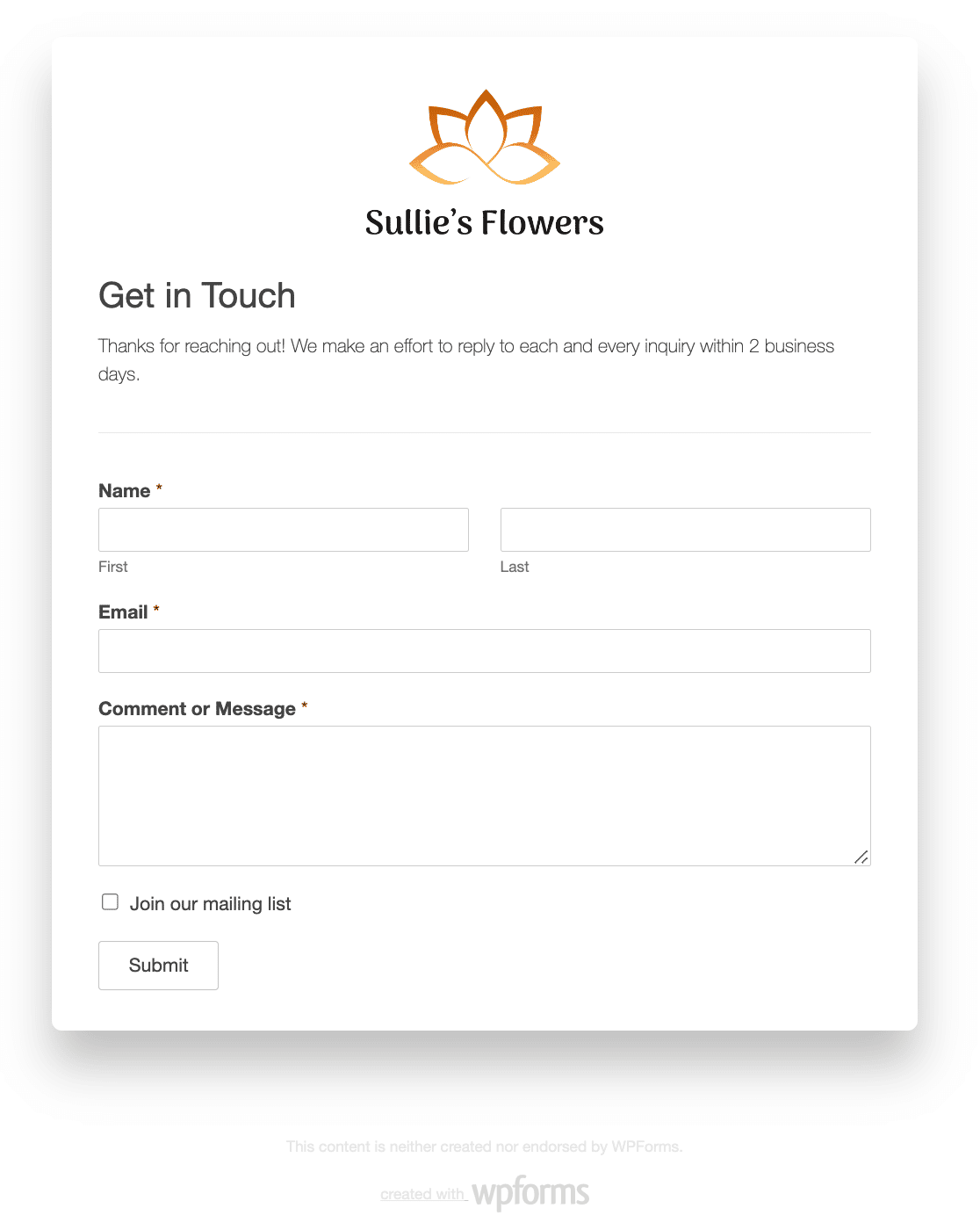
Echa un vistazo a algunas de las mejores razones para tener una página de destino de formulario en tu sitio de WordPress:
- Aumentar las conversiones: Muchas veces las personas no terminan de rellenar formularios en línea porque hay demasiadas distracciones y ninguna CTA (llamada a la acción) directa. Múltiples ofertas alejan a los visitantes del sitio de convertirse en suscriptores de tu lista de correo electrónico. Pero si no hay nada en la página excepto tu formulario en línea, es más probable que la gente se registre.
- Difundir el conocimiento de la marca: Dado que WPForms te permite crear una página de destino de formulario personalizada, completa con el logotipo de la empresa y esquemas de color personalizados, generas más conocimiento y reconocimiento de marca entre los visitantes del sitio, lo que a su vez te ayudará a hacer crecer tu pequeña empresa.
- Mejor personalización: Cuando tienes una página de destino dedicada, tienes el control de personalizar su apariencia. Esto es muy diferente de los diseños de formularios web tradicionales, que están controlados por tu tema de WordPress y pueden impedir que personalices tu formulario como deseas. Además, funciona muy bien con los mejores plugins de creación de páginas de WordPress.
- No es necesario crear páginas web separadas: Habrá ocasiones en las que tengas un formulario para que la gente lo rellene pero no quieras crear una página de WordPress completamente separada que aparezca en tu menú de navegación. Con una página de destino de formulario dedicada, creas una página de destino personalizada con tu formulario sin tener que crear páginas web separadas. Por ejemplo, puedes crear una página de destino de webinar para un evento especial sin crear un sitio web completamente nuevo para ello.
Ya sea que tu objetivo principal sea la generación de leads, la creación de un sitio de membresía, ofrecer a las personas una forma fácil de confirmar asistencia o registrarse para eventos, o medir la lealtad del cliente con formularios de encuestas, crear una página de destino sin distracciones para tus formularios en línea es una gran idea. ¡Y tampoco perjudica al SEO!
¿Atascado sin ideas? Echa un vistazo a estos ejemplos de formularios de página de destino para ver algunos diseños que puedes copiar.
Ahora, veamos cómo crear una página de formulario de destino dedicada en WordPress.
Cómo crear una página de destino en WordPress con WPForms
Sigue estos pasos para obtener una página de destino de alta conversión en tu sitio web con un formulario.
Paso 1: Crea un nuevo formulario en WordPress
Lo primero que necesitarás hacer es instalar y activar el plugin WPForms. Para más detalles, consulta esta guía paso a paso sobre cómo instalar un plugin en WordPress.
A continuación, deberás crear un nuevo formulario. Simplemente ve a WPForms » Añadir nuevo e introduce un nombre para tu formulario.
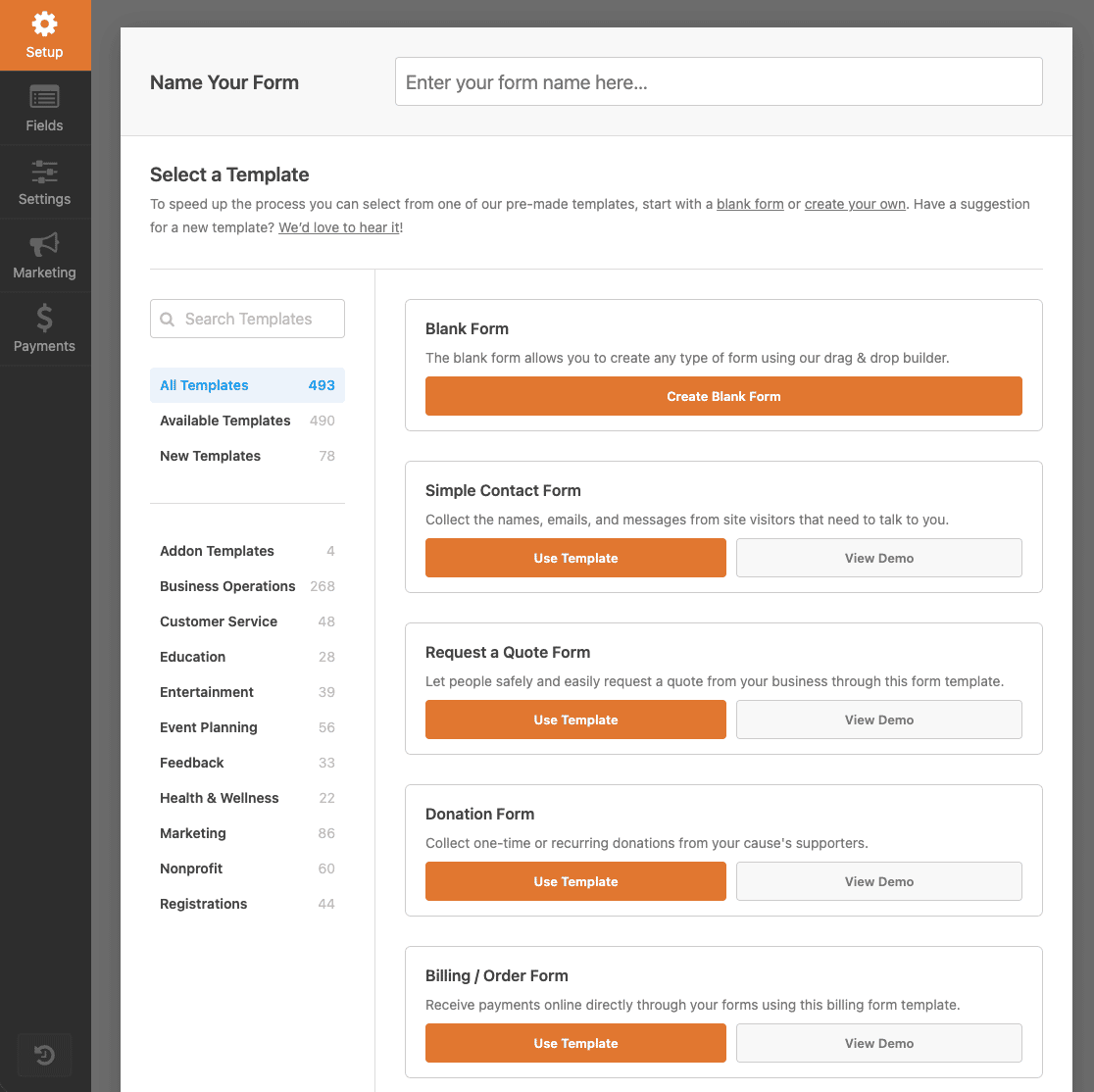
Entonces, puedes crear cualquier número de formularios en línea utilizando los cientos de plantillas que proporciona WPForms.
Por ejemplo, puedes crear:
- Formularios de inscripción para carreras en línea para tu organización sin fines de lucro
- Formularios de comentarios de eventos para saber qué opinó la gente sobre un evento
- Formularios de participación en concursos para aumentar la participación de los usuarios y la notoriedad de la marca
- Formularios de reserva para clientes para que las personas puedan programar citas contigo o con tu equipo
- Formularios de donación para exalumnos para recaudar dinero
- Formularios de solicitud de empleo para que puedas animar a la gente a postularse a puestos vacantes en tu empresa
- Y mucho más
Para nuestro ejemplo, crearemos un formulario de contacto sencillo.
Una vez que estés en el constructor de arrastrar y soltar, puedes añadir campos adicionales a tu formulario arrastrándolos desde el panel izquierdo al panel derecho.
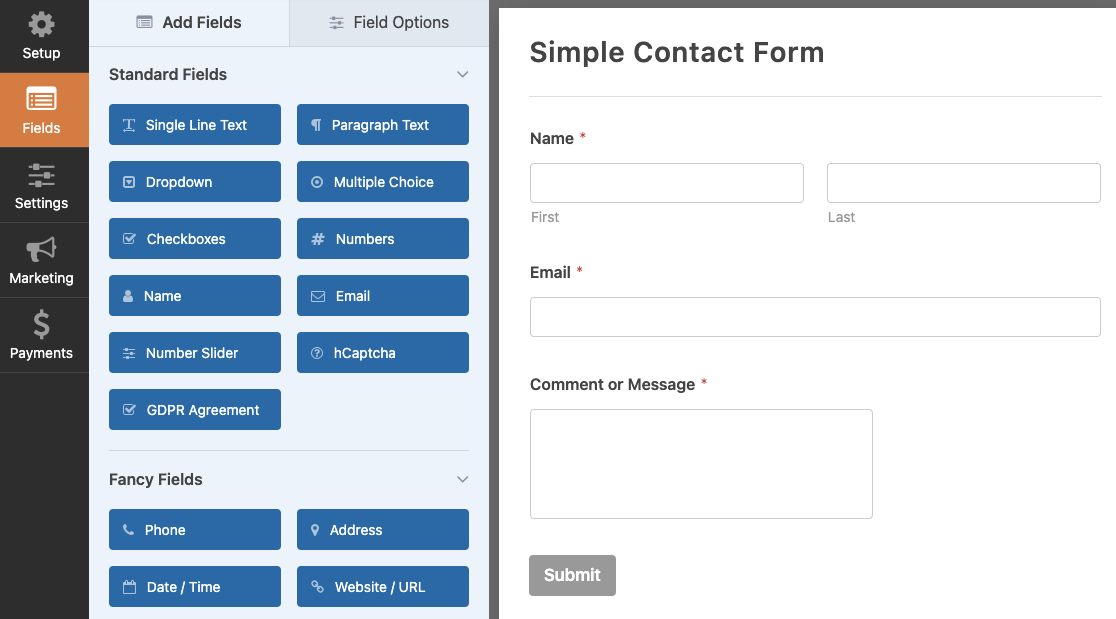
Luego, haz clic en el campo para realizar cualquier cambio. También puedes hacer clic en un campo del formulario y arrastrarlo hacia arriba o hacia abajo en el área de vista previa para reorganizar el orden de tu formulario en línea.
Y lo fantástico es que, sin importar el tipo de formulario en línea que crees, puedes convertirlo en una página de destino de formulario dedicada.
Asegúrate de hacer clic en Guardar cuando tu formulario tenga el aspecto que deseas.
Paso 2: Instalar y activar el complemento Form Pages
Una vez que tu formulario de WordPress esté listo, necesitarás instalar y activar el complemento Form Pages de WPForms.
Este complemento es lo que te permitirá convertir tu formulario de WordPress recién creado en una página de destino de formulario personalizada.
Para empezar, ve a WPForms » Complementos y busca el que se llama Complemento Form Pages.
Haz clic en Instalar complemento y luego en Activar.
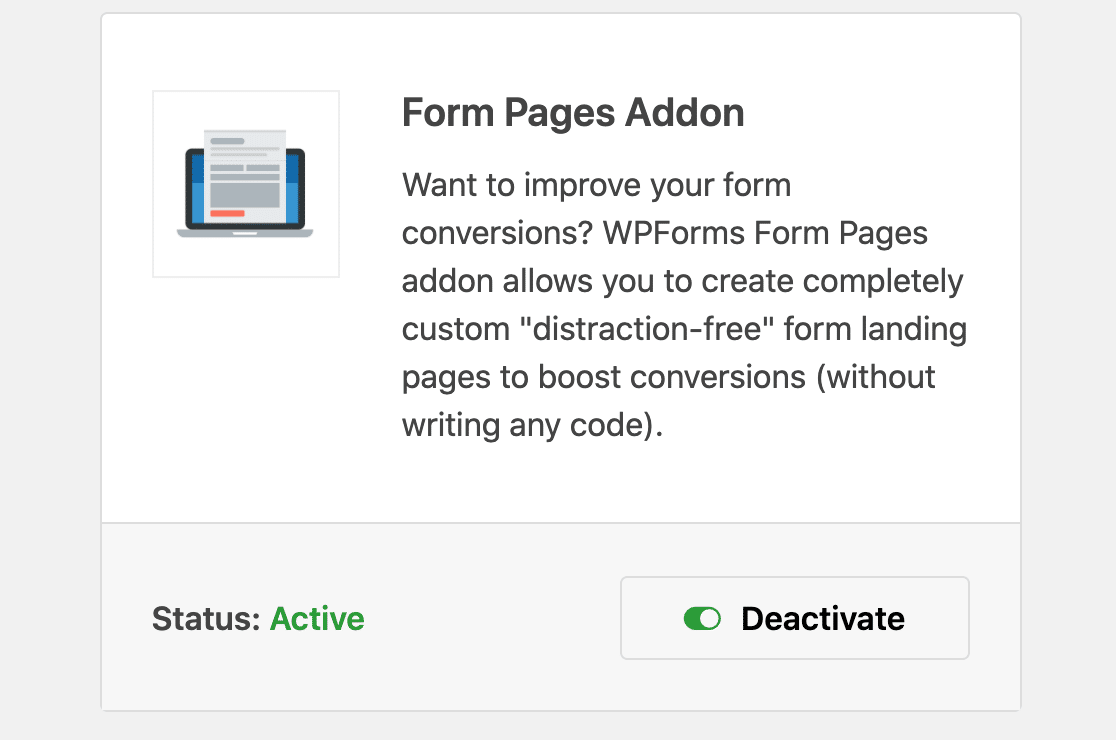
El complemento Form Pages ya está listo para usarse. Pero antes, echemos un vistazo rápido a la configuración general del formulario que debes configurar antes de crear tu página de destino de formulario personalizada.
Paso 3: Configurar los ajustes de tu formulario
Hay muchos ajustes que configurar una vez que hayas personalizado tu formulario para que tenga el aspecto que deseas.
Ajustes generales
Para empezar, vaya a Ajustes » General.

Aquí puedes cambiar cosas como el nombre de tu formulario, la descripción y el texto del botón de envío. También hay configuraciones avanzadas para hacer que tu formulario cumpla con el RGPD y más.
Configuración de protección contra spam y seguridad

En esta página puedes habilitar funciones adicionales de prevención de spam para mantener tu sitio web seguro de envíos de formularios no deseados.
Para más detalles, consulta nuestra guía completa de todas las funciones anti-spam en WPForms.
Notificaciones de Formularios
Las notificaciones son una excelente manera de enviar un correo electrónico cada vez que se envía un formulario en tu sitio web.

A menos que desactives esta función, cada vez que alguien envíe un formulario en tu sitio, recibirás una notificación al respecto.
Para obtener ayuda con este paso, consulta nuestra documentación sobre cómo configurar notificaciones de formularios en WordPress.
Si necesitas enviar más de una notificación, por ejemplo a ti mismo, a un miembro del equipo y a tu visitante del sitio, consulta nuestro tutorial paso a paso sobre cómo enviar múltiples notificaciones de formulario en WordPress.
Además, si deseas mantener la coherencia de la marca en tus correos electrónicos, puedes consultar esta guía sobre cómo añadir un encabezado personalizado a tu plantilla de correo electrónico.

Confirmaciones de Formulario
Las confirmaciones de formulario son mensajes que se muestran a los visitantes del sitio una vez que envían un formulario en tu sitio web. Hacen saber a la gente que su formulario ha sido procesado y te dan la oportunidad de informarles cuáles son los próximos pasos.
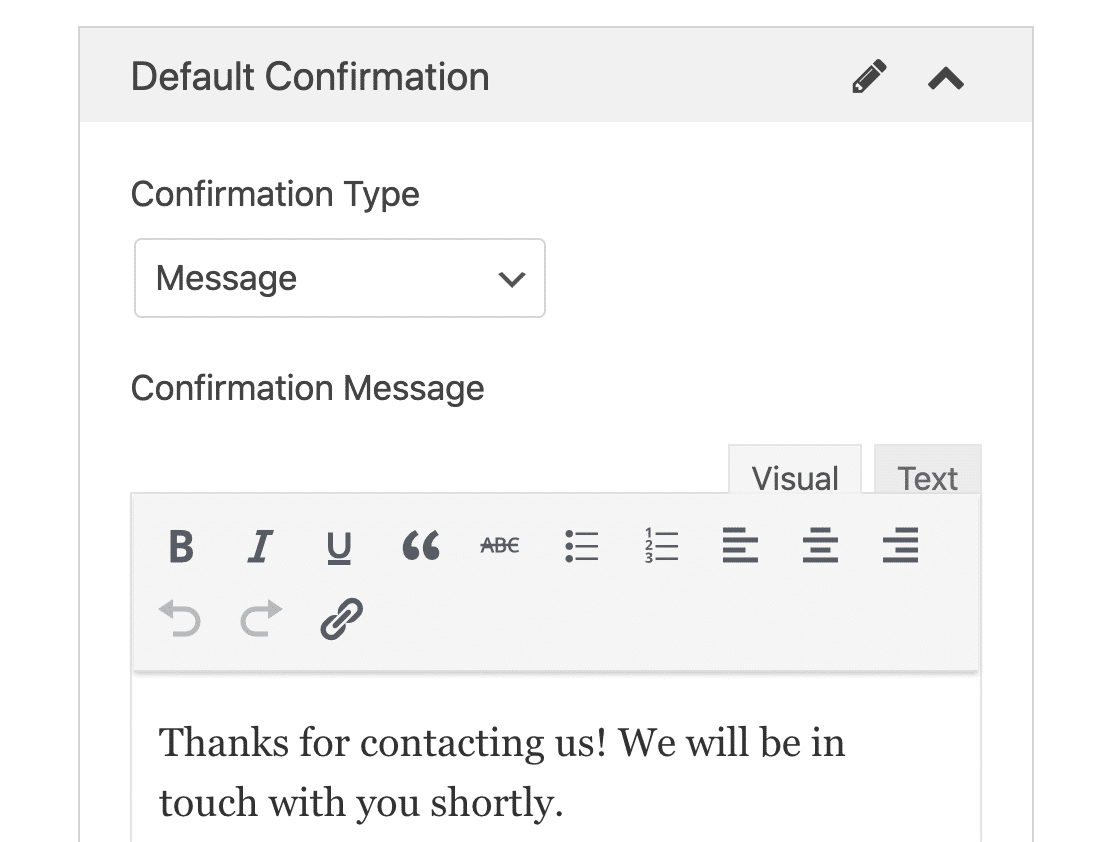
WPForms tiene 3 tipos de confirmación:
- Mensaje. Un mensaje simple que se muestra una vez que alguien envía un formulario en tu sitio web, agradeciéndole y haciéndole saber cuáles son los próximos pasos.
- Mostrar página. Redirige a los usuarios a otra página de tu sitio web, como una página de agradecimiento.
- Ir a URL (Redirigir). Envía a los visitantes del sitio a un sitio web diferente.
Si desea mostrar diferentes confirmaciones a los visitantes del sitio según su comportamiento, asegúrese de leer sobre cómo crear confirmaciones de formulario condicionales.
Haz clic en Guardar cuando hayas terminado.
Paso 4: Personalizar la configuración de Form Pages
Ahora que tienes configurados los ajustes generales de tu formulario, es hora de configurar los ajustes de la página de destino de tu formulario.
Para ello, ve a Ajustes » Páginas del formulario en el constructor de formularios y activa el ajuste Activar modo de página de formulario.
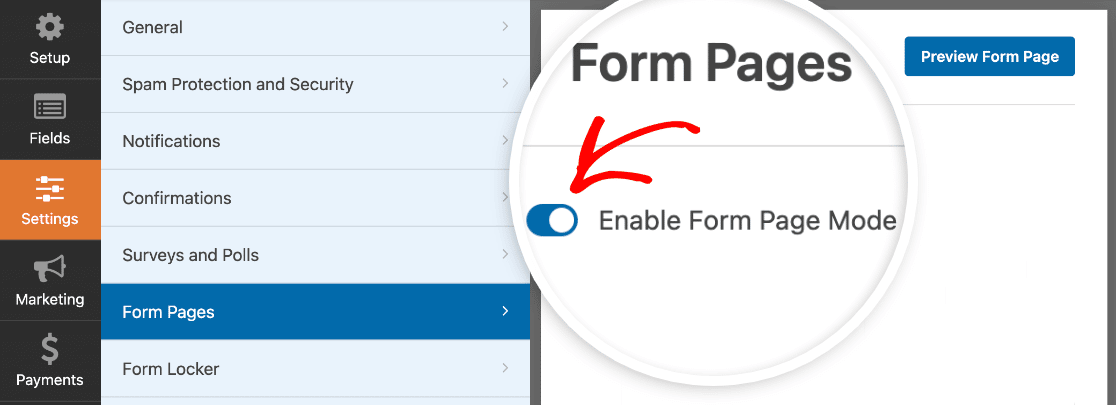
Al hacerlo, verás un montón de ajustes que puedes personalizar para configurar el diseño de tu página de destino. Además, se crearán a partir de plantillas de páginas de destino, por lo que será fácil y sencillo. ¡No se requieren conocimientos de HTML y CSS!
Título y mensaje del formulario
Para empezar, dale a tu formulario un título que se mostrará a los visitantes de tu sitio. Esto es útil para que la gente sepa de qué trata tu página de destino. También les indica qué acción quieres que realicen mientras están allí.
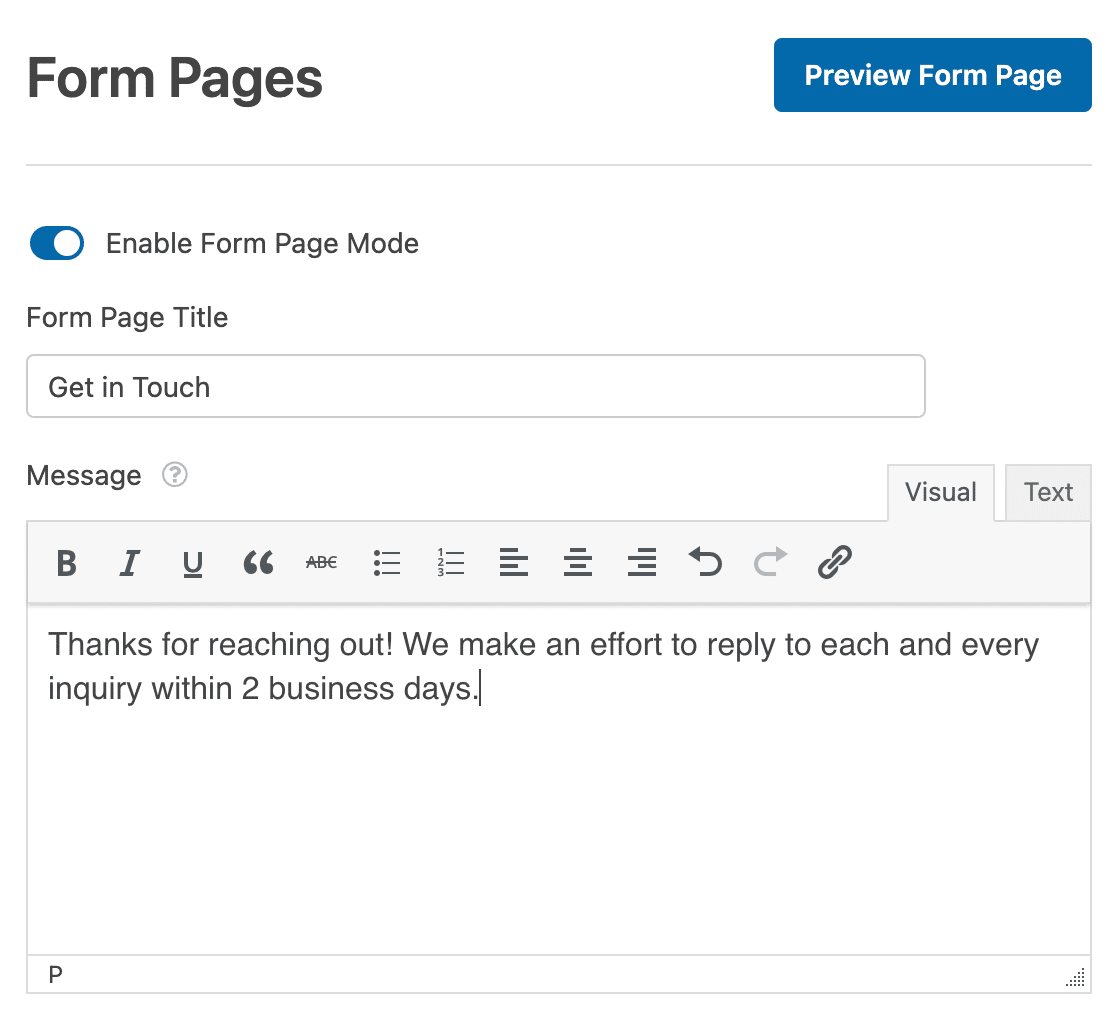
A continuación, puedes añadir un mensaje corto para que lo vean los visitantes de tu sitio. Esto te da la oportunidad de añadir información adicional para que la gente sepa qué esperar al rellenar tu formulario.
Enlace permanente
Cada vez que activas el modo de página de formulario, el complemento Páginas de formulario crea automáticamente un permalink único para ti.

Puedes cambiar este permalink si quieres, o dejarlo.
Esta es la URL que utilizarás en campañas de marketing por correo electrónico, enlaces internos e incluso publicaciones en redes sociales cuando quieras que la gente visite tu página de destino personalizada y convierta.
Logotipo del encabezado
Lo siguiente que puedes hacer para personalizar tu página de destino dedicada al formulario es añadir un logotipo. Haz clic en Subir imagen y elige la imagen que deseas añadir a la página de destino de tu formulario.

Texto del pie de página y marca
Tienes la opción de añadir texto en el pie de página al final de tu página de destino del formulario. Cambia el texto predeterminado o bien elimínalo y déjalo en blanco, o añade tu propio texto.
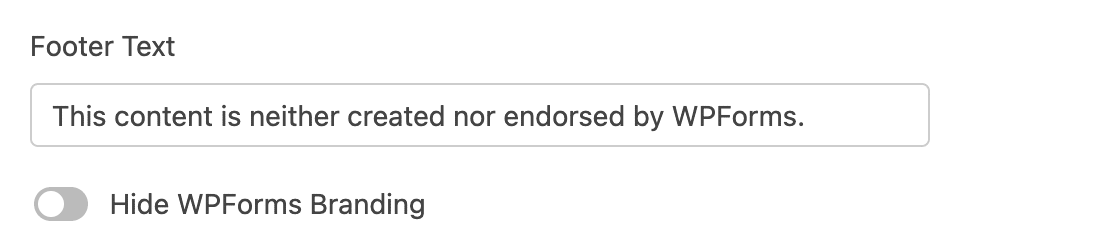
También puedes eliminar cualquier marca de WPForms activando la opción Ocultar marca de WPForms.
Esquemas de color y estilo
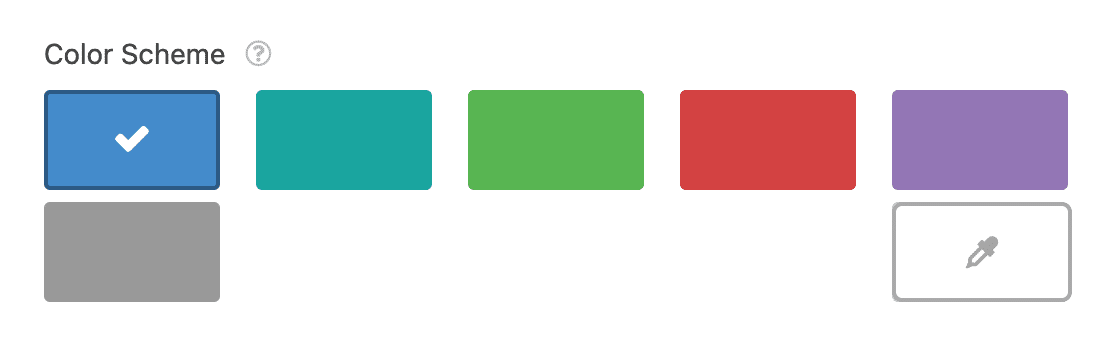
Una de las mejores cosas del complemento WPForms Form Pages es que puedes personalizar tu página de destino del formulario para que tenga un esquema de color que coincida con la marca de tu empresa.
El esquema de color que elijas determinará el color de fondo de tu página de destino del formulario y el botón de envío del formulario.
Para facilitarte las cosas, te hemos proporcionado varios esquemas de color excelentes para elegir, que sabemos que quedarán bien sin importar qué. Si no te gustan los colores preestablecidos, puedes usar el selector de color y elegir un color personalizado.
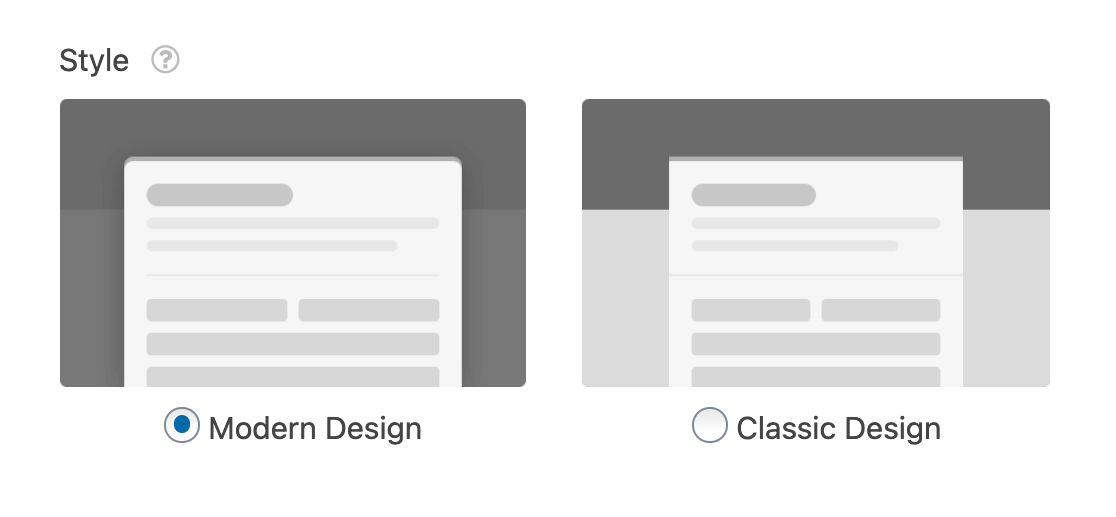
También tienes 2 estilos para elegir:
- Diseño clásico: muestra un formulario más estrecho con esquinas cuadradas. La parte inferior del fondo de tu página será más clara que el color que elijas para tu esquema de color.
- Diseño moderno: muestra un formulario más ancho con esquinas redondeadas. La parte inferior del fondo de tu página será más oscura que el color que elijas para tu esquema de color.
Una vez que hayas configurado todos los ajustes de tu página de destino personalizada del formulario, puedes hacer clic en el botón Vista previa de la página del formulario cerca de la parte superior para ver cómo quedará tu formulario una vez que esté en línea.
Cuando todo esté como quieres, haz clic en Guardar.
¿No estás seguro de si deberías crear un formulario de clientes potenciales o una página de destino? Consulta esta comparación detallada entre páginas de destino y formularios de clientes potenciales para obtener información y consejos útiles.
Cómo crear una página de destino en WordPress con SeedProd
¿Quieres otra forma de crear una página de destino impresionante? Recomendamos encarecidamente el plugin SeedProd.
SeedProd es el mejor constructor de páginas de destino para WordPress. Puedes usarlo para crear cualquier tipo de página de destino para tu sitio web, incluyendo:
- Páginas de registro de seminarios web
- Formularios de lead magnet
- Páginas de Próximamente
- Páginas 404
- Y más.
Con SeedProd, es fácil crear una página de destino y añadir un formulario donde quieras.
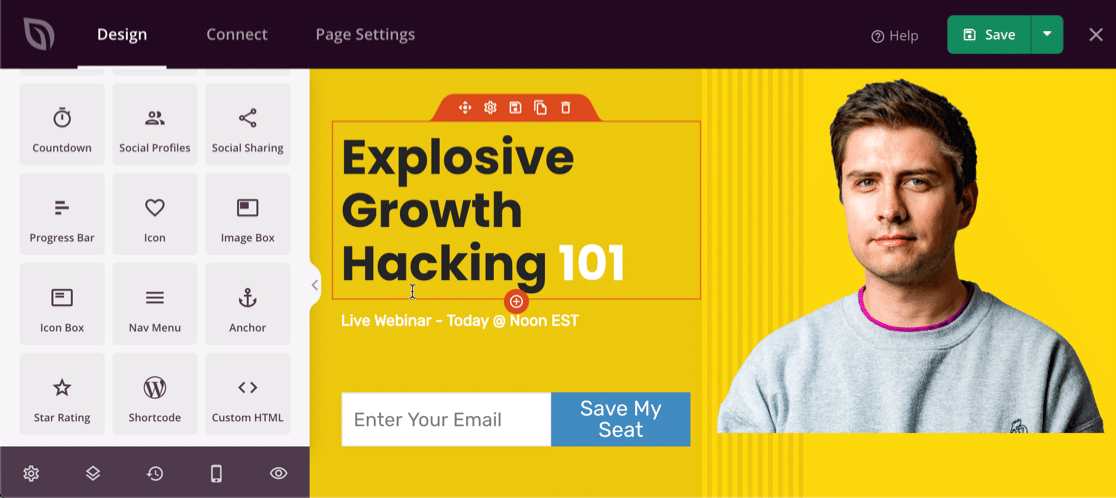
Puedes empezar tu página desde cero si quieres un control total sobre el diseño. Si quieres algo de ayuda para empezar, SeedProd tiene más de 100 plantillas profesionales que puedes personalizar fácilmente para crear tus propias páginas de destino personalizadas.
En el constructor, es fácil personalizar tus formularios y cambiar el diseño.
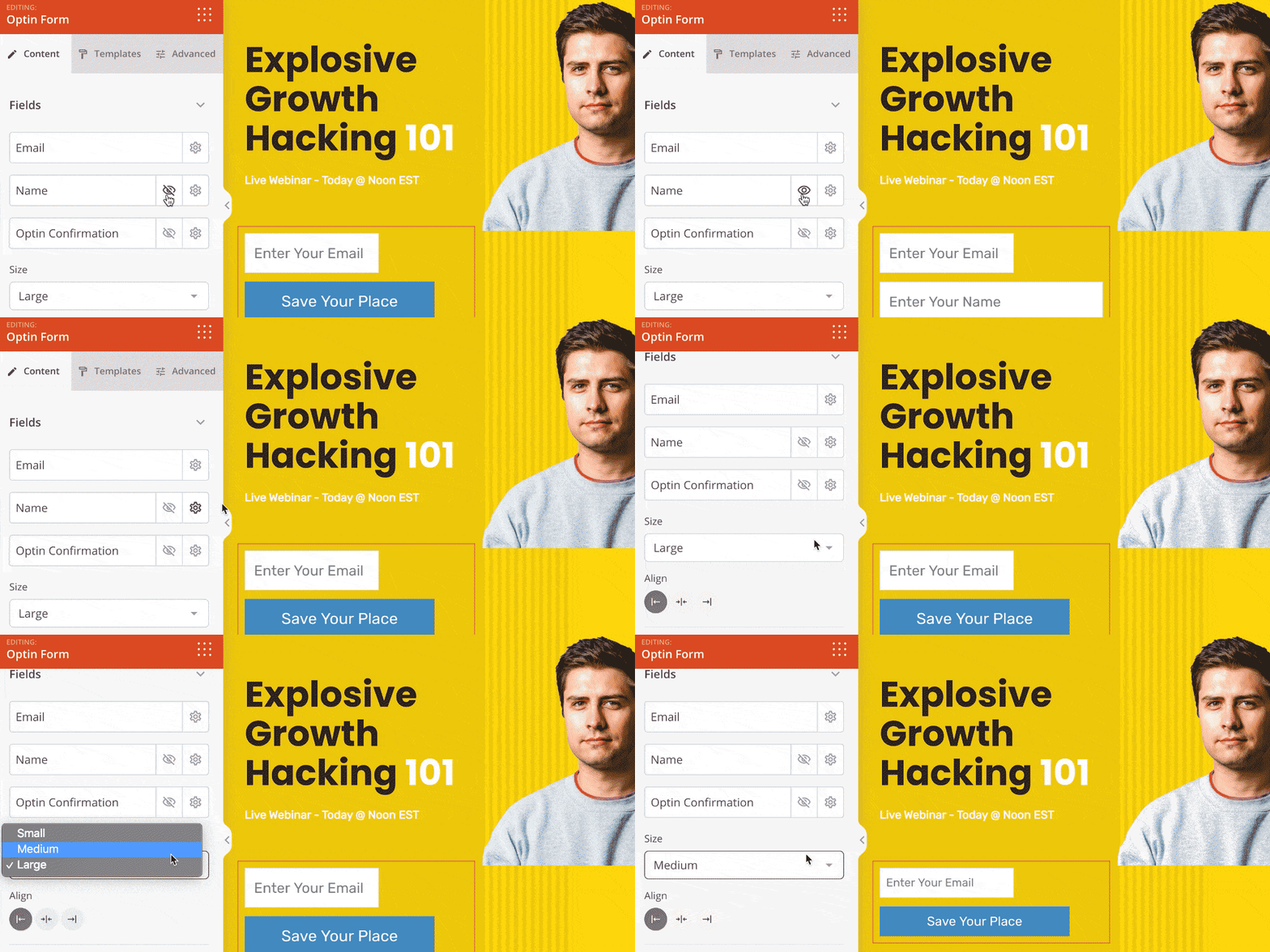
Y cuando tu página de destino esté lista, puedes integrarla fácilmente con servicios como Drip, Mad Mimi, Campaign Monitor, ConvertKit y más.
Si quieres probarlo, descarga hoy mismo SeedProd Landing Page Pro.
A continuación, aumenta tu tasa de conversión de formularios
¡Y eso es todo! Ahora sabes cómo crear una página de destino en WordPress. Cuando la gente tenga la URL o un enlace a tu página de destino del formulario, podrá verla y rellenarla.
Crea tu formulario de WordPress ahora
Si buscas formas de crear tus formularios en línea para que tengan una mejor oportunidad de convertir, consulta esta recopilación de 10 formas sencillas de diseñar tus formularios y aumentar las conversiones.
Entonces, ¿a qué esperas? Empieza hoy mismo con el plugin de formularios de WordPress más potente. Crear una página de destino con un formulario es súper sencillo con WPForms Pro, además viene con una garantía de devolución de dinero de 14 días.
Y no olvides que, si te gusta este artículo, síguenos en Facebook y Twitter.





Syed,
Gracias por este artículo. Me preguntaba, si estás creando un sitio web en modo completamente privado, ¿afectará esto a tu capacidad de incrustar un formulario como contenido en diferentes lugares de la página web?
Siento que tengo que desarrollar soluciones alternativas porque mis páginas web y formularios son privados
Hola Tania,
Crear un sitio web en modo privado no debería afectar a tu capacidad de incrustar un formulario en el sitio en general, por lo que podría haber otro problema que esté causando un inconveniente. Si tienes una licencia de pago, no dudes en contactar con nuestro equipo de soporte y podrán ayudarte con este problema.
¡Gracias!
¿Me gustaría poder enlazar la imagen del encabezado a mi sitio web. ¿Hay alguna forma de hacerlo?
Hola Todd, gracias por esta pregunta.
Actualmente, no tenemos una opción integrada para añadir un enlace a la imagen del encabezado en la configuración del complemento de páginas de formularios.
Sin embargo, estoy de acuerdo en que sería muy útil. He tomado nota de la solicitud de función y la tendremos en cuenta a medida que planifiquemos nuestra hoja de ruta para el futuro.
Que tengas un buen día :)
No quiero que este formulario de página de destino aparezca en los resultados de búsqueda de Google. ¿Cómo puedo evitarlo?
Hola Willi:
Esta función no está disponible de forma predeterminada, pero estoy de acuerdo en que sería útil poder controlar la visibilidad de la búsqueda para las páginas de destino de WPForms.
Sin embargo, puedes ocultar la visibilidad de una página editando el archivo robots.txt de tu sitio.
Espero que esto ayude. ¡Gracias!