


Resumen de IA
Hay muchas maneras de captar clientes potenciales en tu sitio web. Pero dos herramientas en particular siempre han funcionado excepcionalmente bien para los profesionales del marketing: los formularios de captación y las páginas de destino.
La pregunta es, ¿cuál es la mejor para tu negocio? La respuesta corta es ambas.
Los formularios de captación y las páginas de destino pueden ser efectivos para prácticamente cualquier sitio web. La clave es asegurarse de que estás utilizando tu página de destino y/o formularios de captación para los fines que mejor cumplen.
En el resto de esta publicación, te daré la respuesta larga, destacando diferentes ejemplos y escenarios de uso para ayudarte a comprender mejor los formularios de captación frente a las páginas de destino.
¿Formulario de cliente potencial o página de destino? ¿Cuál es mejor?
Echemos un vistazo más de cerca a los formularios de captación y las páginas de destino uno por uno. Recuerda, esta no es una batalla por la mejor opción entre las dos, sino más bien un desglose de lo que funciona mejor para tus objetivos específicos.
Formularios de generación de leads
¡Primero, discutiré los formularios de captación y te mostraré cómo crear uno para tu sitio web de la manera más fácil posible!
¿Qué son los formularios de cliente potencial?
Los formularios de captación recopilan información básica de los visitantes para permitirles suscribirse a tu lista de correo. Estos formularios suelen ser cortos y concisos, y aparecen como parte de una página web, una ventana emergente o incrustados dentro del contenido.

Es común que los formularios de captación soliciten detalles esenciales como el nombre, el correo electrónico y el número de teléfono. Pero también puedes solicitar detalles adicionales según tus requisitos (siempre que mantengas el formulario bastante corto).
Ventajas de los formularios de captación
- Simplicidad: Fáciles de crear y usar, lo que garantiza una experiencia de usuario fluida para los visitantes
- Ubicación versátil: Los formularios de captación se pueden incrustar en cualquier lugar, lo que es ideal para captar la atención
- Impulsados por la conversión: Ideales para ofrecer recompensas instantáneas a cambio de la dirección de correo electrónico del visitante.
Cuándo usar formularios de captación
Los formularios de captación son ideales cuando deseas incrustar el formulario estratégicamente dentro de tus publicaciones populares, widgets de barra lateral o incluso en tu página de destino. Los profesionales del marketing suelen utilizar formularios de captación en los siguientes escenarios:
- Crear una lista de correo electrónico con formularios concisos y minimalistas
- Imanes de prospectos y contenido protegido donde el objetivo es aumentar tu captación de clientes potenciales ofreciendo un recurso valioso a cambio (eBooks, regalos, etc.)
- Ofrecer una promoción o descuento rápido
- En publicaciones y páginas de alto tráfico para aumentar las conversiones de formularios incrustando el formulario dentro del contenido o mostrándolo como una ventana emergente
Cómo crear e incrustar tu formulario de captación
Puedes crear formularios de captación increíblemente rápido en WordPress usando el plugin WPForms.
Paso 1: Instalar WPForms Pro y Activar Complementos
WPForms Pro te permite crear formularios de captación de alta conversión que están diseñados para proporcionar una experiencia fluida y sin distracciones a tus visitantes.
Si aún no tienes una licencia, adelante y obtén WPForms Pro. Nuestra guía de documentación sobre la instalación de WPForms detalla los pasos de instalación.
Tras instalar el plugin, recomiendo activar el complemento Lead Forms. Este complemento convierte tu formulario en un formulario de varias páginas automáticamente.
Puedes acceder a ajustes adicionales sobre tu formulario yendo a Ajustes » Lead Forms.
Para activar el complemento Lead Forms, abre tu panel de WordPress y ve a WPForms » Complementos.

En la pantalla de complementos, escribe lead forms en el cuadro de búsqueda. Una vez que lo hayas hecho, haz clic en el botón Instalar complemento bajo Lead Forms.

Con eso, el complemento se instalará en solo unos segundos.
¡Genial! Ahora, es hora de empezar a crear tu propio formulario de clientes potenciales personalizado.
Paso 2: Crea tu formulario de clientes potenciales
Desde tu panel de WordPress, navega a WPForms » Añadir nuevo.

En la siguiente pantalla, puedes ponerle un nombre a tu formulario y elegir una plantilla.
Con una plantilla predefinida, puedes crear tu formulario de clientes potenciales en muy poco tiempo. Para este ejemplo, estoy usando la plantilla Formulario de captura de clientes potenciales para entrenadores personales.

Esta es una de las muchas plantillas de formularios configuradas por defecto para usar el modo Lead Form. Cuando este modo está activo, el formulario muestra un solo campo a la vez, añadiendo saltos de página entre cada campo.

Eres libre de añadir, eliminar, editar o reordenar campos en tu formulario, por lo que no tienes que usar la plantilla tal cual.
Sin embargo, utilizaré la plantilla sin ningún cambio adicional por simplicidad. Para una guía detallada, consulta nuestro tutorial sobre cómo crear formularios de clientes potenciales de varias páginas.
Puede acceder a configuraciones adicionales sobre su formulario yendo a Configuración » Formularios de clientes potenciales.

Puedes usar el botón de alternancia Activar modo Lead Form para activar o desactivar este modo. Cuando está activado, tendrás ajustes adicionales debajo.

Puedes elegir un Color de acento haciendo clic en el selector de color. Más allá de eso, puedes ir mucho más allá seleccionando el botón de alternancia Ajustes de estilo avanzados.
Estos ajustes ampliados te permiten un control más profundo sobre los elementos de diseño de tu formulario.

Realiza los ajustes necesarios. Luego, haz clic en el botón Guardar en la parte superior.

¡Buen trabajo! Todo lo que queda ahora es incrustar tu formulario.
Paso 3: Incrusta tu formulario de clientes potenciales
WPForms te ofrece varias opciones para incrustar tus formularios. Si quieres incrustar tu formulario en una página nueva o existente, puedes pulsar el botón Incrustar en la parte superior.

Después de eso, puedes seguir las instrucciones y indicaciones intuitivas en pantalla para incrustar tu formulario.
Los formularios de clientes potenciales destinados a recopilar suscripciones por correo electrónico rara vez se utilizan como formularios independientes que aparecen de forma independiente como el único elemento en una página. Por lo tanto, es probable que quieras incrustar tu formulario de clientes potenciales en una publicación o un widget de barra lateral.
Para incrustar tu formulario en una publicación o artículo, simplemente crea una nueva publicación o edita una existente. Luego, pulsa el icono ‘+‘ en la parte superior izquierda.
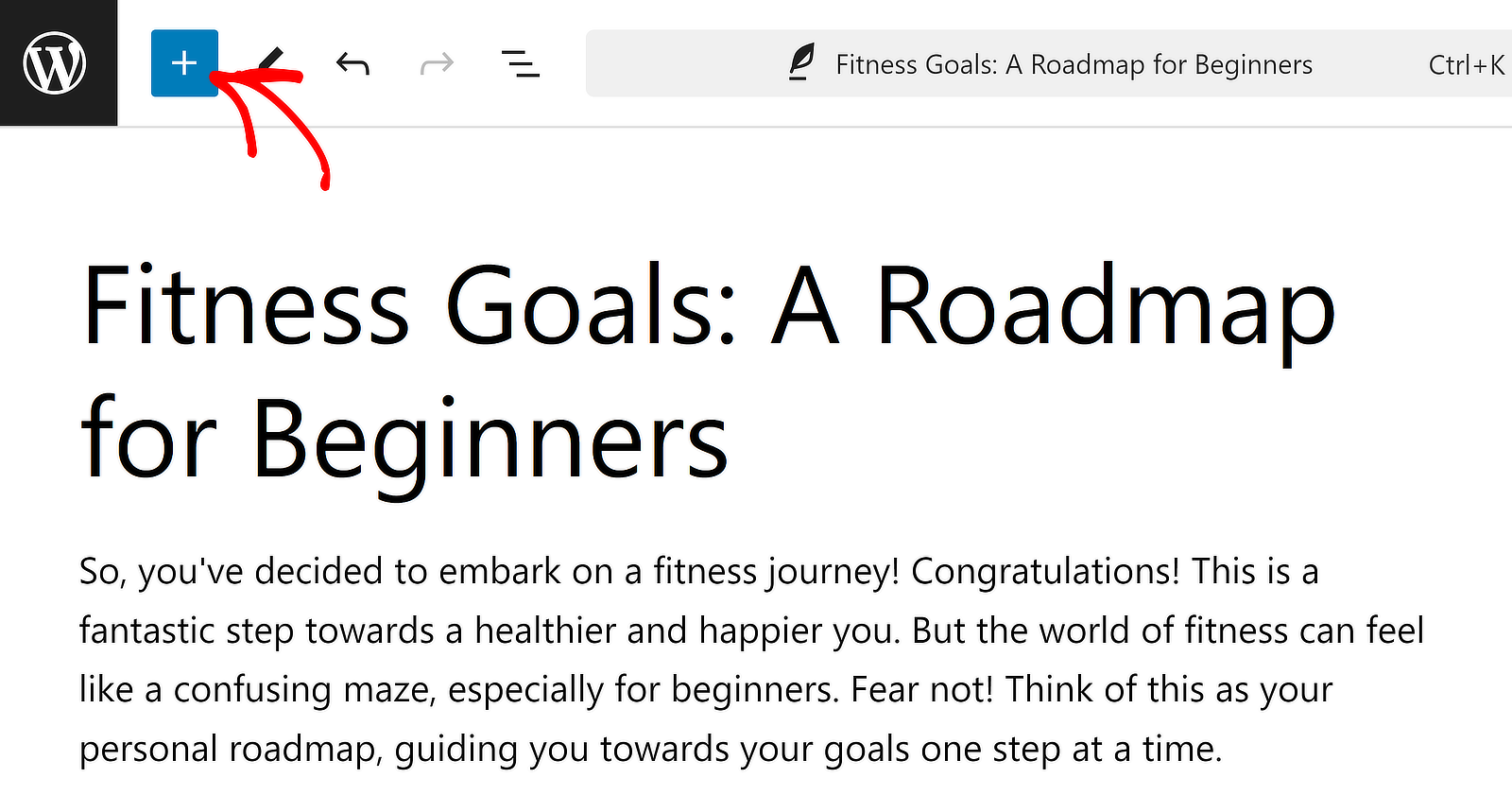
Luego, escribe WPForms para localizar instantáneamente el bloque WPForms. Arrastra y suelta este bloque dentro de tu publicación en cualquier lugar que encuentres estratégicamente apropiado (como después de la introducción o en medio del cuerpo).

Una vez que hayas insertado el bloque WPForms, usa el menú desplegable para seleccionar el formulario que deseas incrustar.

Tan pronto como hayas seleccionado el formulario, aparecerá en tu pantalla.

Una vez que hayas desarrollado el contenido de tu publicación y estés listo para publicarla, presiona el botón Publicar en la parte superior.

Ve y revisa tu publicación. Este sería un buen momento para probar tu formulario enviando tú mismo la primera solicitud.

Se ve muy bien, ¿verdad?
Si deseas agregar el formulario a un widget, consulta estas instrucciones para incrustar formularios en un widget para obtener más detalles.
Crea tu formulario de contacto ahora 🧲
Páginas de destino
Es hora de explorar las páginas de destino en la siguiente sección.
¿Qué son las páginas de destino?
Las páginas de destino son páginas web independientes diseñadas con un único enfoque o llamada a la acción (CTA). Hay dos tipos:
- Páginas de destino complejas: Páginas ricas en funciones con múltiples CTA, texto persuasivo, elementos visuales y, a menudo, un formulario.
- Formularios de página completa: Páginas dedicadas enteramente a un único formulario que ocupa toda la longitud de la página.
Entonces, ¿qué tipo de página de destino deberías usar para tu sitio web? La respuesta depende de tu presupuesto y tus objetivos.
Si estás creando una página dedicada a un producto o servicio que ofreces, deberías crear una página de destino detallada con redacción profesional y CTA.
Por otro lado, si estás realizando una encuesta o deseas recopilar información más detallada de tus clientes de la que normalmente pedirías en un formulario de contacto, entonces un formulario de página completa es más apropiado en este escenario.
| Páginas de destino 🖥️ | Formularios de página completa 📝 | |
|---|---|---|
| Ventajas |
|
|
| Contras |
|
|
| Casos de uso |
|
|
Ahora que entiendes las diferencias, repasemos los pasos para crear una página de destino completa y páginas de formulario dedicadas.
Cómo crear una página de formulario
Crear una página de página completa dedicada a un formulario independiente no requiere habilidades ni conocimientos especializados con WPForms. Esto es lo que necesitas hacer:
Paso 1: Instala WPForms Pro y el complemento Form Page
Como antes, necesitarás WPForms Pro instalado en tu sitio. Luego, ve a WPForms » Addon e instala el addon Form Pages.

Después de eso, haz clic en WPForms » Añadir nuevo.
Introduce un nombre para tu formulario y selecciona una plantilla.
Paso 2: Crear un nuevo formulario
Esta vez, estoy usando una plantilla de formulario de encuesta para demostrar un caso de uso común donde los formularios de longitud completa se utilizan típicamente.
Nota: La plantilla Formulario de Satisfacción del Empleado Anónimo requiere que actives el addon Encuestas y Sondeos.

Después de seleccionar tu plantilla, el formulario se cargará en solo unos segundos.

Ahora, haz clic en Ajustes » Páginas de formulario en la barra lateral. Luego, usa el botón de alternancia junto a Habilitar modo de página de formulario.

Una vez que hayas hecho eso, encontrarás configuraciones adicionales que aparecen justo debajo. Estas te permitirán crear un título para tu página de formulario, añadir una descripción y crear el permalink o slug para la página.

Si te desplazas más abajo, puedes añadir un logotipo de encabezado, seleccionar un esquema de color personalizado, junto con otras opciones.

Cuando estés satisfecho, pulsa el botón Guardar. WPForms creará la página del formulario para ti inmediatamente al guardar el formulario, ¡lo que hace que esto sea tan fácil!
Para ver tu página de formulario, simplemente haz clic en el botón Ver junto al cuadro de permalink.

¡Y tu página de formulario de longitud completa ahora está lista para aceptar información detallada de tus visitantes en un entorno completamente libre de distracciones!

Crea una página de formulario personalizada ahora 📜
¿Pero qué pasa si necesitas una página de destino más estructurada con múltiples secciones y textos enfocados en la captura de leads?
Sigue leyendo a continuación para aprender sobre la creación de una página de destino detallada.
Cómo crear una página de destino dedicada
Construir páginas de destino es más fácil cuando tienes plantillas profesionales en las que basar tu diseño. Aquí te explicamos cómo puedes crear una página de destino de generación de leads en tu sitio:
Paso 1: Instala SeedProd y crea una nueva página
SeedProd es un constructor de páginas de destino que también es popular por su solución fácil para construir páginas de Próximamente o en Mantenimiento en tu sitio.

Puedes comprar SeedProd e instalarlo siguiendo el mismo procedimiento que WPForms. Pero si necesitas una guía, consulta este tutorial sobre cómo instalar plugins de WordPress.
Una vez instalado, coloca el cursor sobre SeedProd en la barra lateral de administración y selecciona Páginas de destino.

En este punto, verás opciones para crear diferentes tipos de páginas de destino. Desplázate hacia abajo y haz clic en Añadir nueva página de destino.

Ahora verás un modal que se abre pidiéndote que introduzcas un nombre para tu página y elijas un slug para la página. Introduce los detalles según sea necesario para continuar.
Paso 2: Selecciona una plantilla de página y publica tu página
Ahora, es hora de seleccionar una plantilla para tu página. Hay muchísimos ejemplos geniales aquí, así que siéntete libre de explorar y elegir uno que se adapte mejor a tus necesidades.

Después de seleccionar la plantilla, se abrirá el constructor de páginas donde podrás desarrollar la página editando su contenido y añadiendo nuevos bloques con controles fáciles de arrastrar y soltar.

Para guardar tus cambios, pulsa el bot ilde{o}n Guardar en la parte superior. Y cuando est ilde{e}s listo para publicar, haz clic en el bot ilde{o}n de flecha hacia abajo junto a guardar para expandir el men ilde{u} y haz clic en Publicar.
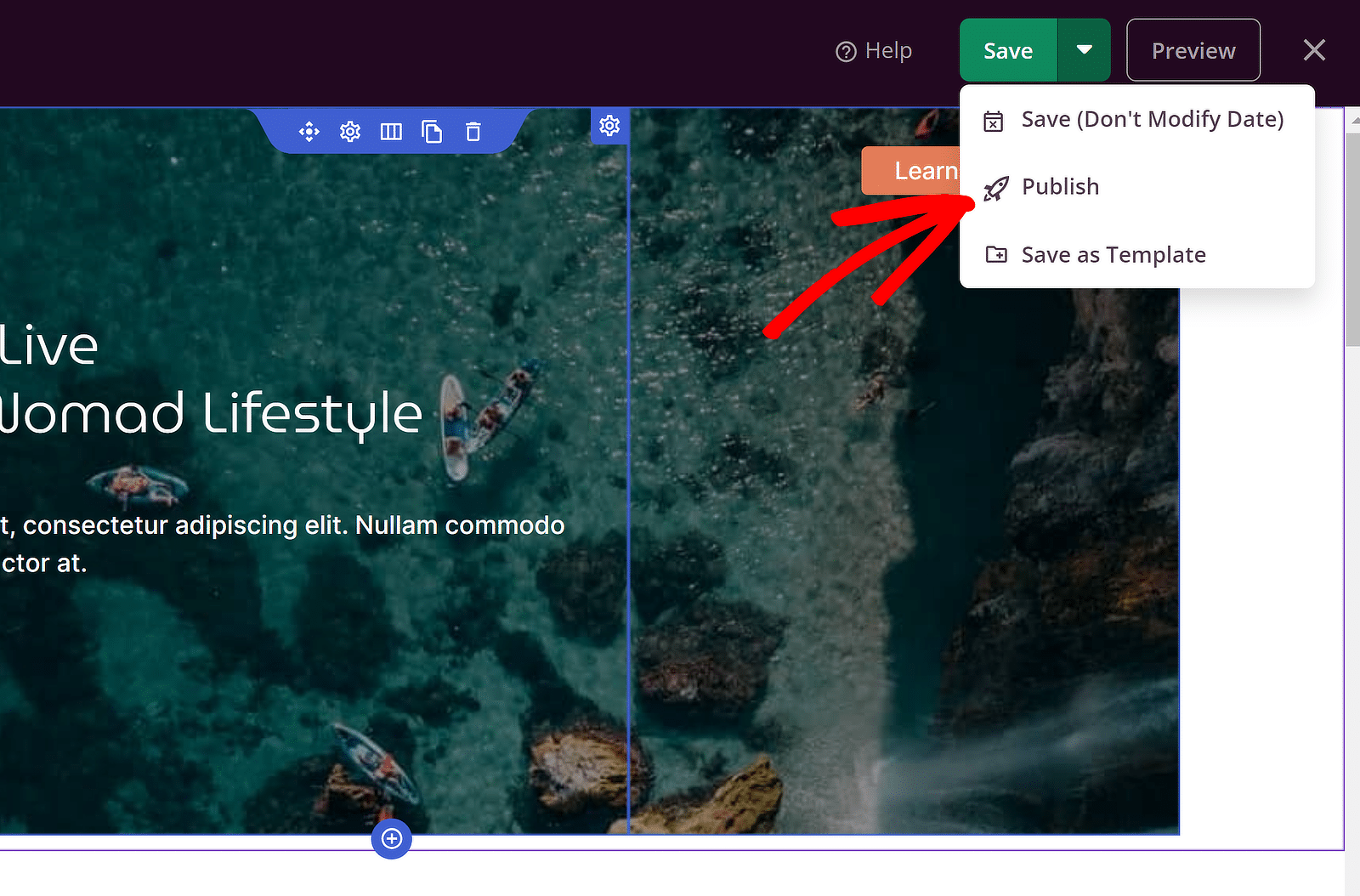
Despu ilde{e}s podr ilde{a}s ver tu p ilde{a}gina desde el front-end. En mi ejemplo, estoy usando una plantilla con un formulario de clientes potenciales en la parte inferior.
Es un formulario de clientes potenciales simple que solo tiene como objetivo recopilar direcciones de correo electr ilde{o}nico, con todos los dem ilde{a}s elementos que contribuyen al mismo objetivo, es decir, persuadir al visitante para que comparta su direcci ilde{o}n de correo electr ilde{o}nico.

Tambi ilde{e}n lee: c ilde{o}mo crear p ilde{a}ginas de destino en WordPress.
Formulario de captación vs. Página de destino: ¿Cuál deberías usar?
Espero que la diferencia entre los formularios de clientes potenciales y los dos tipos principales de p ilde{a}ginas de destino sea m ilde{a}s clara para ti ahora. Pero para recapitular:
- Usa un formulario de clientes potenciales cuando necesites capturar clientes potenciales con un compromiso m ilde{i}nimo.
- Usa una p ilde{a}gina de destino cuando quieras impulsar conversiones a trav ilde{e}s de copywriting con ilde{e}nfasis en tus caracter ilde{i}sticas, beneficios o servicios.
- Usa una p ilde{a}gina de formulario completa cuando quieras recopilar datos zero-party extensos para una encuesta o para fines como el registro de eventos.
¡Y ah ilde{i} lo tienes! Con estos consejos, puedes tomar decisiones informadas sobre qu ilde{e} estrategia deber ilde{i}as usar para hacer crecer tu sitio web.
A continuaci ilde{o}n, insp ilde{i}rate con ejemplos de formularios de clientes potenciales
Siempre es ilde{u}til ver ejemplos reales de formularios de clientes potenciales y c ilde{o}mo otros sitios web aprovechan esta herramienta para sus campa ilde{n}as. Consulta nuestra descripci ilde{o}n general de ejemplos de formularios de generaci ilde{o}n de clientes potenciales para inspirarte.
Crea tu formulario de clientes potenciales
¿Listo para crear tu formulario? Empieza hoy mismo con el plugin constructor de formularios de WordPress más fácil. WPForms Pro incluye muchas plantillas gratuitas y ofrece una garantía de devolución de dinero de 14 días.
Si este artículo te ha sido útil, síguenos en Facebook y Twitter para obtener más tutoriales y guías gratuitas de WordPress.





