



Resumen de IA
Organizar una carrera ya es bastante difícil sin tener que preocuparse por cómo inscribir a los participantes. ¿Estás organizando una carrera y necesitas una forma más sencilla y rápida de que la gente se inscriba para participar?
Ya sea una carrera a pie, en bicicleta o a nado, crear un formulario de inscripción de carreras en línea te proporciona una forma fácil de registrar a las personas que desean participar en tu evento.
En esta guía, te mostraré cómo configurar un formulario de inscripción de carreras usando WPForms, haciendo que sea sencillo para los participantes inscribirse y para ti gestionar los detalles. ¡Vamos a repasar los pasos juntos!
¡Crea tu formulario de inscripción de carreras ahora! 🙂
- Paso 1: Instalar y Activar el Plugin WPForms
- Paso 2: Configura los ajustes de tu formulario de inscripción de carreras
- Paso 3: Añade las notificaciones y confirmaciones de tu formulario
- Paso 4: Personaliza los controles de acceso del formulario de inscripción de carreras
- Paso 5: Añade tu formulario de inscripción de carreras a tu sitio web
Paso 1: Instalar y Activar el Plugin WPForms
Usar WPForms es la forma más fácil de crear un formulario de inscripción de carreras en WordPress. WPForms viene con más de 2100 plantillas de formularios de WordPress para cada nicho e industria, incluyendo una plantilla de formulario de inscripción de carreras en línea.
Lo primero que necesitarás hacer es instalar y activar el plugin WPForms. Para más detalles, consulta esta guía paso a paso sobre cómo instalar un plugin en WordPress.

Ahora necesitarás crear un nuevo formulario. Para ello, ve a WPForms » Añadir nuevo y ponle un nombre a tu formulario. Luego, desplázate hacia abajo hasta la sección de plantillas y escribe “Formulario de inscripción de carreras en línea” en la barra de búsqueda.
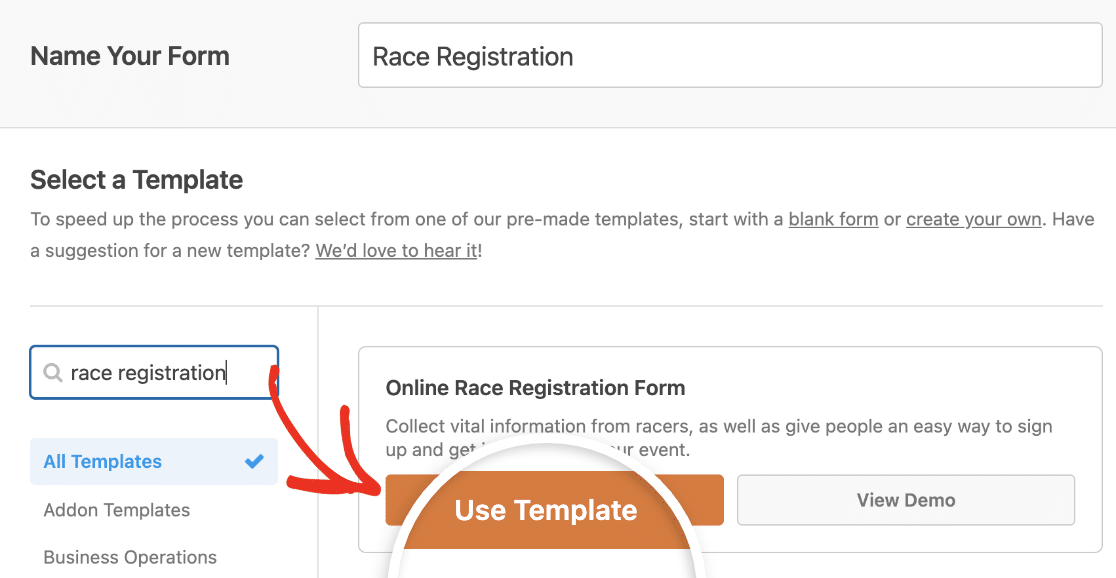
Haz clic en Usar plantilla para seleccionar una y, cuando se cargue la plantilla de formulario de inscripción de carreras en línea predefinida, la mayor parte del trabajo ya estará hecho por ti.
Si quieres ver la plantilla de formulario de inscripción de carreras en línea en acción, dirígete y echa un vistazo a nuestra plantilla de formulario de inscripción de carreras. También puedes ver plantillas adicionales de formularios de inscripción en nuestra categoría de inscripción.
Ahora puedes añadir campos adicionales a tu formulario arrastrándolos desde el panel izquierdo al panel derecho. Luego, haz clic en el campo para realizar cualquier cambio.
Por ejemplo, si quieres cobrar las cuotas de inscripción de tu evento, añade un campo de formulario de Artículo único, Artículo múltiple o Elementos desplegables a tu plantilla de formulario de inscripción de carreras.
Para nuestro ejemplo, añadiremos un campo de formulario de Artículo único y exigiremos un pago de tarifa fija para inscribirse en la carrera.
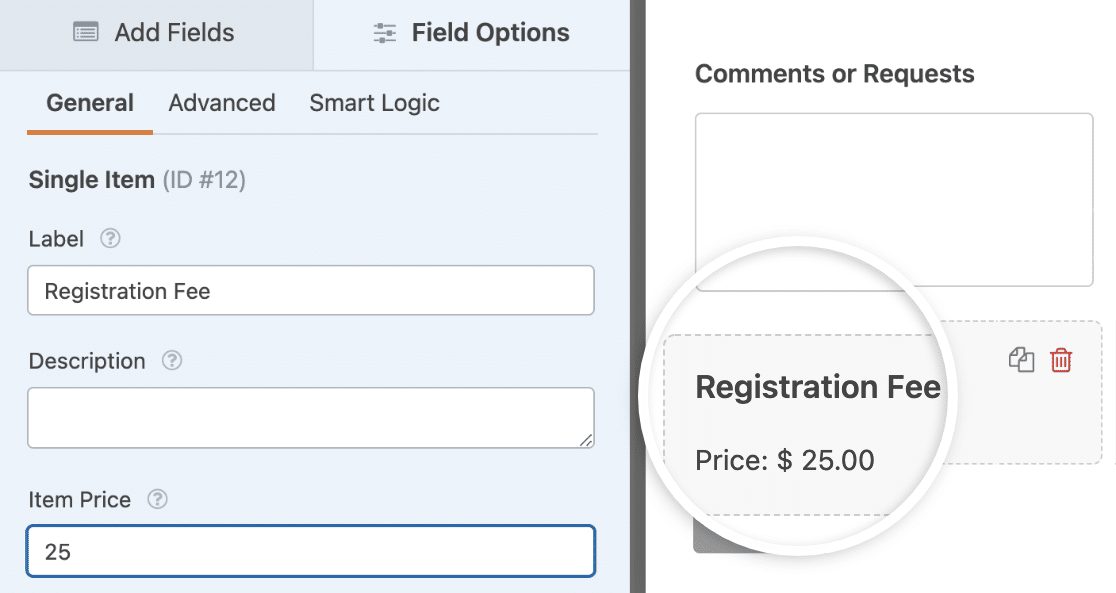
Asegúrate de activar la opción Requerido para que los nuevos participantes no puedan enviar su formulario de inscripción sin pagar la cuota de la carrera.
WPForms se integra con PayPal, Square, Stripe y Authorize.Net. Puedes consultar estos tutoriales para obtener ayuda sobre cómo configurar tu método de pago preferido:
Cuando tu formulario de inscripción de carreras en línea tenga el aspecto que deseas, haz clic en Guardar.
Paso 2: Configura los ajustes de tu formulario de inscripción de carreras
Para empezar, vaya a Ajustes » General.

Aquí puede configurar lo siguiente:
- Nombre del formulario — Cambie el nombre de su formulario aquí si lo desea.
- Descripción del formulario — Dé una descripción a su formulario.
- Etiquetas — Usa etiquetas para organizar tus formularios de WordPress.
- Texto del botón de envío — Personalice el texto del botón de envío.
- Texto de procesamiento del botón de envío — Personaliza el texto que se muestra mientras se envía tu formulario.
Si expandes la sección Avanzado, también puedes configurar estas opciones:
- Clases CSS — Añade clases CSS personalizadas a tu formulario o al botón de envío.
- Habilitar Prefilly por URL — Rellena algunos campos automáticamente basándose en una URL personalizada.
- Habilitar envío de formularios AJAX — Habilite la configuración AJAX sin recarga de página.
- Deshabilitar el almacenamiento de información de entradas en WordPress — Puedes deshabilitar el almacenamiento de información de entradas y detalles del usuario, como direcciones IP y agentes de usuario, en un esfuerzo por cumplir con los requisitos del GDPR. Echa un vistazo a nuestras instrucciones paso a paso sobre cómo añadir un campo de acuerdo GDPR a tu formulario de contacto simple.
A continuación, baje a los ajustes de Protección contra spam y seguridad.

Las opciones aquí incluyen:
- Habilitar protección moderna contra spam — Detenga el spam en formularios de contacto con la protección moderna contra spam de WPForms. Se habilita automáticamente de forma predeterminada en los formularios nuevos, pero puede elegir si desea desactivarla formulario por formulario. Esta protección contra spam integrada funciona sin problemas en segundo plano para mantener sus formularios seguros. También puede combinarla con otra capa de seguridad, como un CAPTCHA.
- Habilitar protección contra spam de Akismet — Al conectar su formulario con el plugin Akismet, puede bloquear entradas de spam.
- Habilitar filtro de países — Evite entradas de ciertos países.
- Habilitar filtro de palabras clave — Detenga envíos que contengan palabras o frases específicas.
Haz clic en Guardar.
Paso 3: Añade las notificaciones y confirmaciones de tu formulario
Las notificaciones son una excelente manera de enviar un correo electrónico cada vez que alguien se registra para un evento de carreras en su sitio web.

De hecho, a menos que desactive esta función, cada vez que alguien envíe un formulario de registro de carreras en su sitio, recibirá una notificación al respecto.
Si usa etiquetas inteligentes, también puede enviar una notificación a sus participantes cuando completen su formulario, haciéndoles saber que lo hemos recibido y que nos pondremos en contacto en breve si es necesario. Esto asegura a las personas que su entrada se ha procesado correctamente.
También puede agregar información importante a la notificación sobre la próxima carrera. Por ejemplo, proporcione indicaciones, horarios de inicio, una lista de lo que debe traer e información sobre el estacionamiento.
Para obtener ayuda con este paso, consulta nuestra documentación sobre cómo configurar notificaciones de formularios en WordPress.
Puede enviar más de una notificación cuando alguien se registra para su evento de carreras en su sitio. Por ejemplo, puede enviarse una notificación a usted mismo, a sus participantes y al organizador de su evento.
Para obtener ayuda con esto, consulta nuestro tutorial paso a paso sobre cómo enviar múltiples notificaciones de formularios en WordPress.
Por último, si deseas mantener la coherencia de la marca en tus correos electrónicos, puedes consultar esta guía sobre cómo añadir una cabecera personalizada a tu plantilla de correo electrónico.

Las confirmaciones de formulario son mensajes que se muestran a las personas una vez que envían un formulario de registro de carreras en su sitio web. Les informan que su registro se ha completado y le brindan la oportunidad de informarles cuáles son los próximos pasos.
WPForms tiene tres tipos de confirmación:
- Mensaje. Este es el tipo de confirmación predeterminado en WPForms. Cuando alguien envía un formulario de registro de carreras en línea, aparecerá una simple confirmación de mensaje que les informará que su entrada a su evento de carreras fue procesada.
- Mostrar página. Este tipo de confirmación llevará a los inscritos a una página web específica en su sitio agradeciéndoles su entrada al formulario. También puede redirigirlos a una página que proporcione más información sobre el evento para su conveniencia. Para obtener ayuda con esto, consulte nuestro tutorial sobre cómo redirigir a las personas a una página de agradecimiento.
- Ir a URL (Redirigir). Esta opción se utiliza cuando desea enviar a las personas a un sitio web diferente.
Veamos cómo configurar una confirmación de formulario simple en WPForms para que pueda personalizar el mensaje que verán los visitantes del sitio cuando completen un formulario de registro de carreras en línea en su sitio web.
Para empezar, haga clic en Ajustes » Confirmaciones en el constructor de formularios.
A continuación, seleccione el tipo de confirmación que desea crear. Para este ejemplo, seleccionaremos Mensaje.
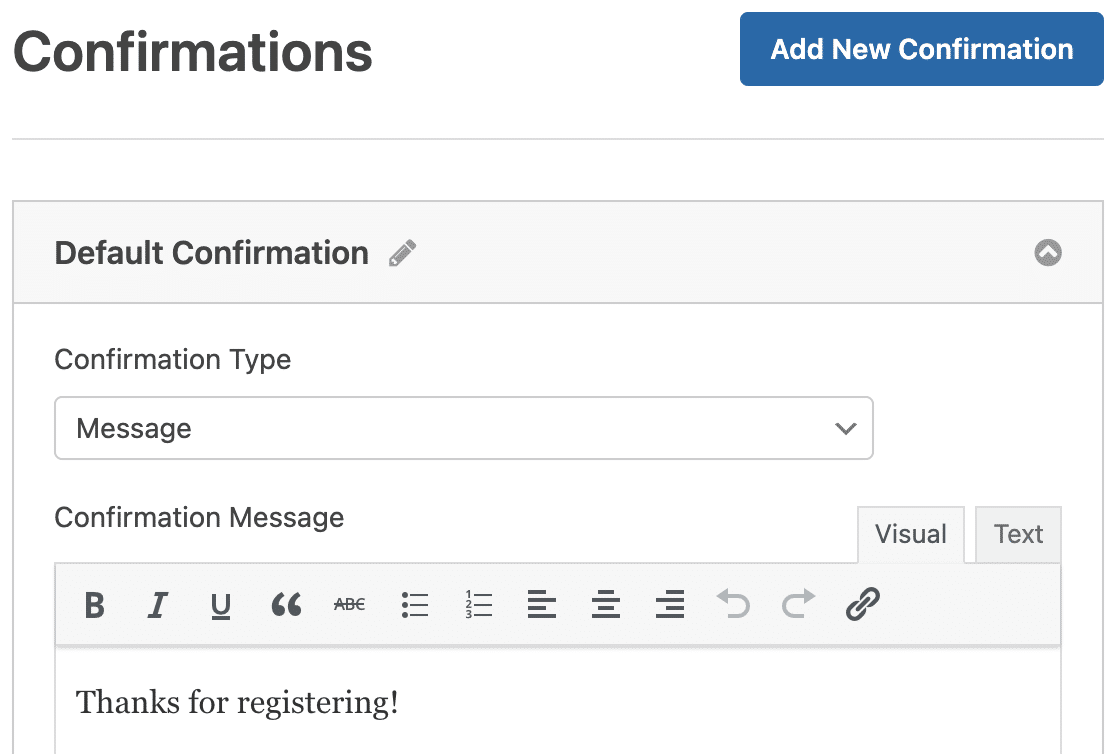
Luego, personalice el mensaje de confirmación a su gusto y haga clic en Guardar.
Si desea mostrar diferentes confirmaciones a los visitantes del sitio según su comportamiento, asegúrese de leer sobre cómo crear confirmaciones de formulario condicionales.
Paso 4: Personaliza los controles de acceso del formulario de inscripción de carreras
WPForms incluye un complemento Form Locker que ofrece a los propietarios de sitios web una forma de configurar permisos y controles de acceso para los formularios. Puedes activarlo yendo a WPForms » Addons.
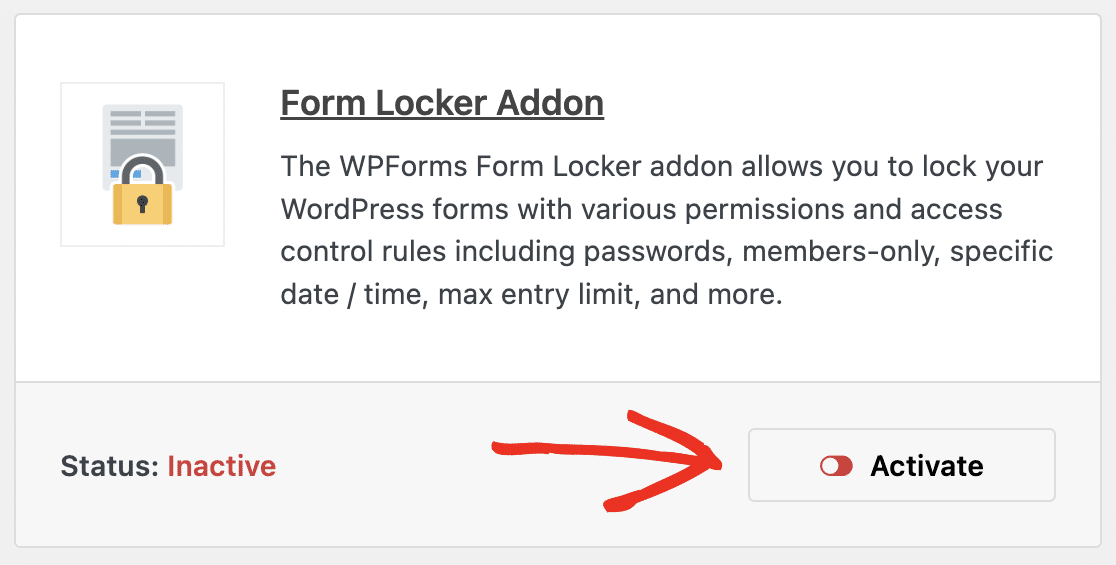
Para restringir quién puede registrarse en tu carrera, vuelve al creador de formularios y ve a Ajustes » Form Locker. Aquí verás 4 ajustes diferentes:
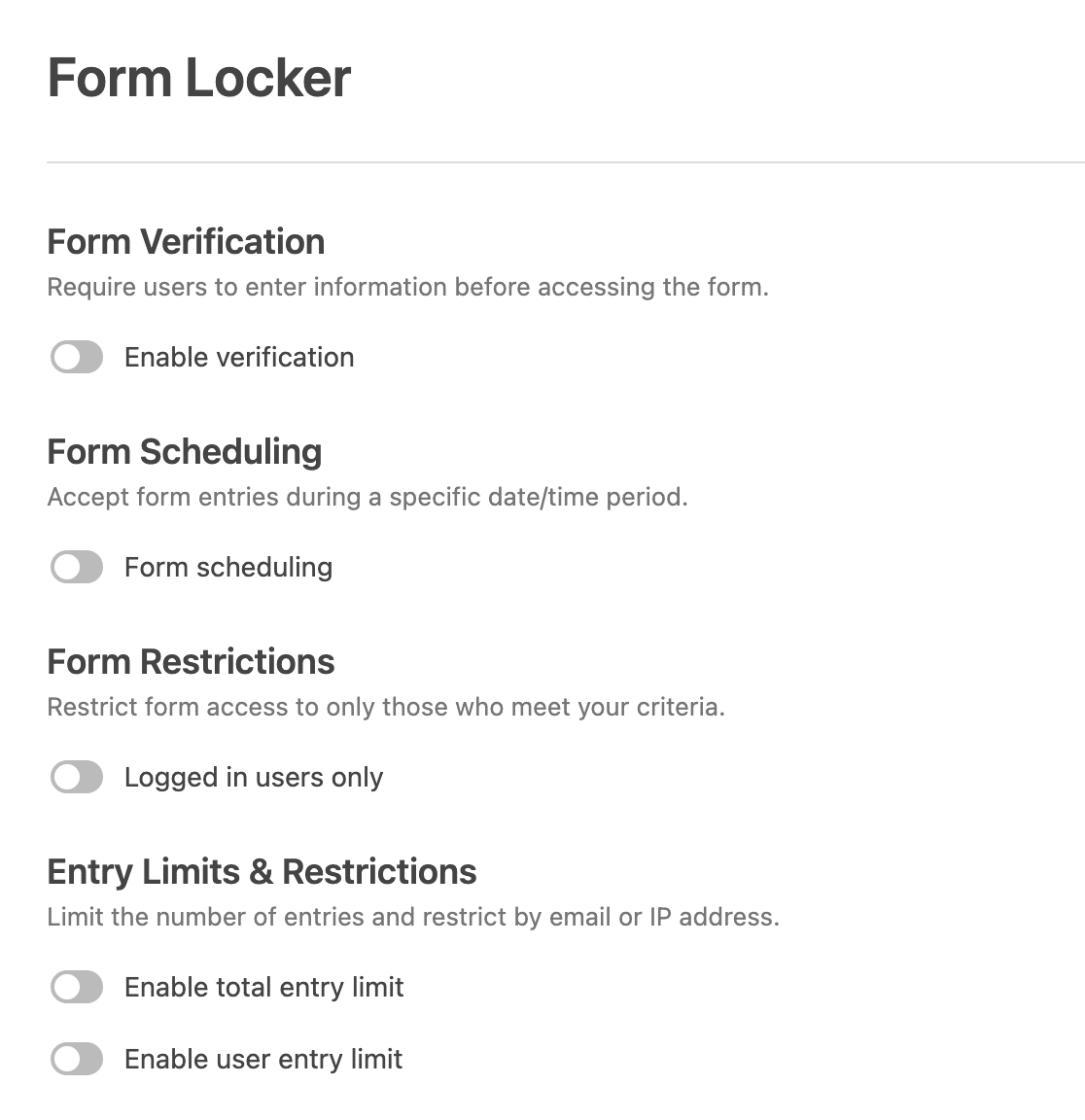
- Verificación del formulario — Exige a los usuarios que proporcionen cierta información, como una dirección de correo electrónico, para rellenar el formulario.
- Programación del formulario — Establece una fecha de inicio y una fecha de finalización para las inscripciones a la carrera.
- Restricciones del formulario — Haz que los usuarios inicien sesión antes de rellenar tu formulario.
- Límites y restricciones de inscripción — Establece un límite en la cantidad de personas que pueden inscribirse en tu carrera.
El complemento Form Locker también te da la capacidad de limitar las inscripciones a la carrera a una persona. Para obtener ayuda detallada sobre los permisos de formularios, consulta esta documentación sobre cómo instalar y usar el complemento Form Locker.
Paso 5: Añade tu formulario de inscripción de carreras a tu sitio web
Después de haber creado un formulario de inscripción a carreras de WordPress con el plugin WPForms, necesitas añadirlo a tu sitio web de WordPress.
WPForms le permite agregar sus formularios a muchas ubicaciones en su sitio web, incluyendo sus publicaciones de blog, páginas e incluso widgets de barra lateral.
Echemos un vistazo a la opción de incrustación más común en publicaciones o páginas.
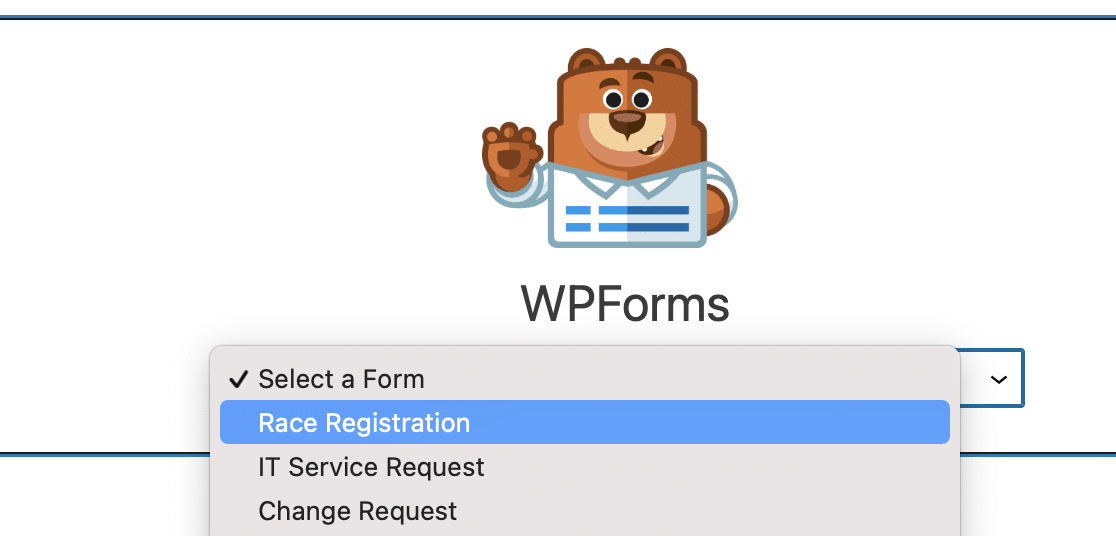
Para empezar, crea una nueva página o entrada en WordPress, o ve a los ajustes de actualización de una existente. Después de eso, añade un bloque de WPForms.

El práctico widget de WPForms aparecerá dentro de tu bloque. Haz clic en el menú desplegable de WPForms y elige el formulario que acabas de crear y que deseas insertar en tu página.
Si estás satisfecho con el aspecto de tu formulario de WordPress, haz clic en Publicar y tu formulario se publicará en Internet.
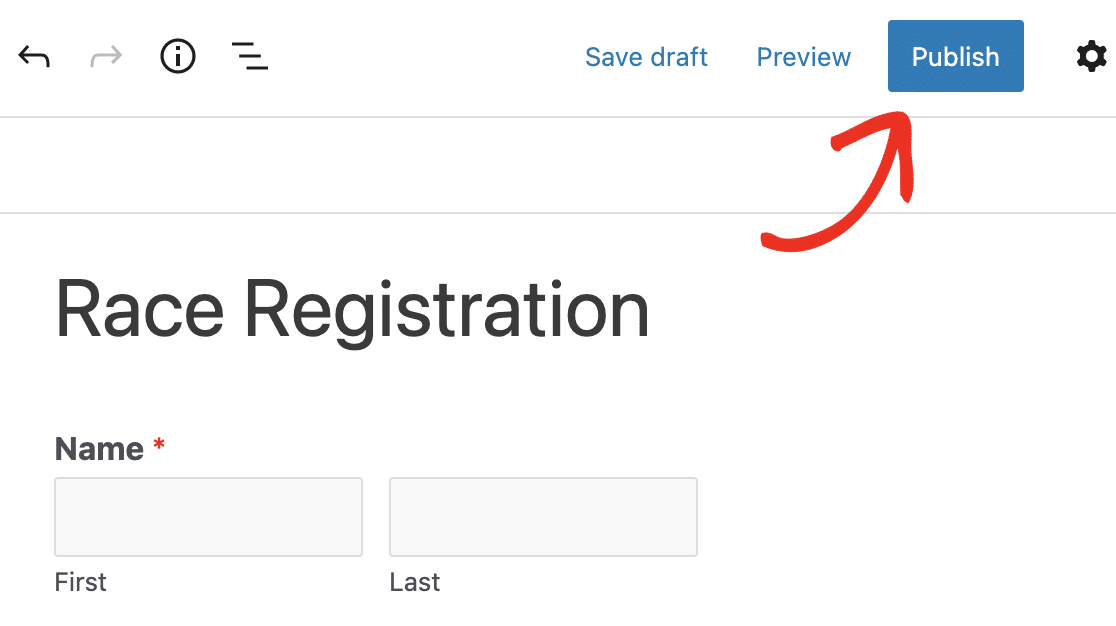
¡Echa un vistazo a tu página publicada para ver exactamente cómo queda en tu sitio web!
Para ver las entradas de tu formulario de inscripción a carreras de WordPress después de que se hayan enviado, consulta esta guía completa sobre las entradas de formularios.
¡Crea tu formulario de inscripción de carreras ahora! 🙂
Preguntas frecuentes sobre la creación de un formulario de inscripción a carreras
¿Cómo añado la inscripción a eventos en WordPress?
Para añadir la inscripción a eventos en WordPress, puedes usar un plugin como WPForms. WPForms te permite crear un formulario de inscripción a eventos personalizado, donde los usuarios pueden introducir sus datos, seleccionar opciones y enviar pagos si es necesario. Simplemente instala el plugin, crea tu formulario e insértalo en cualquier página de tu sitio de WordPress.
¿Cómo añado una opción de inscripción en WordPress?
Añadir una opción de inscripción en WordPress es fácil con WPForms. Después de instalar WPForms, usa el creador de arrastrar y soltar para crear un formulario de inscripción para tu evento. Puedes personalizar los campos para recopilar nombres, datos de contacto y más, y luego añadir el formulario a tu página de evento.
Cómo crear un enlace de inscripción para un evento
Para crear un enlace de inscripción para un evento, primero crea tu formulario de inscripción al evento usando WPForms. Una vez que tu formulario esté listo, puedes insertarlo en una página y copiar la URL de esa página. Comparte la URL como tu enlace de inscripción al evento para que los participantes puedan registrarse fácilmente.
A continuación, Recopila solicitudes de voluntarios en línea
¡Y ahí lo tienes! Ahora sabes cómo crear un formulario de registro de carreras en línea en WordPress. Si quieres reclutar voluntarios para tu evento de carreras, asegúrate de consultar cómo crear un formulario de solicitud de voluntario en tu sitio web.
Crea tu formulario de WordPress ahora
¿Listo para crear tu formulario? Empieza hoy mismo con el plugin de creación de formularios de WordPress más fácil. WPForms Pro incluye muchas plantillas gratuitas y ofrece una garantía de devolución de dinero de 14 días.
Si este artículo te ha sido útil, síguenos en Facebook y X (Twitter) para más tutoriales y guías gratuitas de WordPress.





