


Resumen de IA
¿Buscas buenos ejemplos de formularios de página de destino? Cuando alguien visita tu página de destino, tienes una oportunidad para convertirlo, por lo que tu formulario debe estar diseñado para obtener el máximo impacto.
Aunque no existe una página de destino perfecta, sí existen buenas prácticas que pueden ayudarte a obtener grandes resultados y evitar perder clientes potenciales valiosos.
En este artículo veremos algunos excelentes ejemplos de formularios de página de destino. También te mostraremos cómo copiar y usar fácilmente las mismas ideas en tus propios formularios.
Crea tu formulario de página de destino ahora
¿Qué hace que una página de destino sea buena?
El objetivo de cualquier página de destino es conseguir que tu cliente complete un objetivo. Todo en la página debe estar orientado a conseguir esa conversión.
Por ejemplo, tu formulario de página de destino podría estar diseñado para obtener:
- Suscriptores de listas de correo
- Clientes potenciales
- Ventas
- Inscripciones a seminarios web
Cada uno de estos eventos requiere un tipo de formulario ligeramente diferente.
Antes de empezar a diseñar tu formulario de página de destino, es útil comprender el tipo de conversión que esperas obtener. A nivel básico, podemos dividir tus conversiones en 2 grupos:
- Conversión principal: Este tipo de conversión ocurre cuando el cliente está listo para comprar. Por ejemplo, tu formulario de página de destino podría ser un formulario de pedido o un formulario de reserva de citas.
- Conversión secundaria: Este tipo de conversión ocurre mucho más arriba en el embudo, cuando el cliente todavía está evaluando sus opciones. Por lo tanto, si esperas crear un formulario de suscripción a un boletín informativo por correo electrónico, ese es un buen ejemplo de conversión secundaria.
Como regla general, puedes tener un formulario un poco más largo para una conversión principal que para una secundaria. Porque cuando un cliente ha tomado su decisión de compra, o está muy cerca de ella, probablemente estará más dispuesto a dedicar tiempo a rellenar un formulario.
Ahora que entendemos cómo decidir la estructura de tu página de destino, veamos algunas buenas prácticas para tus formularios de página de destino.
Buenas prácticas para formularios de página de destino
1. Vende los beneficios junto a tu formulario
En una página de destino, querrás que los beneficios de tu oferta sean muy claros.
Este formulario de Asana pide a los visitantes que se registren para una prueba gratuita. Pero no se basa solo en eso para convertir visitantes. También tiene una sección a la derecha de la página de destino para explicar la oferta con algunos puntos breves.
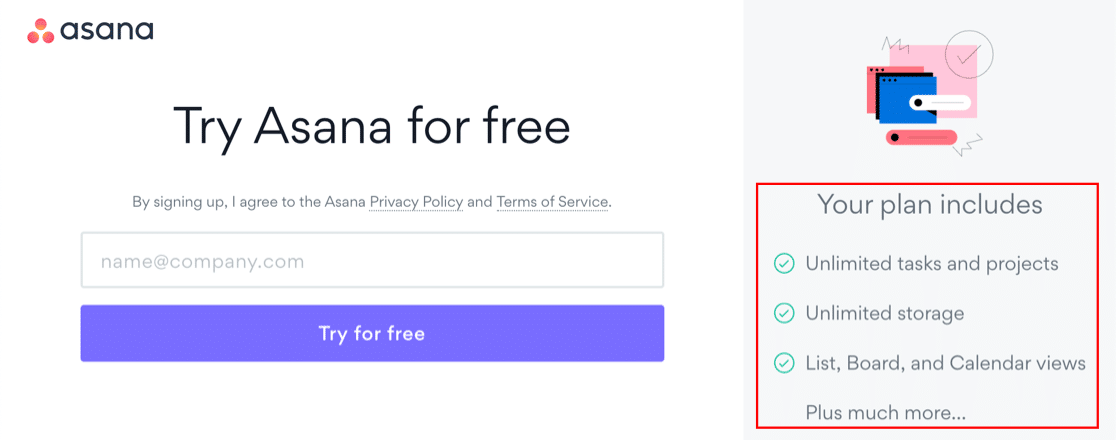
¿Notaste que la palabra "ilimitado" aparece más de una vez?
Si el usuario está entusiasmado con el potencial de lo que ofreces, estará más entusiasmado con el envío del formulario.
Echa un vistazo a este increíble ejemplo de WPBeginner también:
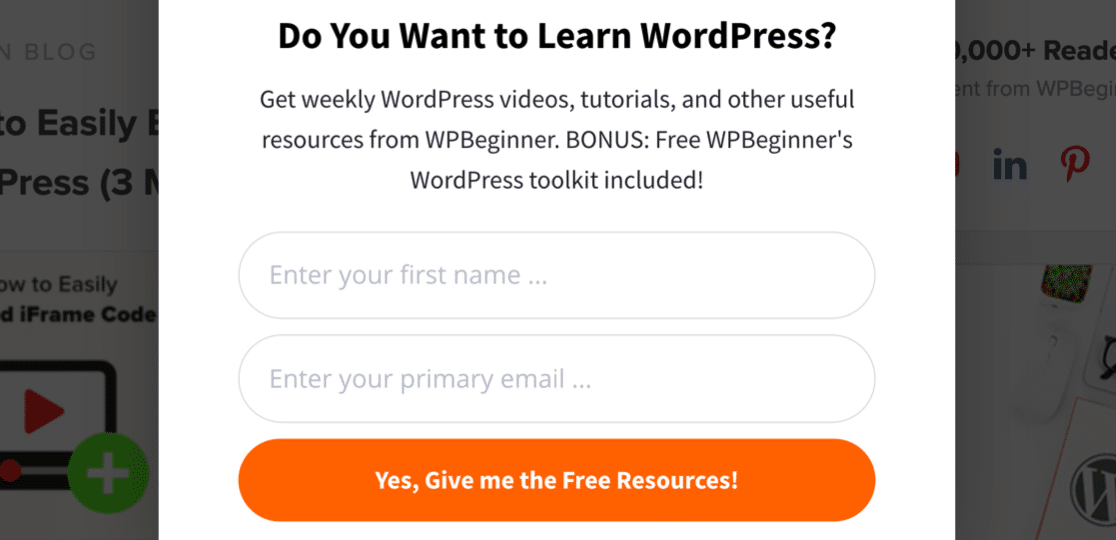
Obtienes un montón de extras gratuitos y un kit de herramientas de bonificación, por lo que hay mucho valor oculto justo detrás del formulario. ¡Todo lo que tienes que hacer es hacer clic!
Recuerda: sabes que lo que ofreces es increíble, pero el cliente podría no saberlo. Por lo tanto, vender los beneficios de completar tu formulario es una excelente manera de recordárselo.
“¿Quieres aprender a usar Asana con otras herramientas? Consulta nuestra lista de integraciones principales de Asana.”
Cómo vender los beneficios en tu formulario
Esta es una de las mejores prácticas más fáciles de implementar.
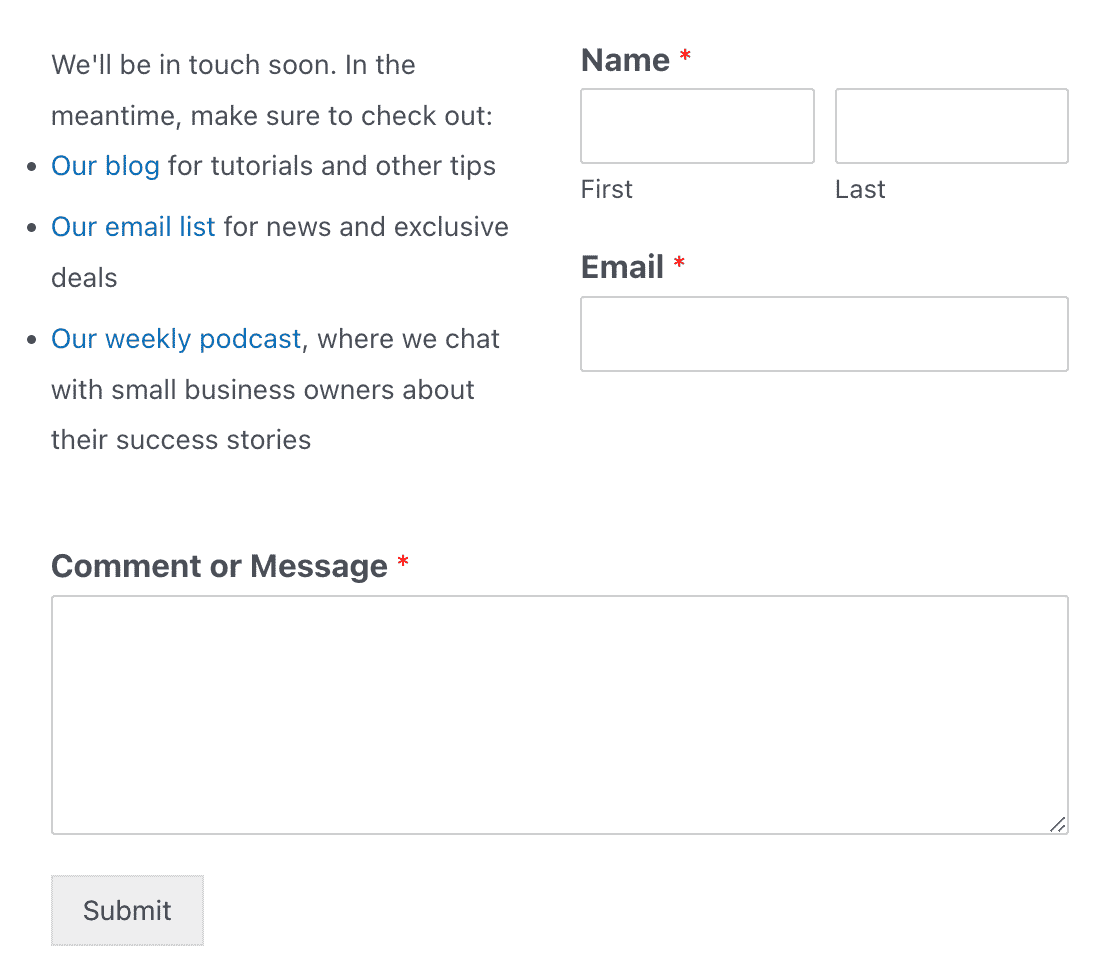
Con WPForms, puedes arrastrar fácilmente un campo de Contenido a tu formulario para agregar texto adicional donde quieras. Y también puedes usar este campo para agregar imágenes y enlaces.
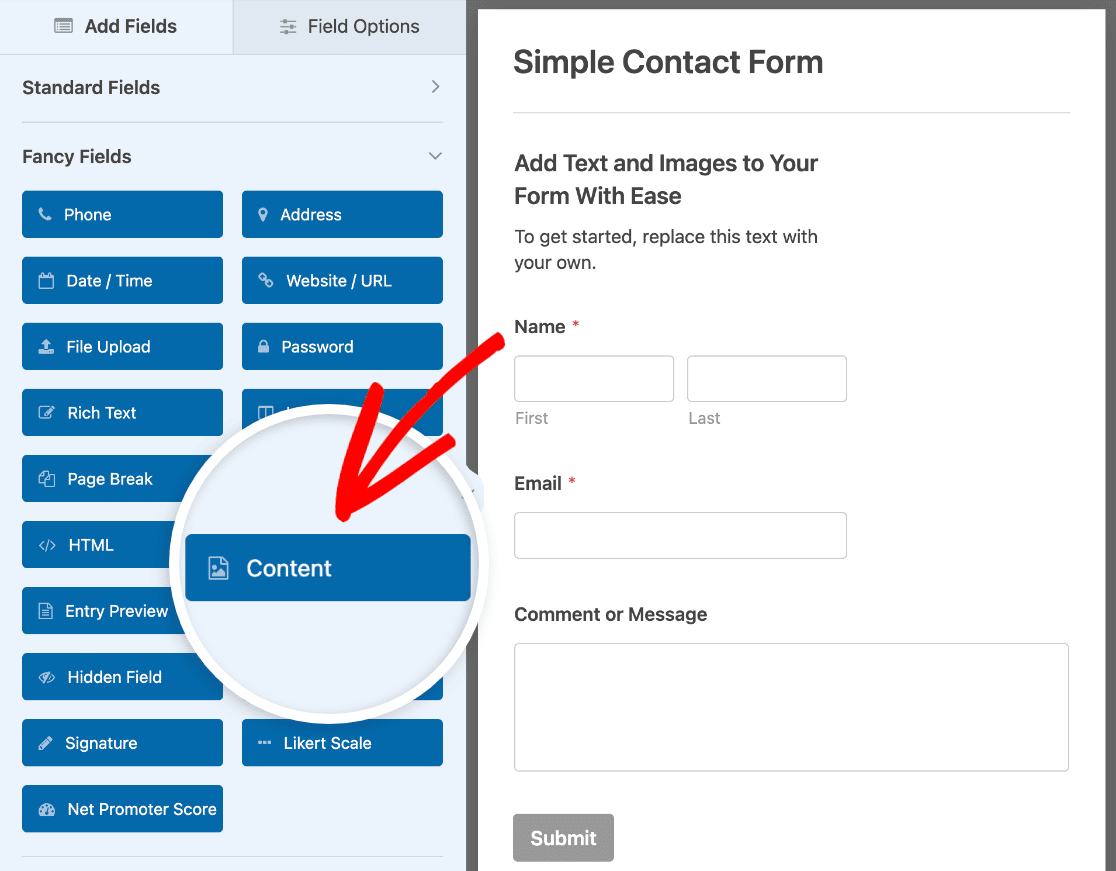
Aquí está nuestro ejemplo. Hemos utilizado un diseño de 2 columnas y hemos colocado nuestro campo de Contenido en el lado izquierdo de este formulario de contacto simple con una lista de recursos de marca que los usuarios pueden consultar mientras esperan una respuesta.
2. Tranquiliza a tu visitante
Si a tu cliente le preocupa algo, es probable que se eche atrás y busque respuestas en otro lugar.
Por ejemplo, la mayoría de nosotros no querríamos ser engañados para:
- Recibir correos electrónicos a los que no nos hemos suscrito
- Que nos cobren más de lo esperado
- Gastar dinero en un producto que resulta no ser adecuado
Es por eso que los formularios de página de destino de alta conversión ofrecen tranquilidad. La idea es anticipar estas preocupaciones y abordarlas. Tranquilizar al cliente directamente en el formulario aumenta la confianza y demuestra que comprendes sus problemas.
Aquí tienes un gran ejemplo de un formulario de página de destino de WP Rocket que ofrece mucha tranquilidad al visitante:
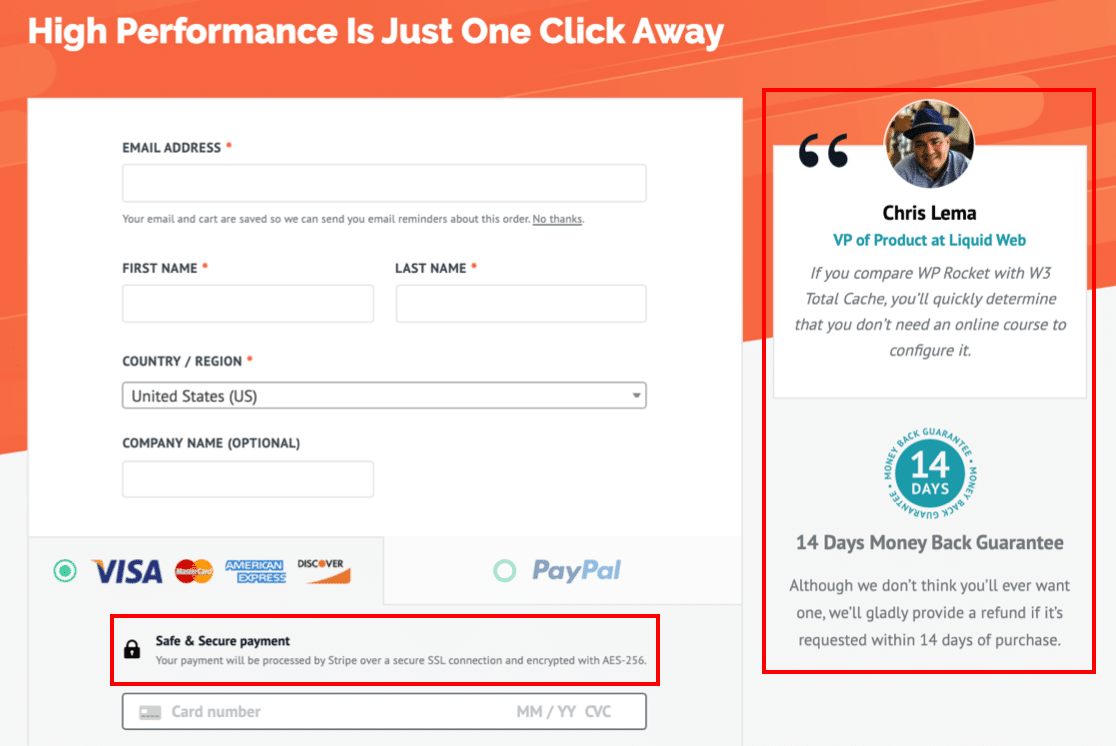
Hay 3 áreas separadas en este formulario que hacen que el visitante se sienta mejor al realizar una compra:
- Testimonio del cliente: Esto añade prueba social al formulario. Usar una foto y un nombre real ayuda a añadir autenticidad, mostrando que otros clientes ya han completado el formulario y están contentos con el resultado. Echa un vistazo a estos increíbles ejemplos de prueba social para tus formularios.
- Garantía de devolución de dinero: Ofrecer algún tipo de garantía es importante, especialmente si el cliente no tiene la oportunidad de probar el producto antes de pagar. Esta área de la página de destino permite al cliente saber que puede recuperar su dinero si no está satisfecho, por lo que no puede salir perdiendo al probarlo.
- Un recordatorio de pago seguro: Si el cliente te visita por primera vez, es útil recordarle que tienes la seguridad adecuada configurada al procesar pagos.
Cuando miras los formularios de las páginas de destino, notarás que casi todos utilizan una o más de estas garantías.
Cómo añadir tranquilidad a tu formulario
WPForms facilita la adición de información adicional a tu formulario mediante un campo HTML o un divisor de sección.
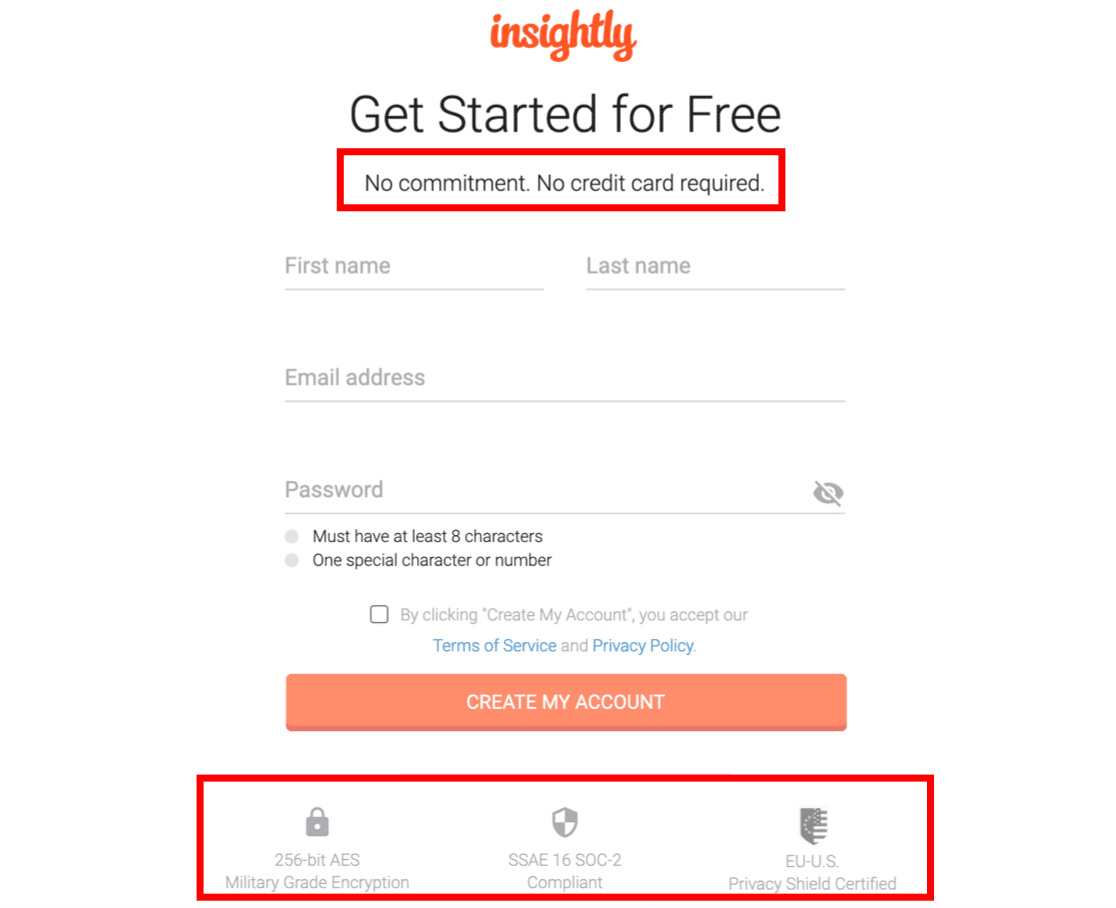
Por lo tanto, si ofreces algo generoso, como una prueba gratuita, aumenta la confianza del cliente y menciónalo de forma destacada en tu formulario. Insightly hace un trabajo increíble al tranquilizar al cliente en la parte superior e inferior de este formulario:
Por último, no olvide recordar a su visitante que almacenará sus datos personales de forma segura. WPForms facilita la adición de un acuerdo GDPR a sus formularios.
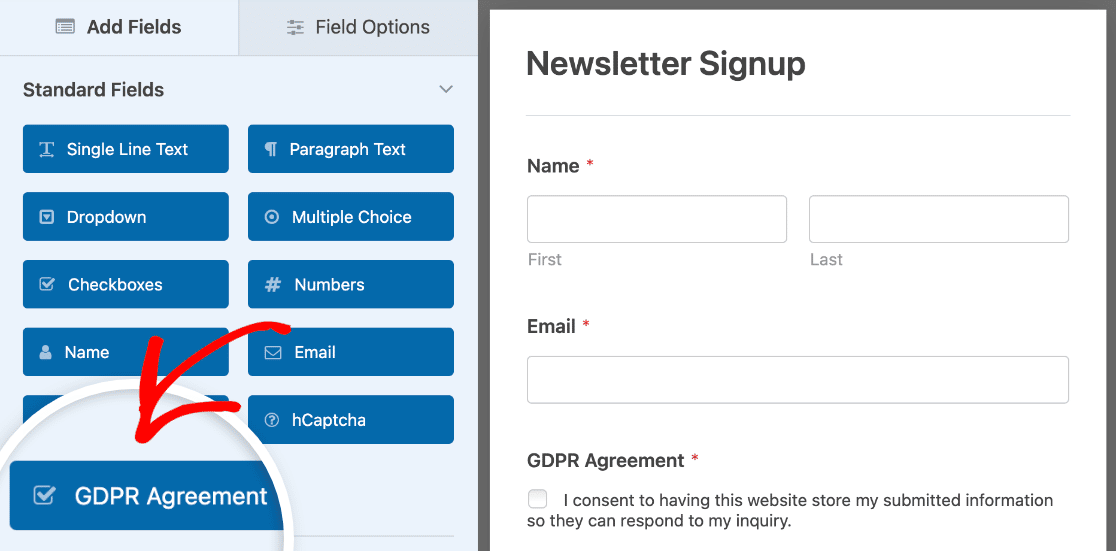
Puede personalizar el texto para explicar exactamente cómo se procesará o almacenará la información personal.
3. Elimina campos adicionales
Las estadísticas de comercio electrónico muestran que se obtienen más conversiones si se tienen 3 campos o menos.
Esta no es una regla estricta. Para una conversión principal, es posible que pueda usar más campos porque el cliente está más involucrado.
Pero para la mayoría de las conversiones secundarias, ayuda reducir la cantidad de información que solicita.
Aquí hay un gran ejemplo de un formulario corto de Pardot. Este permite al cliente reservar una demostración.
Sería tentador recopilar toneladas de información sobre su empresa o el caso de uso previsto. Pero Pardot lo hace bien y simplemente tiene 1 campo:
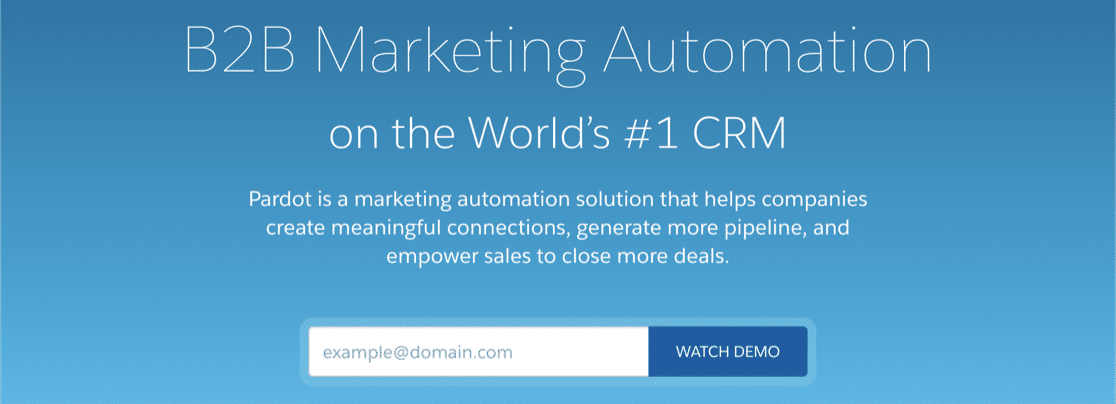
Si necesita tomar una hora de reserva, también puede agregar un selector de hora o fecha para que el visitante pueda programar la demostración sin escribir. Cuando un visitante simplemente está revisando su empresa, un formulario corto elimina mucha fricción.
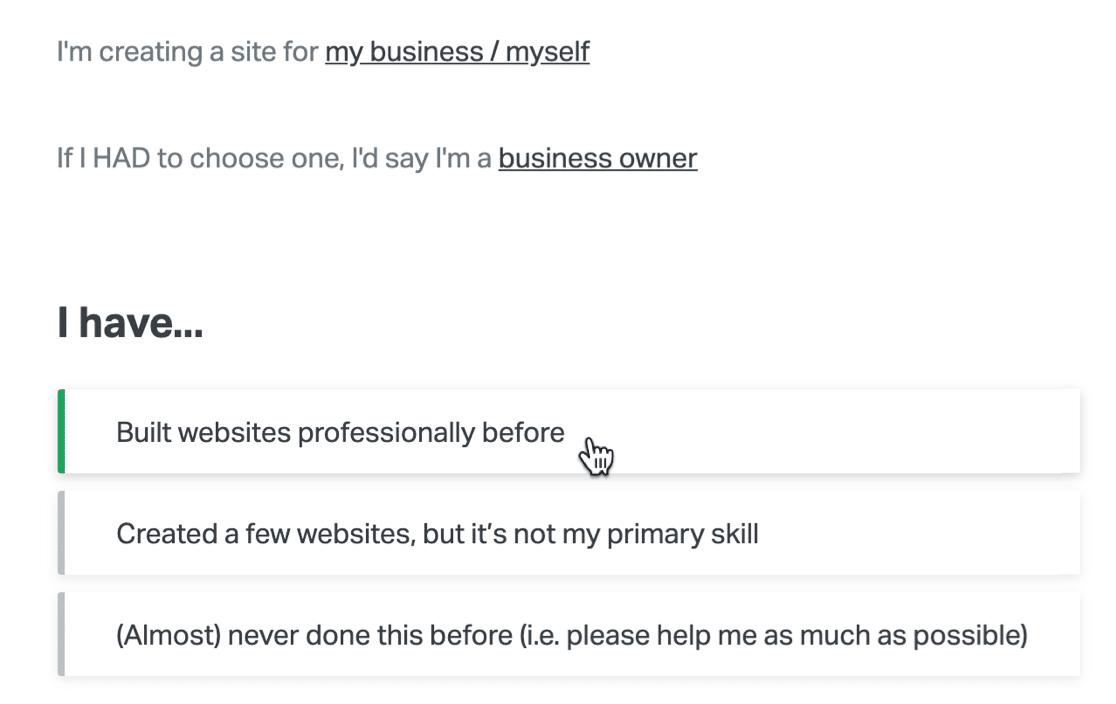
Aquí hay otro gran ejemplo de Elementor. Este es un formulario de varios pasos con 1 pregunta de opción múltiple en cada página. Nuevamente, este formulario es perfecto porque puede proporcionar toda la información sin escribir.
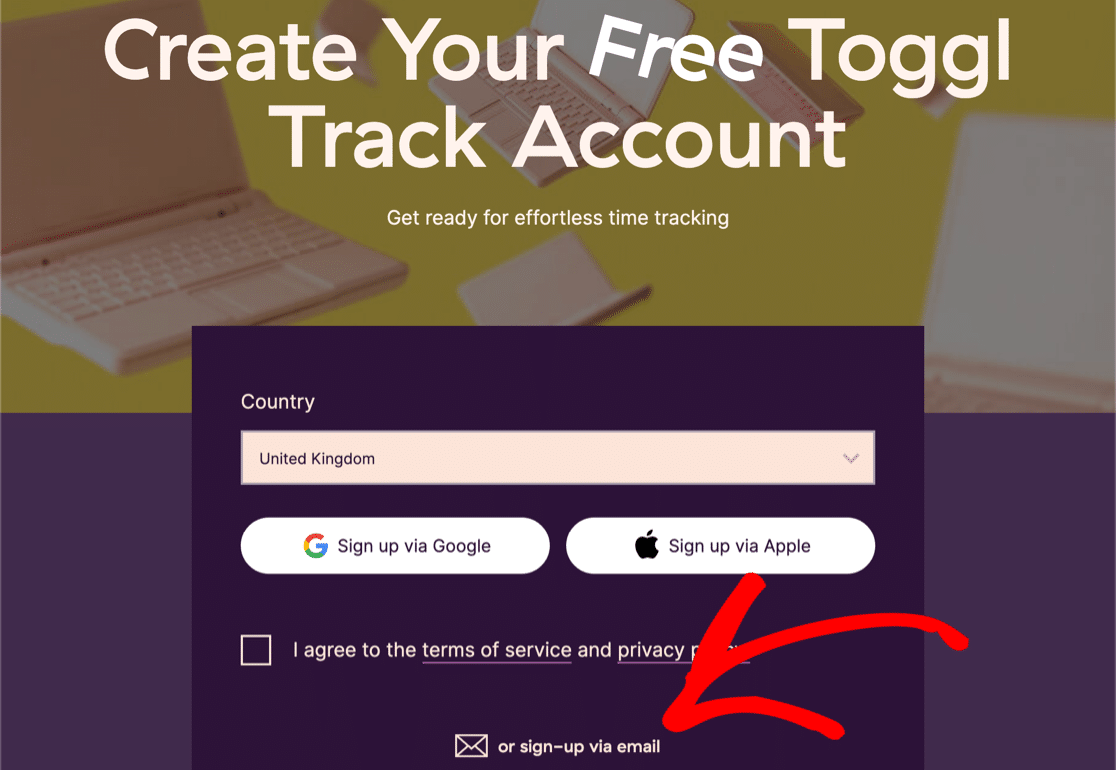
Finalmente, eche un vistazo a este increíble ejemplo de Toggl. Con este formulario, puede registrarse para obtener una cuenta gratuita sin tocar el teclado. Pero si desea unirse por correo electrónico, hay un segundo formulario oculto detrás del enlace en la parte inferior.
Si tiene toneladas de campos y realmente no puede eliminarlos, hay algunos trucos que puede usar para que su formulario parezca menos intimidante.
Cómo hacer que los formularios largos sean más cortos
WPForms le permite hacer su formulario más corto de 3 maneras.
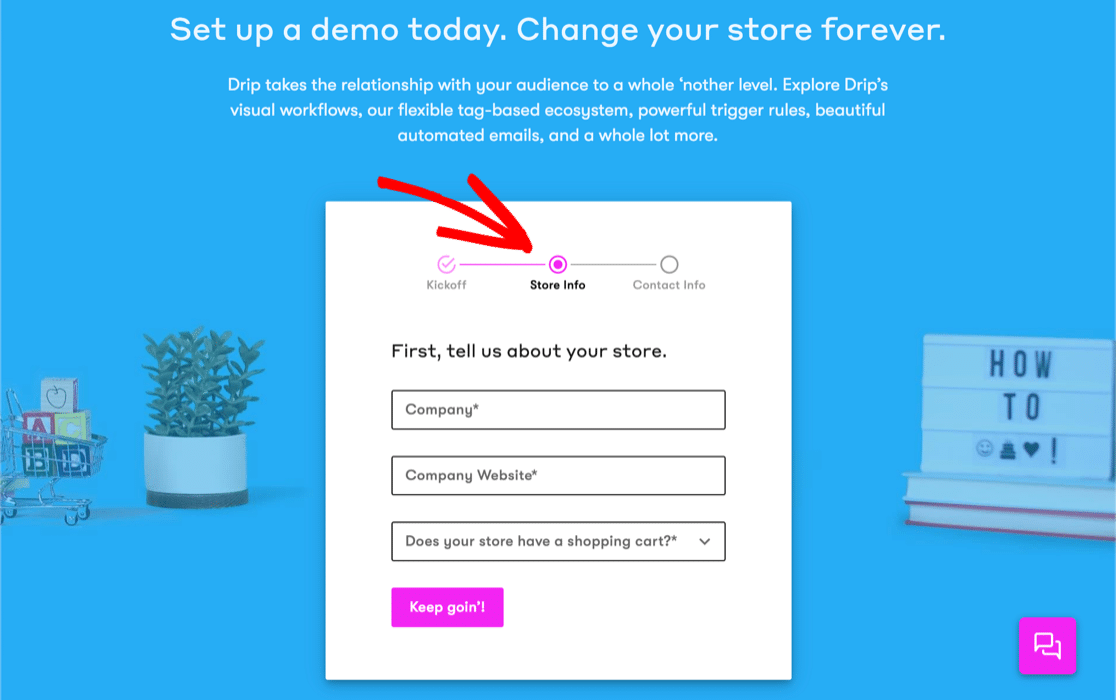
Primero, nuestro favorito: el formulario de varios pasos.
Este formato hace que el formulario parezca menos aterrador al ocultar algunos campos detrás de una barra de progreso. La página de registro de Drip utiliza esta táctica y se ve increíble.
La segunda opción es elegir los campos del formulario correctos para reducir al máximo la escritura y los clics. Por ejemplo, puede usar opciones de imagen para imitar el formulario de Elementor que acabamos de ver.
Finalmente, eche un vistazo a este ejemplo de Zoho CRM.
Zoho necesita saber nuestra ubicación, pero en lugar de pedirnos que escribamos la dirección, utilizó la geolocalización para detectarla automáticamente.
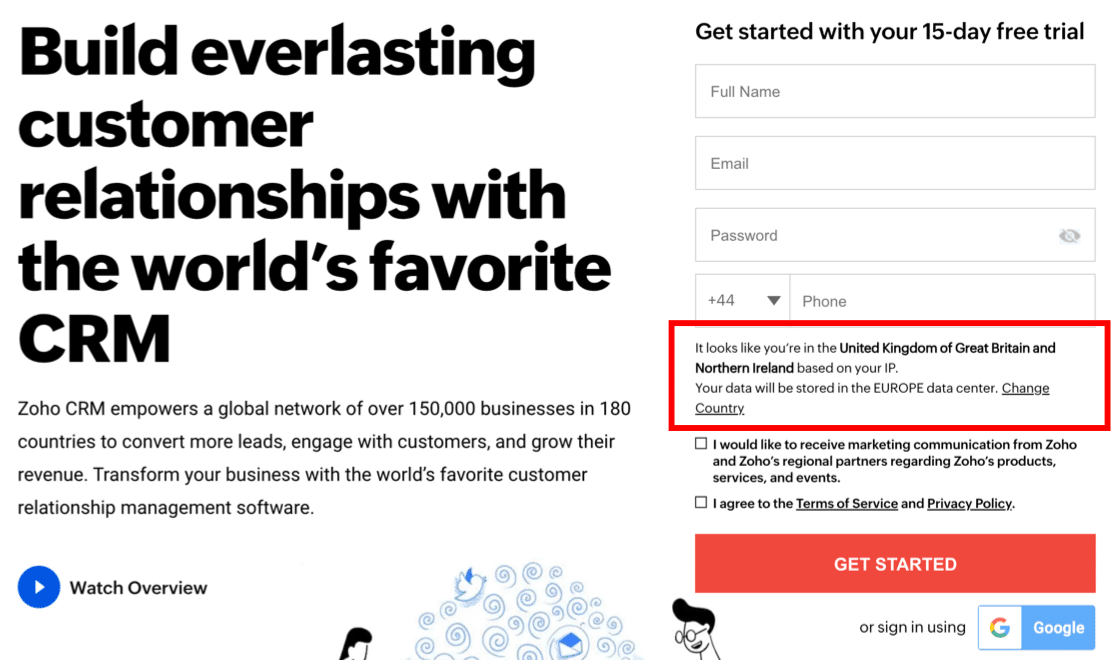
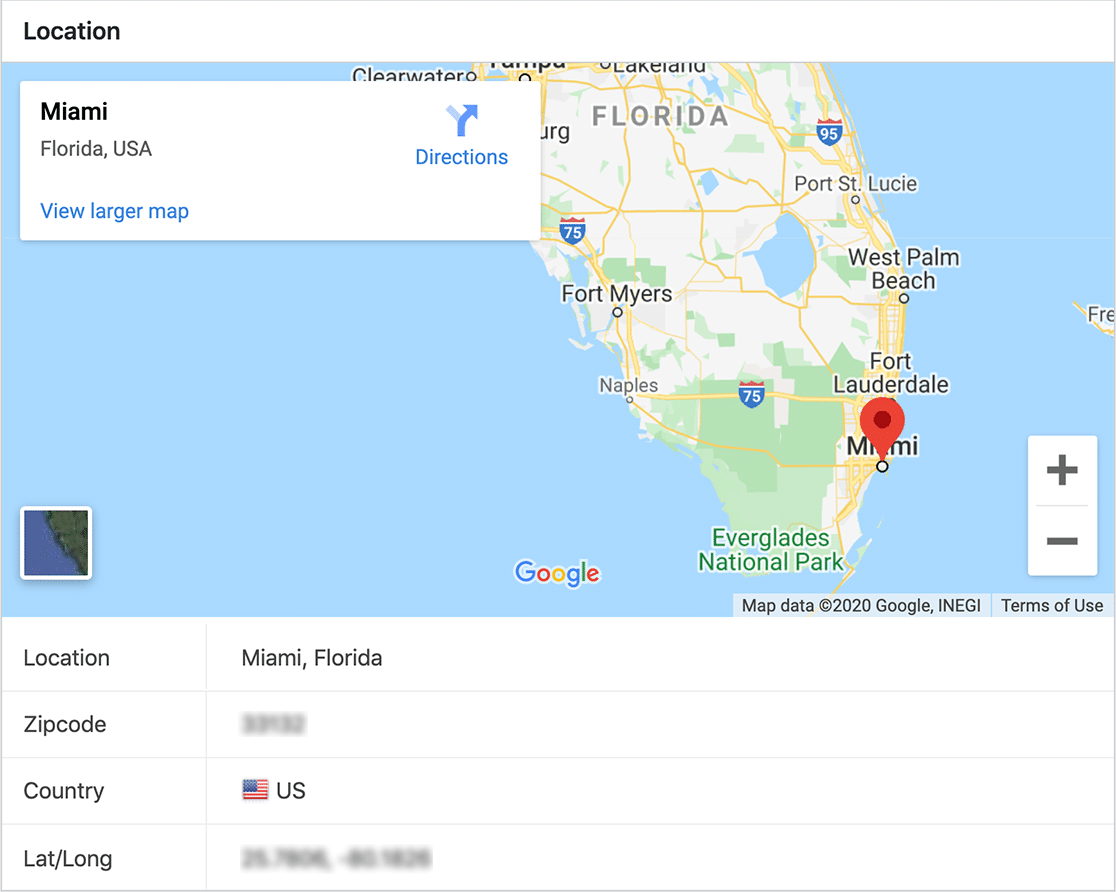
Puede copiar fácilmente esta técnica utilizando el complemento de geolocalización de WPForms. Le permite guardar la ubicación de cada visitante automáticamente.
Simplemente enciéndalo y el complemento guardará la ubicación de sus visitantes en el panel de WordPress.
También puede usar el complemento de geolocalización para habilitar la autocompletación de direcciones en sus formularios. Simplemente conéctelo a Google Map o Mapbox y active la autocompletación para su campo de dirección o de texto único.
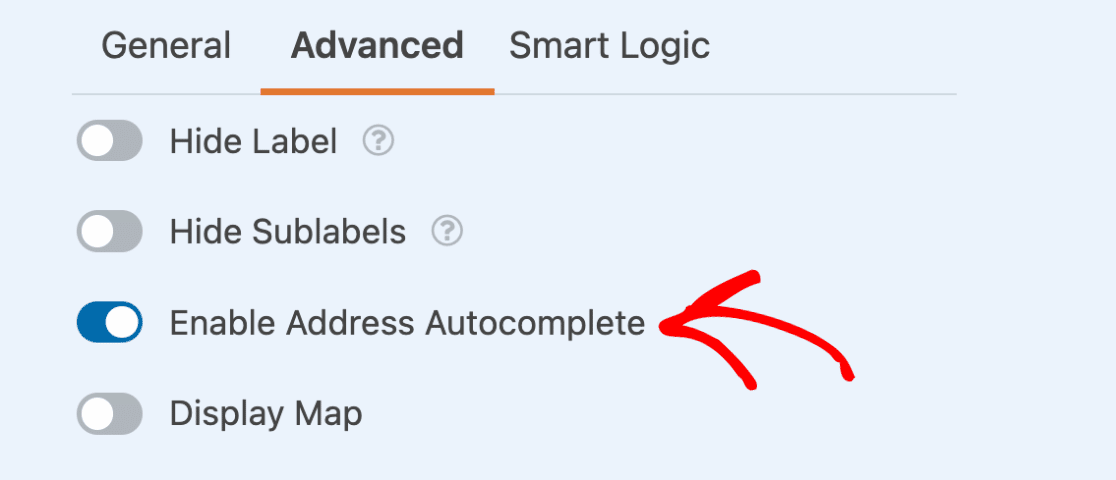
Si lo desea, también puede mostrar un mapa junto al campo para que puedan encontrar su ubicación moviendo el pin.
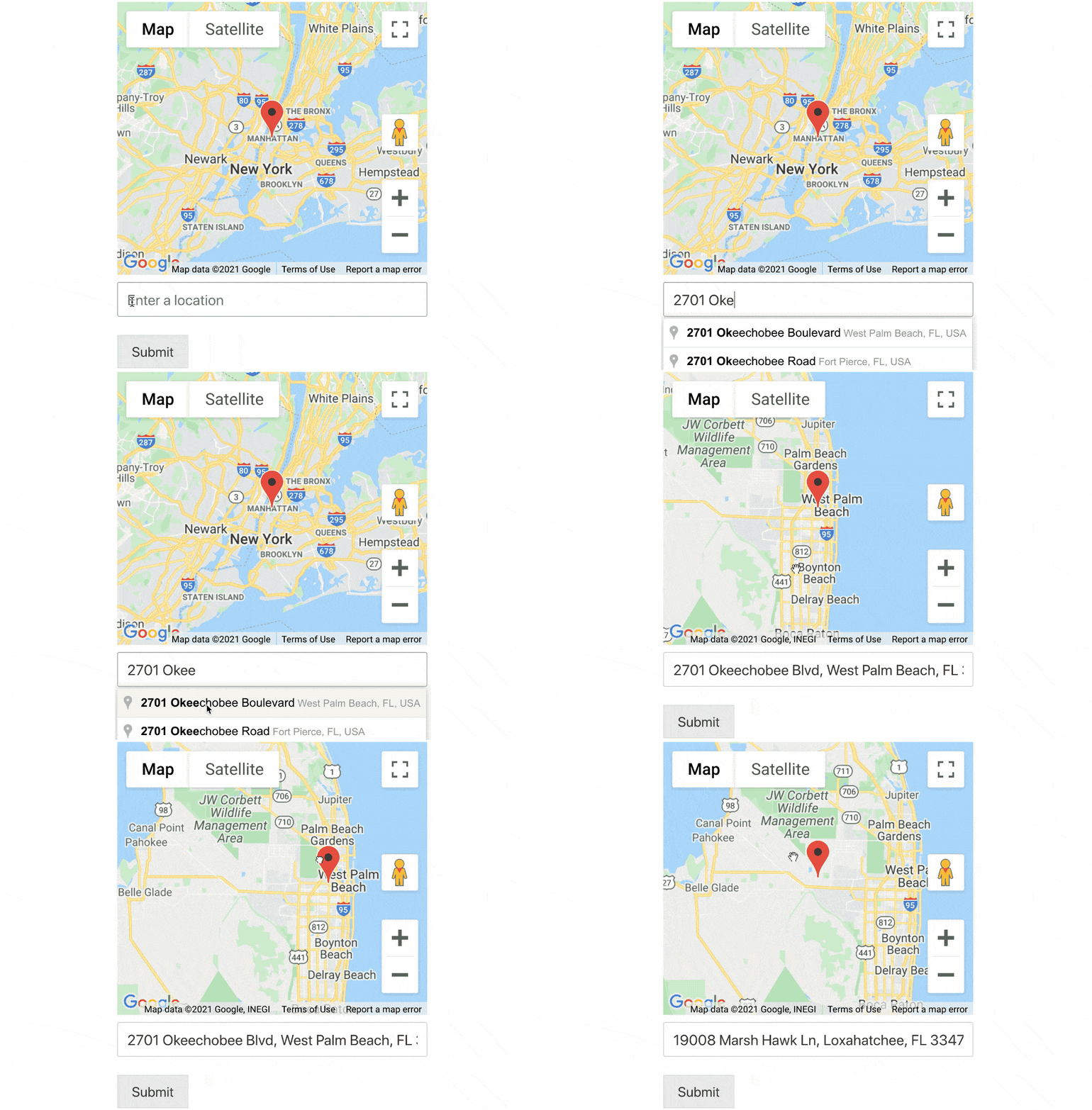
Si desea utilizar geolocalización y geotargeting, consulte nuestra guía sobre los mejores complementos de geolocalización para WordPress.
4. Crea una llamada a la acción convincente
Tu llamada a la acción (CTA) es el punto focal del formulario de tu página de destino. Y para escribir una CTA convincente, primero debes pensar en el mayor problema de tu usuario.
Luego, asegúrate de que las palabras en el botón de la CTA les ofrezcan exactamente lo que desean.
Este formulario de IsItWP combina un color contrastante con texto personalizado en el botón de Enviar.
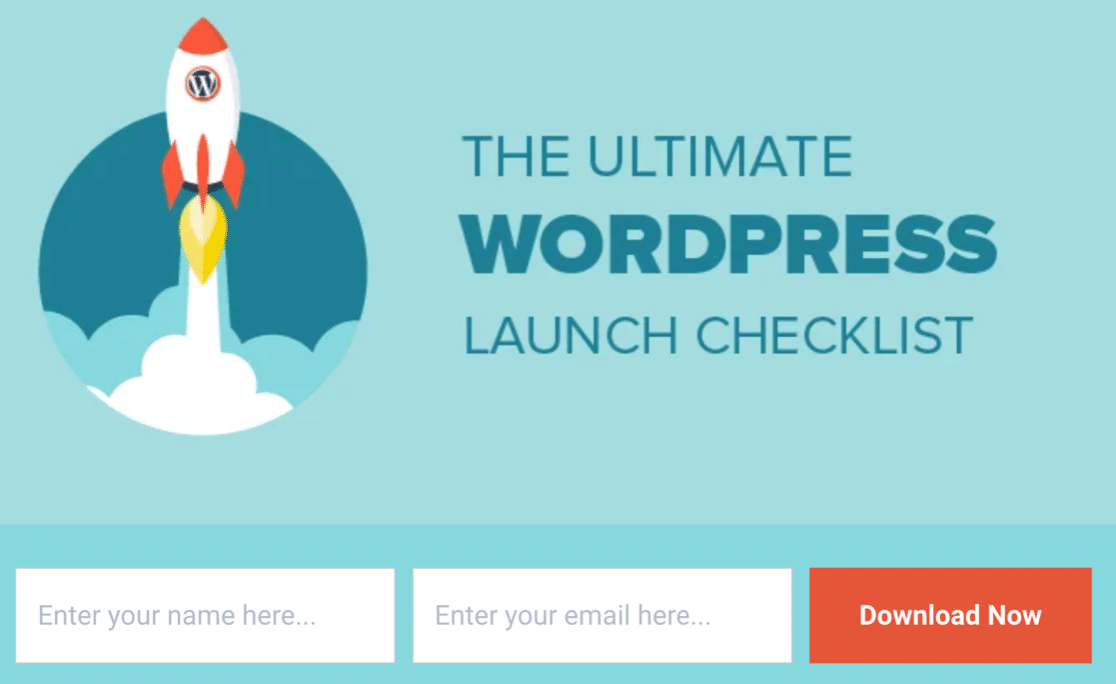
Usar las palabras “Descargar ahora” en lugar de “Enviar” es poderoso. Enfatiza el hecho de que estás obteniendo acceso instantáneo a la lista de verificación de WordPress que deseas.
De hecho, este formulario es un buen ejemplo de un excelente imán de leads en acción.
Si te preguntas si debes usar una página de destino completa o un formulario de leads, consulta nuestro artículo sobre formulario de leads vs. página de destino.
Cómo personalizar tu llamada a la acción
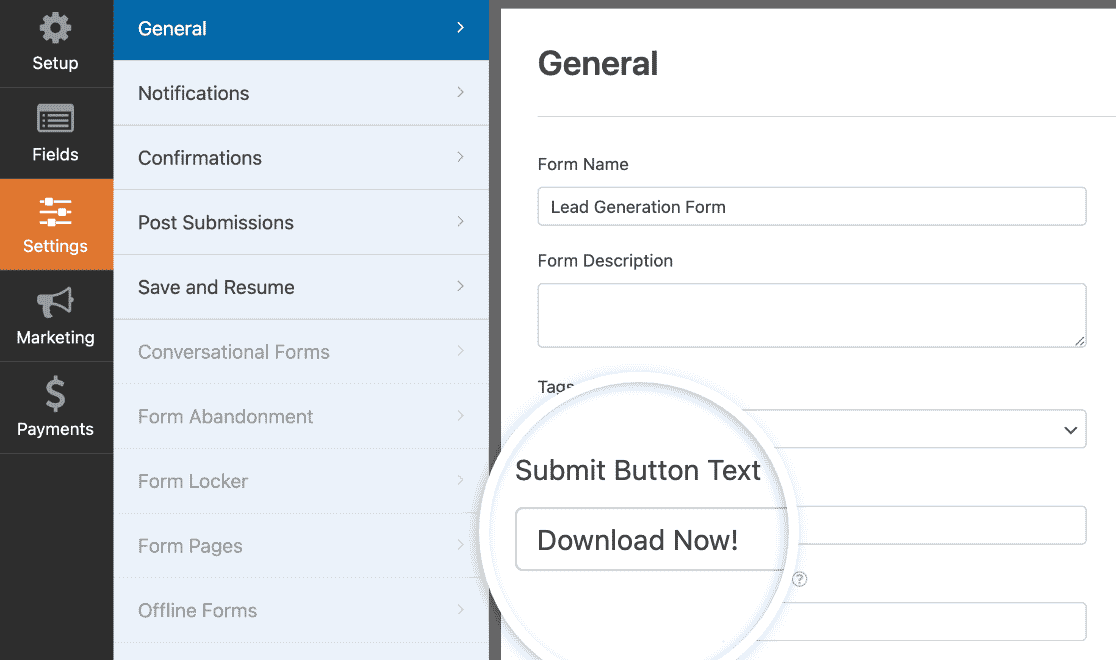
Con WPForms, puedes cambiar fácilmente el texto de tu botón de envío en la configuración de tu formulario.
De esa manera, tus visitantes sabrán exactamente qué esperar cuando hagan clic en el botón.
No olvides usar el color para atraer la vista. Mientras que IsItWP usó un botón naranja sobre un fondo azul, este formulario usa un botón azul para que destaque del fondo gris.
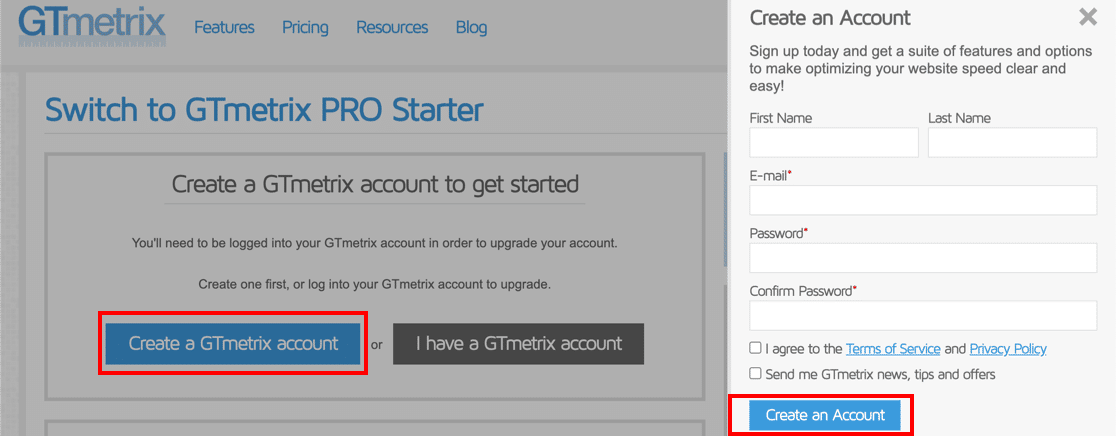
Si deseas estilizar el botón de envío para agregar un color contrastante, es simple. Solo necesitarás usar un fragmento de código.
Aquí tienes un documento sobre cómo personalizar el botón de envío en WPForms.
5. Aprovecha el poder del FOMO
Cuando estás ocupado, las tareas más urgentes y apremiantes tienden a hacerse primero.
Conoce el FOMO.
FOMO, o el “miedo a perderse algo”, es una técnica que puedes usar para que tus visitantes actúen de inmediato. Anima al visitante a actuar inmediatamente, en lugar de abandonar tu sitio y olvidarse de todo.
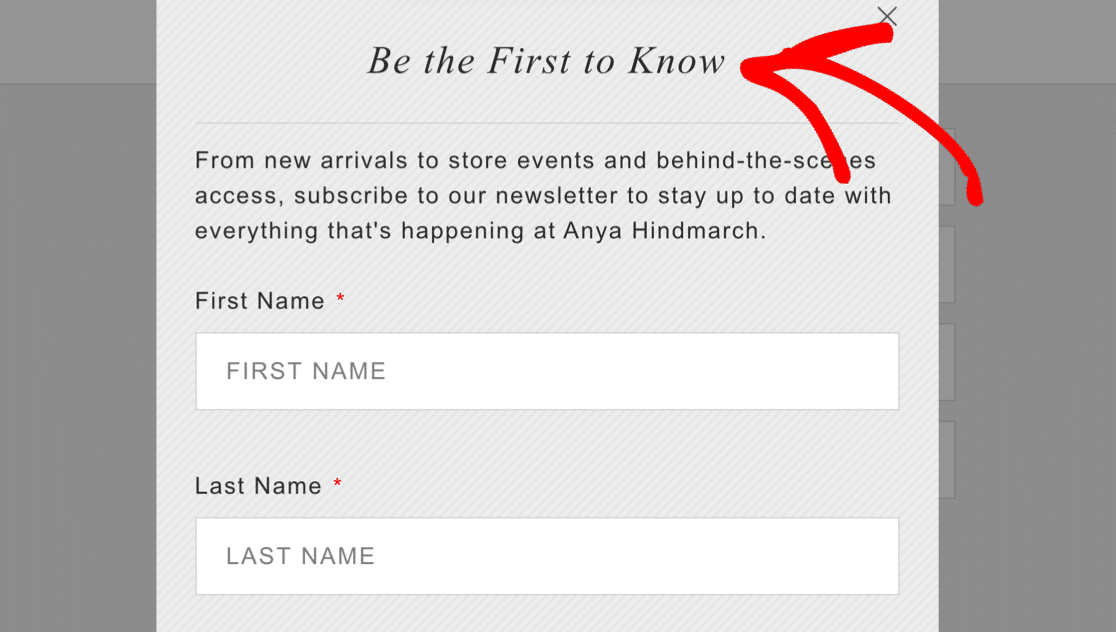
Los exclusivos son una excelente táctica de FOMO. A todos nos gusta ser los primeros en la fila, ¿verdad?
Este formulario de página de destino deja claro que siempre recibirás actualizaciones antes que nadie.
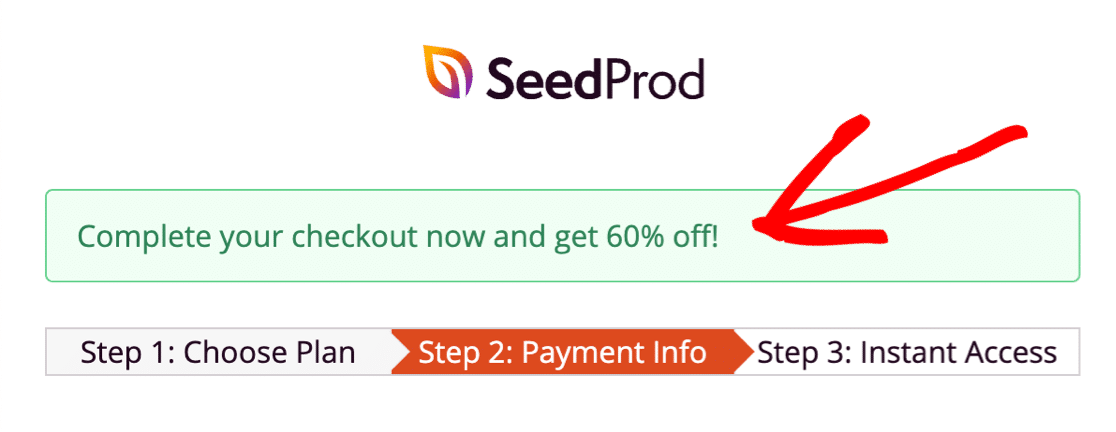
Además, considera ofrecer un descuento en tu formulario. Si tiene un tiempo limitado, animará a tu visitante a actuar en el momento.
Aquí tienes un gran ejemplo de SeedProd. Compra ahora y ahorra un 60%, o vete y pierde el descuento. ¿Cuál elegirías?
Cómo añadir FOMO a tu formulario de página de destino
WPForms facilita la adición de límites a tus formularios, como fechas de caducidad.
Cuando combinas estas características con una redacción convincente en la página de destino, puedes animar al visitante a actuar de inmediato.
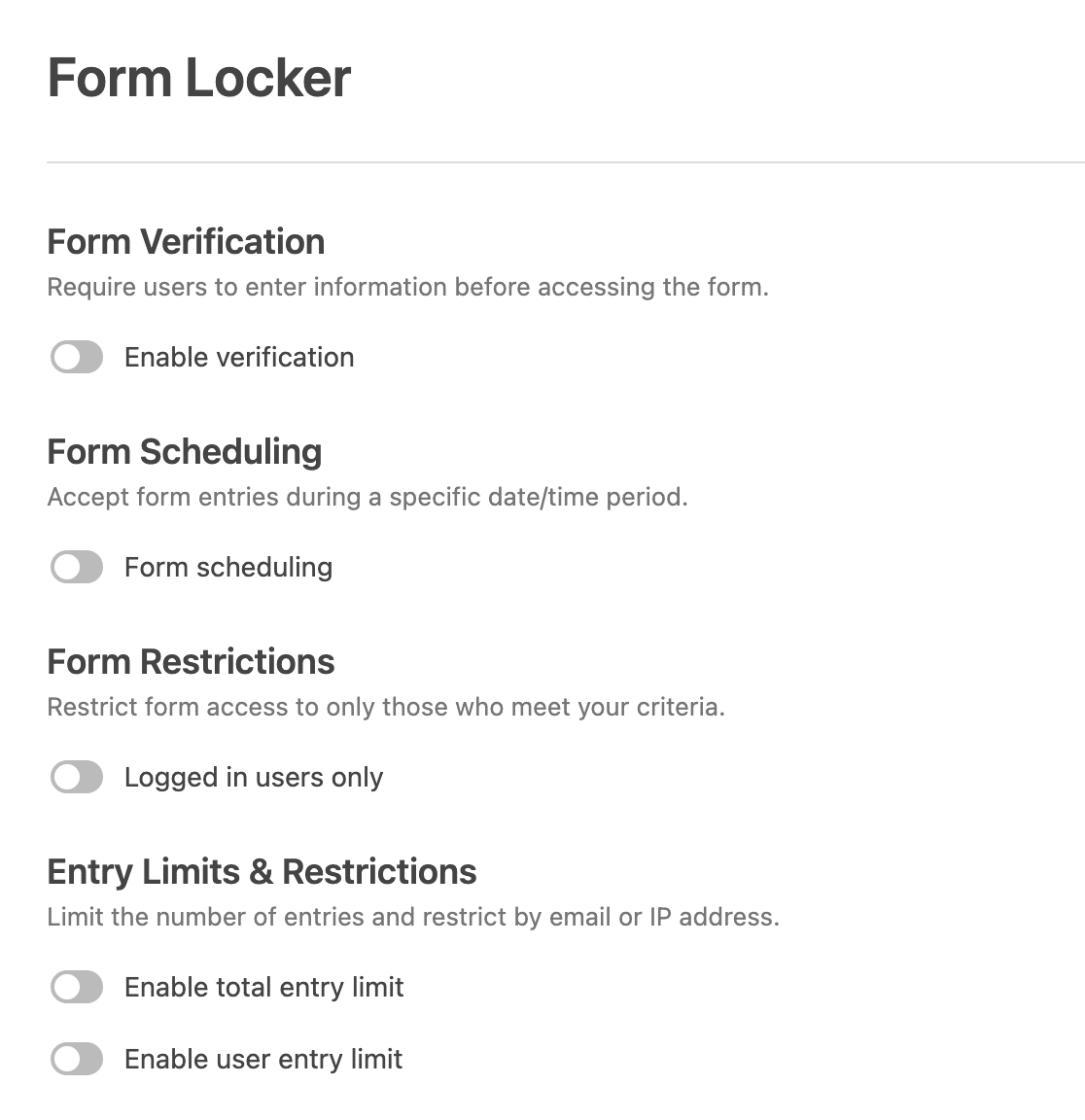
Usando el complemento Form Locker, puedes:
- Limitar por tiempo: Configura una oferta por tiempo limitado y añade una fecha de caducidad del formulario para que los visitantes solo tengan un corto período de tiempo para registrarse. También puedes usar esto de manera efectiva para formularios de solicitud de empleo, formularios de compromiso, o cualquier tipo de formulario de WordPress con una fecha límite.
- Limitar por cantidad: Configura un código de descuento y envíalo en las confirmaciones de tu formulario. Luego usa el bloqueador de formularios para limitar el número de veces que se puede enviar el formulario. Esta también es una excelente opción para formularios de RSVP si tienes un espacio limitado en tu lugar.
¿Quieres potenciar el FOMO? Puedes usar ambas características juntas.
Por ejemplo, en una página de destino de seminario web, puedes establecer un límite para el número de asientos y un límite de tiempo para que el formulario expire.
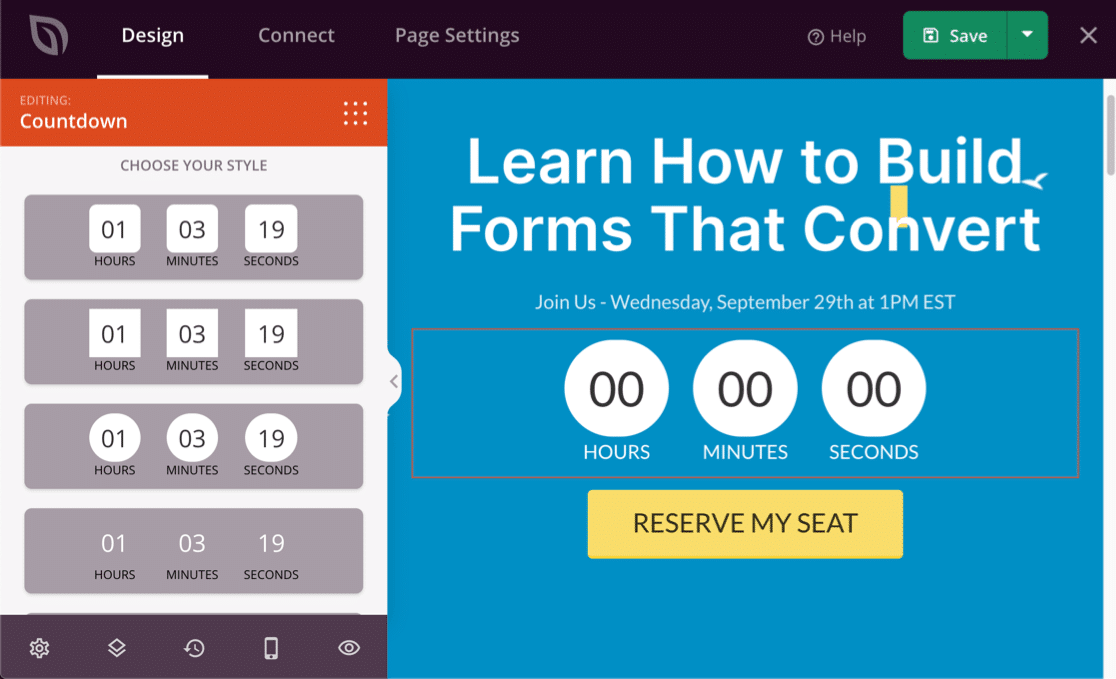
¿Quieres mostrar la fecha de caducidad de tu formulario visualmente? Nos encantan los temporizadores de cuenta atrás en SeedProd. Puedes usar el creador fácil de arrastrar y soltar para añadir un temporizador en cualquier lugar y hacer que cuente automáticamente hasta una fecha límite.
¿Interesado en aprender más sobre el uso de SeedProd para FOMO? Echa un vistazo a esta reseña de SeedProd.
6. Añade indicaciones y marcadores de posición
Los marcadores de posición son muy útiles si quieres ayudar a tus visitantes sin añadir toneladas de texto extra a tu página de destino.
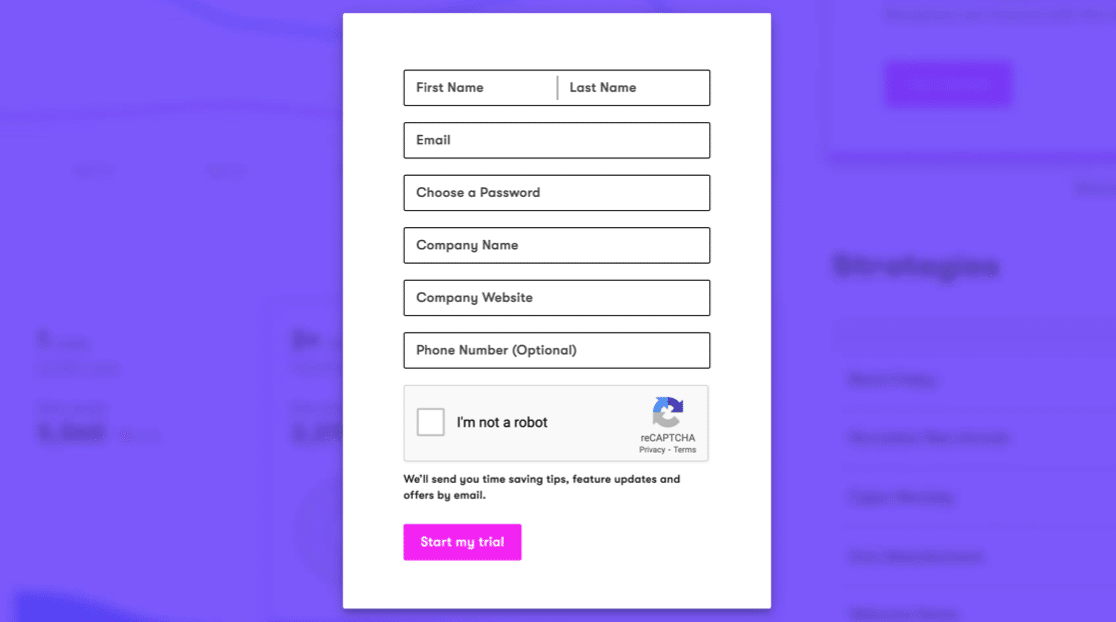
Este formulario de registro de Drip utiliza texto de marcador de posición dentro de los campos. Ayuda a guiar al visitante y también hace que el formulario parezca corto porque se han eliminado todas las etiquetas de los campos.
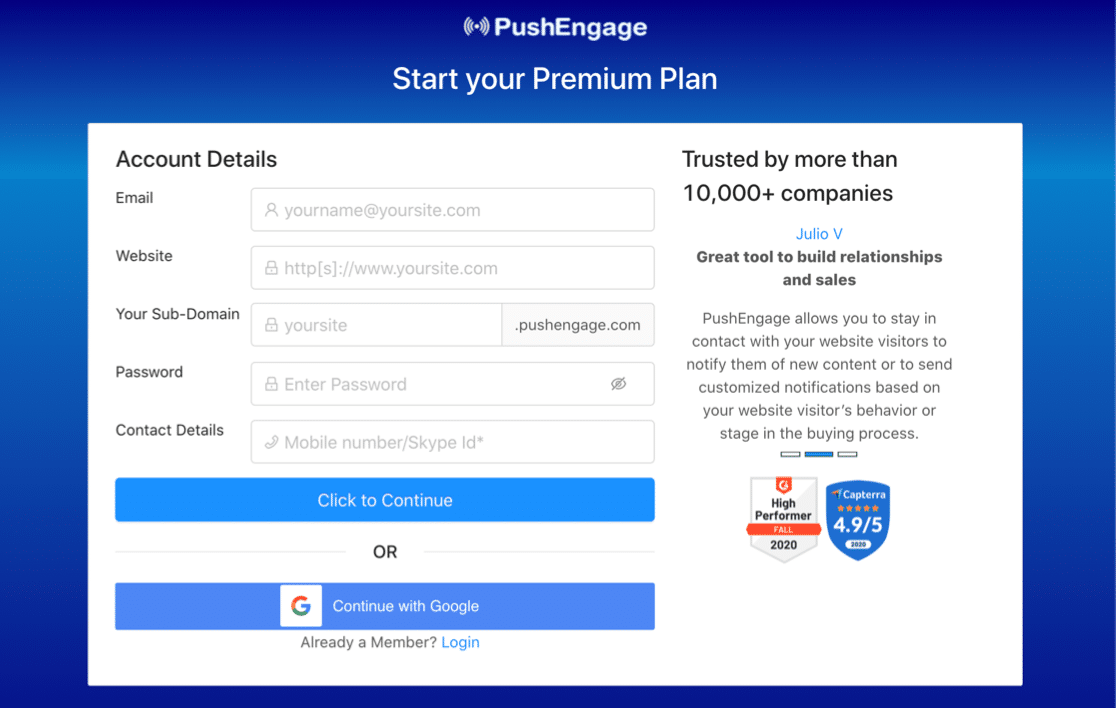
A continuación, echa un vistazo a este ejemplo para PushEngage. Es muy fácil rellenar este formulario de página de destino porque todo está claramente explicado.
Los marcadores de posición aquí incluso tienen iconos para que puedas ver fácilmente lo que se requiere:
Cómo usar marcadores de posición en los formularios de tu página de destino
Usa marcadores de posición como indicaciones para que tu visitante introduzca la información correcta. Esta es una excelente manera de evitar la frustración porque es más probable que el formulario se envíe la primera vez.
WPForms te permite añadir fácilmente texto de marcador de posición para guiar a tus visitantes mientras rellenan tu formulario. Aquí, hemos añadido una dirección de correo electrónico como marcador de posición para que el visitante sepa exactamente qué escribir.
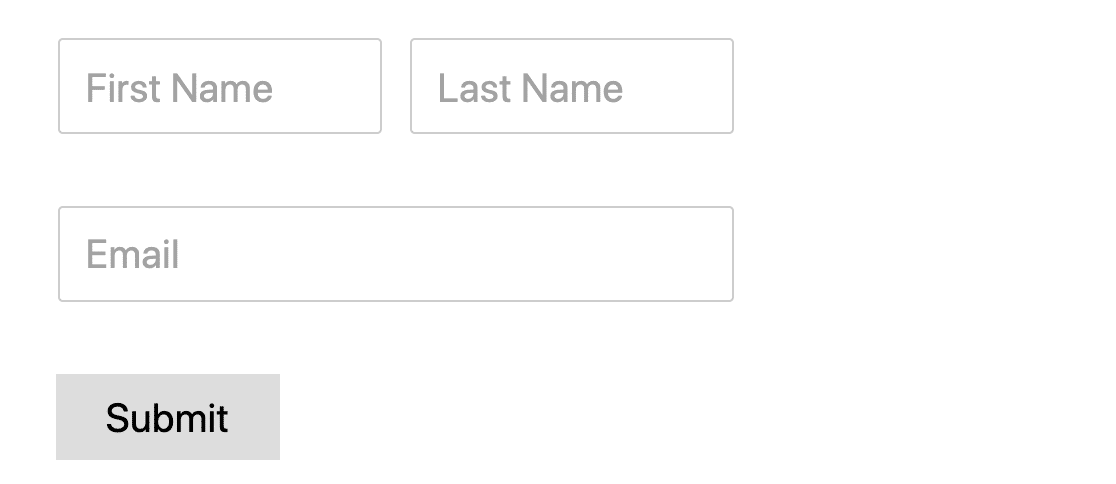
Una vez que hayas añadido los marcadores de posición a tus campos, WPForms también te permite ocultar fácilmente las etiquetas de los campos.
7. Haz que tus formularios respondan en dispositivos móviles
¿Alguna vez has intentado rellenar un formulario en tu teléfono, pero luego te has dado cuenta de que los campos son demasiado pequeños? Si tu formulario no es adaptable a móviles, puede ser difícil incluso tocarlos para escribir.
Es súper importante asegurarse de que todos tus formularios se puedan rellenar en cualquier dispositivo. Esto ayuda a garantizar que no haya barreras para los usuarios de móviles.
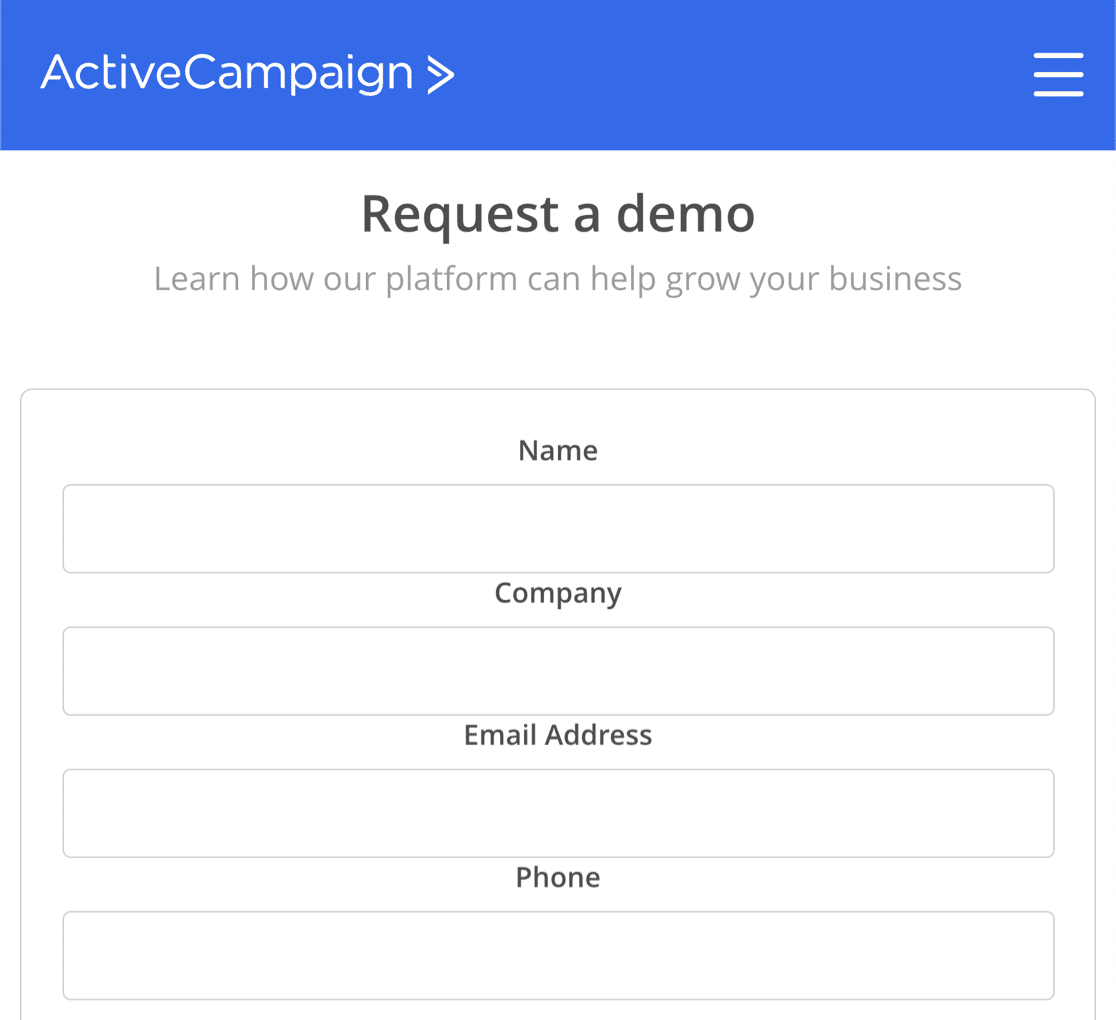
Aquí tienes un gran ejemplo de un formulario de página de destino claro de ActiveCampaign.
Otra gran táctica para móviles es usar opciones de imagen o botones grandes que sean fáciles de seleccionar en una pantalla táctil.
Cómo crear un formulario adaptable a móviles
Todos los formularios que creas con WPForms son adaptables a móviles por defecto. Así que tus visitantes los encontrarán fáciles de usar en cualquier dispositivo o tamaño de pantalla.
Esto es súper útil si quieres usar WPForms para integrarlo con otros servicios. Por ejemplo, los formularios normales de GetResponse no son adaptables a móviles, pero puedes crear un formulario de registro de GetResponse con WPForms para superar eso.
En este formulario, Elementor ha utilizado un botón CTA y una imagen, por lo que hay una gran área para tocar. Sería imposible elegir la opción incorrecta aquí:
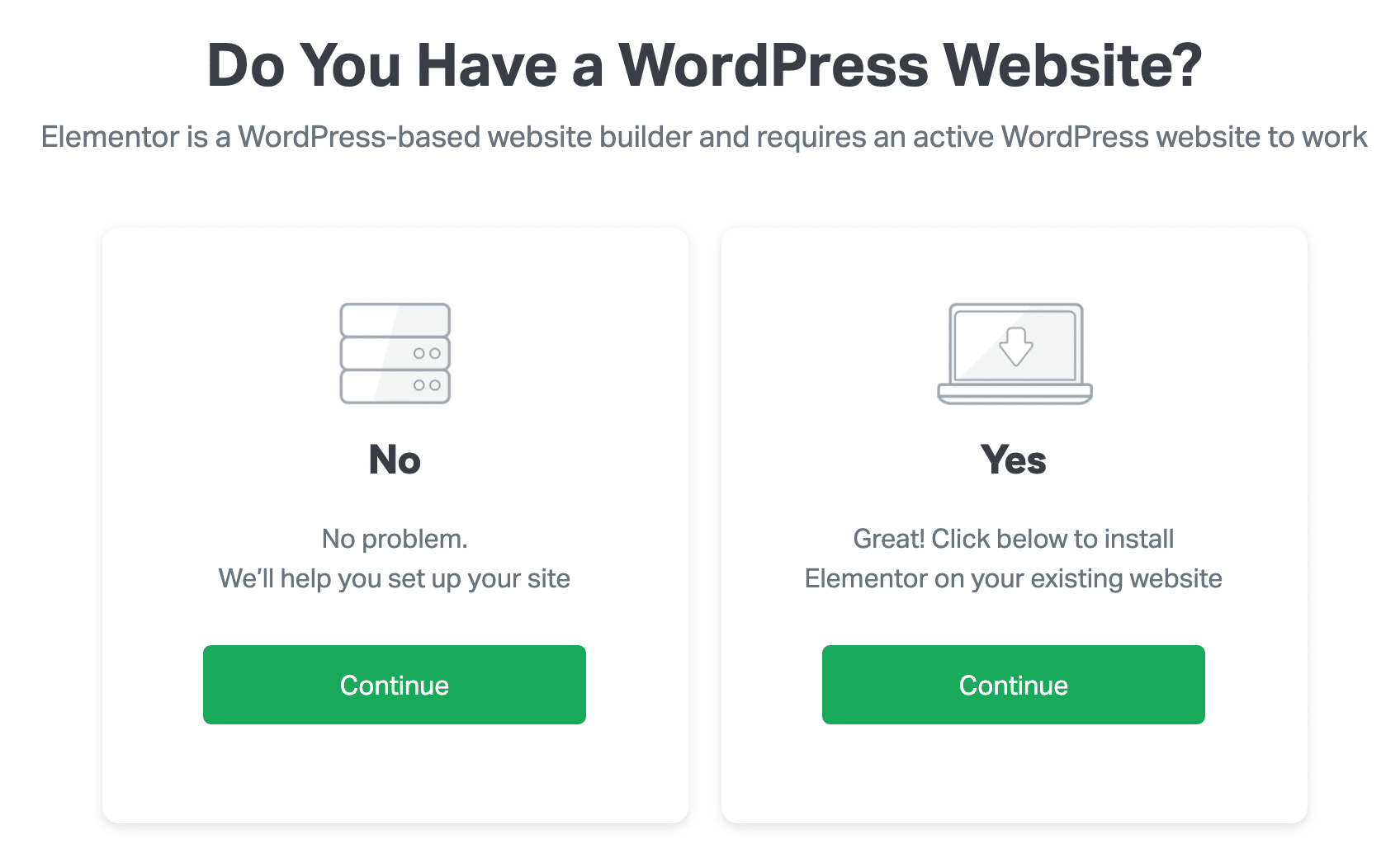
Si estás dispuesto a trabajar con un poco de código, puedes crear un diseño como este convirtiendo casillas de verificación en botones.
Además, considera hacer un diseño apilado. Con este truco, todos los campos tienen el mismo ancho en móviles.
Comprueba la diferencia entre el diseño apilado y el normal en este formulario de página de destino.
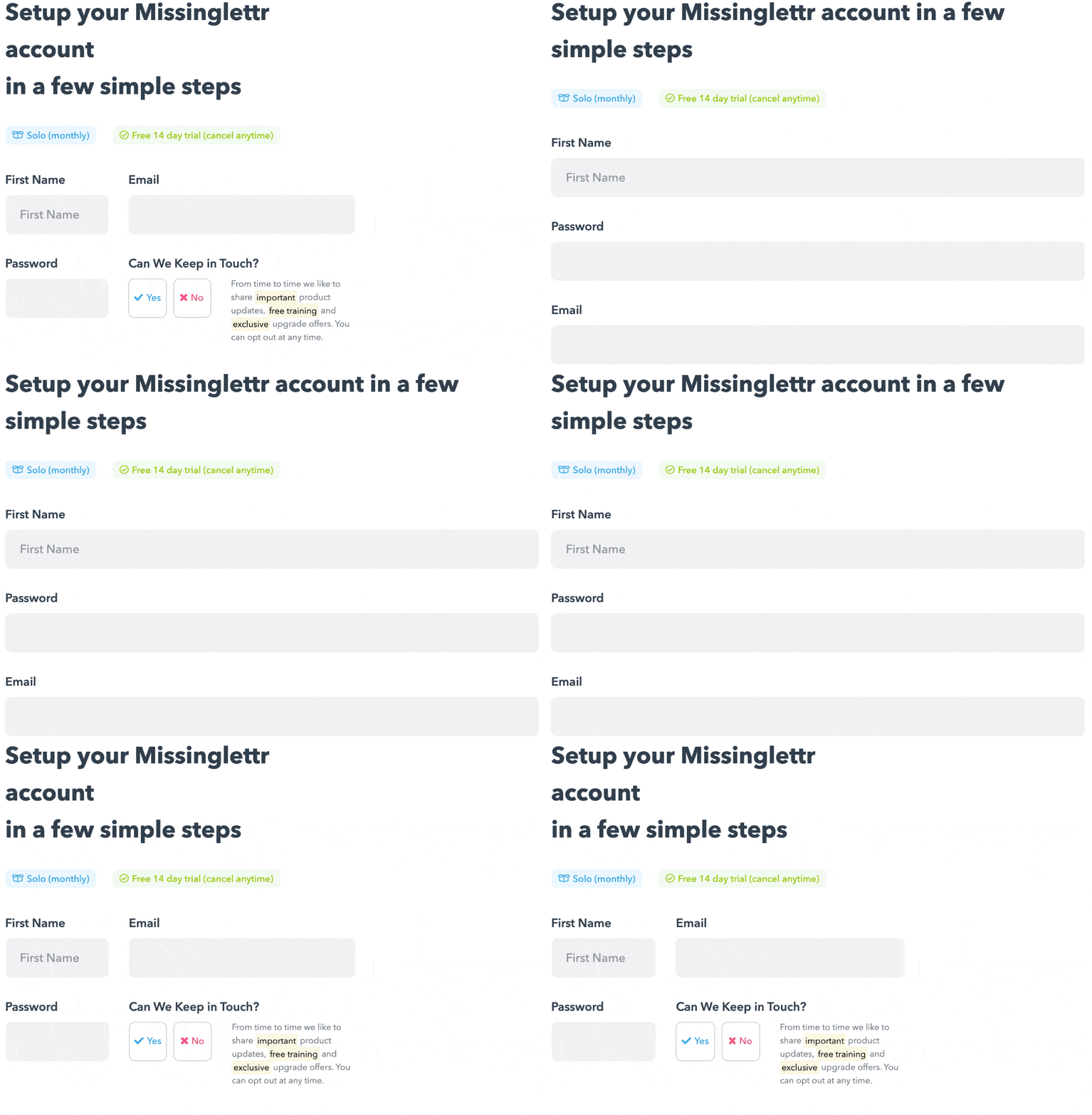
Si estás dispuesto a añadir un fragmento de código, puedes conseguirlo fácilmente usando WPForms y un poco de CSS personalizado. Consulta nuestra documentación para crear un diseño apilado para tu formulario.
Crea tu formulario de página de destino ahora
A continuación, crea una página de destino en WordPress
Ahora que sabes cómo crear formularios de página de destino optimizados, es hora de crear tu primera página de destino en WordPress.
WPForms tiene un complemento de páginas de destino de formularios que te permite convertir cualquier formulario en una página de destino independiente. Si ya has creado tu formulario y quieres una forma fácil de convertirlo en una página de destino, esto será perfecto para ti.
Si quieres añadir más elementos a tus formularios de página de destino, te recomendamos SeedProd. SeedProd es el mejor creador de páginas de destino para WordPress, e incluso te permite conectar varios dominios a tus páginas de destino desde 1 sitio de WordPress.
¿Listo para crear tu formulario? Empieza hoy mismo con el plugin constructor de formularios de WordPress más fácil. WPForms Pro incluye muchas plantillas gratuitas y ofrece una garantía de devolución de dinero de 14 días.
Si este artículo te ha sido útil, síguenos en Facebook y Twitter para obtener más tutoriales y guías gratuitas de WordPress.





