


Resumen de IA
¿Quieres crear un formulario de WordPress para GetResponse? Si facilitas que tus visitantes se suscriban, harás crecer tu lista mucho más rápido.
El desafío es que los formularios de registro nativos de GetResponse tienen una personalización limitada y carecen de funciones avanzadas como lógica condicional, formularios de varios pasos o herramientas de cumplimiento del RGPD.
La mayoría de los usuarios de WordPress luchan con la configuración técnica para conectar ambas plataformas. WPForms lo resuelve ofreciendo un constructor de formularios de arrastrar y soltar con integración nativa de GetResponse.
En este artículo, te mostraré cómo crear un formulario de suscripción de GetResponse en WordPress para que puedas sincronizar automáticamente los suscriptores y crear tu lista de correo electrónico.
¡Crea tu formulario de GetResponse ahora! :)
¿Cómo integro GetResponse con WordPress?
Puedes integrar fácilmente GetResponse con WordPress usando el plugin WPForms. WPForms es el mejor creador de formularios para WordPress.
Te permite crear cualquier tipo de formulario para tu sitio web sin escribir código. WPForms también tiene un complemento de GetResponse que facilita enormemente la creación de tu formulario. Usando WPForms, puedes:
- Arrastrar y soltar campos fácilmente en tu formulario
- Usar lógica condicional para crear formularios inteligentes
- Añadir un acuerdo de GDPR a tus formularios
- Crear formularios de varios pasos
- Añadir campos de pago y campos de carga de archivos.

Todos los formularios que creas con WPForms son adaptables a dispositivos móviles, lo que significa que se adaptarán al tamaño de la pantalla en la que se vean.
Tener un formulario adaptable a dispositivos móviles es muy importante cuando quieres capturar tantos clientes potenciales como sea posible. Una de las principales quejas que vemos sobre los formularios es que son difíciles de usar, y definitivamente no quieres perder clientes potenciales porque tus formularios no se pueden ver fácilmente.
Así que si quieres los formularios de GetResponse para WordPress más fáciles y flexibles, necesitas WPForms. Sigue leyendo para ver lo fácil que es integrar GetResponse con tu sitio de WordPress.
Cómo Crear un Formulario de Suscripción a GetResponse en WordPress
Si aún no te has registrado en GetResponse, es una buena idea hacerlo antes de empezar a trabajar en este tutorial.
- Paso 1: Instalar el plugin WPForms
- Paso 2: Crea tu formulario de GetResponse para WordPress
- Paso 3: Conecta tu formulario a GetResponse
- Paso 4: Configura tu conexión de GetResponse
- Paso 5: Configura la confirmación de tu formulario de GetResponse
- Paso 6: Publica tu formulario de GetResponse para WordPress
Empecemos configurando la integración de WordPress con GetResponse.
Paso 1: Instalar el plugin WPForms
Lo primero que necesitarás hacer es instalar y activar el plugin WPForms. Para usar el complemento de GetResponse, necesitarás la licencia Pro o superior.
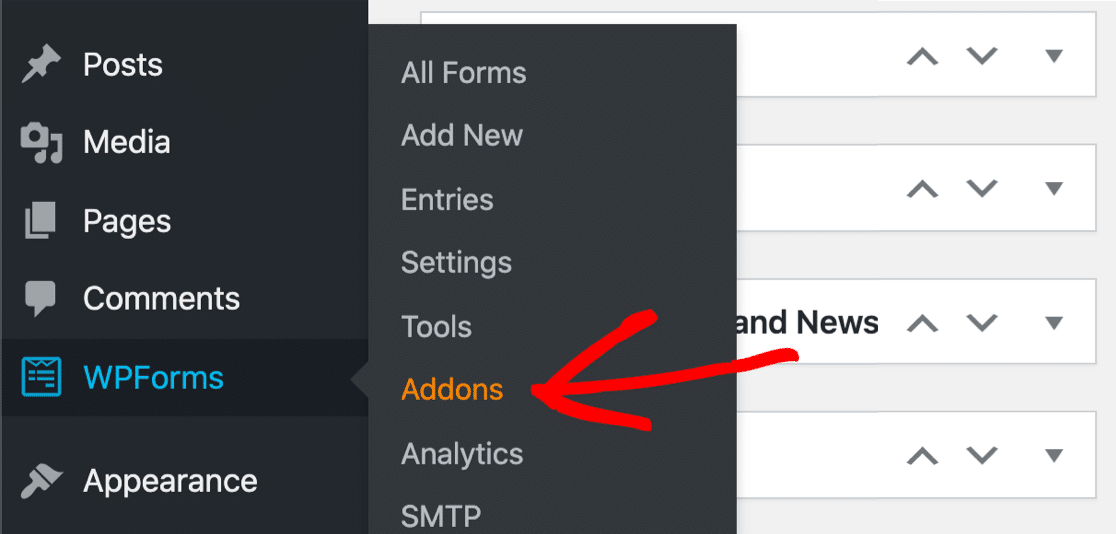
Si necesitas ayuda para instalar el plugin en tu sitio, consulta esta guía paso a paso sobre cómo instalar un plugin en WordPress. A continuación, ve a WPForms » Complementos
Desplázate hacia abajo hasta que veas el complemento de GetResponse. Haz clic en el botón para instalarlo. WPForms descargará y activará el complemento automáticamente.
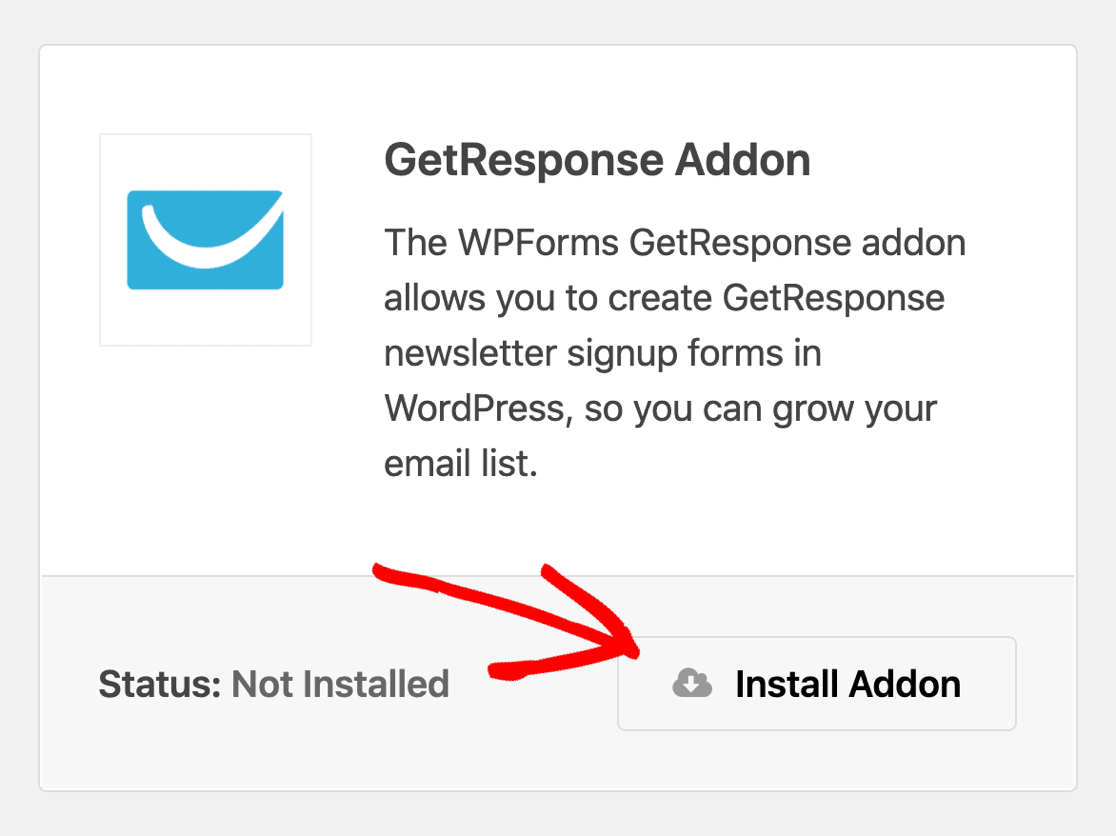
Una vez que veas el estado Activo, la integración de GetResponse estará lista para usarse. Ahora que estamos listos, vamos a crear tu formulario de GetResponse para WordPress.
Paso 2: Crea tu formulario de GetResponse para WordPress
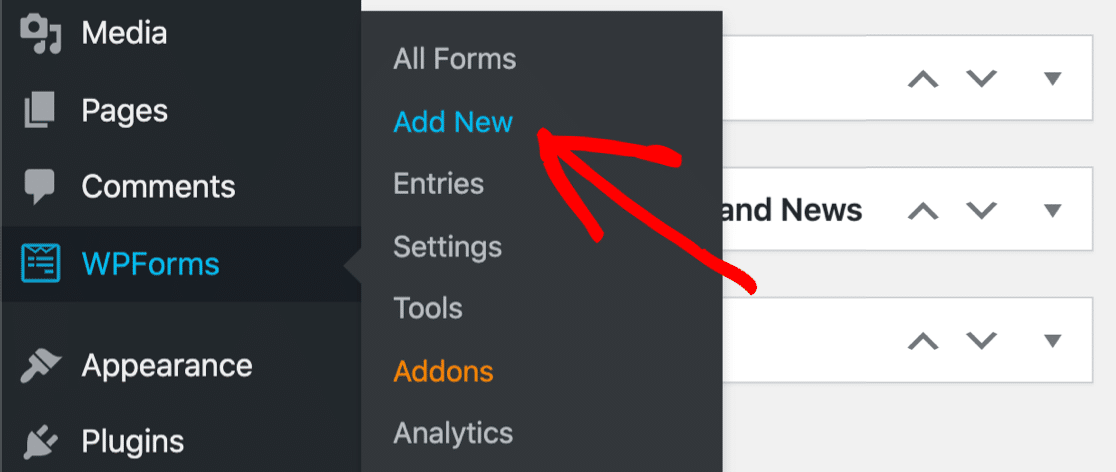
Para facilitar la configuración del formulario de marketing por correo electrónico, vamos a usar una plantilla. WPForms viene con más de 2100 plantillas de formularios de WordPress. Empieza haciendo clic en WPForms » Añadir nuevo.
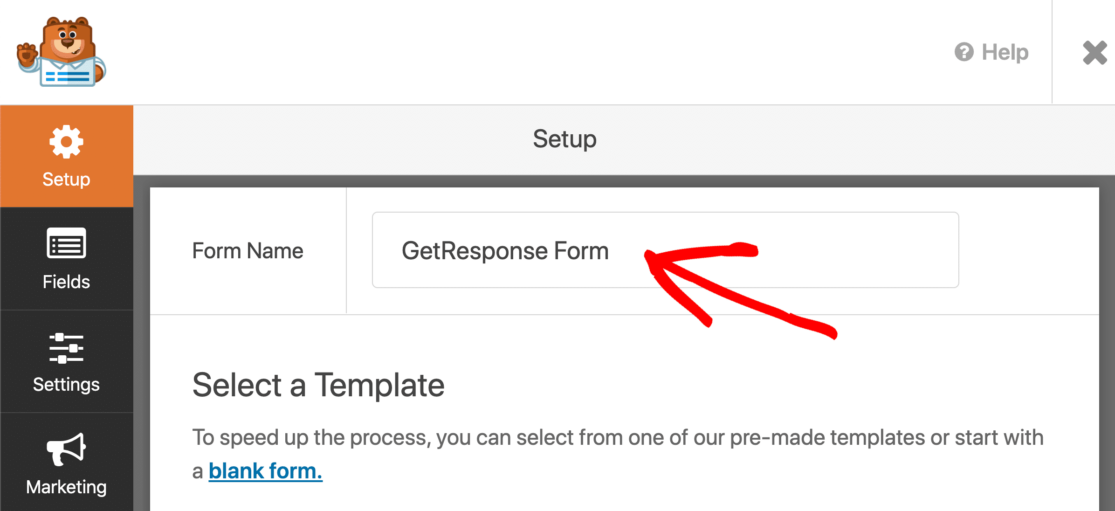
El constructor de WPForms se abrirá en la pantalla de configuración. En la parte superior, dale a tu formulario un nombre descriptivo como “Boletín de suscripción de GetResponse” o “Registro de lista de correo electrónico”.
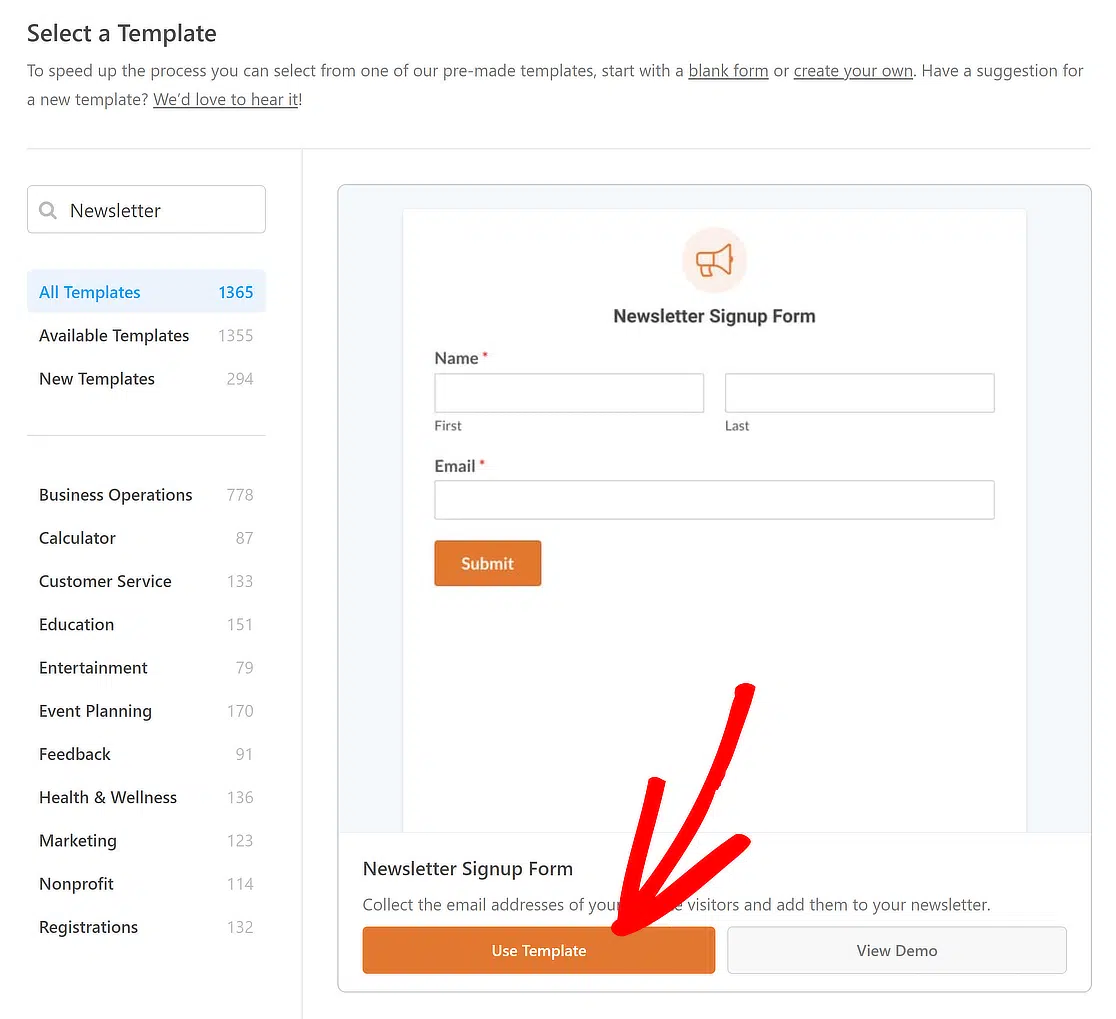
A continuación, desplázate hacia abajo y haz clic en la plantilla Formulario de suscripción al boletín. El formulario ya tiene un campo de nombre y correo electrónico, por lo que puedes usarlo sin cambiar nada si estás satisfecho con él.
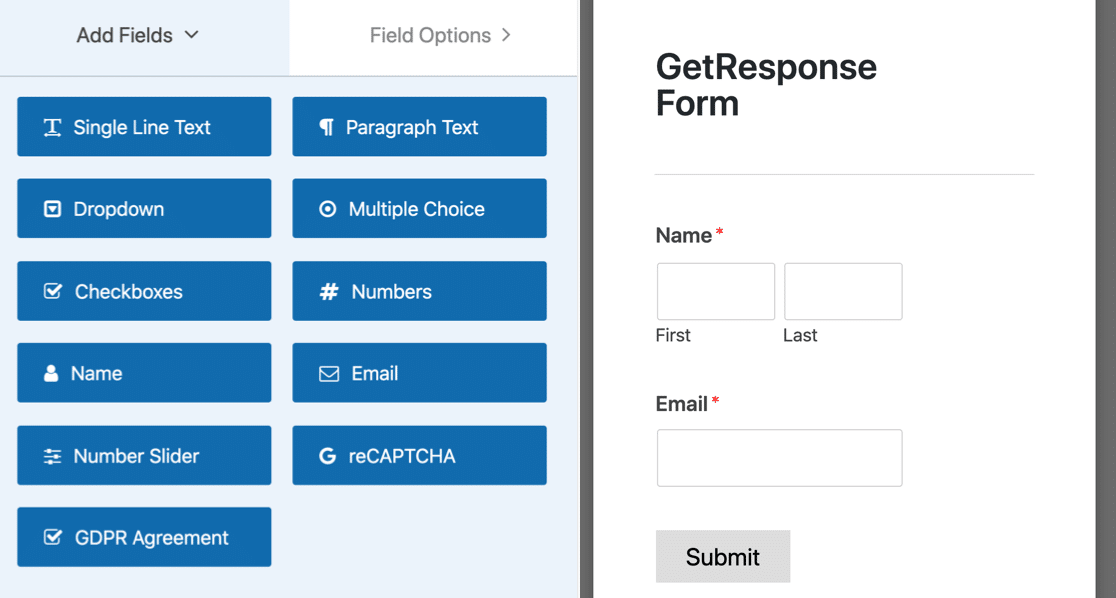
Si deseas editar la plantilla, puedes añadir campos adicionales arrastrándolos desde el panel izquierdo al panel derecho. Luego, haz clic en el campo para realizar cualquier cambio.
WPForms te permite mapear campos a tus campos personalizados en GetResponse, por lo que también podrías capturar datos como:
- Cumpleaños
- Ciudad
- Empresa
- Género
- Código postal
- Y más.
Ten en cuenta que obtendrás más conversiones si tu formulario tiene 3 o menos campos. Consulta esta lista de estadísticas de marketing por correo electrónico para obtener más detalles. Antes de continuar, hablemos de cómo hacer que tu formulario cumpla con el RGPD.
Añadir un campo RGPD
Si tienes visitantes de la Unión Europea o del Reino Unido, definitivamente querrás añadir un acuerdo RGPD. WPForms es uno de los mejores plugins RGPD para WordPress porque facilita el control de cómo se almacenan los datos personales.
Antes de añadir un campo RGPD a tu formulario, querrás activar la configuración RGPD en WPForms. Podrás:
- Desactivar cookies de usuario
- Desactivar detalles del usuario, que incluyen direcciones IP y datos del Agente de Usuario
- Desactivar el almacenamiento de entradas.
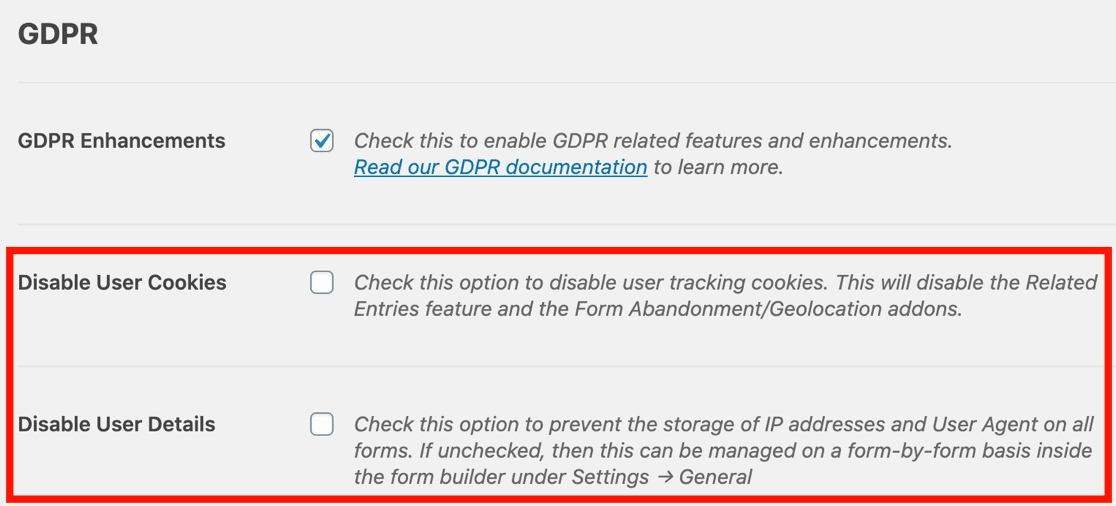
Si aún no has activado las mejoras RGPD, consulta nuestra guía completa para añadir un acuerdo RGPD a tus formularios y sigue los sencillos pasos.
Luego, todo lo que necesitas hacer es arrastrar el campo de acuerdo RGPD a tu formulario. Puedes hacer clic en el campo si deseas cambiar las palabras del acuerdo.
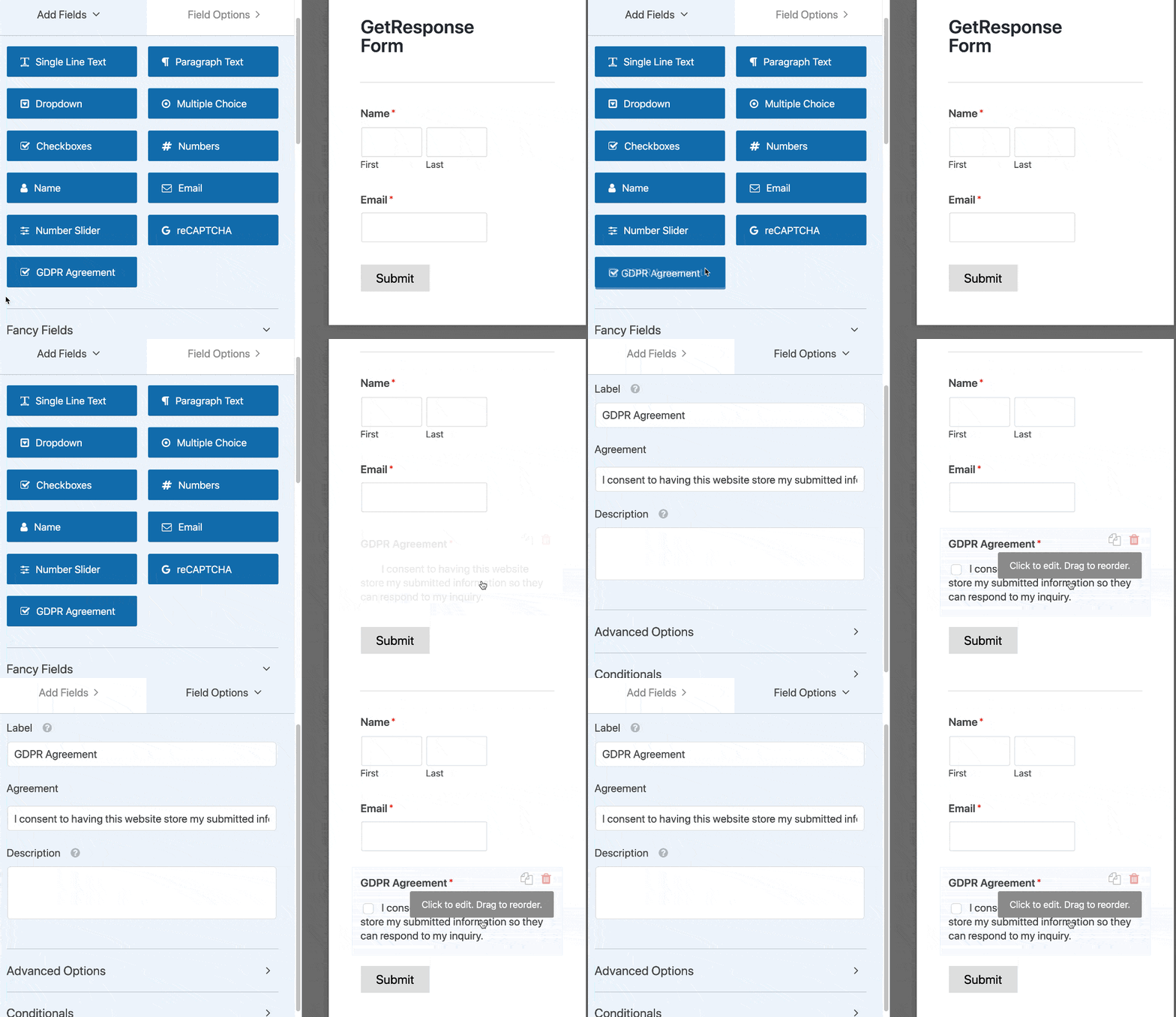
Cuando estés satisfecho con tu formulario, haz clic en Guardar en la parte superior del constructor de formularios. Ahora, veremos cómo configurar los ajustes de GetResponse para que puedas conectar tu formulario de suscripción a tu servicio de boletines.
Paso 3: Conecta tu formulario a GetResponse
A continuación, vamos a configurar la conexión a GetResponse. WPForms lo hace fácil.
Solo necesitarás pegar un par de claves de tu cuenta de GetResponse para configurar la integración.
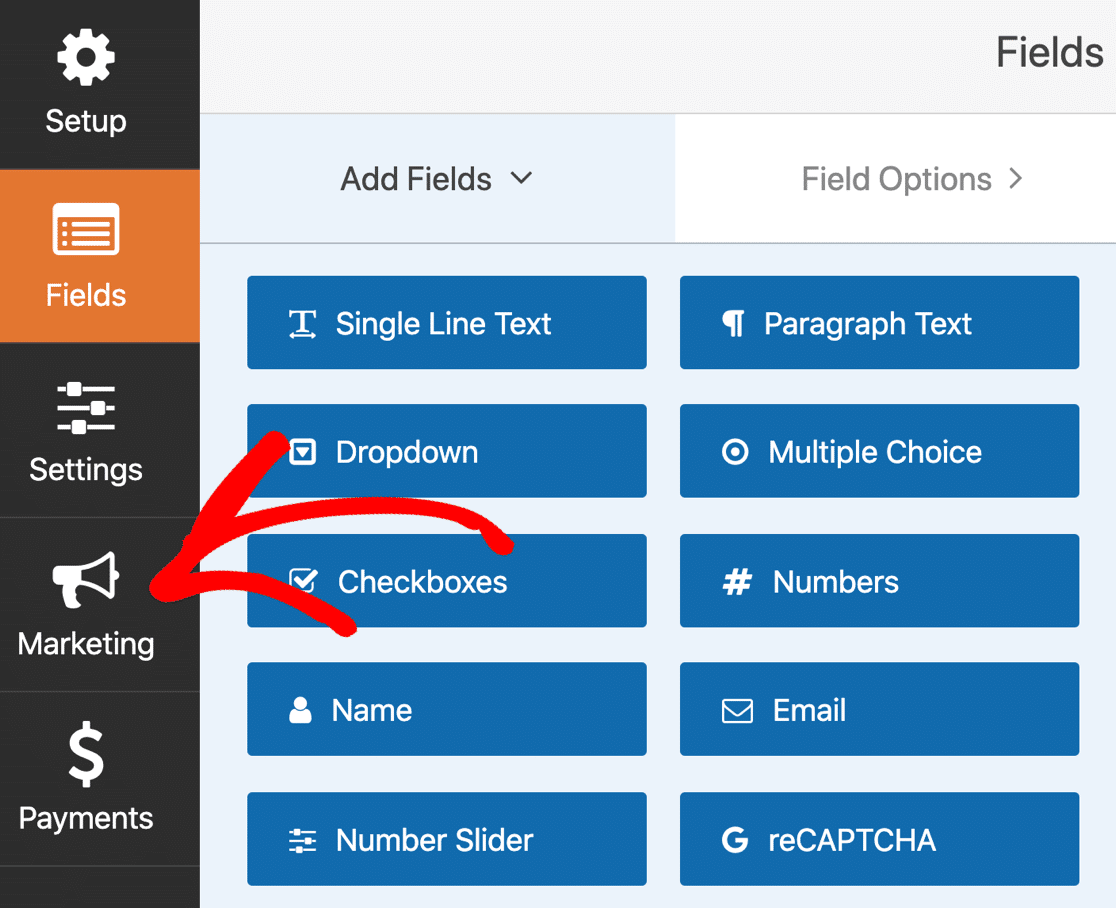
Mira en el lado izquierdo del constructor de formularios y haz clic en Marketing.
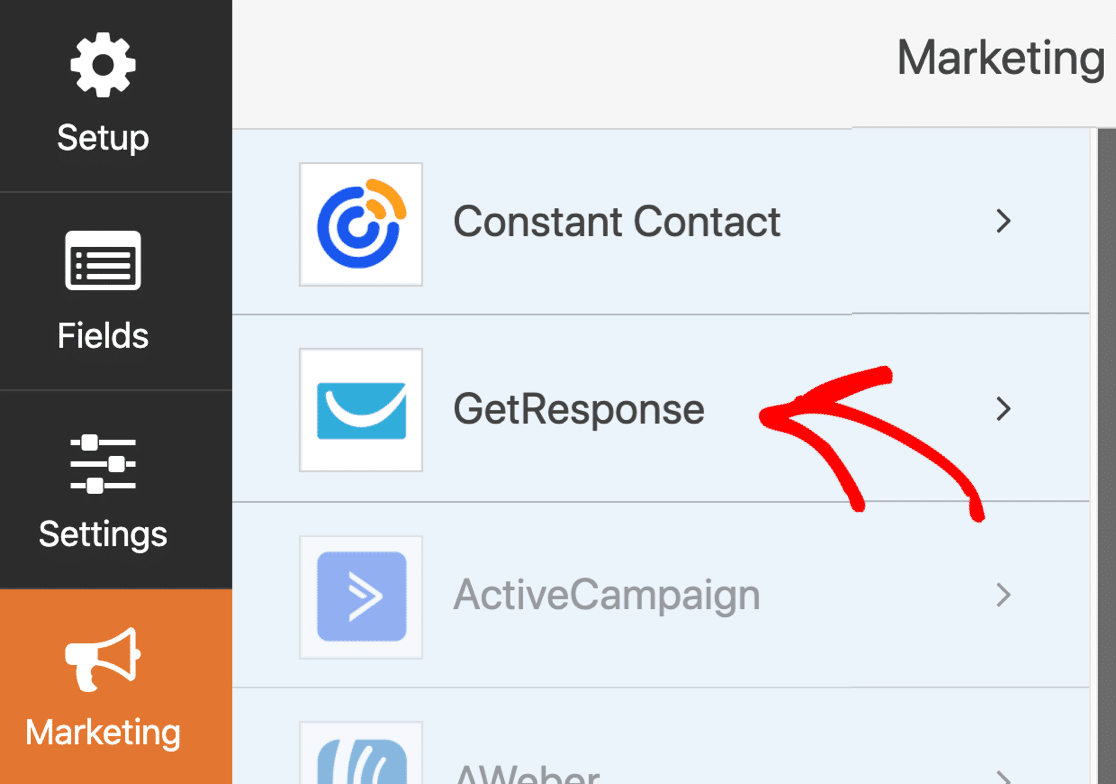
Ahora haz clic en GetResponse para abrir la configuración de la conexión.
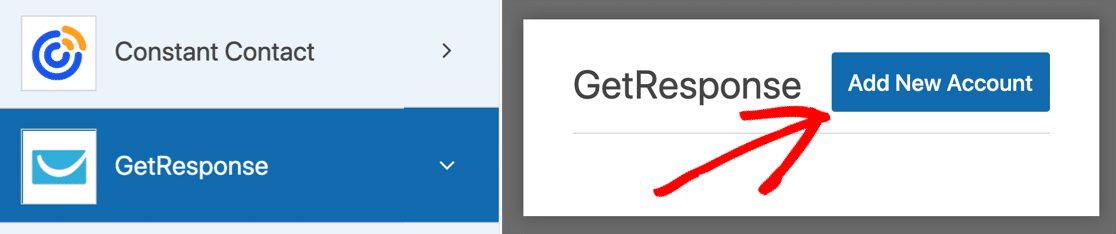
A continuación, haga clic en Añadir nueva cuenta. Aparecerá un cuadro pidiéndole que nombre la conexión. Antes de hacerlo, haga clic en el enlace del cuadro emergente para abrir GetResponse.
El sitio de GetResponse se abre en una nueva pestaña, por lo que no tiene que preocuparse por perder el progreso de su formulario.
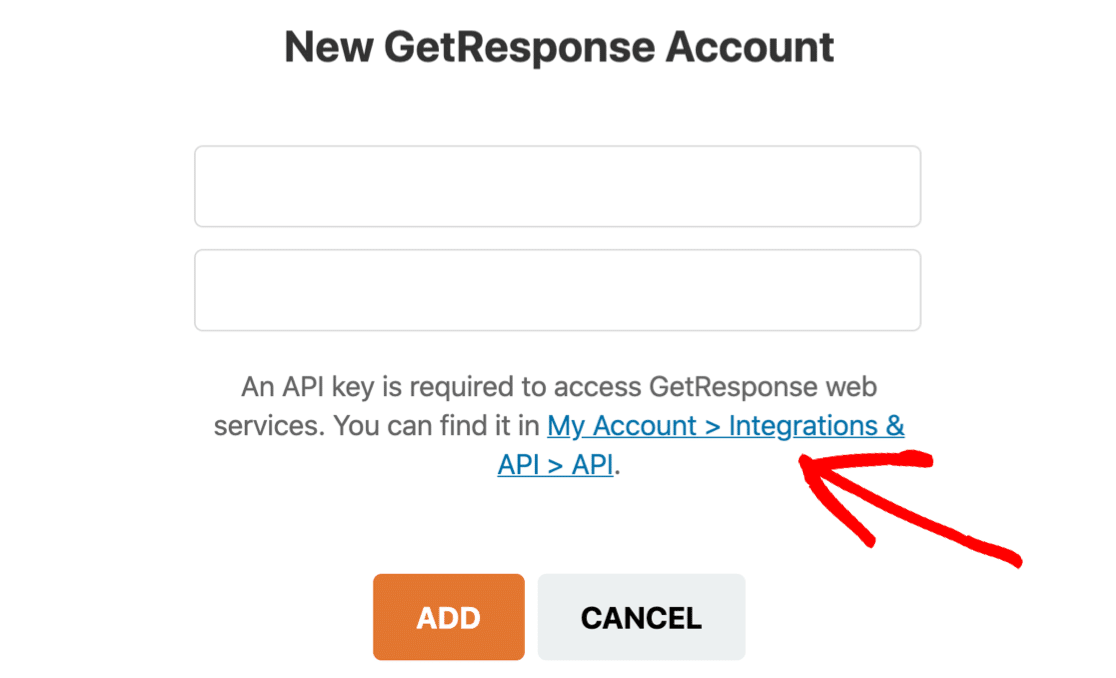
Mantenga abierta la pestaña de WPForms y cambie a la pestaña de GetResponse. Inicie sesión en su cuenta de GetResponse si se le solicita.
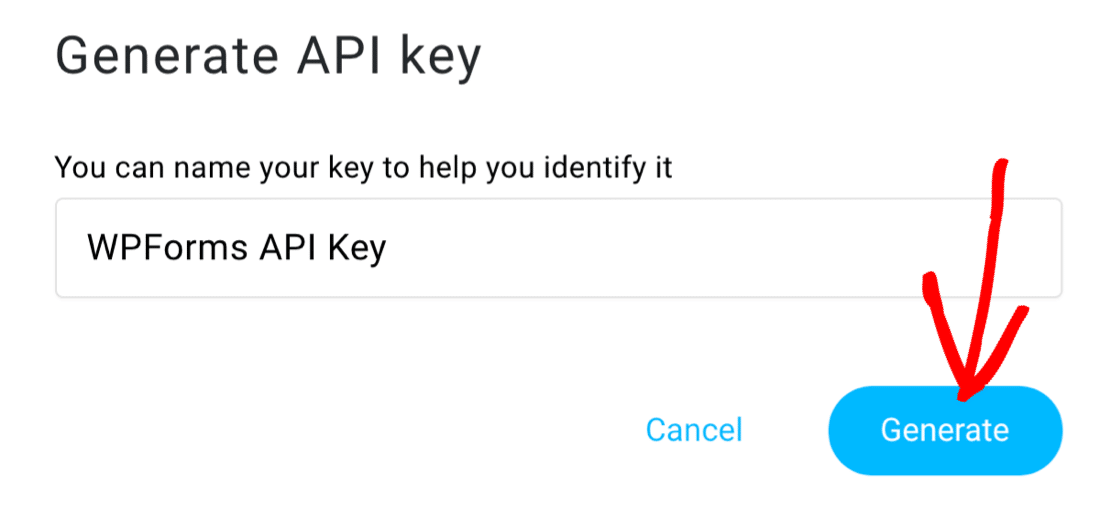
Si ya ha creado alguna clave de API, las verá listadas ahora. Vamos a crear una nueva para la conexión con WPForms, así que hagamos clic en el botón azul Generar clave de API.

Escriba un nombre para la nueva clave de API y haga clic en Generar.
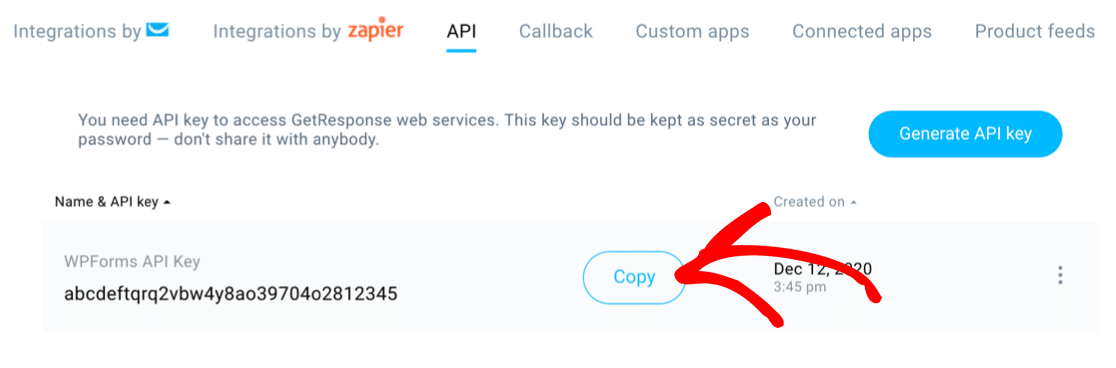
Y ahora copie la nueva clave.
Ahora vuelva a la pestaña de WPForms en la que estábamos trabajando anteriormente.
Pegue la clave y escriba cualquier nombre para su conexión. El nombre que escriba aquí no tiene que coincidir con el nombre que escribió en GetResponse. Cuando ambos campos se hayan completado, haga clic en Añadir.
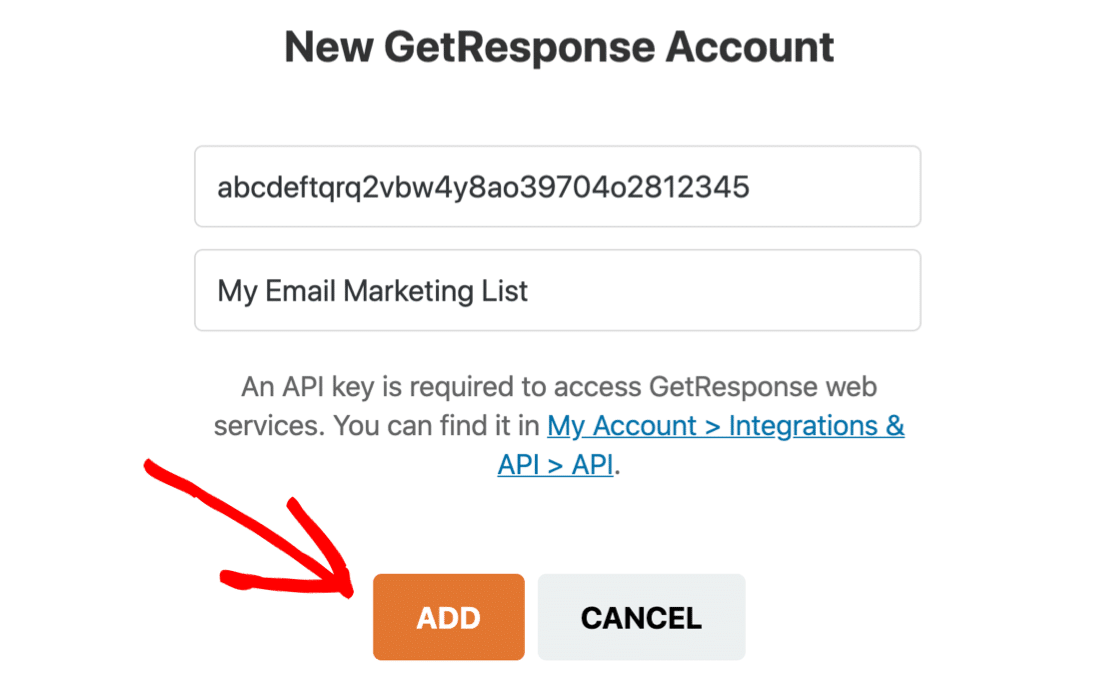
Ahora WPForms le pedirá que le dé un apodo a la conexión. Este apodo se utilizará para identificar la conexión en el constructor de formularios.
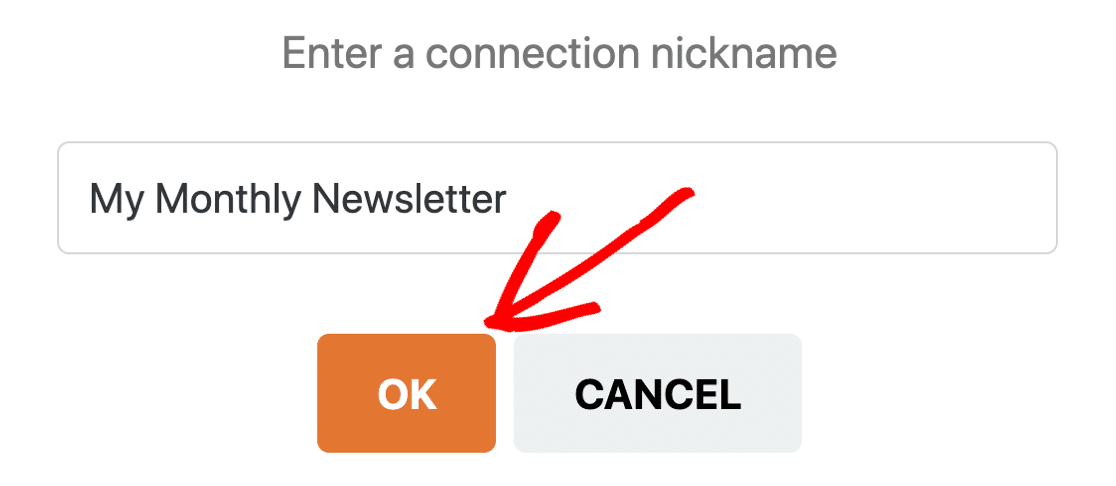
Estamos listos. En la siguiente sección, repasaremos el resto de las opciones para configurar la conexión.
Si desea etiquetar a sus contactos, vuelva a GetResponse ahora y configure sus etiquetas para que estén listas para usar en el siguiente paso. Haga clic en Guardar para guardar su formulario antes de continuar.
Paso 4: Configura tu conexión de GetResponse
Ahora que ha establecido la conexión con GetResponse, WPForms le pedirá que complete algunas configuraciones más. Hay bastante que ver, así que dividiremos esto en varios pasos.
Primero, querrá seleccionar su cuenta de GetResponse. Aquí es donde irá toda la información de sus suscriptores cuando los visitantes del sitio se suscriban. Para hacer esto, simplemente elija la lista del menú desplegable etiquetado como Seleccionar cuenta.
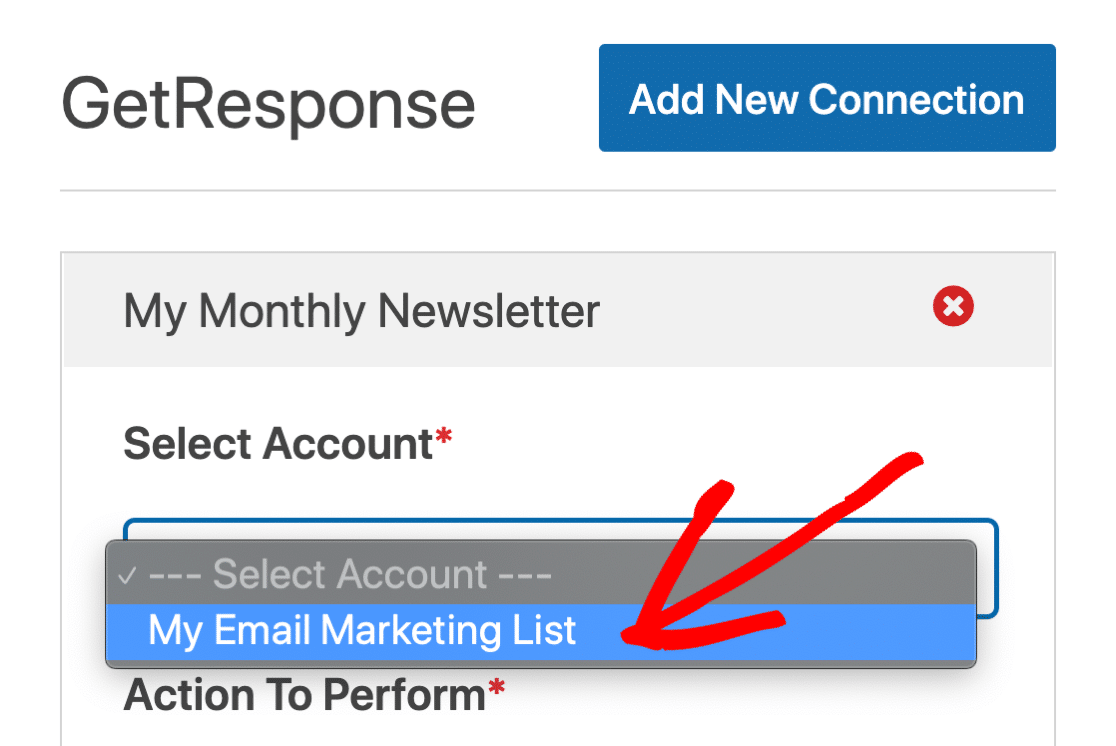
Ahora use el segundo menú desplegable para seleccionar Acción a realizar. Tiene 2 opciones aquí:
- Crear o Actualizar suscriptor
- Cancelar la suscripción del visitante de la lista.
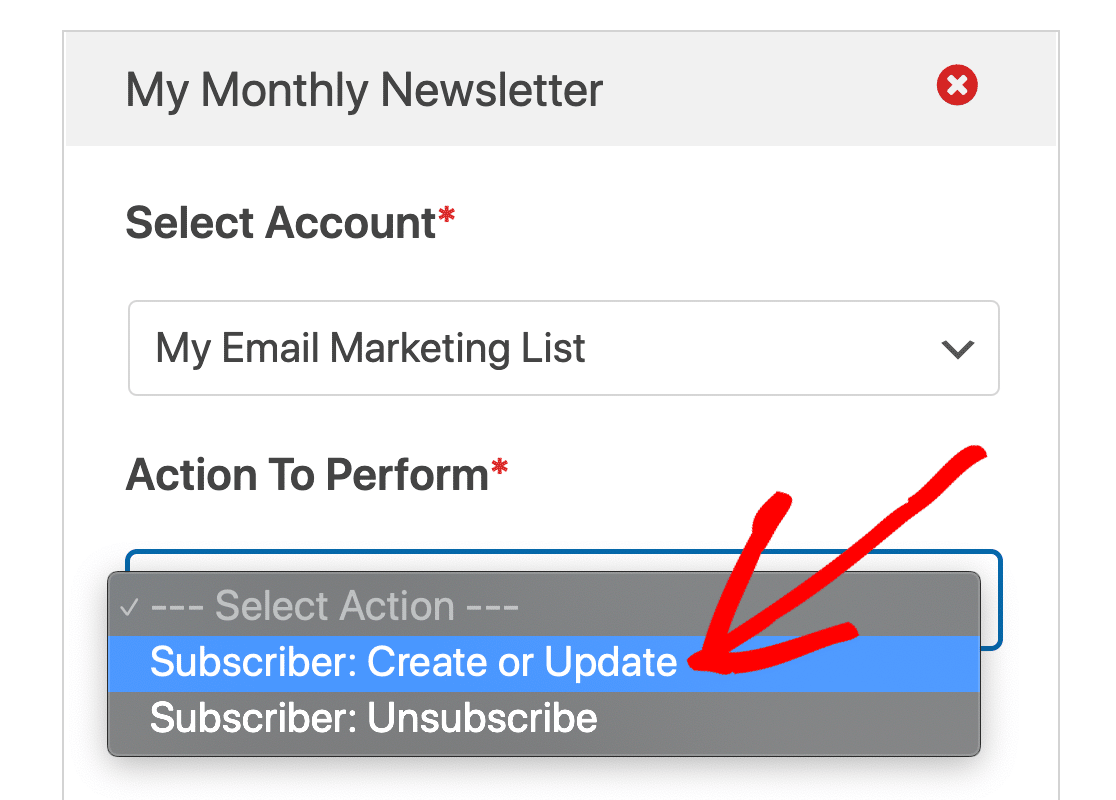
Verá otro conjunto de opciones desplegables debajo. Elegimos suscribir a un nuevo contacto, así que veamos las opciones que verá para eso:
- Seleccionar lista – Elija la lista de GetResponse a la que desea agregar a su suscriptor.
- Correo electrónico del suscriptor – Use el menú desplegable para seleccionar el campo de correo electrónico en su formulario.
- Nombre del suscriptor – Elija el campo Nombre del menú desplegable.
- Etiquetas para agregar – Si tiene etiquetas configuradas en su cuenta de GetResponse, use este menú desplegable para seleccionarlas.
- Nuevas etiquetas para agregar – Si desea etiquetar a los contactos de su formulario de WordPress, escriba sus nuevas etiquetas aquí separadas por comas.
- Día del ciclo – Este campo le permite agregar a su contacto a una secuencia de autorrespuesta, que es similar a una campaña de goteo. Para obtener más información sobre secuencias de correo electrónico de goteo, lea nuestra guía para principiantes sobre automatización de correo electrónico.
- Nombre del campo personalizado – Úselo si desea mapear más campos de su formulario de WordPress a GetResponse.
Haga clic en Guardar. Ahora veamos qué sucederá una vez que se envíe el formulario.
Paso 5: Configura la confirmación de tu formulario de GetResponse
Las confirmaciones de formularios son mensajes que se muestran a los visitantes del sitio una vez que se suscriben a su lista de correo electrónico.
Permiten a las personas saber que su formulario ha sido procesado y le brindan la oportunidad de informarles cuáles son los próximos pasos.
Para editar el mensaje de confirmación de su formulario de GetResponse, haga clic en Confirmaciones.
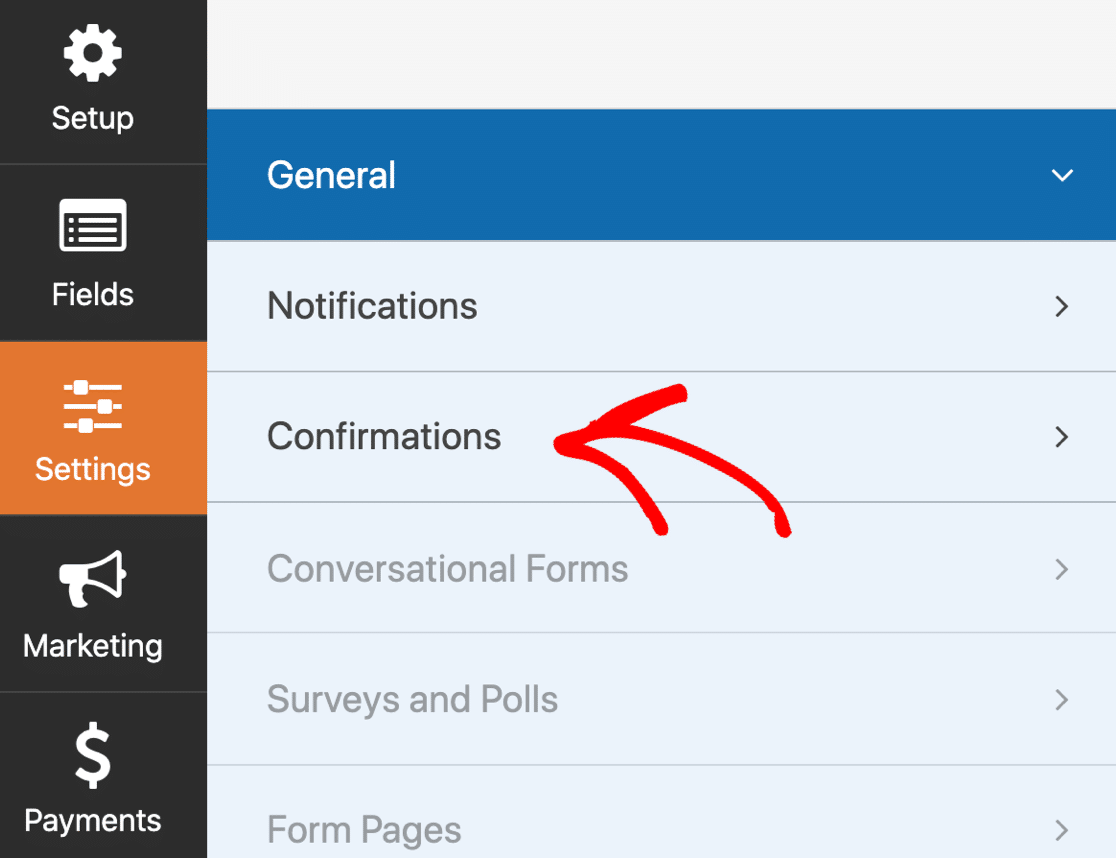
WPForms tiene tres tipos de confirmación para elegir:
- Mensaje. Este es el tipo de confirmación predeterminado en WPForms. Cuando un visitante del sitio se suscribe, aparecerá un mensaje de confirmación simple que le informará que su formulario fue procesado.
- Mostrar página. Este tipo de confirmación redirigirá a los visitantes del sitio a una página web específica en su sitio agradeciéndoles por suscribirse. Para obtener ayuda con esto, consulte nuestro tutorial sobre cómo redirigir a los clientes a una página de agradecimiento.
- Ir a URL (Redireccionar). Esta opción se utiliza cuando deseas enviar a los visitantes del sitio a un sitio web diferente.
Continúe y use el menú desplegable para cambiar el tipo de confirmación.
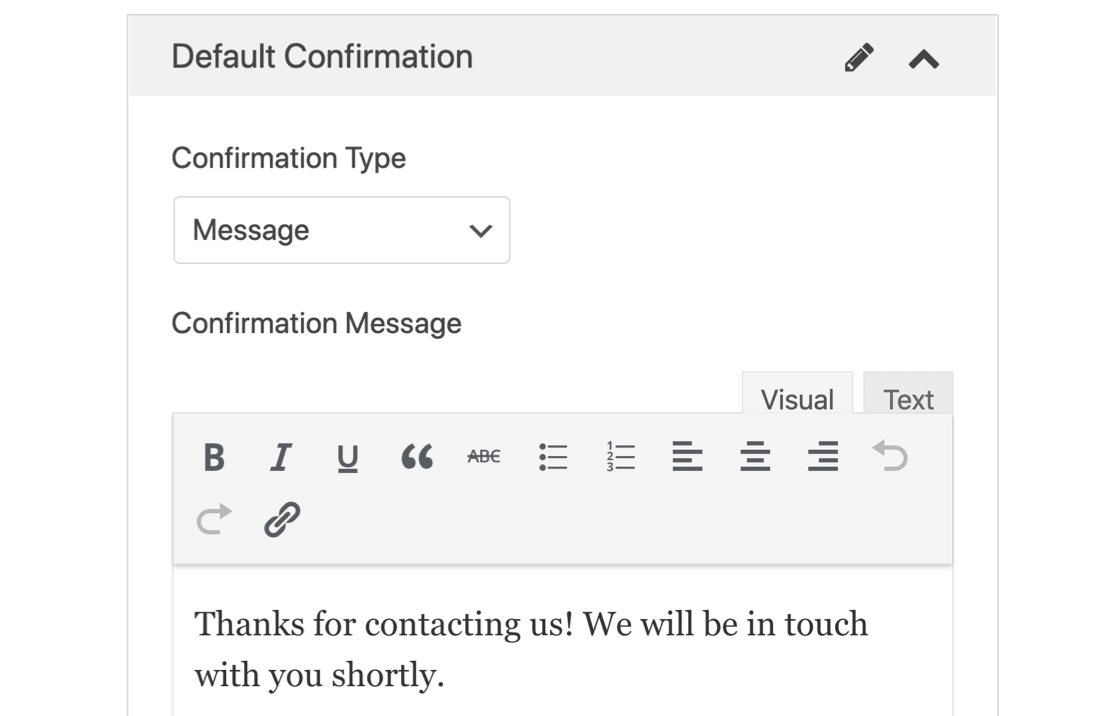
¿Todo listo? Haga clic en Guardar cuando haya terminado. Ahora está listo para agregar su formulario de GetResponse a su sitio web.
Paso 6: Publica tu formulario de GetResponse para WordPress
Ahora publiquemos su formulario de GetResponse en WordPress. WPForms le permite agregar sus formularios en muchas ubicaciones de su sitio web, que incluyen:
- Publicaciones de blog
- Páginas
- Widgets de barra lateral
- El pie de página de su plantilla.
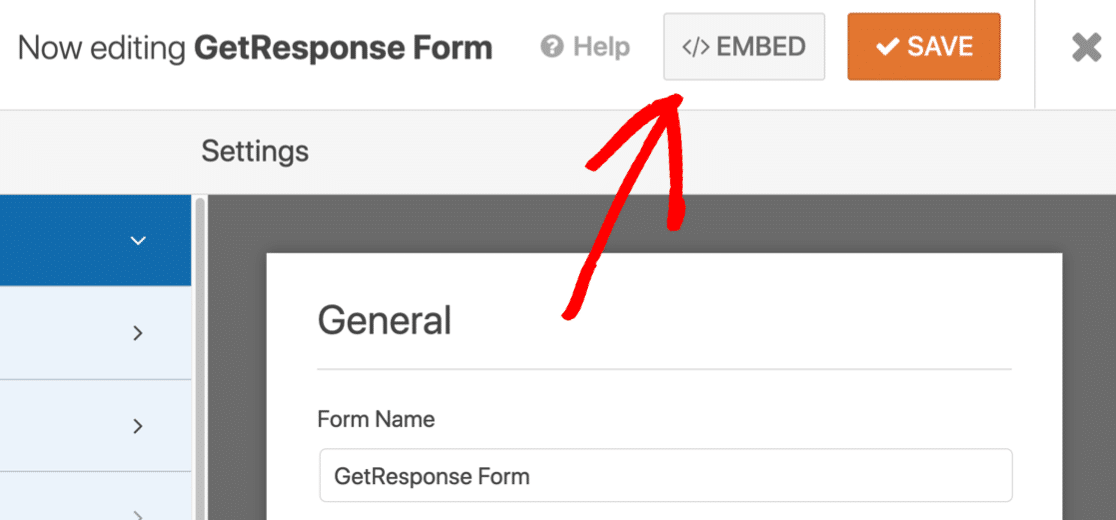
Veamos la opción más común: agregar su formulario de GetResponse a una página de WordPress. Para comenzar, haga clic en Incrustar en la parte superior del creador de formularios.
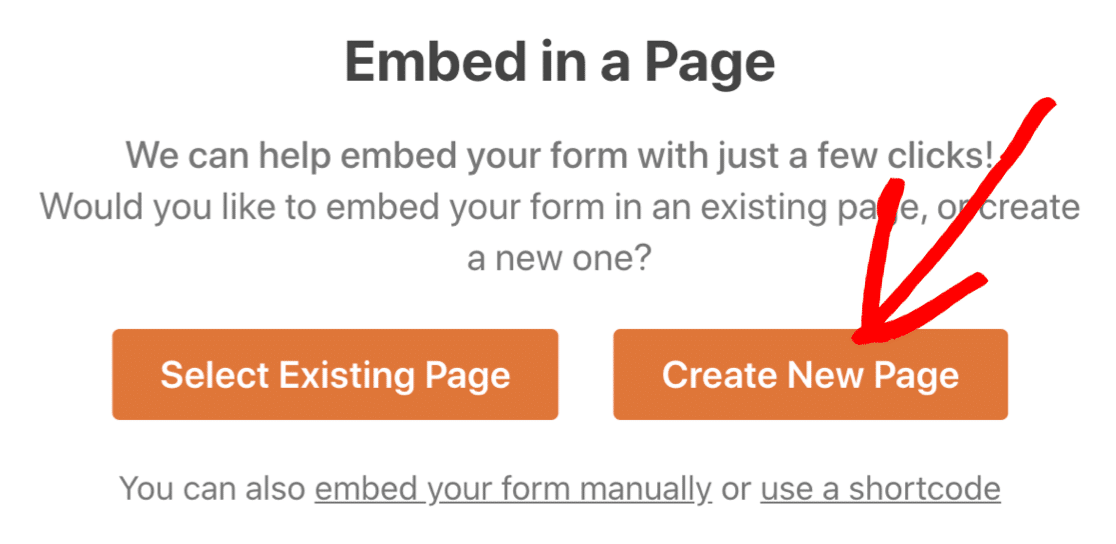
Y luego haz clic en Crear Nueva Página.
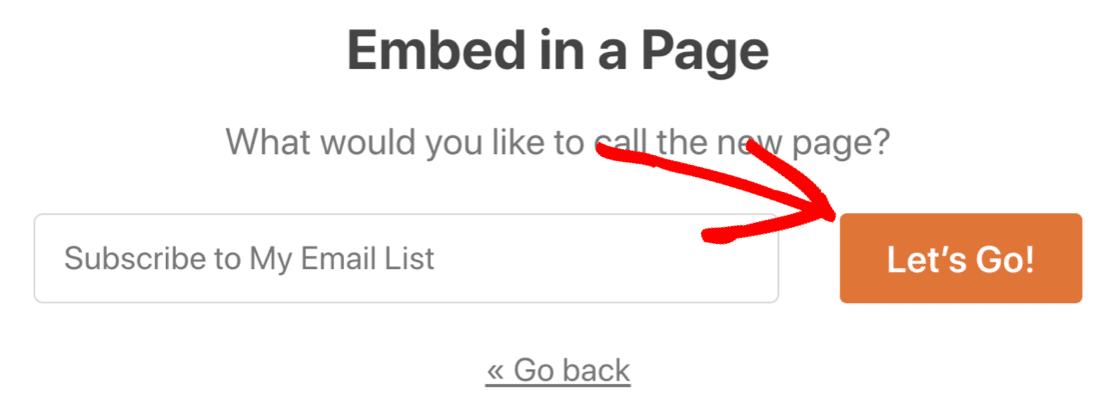
Y finalmente, nombre su nueva página y haga clic en Empezar.
WPForms creará una nueva página de registro y embeberá tu formulario de GetResponse. Todo lo que tienes que hacer es pulsar Publicar.
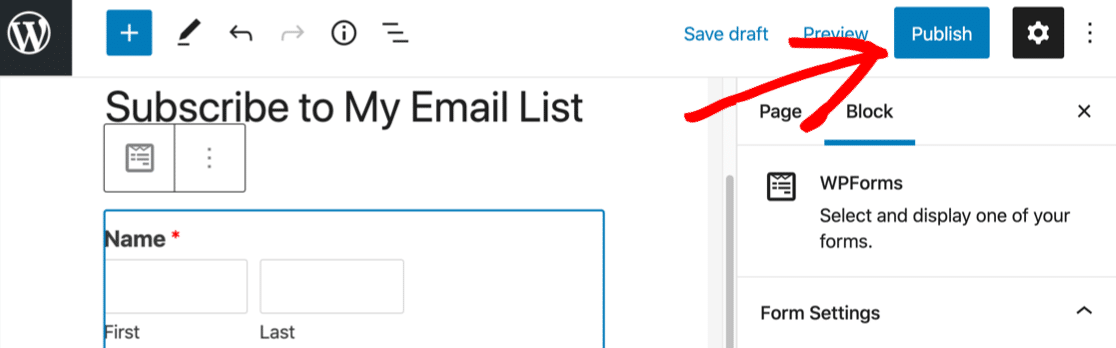
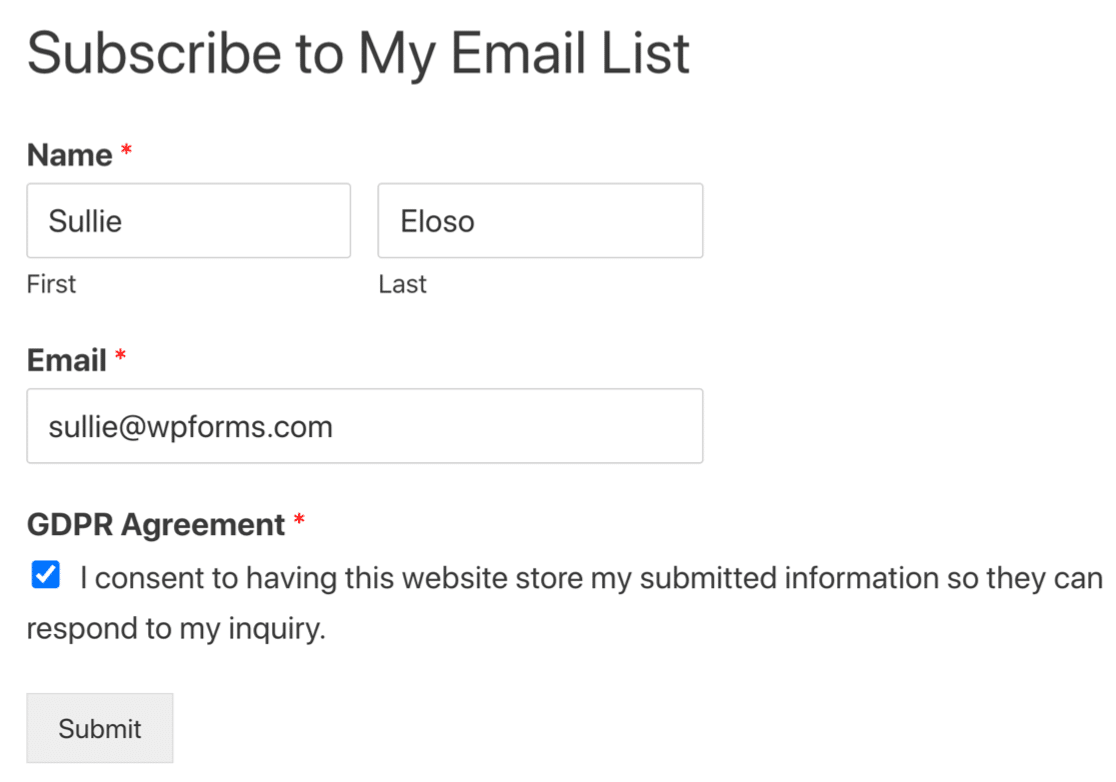
¡Y eso es todo! Ahora has integrado GetResponse y WordPress usando WPForms. Tu nuevo formulario de registro para la newsletter está listo para usar.
Preguntas frecuentes sobre cómo crear un formulario de GetResponse en WordPress
Crear un formulario de GetResponse en WordPress es un tema de interés popular entre nuestros lectores. Aquí tienes respuestas a algunas consultas comunes al respecto:
¿Cómo integro GetResponse con WordPress?
Instala el plugin WPForms (licencia Pro o superior), activa el complemento GetResponse desde WPForms » Complementos, luego crea un formulario y conéctalo usando tu clave API de GetResponse.
La clave API se encuentra en tu cuenta de GetResponse en Configuración » API y OAuth. Copia la clave, pégala en WPForms en Marketing » GetResponse, y tu integración estará completa.
¿Puedo usar formularios de GetResponse directamente en WordPress sin WPForms?
Sí, GetResponse proporciona formularios HTML incrustables que puedes pegar en páginas de WordPress. Sin embargo, estos formularios carecen de opciones de personalización, no son responsivos para móviles por defecto, no incluyen funciones de cumplimiento de GDPR y requieren copiar manualmente el código HTML para cada formulario.
WPForms crea formularios nativos de WordPress que coinciden con el diseño de tu sitio, cargan más rápido, ofrecen edición de arrastrar y soltar, e incluyen funciones avanzadas como lógica condicional y funcionalidad de varios pasos que los formularios nativos de GetResponse no admiten.
¿Cumple GetResponse con el GDPR para formularios de WordPress?
GetResponse cumple con el GDPR por su parte, pero debes añadir una casilla de consentimiento a tus formularios de registro para recopilar legalmente correos electrónicos de visitantes de la UE/Reino Unido.
WPForms incluye un campo dedicado de Acuerdo GDPR que requiere consentimiento explícito antes del envío del formulario. Habilita la configuración GDPR en WPForms » Configuración » GDPR para desactivar el seguimiento de IP y las cookies de usuario.
Simplemente tener GetResponse como tu proveedor de correo electrónico no es suficiente. El consentimiento debe ser capturado en el punto de recopilación (tu formulario).
¿Cómo creo un formulario emergente para GetResponse en WordPress?
WPForms no incluye funcionalidad emergente, pero puedes usarlo con plugins emergentes como OptinMonster o Popup Maker. Crea tu formulario de GetResponse en WPForms, copia el shortcode del formulario, luego pégalo en el área de contenido de tu plugin emergente.
El formulario seguirá sincronizándose con GetResponse automáticamente. Alternativamente, GetResponse ofrece su propio creador de formularios emergentes en su plataforma en Formularios » Crear Formulario » Emergente, aunque esto tiene las mismas limitaciones que sus formularios incrustados.
¿Puedo añadir campos personalizados a mi formulario de GetResponse en WordPress?
Sí. Primero, crea campos personalizados en tu cuenta de GetResponse en Contactos » Campos personalizados. Luego, añade campos coincidentes a tu formulario de registro de WPForms (como Teléfono, Empresa o Cumpleaños).
En la configuración de WPForms GetResponse en Marketing » GetResponse, desplázate hasta "Nombre del campo personalizado" y asigna tus campos del formulario a los campos personalizados correspondientes de GetResponse.
¿Cómo doy de baja a las personas usando un formulario de WordPress?
Crea un formulario en WPForms con solo un campo de correo electrónico. En la configuración de Marketing » GetResponse, selecciona "Darse de baja" en el menú desplegable "Acción a realizar" en lugar de "Crear o actualizar suscriptor".
Cuando alguien envía este formulario, WPForms lo elimina automáticamente de tu lista de GetResponse seleccionada. Esto es útil para centros de preferencias o páginas de cancelación de suscripción.
¿Cómo añado etiquetas a los suscriptores de GetResponse desde WordPress?
En la configuración de WPForms GetResponse en Marketing » GetResponse, verás dos opciones de etiquetas. "Etiquetas a añadir" te permite seleccionar etiquetas existentes de tu cuenta de GetResponse a través de un menú desplegable.
"Nuevas etiquetas a añadir" te permite crear nuevas etiquetas escribiéndolas separadas por comas (ejemplo: "Suscripción al blog, Suscriptores 2026").
Cualquiera que envíe ese formulario específico recibe esas etiquetas automáticamente en GetResponse, lo que facilita la segmentación de suscriptores por fuente de registro.
A continuación, Mide tus Campañas de Email Marketing
Ahora que estás obteniendo más suscriptores en GetResponse, querrás medir el éxito de tu lista. Echa un vistazo a las métricas principales de email marketing que más importan.
También puedes configurar alertas adicionales. Consulta esta guía para enviar una notificación por SMS cuando recibas una nueva entrada de formulario.
Crea tu formulario de WordPress ahora
¿Listo para crear tu formulario? Empieza hoy mismo con el plugin constructor de formularios de WordPress más fácil. WPForms Pro incluye muchas plantillas gratuitas y ofrece una garantía de devolución de dinero de 14 días.
Si este artículo te ha sido útil, síguenos en Facebook y Twitter para obtener más tutoriales y guías gratuitas de WordPress.





