


Resumen de IA
Permitir a los usuarios añadir archivos y medios a los formularios de tu sitio puede facilitar mucho la recopilación de la información que necesitas. Por eso necesitas un widget de carga de archivos.
Quizás te preocupe cómo hacer que el proceso sea fluido sin tener que lidiar con codificación compleja o plugins poco fiables. Lo entiendo perfectamente: nadie quiere pasar horas solucionando algo que debería ser sencillo.
Por eso, en esta guía, te mostraré cómo crear un widget de carga de archivos en WordPress para aceptar archivos de los visitantes de tu sitio web.
¡Crea tu formulario con widget de carga de archivos de WordPress ahora! :)
Cómo crear un widget de carga de archivos en WordPress
Dependiendo del tipo de información que quieras recopilar en tu formulario, usar un widget de carga de WordPress es una de las mejores maneras de facilitar la obtención de más información de tus usuarios rápidamente.
Por ejemplo, esta sería una excelente ubicación para el formulario para permitir a los visitantes subir imágenes a WordPress. Hacer que los formularios sean más fáciles de rellenar y más accesibles ayuda a reducir tu tasa de abandono de formularios para que tu sitio web de WordPress pueda generar más ingresos.
También puedes aprender cómo aceptar tipos de archivo adicionales en tus formularios de carga de WordPress o puedes saltar a otra guía si deseas requerir pago por la carga de archivos.
Si estás listo para empezar, aquí tienes un videotutorial sobre cómo crear un widget de carga de archivos en WordPress o puedes seguir las instrucciones escritas.
Antes de crear tu widget de carga de WordPress, necesitarás crear un formulario de carga de archivos de WordPress. Si ya lo has hecho, puedes saltar al paso 6.
- Paso 1: Crea tu formulario de carga de archivos en WordPress
- Paso 2: Configurar las opciones del campo de subida de archivos
- Paso 3: Personaliza la configuración de tu formulario de carga de archivos
- Paso 4: Configurar las notificaciones de tu formulario
- Paso 5: Configura las confirmaciones de tu formulario de carga de archivos
- Paso 6: Añade tu formulario de carga de archivos a un widget
- Paso 7: Ver los archivos enviados
Paso 1: Crea tu formulario de carga de archivos en WordPress
WPForms es el mejor plugin para cargas de archivos. A diferencia de la función de carga de archivos de Google Forms, WPForms te permite añadir cargas de archivos en cualquier lugar de tu sitio, no solo en páginas de formularios.

Lo primero que necesitarás hacer es instalar y activar el plugin WPForms. Para más detalles sobre cómo instalarlo, consulta esta guía paso a paso sobre cómo instalar un plugin en WordPress.
A continuación, ve a tu panel de WordPress y haz clic en WPForms » Añadir nuevo en el menú de la izquierda para crear un nuevo formulario y nómbralo como quieras.

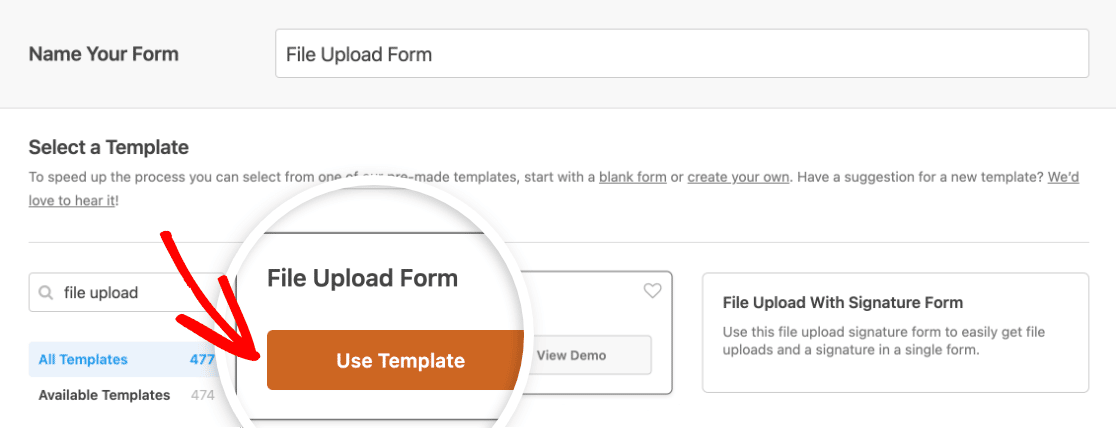
A continuación, desplázate hacia abajo hasta la sección Seleccionar una plantilla y busca la plantilla de formulario de subida de archivos. Luego haz clic en Usar plantilla para abrirla.
Ahora, WPForms generará un formulario de carga de archivos predefinido y mostrará el constructor de arrastrar y soltar.
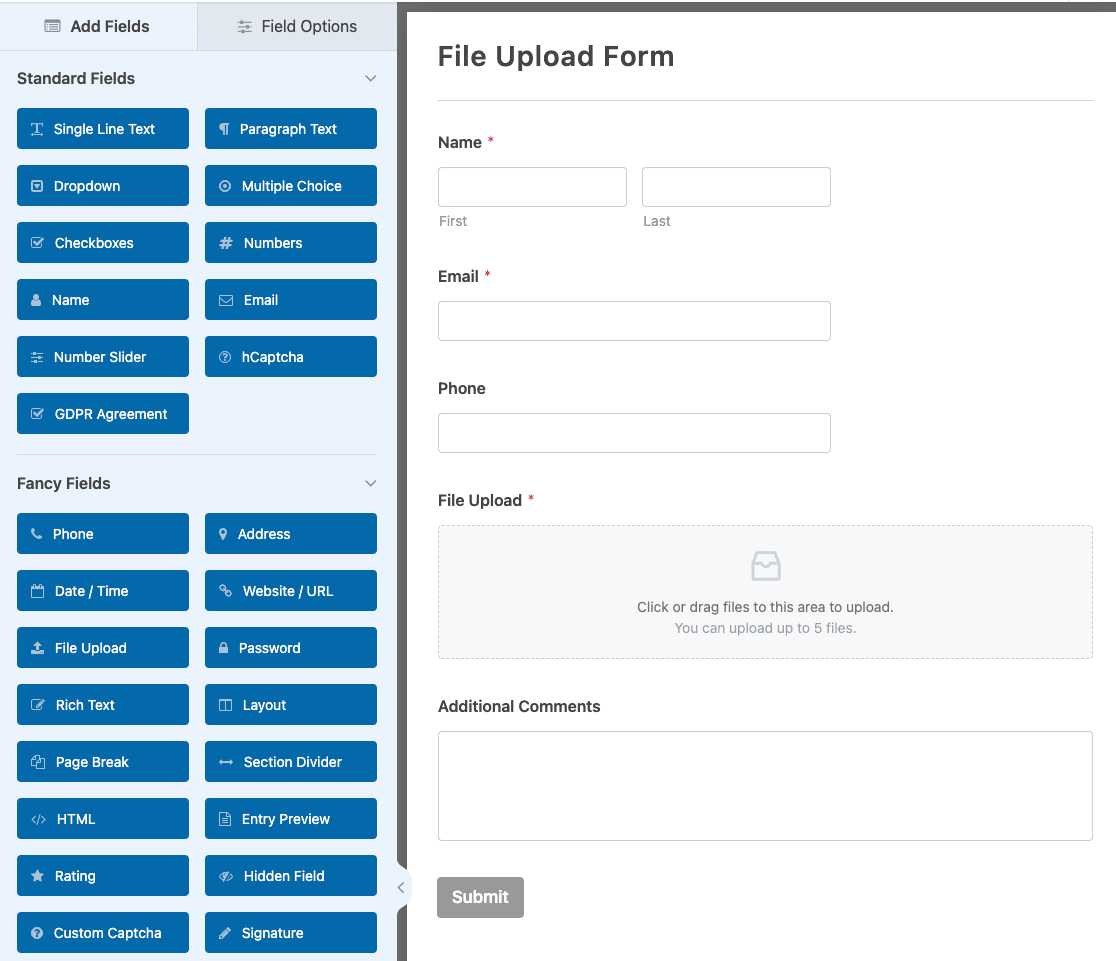
Aquí, puedes añadir campos adicionales a tu formulario arrastrándolos desde el panel izquierdo al área de vista previa derecha. O puedes eliminar campos para asegurarte de que tu formulario encaje bien en tu widget de carga una vez que lo añadas en el paso 6.
Con la plantilla de formulario de subida de archivos, ya tendrás los campos Nombre, Correo electrónico, Teléfono, Subida de archivos y Comentarios adicionales .
Haz clic en cualquiera de los campos del formulario para realizar cambios. También puedes hacer clic en un campo del formulario y arrastrarlo para reorganizar el orden en tu formulario de contacto.
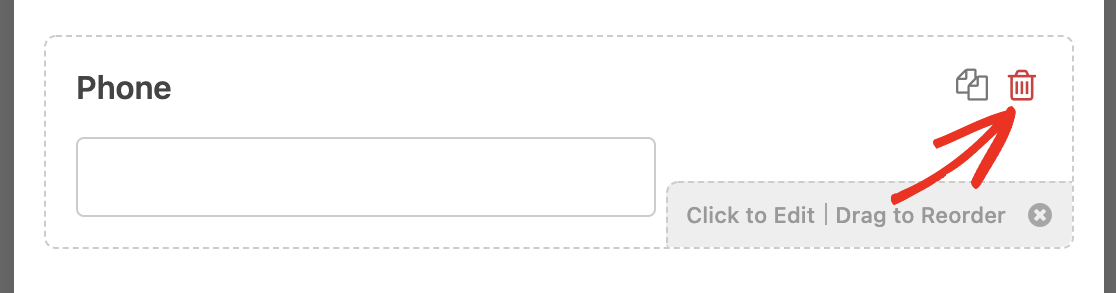
Para nuestro ejemplo, eliminaremos los campos de Teléfono y Comentarios adicionales para hacer este formulario más pequeño y que encaje mejor en nuestro widget. Simplemente haz clic en el icono de la papelera para eliminar un campo.
Ten en cuenta que también puedes añadir el campo de Carga de Archivos a cualquier formulario de WordPress que crees. Simplemente arrastra el campo de formulario Carga de Archivos, que se encuentra en Campos Fantásticos, desde el panel izquierdo al área de vista previa.
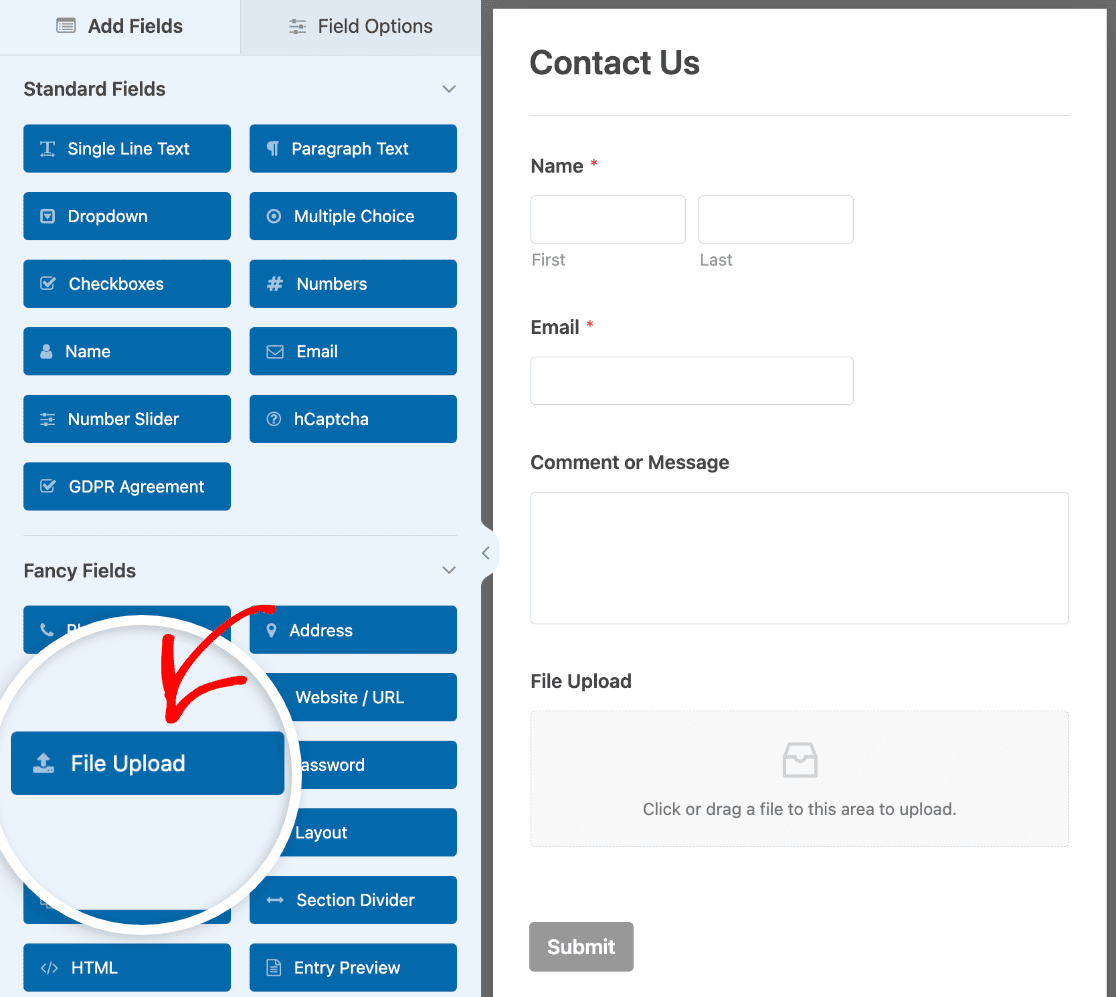
Paso 2: Configurar las opciones del campo de subida de archivos
Puedes personalizar tu campo de Carga de Archivos haciendo clic en él para abrir sus opciones de campo.
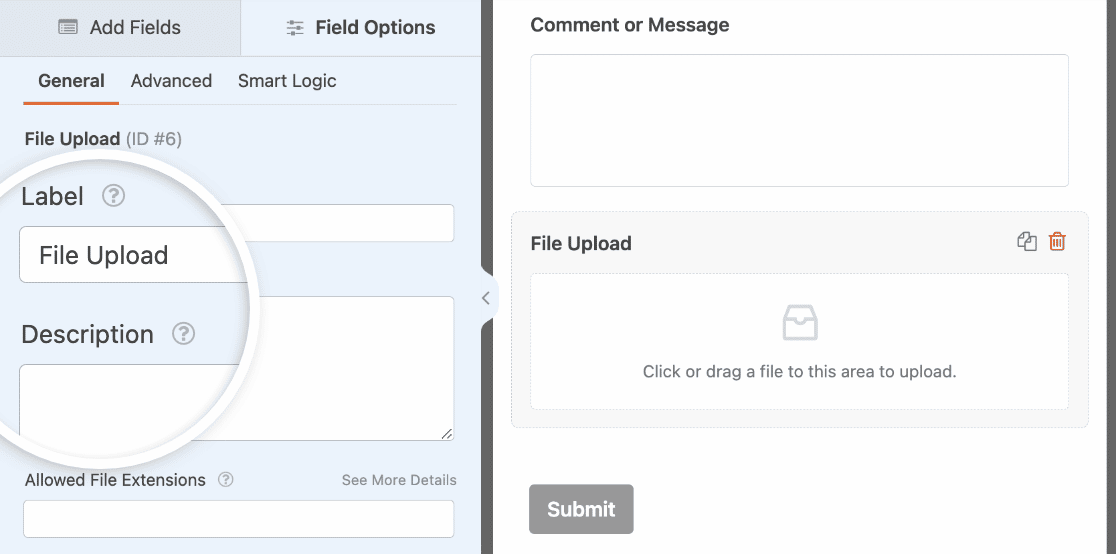
Aquí puedes cambiar la:
- Etiqueta — Nombra el campo del formulario para que los visitantes de tu sitio sepan para qué sirve.
- Descripción — Añade una descripción explicando detalles a los usuarios. Por ejemplo, si solo quieres que la gente suba una imagen, díselo.
- Extensiones de Archivo Permitidas — Si deseas restringir los tipos de archivos que se pueden cargar en tu formulario de WordPress, indícalos aquí, cada uno separado por una coma
- Tamaño Máximo de Archivo — Especifica, en megabytes, el tamaño máximo de archivo que permitirás a los usuarios subir. Si no escribes un número aquí, WPForms usará por defecto el tamaño máximo de archivo que permite tu servidor. Si necesitas cambiar esto, consulta este tutorial sobre cómo aumentar el tamaño máximo de carga de archivos en WordPress.
- Cargas Máximas de Archivo — Si estás utilizando el campo de Carga de Archivos de estilo Moderno, puedes establecer un límite en cuántos archivos pueden subir los usuarios a la vez.
- Requerido — Si quieres exigir que los usuarios suban un archivo antes de poder enviar su formulario, selecciona esta casilla.
Hay más opciones disponibles también en la pestaña Avanzado.

- Estilo — Puedes cambiar entre el estilo Moderno predeterminado y el estilo Clásico. El campo de Carga de Archivos Moderno permite a los usuarios arrastrar y soltar archivos en tu formulario y permite subir varios archivos. El estilo Clásico ofrece a los usuarios un botón Elegir Archivo para seleccionar un archivo de su ordenador.
- Almacenar Archivos en la Biblioteca de Medios de WordPress — Por defecto, todos los archivos subidos por los usuarios se almacenan en la carpeta WPForms dentro del directorio de Cargas de tu sitio. Para facilitar las cosas, también puedes almacenar estos archivos en tu Biblioteca de Medios de WordPress.
- Habilitar Restricciones de Acceso a Archivos — Restringe el acceso a los archivos subidos según los roles de usuario o añadiendo protección con contraseña.
- Ocultar Etiqueta — Ocultar la etiqueta del campo del formulario
También puedes hacer que los formularios queden geniales siguiendo los pasos de nuestra publicación sobre cómo crear un formulario de varios pasos en WordPress. Pero para este tutorial, nos quedaremos con una sola página.
Una vez que tu formulario tenga el aspecto que deseas, haz clic en Guardar en la esquina superior derecha del constructor.
Paso 3: Personaliza la configuración de tu formulario de carga de archivos
Para empezar, vaya a Ajustes » General.

Aquí puede configurar lo siguiente:
- Nombre del formulario — Cambie el nombre de su formulario aquí si lo desea.
- Descripción del formulario — Dé una descripción a su formulario.
- Etiquetas — Añade etiquetas a tus formularios para organizarlos.
- Texto del botón de envío — Personalice el texto del botón de envío.
- Texto de procesamiento del botón de envío — Cambie el texto que se muestra mientras se envía su formulario.
Luego expande la sección Avanzado para configurar también los siguientes ajustes:
- Clases CSS — Añade CSS personalizado a tu formulario o al botón de envío.
- Autocompletar por URL — Rellena automáticamente algunos campos basándose en una URL.
- Habilitar envío de formularios AJAX — Habilite la configuración AJAX sin recarga de página.
- Deshabilitar el almacenamiento de información de entradas en WordPress — Puede deshabilitar el almacenamiento de información de entradas y detalles del usuario, como direcciones IP y agentes de usuario, en un esfuerzo por cumplir con los requisitos del RGPD. Consulte nuestras instrucciones paso a paso sobre cómo agregar un campo de acuerdo RGPD a su formulario de contacto simple.
Una vez que hayas terminado con los ajustes Generales, baja a los ajustes de Protección contra Spam y Seguridad.

Aquí hay algunos ajustes adicionales que puedes configurar:
- Activar protección antispam — Detén el spam en formularios de contacto con la función antispam, hCaptcha o Google reCAPTCHA. La casilla antispam se marca automáticamente en todos los formularios nuevos.
- Habilitar protección anti-spam de Akismet — Si usas el plugin Akismet para gestionar el spam, puedes conectarlo a este formulario para prevenir entradas falsas.
- Habilitar filtro de país — Prevenir entradas de países específicos.
- Habilitar filtro de palabras clave — Bloquear envíos que incluyan ciertas palabras o frases.
Y cuando hayas terminado, haz clic en Guardar.
Paso 4: Configurar las notificaciones de tu formulario
Las notificaciones son una excelente manera de saber cuándo alguien envía un archivo a tu widget de carga de WordPress.
Y, a menos que desactives la función de notificación, recibirás una notificación por correo electrónico cada vez que alguien envíe un formulario en tu sitio.

Para recibir un mensaje de correo electrónico cuando alguien complete tu formulario, necesitarás configurar las notificaciones del formulario en WordPress y proporcionar tu dirección de correo electrónico.
Además, si usas Etiquetas inteligentes, puedes enviar una notificación personalizada a los visitantes de tu sitio una vez que completen tu formulario para hacerles saber que lo hemos recibido. Esto asegura a los usuarios que su formulario se ha procesado correctamente, junto con la carga de su archivo.
Para más información sobre esto, consulta nuestra guía paso a paso sobre cómo enviar múltiples notificaciones de formulario en WordPress.
También puedes usar Etiquetas inteligentes para incluir un enlace al archivo cargado de la entrada en la notificación por correo electrónico.
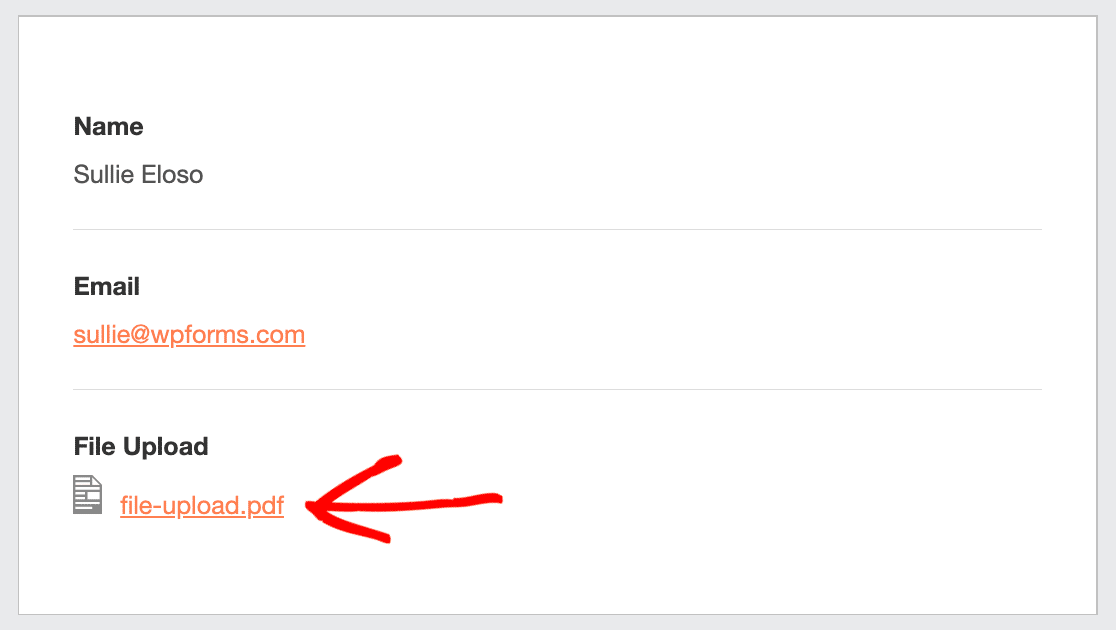
O, si lo prefieres, puedes incluir el archivo como un adjunto. Simplemente desplázate hacia abajo hasta la configuración Avanzada de tu notificación y Habilita los archivos adjuntos de carga de archivos.
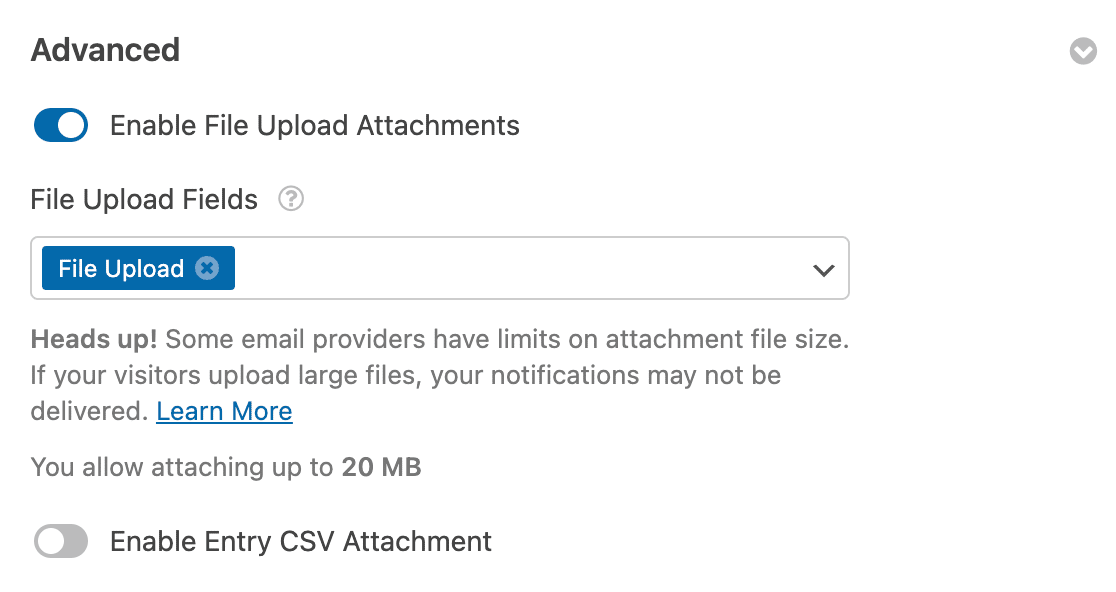
Ten en cuenta que los proveedores de correo electrónico a veces tienen restricciones sobre el tamaño de los archivos adjuntos. Los archivos adjuntos grandes pueden impedir que tus correos electrónicos se entreguen correctamente.
Finalmente, tienes la opción de personalizar fácilmente tus correos electrónicos de notificación agregando tu logotipo o cualquier imagen que elijas en el área de imagen de encabezado personalizada. El logotipo/imagen que elijas aparecerá en la parte superior de las notificaciones por correo electrónico, como el logotipo de WPForms a continuación.

Paso 5: Configura las confirmaciones de tu formulario de carga de archivos
Las confirmaciones de formulario son formas de realizar acciones de inmediato (y automáticamente) después de que tu usuario haya enviado información a tu widget de carga de WordPress. Para obtener ayuda adicional con este paso, consulta nuestro tutorial sobre cómo configurar confirmaciones de formulario.
Hay 3 tipos diferentes de confirmaciones en WPForms:
- Mensaje — Este es el tipo de confirmación predeterminado que aparece después de que alguien envía tu formulario y es personalizable. Consulta nuestros consejos sobre cómo personalizar tu mensaje de confirmación para aumentar la satisfacción de los visitantes de tu sitio.
- Mostrar página — Envía automáticamente a los usuarios a cualquier página de tu sitio, como una página de agradecimiento.
- Redirección — Útil si deseas dirigir al usuario a un sitio web diferente o a una URL especializada para un desarrollo más complejo.
Así que veamos cómo configurar una confirmación de formulario simple en WPForms para que puedas personalizar el mensaje de éxito que los visitantes del sitio verán cuando envíen un formulario en tu sitio.
Para empezar, haz clic en la pestaña Confirmaciones en el Editor de Formularios, en Ajustes.
A continuación, seleccione el tipo de confirmación que desea crear. Para este ejemplo, seleccionaremos Mensaje.
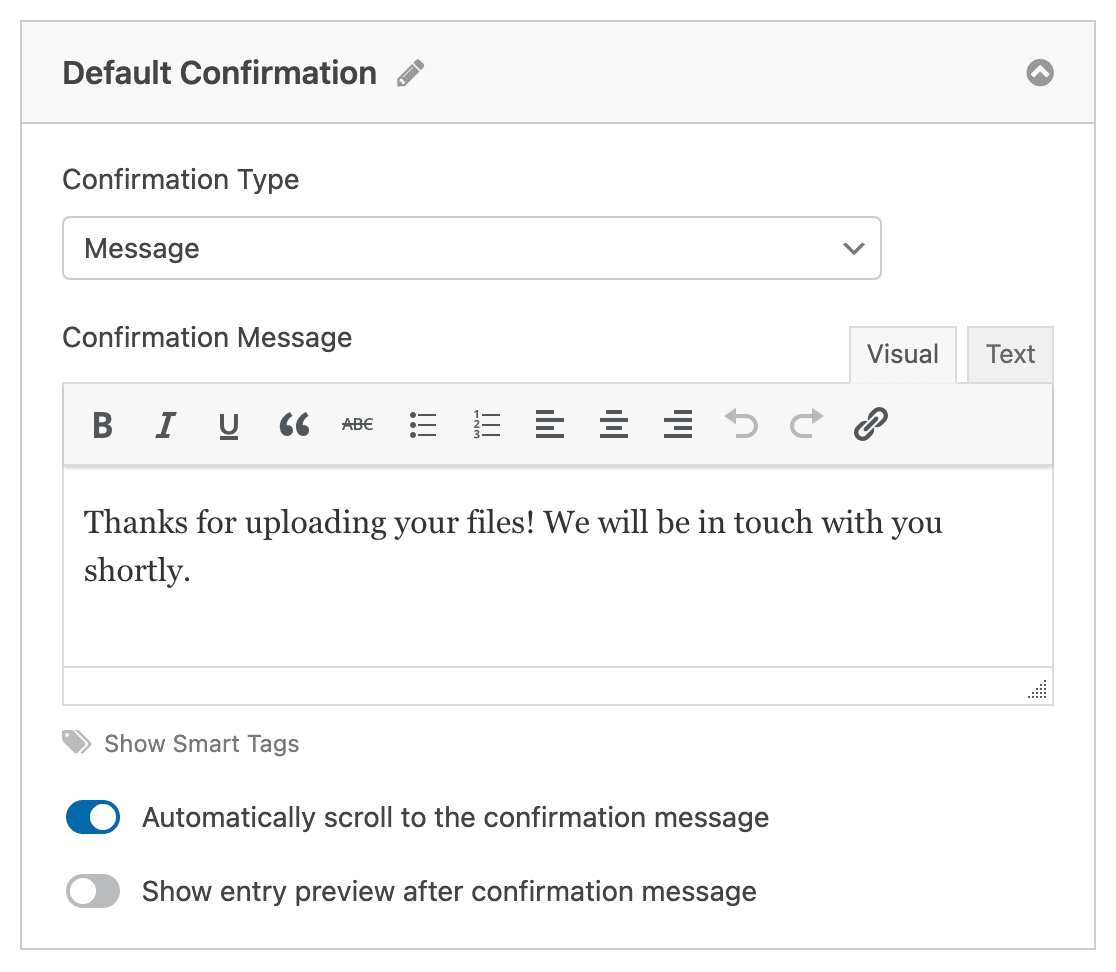
Luego, personaliza el mensaje de confirmación a tu gusto y haz clic en Guardar cuando hayas terminado.
Ahora estás listo para agregar tu formulario a los widgets de tu sitio web.
Paso 6: Añade tu formulario de carga de archivos a un widget
Después de haber creado tu formulario, puedes agregarlo a un área de widgets en tu sitio de WordPress.
WPForms te permite agregar tus formularios a varios lugares de tu sitio web, incluidas tus páginas, publicaciones de blog y widgets de WordPress.
Para agregar el formulario de carga de archivos a un widget y crear tu propio widget de carga, ve al menú de la izquierda en tu panel de WordPress y haz clic en Apariencia » Widgets.
Aquí verás diferentes secciones para las áreas de widgets que proporciona tu tema de WordPress. Expande la sección del área donde deseas agregar tu formulario de carga de archivos. Para nuestro ejemplo, lo pondremos en la barra lateral.
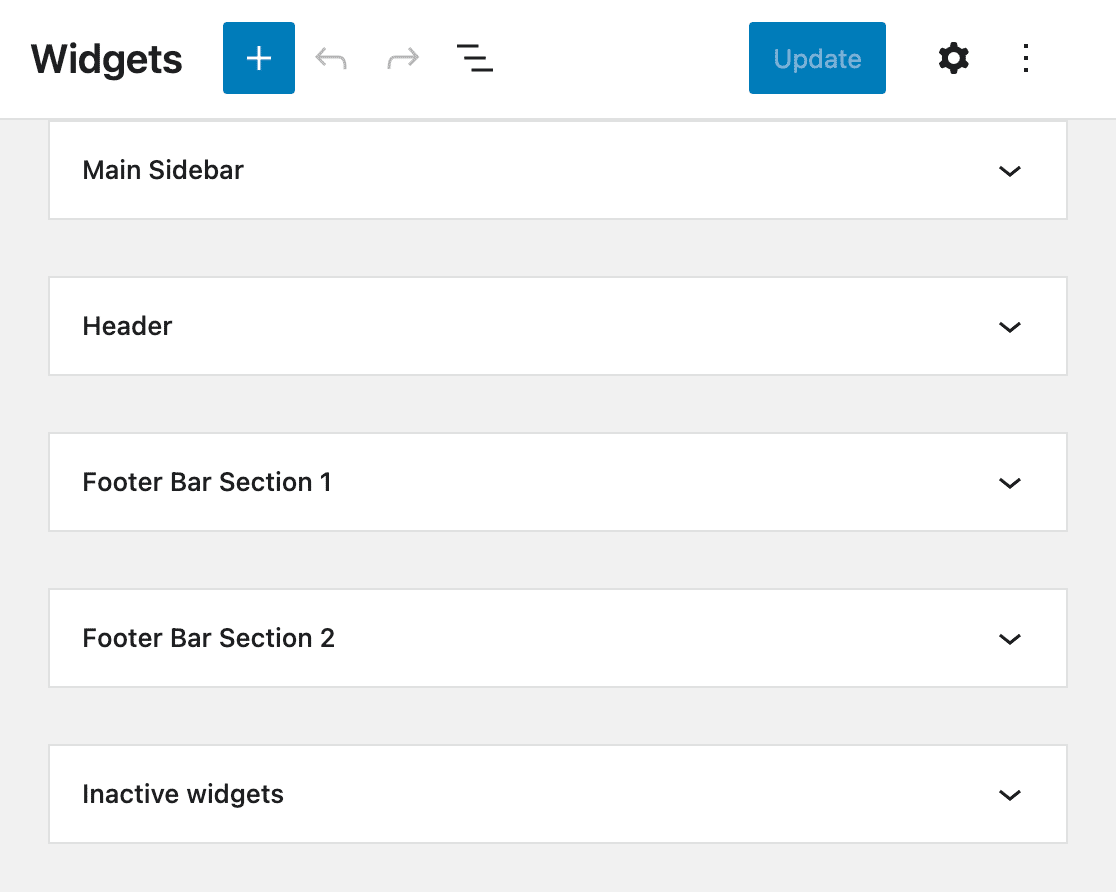
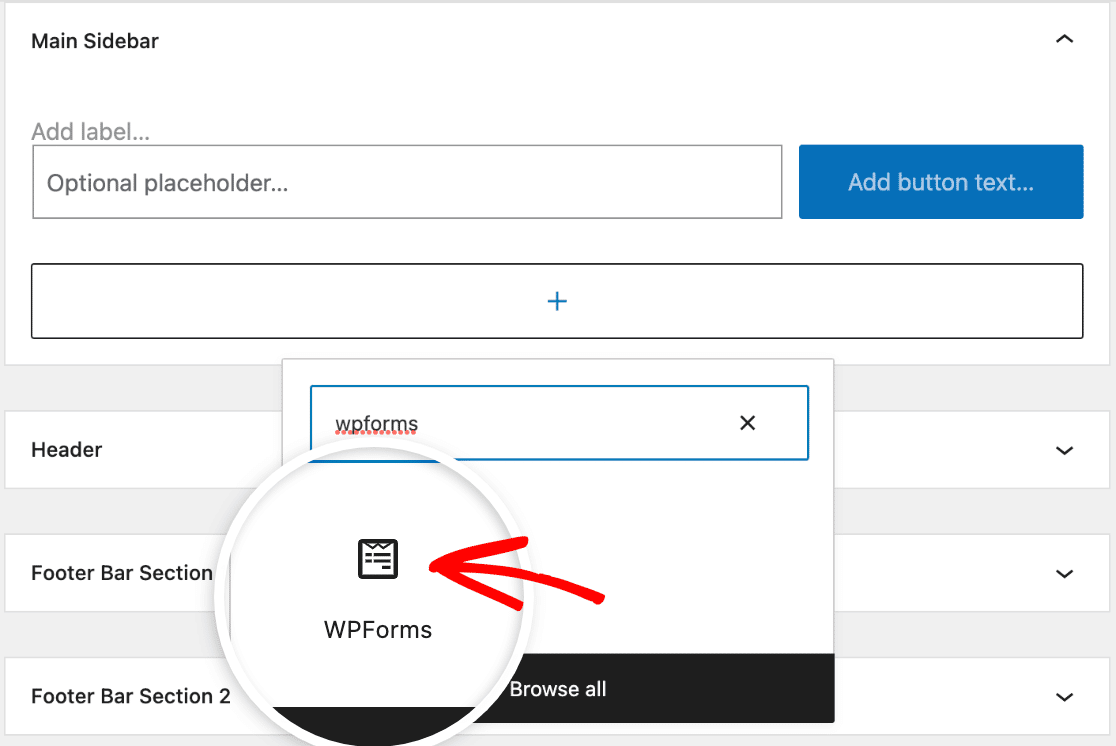
Haz clic en el botón más (+) para agregar un nuevo bloque a tu área de widgets y selecciona el bloque WPForms. Puedes buscarlo si no lo ves de inmediato.
A continuación, elige tu formulario de carga de archivos en el menú desplegable del bloque WPForms.
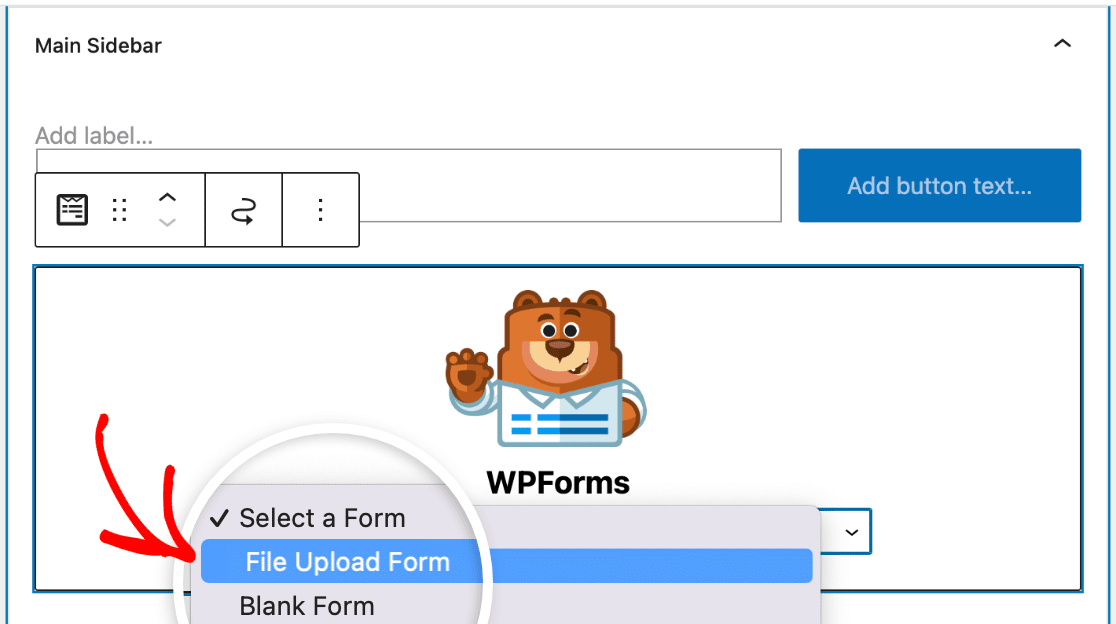
Tu formulario de carga de archivos se cargará en el widget. Ahora solo tienes que hacer clic en el botón Actualizar para que tu widget de carga de archivos esté en vivo.
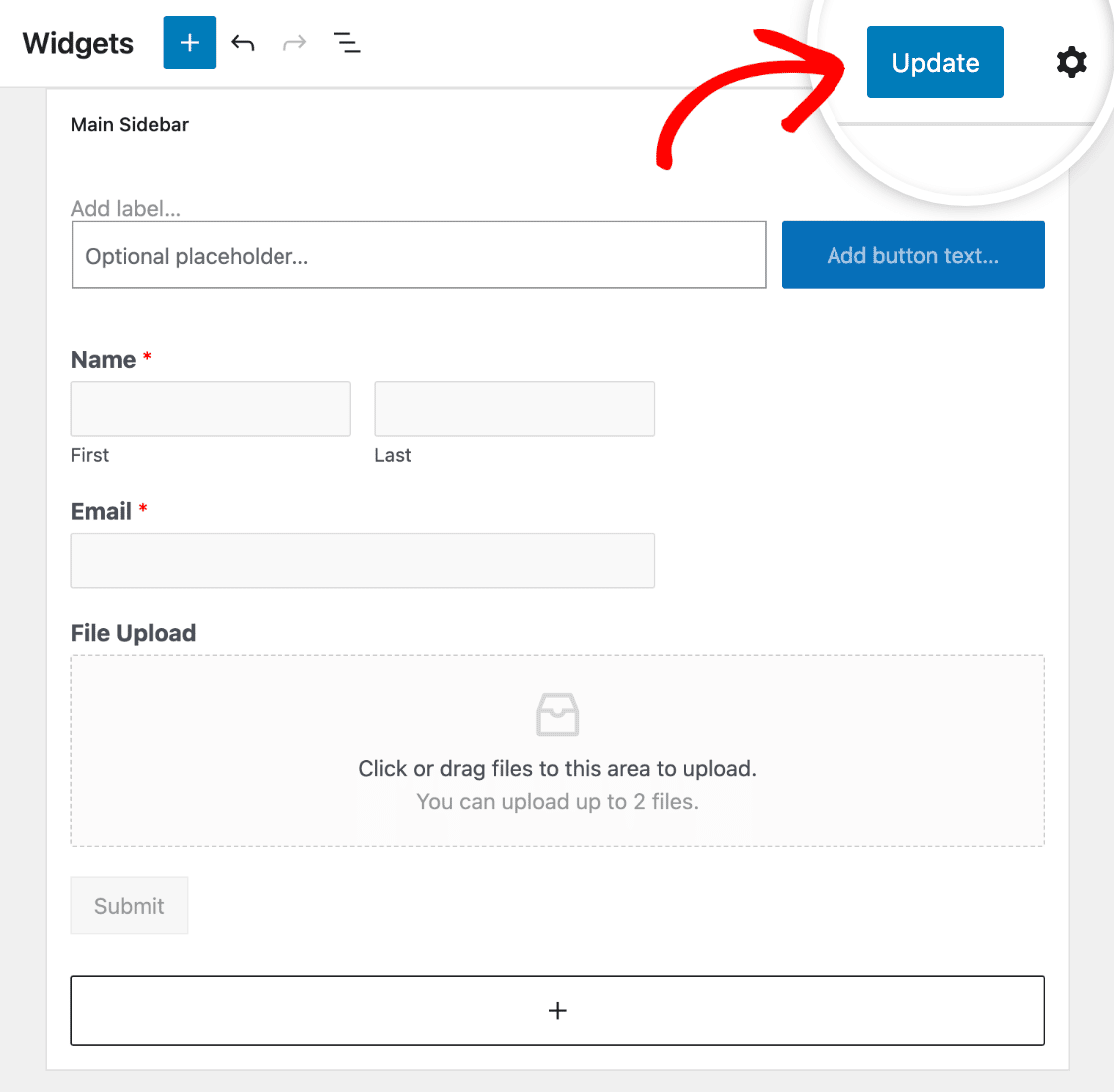
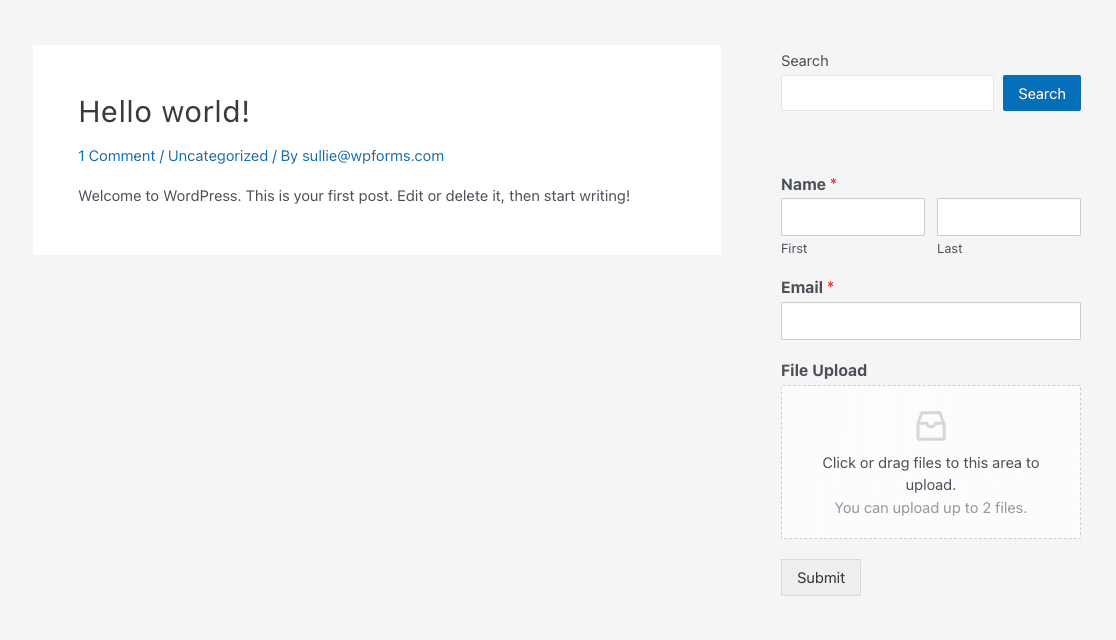
¡Eso es todo! Tu formulario de carga de archivos ahora está en un widget de WordPress en tu sitio web.
Paso 7: Ver los archivos enviados
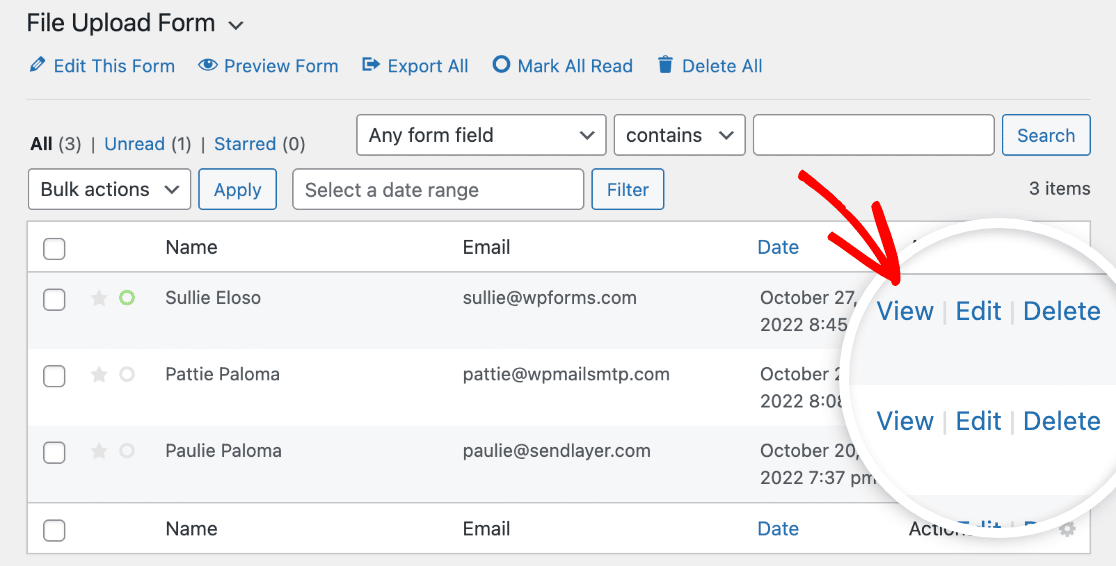
WPForms almacena cada envío de formulario como una entrada en la base de datos de WordPress. Para ver los archivos subidos, ve a WPForms » Entradas. Luego haz clic en el nombre del formulario del widget de carga de archivos.
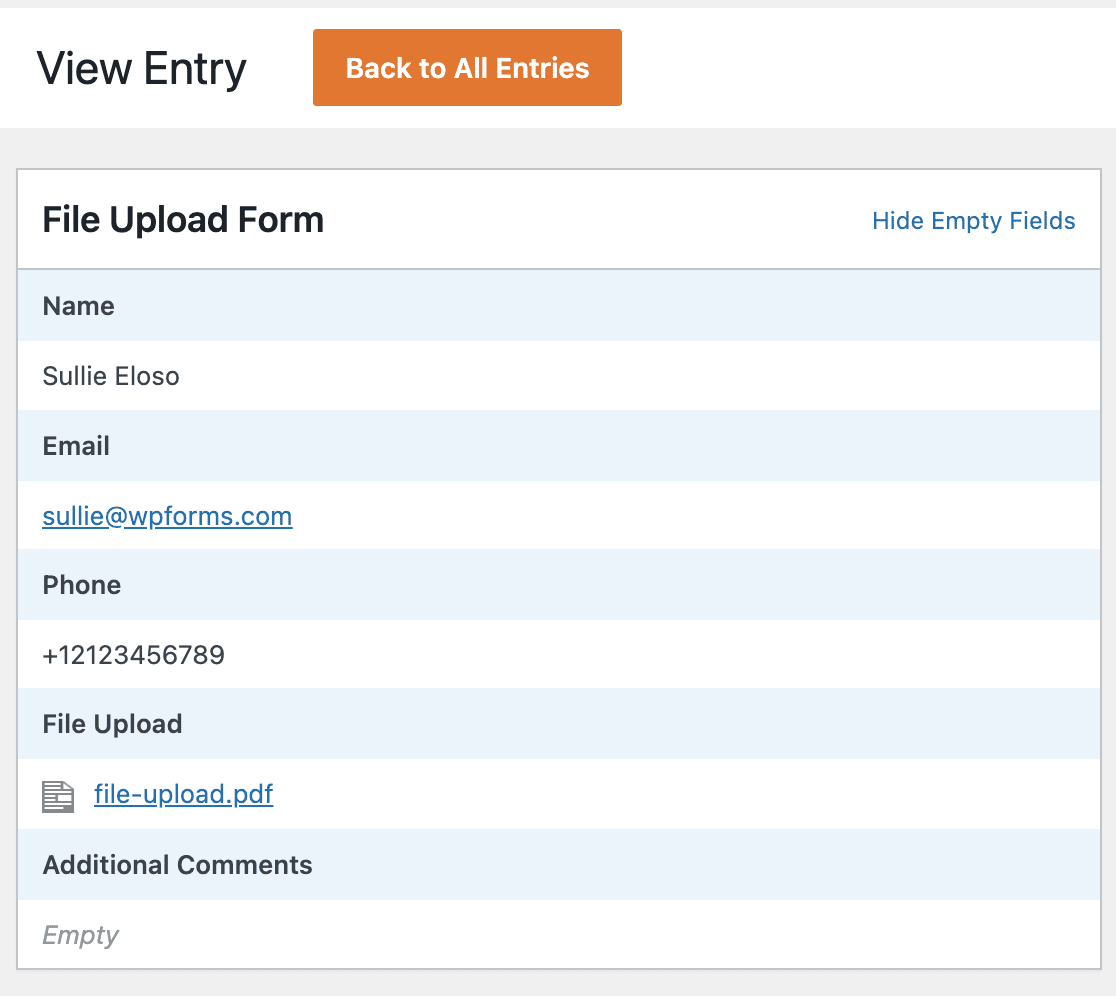
Una vez que estés viendo todas las entradas, puedes hacer clic en Ver en la columna Acciones de una entrada individual para acceder al archivo que se subió a través del widget de carga de WordPress.
Ahora, puedes hacer clic derecho en el archivo para descargarlo, o hacer clic en él para verlo en tu navegador.
Mejor aún, puedes usar nuestro complemento Zapier, para guardar automáticamente todas las cargas de archivos en:
- Google Drive
- Dropbox
- y muchos otros servicios de almacenamiento en la nube
Y para saber cómo la gente encuentra tu formulario de carga y tu sitio web, lee nuestra guía sobre cómo instalar Google Analytics en WordPress.
Preguntas frecuentes – Cómo crear un widget de carga de archivos en WordPress
¿Cómo añado una función de carga de archivos en WordPress?
Para añadir una función de carga de archivos en WordPress, puedes usar un plugin como WPForms. Simplemente instala WPForms, crea un nuevo formulario y añade el campo Carga de archivos. Luego, incrusta el formulario en la página o área de widget deseada.
¿WordPress admite la carga de archivos?
Sí, WordPress admite la carga de archivos por defecto, pero puedes mejorar esta funcionalidad con plugins como WPForms, que te permite crear fácilmente formularios con opciones de carga de archivos, facilitando que los usuarios envíen archivos directamente a través de tu sitio.
¿Cómo permito que alguien suba un archivo a WordPress?
Para permitir que alguien suba un archivo a tu sitio de WordPress, usa WPForms. Crea un formulario con un campo de Carga de archivos y colócalo en tu sitio. Los visitantes podrán usar el formulario para subir sus archivos directamente a tu biblioteca de medios de WordPress.
¿Cómo añado un botón de carga de imágenes en WordPress?
Para añadir un botón de carga de imágenes en WordPress, puedes usar WPForms. Crea un formulario e incluye el campo Carga de archivos, que se puede configurar para aceptar archivos de imagen. Esto crea una forma fácil para que los usuarios suban imágenes a través de tu sitio.
A continuación, permite la carga de Adobe Illustrator en WordPress
Si quieres aceptar archivos de diseñadores, asegúrate de consultar cómo habilitar las cargas de Adobe Illustrator (AI) en WordPress. Asegúrate también de consultar nuestra publicación con excelentes consejos sobre marketing para pequeñas empresas que puedes probar hoy mismo.
Crea tu formulario de WordPress ahora
¿Listo para crear tu formulario? Empieza hoy mismo con el plugin de creación de formularios de WordPress más fácil. WPForms Pro incluye muchas plantillas gratuitas y ofrece una garantía de devolución de dinero de 14 días.
Si este artículo te ha sido útil, síguenos en Facebook y X (Twitter) para más tutoriales y guías gratuitas de WordPress.





