


Resumen de IA
¿Alguna vez has perdido un cliente potencial porque subió un archivo pero nunca pagó el depósito? ¿O has pasado horas persiguiendo pagos después de entregar el trabajo?
Según nuestras investigaciones, las tasas de abandono de carritos promedian un 70%, y los formularios de carga de archivos sin pago integrado ven tasas de abandono aún mayores.
Cuando el pago y la carga de archivos ocurren juntos, las tasas de finalización aumentan un 40% según nuestros estudios de optimización de formularios.
En esta guía, te mostraré exactamente cómo crear formularios de carga de archivos para WordPress que requieran el pago antes de la presentación.
¡Crea tu formulario de pago con carga de archivos ahora! 🙂
Cómo requerir pago en un formulario de carga de archivos de WordPress
Las cargas de archivos que requieren pago funcionan perfectamente para cualquier negocio que necesite asegurar el compromiso antes de revisar las presentaciones.
Las agencias de diseño recopilan briefs de proyectos con depósitos, los bufetes de abogados aceptan documentos de casos con honorarios de consulta y los contratistas reciben planos con pagos de presupuestos, todo en un solo paso.
El proceso consta de 7 sencillos pasos que tardan unos 15 minutos en completarse. Usaremos WPForms y Stripe para crear un sistema de pago seguro y profesional que funcione en cualquier sitio de WordPress.
- Paso 1: Instalar el plugin WPForms
- Paso 2: Configuración del procesamiento de pagos
- Paso 3: Crear un formulario de carga de archivos
- Paso 4: Añadir pago de Stripe a tu formulario de carga de archivos
- Paso 5: Configurar los ajustes de tu formulario
- Paso 6: Configurar los ajustes de pago de Stripe
- Paso 7: Publicar tu formulario de pago con carga de archivos
Paso 1: Instalar el plugin WPForms
El primer paso para crear un formulario de carga de archivos que requiera pago es instalar WPForms. Este plugin maneja tanto las cargas de archivos como los pagos seguros en una sola solución.
Para empezar, instalemos y activemos el plugin WPForms. Si necesitas ayuda con esto, consulta esta guía sobre cómo instalar un plugin en WordPress.
Requisitos de licencia
Para cargas de archivos con pagos, necesitarás WPForms Básico o superior. La versión Lite incluye formularios básicos pero no admite cargas de archivos ni procesamiento de pagos. Las versiones de pago incluyen:
- Formularios de carga de archivos ilimitados
- Todas las integraciones de pasarelas de pago
- Protección avanzada contra spam
- Notificaciones por correo electrónico con archivos adjuntos
- Capacidades de gestión y búsqueda de entradas
¡Actualiza a WPForms Pro ahora! :)
Paso 2: Configuración del procesamiento de pagos
A continuación, configuremos los pagos. Permanece en el panel de WordPress para esta siguiente parte. Si estás considerando Stripe vs PayPal, la buena noticia es que WPForms te permite usar ambos.
También puedes aceptar pagos usando Authorize.Net y Square si eso es lo que prefieres. Usaremos Stripe en este ejemplo, que está incluido en TODOS los niveles de licencia de WPForms (incluso WPForms Lite).
Para empezar, deberás hacer clic en WPForms » Ajustes en el menú de navegación de la izquierda. Luego, haz clic en la pestaña Pagos en la parte superior.
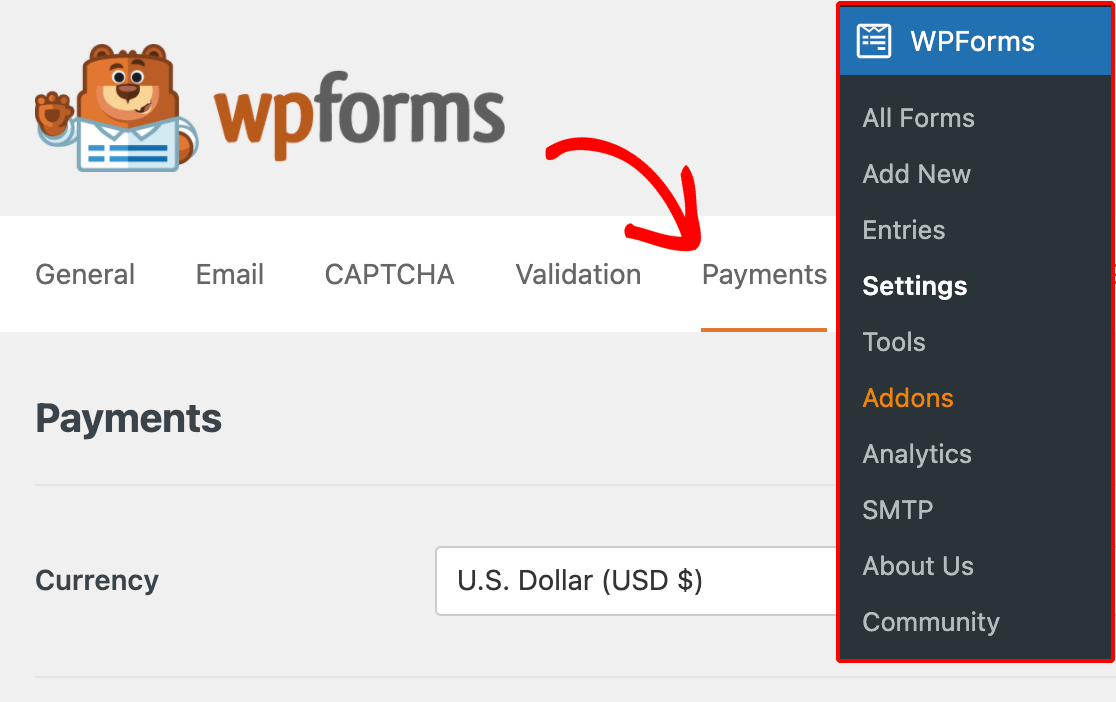
Primero, comprueba que la Moneda esté configurada correctamente. Si no lo está, puedes cambiarla en el menú desplegable. Luego, desplázate hacia abajo hasta la sección Stripe y haz clic en el botón azul Conectar con Stripe.
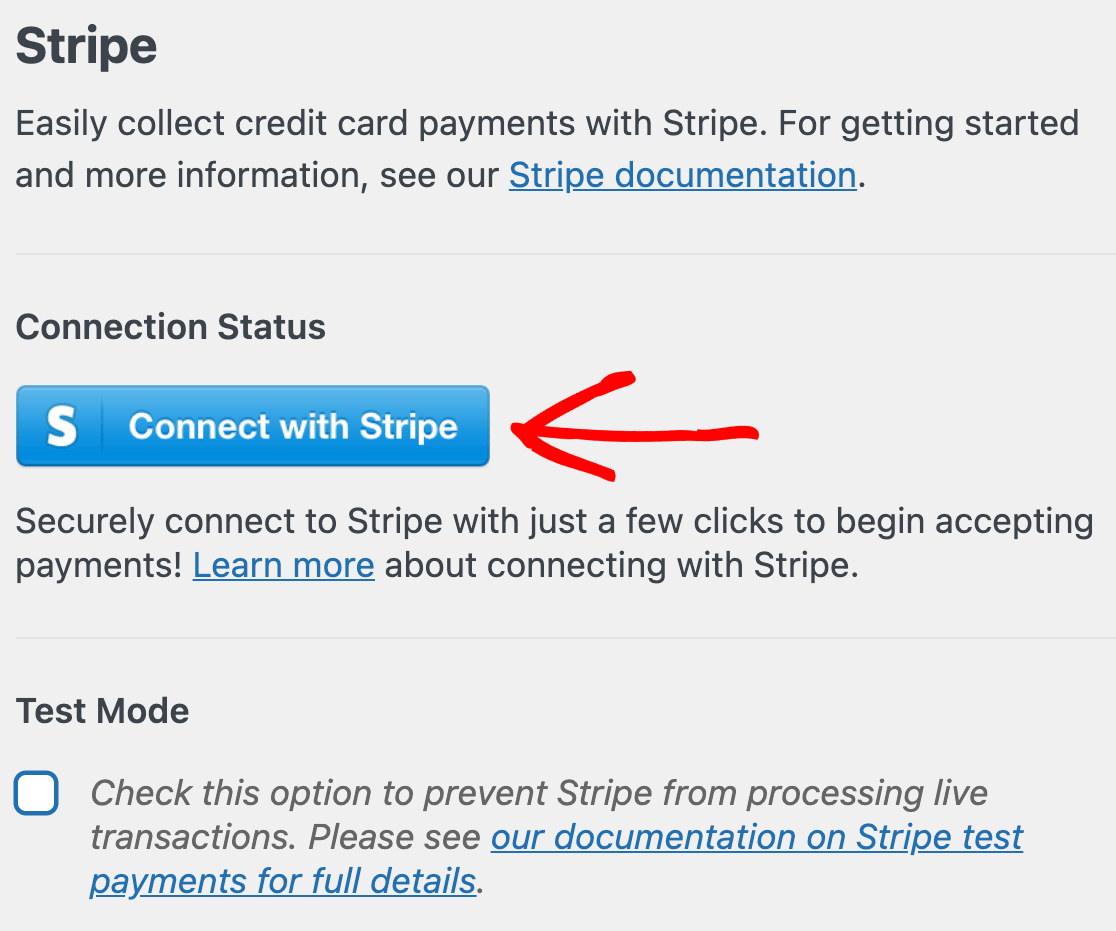
Puedes crear una cuenta para Stripe ahora o iniciar sesión en tu cuenta existente. Una vez que Stripe esté conectado, verás un mensaje en la sección de Stripe de la página para confirmar que todo está configurado:

¿Has notado que estamos ejecutando Stripe en modo de prueba? Si quieres probar tu formulario sin realizar pagos reales, puedes marcar la casilla Modo de prueba para activarlo.
Por defecto, la integración de Stripe está configurada en el modo Elementos de pago, que permite pagos con tarjeta de crédito, así como métodos de pago alternativos como Apple Pay y Google Pay.
Si estás actualizando desde una versión anterior de WPForms y usabas anteriormente Elementos de tarjeta, puedes cambiar a Elementos de pago (de lo contrario, se selecciona por defecto).
Paso 3: Crear un formulario de carga de archivos
Ahora vamos a crear un formulario para que nuestros clientes acepten un presupuesto. En este formulario, necesitarán pagar un depósito y adjuntar un documento.
El formulario se parecerá a un formulario de carga de archivos normal, pero con algunos campos adicionales para Stripe. Para empezar, haz clic en WPForms » Añadir nuevo en el menú de administración de WordPress.

En el creador de formularios, escribe un nombre para tu formulario en la parte superior. Luego, busca la plantilla Formulario de carga de archivos y haz clic en Usar plantilla. El creador de formularios de WPForms se abrirá en tu navegador.
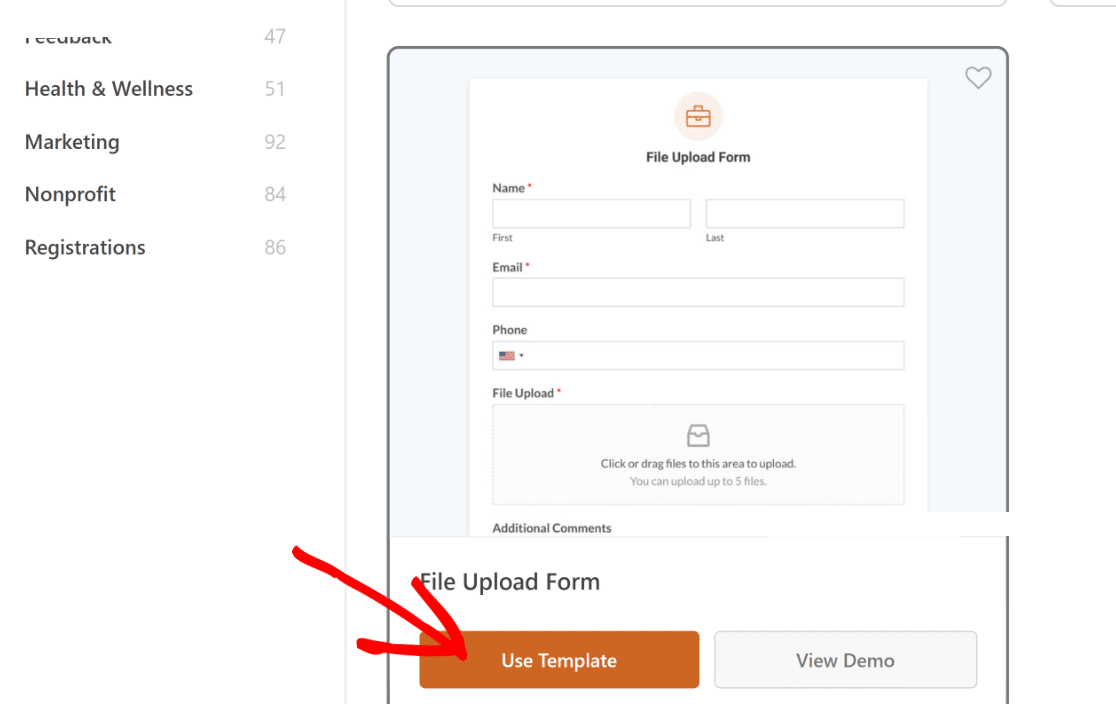
Observa cómo el panel derecho siempre muestra una vista previa en vivo del formulario que facilita ver cómo quedará el formulario final. A la izquierda, verás una lista de campos que puedes añadir a tu formulario.
También puedes hacer clic en cualquier campo de la vista previa para abrir sus opciones en el lado izquierdo del creador. Asegúrate de que la opción Requerido esté activada para el campo Carga de archivos.
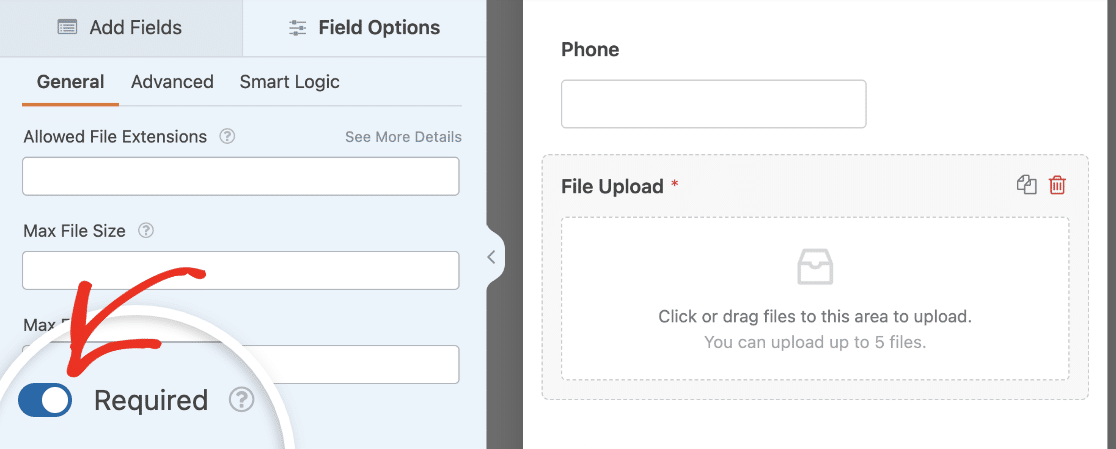
Ahora, si el usuario no añade un archivo, el formulario no se enviará. Añade cualquier otro campo que necesites para tu formulario y configura sus opciones. Luego, haz clic en Guardar en la parte superior de la pantalla para guardar tu progreso hasta ahora.
Paso 4: Añadir pago de Stripe a tu formulario de carga de archivos
Ahora que tenemos un formulario de carga de archivos funcional, todo lo que necesitamos hacer es añadir un campo de pago seguro para aceptar el depósito del cliente.
Para este formulario, hagamos un ejemplo muy sencillo con 2 campos:
- Elemento único
- Tarjeta de crédito de Stripe
Arrastra estos campos desde la sección Campos de pago a la vista previa de tu formulario en el lado derecho. Colócalos lógicamente en el flujo de tu formulario. Normalmente después de la información del cliente pero antes del botón de envío final.

¿Quieres hacer tu formulario de pago más dinámico? WPForms te permite mostrar campos de pago basados en fechas específicas, lo cual es perfecto para precios de reserva anticipada o tarifas de depósito estacionales.
Para el campo Tarjeta de crédito de Stripe, puedes hacer clic en el campo en el área de vista previa para cambiar su etiqueta y descripción.
Es posible que haya notado el subcampo Email en el campo Tarjeta de crédito de Stripe. Esto permite a los clientes usar Stripe Link para pagar más rápido.
En las opciones del campo Avanzado, puede elegir usar el subcampo Email de Tarjeta de crédito de Stripe o un campo Email diferente de su formulario.

Una vez que haya terminado con las opciones del campo Tarjeta de crédito de Stripe, haga clic en el campo Artículo único para abrir la configuración. En Precio del artículo, escriba el precio que desea cobrar a su cliente.

¡Eso es todo! Los campos de pago están listos. Si desea agregar más campos de pago, consulte esta guía sobre cómo requerir un total de pago en su formulario.
Agregar un campo Total ayudará a evitar que alguien envíe un pago de $0.00. En este caso, no necesitamos un campo Total porque estamos usando 1 precio fijo.
Paso 5: Configurar los ajustes de su formulario
Ahora que todos los campos de su formulario están configurados, puede configurar sus ajustes. Haga clic en la pestaña Ajustes en el lado izquierdo del constructor, luego en la sección General.

Aquí puede cambiar el nombre y la descripción de su formulario, agregar etiquetas al formulario, cambiar el texto del botón de envío y más. A continuación, vaya a los ajustes de Protección contra spam y seguridad.

Puede habilitar una variedad de opciones anti-spam, incluidos filtros personalizados y CAPTCHAs. Luego puede ir a la sección Notificaciones.
Cada vez que alguien envíe su formulario, recibirá un correo electrónico con los detalles de la entrada. La configuración de notificaciones es donde puede personalizar este correo electrónico o agregar múltiples notificaciones por correo electrónico.

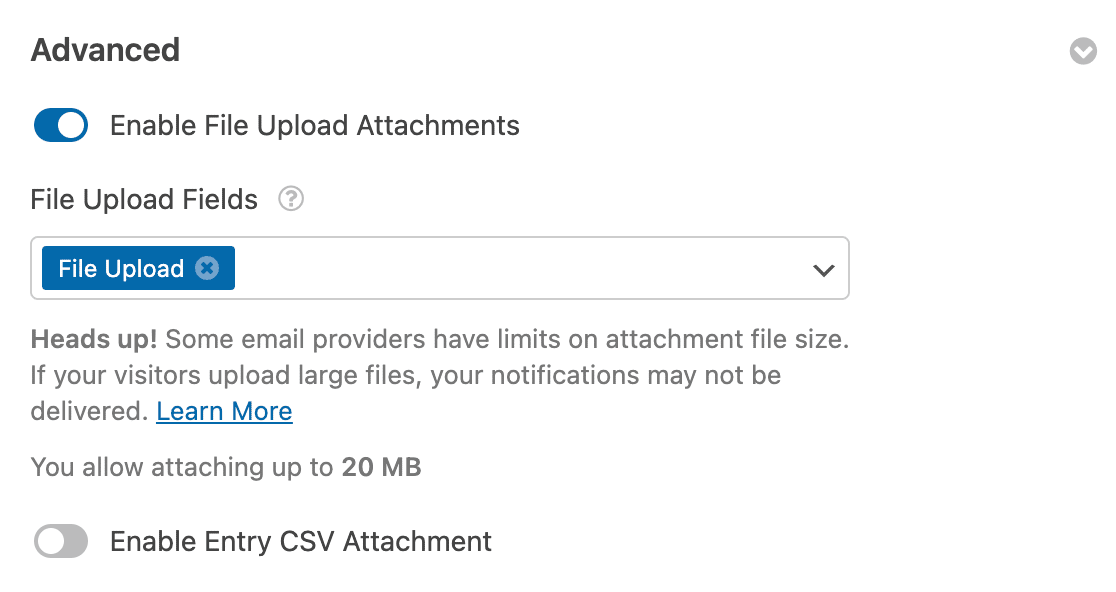
Si se desplaza hacia abajo en esta página, también puede incluir las cargas de archivos de los usuarios en la notificación por correo electrónico. Finalmente, la configuración de Confirmaciones le permite crear un mensaje personalizado para mostrar a los usuarios después de que envíen su formulario.
Consulte nuestro tutorial sobre cómo crear confirmaciones de formulario para obtener más detalles. Ahora que la configuración de su formulario está lista, puede pasar a la configuración de pago.
Paso 6: Configurar los ajustes de pago de Stripe
¡El trabajo duro está hecho! Estamos en la recta final. Solo necesitamos indicarle a WPForms exactamente qué queremos hacer en Stripe cuando se envíe el formulario.
Permanece en el creador de formularios y haz clic en Pagos » Stripe. Desde allí, activa la configuración Activar pagos con Stripe. Hay algunas configuraciones que puedes personalizar aquí:
- Descripción del pago: Esta es la descripción que aparecerá en el extracto de la tarjeta de crédito de tu cliente. Normalmente deberías escribir el nombre de tu negocio aquí.
- Recibo de pago de Stripe: Selecciona Correo electrónico en el menú desplegable para enviar un recibo a la dirección de correo electrónico que tu visitante introdujo en el formulario.
- Activar lógica condicional: Puedes usar esto para procesar el pago solo si se cumplen ciertas condiciones. Esto es útil si deseas verificar que los campos importantes se han completado antes de realizar el cobro.
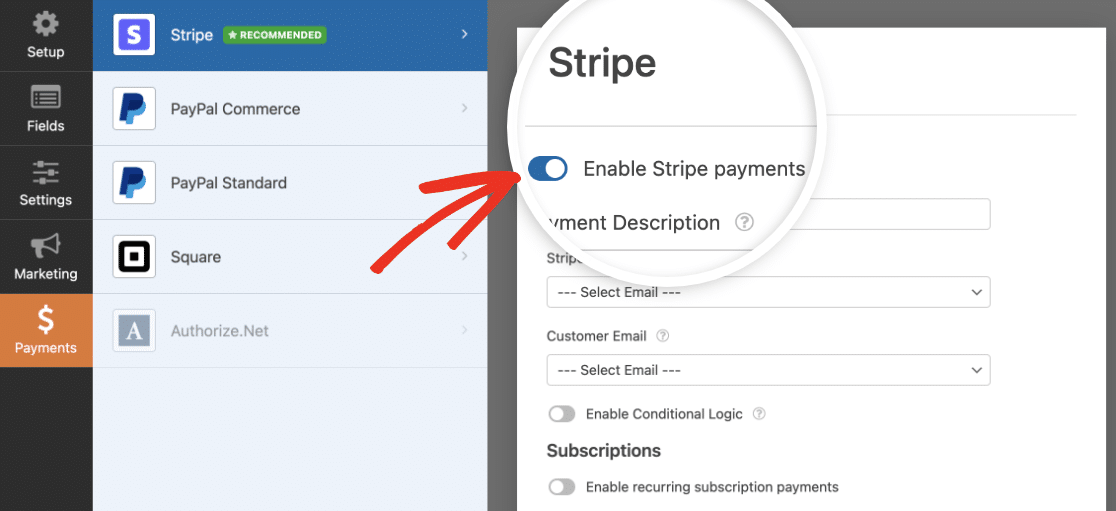
El resto de la configuración es para pagos recurrentes, por lo que no necesitamos editar eso ahora. ¿Todo listo? Haz clic en Guardar en la parte superior del creador de formularios. ¡Solo un paso más!
Paso 7: Publicar tu formulario de pago con carga de archivos
Ahora, estamos listos para publicar tu formulario. Esta es la parte más fácil. En la parte superior de la ventana del creador de formularios, haz clic en Incrustar.

En este ejemplo, vamos a Crear nueva página. Vamos a nombrar nuestra página Pagar depósito de proyecto. Escribe el nombre de página que prefieras aquí y luego haz clic en ¡Vamos!.
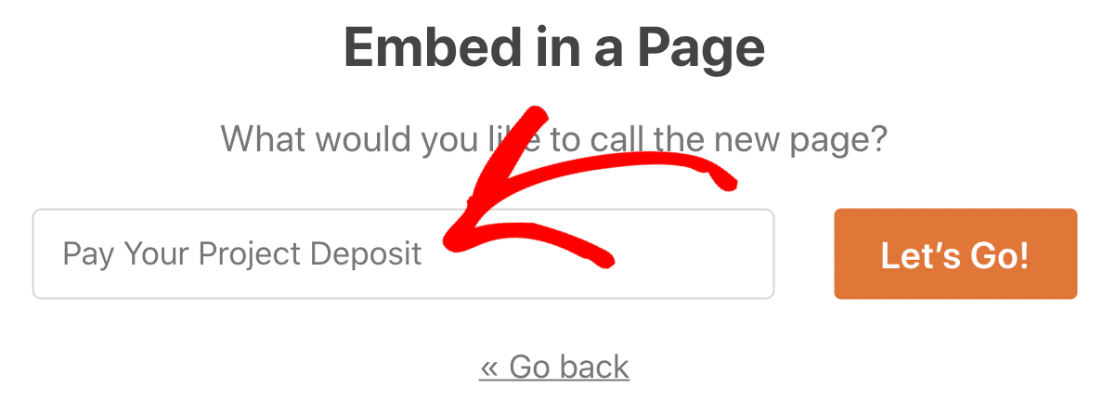
WPForms ahora creará una nueva página y añadirá el formulario que creamos. Pero antes de publicar la página, ¿qué tal si le damos estilo a tu formulario?
Si haces clic en el área alrededor del formulario, se abrirá el panel de configuración del bloque en el panel derecho. Puedes ajustar tus botones, campos y estilos de fondo aquí sin necesidad de código.

De hecho, también puedes elegir una plantilla prediseñada para aplicar instantáneamente estilos visuales únicos a tu formulario. Después de personalizar los estilos, todo lo que queda por hacer es hacer clic en el botón Publicar en la esquina superior derecha.

Después de que los clientes comiencen a enviar tu formulario, puedes buscar las entradas por sus detalles de pago si alguna vez necesitas localizar un pago específico. Simplemente ve a WPForms » Entradas y usa el campo de búsqueda.

¿Más preguntas sobre formularios de carga de archivos con pagos?
Si tienes más preguntas sobre la exigencia de pagos para formularios de carga de archivos, las siguientes preguntas frecuentes podrían ayudarte a aclarar más las cosas.
¿Puedo usar pasarelas de pago distintas de Stripe?
Sí, WPForms admite PayPal, Authorize.Net y Square como opciones de pago adicionales. Así que puedes disfrutar de la flexibilidad de tener múltiples pasarelas de pago disponibles según tus preferencias.
¿Es posible enviar una notificación por correo electrónico con el archivo subido?
Sí, es fácil enviar el archivo subido como un archivo adjunto de correo electrónico después del envío del formulario. En WPForms, encontrarás esta configuración yendo a Notificaciones, desplazándote hacia abajo hasta la sección Avanzado y haciendo clic en el botón de alternancia Habilitar adjuntos de carga de archivos.
¿Cómo puedo asegurarme de que mi formulario sea seguro contra spam?
Puedes añadir múltiples capas de protección contra spam en WPForms, incluyendo Akismet, establecer un tiempo mínimo para enviar, filtros de palabras clave y opciones de captcha como reCAPTCHA, hCaptcha y Tursntile.
¿Puedo combinar la recopilación de pagos y la carga de documentos para grupos?
WPForms admite la carga de múltiples archivos con pagos únicos o múltiples por formulario.
Puedes crear formularios donde los grupos suban diferentes documentos y paguen colectivamente, o donde cada miembro del grupo suba archivos y pague individualmente.
Utiliza la lógica condicional para mostrar diferentes importes de pago según el tamaño del grupo o los tipos de archivo. Esto funciona perfectamente para inscripciones de equipos, proyectos grupales o envíos colaborativos.
¿Qué sucede si el archivo subido no se pudo mover a wp-content/uploads/?
Este error suele ocurrir debido a problemas de permisos de archivo o límites de almacenamiento del servidor. Primero, comprueba que tu carpeta de subidas de WordPress tenga los permisos de escritura adecuados (755 o 644).
Contacta a tu proveedor de hosting si no estás seguro de cómo ajustar los permisos. Verifica también que no hayas excedido tu límite de almacenamiento de hosting.
Para formularios de pago, esto es crítico porque los clientes pagan pero no pueden subir archivos. WPForms incluye manejo de errores que evita el procesamiento de pagos si las cargas de archivos fallan, protegiéndote a ti y a tus clientes.
¿Puedo crear formularios de carga de recibos de pago?
Sí, puedes crear formularios donde los clientes suban capturas de pantalla o recibos de pago para su verificación. Esto es útil para métodos de pago manuales como transferencias bancarias o pagos con cheque.
Añade un campo de carga de archivos restringido a formatos de imagen (JPG, PNG) y pide a los clientes que suban el comprobante de pago.
Luego puedes verificar manualmente los pagos antes de procesar pedidos o solicitudes. WPForms te permite marcar las entradas como "pagadas" para un fácil seguimiento.
¿Cuál es el mejor constructor de formularios de WordPress con capacidades de carga de archivos?
WPForms es ampliamente considerado el mejor plugin de WordPress para cargas de archivos porque incluye funciones avanzadas de gestión de archivos, soporte para múltiples pasarelas de pago y seguridad de nivel empresarial.
A diferencia de los plugins básicos de formularios de contacto, WPForms maneja archivos grandes, admite múltiples tipos de archivo, incluye escaneo de virus y se integra con servicios de almacenamiento en la nube como Dropbox.
A continuación, Añadir pagos opcionales a un formulario
¿Quieres aceptar cargas de archivos con pago opcional? Esta podría ser una buena manera de aceptar donaciones para una organización benéfica o sin fines de lucro.
Para saber cómo hacer que el pago sea opcional, consulta este artículo sobre cómo añadir un campo de pago opcional a un formulario. También podría interesarte cómo usar el complemento Zapier para guardar cargas de archivos en Dropbox o Google Drive.
Crea tu formulario de WordPress ahora
¿Listo para crear tu formulario? Empieza hoy mismo con el plugin de creación de formularios de WordPress más fácil. WPForms Pro incluye muchas plantillas gratuitas y ofrece una garantía de devolución de dinero de 14 días.
Si este artículo te ha sido útil, síguenos en Facebook y X (Twitter) para más tutoriales y guías gratuitas de WordPress.





¿es posible seleccionar un archivo ya subido en la página de pago?
Hola balhadj, no es posible ya que los formularios de nuestro plugin no tienen integración con ninguna página de pago. El proceso descrito en este artículo es para un proceso que se maneja completamente dentro de WPForms.
Espero que esto ayude a aclarar 🙂 Si tienes alguna otra pregunta al respecto, por favor contáctanos si tienes una suscripción activa. Si no la tienes, no dudes en enviarnos tus preguntas a nuestros foros de soporte.
¿Es posible cobrar al cliente según la duración del audio/vídeo? Si cobro 1 € por minuto y sube un archivo de audio de 5 minutos, ¿le cobro 5 €?
¡Hola Thomas! No tenemos ninguna función que permita a tus formularios discernir la duración del archivo multimedia y calcular un total a cobrar. Puede ser posible con código personalizado, sin embargo, me disculpo ya que no podemos ofrecer soporte para este nivel de personalización.
En caso de que desees explorar opciones de desarrollo personalizadas, recomendamos encarecidamente Codeable. Codeable revisa a todos los desarrolladores para asegurarse de que son altamente cualificados y comunicativos, y luego también ayuda a guiar todo el proceso de conexión y comunicación con un desarrollador que se ajuste mejor.
Aquí tienes nuestro tutorial sobre el uso de Codeable, que proporciona más detalles sobre cómo funciona este proceso.
O si prefieres un equipo al que puedas acudir continuamente (a largo plazo) para obtener ayuda con el desarrollo personalizado, también podrías considerar echar un vistazo a WPBuffs.
Si tienes alguna pregunta adicional sobre esto, por favor contáctanos si tienes una suscripción activa. Si no la tienes, no dudes en hacernos algunas preguntas en nuestros foros de soporte.
¿Es posible asegurar que los datos del cliente introducidos en un formulario como este se añadan a nuestra lista de correo de Mailchimp?
¿Los pagos realizados están vinculados a sistemas de contabilidad, es decir, Xero o similar?
¿Qué pasa con el archivo subido? ¿Se envía por correo electrónico o se almacena en software de gestión de activos digitales?
¡Hola Michael!
Puedes hacer que los datos del cliente de tus formularios se añadan a la base de datos de tu cuenta de Mailchimp utilizando nuestro complemento de Mailchimp, que está disponible con nuestra licencia de nivel Plus (y superior). Puedes encontrar más detalles sobre esto aquí.
En cuanto a los pagos vinculados a sistemas de contabilidad, en este momento no tenemos ninguna integración de este tipo, aunque podría ser posible a través de nuestro complemento de Zapier. Por ejemplo, es posible conectar tu WPForms a Quickbooks a través de Zapier como se describe aquí.
Los archivos subidos (junto con cualquiera de tus formularios y sus datos) se almacenan directamente en el servidor de tu sitio, por lo que tienes control sobre todos tus archivos y datos. Puedes encontrar más detalles sobre esto en este artículo.
Espero que esto ayude a aclarar 🙂 Si tienes alguna otra pregunta al respecto, por favor contáctanos si tienes una suscripción activa. Si no la tienes, no dudes en enviarnos tus preguntas a nuestros foros de soporte.
Hola, en la publicación anterior has puesto una barra resaltada que dice “WPForms es el mejor plugin de creación de formularios de WordPress. ¡Consíguelo gratis!”. Sin embargo, la función de pago que has descrito en esta publicación no está disponible en la versión gratuita, sino solo en la versión Pro. Creo que esta publicación necesita indicar muy claramente desde el principio que esta funcionalidad de aceptación de pagos solo está disponible en la versión Pro.
¡Hola Tosin! El banner al que te refieres no es parte de este artículo específicamente, sino que se rellena dinámicamente para contenido de marketing, por lo que no se atribuye a este artículo. Sin embargo, estoy de acuerdo en que ciertamente podríamos hacer un mejor trabajo al dejar claro en este artículo que las funciones de procesamiento de pagos solo están disponibles con nuestra licencia de nivel Pro (o superior). He transmitido tus comentarios a nuestro equipo de redacción para su revisión. 🙂
¡Gracias por tomarte el tiempo de darnos tu opinión aquí!
¿ES POSIBLE QUE EL CLIENTE SUBA MÁS DE UN ARCHIVO Y QUE EL CAMBIO DE PRECIO DEPENDA DE LA CANTIDAD DE SUBIDAS?
Hola:
Lamento informarle que no tenemos una función integrada que muestre el cambio de precio en función del número de archivos subidos. Votaremos a favor de la solicitud en su nombre.
Gracias por su paciencia 🙂