


Resumen de IA
Crear un formulario de pago para tu sitio de WordPress puede parecer un desafío, especialmente cuando se trata de manejar información sensible como los detalles de la tarjeta de crédito.
Tengo mucha experiencia creando formularios de pago y he descubierto que Authorize.Net es una de las opciones más fiables que existen.
Authorize.Net es también una de las pasarelas de pago más antiguas y utilizadas, en la que confían cientos de miles de empresas para procesar pagos con tarjeta de crédito.
Lo que lo hace tan compatible con WPForms es que tus clientes pagan directamente en tu sitio web, en lugar de ser enviados a una página de pago separada.
En esta guía, te guiaré a través de los pasos exactos para crear un formulario de pago de Authorize.Net en tu sitio de WordPress de forma rápida y sencilla. ¡Vamos allá!
¡Crea tu formulario de Authorize.Net ahora! :)
Cómo crear un formulario de pago de Authorize.Net en WordPress
Crear un formulario de pago en WordPress suena a mucho trabajo. Pero con WPForms es fácil y rápido. El complemento Authorize.Net hace todo el trabajo por ti. Sigue los pasos a continuación para empezar.
- Paso 1: Instalar y Activar el Plugin WPForms
- Paso 2: Obtén el complemento Authorize.Net de WPForms
- Paso 3: Personaliza la configuración de Authorize.Net
- Paso 4: Crea tu formulario de pago de Authorize.Net
- Paso 5: Personaliza la configuración de tu formulario de pago
- Paso 6: Publica tu formulario de pago de Authorize.Net
- Ver y Gestionar Tus Pagos de Authorize.Net
Paso 1: Instalar y Activar el Plugin WPForms
WPForms es el mejor plugin constructor de formularios para WordPress que permite crear formularios de contacto, formularios de pago, formularios de pedido, formularios de cálculo, y la lista continúa.
Para usar WPForms con Authorize.net, necesitarás acceso a la licencia Elite de WPForms. Esto te dará acceso al complemento correspondiente y a un montón de funciones increíbles.

Así que, sin más preámbulos, instala y activa el plugin WPForms. Si necesitas ayuda con este paso, consulta esta guía para principiantes sobre cómo instalar un plugin de WordPress.
¡Actualiza a WPForms Elite ahora! 🙂
Paso 2: Obtén el complemento Authorize.Net de WPForms
Ahora que tienes WPForms activado, también querrás instalar y activar el complemento Authorize.Net. En el panel de WordPress, haz clic en WPForms a la izquierda. Haz clic en Complementos.
Busca el complemento Authorize.Net y haz clic en el botón Instalar. Si el complemento muestra un estado desactivado, procede a mover el interruptor a la posición Activado y luego haz clic en Configuración.

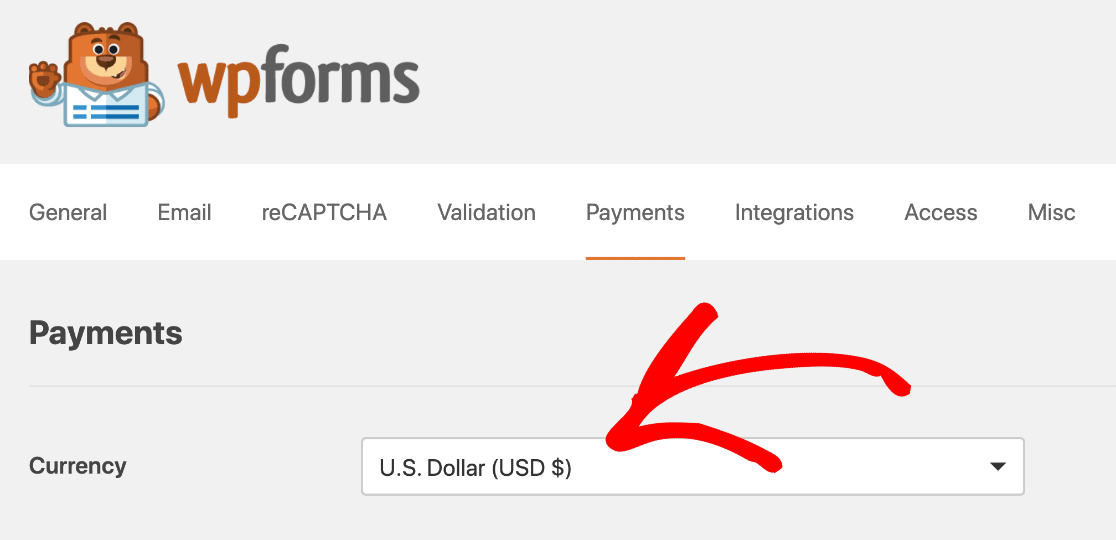
Esto te redirigirá a la pestaña de Pagos, donde puedes comprobar rápidamente que la configuración de pago está configurada como deseas. Por ejemplo, selecciona la divisa que deseas utilizar en el menú desplegable Divisa aquí.
¡Todo listo! Ahora es el momento de conectar WPForms a Authorize.Net, para que puedas crear fácilmente tu formulario de pago y empezar a aceptar pedidos de inmediato.
Paso 3: Personaliza la configuración de Authorize.Net
Puedes optar por configurar tu formulario de pago de Authorize.Net con una conexión de prueba si lo deseas. Pero en este ejemplo, configuraremos una conexión en vivo.
Si no quieres que la gente use el formulario todavía, te recomiendo mantenerlo en modo de Prueba hasta que estés listo. De cualquier manera, abre una nueva pestaña e inicia sesión en tu cuenta de Authorize.Net.

Una vez que hayas iniciado sesión, asegúrate de estar en modo En vivo. Puedes hacer clic en el interruptor en Authorize.net para cambiar la configuración si es necesario.

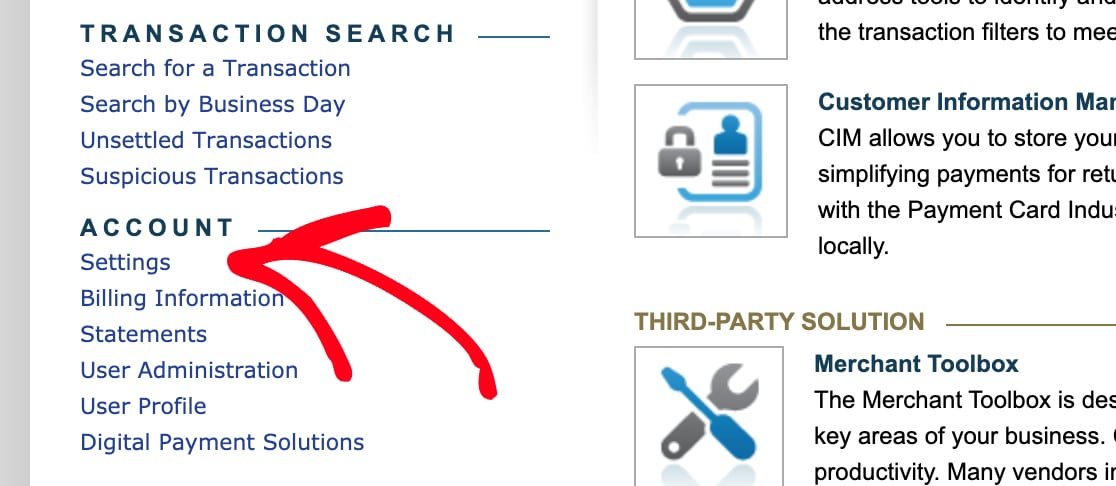
A continuación, obtendrás las dos credenciales que conectan Authorize.Net con WPForms, tu ID de inicio de sesión de API y una Clave de transacción. En la barra lateral izquierda, haz clic en Cuenta y luego en Configuración.
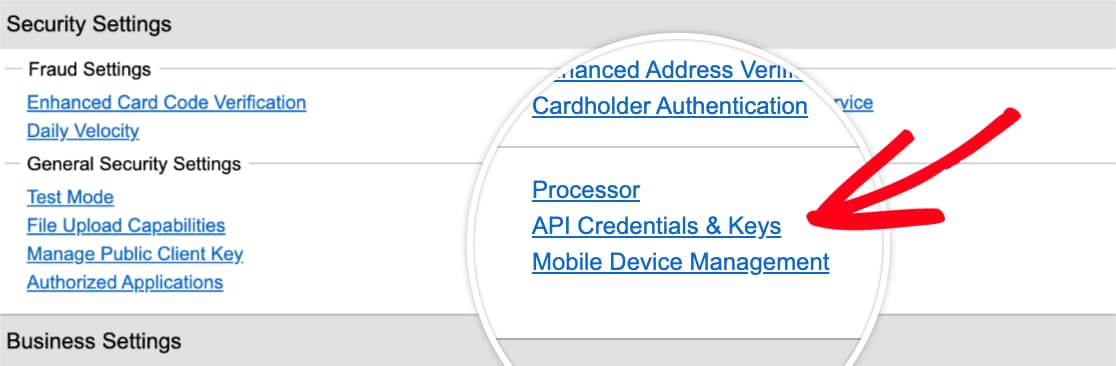
En Configuración general de seguridad, haga clic en Credenciales y claves de API. Y luego proceda a copiar la clave API de esta pantalla y vuelva a su pestaña de WPForms.
De vuelta en WPForms, asegúrate de que sigues en la pestaña Pagos y desplázate hacia abajo hasta la sección Authorize.Net. Pega el valor en el campo ID de inicio de sesión de API.
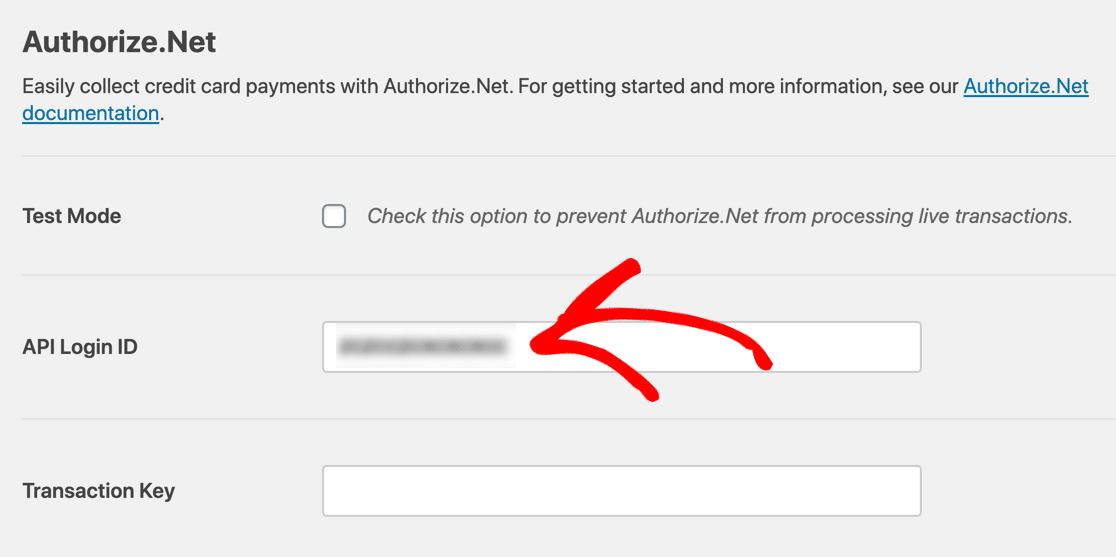
Ahora vuelve a tu cuenta de Authorize.Net en la página Credenciales y claves de API. Esta vez, en Crear nueva(s) clave(s), elige Nueva clave de transacción y haz clic en Enviar.
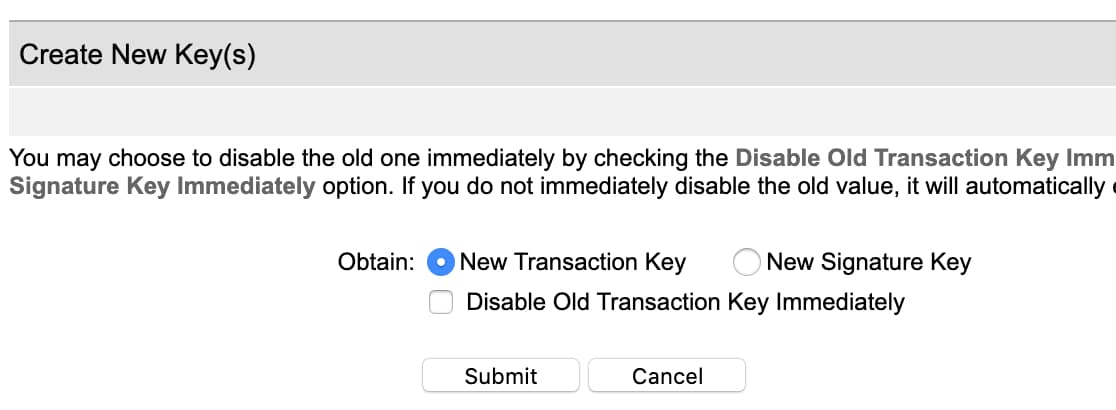
Authorize.Net enviará un PIN a su dirección de correo electrónico. Revise su correo electrónico, luego pegue el PIN y haga clic en Verificar PIN. ¡Genial! Ahora tiene una clave de transacción válida.
Copie esa clave ahora, luego vuelva a WPForms y péguela en el campo Clave de transacción. Una vez que las claves se verifiquen, sus cuentas de WPForms y Authorize.net deberían estar conectadas.
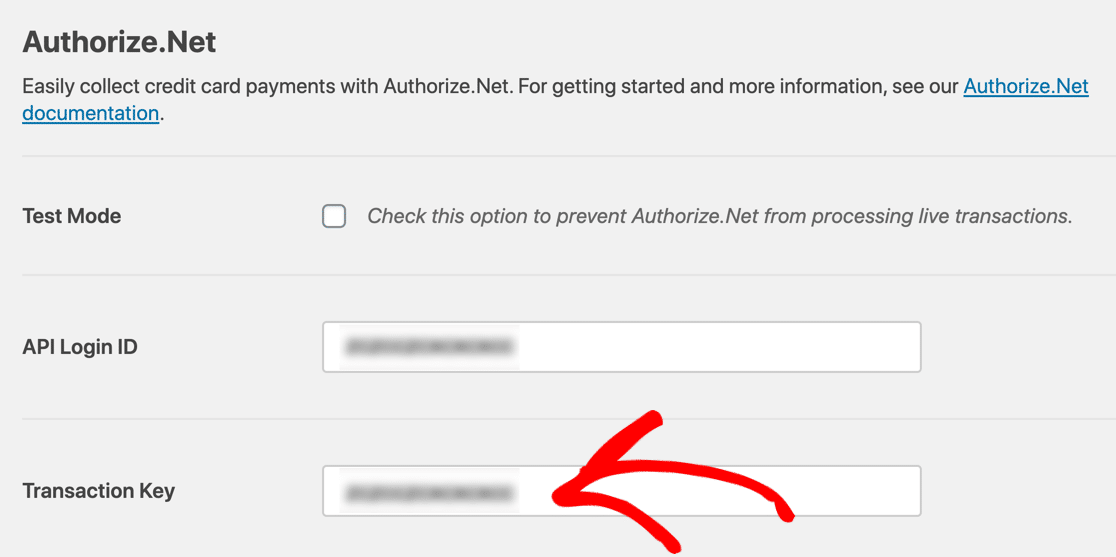
La parte de pensar ya ha terminado, solo asegúrese de hacer clic en Guardar configuración para no perder ningún cambio. Ahora, solo necesitamos crear su formulario de pago de Authorize.net.
Paso 4: Crea tu formulario de pago de Authorize.Net
Si ya tiene un formulario que desea usar, ábralo en el constructor de WPForms ahora. Si aún no tiene un formulario, no hay problema. Puede crear un formulario de pedido simple o usar una plantilla.
WPForms viene con más de 2100 plantillas de formularios de WordPress. Para elegir una, haga clic en WPForms » Añadir nuevo. Luego desplácese hacia abajo hasta la sección Plantillas adicionales.
Si busca 'formulario de pedido' aquí, verá 5 plantillas para elegir. Vamos a elegir el Formulario de pedido de camisetas para este ejemplo.
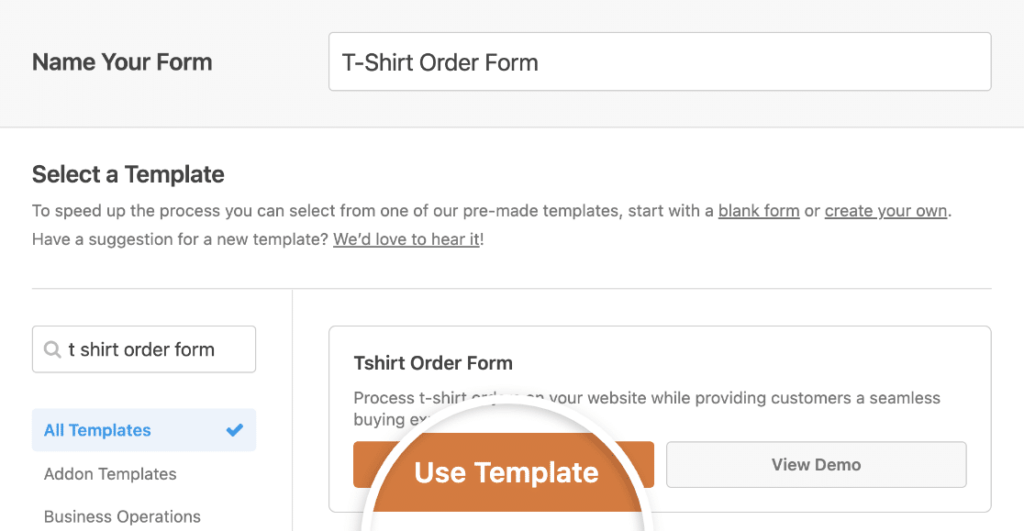
Haga clic en la plantilla y WPForms abrirá el constructor de formularios. Puede personalizar el formulario arrastrando nuevos campos del panel izquierdo al panel derecho.
Por ejemplo, agreguemos el campo Authorize.Net. Arrástrelo desde el panel izquierdo a su formulario. Puede colocarlo donde quiera:

Ahora puede hacer clic en cada campo en el constructor de formularios y personalizarlo. Si no está seguro de cómo hacerlo, consulte esta guía para crear su primer formulario en WPForms.
Puede hacer que su formulario de pago sea aún más dinámico mostrando u ocultando campos de pago según fechas específicas: perfecto para precios de temporada, descuentos por reserva anticipada u ofertas por tiempo limitado.
¿Está buscando un plugin de donaciones de WordPress para Authorize.Net? Solo necesitará ajustar un poco los campos. Consulte esta guía sobre cómo crear un formulario de donaciones para organizaciones sin fines de lucro en WordPress.
Paso 5: Personaliza la configuración de tu formulario de pago
Permanezca en el constructor de WPForms para esta parte del tutorial. Deberá mirar los iconos en el lado izquierdo y hacer clic en Pagos. Luego haga clic en Authorize.Net.

Vamos a activar los pagos con tarjeta de crédito para este formulario utilizando la configuración del lado derecho. Esto es lo que necesita hacer:
- Haga clic en la casilla de verificación Activar pagos con Authorize.Net para habilitar el procesamiento de pagos para el formulario.
- En el cuadro Descripción del pago, escriba las palabras que aparecerán en el extracto de la tarjeta de crédito de su cliente. Probablemente querrá escribir el nombre de su tienda aquí.
- En el menú desplegable Recibo de pago de Authorize.Net, puede seleccionar Correo electrónico para que Authorize.Net envíe un recibo por correo electrónico. Si no selecciona nada aquí, el cliente no recibirá un recibo.
- En el menú desplegable Nombre del cliente, seleccione Nombre para que el nombre del cliente se asocie con el pago.
¿Quieres cobrar pagos recurrentes? WPForms y Authorize.Net pueden gestionar suscripciones y cargos únicos.
En la misma configuración de Pagos » Authorize.Net, activa Habilitar pagos de suscripción recurrentes, ponle un nombre a tu plan y elige con qué frecuencia quieres facturar a los clientes.
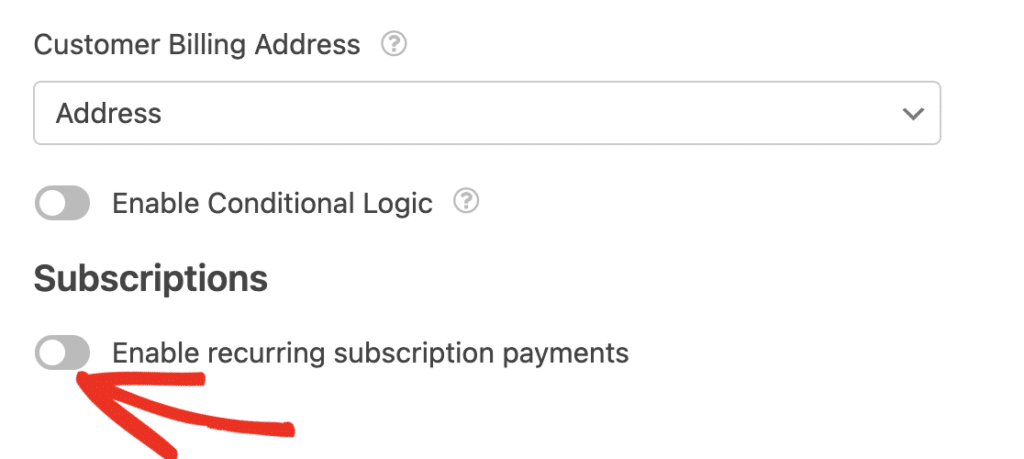
También puedes añadir lógica condicional a tus pagos para que los clientes decidan cómo pagan.
Por ejemplo, puedes permitirles elegir entre un pago único y una suscripción mensual con un simple menú desplegable. La configuración completa, con capturas de pantalla para cada opción, se encuentra en la documentación completa del complemento Authorize.Net.
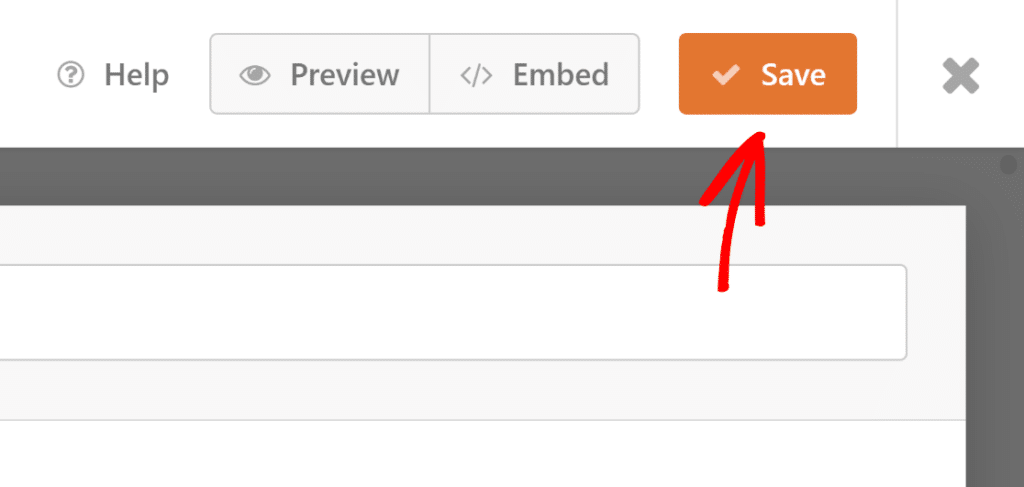
Cuando tu configuración tenga el aspecto que deseas, haz clic en el botón Guardar para que no se pierda ninguno de tus progresos.
Paso 6: Publica tu formulario de pago de Authorize.Net
Ahora, todo lo que necesitamos hacer es publicarlo. Y esta es la parte realmente fácil. Puede publicar su formulario en cualquier lugar de WordPress sin usar ningún código.
Si desea colocar su formulario en una página, WPForms creará automáticamente la página por usted. Continúe y haga clic en el botón Incrustar en la parte superior del creador de formularios.

WPForms le preguntará si desea agregar su formulario a una página existente o crear una nueva. Hagamos clic en Crear nueva página.

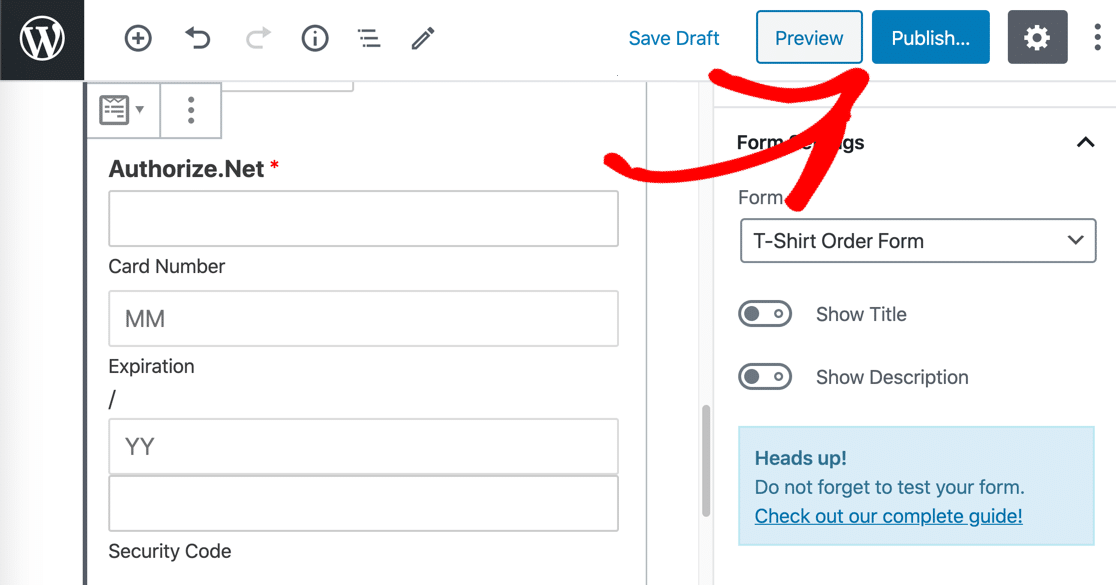
Escriba un nombre para su página y luego haga clic en el botón ¡Vamos allá!. Ahora WPForms creará una página e incrustará su formulario en ella. Todo lo que tiene que hacer es hacer clic en Publicar para que el formulario esté activo en su sitio web.
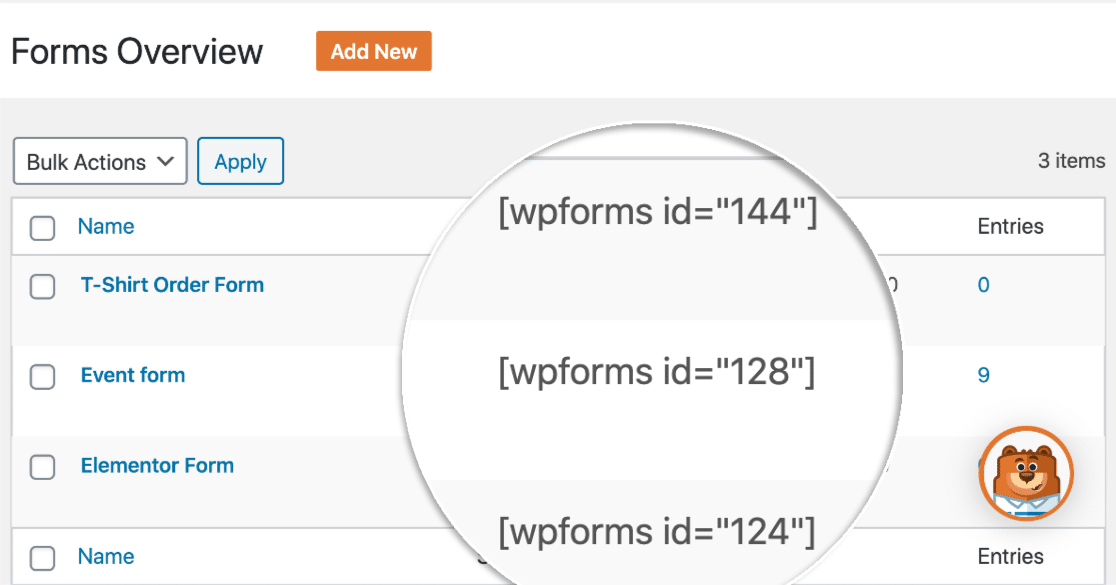
Si desea incrustar su formulario usando un código corto, haga clic en WForms » Todos los formularios y verá el código corto allí mismo en la lista.
¡Y eso es todo! Ahora puede comenzar a recibir pedidos utilizando su nuevo formulario de pago de Authorize.Net.
Si es una organización sin fines de lucro, es posible que desee que sus donaciones sean opcionales. ¡No hay problema! Aquí le mostramos cómo agregar un pago opcional a sus formularios de WordPress.
Ver y Gestionar Tus Pagos de Authorize.Net
Una vez que los pagos empiecen a llegar, puedes hacer un seguimiento de ellos sin salir de WordPress. Ve a WPForms » Pagos y abre la pestaña Resumen para ver tus transacciones, ventas totales y tendencias de ingresos en un solo lugar.
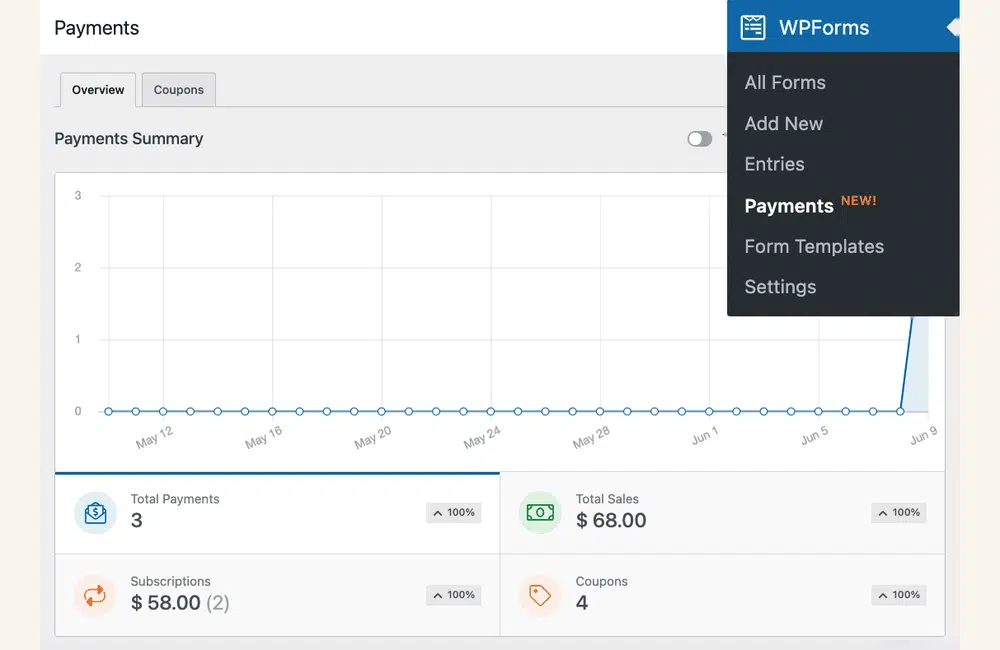
Esto facilita la identificación de tus formularios de mejor rendimiento y la conciliación de tus registros con tu cuenta de Authorize.Net. Para más detalles, consulta nuestra guía sobre cómo ver y gestionar todos tus pagos en WPForms.
Preguntas frecuentes: Cómo crear un formulario de pago con Authorize.Net en WordPress
La creación de un formulario de pago con Authorize.Net es un tema popular entre nuestros lectores. Aquí hay respuestas a algunas consultas comunes al respecto:
¿Cómo configurar Authorize.Net en WordPress?
Para configurar Authorize.Net en WordPress, necesitará un complemento como WPForms. Primero, instale y active el complemento Authorize.Net en WPForms.
Luego, conecte su cuenta de Authorize.Net ingresando su ID de inicio de sesión de API y su Clave de transacción en la configuración de WPForms. Finalmente, cree un formulario de pago y habilite Authorize.Net como procesador de pagos.
¿Puede aceptar pagos a través de WordPress?
¿Cómo creo un formulario de pago en WordPress?
Para crear un formulario de pago en WordPress, use un complemento como WPForms.
Después de instalar el plugin, selecciona una plantilla de formulario de pago, personaliza los campos y activa una pasarela de pago como Authorize.Net o Stripe.
Una vez hecho esto, puedes incrustar el formulario en tu sitio y empezar a aceptar pagos.
¿Qué licencia de WPForms necesito para Authorize.Net?
El complemento Authorize.Net está disponible con la licencia WPForms Elite. Elite también desbloquea otras integraciones avanzadas como Salesforce, HubSpot y webhooks, junto con soporte para sitios ilimitados.
¿Necesito un certificado SSL para aceptar pagos con Authorize.Net?
Sí. Authorize.Net requiere que tu sitio tenga SSL (HTTPS) activado en cualquier página con un formulario de pago activo, ya que eso es lo que mantiene seguros los datos de las tarjetas de crédito de tus clientes. La mayoría de los hosts ofrecen un certificado SSL gratuito, por lo que esto suele ser rápido de solucionar.
¿WPForms cobra comisiones de transacción en los pagos de Authorize.Net?
No. En el plan Elite, WPForms no añade ninguna comisión de transacción adicional a tus pagos. Solo pagas las comisiones de procesamiento estándar que cobra el propio Authorize.Net.
¿Puedo aceptar pagos recurrentes o por suscripción con Authorize.Net?
Sí. WPForms te permite configurar pagos recurrentes por suscripción con Authorize.Net, para que puedas facturar a los clientes según un calendario para membresías, servicios o donaciones continuas. Incluso puedes usar la lógica condicional para que los clientes elijan entre un pago único o recurrente.
¿Por qué veo un error de transacción "E00027"?
El error E00027 generalmente significa que un campo que Authorize.Net requiere no se está completando en tu formulario.
Comprueba que tu formulario incluya los campos que tu cuenta de Authorize.Net marca como obligatorios, y que esos campos estén configurados como obligatorios en WPForms para que los clientes no puedan omitirlos.
A continuación, Mejoremos las conversiones de tu formulario de pedido
¿Sabías que la tasa media de abandono de formularios es del 68%? Si mucha gente abandona tu formulario a mitad de camino, perderás muchísimos pedidos.
Echa un vistazo a algunas formas sencillas de reducir el abandono de formularios y aumentar tus conversiones. También puedes consultar estas quejas comunes sobre formularios de pago para asegurarte de que el tuyo está optimizado.
Crea tu formulario de WordPress ahora
¿Listo para crear tu formulario? Empieza hoy mismo con el plugin de creación de formularios de WordPress más fácil. WPForms Pro incluye muchas plantillas gratuitas y ofrece una garantía de devolución de dinero de 14 días.
Si este artículo te ha sido útil, síguenos en Facebook y X (Twitter) para más tutoriales y guías gratuitas de WordPress.





¿Alguien más tiene problemas aquí? He seguido estas instrucciones correctamente, una y otra vez, y todavía recibo un mensaje de error. También he estado hablando por teléfono con Authorize.net y tampoco han podido ayudar.
Hola Hallie, ¡lamento los problemas! Veo que ya tienes un ticket abierto. Nuestro equipo de soporte está investigando este problema y se pondrá en contacto contigo pronto.
¡Gracias por tu paciencia!
¿Qué pasa si el campo "nombre" y "correo electrónico" no están disponibles en el menú desplegable? ¿Cómo lo soluciono?
Hola Sharon, lo siento, pero no estoy segura de entender tu pregunta, ¡pero estaremos encantados de ayudarte! ¿Podrías ponerse en contacto con nuestro soporte con algunos detalles adicionales sobre lo que te gustaría poder hacer? De lo contrario, ofrecemos soporte gratuito limitado en el foro de soporte de WPForms Lite en WordPress.org.
¡Gracias! 🙂
Gracias 🙂
¿Podemos tener el campo de precio personalizado para esto?
Por ejemplo, el usuario puede escribir el precio y luego Authorize cargará la cantidad indicada que el usuario escribió.
¡Hola Pill!
Puedes permitir que tus usuarios establezcan la cantidad que pagarán utilizando un campo de Artículo único y estableciendo el Tipo de artículo en Definido por el usuario.
Puedes encontrar más detalles sobre esto aquí.
Espero que esto ayude a aclarar 🙂 Si tienes alguna otra pregunta al respecto, por favor contáctanos si tienes una suscripción activa. Si no la tienes, no dudes en enviarnos tus preguntas a nuestros foros de soporte.