


Resumen de IA
¿Está buscando una forma sencilla y directa de ver el estado de las suscripciones de Stripe en WordPress?
Le complacerá saber que la integración de WPForms con Stripe es compatible con las webhooks de Stripe. Esto le permite rastrear todas sus actividades financieras directamente desde el panel de WordPress, y es fácil de configurar.
Ver el estado de la suscripción de Stripe en WordPress
En este artículo, le proporcionaremos instrucciones paso a paso sobre cómo integrar los webhooks de Stripe con WPForms para supervisar el estado de sus suscripciones.
Cómo rastrear el estado de las suscripciones de Stripe en WordPress
Paso 1: Instalar el plugin WPForms
Como el mejor constructor de formularios, WPForms facilita enormemente la creación de diversos formularios en su sitio de WordPress, como formularios de contacto, formularios de pedido y más. También se integra perfectamente con Stripe para gestionar todas sus necesidades de pago.
Incluso si opta por WPForms Lite, que es la versión gratuita del plugin, puede conectar fácilmente sus formularios de pedido con Stripe pagando una tarifa nominal del 3% por transacción, además de las tarifas estándar de Stripe.
Por supuesto, si desea evitar cualquiera de estos cargos, puede considerar actualizar a WPForms Pro, lo que le permite ahorrar dinero a largo plazo, al tiempo que le da acceso a otras funciones como el Addon Pro de Stripe que incluso admite pagos recurrentes.
Independientemente de la licencia, aún puede usar webhooks para establecer una conexión bidireccional con Stripe, lo que le brinda una visión general completa de todas sus actividades financieras, incluidos los detalles de pagos únicos, estados de suscripción y datos de reembolsos.

Una vez que haya decidido qué suscripción se adapta a sus necesidades actuales y requisitos presupuestarios, consulte esta guía para aprender cómo instalar un plugin en WordPress para poner WPForms en funcionamiento.
Paso 2: Conectar Stripe con su sitio web de WordPress
Ahora es el momento de conectar Stripe con WPForms. Para ello, vaya a WPForms » Ajustes » Pagos.
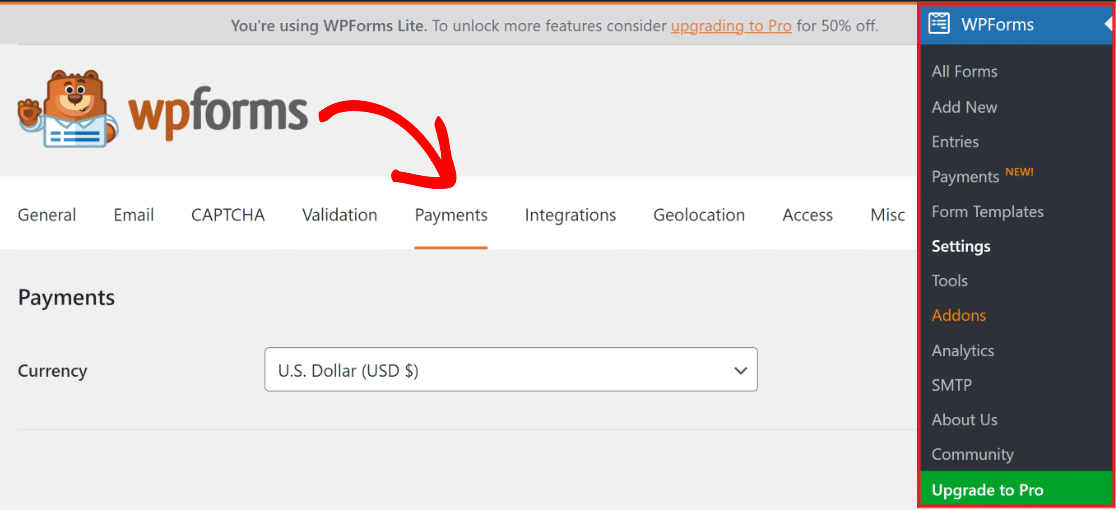
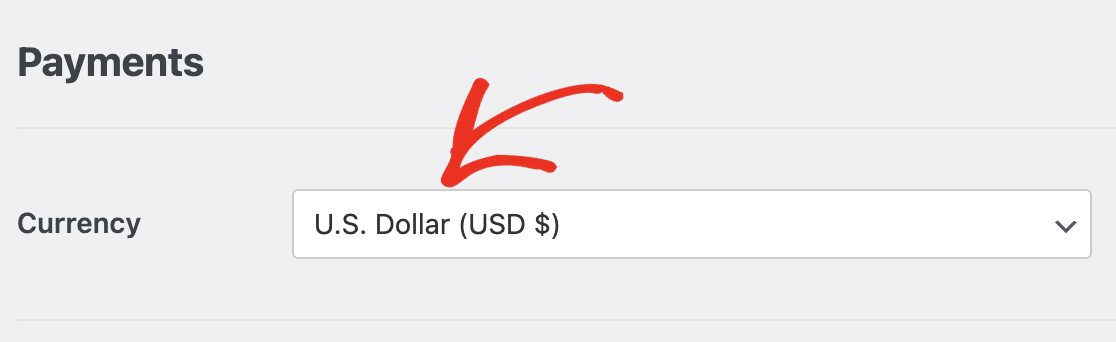
En este menú, puede cambiar la Moneda utilizada en su sitio si es necesario seleccionando la opción preferida en el menú desplegable.
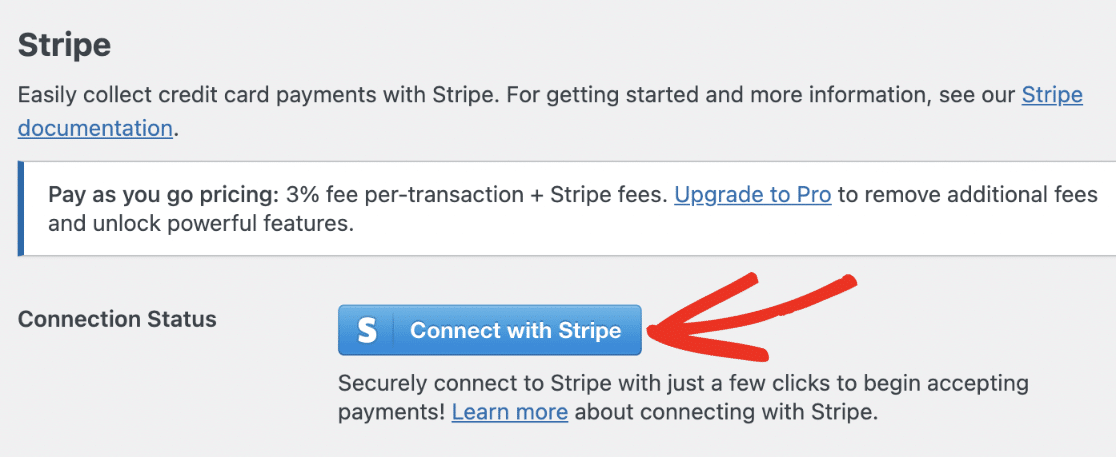
Una vez hecho esto, desplácese un poco hacia abajo y haga clic en el botón azul Conectar con Stripe para integrar los pagos de Stripe en su sitio de WordPress.
Ahora se le pedirá que introduzca sus credenciales de Stripe. Si aún no tiene una cuenta, considere crear una ahora y siga los pasos del Asistente de Conexión de Stripe.
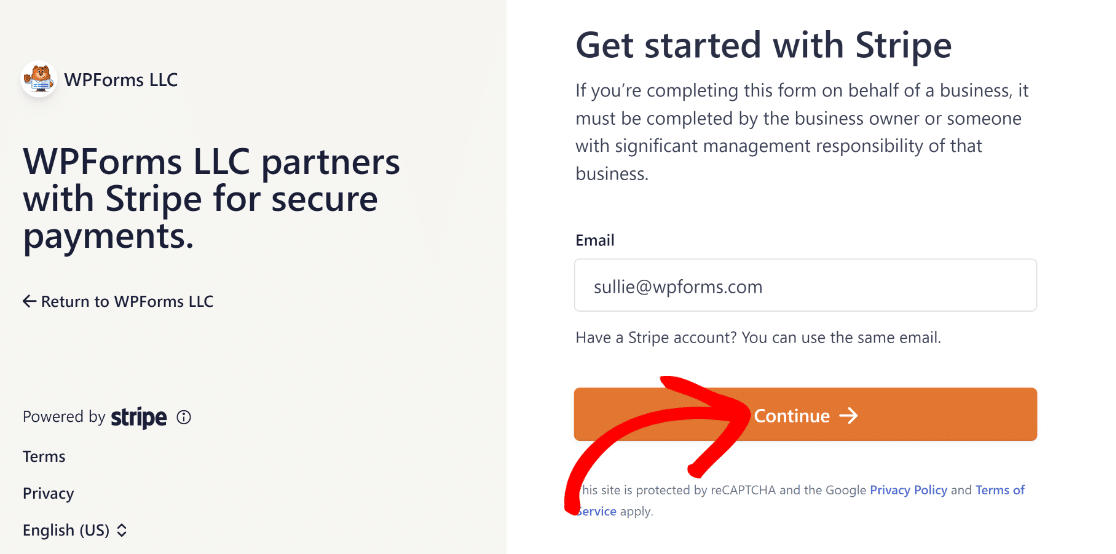
Una vez completado, regrese a WPForms » Ajustes » Pagos, y debería ver una marca de verificación verde junto a Estado de la conexión.

Consejo
Los eventos de webhook deberían configurarse automáticamente al conectar su sitio para usar Stripe. Intentará la autoconfiguración varias veces en segundo plano.
Sin embargo, en algunos casos raros, la autoconfiguración puede no funcionar para su cuenta. En ese caso, WPForms mostrará campos para configurarla manualmente.
Ahora le guiaremos a través de los pasos para configurar manualmente el webhook de Stripe y comenzar a ver todas las actividades de pago de Stripe directamente dentro de WordPress.
Paso 3: Habilitar las webhooks de Stripe en Pagos
Necesitará crear un punto final en el panel de Stripe y copiar las claves de configuración en WPForms para configurar manualmente el webhook de Stripe.
Empieza yendo a WPForms » Ajustes » Pagos y activando el interruptor para Activar webhooks bajo la etiqueta Stripe.
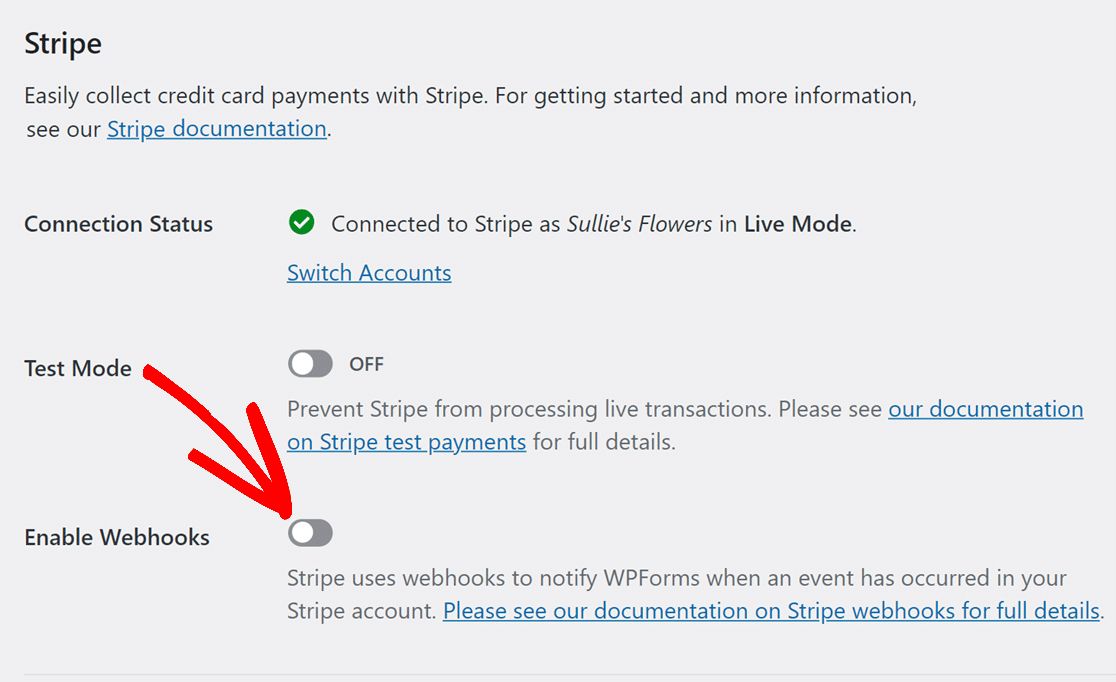
A continuación, haz clic en Guardar ajustes en la parte inferior de la página. Una vez que la pantalla de Pagos se recargue, verás campos adicionales para la configuración del webhook de Stripe.
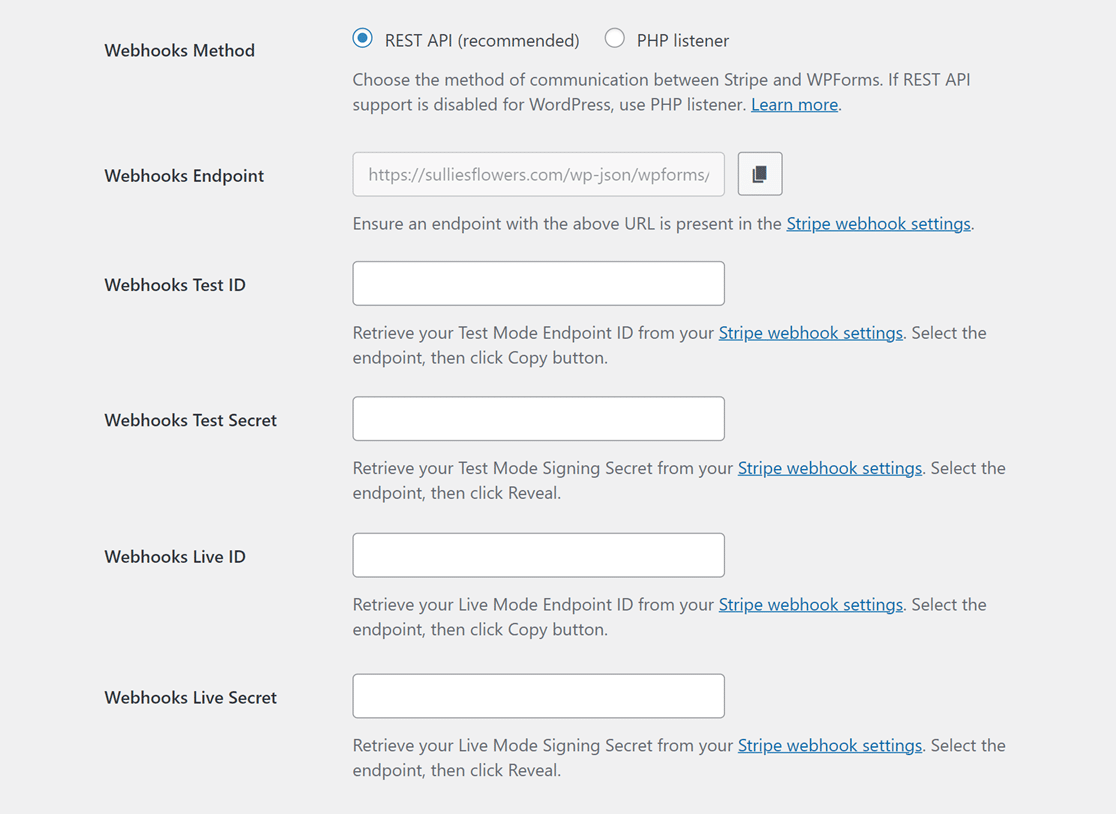
Para configurar manualmente el webhook de Stripe, crea un parámetro de endpoint en la cuenta de Stripe y transfiere las claves de configuración a WPForms.
Consejo
La configuración de los modos en vivo y de prueba requiere diferentes configuraciones. Para el modo de prueba, utiliza los campos ID de prueba de webhooks y Secreto de prueba de webhooks.
Por otro lado, los campos ID en vivo de webhooks y Secreto en vivo de webhooks son para el modo en vivo. Asegúrate de que el modo de tu sitio coincida con la configuración de Stripe.
A continuación, puedes reintentar y cambiar entre los modos de sincronización en vivo y de prueba visitando*domain*/wp-admin/admin.php?page=wpforms-settings&view=payments&webhooks_settings.
Paso 4: Ver información detallada de pagos de Stripe
Una vez que el webhook de Stripe se haya configurado e integrado con WPForms, podrás ver todos tus pagos de Stripe directamente en el panel de WordPress.
Para ello, simplemente navega a WPForms » Pagos y haz clic en la pestaña Resumen. Ahora podrás ver los datos que más te interesan, como:
- Pagos Totales
- Ventas Totales
- Reembolsos Totales
- Nuevas Suscripciones
- Renovaciones de Suscripción
- Cupones Canjeados
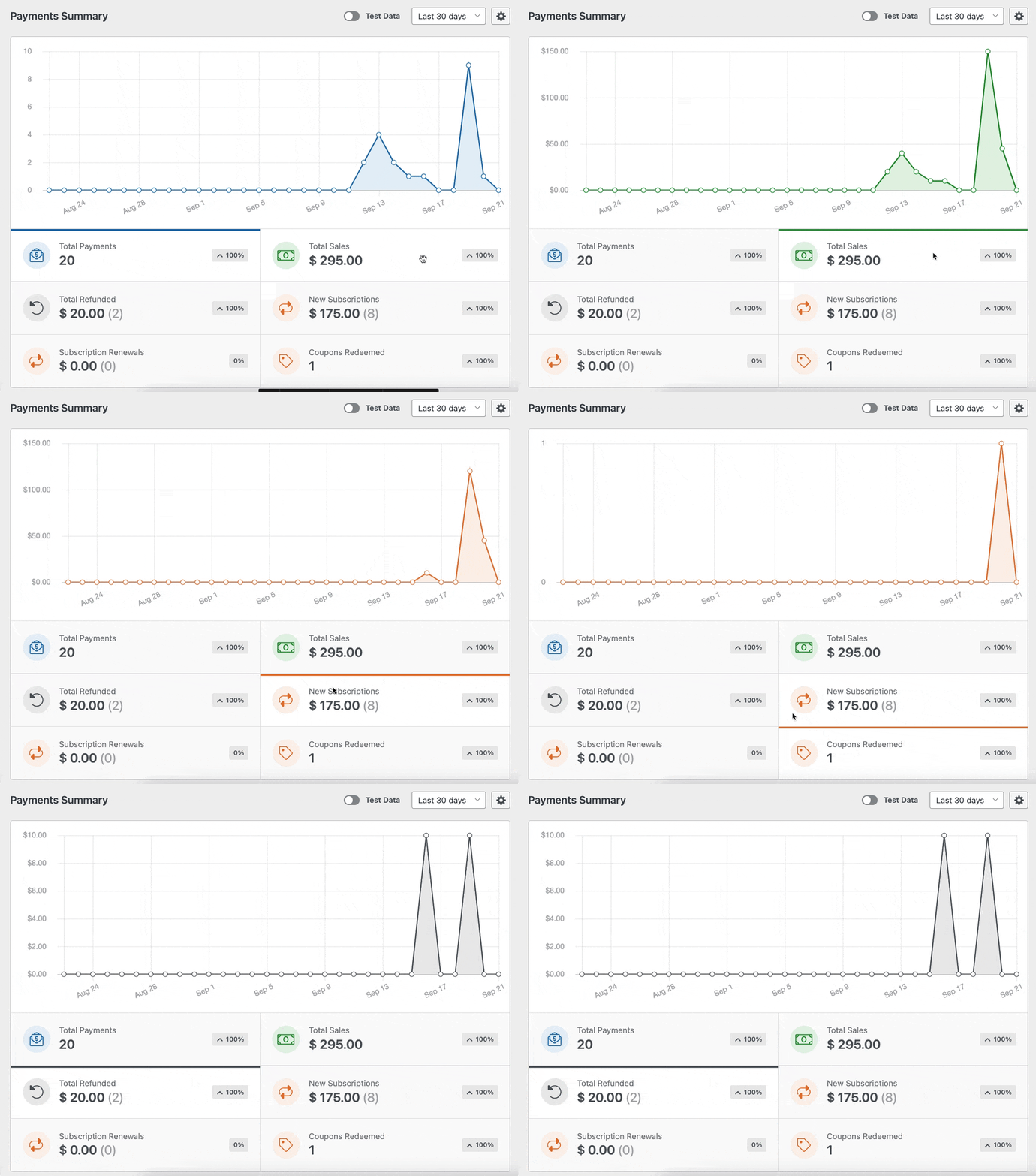
Como se muestra arriba, si deseas ver datos específicos relacionados con tus pagos, simplemente haz clic en las opciones disponibles debajo del gráfico.
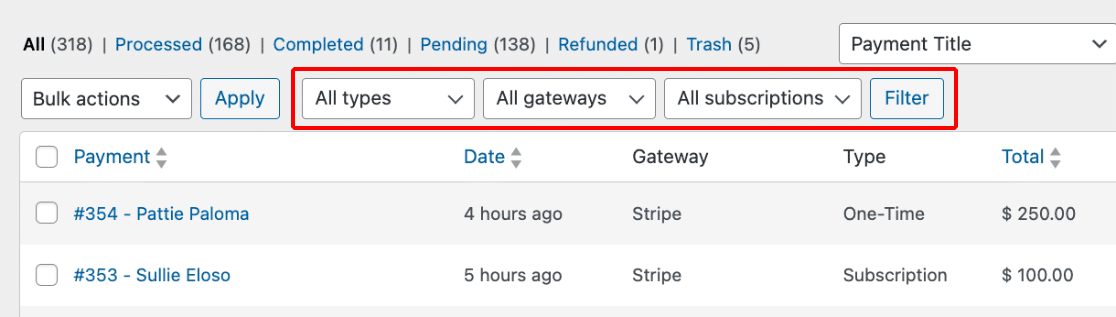
También puedes usar los menús desplegables en la parte superior de la tabla de pagos para ordenar los pagos por diferentes criterios. Estos filtros incluyen:
- Todos los tipos: Esto cubre tanto los pagos únicos como los recurrentes (que son compatibles con WPForms Pro)
- Todas las pasarelas: Esto se refiere a cómo se completó la transacción, con opciones como PayPal Standard, PayPal Commerce, Stripe, Square o Authorize.net.
- Todas las suscripciones: El estado actual del pago, que puede ser uno de los siguientes: Activo, Cancelado o No sincronizado.
Consejo
En WPForms, solo puedes usar el filtro Todas las pasarelas si has configurado más de un método de pago.
Paso 5: Acceder a los informes de estado de suscripción de Stripe
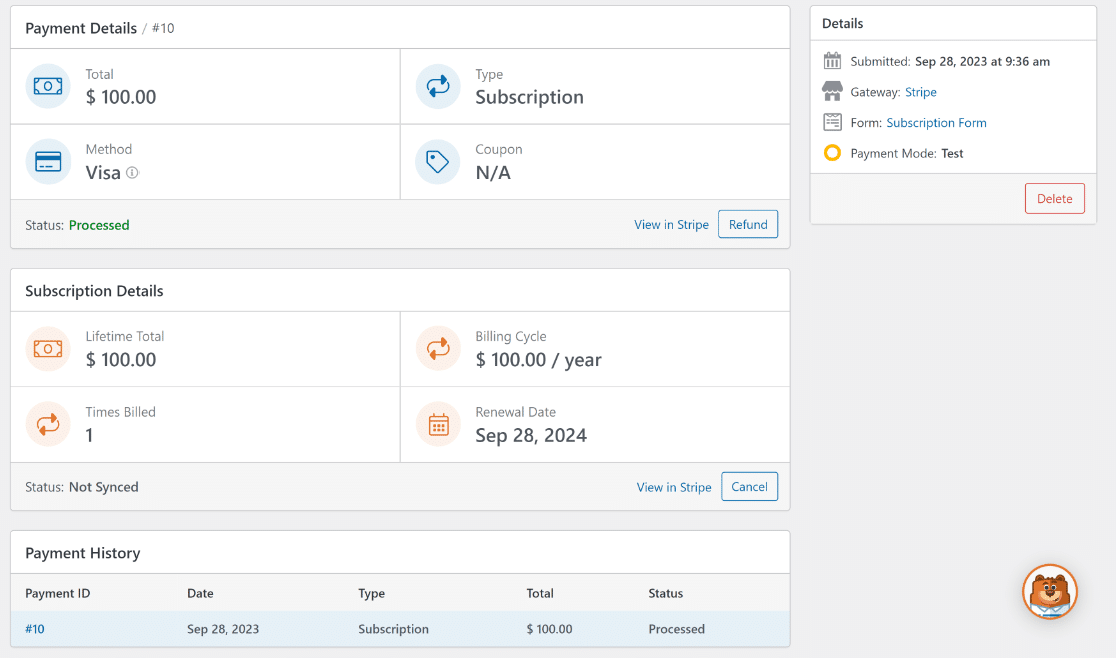
Para ver un pago de suscripción con más detalle, selecciona el nombre o la dirección de correo electrónico del pagador. Esto te llevará a una página detallada de esa suscripción específica.
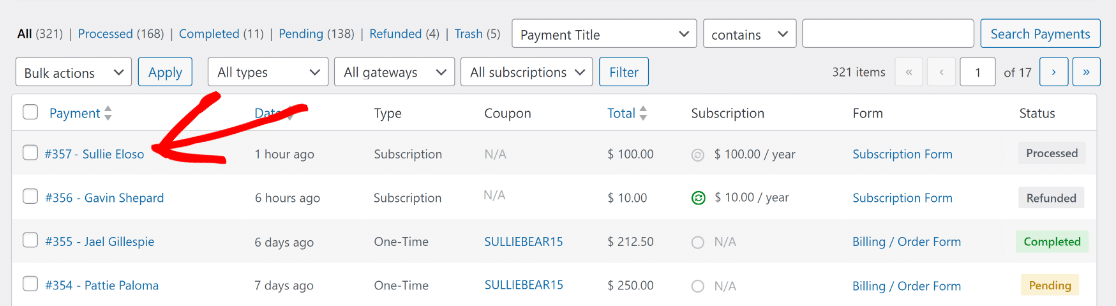
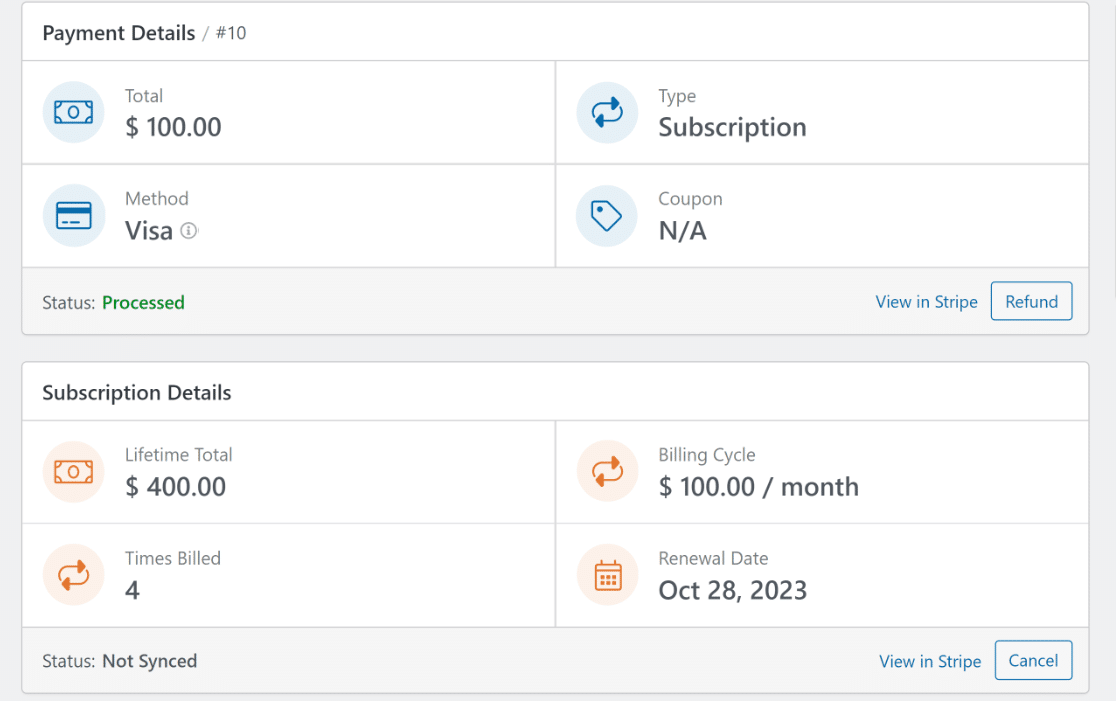
Ahora, será fácil tomar medidas específicas relacionadas con ese pago de suscripción en su propia página y acceder a información importante, incluyendo su:
- Total de por vida
- Ciclo de facturación
- Veces facturado
- Fecha de renovación
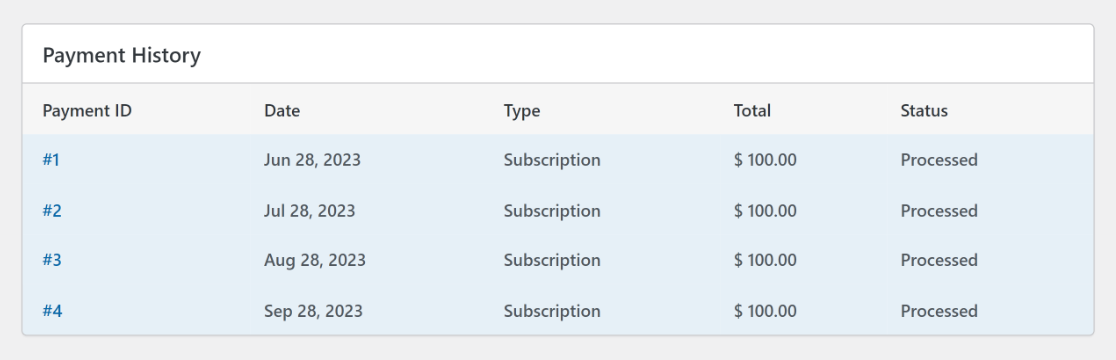
Desplázate hacia abajo hasta el área Historial de pagos para ver las fechas exactas y los artículos de la factura para una visión más profunda del ciclo de vida de la suscripción y el ID del precio.
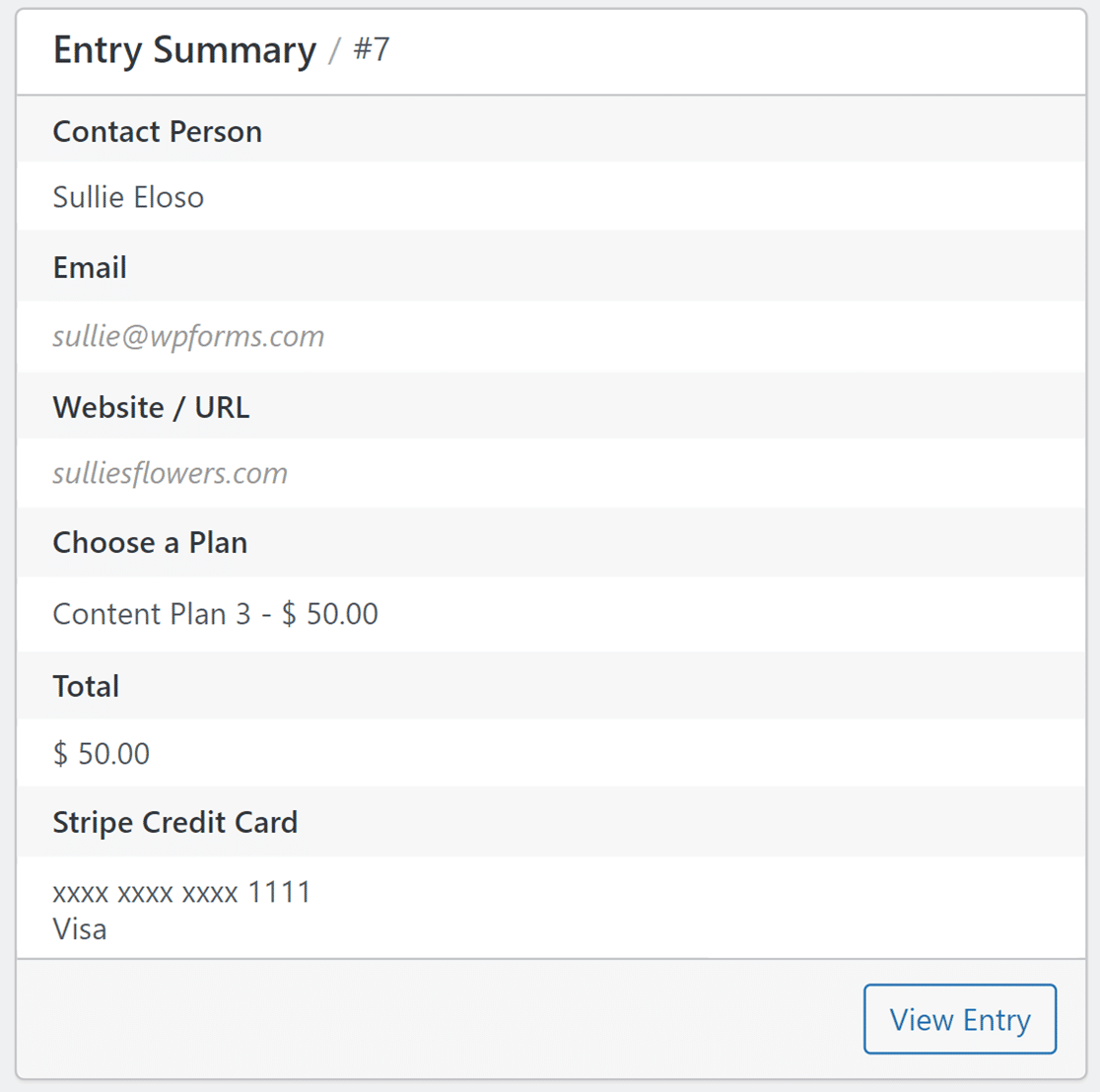
También encontrarás la sección Resumen de la entrada, que muestra todos los campos de la página de pago, así como los metadatos de envío asociados con el pago de la tarjeta de crédito.
Haz clic en el icono Ver entrada en la esquina inferior derecha para acceder a la página de entrada individual de esta entrada de formulario en particular y obtener información adicional.
Consejo
El Resumen de entrada es accesible para todos los usuarios. Sin embargo, para examinar completamente la entrada, la opción Ver entrada solo es accesible para usuarios con una licencia WPForms Basic o superior.
Lee nuestra documentación sobre Entradas de formularios para obtener más información sobre el uso de la página de entrada individual y la visualización de los detalles de cada entrada.
Reembolsos, Cancelaciones y Más
Una de las mejores partes de la integración de la API de Stripe y las webhooks es que te permiten realizar diferentes acciones directamente en la página de pago individual.
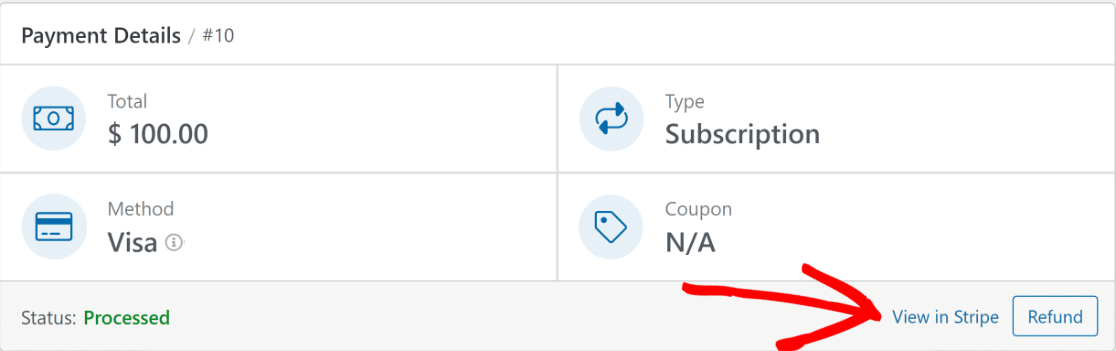
Por ejemplo, puedes hacer clic en Ver en Stripe en la página de un pago determinado si deseas ver la información del pago desde el sitio web de Stripe.
Consejo
Si estás utilizando una pasarela de pago diferente, en la opción Ver en Stripe, el texto "Stripe" cambiará al nombre de la pasarela de pago desde la que el usuario ha realizado el pago.
Si necesitas realizar un reembolso a través de Stripe, haz clic en el botón Reembolsar para iniciar el proceso directamente desde WordPress.
Del mismo modo, si es necesario, se te proporciona la opción de cancelar permanentemente una suscripción. Simplemente haz clic en el botón Cancelar.
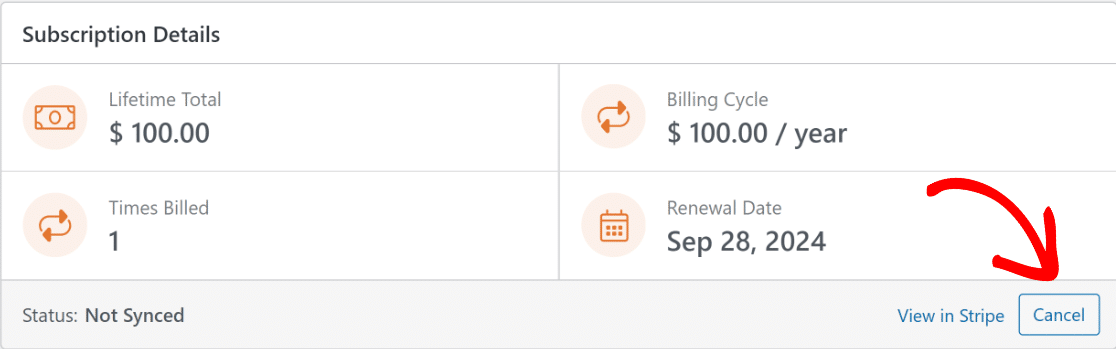
Una vez que hagas clic en el botón Reembolsar o Cancelar, la tabla de pagos se actualizará automáticamente para reflejar la nueva entrada y el estado del pago.
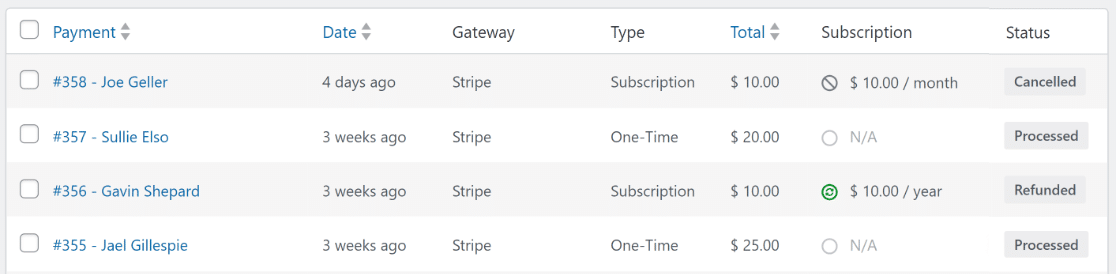
¡Y eso es todo! Ahora, nunca tendrás que salir de tu panel de WordPress para gestionar facturas pendientes, suscripciones, cancelaciones o reembolsos.
Más preguntas sobre el estado de la suscripción de Stripe
Ver el estado de la factura de suscripción de Stripe en WordPress es un tema popular entre nuestros lectores. Aquí tienes respuestas a algunas preguntas comunes.
¿Cómo sé si mi suscripción de Stripe está activa?
Para comprobar si una suscripción de Stripe está activa, inicia sesión en tu panel de Stripe y navega a la sección 'Suscripciones'. Las suscripciones activas se enumeran aquí.
Alternativamente, puedes acceder a los informes de estado de suscripción directamente desde WordPress. Simplemente ve a WPForms » Pagos y haz clic en la pestaña Resumen.
Desde aquí, haz clic en las opciones Nuevas suscripciones o Renovación de suscripción para ver las suscripciones activas, o utiliza un filtro en la parte superior de la tabla de pagos.
¿Cómo veo las suscripciones canceladas en Stripe?
Las suscripciones canceladas en Stripe se pueden ver en el panel de control en Suscripciones, con un filtro para el estado Cancelado.
La integración de Stripe de WPForms puede simplificar este proceso si es tu método de pago predeterminado. Ve a WPForms » Pagos y haz clic en la pestaña Resumen.
Luego, haz clic en el filtro desplegable Todas las suscripciones y marca la casilla Canceladas para ver todas las suscripciones de Stripe que han sido canceladas.
¿Cuánto cobra Stripe por las suscripciones?
Stripe cobra una comisión estándar del 3% por los pagos de suscripción, que suele ser un porcentaje de la transacción más una tarifa fija. Esto puede variar según tu país y tu plan específico de Stripe o período de prueba.
Si estás utilizando un formulario de pedido en WordPress creado con WPForms para gestionar pagos, puedes evitar estos cargos adicionales actualizando a una Licencia Pro.
¿Cuál es la diferencia entre pagos recurrentes y pagos de suscripción?
Los pagos recurrentes se refieren a cualquier configuración de pago repetido, mientras que los pagos de suscripción son un tipo de pago recurrente por el permiso y acceso continuo a un producto o servicio.
WPForms y su integración con Stripe gestionan eficientemente ambos, ofreciendo personalización para diversos calendarios de pago y cambios de suscripción.
Sin embargo, para gestionar pagos recurrentes y configurar lógica condicional, querrás actualizar a WPForms Pro y usar el Addon Pro de Stripe.
¿Cuánto tiempo tardan los pagos de Stripe en aparecer en mi cuenta?
Los pagos de Stripe suelen aparecer en tu cuenta a los pocos días de la transacción, dependiendo del tiempo de procesamiento y finalización de tu banco, a menos que el pago falle, en cuyo caso se etiquetará como "Cancelado".
La integración de WPForms con Stripe ofrece informes de pagos en tiempo real y notificaciones, ayudándote a cobrar automáticamente y a monitorizar los estados de las transacciones al instante.
A continuación, aprende cómo crear una calculadora online personalizada
Las calculadoras demuestran ser una excelente manera de generar clientes potenciales adicionales para tu negocio al capturar las direcciones de correo electrónico de los visitantes. ¡Consulta nuestra guía, donde te guiaremos a través de los pasos para crear una calculadora personalizada usando WPForms!
Ver el estado de la suscripción de Stripe en WordPress
¿Listo para crear tu formulario? Empieza hoy mismo con el plugin constructor de formularios de WordPress más fácil. WPForms Pro incluye muchas plantillas gratuitas y ofrece una garantía de devolución de dinero de 14 días.
Si este artículo te ha sido útil, síguenos en Facebook y Twitter para obtener más tutoriales y guías gratuitas de WordPress.





