



Resumen de IA
Si tienes un sitio WordPress y quieres aceptar pagos, podrías pensar que necesitas una tienda online completa o un desarrollador para configurarla.
En realidad, puedes crear un formulario de pago de Stripe en WordPress con WPForms y empezar a aceptar tarjetas de crédito directamente desde una página de tu sitio, sin necesidad de código.
Toda la configuración lleva unos 10 minutos. Conectarás tu cuenta de Stripe, añadirás un campo de pago a tu formulario, configurarás tus opciones de facturación, realizarás un pago de prueba rápido y cambiarás al modo en vivo cuando estés listo.
Crea tu formulario de pago de Stripe
¿Por qué aceptar pagos en línea con Stripe?
Stripe es un procesador de pagos en línea para negocios online. PayPal permite a la gente pagar cosas en línea con o sin números de tarjeta de crédito, pero todos tienen que tener una cuenta de PayPal para hacerlo.
Con Stripe, tus clientes no necesitarán tener una cuenta de Stripe para pagar en tu sitio web desde uno de tus formularios de pedido.
Y Stripe es fantástico porque permite a la gente pagar con su tarjeta de crédito o cuenta bancaria. Esto permite que más gente gaste dinero en tu sitio web, ya que algunas personas no tienen cuenta de PayPal.

Aunque ambas son excelentes opciones de plataformas de pago, existen algunas otras grandes diferencias.
Asegúrate de consultar nuestra publicación sobre Stripe vs PayPal para obtener una comparación detallada de estas opciones de pago que cumplen con PCI y Autenticación Reforzada de Clientes (SCA).
¡Puedes cobrar pagos de Stripe, Square, Authorize.Net y PayPal en WPForms para maximizar tu potencial de ingresos!
Cómo aceptar pagos con Stripe
Si estás listo para comenzar a recibir pagos en línea con tarjeta de crédito, sigue estos sencillos pasos para empezar a aceptarlos con Stripe en tu sitio web:
- Paso 1: Conecta Stripe a tu sitio de WordPress
- Paso 2: Agrega Stripe a tus formularios
- Paso 3: Configura pagos recurrentes o por suscripción (opcional)
- Paso 4: Configura la lógica condicional para los pagos (opcional)
- Paso 5: Rastrea transacciones y estado de pagos
- Paso 6: Cambiar de modo de prueba a modo en vivo
Paso 1: Conecta Stripe a tu sitio de WordPress
Antes de comenzar, asegúrate de instalar WPForms en tu sitio de WordPress. WPForms es uno de los mejores plugins de pago para WordPress, ya que se integra con Stripe y ofrece varias opciones para aumentar las ventas, como cupones y campos calculados interactivos.
Recomiendo usar WPForms Pro. Esto elimina la comisión de transacción del 3% que WPForms cobra en el nivel Lite (gratuito). Stripe en sí mismo cobra 2.9% + 30¢ por transacción independientemente del plan de WPForms.
Además, también obtienes acceso al complemento Stripe Pro que te permite agregar lógica condicional a tus formularios de pago para ofrecer múltiples tipos de pagos en el mismo formulario.

Una vez que hayas instalado WPForms Pro en tu sitio web, deberás ir a WPForms » Ajustes en el menú de la izquierda de tu panel de WordPress. Desde allí, haz clic en la pestaña Pagos.
Si deseas ajustar la moneda, selecciona la opción que necesites en el menú desplegable Moneda antes de continuar.
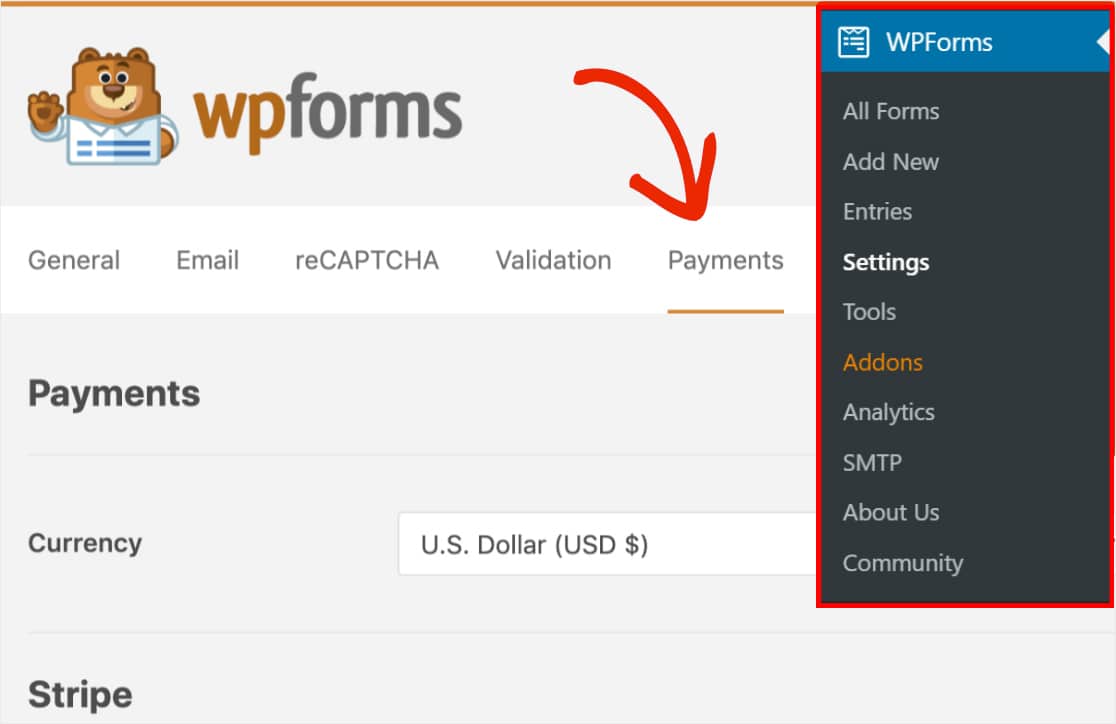
Cuando esté listo, desplácese hacia abajo hasta la sección Stripe. Aquí, debería ver un campo etiquetado como Estado de la conexión. Deberá hacer clic en el botón azul Conectar con Stripe.
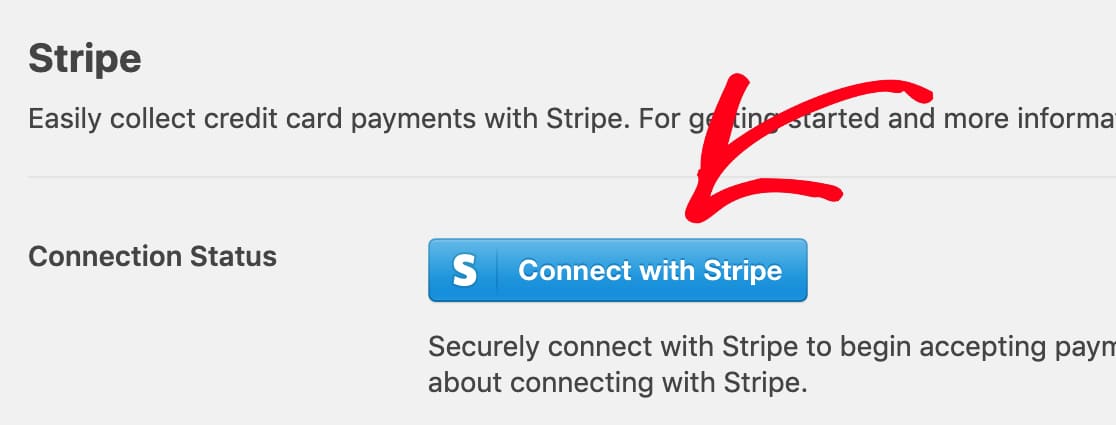
Cuando se conecte con Stripe, los webhooks se configurarán automáticamente. Los webhooks de Stripe facilitan y agilizan la gestión de suscripciones y reembolsos, además de los pagos, todo en un solo lugar en su cuenta de WPForms.
A continuación, se le pedirá que autorice la conexión entre sus formularios y Stripe. El contenido exacto que vea en esta página del panel de Stripe variará según si su cuenta de Stripe ya está activada.
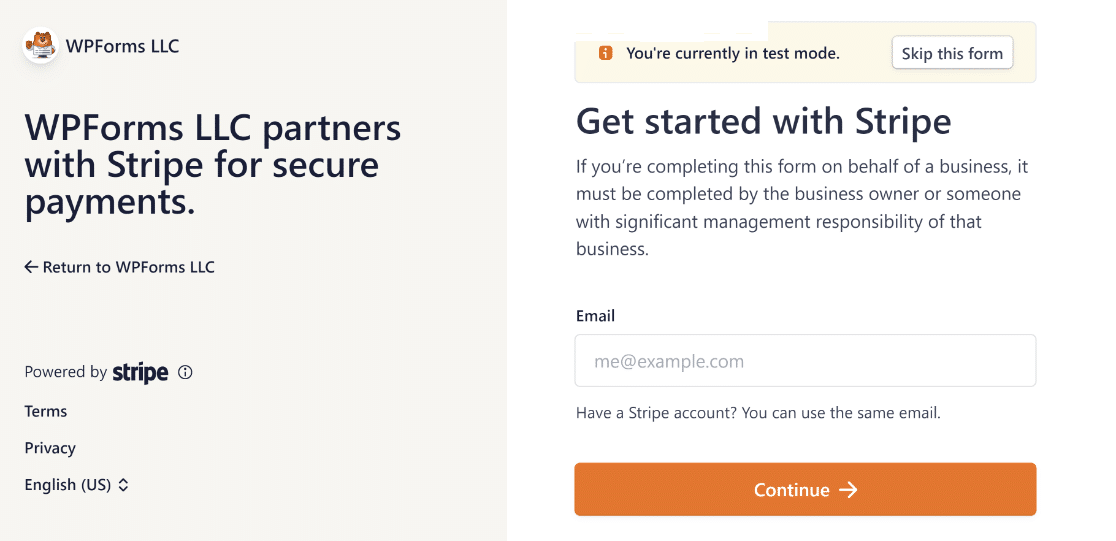
Una vez que haya aceptado los requisitos, será redirigido de nuevo a su área de administración de WordPress. Aquí, el Estado de la conexión debería mostrar ahora una marca de verificación verde que confirma que la conexión es correcta y que está un paso más cerca de poder aceptar pagos con Stripe.

Por defecto, la opción Habilitar webhooks debería estar activada. Esto sincronizará automáticamente detalles de pago adicionales con su panel de Stripe, como el estado del reembolso para cada transacción.

Paso 2: Agrega Stripe a tus formularios
Ahora que ha conectado Stripe a su sitio de WordPress, puede empezar a añadir Stripe a sus formularios.
Primero, necesitará crear un formulario nuevo o editar uno existente.
Para que su formulario funcione con Stripe, necesitará al menos estos 2 campos:
- Un campo de artículos (Artículo único, Varios artículos, Artículos de casilla de verificación o Artículos desplegables)
- Un campo de tarjeta de crédito de Stripe
Para nuestro ejemplo, crearemos un formulario de pedido simple que incluya:
- Nombre
- Correo electrónico
- Artículos desplegables
- Total
- Tarjeta de crédito de Stripe
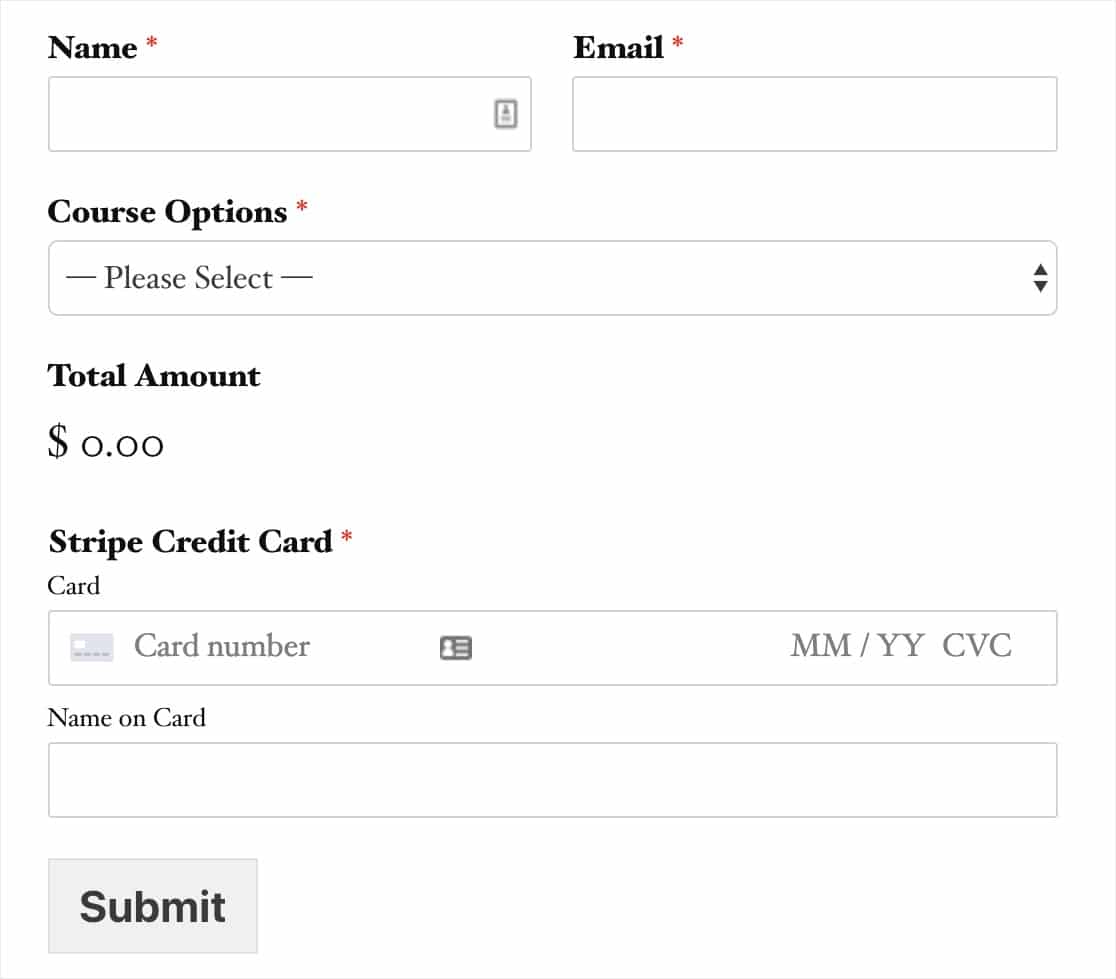
El campo Total no es necesario para que Stripe funcione, sin embargo, puede ser útil para que los usuarios vean fácilmente cuánto pagarán.
Y mientras añade campos a su formulario de Stripe, tenga en cuenta que incluso puede añadir un campo de cupón para ofrecer descuentos a los usuarios y clientes de su sitio web.
Una vez que haya añadido todos los campos que desea a su formulario, vaya a Pagos » Stripe. En el panel de Stripe, marque la casilla etiquetada como Habilitar pagos con Stripe.
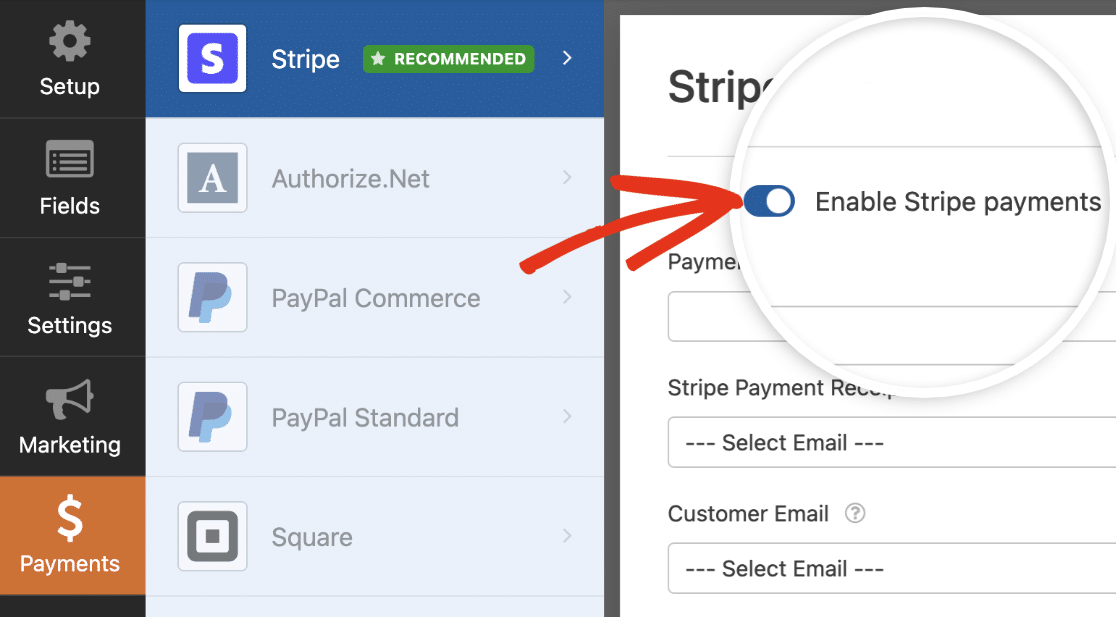
Ahora, podrá introducir una breve Descripción del pago, que aparecerá en el extracto bancario o de tarjeta del usuario.
Por último, en Recibo de pago de Stripe puede elegir un campo de correo electrónico donde Stripe puede enviar un recibo.
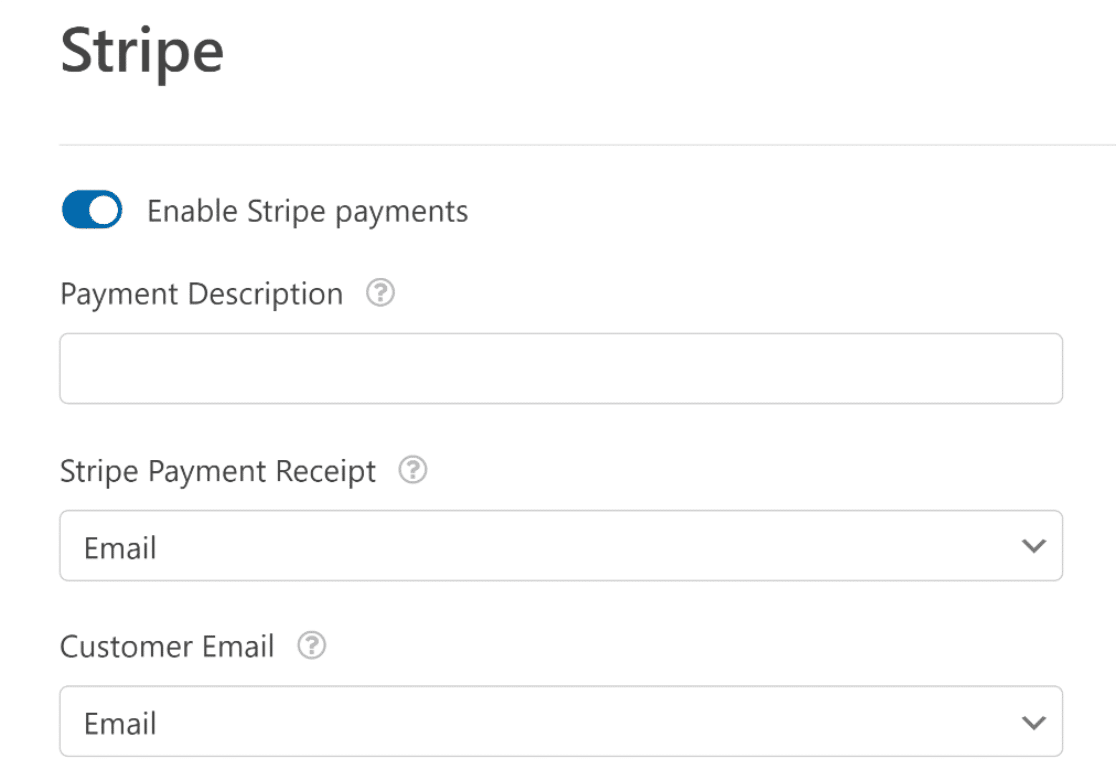
Si solo va a recibir pagos únicos, ¡ya está todo listo! Si desea configurar un pago recurrente de Stripe, le guiaremos a continuación.
Paso 3: Configura pagos recurrentes o por suscripción (opcional)
Excelentes noticias si desea ganar más dinero en línea utilizando un modelo de negocio recurrente. Stripe admite pagos por suscripción.
Y puede configurar fácilmente un pago por suscripción dentro de este mismo panel de configuración que en el último paso.
En la sección titulada Suscripciones, marque la casilla etiquetada como Habilitar pagos recurrentes por suscripción.
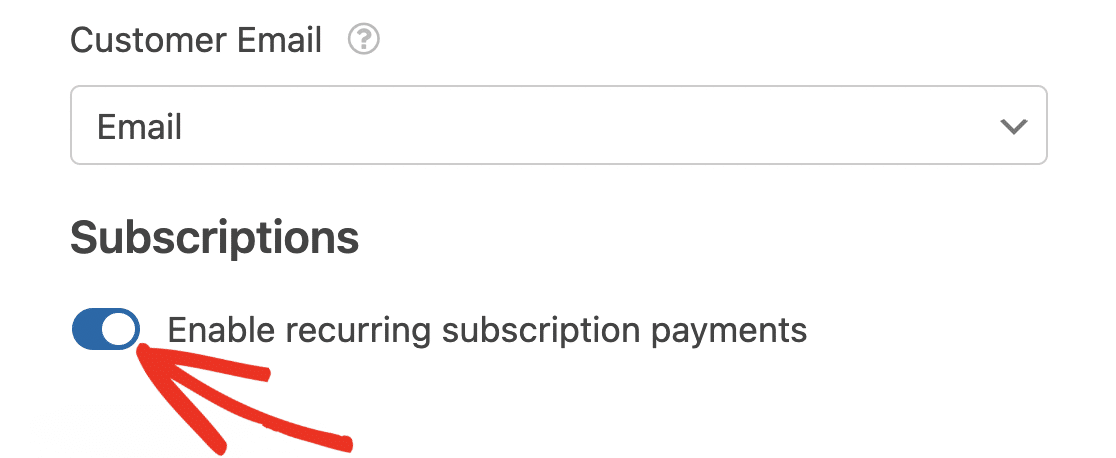
Una vez que haya marcado esta casilla, aparecerán configuraciones adicionales.
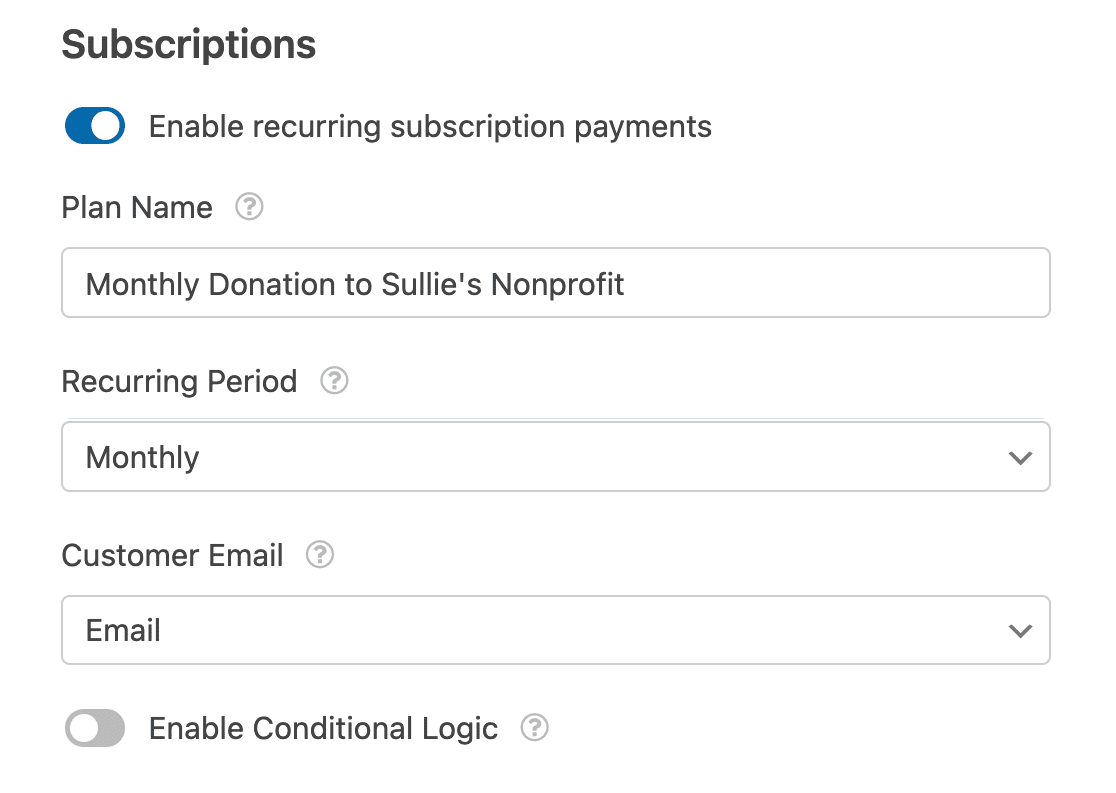
Estos son los campos que deberá completar:
- Nombre del plan — Deberás introducir un título para la suscripción, como “Donación a Ejemplo Organización”. Este aparecerá en la transacción de Stripe.
- Período recurrente — Puedes elegir la frecuencia con la que deben ocurrir los pagos recurrentes: Diario, Semanal, Mensual, Trimestral, Semestral o Anual.
- Correo electrónico del cliente (Requerido) — Dentro de este menú desplegable, selecciona un campo de correo electrónico de tu formulario donde se pueda contactar al cliente.
Paso 4: Configura la lógica condicional para los pagos (opcional)
Si eliges actualizar a WPForms Pro, el complemento Pro de Stripe te da la opción de configurar lógica condicional para aceptar pagos con Stripe. La lógica condicional te permite crear “formularios inteligentes” que cambian automáticamente los campos del formulario basándose en las selecciones de un usuario.
Hay muchísimas formas en las que puedes usar la lógica condicional con pagos de Stripe, como:
- Permitir a tus usuarios elegir si pagan con Stripe o PayPal
- Hacer el pago opcional
- Permitir a tus usuarios elegir si envían un pago único o inician el pago recurrente
Por ejemplo, configuraremos la última opción de esa lista y permitiremos a los usuarios elegir si envían una donación única o recurrente.
Para empezar, crearemos un formulario de donaciones simple. Este necesitará incluir un campo de Selección múltiple o Desplegable que permita a los usuarios elegir si desean enviar una donación única o configurar una donación recurrente.
En nuestro formulario, permitiremos a los usuarios elegir entre 2 opciones de pago: Una vez o Mensual.
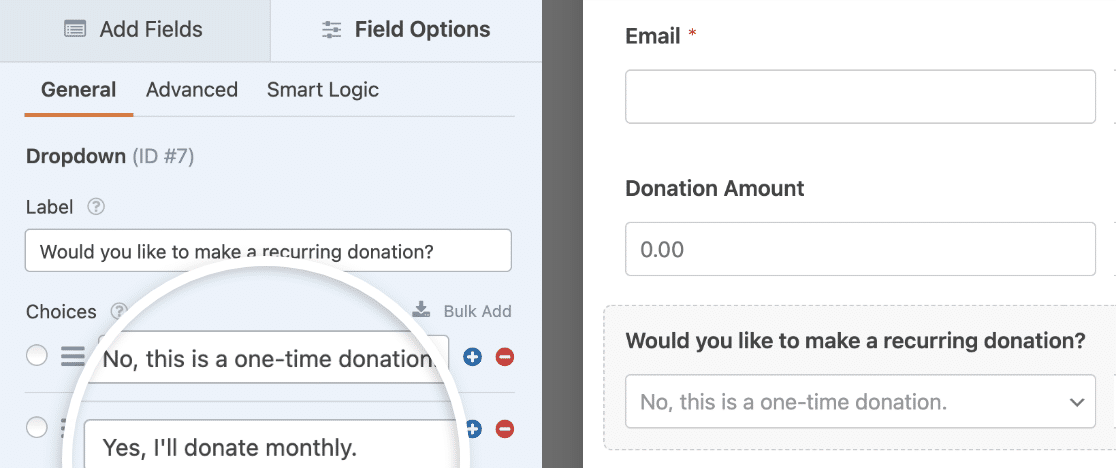
A continuación, vuelve a la configuración de Stripe en Pagos » Stripe. Ya hemos seguido los pasos de la sección anterior para configurar los ajustes básicos. Ahora necesitamos configurar la lógica para nuestras opciones de métodos de pago recurrentes.
Primero, configuraremos la opción de pago recurrente mensual. Establece el Período recurrente a Mensual.
Luego, desplázate hasta la parte inferior de la configuración (en la sección Suscripciones) y marca la casilla etiquetada como Habilitar lógica condicional.
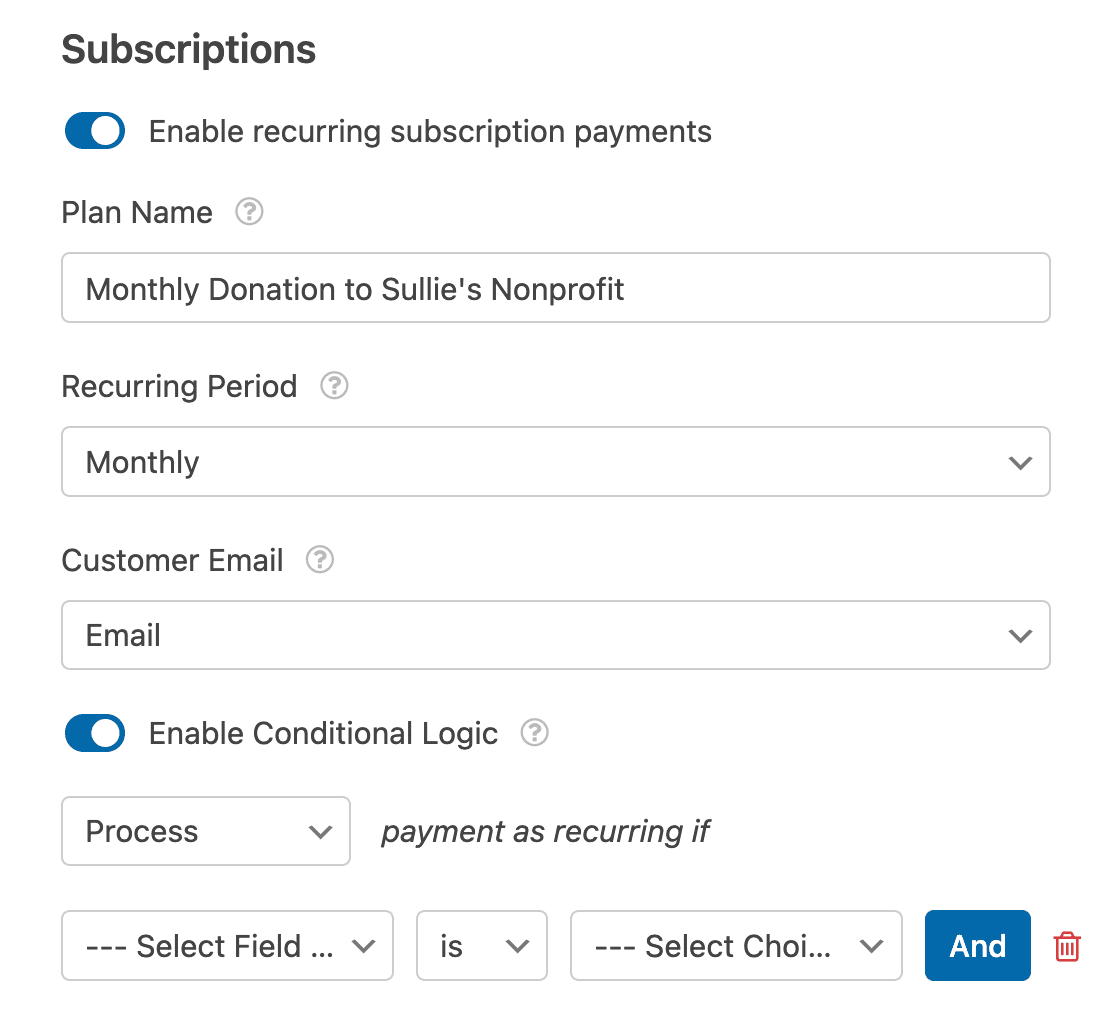
Esta configuración mostrará campos adicionales donde puedes configurar cualquier regla condicional. Para nuestro ejemplo, configuraremos una regla condicional que dice:
Procesar el pago como recurrente si la respuesta al campo Desplegable “¿Te gustaría hacer una donación recurrente?” es “Sí, donaré mensualmente”.

Luego, Guarda tu formulario y puedes continuar con estos pasos para incrustar tu formulario en cualquier página de WordPress.
Antes de lanzar tu formulario de pago, te recomendamos probar los pagos de Stripe. También puedes consultar este artículo sobre quejas comunes sobre formularios de pago en línea para asegurarte de que no estás cometiendo los mismos errores.
¡Buen trabajo, has configurado un pago recurrente condicional!
Impulsa tus ventas con pagos de Stripe ahora
Paso 5: Rastrea transacciones y estado de pagos
A medida que empieces a realizar ventas o a recaudar donaciones con tu formulario de Stripe, también necesitarás una forma de rastrear los ingresos que has generado.
Tienes algunas opciones aquí. Por ejemplo, puedes iniciar sesión en tu cuenta de Stripe para encontrar todas las transacciones realizadas a través de los formularios de tu sitio.
Pero es más conveniente ver tus pagos directamente dentro de tu panel de WordPress. WPForms incluye seguimiento de pagos directamente. Para acceder a él, ve a WPForms » Pagos.
Esto abrirá un resumen de tu historial de pagos con un gráfico útil que puedes filtrar por:
- Pagos Totales
- Ventas Totales
- Reembolsos Totales
- Nuevas Suscripciones
- Renovaciones de Suscripción
- Cupones Canjeados

WPForms se sincroniza con tu panel de Stripe para mostrar también el estado de cada pago. Y si te preguntas si un pago específico fue reembolsado, puedes verificar su estado en la tabla de abajo.

Hay detalles adicionales disponibles para cada pago. Haz clic en el nombre del pagador en la tabla para abrir una vista detallada.

Aquí, puedes obtener más información sobre la transacción, como los detalles de la suscripción y el historial de pagos del pagador.
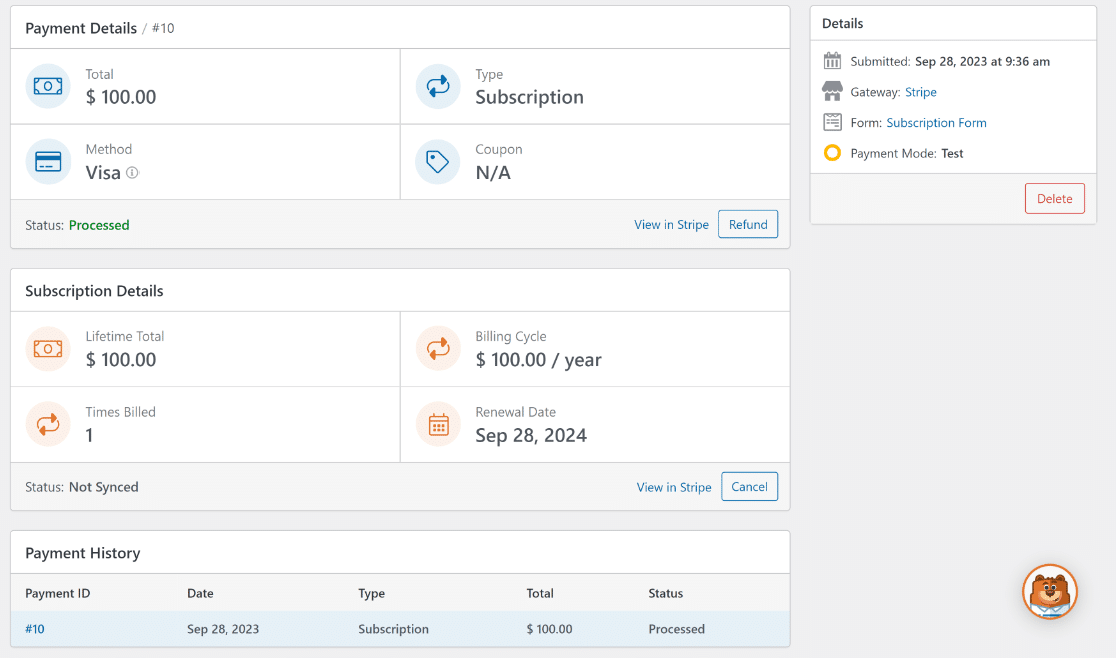
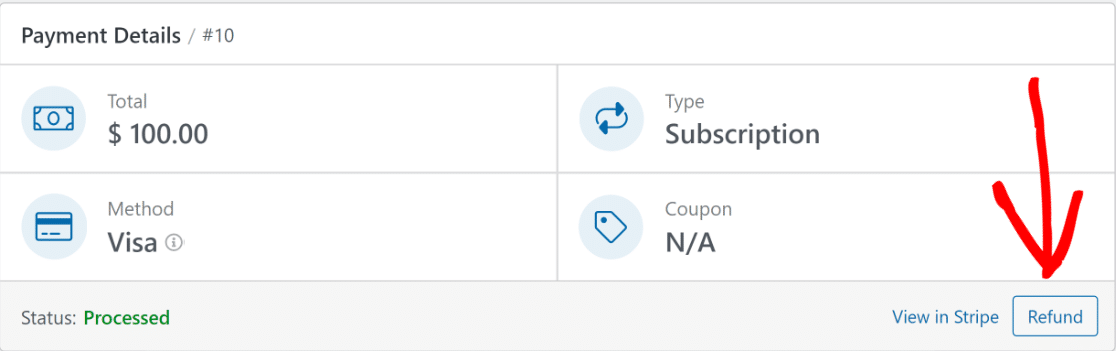
¿Necesitas iniciar un reembolso? Simplemente haz clic en el botón Reembolsar. No tienes que abrir tu cuenta de Stripe; WPForms puede activar directamente un reembolso desde esta misma ventana.
O si solo quieres cancelar una suscripción activa, también puedes hacerlo. Haz clic en el botón Cancelar en la sección Detalles de la Suscripción.
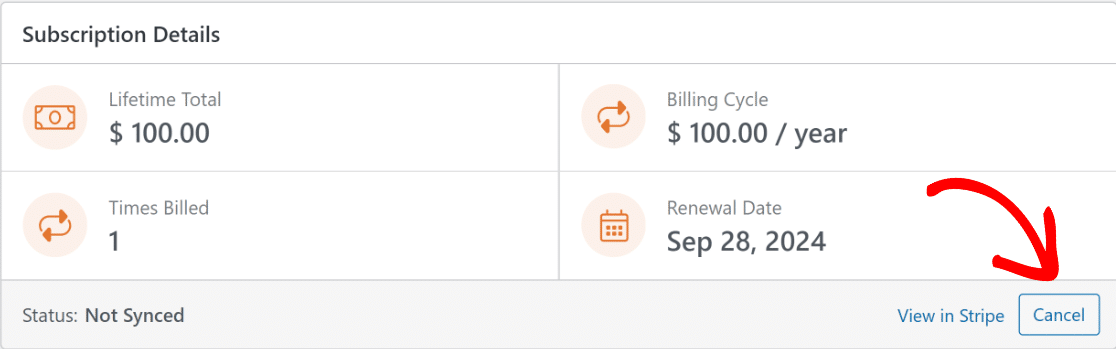
Dado que WPForms se sincroniza con Stripe para el seguimiento de pagos, actualizará automáticamente el estado de cada pago en la tabla.
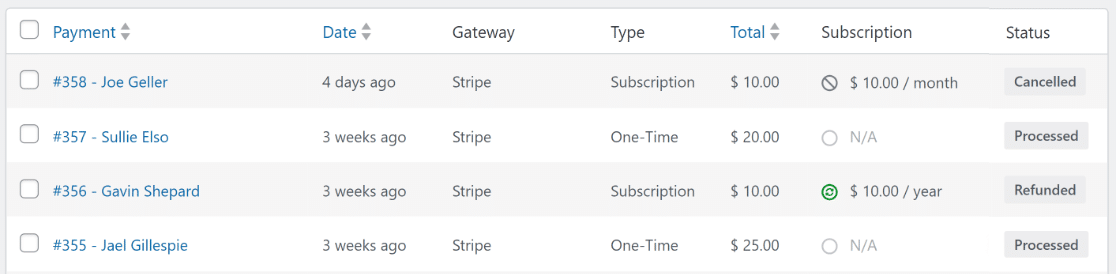
Estas opciones pueden ahorrarte mucho tiempo al eliminar la necesidad de acceder a tu cuenta de Stripe cuando necesites rastrear, analizar o administrar pagos para tu sitio de WordPress.
Paso 6: Cambiar de modo de prueba a modo en vivo
Mientras construyes y pruebas, es inteligente ejecutar WPForms en modo de prueba para que no se mueva dinero real. Cuando estés seguro de que el formulario funciona como quieres, aquí te explicamos cómo cambiarlo a pagos en vivo.
Primero, ve a WPForms » Ajustes » Pagos, desplázate hacia abajo hasta la sección Stripe y desactiva el interruptor de Modo de prueba.
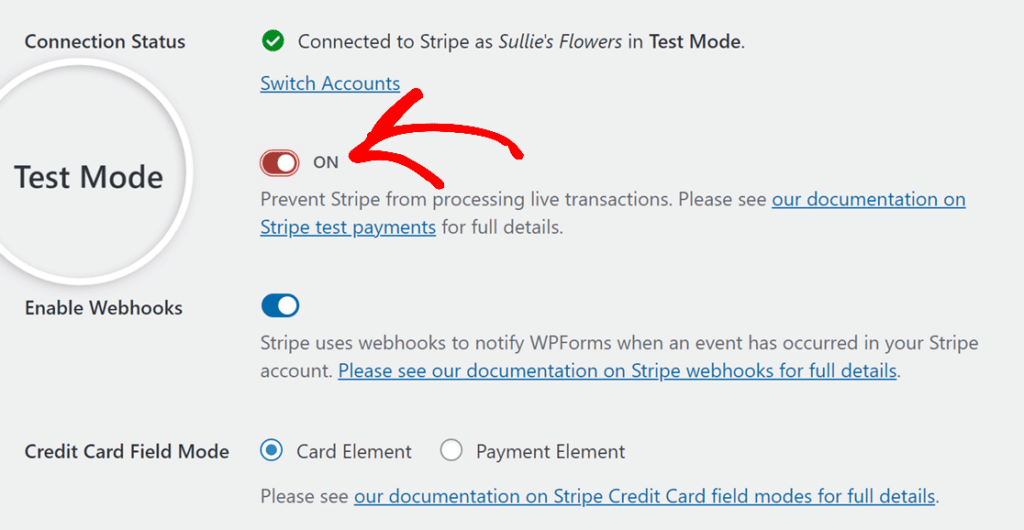
Stripe se conecta al modo de prueba y al modo en vivo por separado, por lo que deberás hacer clic de nuevo en Conectar con Stripe para autorizar la conexión en vivo.
Una vez que estés conectado en modo en vivo, procesa una transacción real de bajo valor (un pago de 1 $ funciona bien) para confirmar que todo funciona de principio a fin.
Luego, comprueba que el pago aparezca en tu panel de Stripe en vivo en lugar de en el de prueba. Si algo no parece correcto, vuelve a activar el Modo de prueba, soluciona el problema y vuelve a probar antes de publicar.
Preguntas frecuentes sobre formularios de pago de Stripe en WordPress
Stripe es una de las formas más populares de aceptar pagos en un sitio de WordPress. Aquí tienes respuestas a las preguntas que surgen con más frecuencia al configurar un formulario de pago de Stripe con WPForms.
¿Mis clientes necesitan una cuenta de Stripe para pagar?
No. Tus clientes pagan con su tarjeta de crédito o débito directamente en tu formulario y nunca tienen que crear una cuenta de Stripe. Solo tú, el propietario del sitio, necesitas una cuenta de Stripe para recibir el dinero.
¿Cuánto cuesta aceptar pagos de Stripe en WordPress?
Stripe cobra un 2,9 % + 30 céntimos por transacción de tarjeta exitosa en EE. UU. En WPForms Lite y Basic, WPForms añade una tarifa del 3 % además de eso. WPForms Pro y Elite eliminan la tarifa de WPForms, por lo que solo pagas la tasa de procesamiento de Stripe.
¿Puedo aceptar pagos recurrentes o de suscripción?
Sí. En cualquier plan de pago de WPForms, puedes activar los pagos recurrentes de suscripción dentro de la configuración de Stripe y elegir la frecuencia de facturación, desde diaria hasta anual. Es ideal para membresías, donaciones y planes de pago.
¿Necesito WooCommerce para aceptar pagos de Stripe?
No. WPForms se conecta directamente a Stripe, por lo que puedes aceptar pagos a través de un solo formulario sin instalar WooCommerce ni crear una tienda en línea completa. Esto lo convierte en una opción más ligera cuando solo necesitas vender un producto, aceptar una reserva o cobrar un pago.
¿Es seguro aceptar pagos de Stripe en mi sitio?
Sí. Stripe cumple con la normativa PCI y admite la autenticación reforzada de clientes (SCA), y los detalles de las tarjetas de tus clientes son gestionados por Stripe en lugar de almacenarse en tu sitio. Esto libera a tu instalación de WordPress de la carga de seguridad.
¿Puedo aceptar Apple Pay y Google Pay?
Sí. El campo de tarjeta de crédito de Stripe admite billeteras digitales como Apple Pay y Google Pay, por lo que los clientes en un dispositivo o navegador compatible pueden pagar con un par de toques. Las opciones de billetera aparecen automáticamente cuando el dispositivo del cliente las admite.
A continuación, añade más formas de recibir pagos en tus formularios
Ahora que tu formulario de pago de Stripe está en producción, puedes ofrecer a los clientes aún más flexibilidad.
Si deseas facturar según un calendario, consulta cómo aceptar pagos recurrentes para membresías y suscripciones.
Y si algunos de tus clientes prefieren un procesador diferente, también puedes añadir pagos de Square a tus formularios de WordPress.
Empieza a aceptar pagos de Stripe ahora
¿Listo para crear tu formulario? Empieza hoy mismo con el plugin de creación de formularios de WordPress más fácil. WPForms Pro incluye muchas plantillas gratuitas y ofrece una garantía de devolución de dinero de 14 días.
Si este artículo te ha sido útil, síguenos en Facebook y X (Twitter) para más tutoriales y guías gratuitas de WordPress.





Hola,
Estoy usando el pago de Stripe en un formulario de solicitud de inscripción escolar. El cliente pagará una tarifa de solicitud de $50 con un nombre de referencia (nombre del niño a ser ingresado por el cliente). ¿Cómo capturo esa información en mi cuenta de Stripe?
Hola Vaishnavi, ¡estaremos encantados de ayudarte! Cuando tengas un momento, por favor escríbenos a soporte para que podamos ayudarte.
Si tienes una licencia de WPForms, tienes acceso a nuestro soporte por correo electrónico, así que por favor envía un ticket de soporte. De lo contrario, ofrecemos soporte gratuito limitado en el foro de soporte de WPForms Lite en WordPress.org.
Gracias 🙂
¿Es posible tener un formulario con pagos recurrentes mensuales y anuales? No encuentro ninguna opción para esto.
Hola Wayne, lamento que actualmente no sea posible tener pagos recurrentes mensuales y anuales en el mismo formulario. Sin embargo, estoy de acuerdo en que sería muy útil, y he añadido un voto en tu nombre a la lista de solicitudes de funciones.
Si tienes otras preguntas, no dudes en ponerte en contacto con nuestro equipo de soporte.
Pido disculpas por las molestias.
¿cómo añado la cantidad?
Hola Dan:
Nuestros formularios no tienen la capacidad de realizar los cálculos necesarios para las cantidades de productos. Estoy de acuerdo en que sería muy útil, y ciertamente está en nuestro radar mientras planificamos nuestra hoja de ruta para el futuro. Añadiré tu solicitud a eso también.
Mientras tanto, podrías considerar utilizar el campo Elementos desplegables para hacer lo que pides de una manera ligeramente diferente. Por favor, consulta esta guía
¡Pido disculpas porque esta solución puede no ser ideal, pero espero que ayude! :)
Hola, tengo una licencia pro, ¿puede/usará WPForms Apple/Google Pay con Stripe?
¡Hola Mick! Pido disculpas, en este momento, nuestro complemento de Stripe no admite Apple Pay, Google y otras billeteras de pago digitales. Estoy de acuerdo en que sería muy útil. He tomado nota de la solicitud de función y la tendremos en cuenta mientras planificamos nuestra hoja de ruta para el futuro.
Lamento no poder ofrecerte lo que buscas en este momento, ¡pero aprecio la sugerencia! Siempre es útil obtener información de nuestros usuarios.
Espero que esto ayude a aclarar 🙂 Si tienes alguna otra pregunta al respecto, por favor contáctanos si tienes una suscripción activa. Si no la tienes, no dudes en enviarnos tus preguntas a nuestros foros de soporte.
¿Puedo crear un formulario diferente, cada uno conectado con diferentes cuentas de Stripe? ¿O puedo dejar que el usuario seleccione a qué cuenta de Stripe quiere pagar?
Hola Henry, actualmente no tenemos una forma integrada para admitir cuentas de Stripe múltiples/diferentes. Entiendo que sería muy útil. He añadido tu voto para considerarlo como una solicitud de función para futuras mejoras.
Gracias.
Veo la respuesta anterior de que los períodos recurrentes múltiples no estaban disponibles en 2020. ¿Sigue siendo así ahora en 2023? Pude configurar los campos para seleccionar mensual, trimestral y anual. Y, la lógica condicional parecía permitirlo. Sin embargo, no lo dejaré si no se puede procesar correctamente.
Hola Doug: con la versión 3.1.0 de Stripe Pro, ahora puedes crear diferentes planes recurrentes en la configuración de Stripe de tu formulario. Puedes ver los detalles sobre esta nueva función en nuestra guía aquí.
Gracias 🙂
¿Es posible tener el elemento de tarjeta con los campos de número de tarjeta, caducidad y CVC en la misma línea… así como el desplegable de país en el mismo formulario?
Hola Mohit: debido a la integración con Stripe, por defecto, no hay forma de tener el elemento de tarjeta en la misma línea.
Sin embargo, esto debería ser posible con desarrollo personalizado y, en caso de que desees explorar opciones de desarrollo personalizado, te recomendamos encarecidamente que utilices Seahawk. Seahawk evalúa a todos los desarrolladores para asegurarse de que sean muy competentes y comunicativos, y luego también ayuda a guiar todo el proceso de conexión y comunicación con el desarrollador que mejor se adapte.
Puedes reservar una consulta gratuita con su equipo aquí.
En caso de que desees consultar otras opciones de desarrollo personalizado, consulta la guía siguiente.
Espero que esto ayude. Gracias 🙂
Hola, Mike, actualmente tengo este requisito de proyecto. Según los diferentes tipos de donación, las donaciones se acreditarán en diferentes cuentas. ¿Está soportado ahora? Ya he abierto diferentes cuentas conectadas en Stripe, pero no encuentro dónde configurarlo.
Hola, actualmente no tenemos una forma integrada para admitir cuentas de Stripe múltiples/diferentes. Entiendo que sería de gran ayuda. He añadido tu voto para considerar esto como una solicitud de función para futuras mejoras.
Te recomiendo que te pongas en contacto con nuestros Asesores de Confianza del equipo de soporte si tienes una licencia de WPForms. Por favor, envía un ticket de soporte y estarán encantados de examinarlo más a fondo y ayudarte a explorar posibles soluciones personalizadas.