


Resumen de IA
Gestionar pagos en línea es crucial para cualquier negocio, y añadir campos de cupones a tus formularios de Stripe puede marcar una gran diferencia al ofrecer descuentos y aumentar las ventas.
Pero quizás te preguntes si es complicado o requiere mucho tiempo configurarlo. Yo también he estado ahí, sin saber si valía la pena el esfuerzo. Después de pasar por el proceso, descubrí que en realidad es sencillo con las herramientas adecuadas.
En esta guía, te mostraré exactamente cómo añadir campos de cupones a tus formularios de Stripe usando WPForms. Es más simple de lo que crees, y al final, tendrás una herramienta potente para ofrecer descuentos directamente en tus formularios.
¡Crea tu formulario de cupones ahora! 🙂
Cómo añadir campos de cupones a tus formularios de Stripe fácilmente
Para añadir campos de cupones a tus formularios de Stripe, puedes confiar en la funcionalidad de WPForms. Sigue los pasos a continuación para empezar:
- Paso 1: Instalar y Activar el Plugin WPForms
- Paso 2: Crea tu formulario de pago de Stripe
- Paso 3: Instala y activa el complemento de cupones
- Paso 4: Crea un nuevo cupón para tu formulario de Stripe
- Paso 5: Añade el campo de cupón a tu formulario
- Paso 6: Publica y promociona tu nuevo formulario de cupones
- Consejo extra: Rastrea las entradas del formulario y el uso de cupones
Paso 1: Instalar y Activar el Plugin WPForms
WPForms es un potente plugin constructor de formularios que te permite crear formularios de pago con cupones fácilmente para aumentar el potencial de tu empresa en línea.
Para empezar, necesitarás acceso a la Licencia WPForms Pro. Esto te dará acceso al Complemento de Cupones, que es esencial para añadir campos de cupones a tus formularios de Stripe.

Una vez que hayas optado por comprar una licencia de WPForms Pro para crear tu formulario de cupones, necesitarás instalar y activar el plugin en tu sitio web de WordPress.
¡Actualiza a WPForms Pro ahora! :)
Paso 2: Crea tu formulario de pago de Stripe
Con WPForms instalado, el siguiente paso es crear tu formulario de Stripe. Desde tu panel de control, ve a WPForms y haz clic en el botón Añadir nuevo.

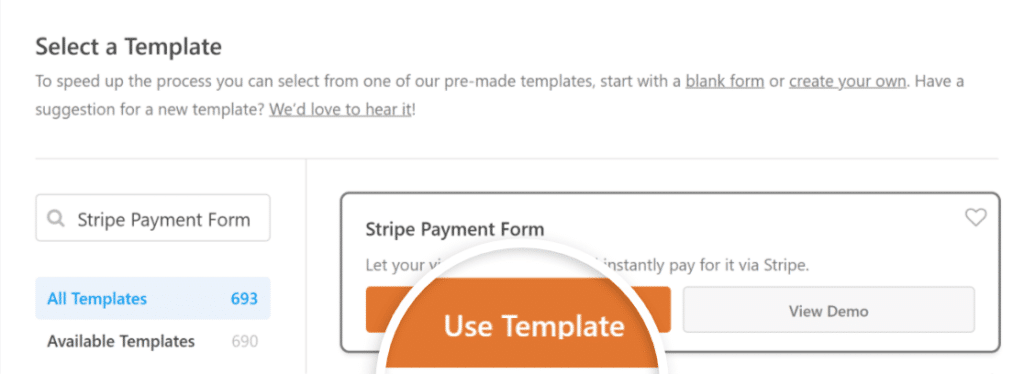
Después de eso, ponle un nombre a tu formulario y localiza la plantilla de formulario de pago de Stripe usando la barra de búsqueda. Cuando la encuentres, simplemente haz clic en el botón Usar plantilla para continuar.
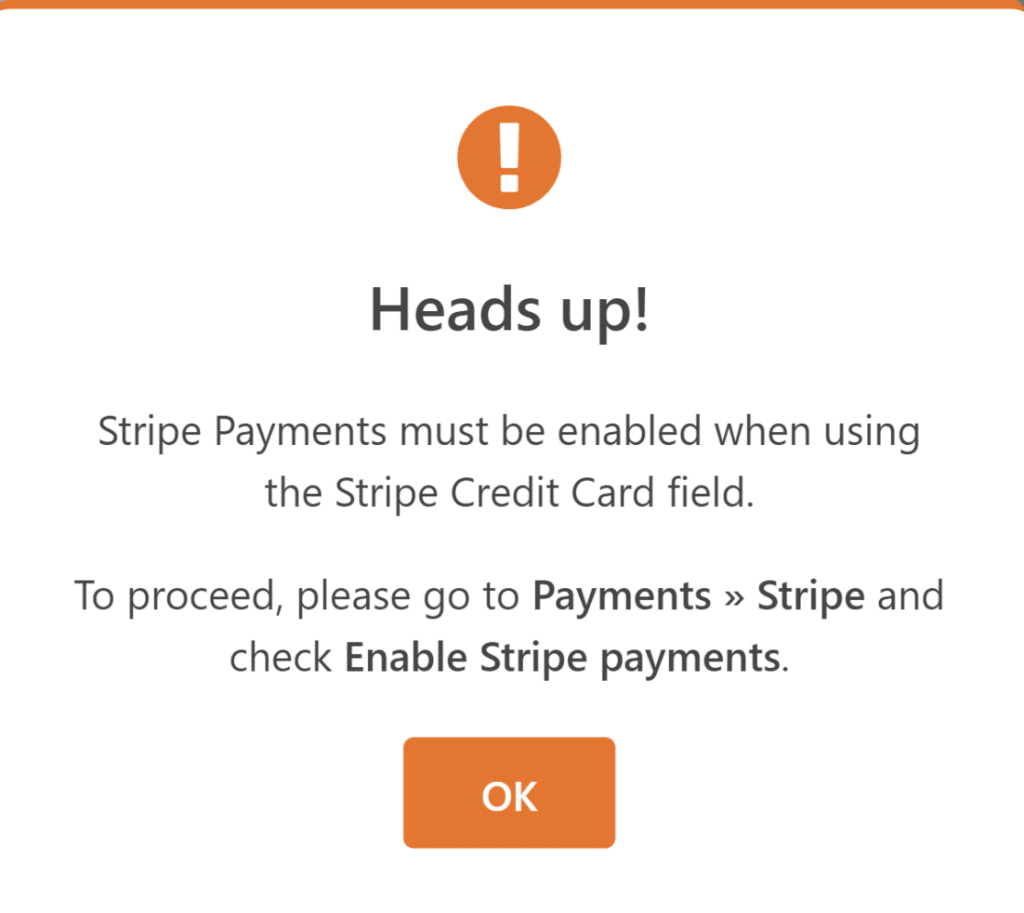
Si es la primera vez que configuras un formulario de pago en WPForms, verás un mensaje pidiéndote que habilites los pagos de Stripe.
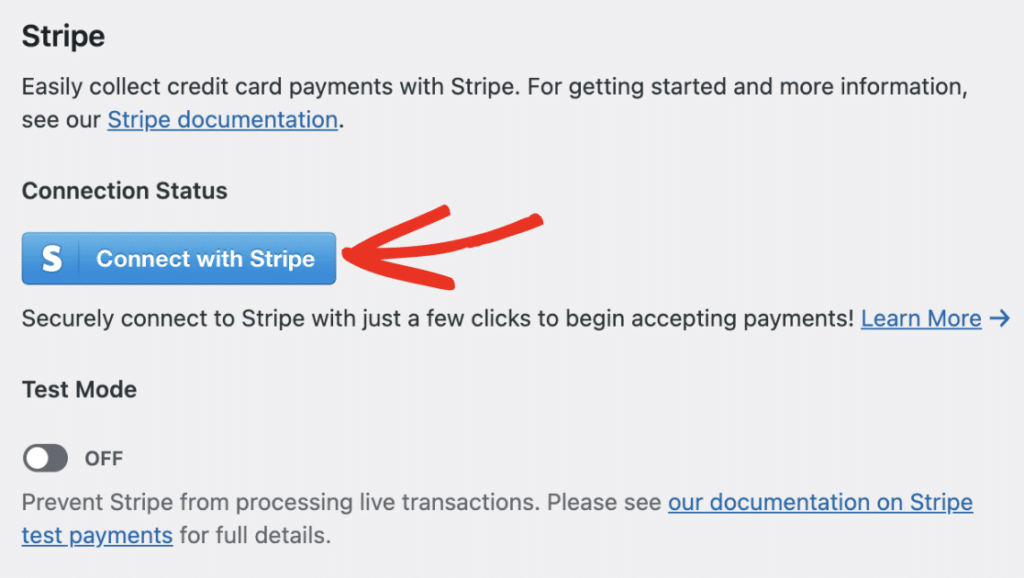
Sigue las instrucciones para conectar WPForms con Stripe y configurar tus preferencias de pago.
Una vez que hayas completado la integración, se cargará la plantilla del formulario, permitiéndote hacer ajustes. Puedes añadir, eliminar o editar campos según tus necesidades.
Por ahora, los campos predeterminados deberían cubrir lo básico, así que puedes dejarlos como están. En el siguiente paso, pasaremos a configurar el complemento de cupones.
Paso 3: Instala y activa el complemento de cupones
Para poner en marcha el complemento de cupones, empieza dirigiéndote a tu panel de control de WordPress. Desde allí, ve a la sección WPForms y haz clic en Complementos.
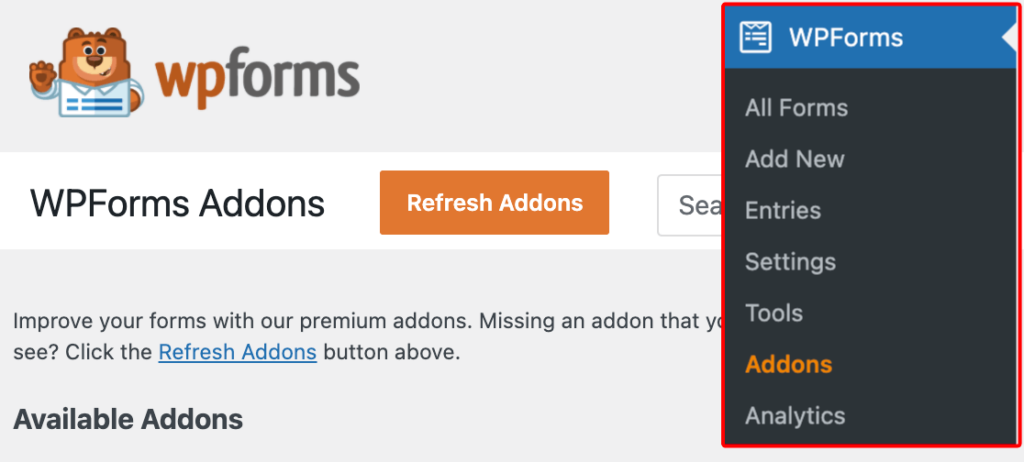
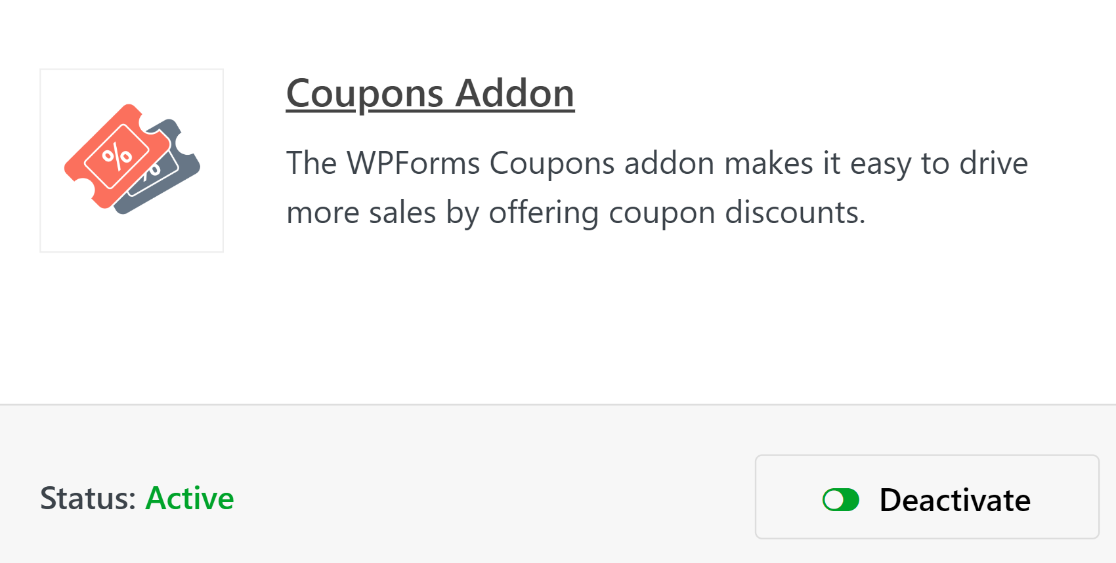
En la barra de búsqueda, escribe "complemento de cupones" para encontrarlo. Una vez que lo veas en la lista, simplemente pulsa el botón Instalar complemento y luego haz clic en Activar para habilitarlo.
Mientras cubrimos los plugins, podrías preguntarte si el Complemento Pro de Stripe es necesario para este tutorial. Bueno, eso depende.
Desde que WPForms introdujo Stripe para todos los clientes, el campo de tarjeta de crédito de Stripe se ha incluido en el creador de formularios con todos los niveles de licencia ofrecidos.
Por lo tanto, si planeas simplemente agregar el campo de cupones a los formularios de pedido que ya tienes en tu sitio, es posible que estés usando Stripe ahora. Dicho esto, hay algunas condiciones que aún justificarían la necesidad del complemento de Stripe.
Sin embargo, no es necesariamente obligatorio para todos los formularios de pedido en los que te gustaría usar el campo de cupones. Pero recuerda, de todos modos necesitas la licencia Pro para el campo de cupones.
Paso 4: Crea un nuevo cupón para tu formulario de Stripe
Después de activar el complemento de cupones, ¡puedes crear tus cupones! Configura tus cupones yendo a WPForms » Pagos y seleccionando la pestaña Cupones.
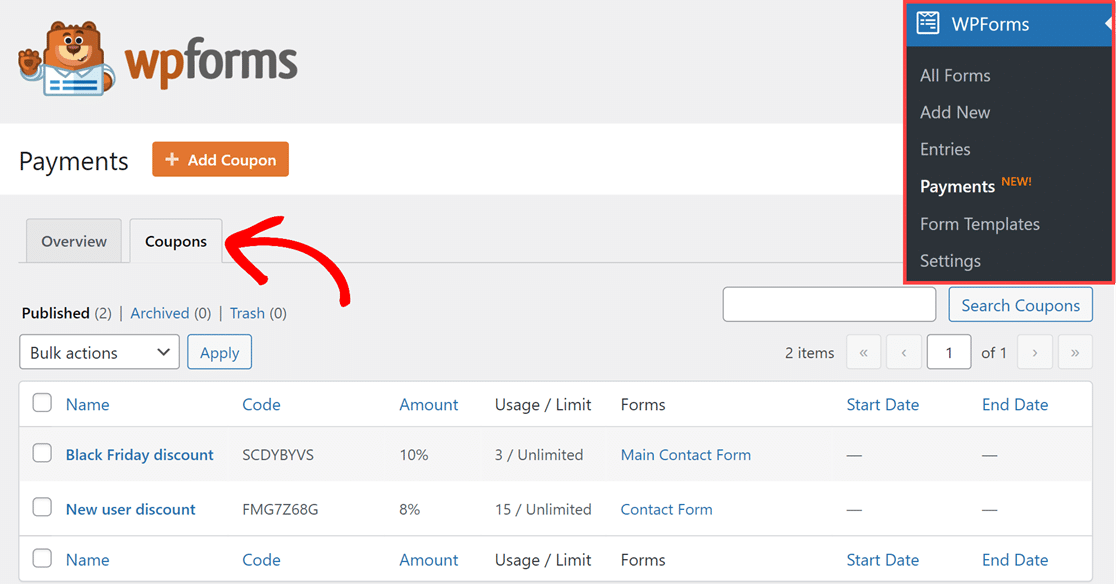
Luego, simplemente haz clic en el botón + Añadir cupón encima de la pestaña Cupones para empezar. Serás llevado a la página Añadir nuevo cupón, donde puedes personalizar todo tipo de campos para tu cupón.
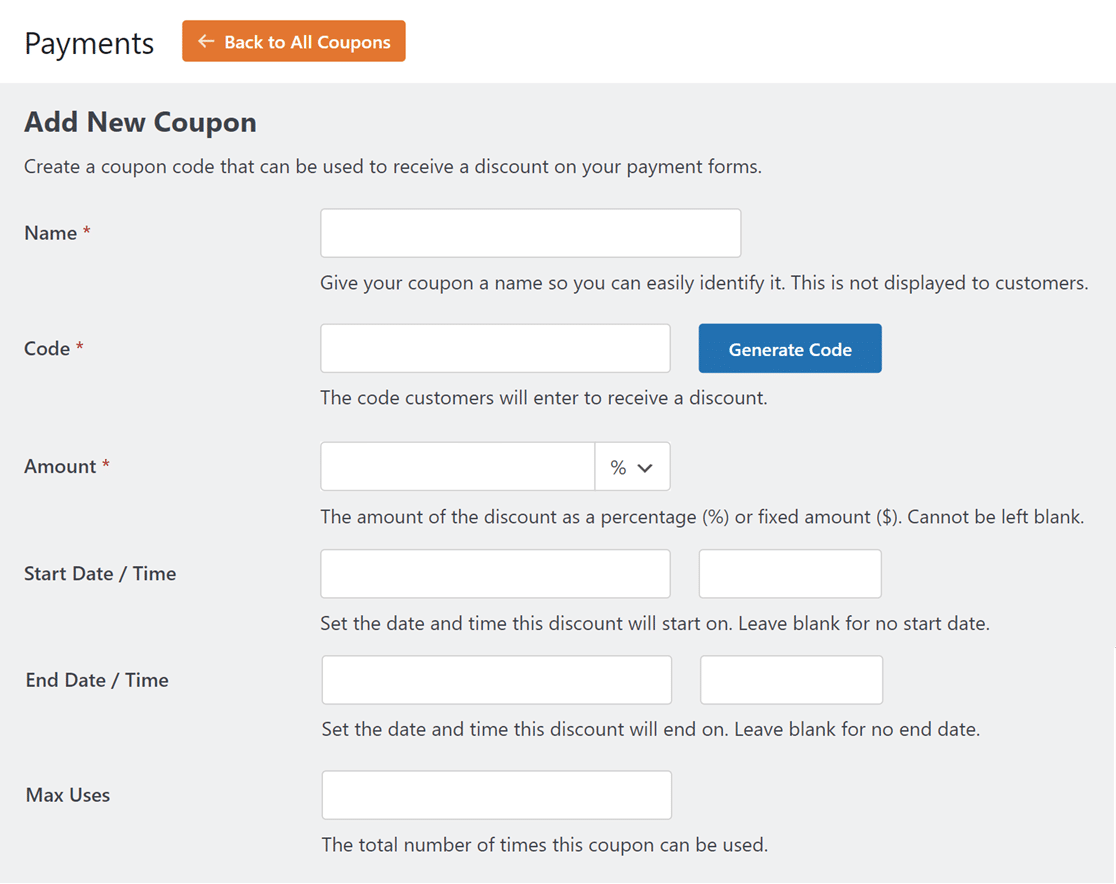
Aquí tienes un desglose de estos campos personalizables:
- Nombre: Primero, le das un título a tu cupón para una fácil identificación. Pero no te preocupes, este nombre no será visible para los clientes.
- Código: A continuación, establecerás el código de cupón para que los clientes lo usen para los descuentos que ofreces. Puedes crear tu propio código o hacer clic en el botón Generar código para obtener un código de cupón aleatorio.
- Importe: Con este campo, elegirás el tipo de importe del descuento que ofrece tu cupón. Este descuento podría ser un porcentaje o una cantidad fija. Usa el menú desplegable junto al campo para seleccionar el que te gustaría usar.
- Fecha/Hora de inicio: Usa este campo para determinar cuándo el cupón comienza a estar activo. Puedes dejarlo en blanco si lo deseas.
- Fecha/Hora de fin: Elige cuándo el cupón dejará de ser válido. También puedes dejar este campo en blanco si no quieres establecer una fecha de finalización.
- Usos máximos: Establece el número máximo de veces que se puede usar el cupón antes de que sea inválido, o déjalo en blanco.
Ten en cuenta que no puedes cambiar el Código o el Importe después de guardar el cupón, así que asegúrate de revisar bien estos campos. Ahora, puedes repetir este paso para crear tantos cupones como desees.
¿Por qué querrías tener diferentes códigos de cupón? ¡Para diferentes temporadas, eventos y promociones! Podrías estar realizando una venta de San Valentín, por ejemplo, y querer un cupón que sea válido solo por un día.
O, podrías querer un cupón que esté vigente durante una oferta especial de Año Nuevo. Puedes crear ambos cupones para que se usen en tu sitio junto con cupones adicionales.
Paso 5: Añade el campo de cupón a tu formulario
Ahora que tu cupón está listo, seleccionarás el formulario o los formularios con los que quieres que funcione. Hay un par de maneras de abordar este paso.
Si ya tienes creado el formulario con el que planeas usar el cupón, entonces puedes seleccionarlo en la página de Añadir nuevo cupón desde el paso anterior.
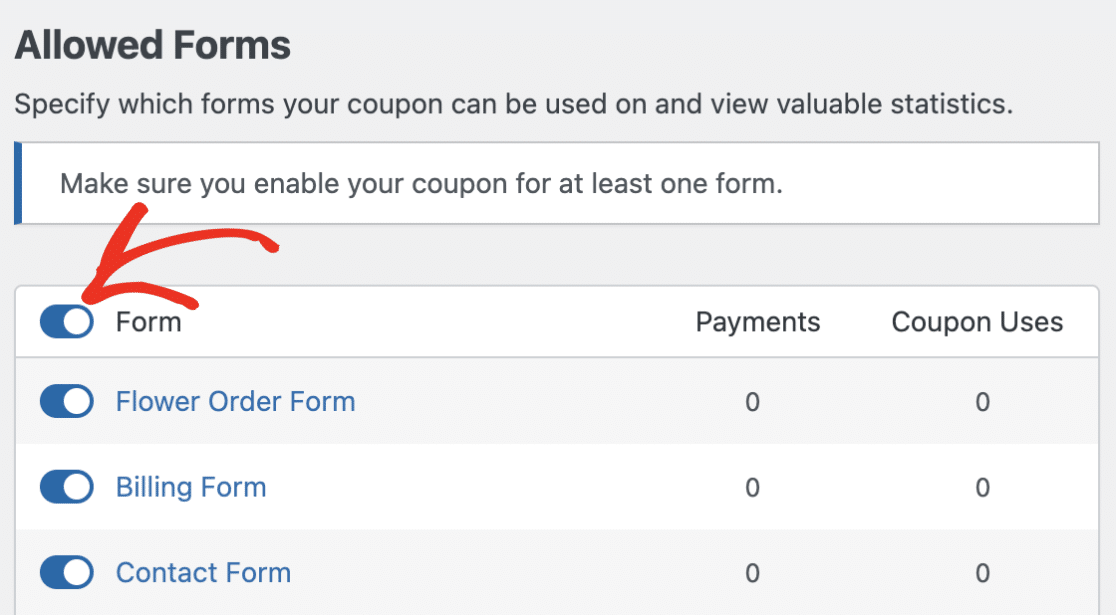
Solo necesitas desplazarte hacia abajo hasta la sección Formularios permitidos y activar el formulario o los formularios donde quieras usar el cupón. Si quieres usar el cupón en todos tus formularios, simplemente activa Formulario.
Otra forma de añadir tu cupón a tu formulario deseado es a través del constructor de formularios, abriendo primero el formulario.
Así, podrías abrir el constructor de formularios en un formulario en blanco, un formulario que tú mismo hayas creado, o un formulario que hayas seleccionado de nuestra galería de plantillas.
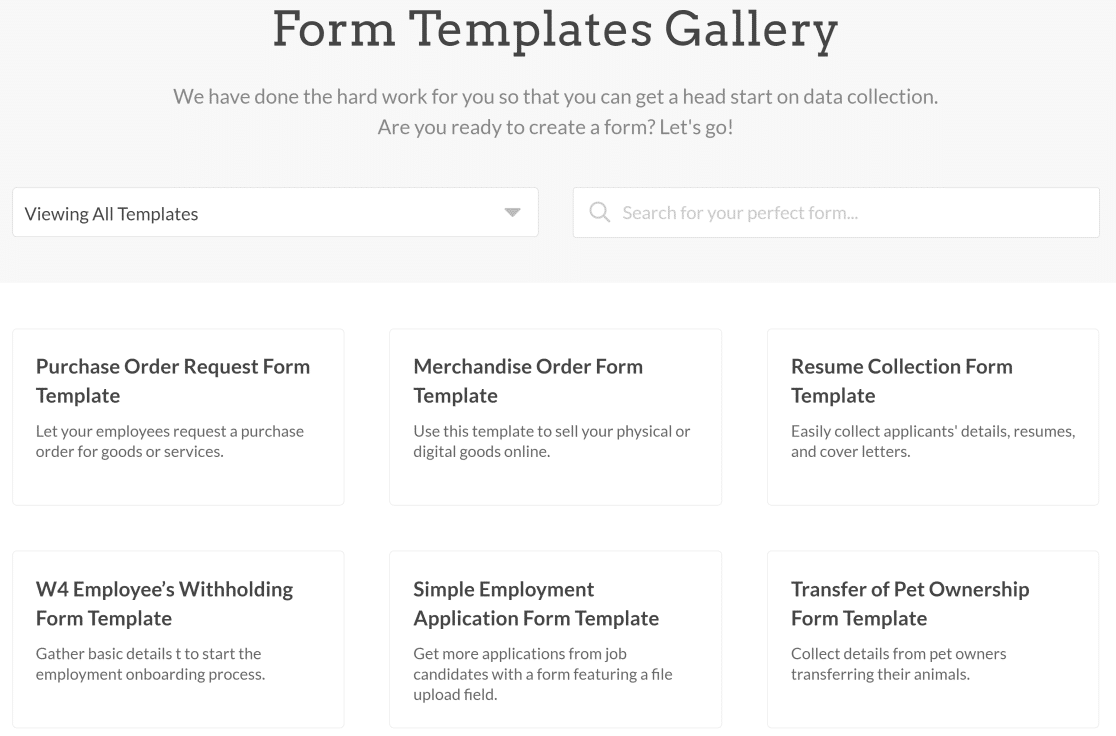
Deberíamos añadir aquí también que tenemos muchas plantillas de formularios de pedido en nuestra galería que ya tienen el campo Cupón, el campo Tarjeta de crédito de Stripe y otros campos necesarios listos para que los personalices.
Una vez que hayas decidido el formulario donde planeas usar estos campos, abre el constructor de formularios y navega hasta la sección Campos de pago.
Ahora, añadirás el campo Cupón a tu formulario arrastrándolo y soltándolo donde quieras. Sugerimos colocarlo en algún lugar por encima de la información de la tarjeta de crédito del usuario.
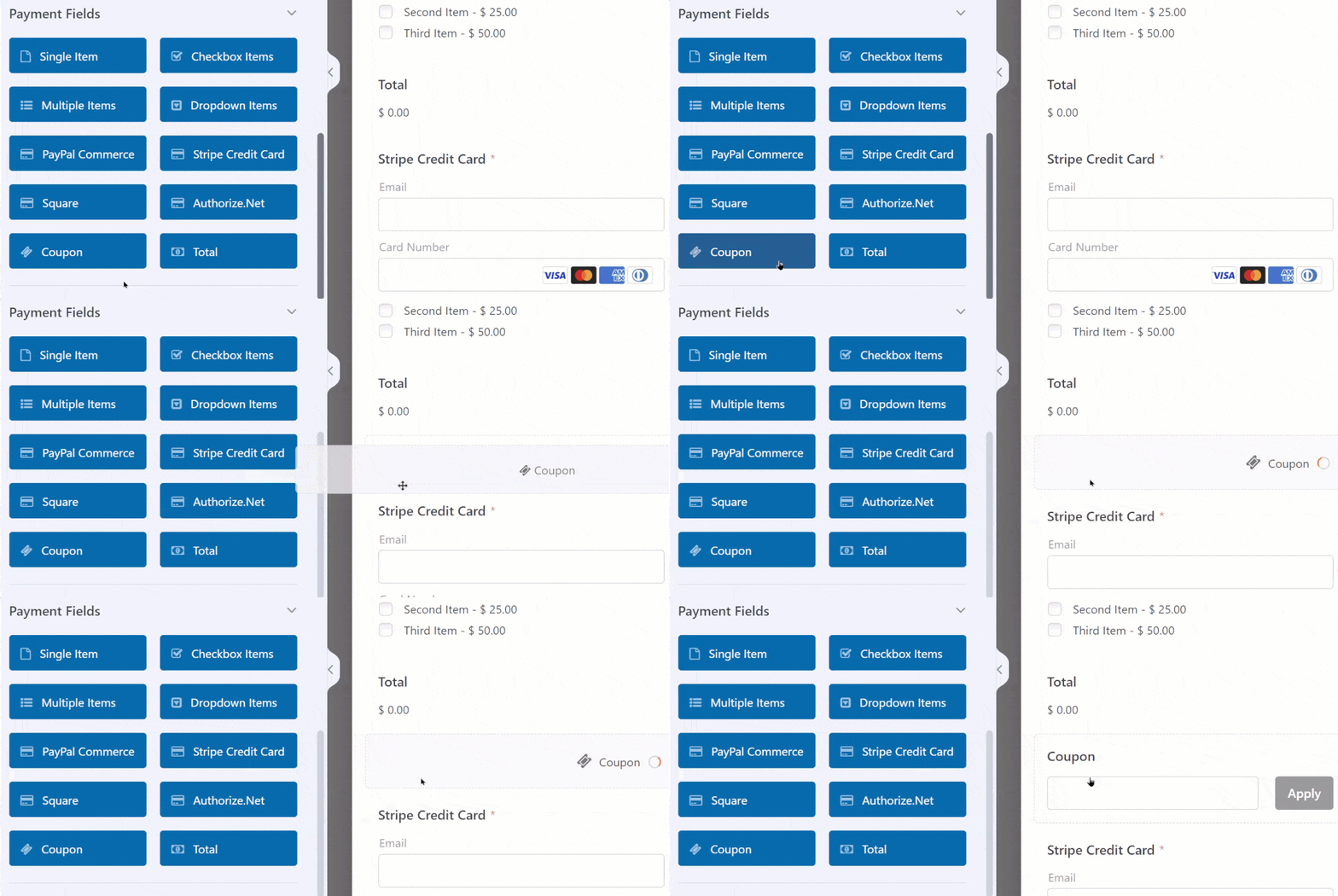
Luego, haz clic en el campo Cupón para abrir sus Opciones de campo. Aquí, puedes personalizar el texto si lo deseas, para que tu cliente sepa que puede introducir su código de cupón.
Lo más importante es que elegirás el cupón que creaste anteriormente en el menú desplegable Cupones permitidos.
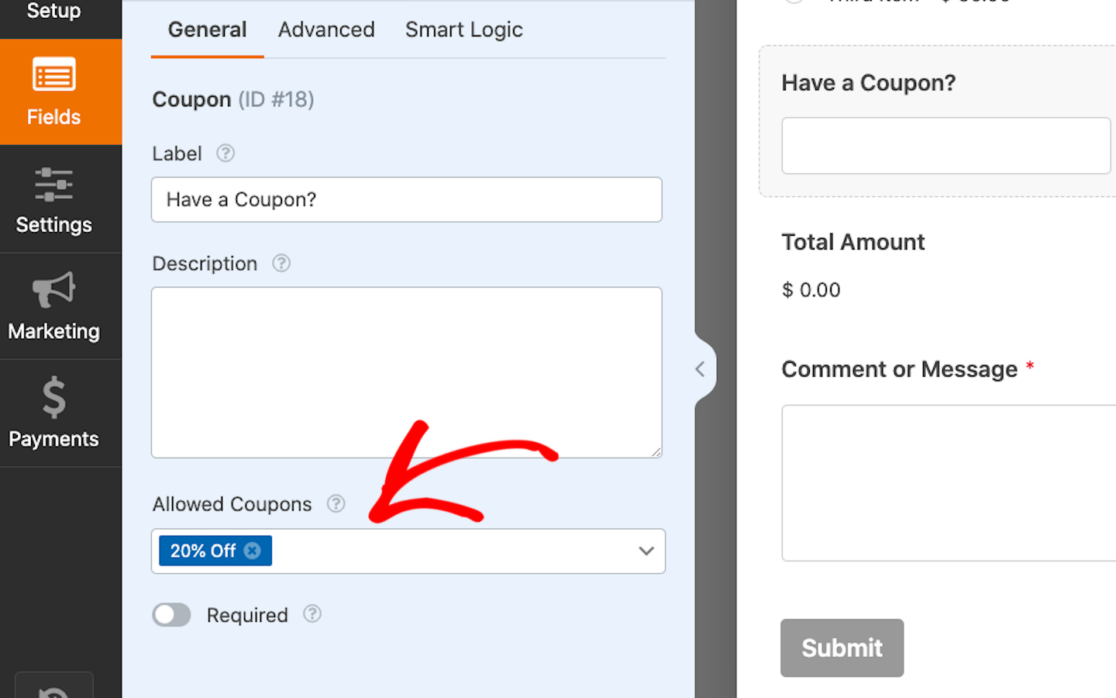
¡Incluso puedes seleccionar varios cupones para que se permitan en un solo formulario! Sin embargo, debes saber que los usuarios solo pueden aplicar uno de los cupones permitidos para obtener un descuento al rellenar tu formulario.
Luego, para una personalización aún mayor, haz clic en la pestaña Avanzado del campo Cupón. ¡Aquí puedes cambiar el texto del botón Aplicar para que diga lo que quieras!
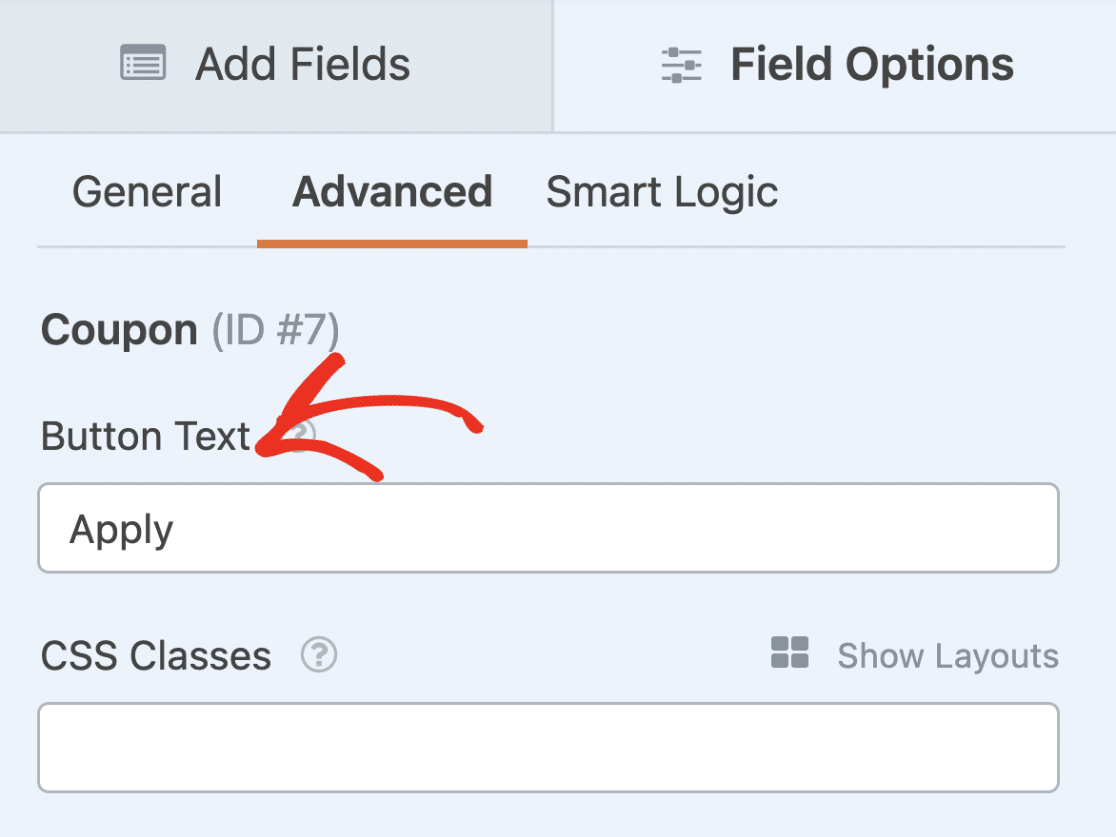
Como siempre, asegúrate de guardar tu formulario cuando hayas terminado de personalizarlo.
Paso 6: Publica y promociona tu nuevo formulario de cupones
¡Todo lo que queda por hacer es publicar y promocionar tus nuevos formularios de cupones! Y con WPForms, es increíblemente fácil de hacer.
Puedes colocar tus nuevos formularios en múltiples ubicaciones en tu sitio de WordPress, como tus publicaciones, páginas y widgets de barra lateral.
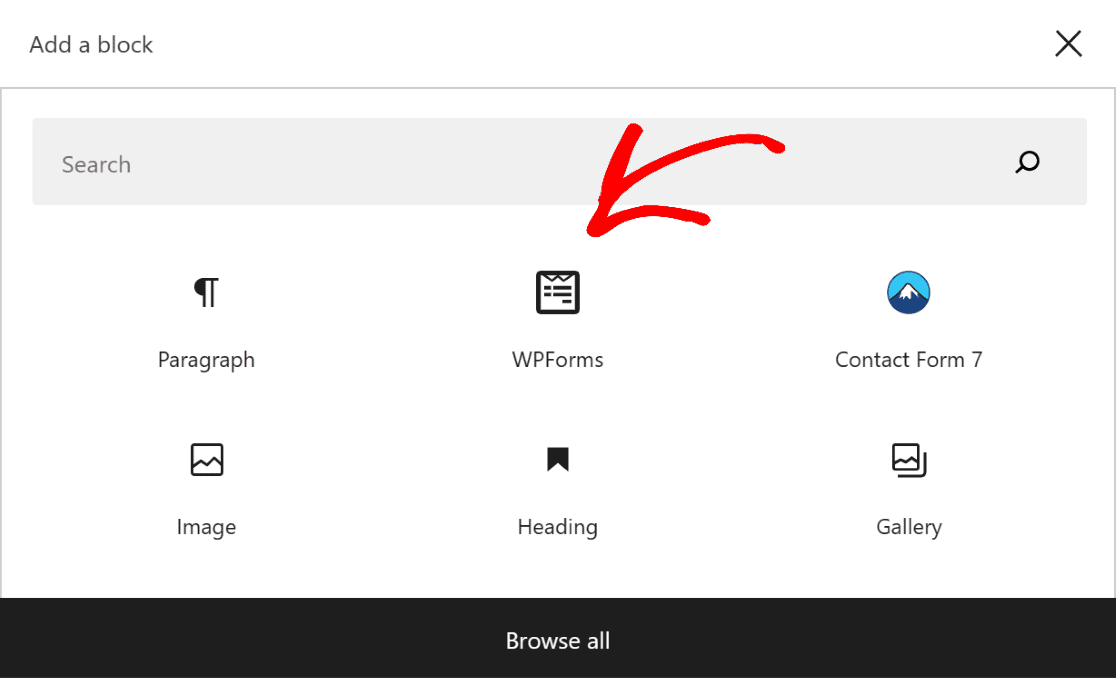
Para añadir tu formulario, crea una nueva publicación o página en WordPress, o actualiza la configuración de una existente. Luego, haz clic en el botón negro signo más (+) para añadir un nuevo bloque. De las selecciones emergentes, elige WPForms.
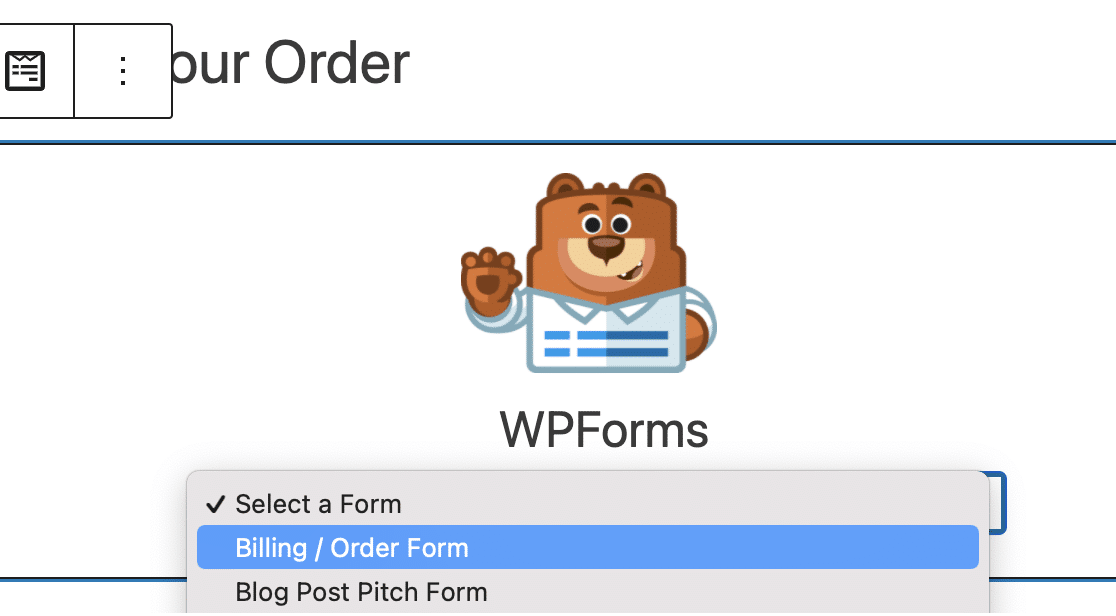
El widget de WPForms aparecerá ahora dentro del bloque. Desde aquí, haz clic en el menú desplegable de WPForms y elige el formulario de Stripe con el campo Cupón que deseas mostrar.
¡Tu nuevo formulario está ahora listo para ser guardado o publicado en tu sitio! Cuando lo publiques, asegúrate de que los visitantes de tu sitio web y clientes tengan acceso a los códigos de cupón que creaste, para que puedan introducirlos en los campos de Cupón de tus formularios de Stripe.
Puedes compartir estos códigos en todo tu sitio web, o en correos electrónicos promocionales y otros lugares. Asegúrate de consultar nuestro artículo completo sobre ideas de códigos promocionales para festividades para obtener algo de inspiración. También puedes configurar tu formulario para que aplique automáticamente el código de cupón cuando se haga clic en un enlace a este formulario.
Consejo extra: Rastrea las entradas del formulario y el uso de cupones
Si tienes curiosidad sobre cómo WPForms realiza un seguimiento de los envíos de formularios, los pagos y el uso de cupones, te complacerá saber que tanto los usuarios de Lite como los de Pro pueden ver fácilmente todos estos detalles.
Comienza navegando a WPForms en tu panel de WordPress y luego seleccionando Pagos. Una vez allí, haz clic en la pestaña Cupones para ver un resumen rápido de todas las transacciones de cupones que han tenido lugar.
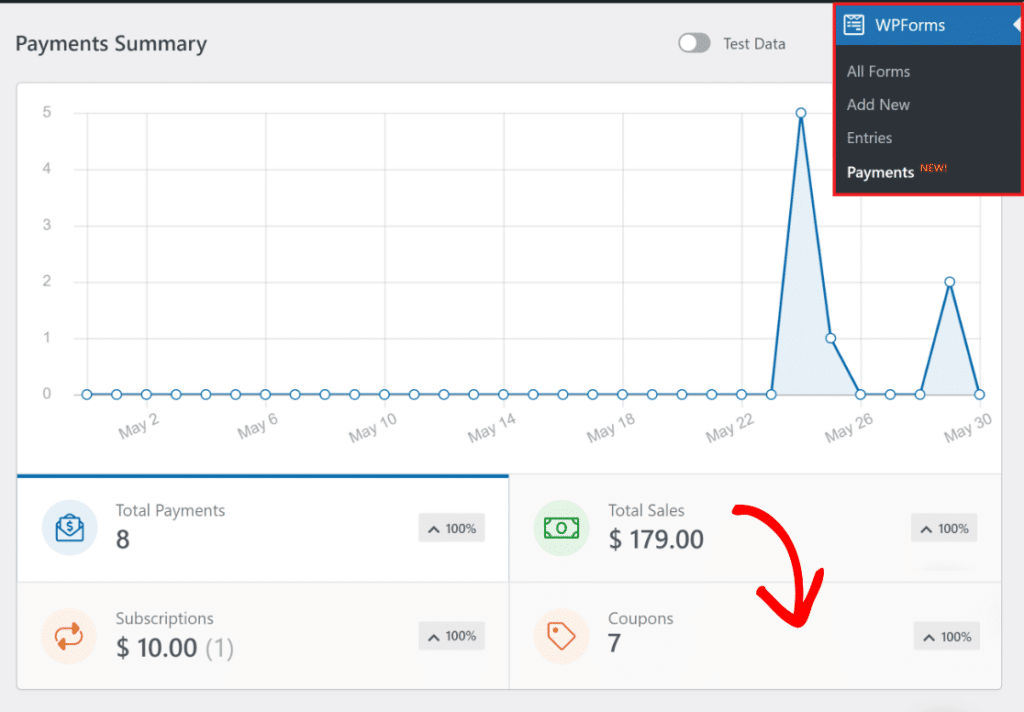
Encontrarás una tabla que enumera cada transacción completada a través de tu formulario. Si necesitas más información sobre una entrada específica, simplemente haz clic en ella para obtener datos detallados de pago y cupón.
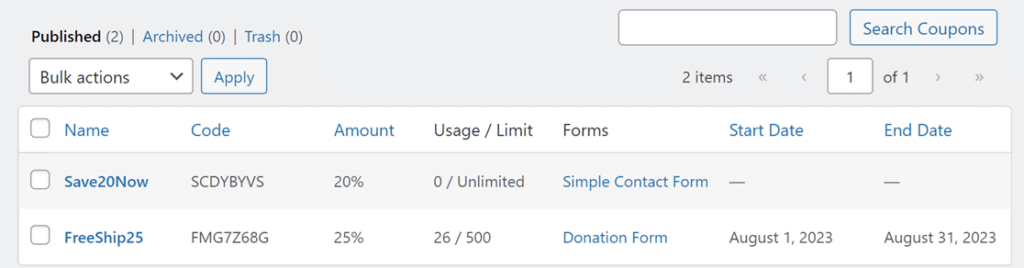
Ahora, tienes todo configurado con tu formulario de pago, junto con el seguimiento de cupones y un panel organizado para ver cada venta y uso de cupón.
Preguntas frecuentes sobre cómo añadir campos de cupón a formularios de Stripe
¿Por qué debería añadir campos de cupón a mis formularios de Stripe?
¡Añadir campos de cupón a tus formularios de Stripe tiene muchos beneficios para tu sitio web! Aquí tienes solo algunos de ellos:
- Los cupones proporcionan un poderoso incentivo para que los clientes potenciales completen sus transacciones.
- Ofrecer descuentos fomenta un sentido de valor.
- Los cupones te permiten ejecutar promociones y campañas específicas.
- Los cupones fomentan la lealtad del cliente porque los usuarios aprecian la oportunidad de ahorrar dinero, lo que aumenta la probabilidad de que vuelvan a comprar.
- La visibilidad de un campo de cupón en tus formularios puede atraer a nuevos clientes que buscan activamente descuentos.
De hecho, ¡existe toda una psicología detrás de ofrecer cupones y descuentos! Echa un vistazo a nuestro artículo completo sobre el tema para obtener más información.
¿Cómo añadir cupones en Stripe?
Para añadir cupones en Stripe, necesitas crear un cupón en el Panel de Control de Stripe en la sección "Cupones". Una vez creado, puedes aplicar este cupón a suscripciones o facturas manualmente o a través de tu integración.
Sin embargo, si has creado un formulario usando WPForms, siempre puedes aprovechar el Complemento de Cupones para aplicar estos cupones directamente en tus formularios.
¿Se pueden añadir campos personalizados a Stripe?
Stripe en sí mismo no admite directamente la adición de campos personalizados a sus formularios de pago. Sin embargo, si usas WPForms con la integración de Stripe, puedes añadir fácilmente campos personalizados a tus formularios, como nombre, correo electrónico o cualquier otro detalle que necesites recopilar.
¿Cómo añado un cupón a WPForms?
Para añadir un cupón a WPForms, necesitas WPForms Pro junto con el Complemento de Cupones. Una vez activado, puedes crear y aplicar fácilmente códigos de cupón a tus formularios de pago de Stripe, permitiendo a los usuarios recibir descuentos durante el proceso de pago.
¿Cómo crear un código de cupón?
Crear un código de cupón es sencillo con WPForms Pro. Después de instalar el complemento Coupons, navega a la sección Cupones en la configuración de WPForms.
Desde allí, puedes crear un nuevo cupón, establecer el monto del descuento y definir cualquier restricción de uso. Este código se puede aplicar a tus formularios de Stripe, dando a los usuarios la opción de ingresarlo durante el pago.
A continuación, añade cálculos a tus formularios
Sin importar el tipo de formularios que utilices en tu sitio, ofrecer capacidades de cálculo a los usuarios de tus formularios cambia las reglas del juego. Desde hipotecas hasta planes 401K y muchos cálculos intermedios, el complemento Calculadora de WPForms puede hacerlo todo.
Crea tu formulario de WordPress ahora
¿Listo para crear tu formulario? Empieza hoy mismo con el plugin de creación de formularios de WordPress más fácil. WPForms Pro incluye muchas plantillas gratuitas y ofrece una garantía de devolución de dinero de 14 días.
Si este artículo te ha sido útil, síguenos en Facebook y X (Twitter) para más tutoriales y guías gratuitas de WordPress.





Desafortunadamente, Stripe no permite procesar cupones si el código de cupón es del 100%. Stripe no permite procesar una transacción de "0". Este es un gran problema con el que estamos luchando en este momento. Quizás puedas ayudarnos.
Hola Hubertus, lamento escuchar sobre el problema. Cuando tengas un momento, por favor, escríbenos con una captura de pantalla a soporte para que podamos ayudarte.
Si tienes una licencia de WPForms, tienes acceso a nuestro soporte por correo electrónico, así que por favor envía una solicitud de soporte.
De lo contrario, ofrecemos soporte gratuito limitado en el foro de soporte de WPForms Lite en WordPress.org.
Gracias 🙂