


Resumen de IA
A todos nos encantan los descuentos. Es una forma probada de aumentar tus ventas. Pero en su entusiasmo, las pequeñas empresas se dejan llevar y lanzan una estrategia de cupones imperfecta. Una que implica simplemente ofrecer un código de cupón.
Con este enfoque, el cliente tiene que copiar manualmente (o recordar) el cupón, pasar por todo el proceso de pago y recordar añadirlo en el lugar correcto.
Eso es mucha fricción que podría alejar a tus clientes en lugar de convencerlos de comprar.
En cambio, mi método preferido para configurar códigos de cupón es aplicar descuentos automáticamente al finalizar la compra.
Así es como configuramos los descuentos cada vez que tenemos una gran oferta de WPForms. Es porque vemos menos abandonos y más canjes de cupones con códigos de cupón de aplicación automática.
Por eso estoy escribiendo esta guía. Espero que entiendas qué trampas debes evitar y cómo sacar el máximo provecho de tus códigos de cupón automáticos para tus próximas ventas.
Los Sistemas de Cupones Tradicionales Causan Fricción

Los sistemas de cupones tradicionales a menudo requieren que los clientes introduzcan manualmente los códigos o sigan una serie de pasos para aprovechar los descuentos. Naturalmente, hay varios desafíos aquí, pero en mi teoría, estos son los principales:
- Fricción Aumentada: Requerir que los clientes introduzcan códigos de cupón añade pasos adicionales al proceso de compra, lo que puede disuadir a los compradores potenciales. Incluso las pequeñas inconveniencias pueden llevar al abandono del carrito, por lo que una experiencia optimizada es esencial.
- Problemas de Exclusividad: Si bien los códigos de descuento pueden crear una sensación de exclusividad, también pueden alienar a los clientes que desconocen los códigos. O podrían encontrar el proceso demasiado engorroso para seguirlo. Esto puede resultar en oportunidades perdidas, menores ventas y menor satisfacción del cliente.
Cómo es una Experiencia de Cupón sin Fricción
Una experiencia de cupón sin fricción asegura que los clientes puedan aprovechar los descuentos sin esfuerzo adicional. Esto es lo que parece en la práctica:
Aplicación Automática de Cupones al Finalizar la Compra
En lugar de requerir que los clientes busquen códigos, tu proceso de pago debería detectar los descuentos elegibles y aplicarlos al instante. Esto hace que el proceso sea fluido y sin estrés.
Es tan importante simplificar el uso de cupones que el estado de Connecticut propuso recientemente un proyecto de ley para aplicar automáticamente los códigos de cupón a los compradores de supermercados.
Simplemente parece que si una empresa dice que está dispuesta a ofrecer algo a un precio reducido, los consumidores no deberían tener que hacer nada extra para aprovecharlo.
Representante estatal Craig Fishbein
Si bien una tienda en línea no es lo mismo que un supermercado físico, los principios de una experiencia de cliente fluida siguen siendo igual de válidos en línea.
Precios Claros y Directos
Los clientes deberían ver sus ahorros reflejados en tiempo real mientras navegan o añaden artículos a su carrito.
El campo Cupón en WPForms muestra automáticamente el importe que tus clientes pueden ahorrar mientras seleccionan productos para comprar en tu formulario de pago.

Esta es una excelente manera de añadir transparencia y asegurar a los clientes el valor de tu oferta.
Sin barreras de inicio de sesión o registro
Algunas tiendas requieren que los usuarios creen una cuenta o completen varios pasos antes de usar un descuento. Al aplicar descuentos independientemente de si el cliente ha iniciado sesión o no, eliminas barreras que pueden impedir que algunos visitantes compren.
Puedes hacer que los cupones sean aplicables para todos (usuarios con sesión iniciada y sin iniciar sesión) con WPForms.
Cómo Aplicar Automáticamente un Cupón en tus Formularios de Pago
Ahora que entiendes el poder de los descuentos automáticos y de usar cupones estratégicamente, aquí tienes una de las formas más sencillas de crear cupones que se aplican automáticamente en tus formularios de WordPress.
Paso 1. Instalar WPForms
La forma más sencilla de generar cupones y simplificar el proceso de añadirlos a tu formulario es usar el plugin WPForms.
WPForms es uno de los plugins de WordPress mejor valorados, con una puntuación de 4,8/5 estrellas en WordPress.org.
Necesitarás la licencia WPForms Pro para acceder al complemento de Cupones, que viene con todas las funcionalidades que necesitas para configurar códigos de cupón con la opción de pre-relleno activada.
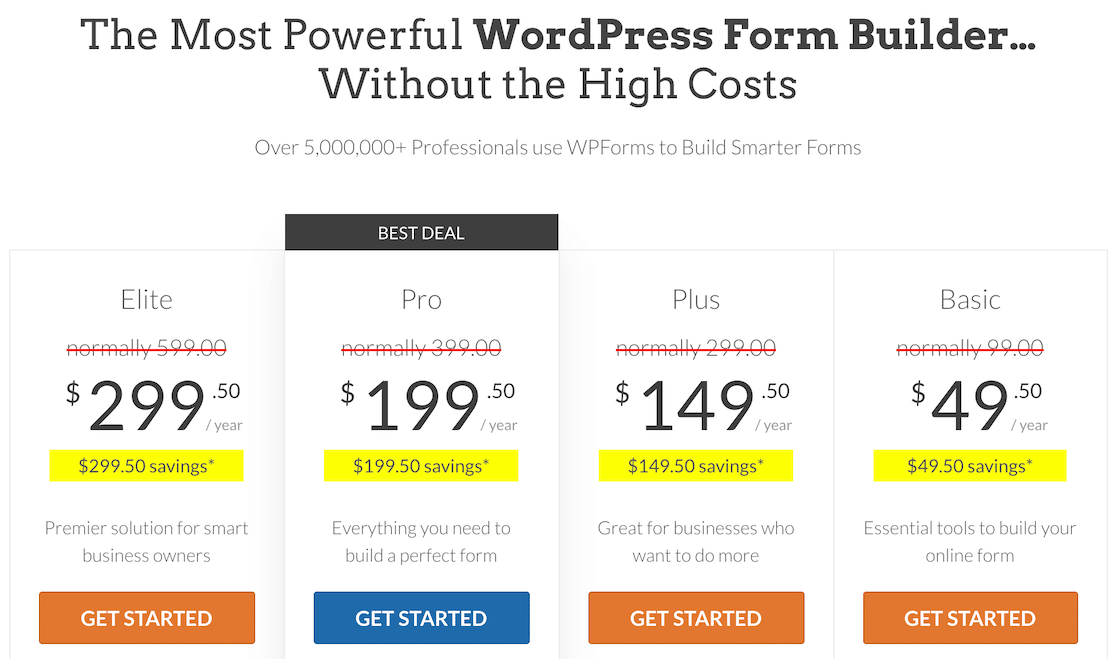
Una vez que hayas comprado tu licencia, procede a instalar WPForms en tu sitio web. Solo te llevará unos minutos.
En el siguiente paso, configuraremos el complemento de Cupones.
Paso 2. Instalar el Complemento de Cupones
Después de instalar WPForms, abre tu panel de WordPress y navega a WPForms » Complementos.
Una vez en la pantalla de complementos, busca el complemento de Cupones y pulsa el botón Instalar complemento debajo de él.
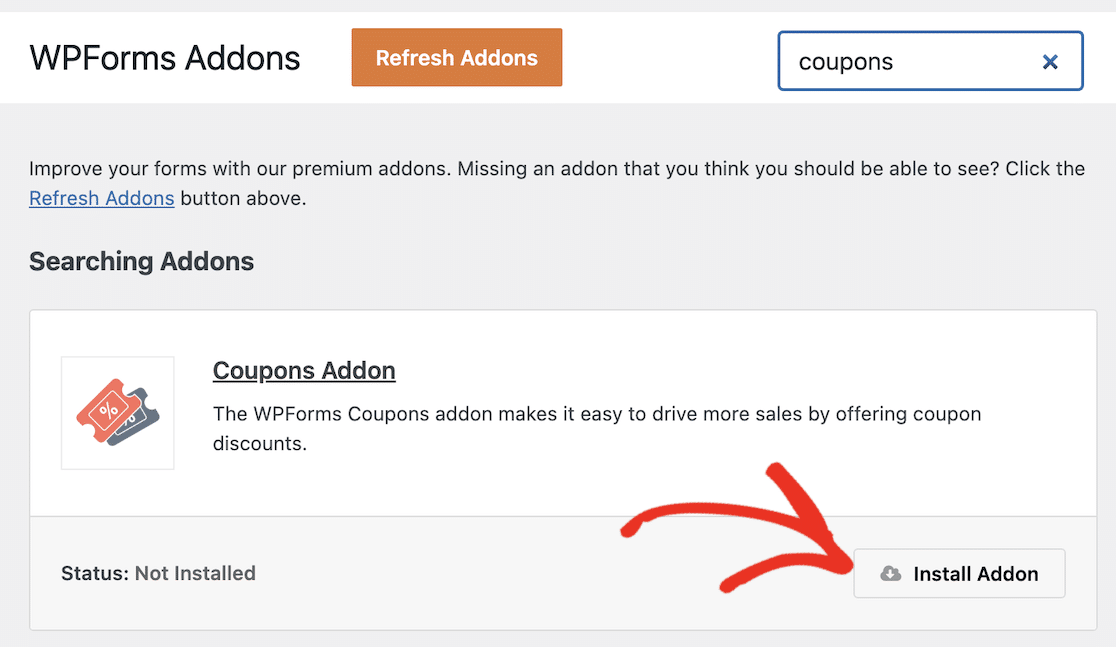
Solo tardará unos segundos en instalarse el complemento. Verás que el Estado cambia a Activo una vez que el complemento esté listo para usarse.
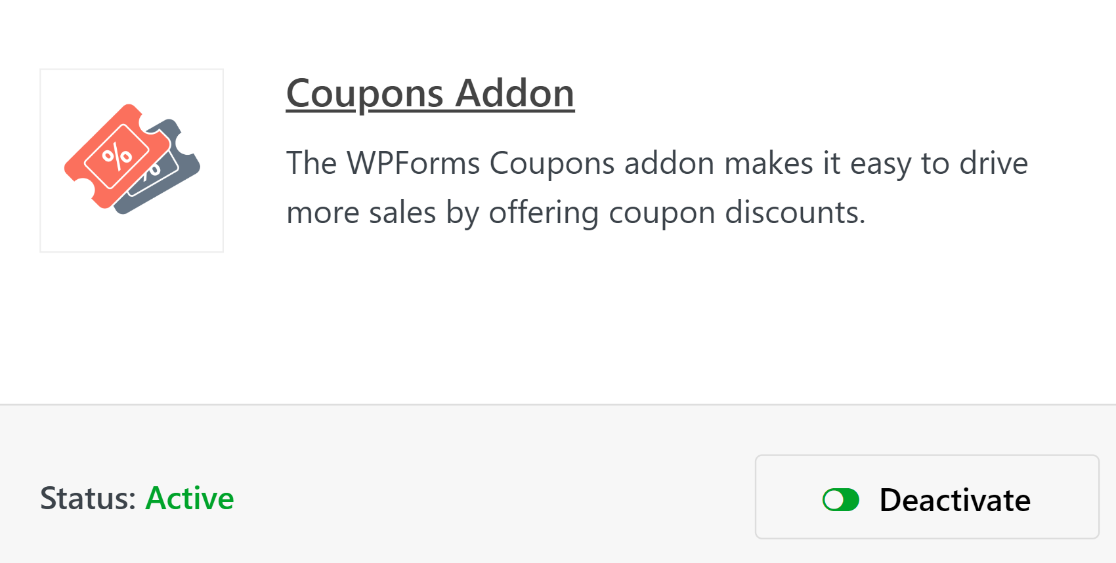
Con estos pasos completados, ahora podemos proceder a crear un código de cupón.
Paso 3: Crear un Cupón Nuevo
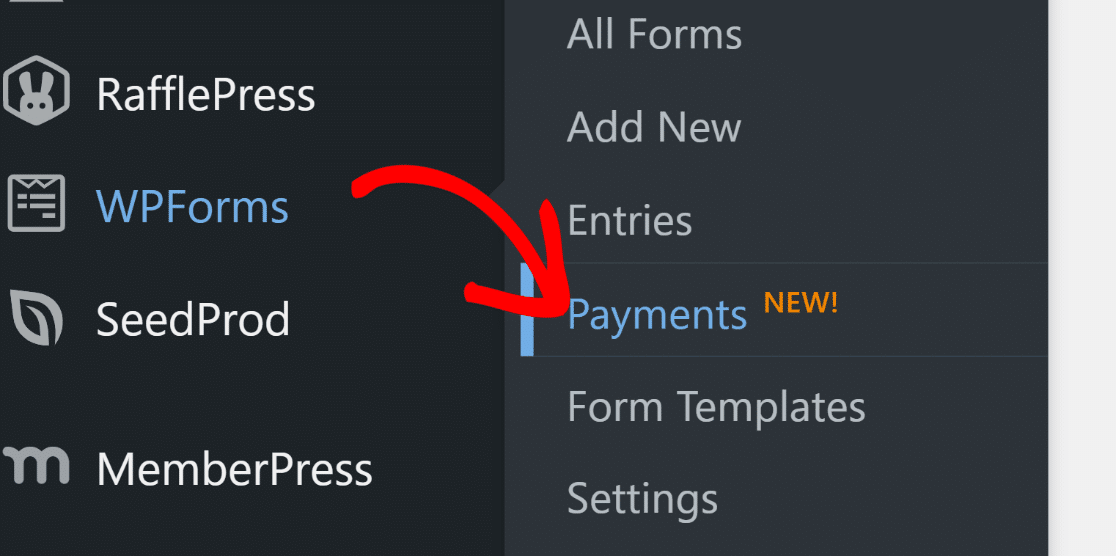
Mientras estás en el menú de administración de WordPress, haz clic en WPForms » Pagos.
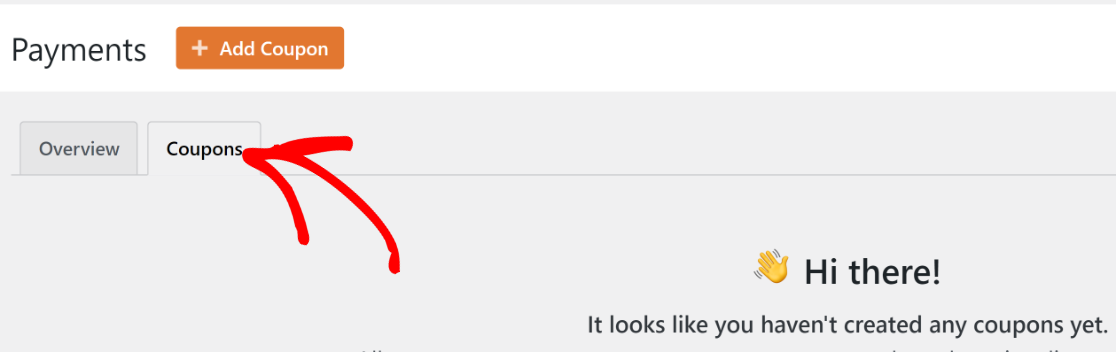
La pantalla de Pagos tiene una pestaña de Cupones que te permite crear cualquier número de cupones para tu sitio. Haz clic en la pestaña Cupones para continuar.
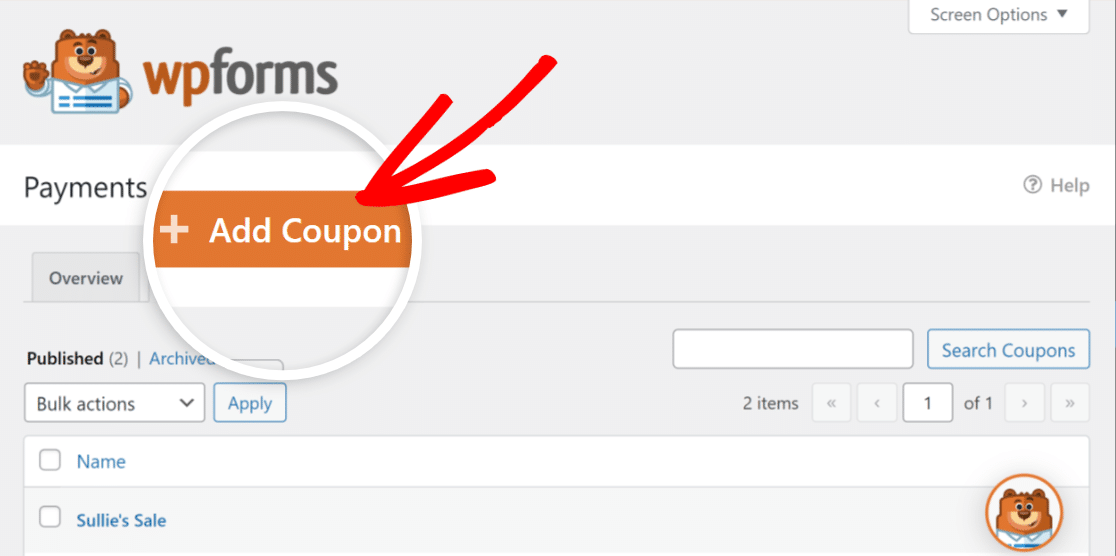
A continuación, haz clic en el botón Añadir cupón.
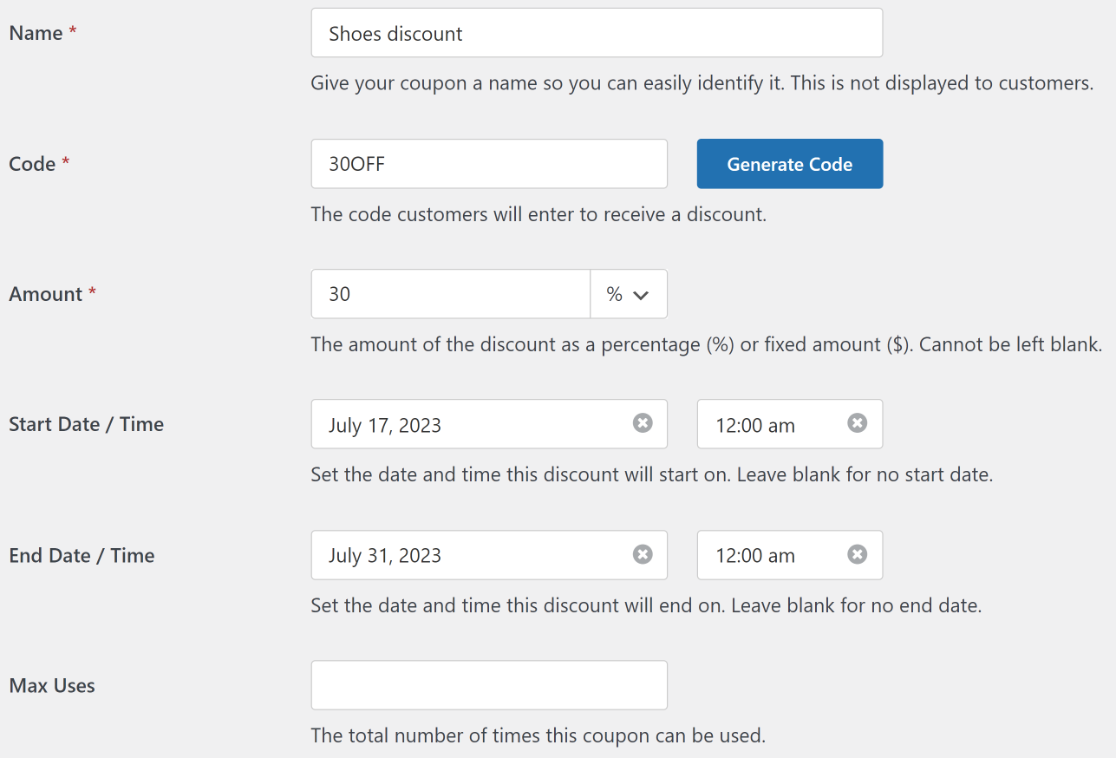
Ahora serás llevado a una nueva pantalla donde puedes configurar tu nuevo cupón. Aquí, puedes introducir el nombre, el código, el importe y configurar otros ajustes para tu cupón. Puedes introducir un código personalizado o hacer que WPForms genere uno automáticamente si lo deseas.
También puedes establecer la fecha de inicio y caducidad de tu cupón y establecer un límite máximo de uso. Deja estos campos vacíos si no quieres limitar la validez del cupón por tiempo o número de usos.
Desplázate hasta abajo para seleccionar en qué formularios de tus formularios existentes se puede usar el cupón. Como aún no hemos creado un formulario para este código de cupón, puedes volver a este paso más tarde.
Haz clic en Guardar cupón para guardar tu código de cupón recién creado.
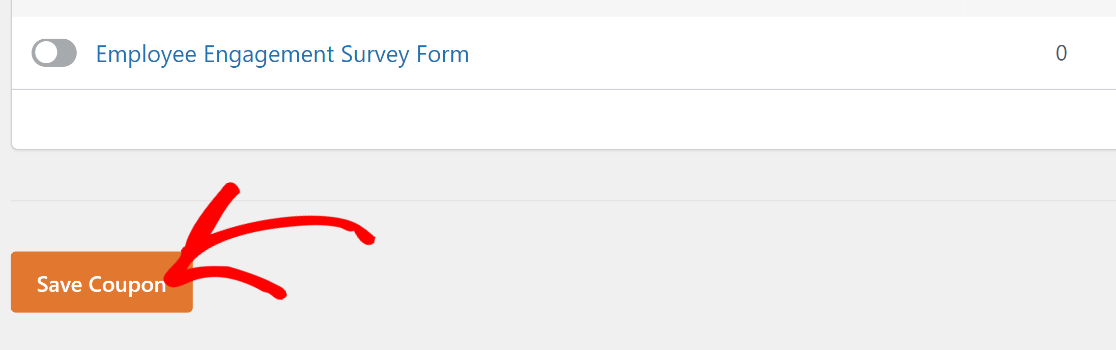
Ahora que has creado tu cupón, es hora de crear un pago donde se pueda usar el cupón.
Paso 4: Crear un Formulario de Pago
Crear formularios es la parte más sencilla de usar WPForms, gracias a su completa biblioteca de más de 2.100 plantillas de formularios.
Para empezar a crear tu formulario y acceder a la biblioteca de plantillas, simplemente ve a WPForms » Añadir nuevo.

Introduce un nombre para tu formulario. El nombre se utiliza solo internamente para tu referencia, de modo que puedas identificar tus formularios fácilmente.
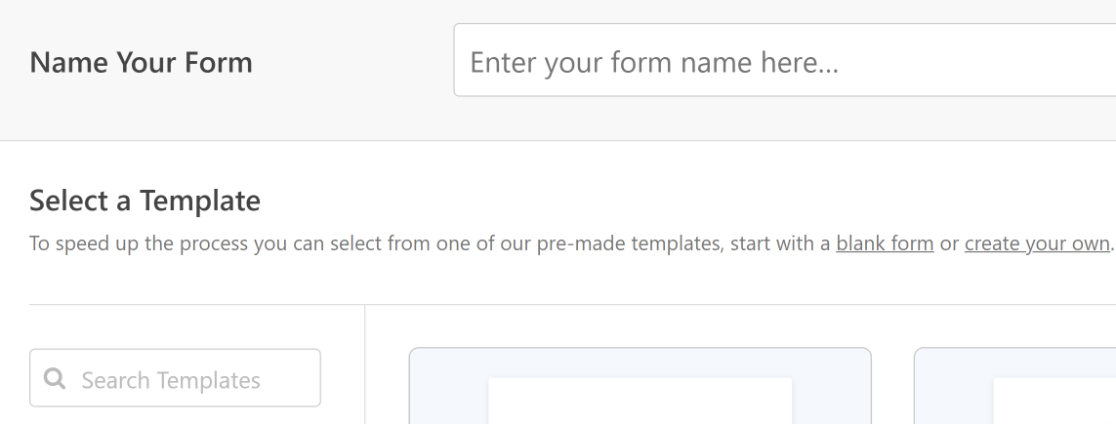
Luego, desplázate hacia abajo y selecciona una plantilla adecuada. Para este tutorial, usaremos la plantilla Formulario de pago con Stripe porque cumple de cerca los requisitos para nuestro objetivo.
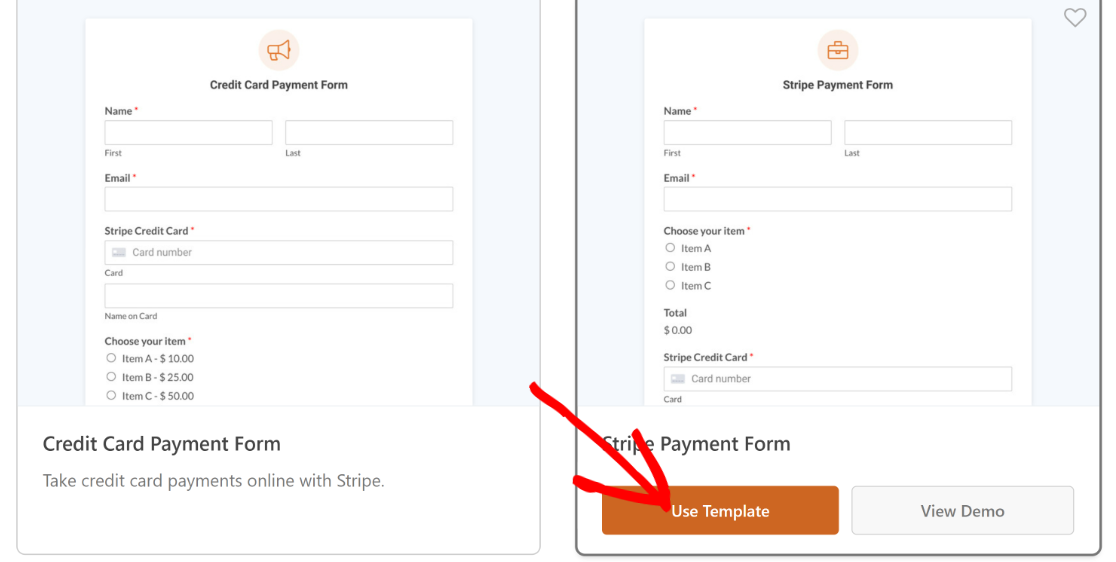
Una vez que hayas hecho clic en una plantilla, se cargará en el constructor de formularios. Puedes realizar cualquier edición que desees en los campos, diseños y otras configuraciones del formulario.
Por ejemplo, esta plantilla tiene todos los campos que necesitas para aceptar pagos, pero no tiene un campo de cupón para descuentos.
Así que, arrastraremos y soltaremos el campo Cupón justo encima del campo Total.
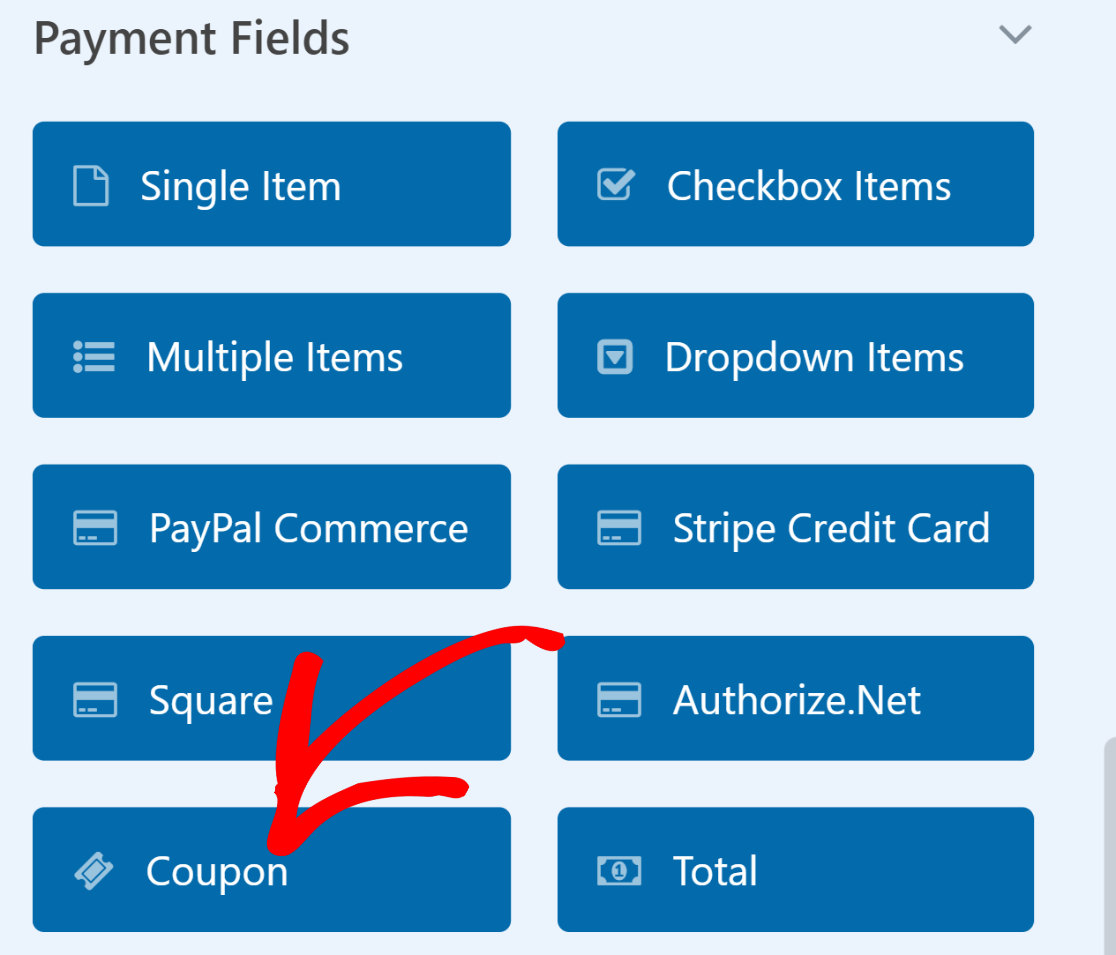
Ahora, seleccionaremos qué cupones puede aceptar este campo. Haz clic en el campo Cupones para abrir las Opciones de campo. Luego, haz clic en el menú desplegable Cupones permitidos y selecciona el cupón que te gustaría que tus clientes pudieran usar como válido para este formulario.
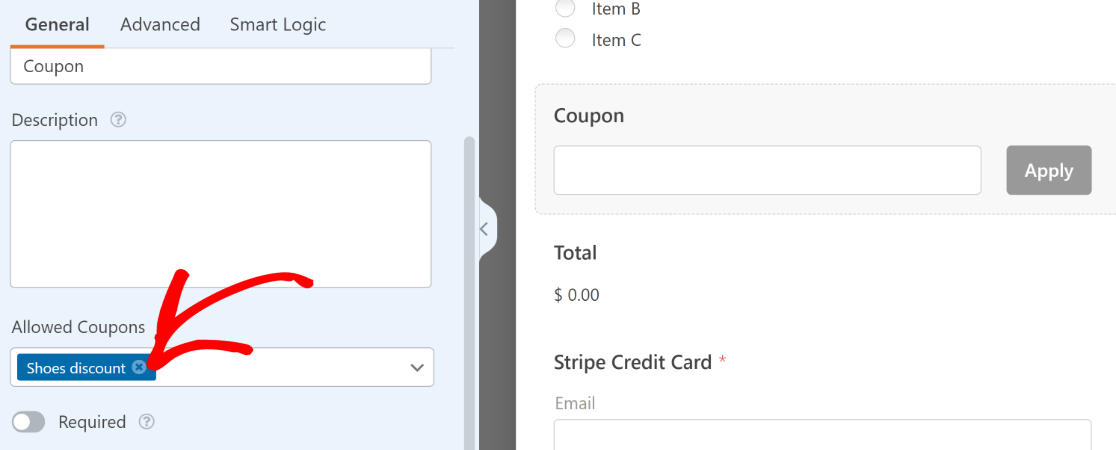
Asegúrate de pulsar el botón Guardar en la parte superior cuando hayas terminado de personalizar el formulario de pago.
Paso 5: Habilitar Relleno Previo por URL
Para configurar tu formulario y que aplique automáticamente códigos de cupón, necesitarás habilitar el autocompletado por URL.
Esta opción se encuentra en Ajustes » General dentro del constructor de formularios.
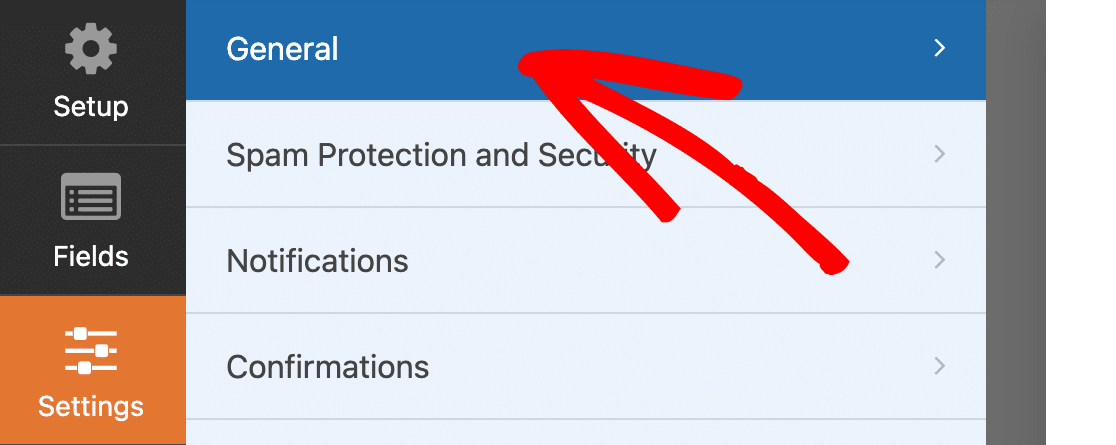
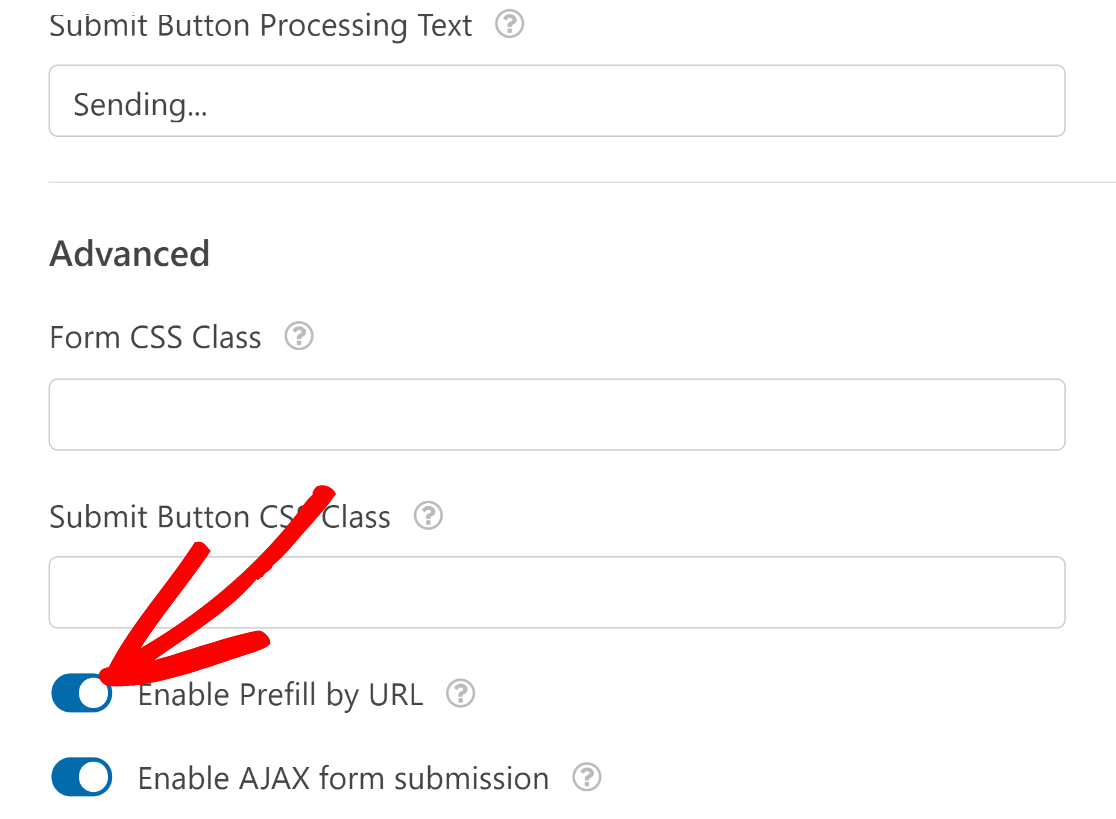
Desplázate hacia abajo en los ajustes Generales y haz clic en Avanzado para expandir opciones adicionales. Una vez hecho esto, haz clic en el botón de alternancia Habilitar autocompletado por URL.
Además, asegúrate de haber habilitado los pagos para la pasarela de pago que estés utilizando para tu formulario.
Por ejemplo, si estás usando Stripe, ve a Pagos » Stripe y haz clic en el botón de alternancia Habilitar pagos con Stripe. Sin esto, no podrás cobrar pagos de los clientes que completen tu formulario.
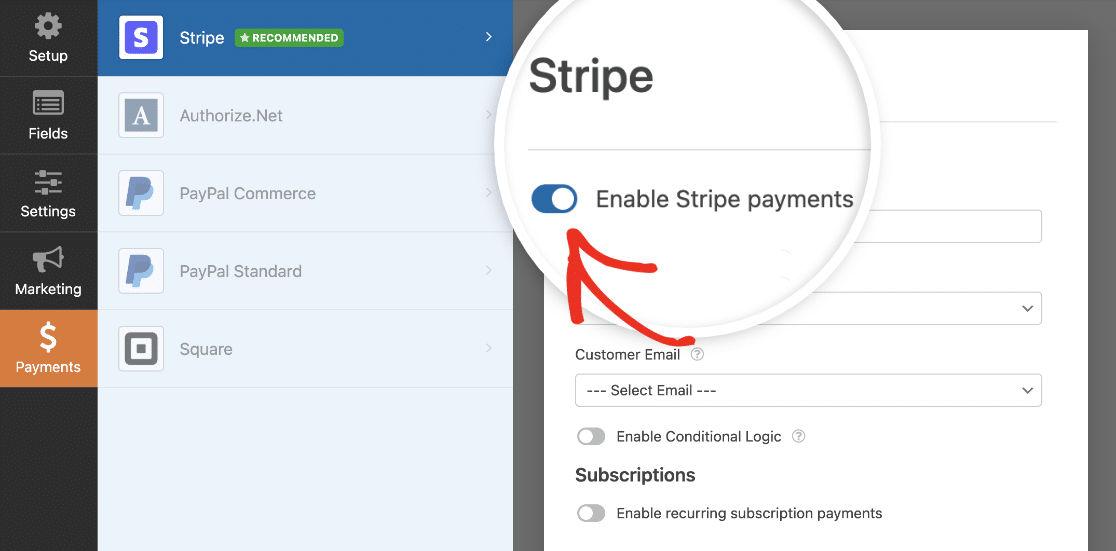
De manera similar, si estás usando PayPal, Square o Authorize.net, asegúrate de haber configurado las integraciones apropiadas y habilitado los pagos desde tu constructor de formularios.
¡Excelente! Ahora estamos listos para publicar este formulario.
Paso 6: Publicar el Formulario de Pago
Haz clic en el botón Incrustar en la parte superior para iniciar el proceso de publicación de tu formulario.

Se te pedirá que selecciones una de dos opciones: incrustar el formulario en una página existente o en una nueva. Elegiremos incrustar en una nueva página haciendo clic en el botón Crear nueva página.

Nombra tu formulario y pulsa ¡Vamos!
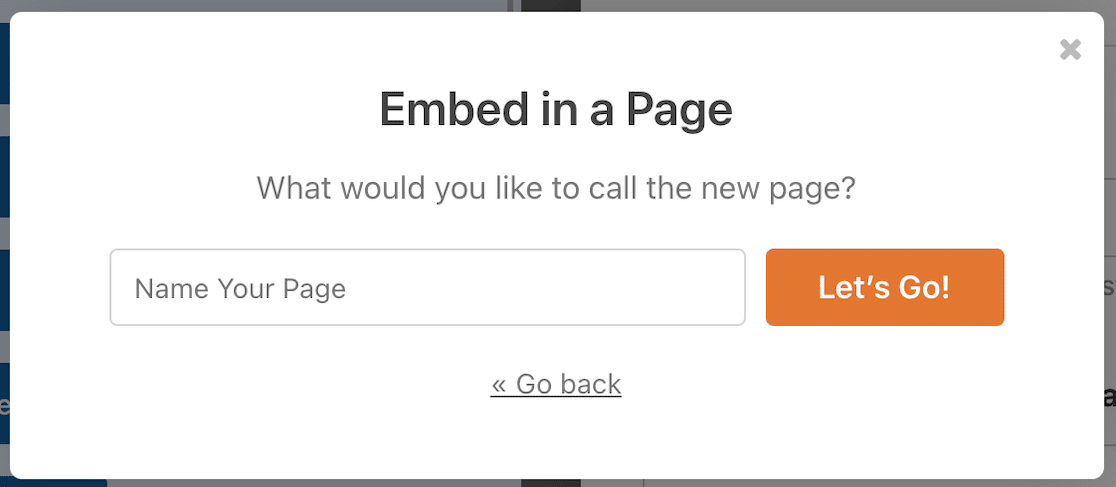
En este punto, verás tu editor de bloques de WordPress abierto con tu formulario ya incrustado.
Cuando estés listo para lanzar, pulsa el botón Publicar en la parte superior.
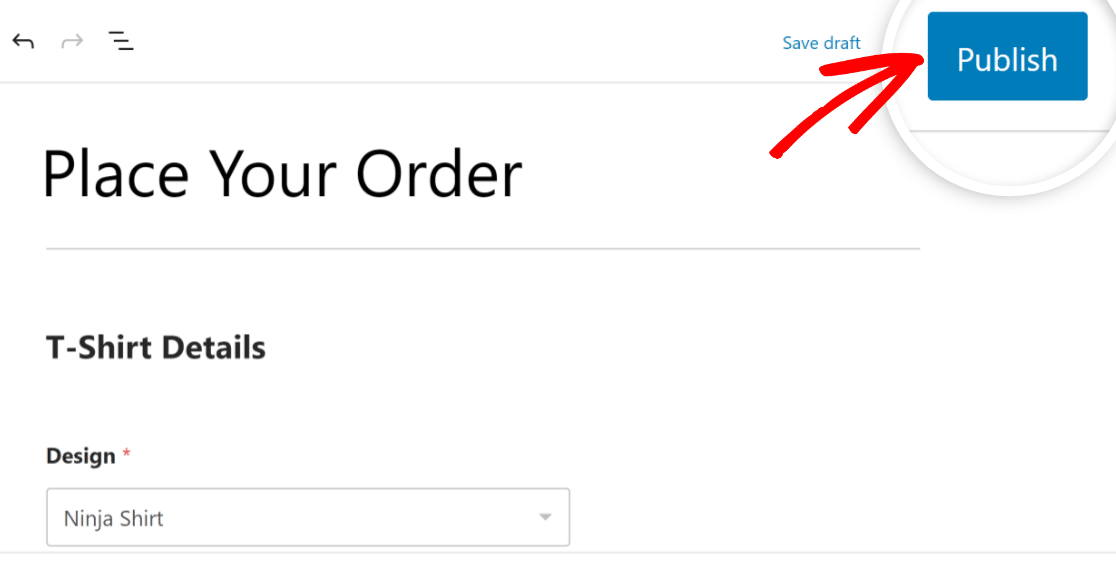
Excelente. Con este formulario, el código de cupón ya vendrá pre-rellenado después de que tus usuarios hagan clic en un enlace especial.
Pero tendrás que construir este enlace especial para que eso suceda. Cubriremos esto en el siguiente paso.
Paso 7: Construir la URL para Rellenar Automáticamente el Código de Cupón
La funcionalidad de autocompletado para el campo del código de cupón solo funcionará después de que hayas modificado la URL de tu nueva página de formulario apropiadamente.
Necesitarás 3 cosas para construir una URL capaz de aplicar automáticamente el código de cupón:
- ID del formulario
- ID del campo
- Código de cupón
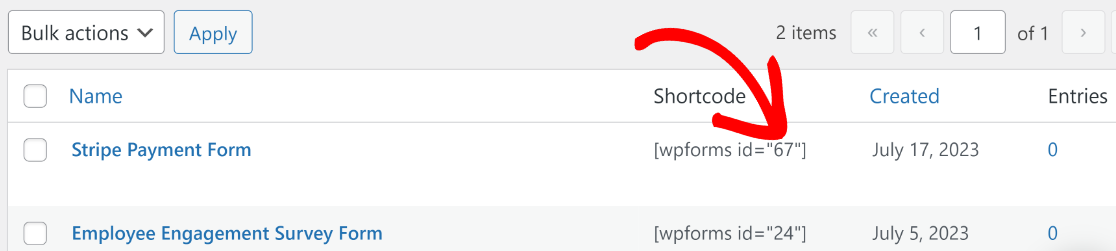
Puedes encontrar el ID del formulario para tu formulario yendo a WPForms » Todos los formularios y localizando el formulario en el que deseas aplicar el código. Echa un vistazo a la columna de código corto junto a tu formulario y observa el número. Este es el ID del formulario, que en nuestro caso, es 67.
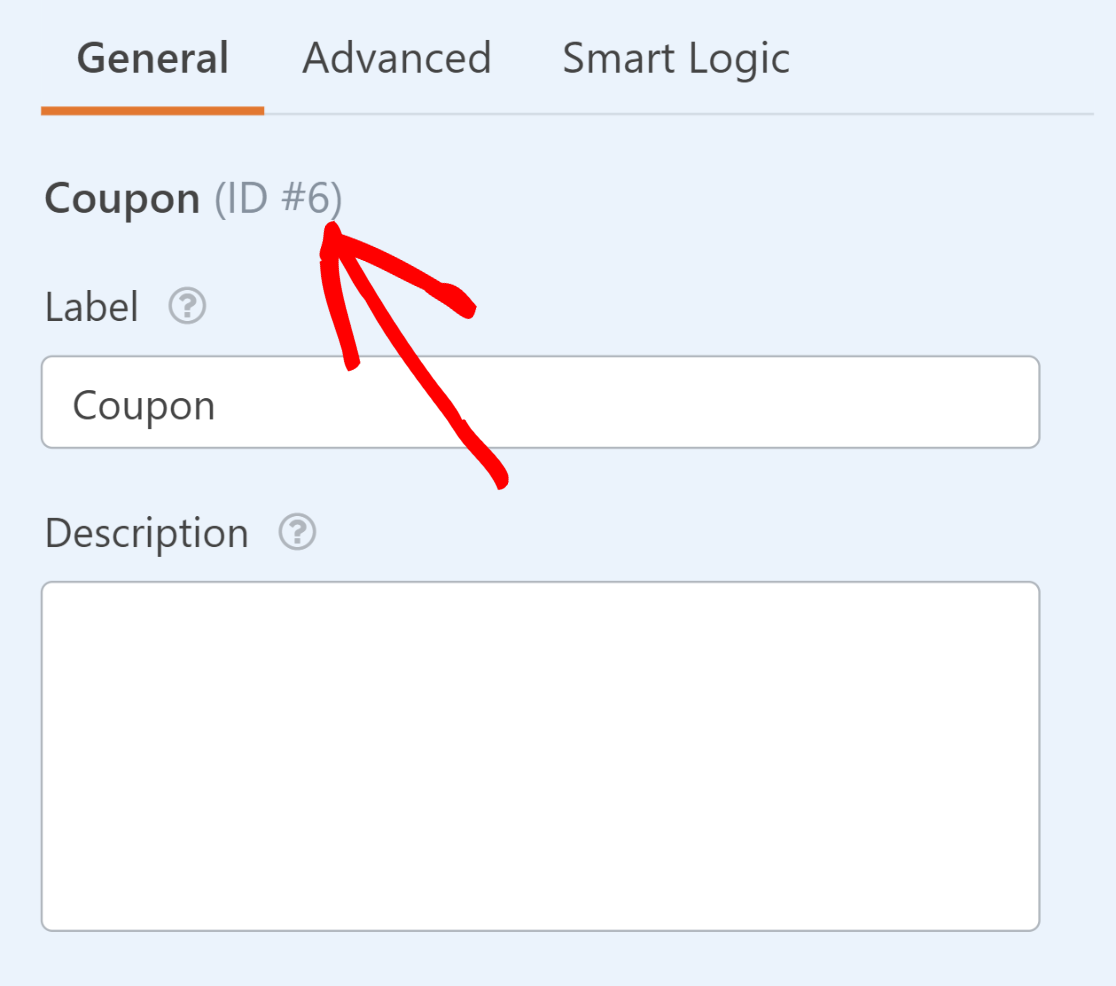
Ahora, haz clic en el formulario para abrirlo. Necesitamos encontrar el ID del campo del campo Cupón. Esto se puede hacer fácilmente haciendo clic en el campo Cupón y mirando el ID# junto al nombre del campo en Opciones del campo.
Finalmente, necesitas el código de cupón exacto que creaste para el cupón aplicable a este formulario.
Si no recuerdas el código, puedes encontrarlo volviendo a WPForms » Pagos y haciendo clic en la pestaña Cupón. El código estará escrito en una columna junto al nombre de tu cupón.
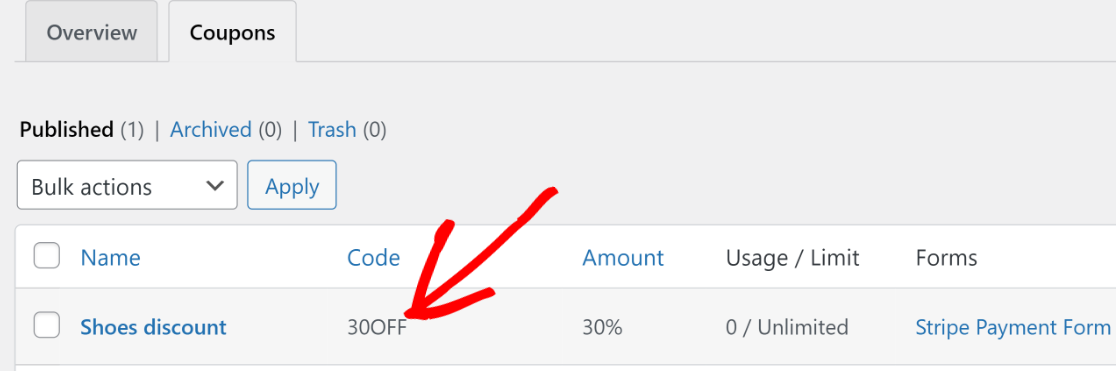
Ahora que tenemos todas las piezas juntas, podemos componer nuestro enlace especial para aplicar automáticamente el código de cupón.
Supongamos que la URL de tu página de formulario es “https://sulliesflowers.com/buy-shoes/“.
Ahora necesitamos modificar la URL de la siguiente manera para que funcione la aplicación automática del cupón:
https://sulliesflowers.com/buy-shoes/?wpf[Form ID]_[Field ID]=[Coupon Code]
Ahora, solo necesitas introducir los valores correctos en los tres parámetros que he resaltado entre corchetes arriba (no necesitas los corchetes al introducir los valores).
Para este formulario en particular, estos son los valores que necesito:
- ID del formulario: 67
- ID del campo: 6
- Código de cupón: 30OFF
Insertando estos valores en la fórmula para la URL modificada, obtenemos:
https://sulliesflowers.com/buy-shoes/?wpf67_6=30OFF¡Eso es todo! Ahora, si tus clientes hacen clic en tu enlace, encontrarán el código de cupón ya aplicado tan pronto como se cargue tu formulario.
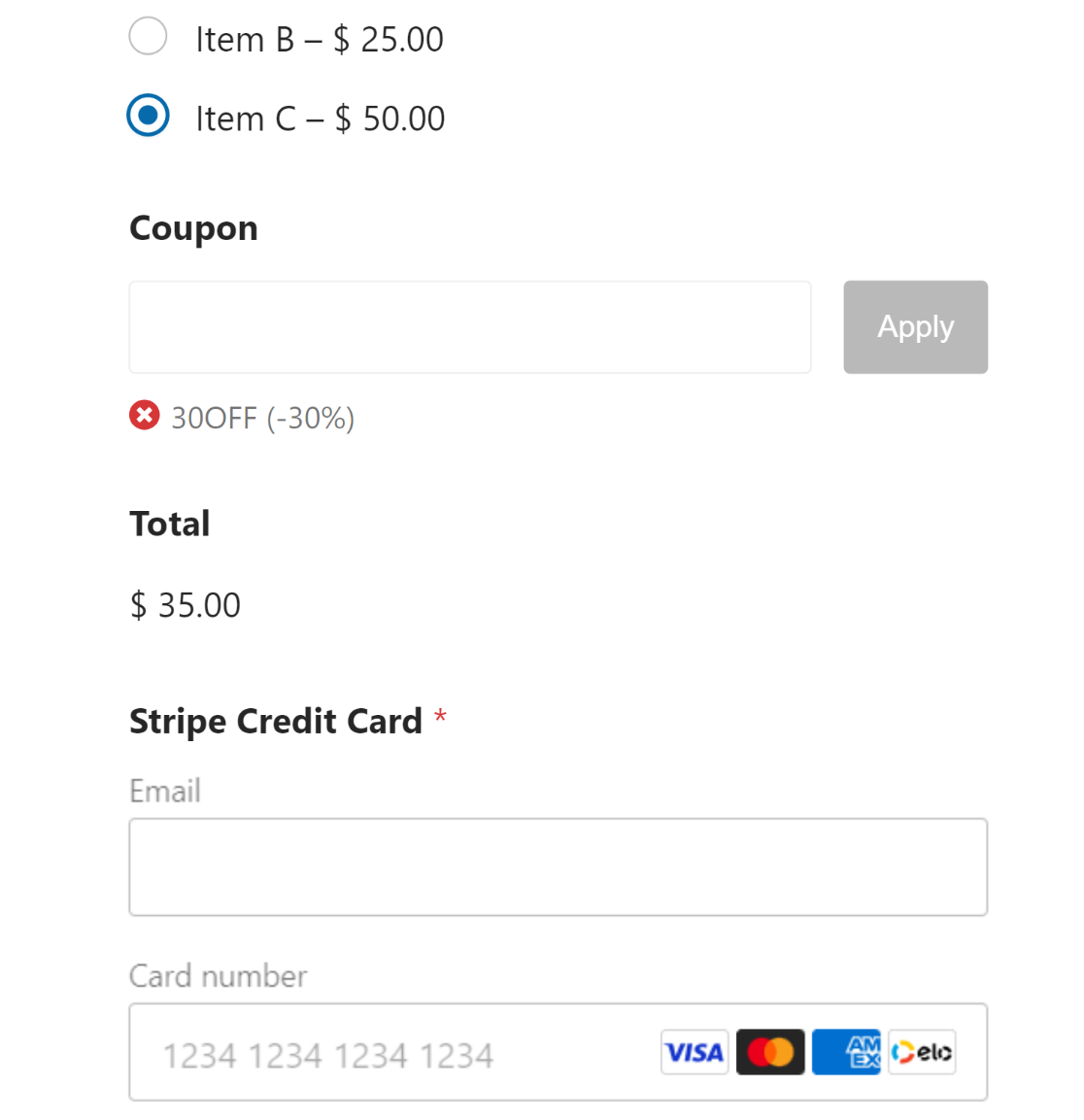
Puedes enviar esta URL especial para el código de cupón a tus clientes a través de tu boletín, publicaciones en redes sociales o cualquier otra comunicación de marketing para garantizar una experiencia de cupón optimizada.
¡Y ahí lo tiene!
A continuación, Configurar Donaciones Recurrentes
Si eres una organización sin fines de lucro que se prepara para lanzar una campaña de donaciones, puedes beneficiarte enormemente al configurar donaciones recurrentes en lugar de ofrecer solo donaciones únicas. Puedes ver nuestra guía sobre cómo puedes aumentar las donaciones recurrentes para obtener consejos.
Si buscas más detalles sobre los plugins de cupones disponibles para WordPress, quizás quieras leer nuestro resumen de los mejores plugins de códigos de cupones para WordPress.
También tenemos una guía que arroja más luz sobre por qué WPForms tiene una calificación tan alta en Trustpilot.
¿Listo para crear tu formulario? Empieza hoy mismo con el plugin constructor de formularios de WordPress más fácil. WPForms Pro incluye muchas plantillas gratuitas y ofrece una garantía de devolución de dinero de 14 días.
Si este artículo te ha sido útil, síguenos en Facebook y Twitter para obtener más tutoriales y guías gratuitas de WordPress.





No pude hacer que esto funcionara correctamente con un formulario de varias páginas y el código de cupón en la página final. El campo se rellenaba pero el código no se aplicaba y no podía aplicar el texto en el campo hasta hacer clic primero en el campo del código de cupón.
Hola Katie: Cuando tengas un momento, por favor, escríbenos con más detalles sobre el problema que estás experimentando en soporte para que podamos ayudarte.
Si tienes una licencia de WPForms, tienes acceso a nuestro soporte por correo electrónico, así que por favor envía una solicitud de soporte.
De lo contrario, ofrecemos soporte gratuito limitado en el foro de soporte de WPForms Lite en WordPress.org.
Gracias 🙂