


Resumen de IA
¿Buscas integrar un formulario de contacto de WordPress con PayPal?
PayPal es el servicio de pago en línea favorito de una gran mayoría de personas, gracias a su marca reconocible y su sencillo flujo de pago. Añadir la pasarela de pago de PayPal a tus formularios de WordPress permitirá a los visitantes realizar pagos fácilmente para pedidos, donaciones o cualquier otro propósito.
La mejor parte es que es muy fácil configurar pagos con PayPal con WPForms. En esta publicación, te guiaremos paso a paso para crear una integración de PayPal en WordPress.
¡Vamos a ello!
Crea tu formulario de PayPal para WordPress ahora
¿Se integra PayPal con WordPress?
Sí. Puedes integrar aceptar pagos en WordPress a través de PayPal:
- Creando un formulario de pedido de PayPal usando WPForms.
- Instalando una tienda de comercio electrónico con el plugin WooCommerce y una pasarela de pago de PayPal.
La desventaja de usar un plugin de comercio electrónico es que necesitarás configurar todo el plugin antes de poder empezar a aceptar pagos. A menudo es complicado y consume mucho tiempo, y puede ser excesivo si todo lo que necesitas es un botón de 'comprar ahora'.
Para una integración de PayPal más rápida y sencilla, el complemento PayPal Commerce de WPForms es ideal. Puedes permitir a los usuarios pagarte por pedidos de compra, enviar donaciones o realizar transacciones para cualquier otro propósito, y es rápido y fácil.
Cómo crear un formulario de contacto con PayPal en WordPress
1. Instalar y activar WPForms

WPForms es el mejor plugin de PayPal para WordPress. Es fácil personalizar formularios de contacto para añadir pagos con PayPal.
Necesitarás un plan WPForms Pro o superior para cobrar pagos con PayPal.

Después de comprar WPForms Pro, inicia sesión en tu panel de WPForms y dirígete a la pestaña Descargas para encontrar tu archivo de descarga de WPForms Pro.
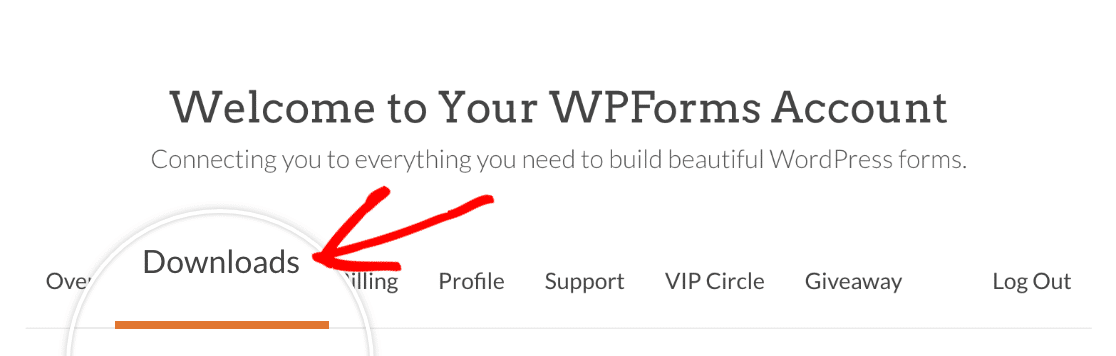
Una vez descargado el archivo, instala el plugin en tu sitio. Si necesitas ayuda, consulta nuestra guía de documentación sobre cómo instalar WPForms para obtener instrucciones detalladas.
2. Instala el complemento PayPal Commerce de WPForms
Una vez que WPForms Pro esté activo en tu sitio, también necesitarás instalar el complemento PayPal Commerce.
El complemento te permite añadir un campo de pago de PayPal a tus formularios para que puedas aceptar fácilmente pagos con tarjeta de crédito o permitir a los clientes pagar con un botón de PayPal. Es ideal si no necesitas ofrecer un carrito de compras.
Para instalar el complemento, navega a WPForms en el panel de WordPress, luego haz clic en Complementos.

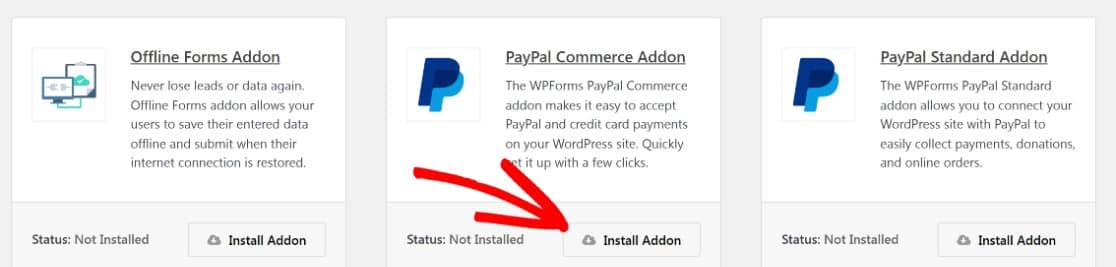
Desplázate hacia abajo para encontrar el complemento PayPal Commerce o búscalo usando la barra de búsqueda. Luego, haz clic en Instalar complemento debajo de Complemento PayPal Commerce.
Nota: PayPal Commerce no debe confundirse con PayPal Standard. Aunque ambos complementos te permiten añadir pagos de PayPal a tus formularios, PayPal Commerce ofrece funciones más potentes. Usaremos PayPal Commerce en este tutorial.
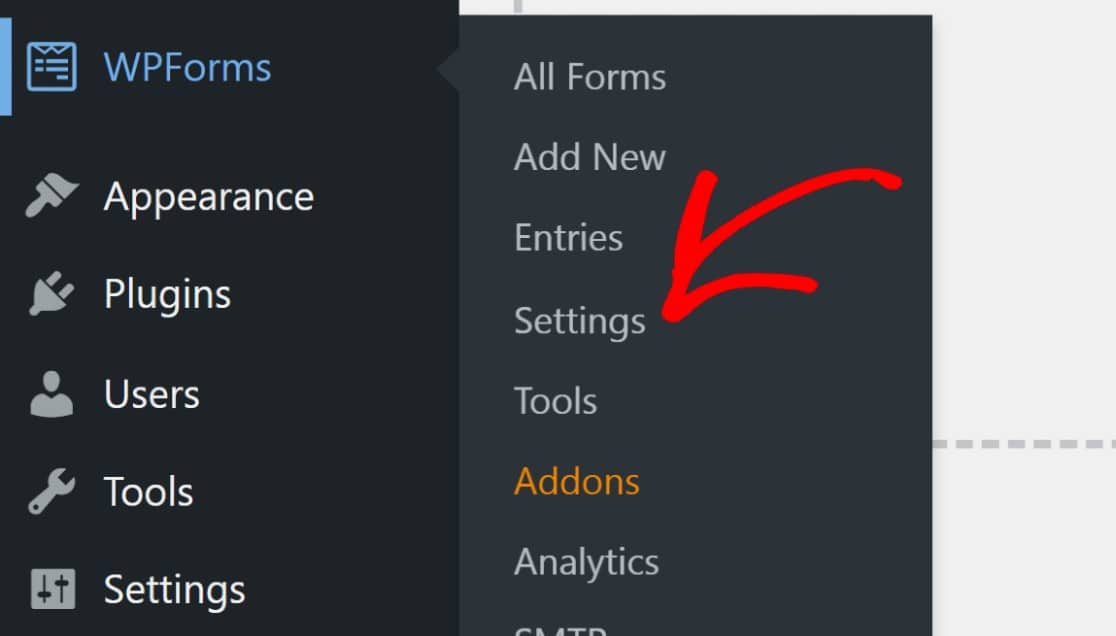
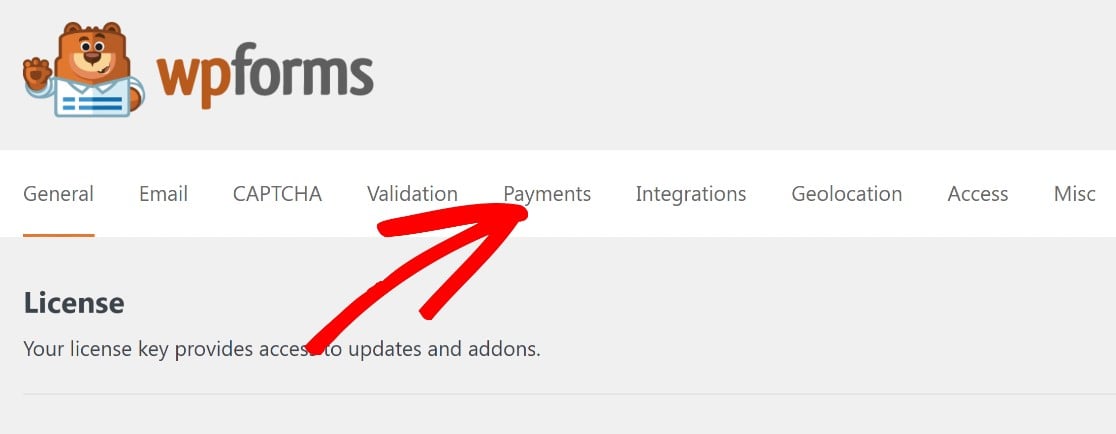
Una vez instalado el complemento, lo siguiente es conectar tu sitio web con tu cuenta de PayPal. Desde el panel de WordPress, navega a WPForms » Ajustes.
Una vez dentro, haz clic en Pagos.
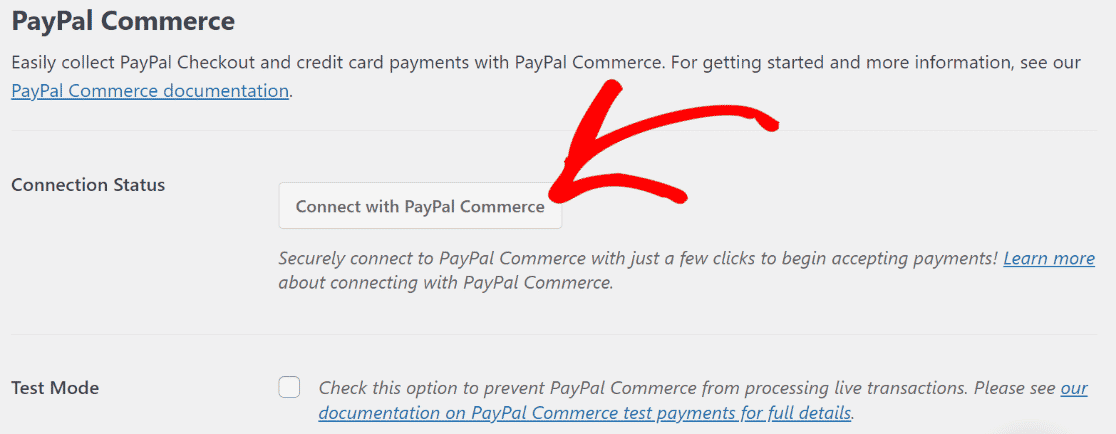
Desplázate hacia abajo hasta la sección titulada PayPal Commerce para encontrar los ajustes de PayPal de WPForms. Luego haz clic en Conectar con PayPal Commerce.
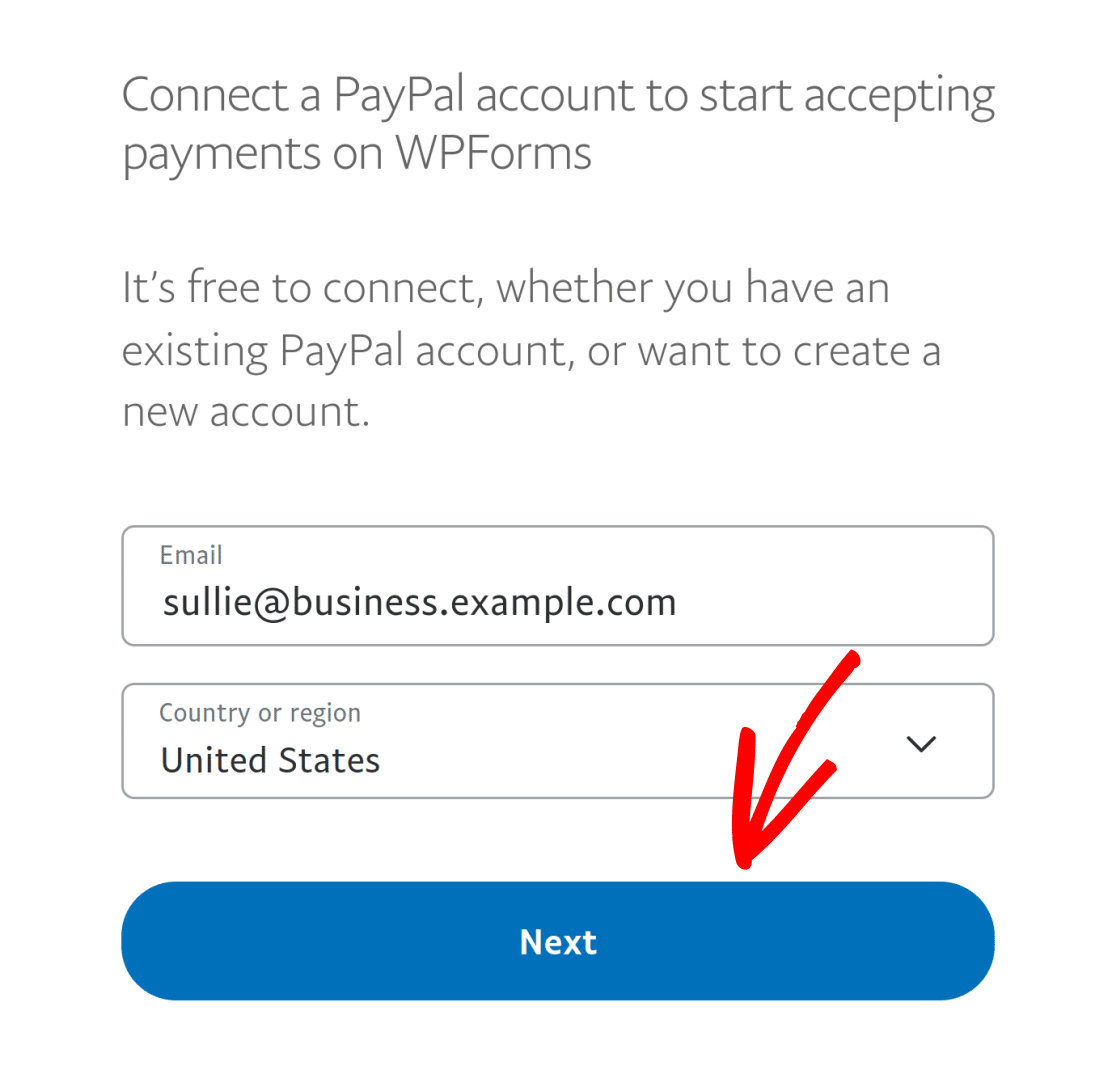
Esto te redirigirá al sitio web de PayPal, donde se te pedirá que introduzcas la dirección de correo electrónico de PayPal asociada a tu cuenta de empresa y selecciones tu país en el menú desplegable. Luego pulsa Siguiente.
Nota: Necesitarás una cuenta de PayPal Business para conectarte con PayPal Commerce.
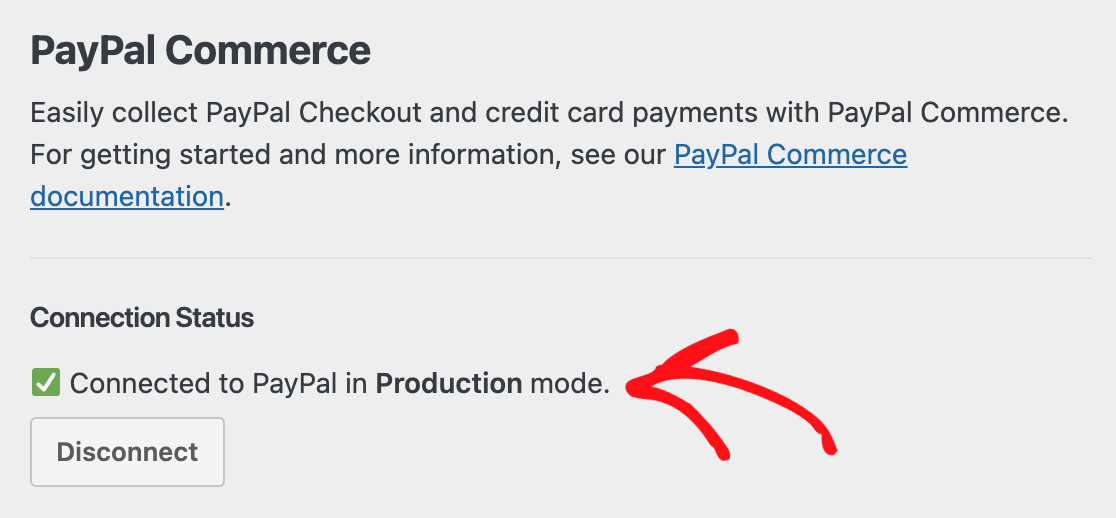
Si la integración de PayPal fue exitosa, el Estado de la conexión mostrará que estás conectado a PayPal en modo Producción.
Si deseas probar PayPal Commerce primero, consulta nuestra documentación sobre el uso de PayPal Commerce en modo Sandbox.
Desplázate hacia abajo y haz clic en Guardar ajustes.
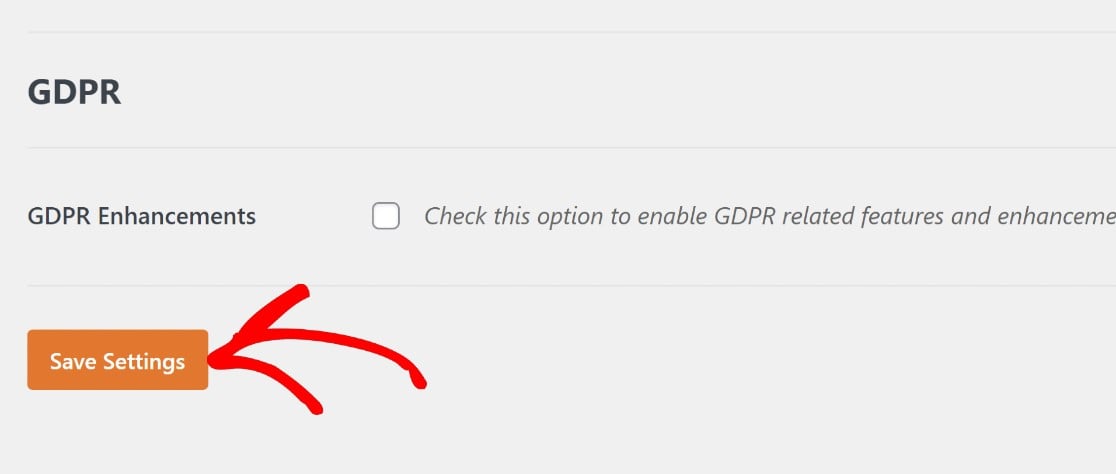
¡Genial! Ahora PayPal está conectado a tu sitio de WordPress. ¡Configurar PayPal en WPForms lleva mucho menos tiempo que integrar una plataforma de comercio electrónico completa!
El siguiente paso será crear un nuevo formulario en el creador de formularios de WPForms, donde integrarás un campo de PayPal Commerce.
3. Crea un formulario de contacto sencillo
Es muy fácil crear un formulario de contacto sencillo usando WPForms. Puedes usar una de las más de 2.100 plantillas de formularios para empezar.
Hay un montón de útiles formularios de operaciones comerciales y formularios de donaciones en nuestra biblioteca de plantillas. Es fácil añadir un campo de PayPal a cualquier formulario que necesites publicar.
Para que la siguiente parte sea fácil de seguir, vamos a usar un formulario de contacto.
Para empezar, abre tu panel de WordPress y ve a WPForms » Añadir nuevo.

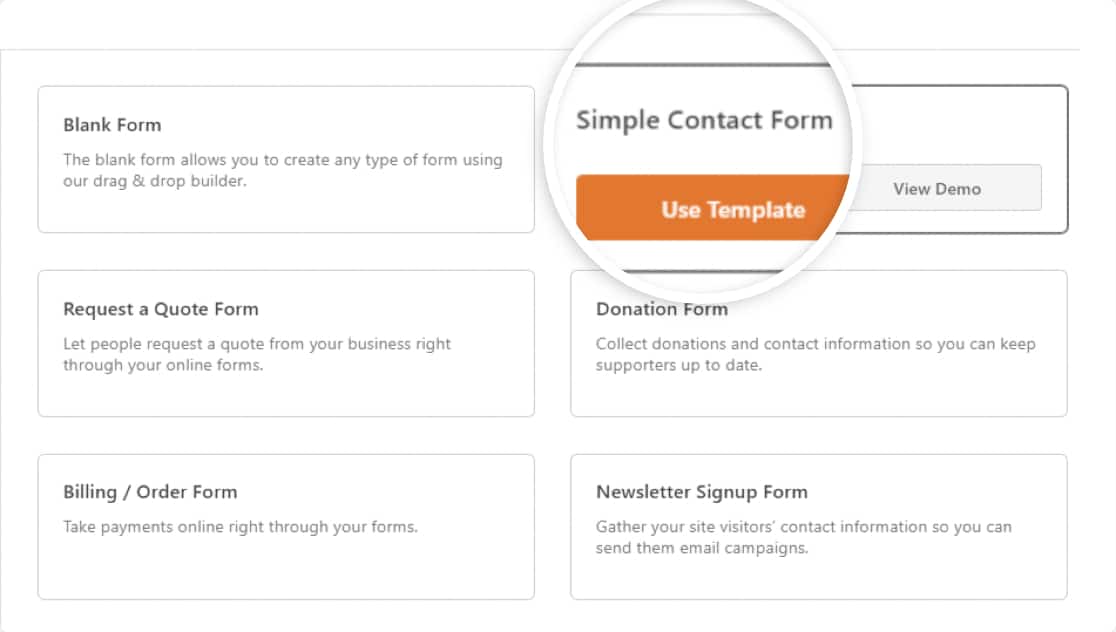
Esto abrirá la biblioteca de plantillas.
Pasa el ratón sobre Formulario de contacto sencillo y haz clic en Usar plantilla para abrirlo en el creador de formularios.
Como puedes ver a continuación, tendrás un formulario de contacto con funcionalidad básica.
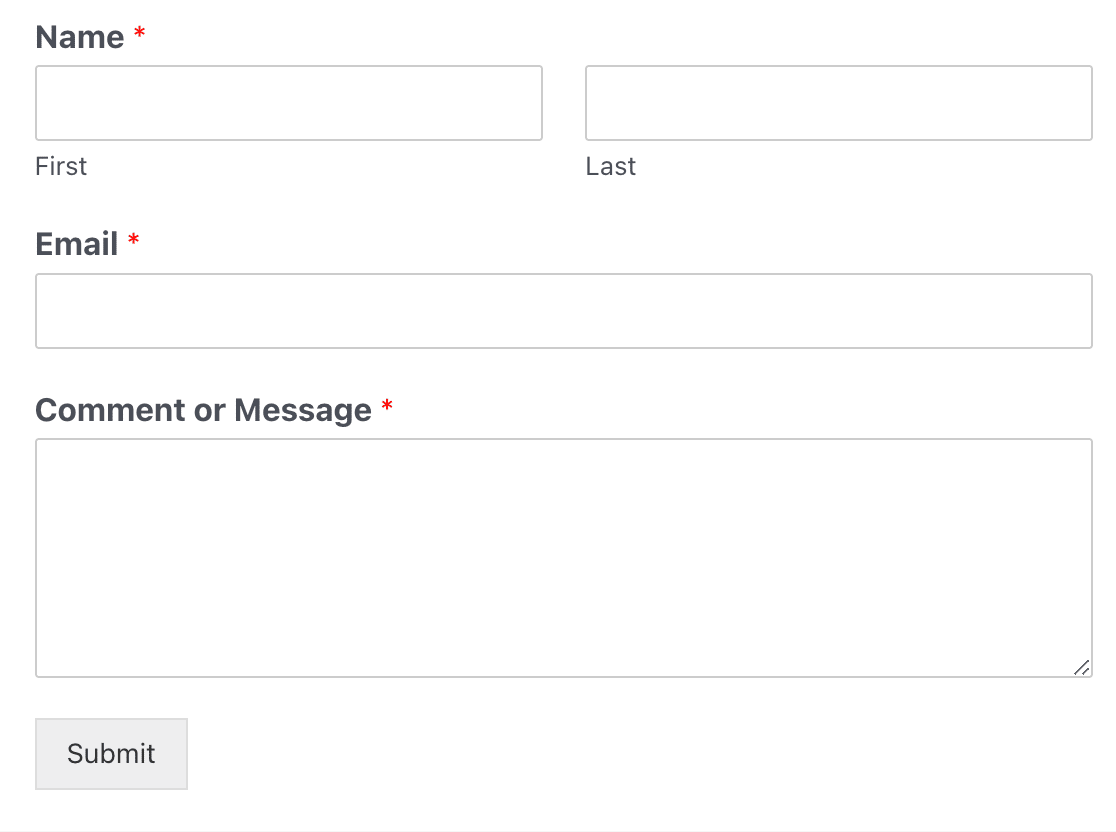
Puedes personalizar esta plantilla añadiendo o eliminando los campos que desees. Por defecto, la plantilla de formulario de contacto sencillo no incluye ningún campo de pago.
Añadiremos campos de pago y un botón de pago en el siguiente paso.
4. Configura los campos de pago
Necesitarás al menos un campo de pago para los productos o servicios que vendas. Hay 4 opciones para elegir, que son:
- Artículo único – Cuando vendes solo un artículo.
- Artículos múltiples – Cuando tienes varios artículos pero solo se puede seleccionar uno de ellos (como diferentes planes de suscripción).
- Artículos de casilla de verificación – Cuando tienes varios artículos con la opción de seleccionar uno o más de ellos (como diferentes productos).
- Artículos desplegables – Cuando quieres que los usuarios puedan seleccionar solo uno de los artículos disponibles en un menú desplegable.
Por ejemplo, si vendes artículos de ropa, podrías añadir un campo de Artículos de casilla de verificación que permita a los usuarios pedir varios artículos de ropa desde el mismo formulario de pago.
Así es como se hace:
Primero, agregue un campo de Elementos de casilla de verificación a su formulario haciendo clic en él o arrastrándolo a su posición en la plantilla de su formulario.
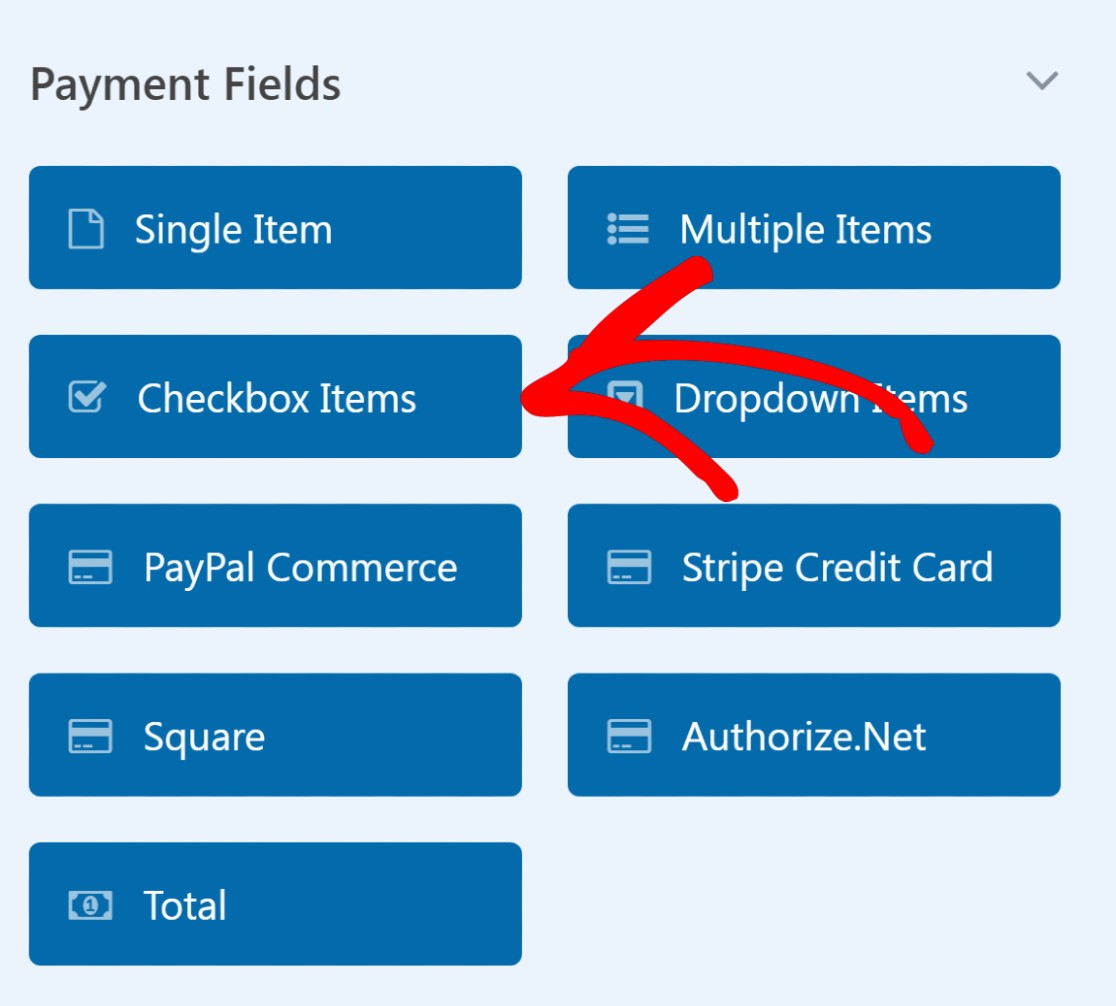
Haga clic en el campo Elementos de casilla de verificación en su formulario para abrir las Opciones de campo en el panel izquierdo.
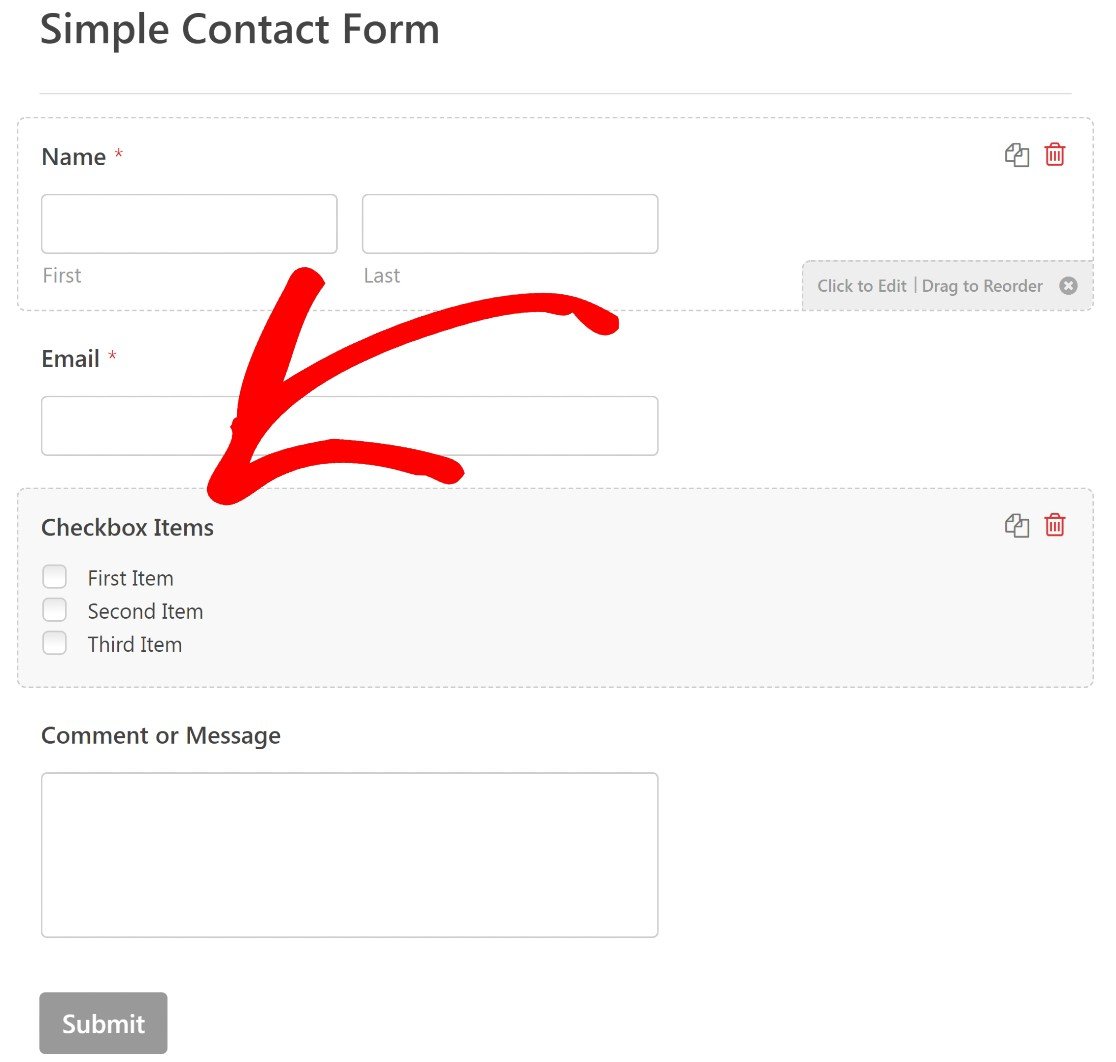
Puede usar las Opciones de campo para agregar el nombre y el valor de los artículos que está vendiendo.
Es posible que desee cambiar la etiqueta “Elementos de casilla de verificación” por algo que refleje mejor los artículos que está vendiendo. En este ejemplo, etiquetaremos nuestra casilla de verificación como “Merchandising de Sullie”.
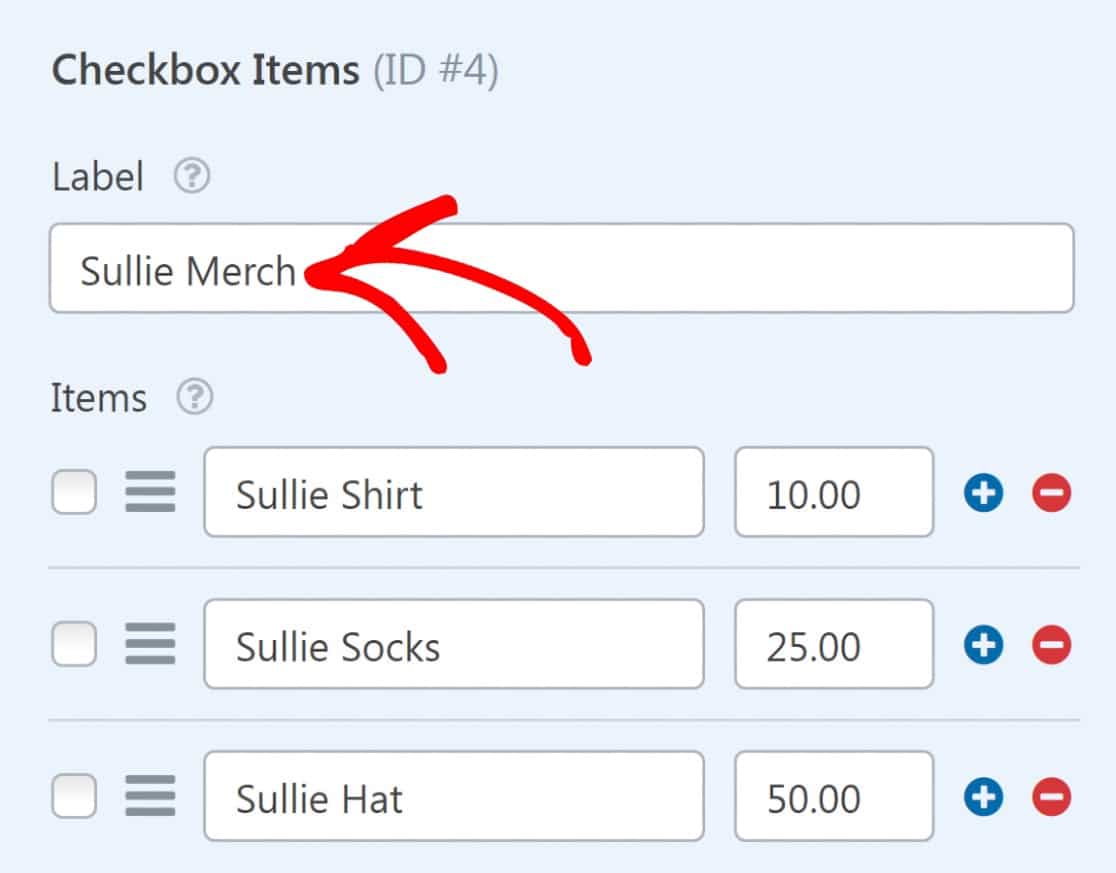
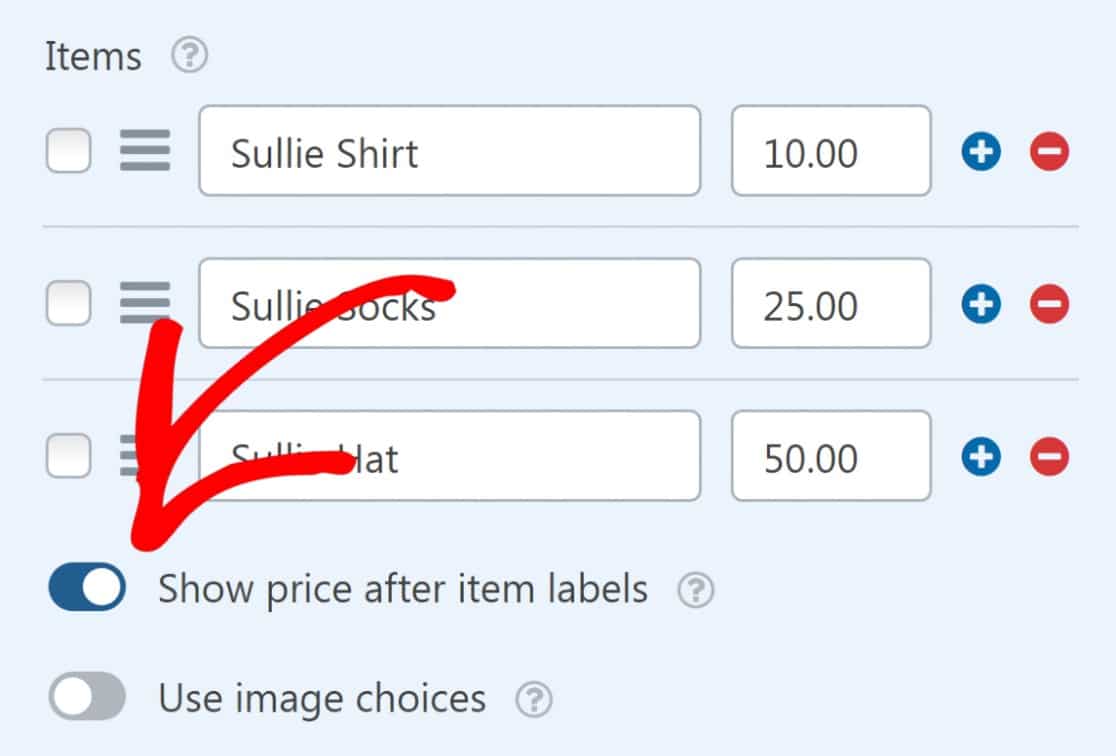
También puede editar las etiquetas predeterminadas para cada artículo en la lista de verificación. Reemplazaremos “Primer artículo” con “Camiseta Sullie”, “Segundo artículo” con “Calcetines Sullie” y “Tercer artículo” con “Gorra Sullie”.
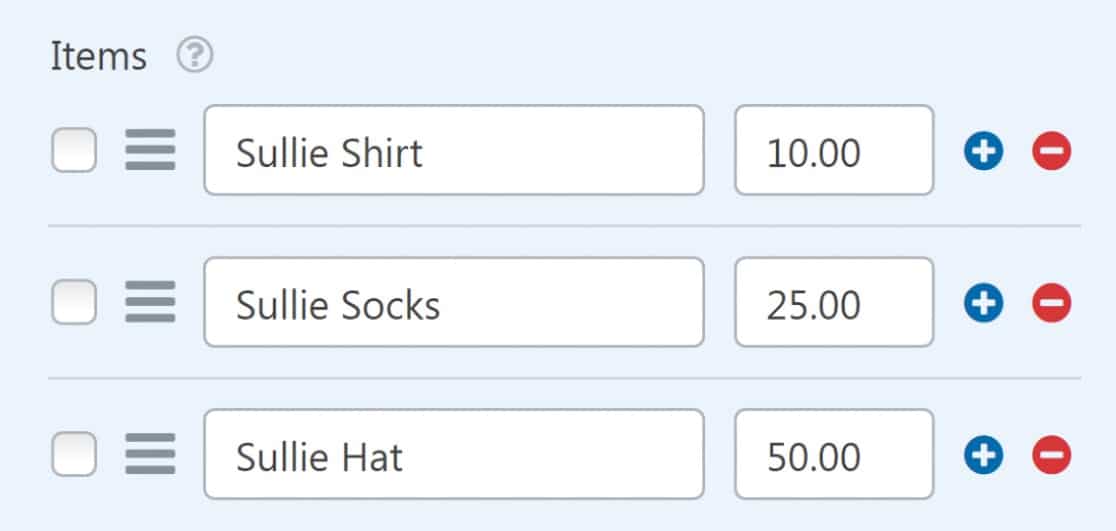
No olvide establecer un precio para sus artículos en el campo de precio justo al lado de la etiqueta del artículo.
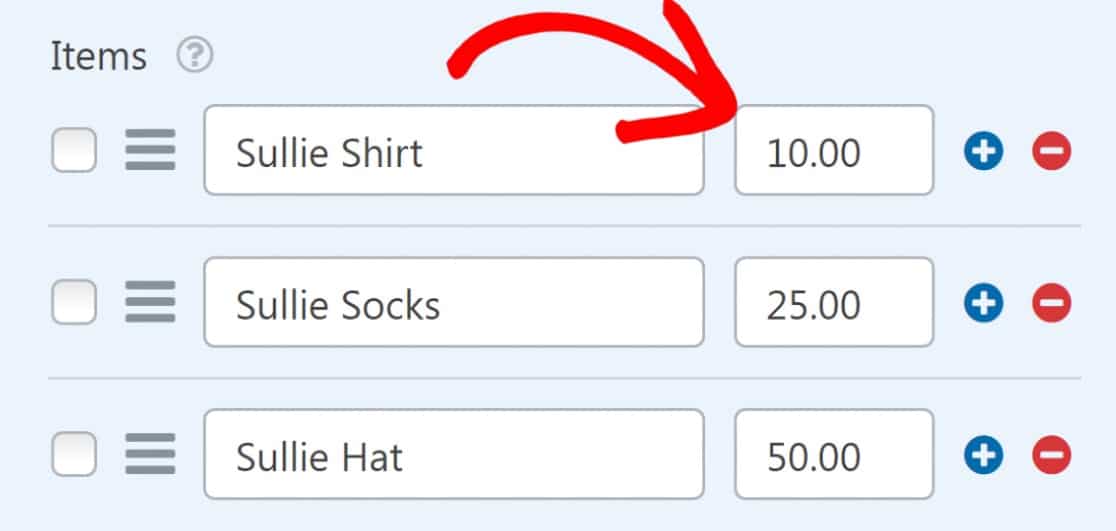
Si desea que el precio aparezca después de cada etiqueta de artículo en el frontend, active la opción Mostrar precio después de las etiquetas de artículo.
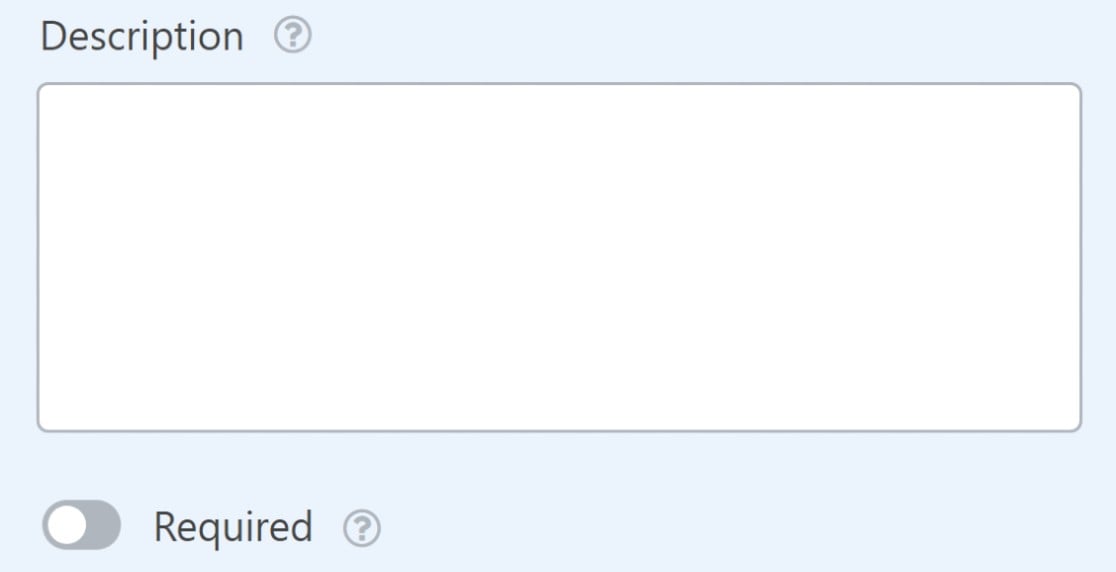
Finalmente, puede agregar una descripción para sus artículos si lo desea.
Así es como se ve nuestro formulario ahora:
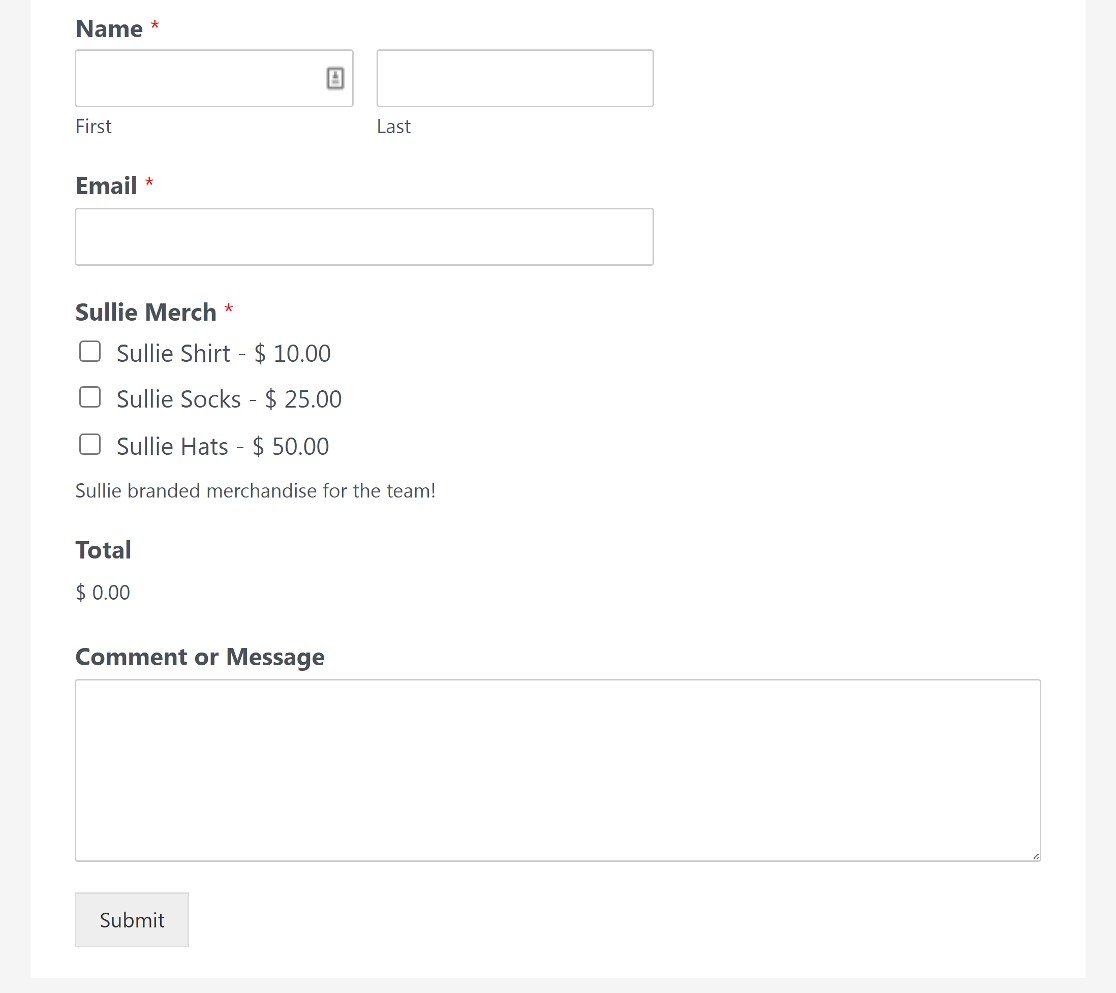
Los usuarios pueden pedir cualquier producto de este formulario marcando las casillas junto a cada artículo.
Hay un paso más importante que aún no hemos cubierto: agregar un campo de pago de PayPal a este formulario para habilitar las transacciones.
5. Añade y personaliza el campo PayPal Commerce
Encontrará el campo de pago de PayPal Commerce en la sección Campos de pago en el panel izquierdo del creador de formularios. Simplemente arrástrelo y suéltelo en su formulario para agregar el campo.
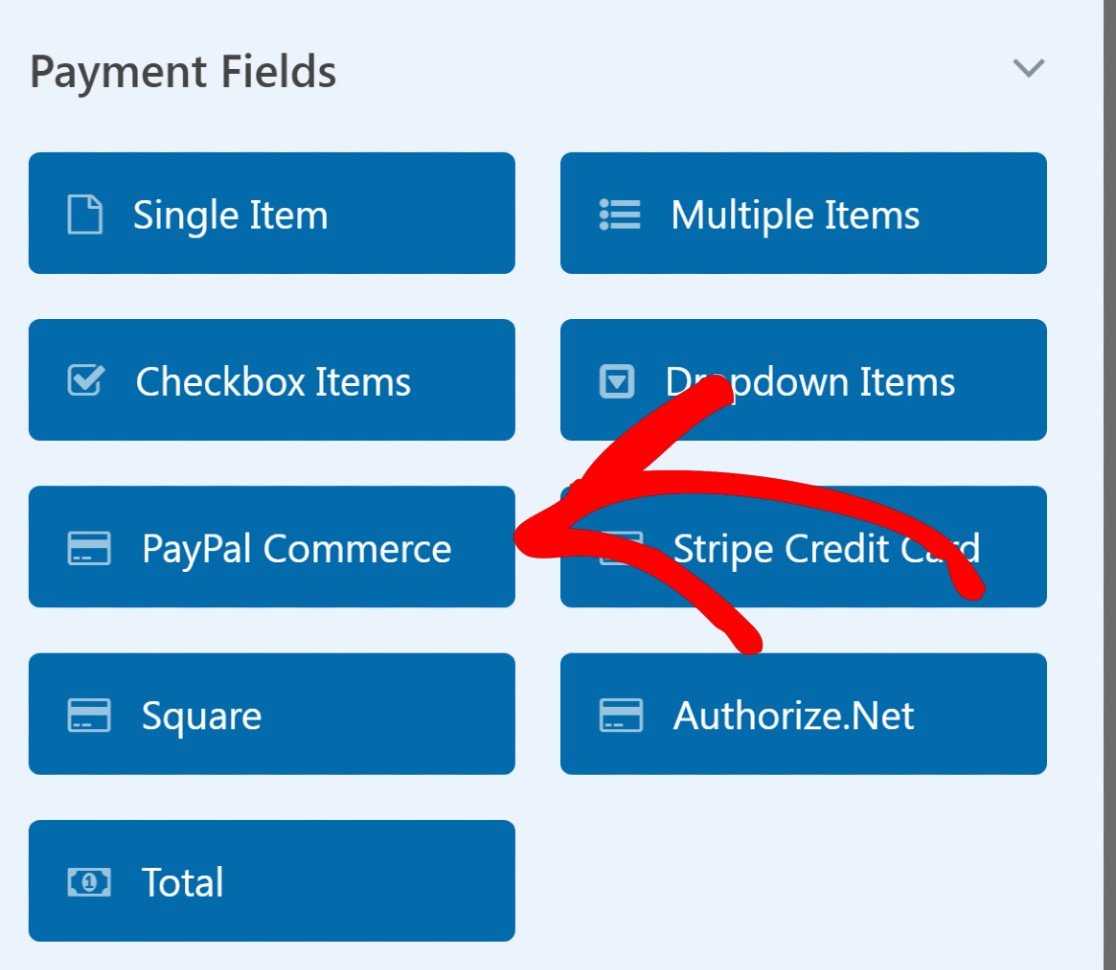
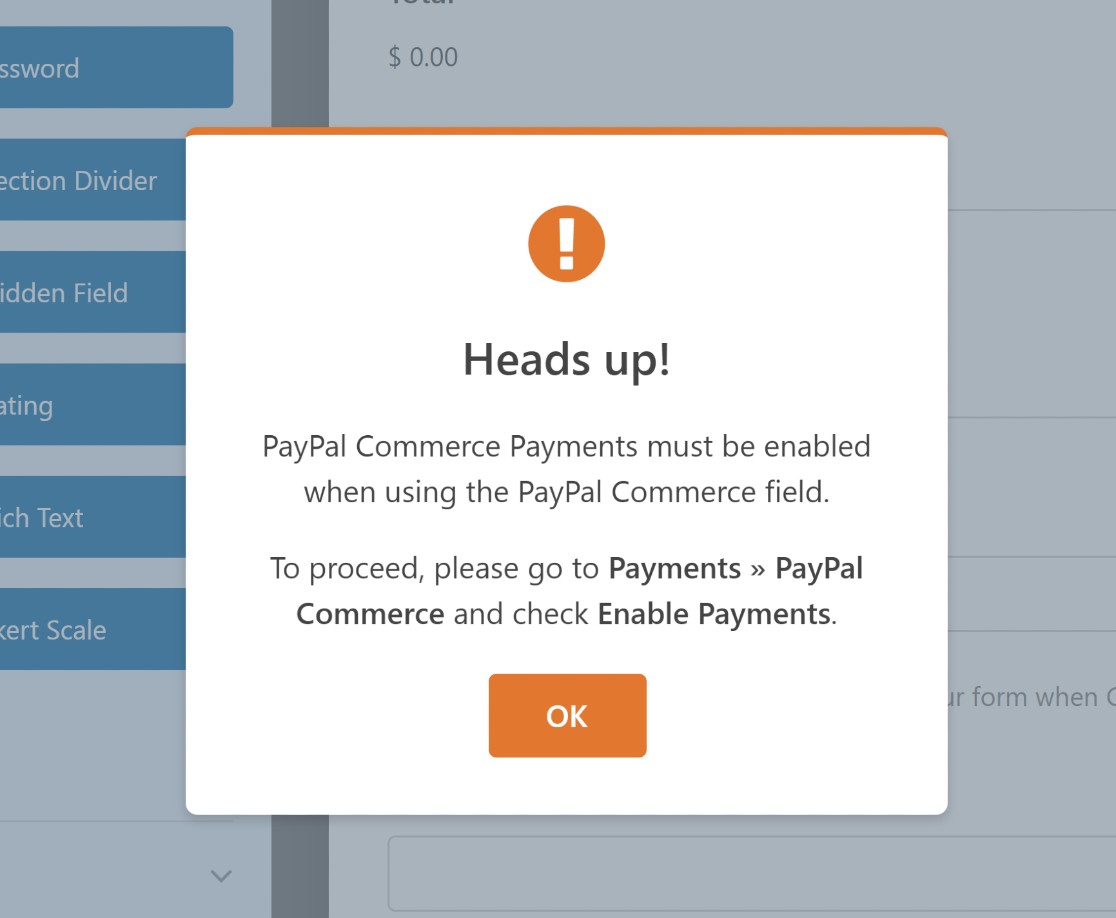
Cuando incluya el campo de PayPal Commerce en su formulario, verá una ventana modal que le pedirá que habilite los pagos de PayPal Commerce. Presione OK.
Antes de habilitar los pagos, primero personalicemos el campo de PayPal Commerce.
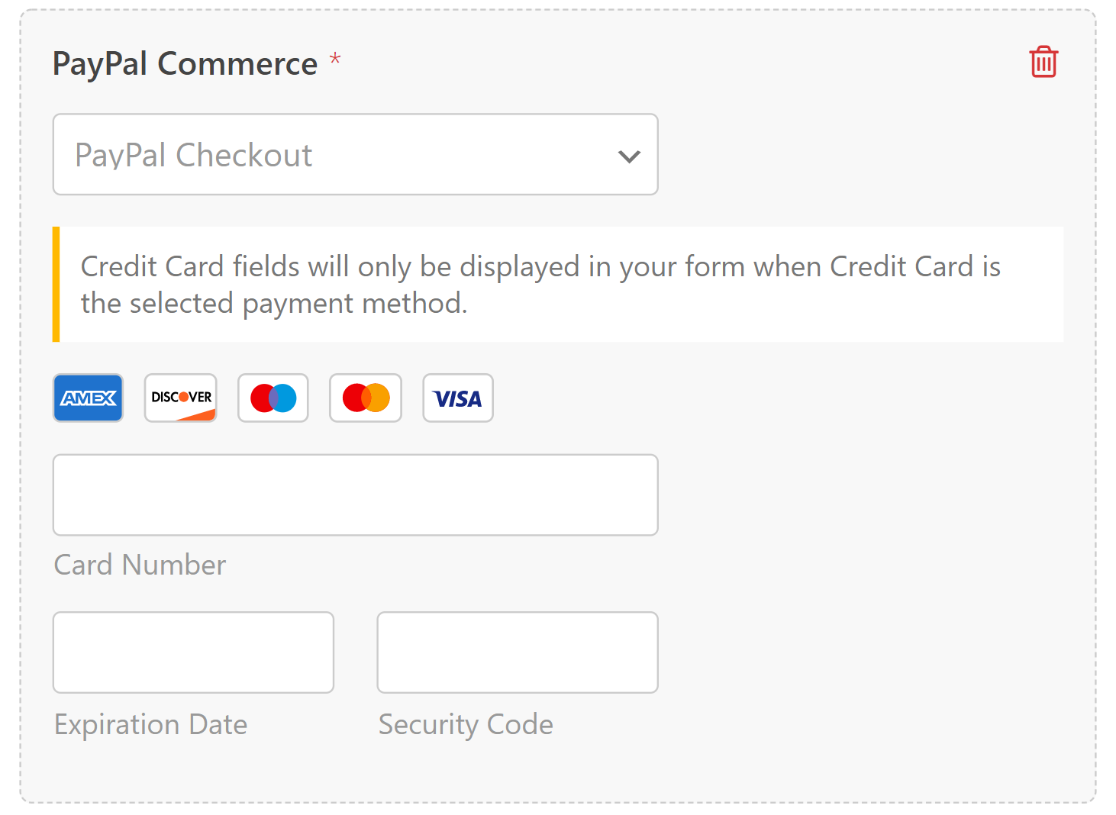
El campo de PayPal Commerce es muy flexible, por lo que puede crear fácilmente una integración de PayPal para WordPress que funcione para el tipo de pagos que desea aceptar.
Por ejemplo, PayPal Commerce admite pagos tanto con PayPal como con tarjeta de crédito. Si elige el procesamiento de pagos de PayPal, también puede configurar un pago recurrente.
Para personalizar las Opciones de campo, haga clic en cualquier lugar del campo de PayPal Commerce.
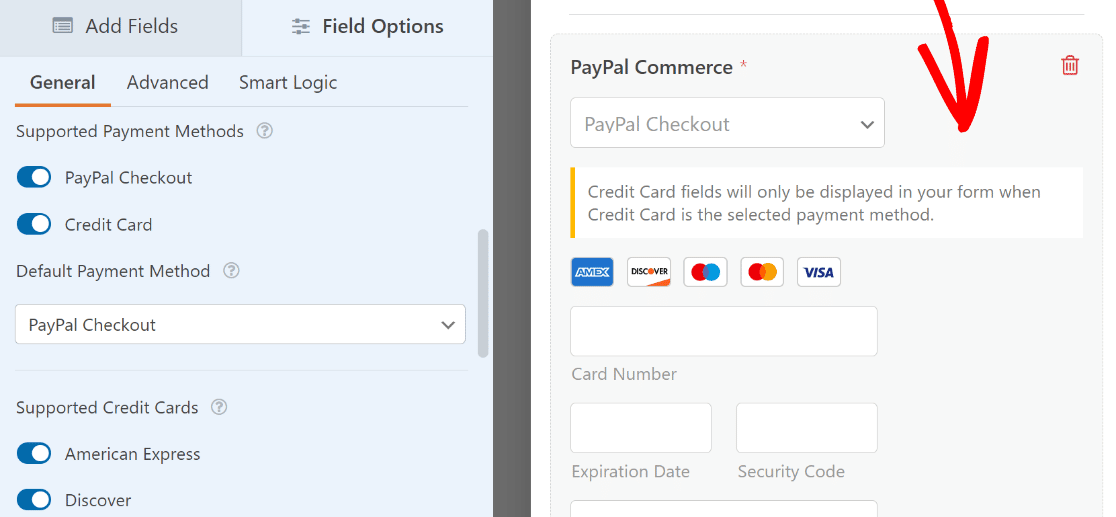
Luego puede seleccionar qué opciones de pago entre el pago de PayPal y la tarjeta de crédito deben estar disponibles para los visitantes (puede incluir una o ambas).
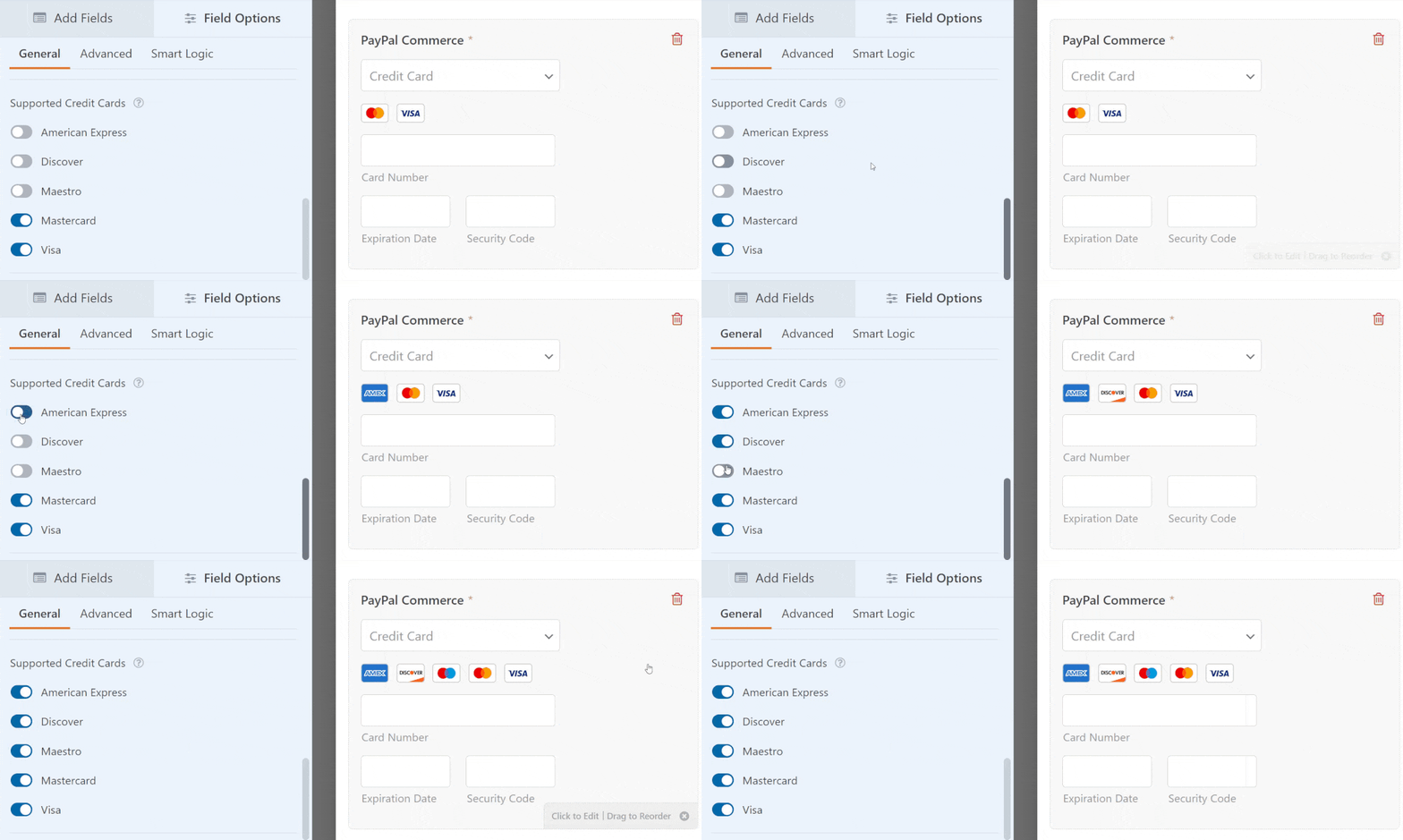
Si elige aceptar pagos con tarjeta, seleccione qué tarjetas de crédito y débito desea admitir.
Si desea cambiar la apariencia del campo de PayPal Commerce, puede encontrar más opciones en la pestaña Avanzado dentro de Opciones de campo.
Aquí, puede cambiar el tamaño del campo y ajustar el tamaño, la forma y el color del botón de pago de PayPal.
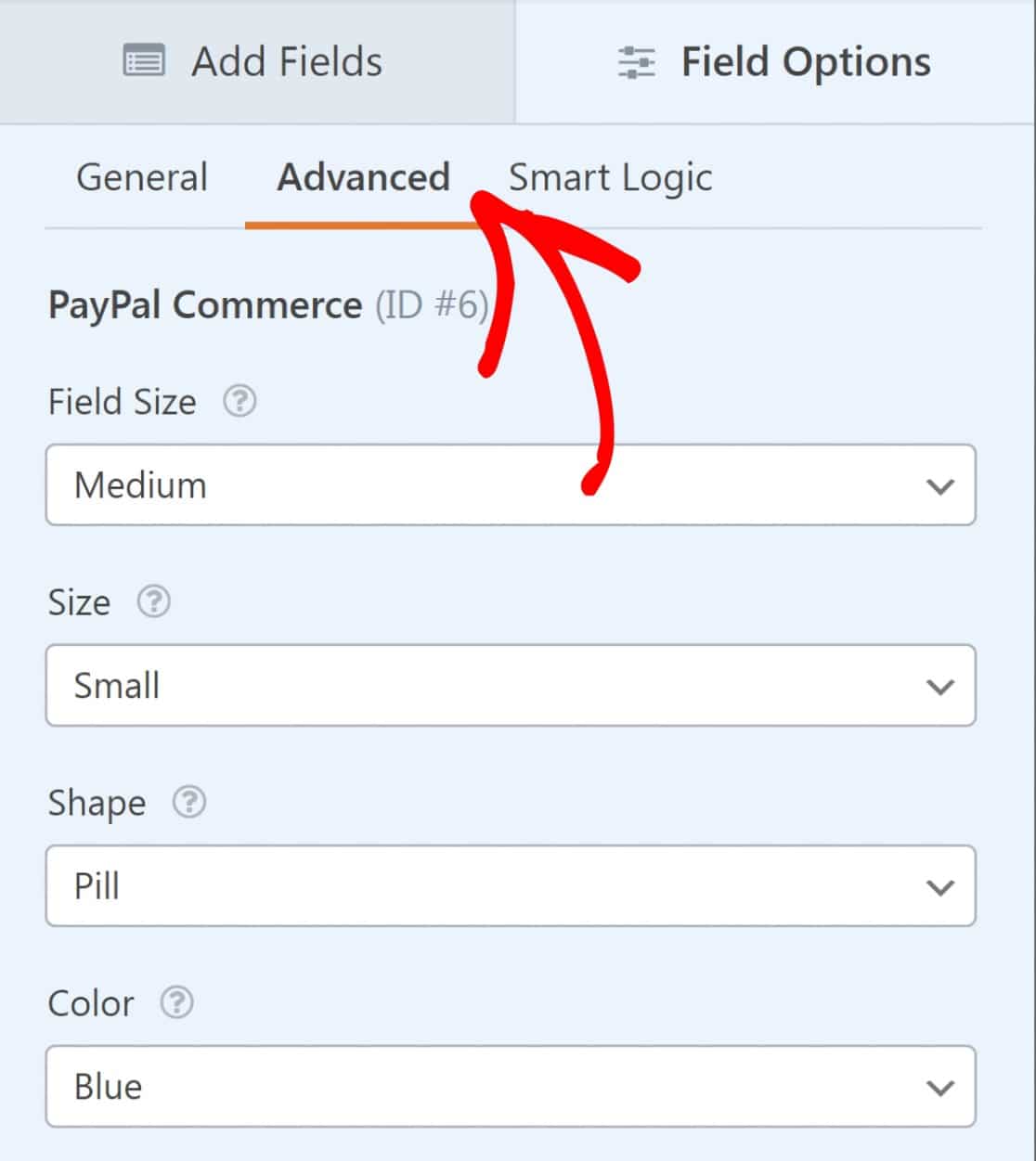
Cuando haya terminado de personalizar el campo, es hora de habilitar PayPal Commerce y configurar los ajustes de procesamiento de pagos.
Desde la barra lateral, haga clic en Pagos » PayPal Commerce.

Tendrá dos opciones aquí: habilitar pagos únicos o pagos recurrentes.
Pagos únicos
Al seleccionar pagos únicos, se expandirá un menú donde podrá asignar algunos campos (nombre, correo electrónico y dirección) de su formulario a su facturación de PayPal.
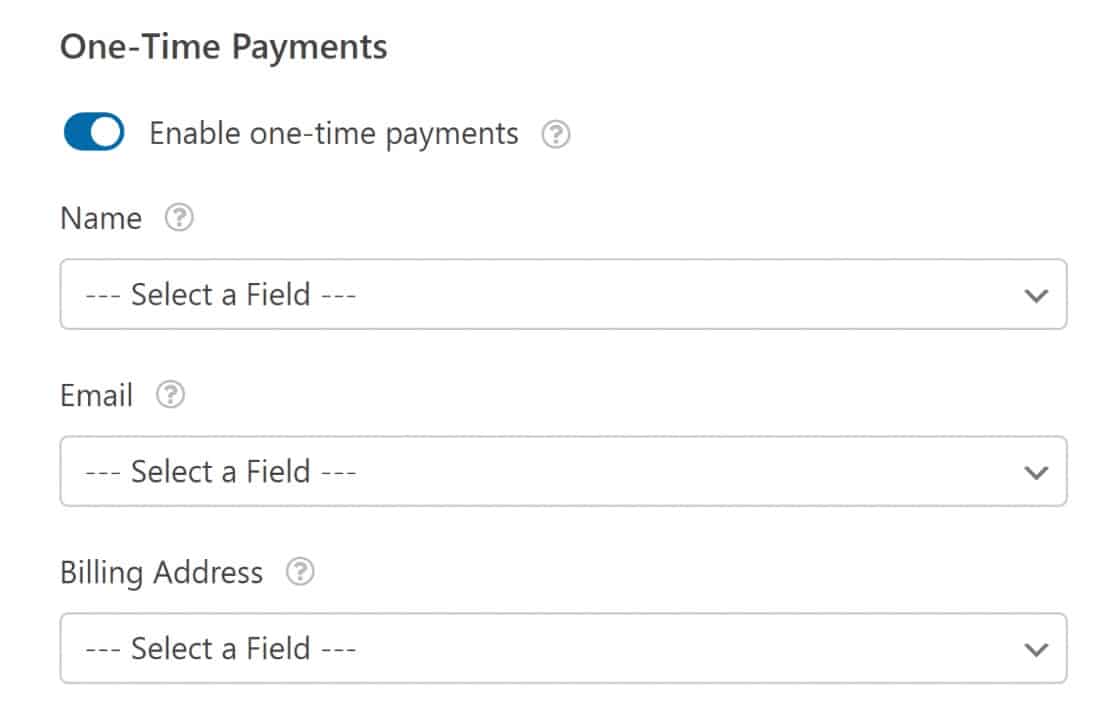
Si prefiere incluir pagos recurrentes, PayPal Commerce facilita mucho su configuración.
Pagos recurrentes
Los pagos recurrentes son ideales para empresas que ofrecen planes de suscripción o pagos a plazos. No hay límites en la cantidad de planes que puede crear, pero solo se puede procesar un plan a la vez.
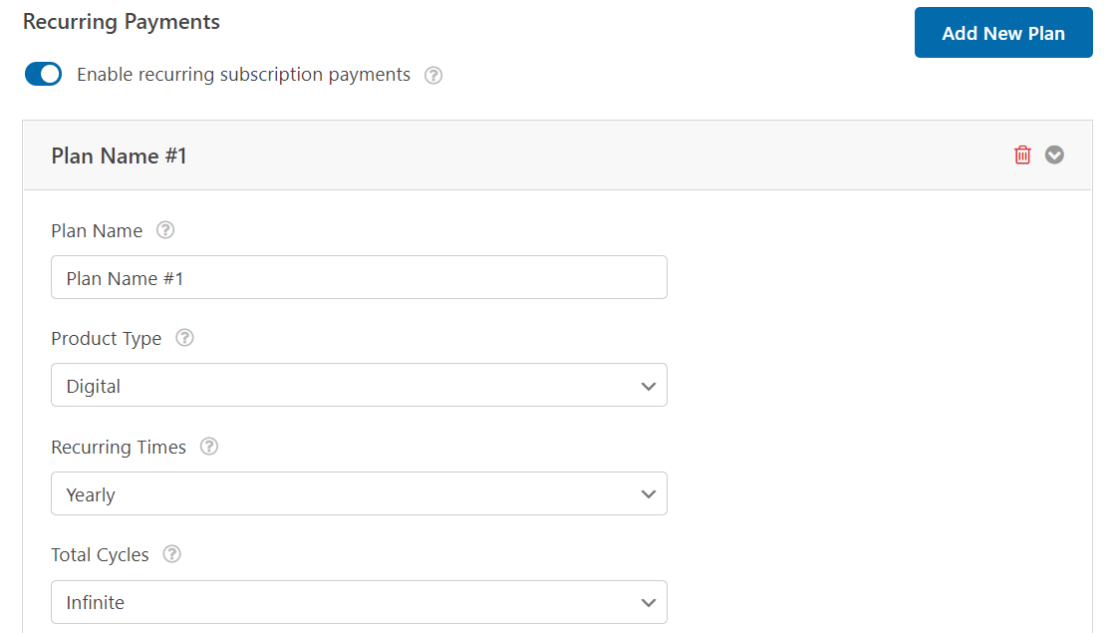
El complemento PayPal Commerce le permite seleccionar tiempos y ciclos recurrentes para su plan de suscripción. Utilice estas configuraciones para definir la frecuencia de los pagos que mejor se adapte a usted y a sus usuarios.
Nota: Las tarjetas de crédito no son compatibles con los pagos recurrentes.
Es posible agregar varios tipos de opciones de precios en el mismo formulario utilizando la lógica condicional. Veamos cómo puede lograrlo a continuación.
6. Añadir lógica condicional a PayPal Commerce (Opcional)
La lógica condicional le brinda mucha libertad para cambiar el comportamiento del formulario de pago de PayPal.
Un escenario posible es que el campo de pago solo aparezca si un usuario cumple ciertos criterios. O puede que desee agregar varios planes de precios con diferentes períodos recurrentes y otros detalles de pago.
En estos escenarios, la lógica condicional de WPForms puede ser increíblemente útil.
Supongamos que desea que los clientes puedan elegir un período recurrente entre pagos mensuales y anuales.
Primero agregaremos un campo de pago de Múltiples artículos y lo titularemos "Elija su plan", con dos opciones.
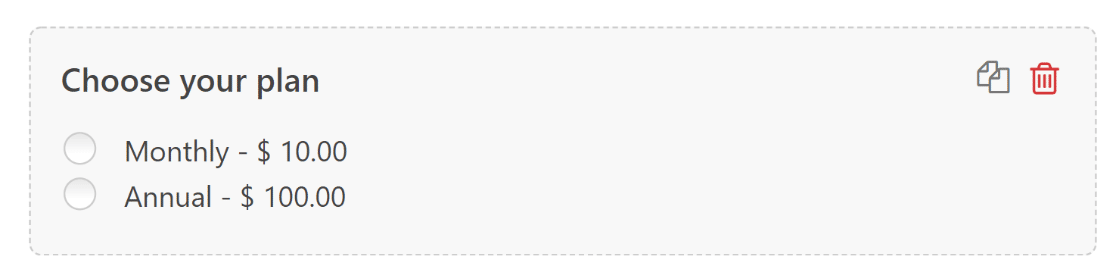
Ahora querríamos que PayPal procese un cargo dependiendo de la selección del cliente entre estas dos opciones.
Para ello, vuelva a Pagos » PayPal Commerce y haga clic en Habilitar lógica condicional en pagos únicos o pagos recurrentes (dependiendo de qué escenario se aplique en su caso).
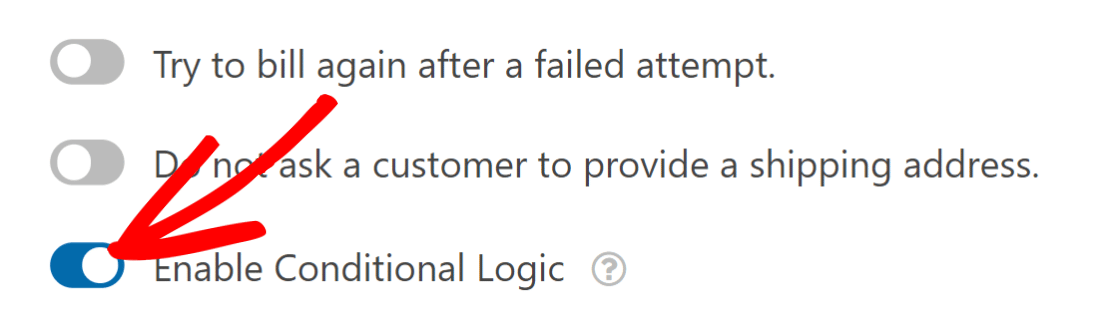
En nuestro escenario, utilizaremos la lógica condicional para los pagos recurrentes. Después de habilitar la lógica condicional, debería ver un nuevo conjunto de opciones para configurar sus reglas.
Configuraremos dos reglas separadas para los métodos de pago que ofrecemos: una para cobrar pagos mensualmente y otra para cobrar pagos anualmente.
Para el pago mensual, seleccionamos la configuración de Tiempos recurrentes como Mensual. Luego, definimos la lógica que dice: Procesar este cargo si el campo Elija su plan es Mensual.
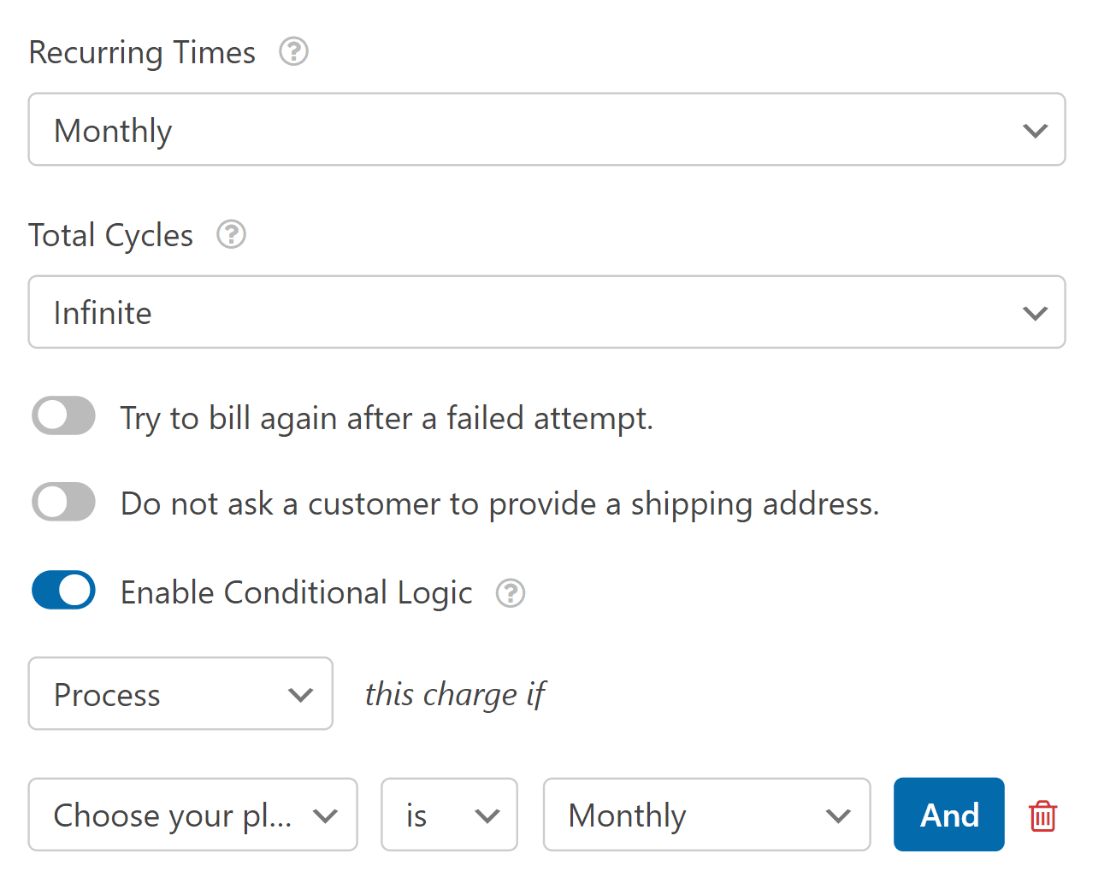
Después de eso, crearemos otro plan para los usuarios que prefieren una suscripción anual. Haga clic en el botón Agregar nuevo plan para comenzar.
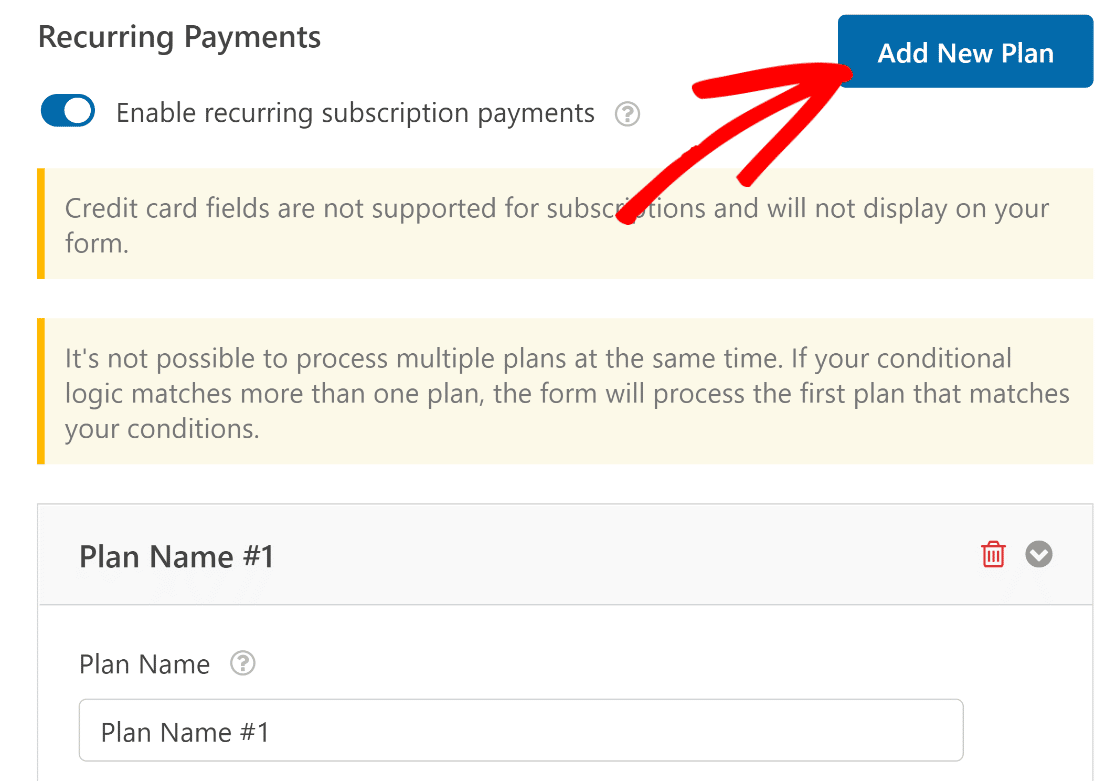
Introduzca un nombre de plan y presione Aceptar.
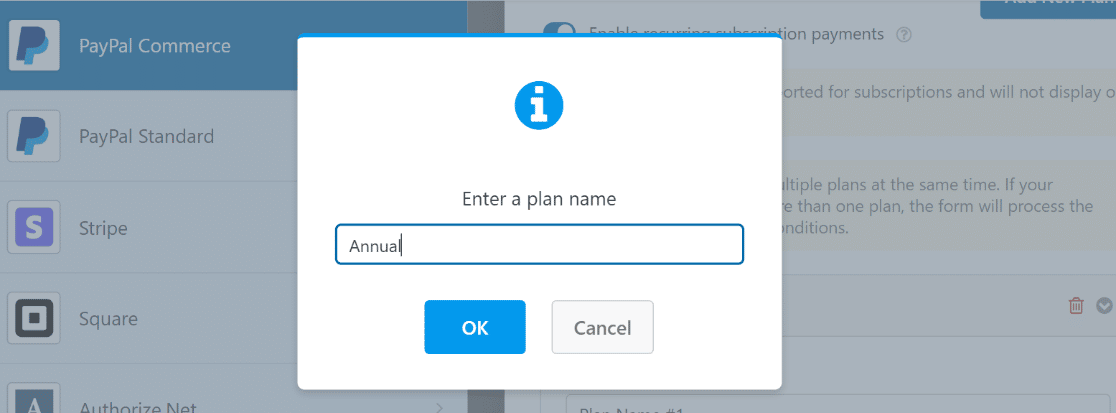
Esta vez, seleccionaremos Anual en el menú desplegable Tiempos recurrentes. La lógica condicional aquí se define como: Procesar este cargo si el campo Elija su plan es Anual.
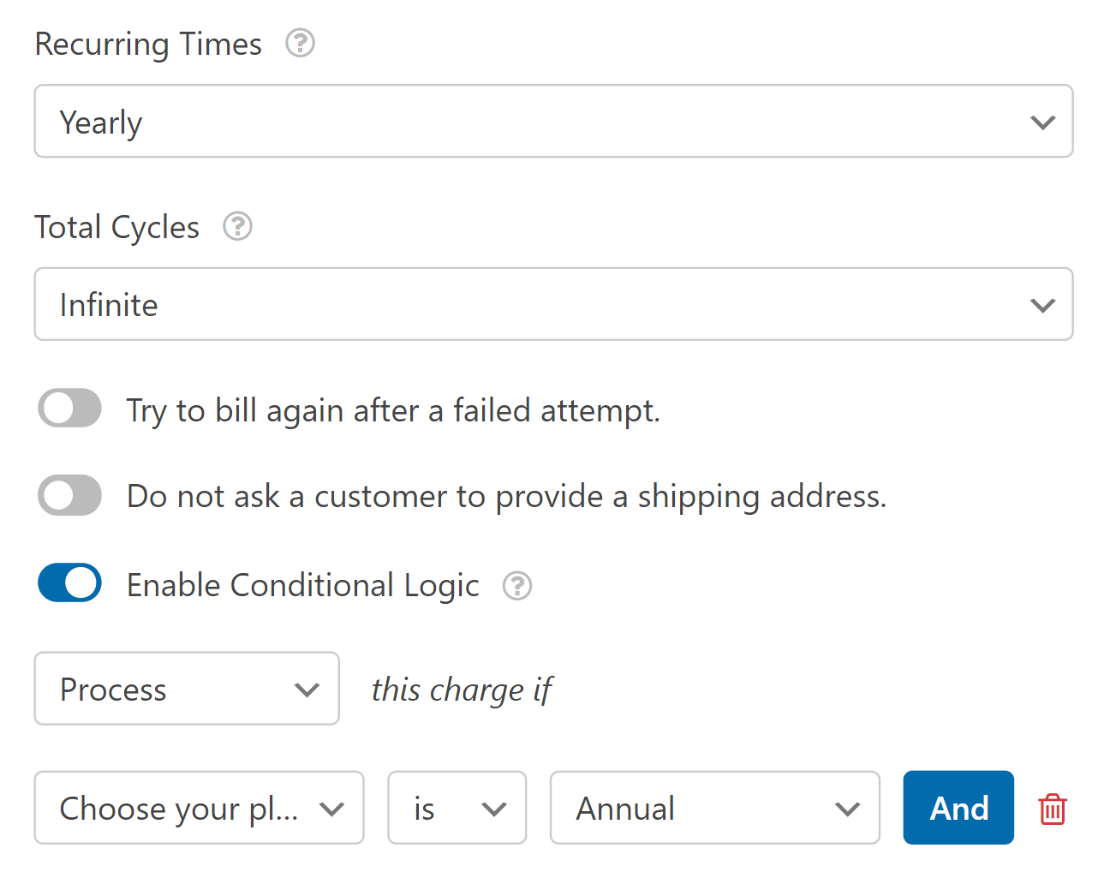
Asegúrese de presionar Guardar después de configurar estas opciones.
En resumen, acabamos de agregar una opción para que los clientes elijan entre períodos de suscripción mensuales y anuales utilizando la lógica condicional.
Ahora, cuando un usuario selecciona su período de suscripción preferido, se le cobrará el precio que usted establezca para él y solo en el momento recurrente definido.
Antes de continuar, le recomendamos que revise las notificaciones de su formulario para asegurarse de que estén configuradas como desea.
7. Publica tu formulario
Ahora es el momento de empezar con los pagos.
Puede añadir su formulario a una página usando un shortcode, pero a veces es más fácil añadirlo directamente desde el constructor de formularios. En la esquina superior derecha de su pantalla, verá las opciones para Incrustar o Guardar su formulario.
Dado que estamos intentando añadir nuestro formulario a una página de inmediato, haga clic en Incrustar.

Esto le redirigirá a una ventana modal con la opción de incrustar el formulario en una página existente o crear una nueva página.
Supondremos que desea crear una nueva página, pero el proceso es similar para ambos pasos. Para esta guía, haremos clic en Crear Nueva Página.
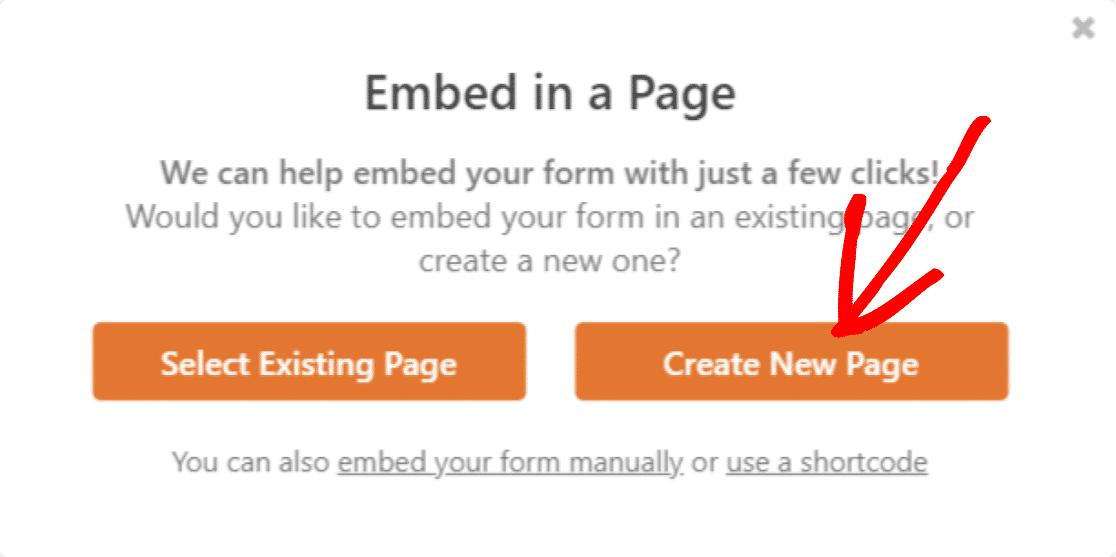
¡Ponga un nombre a su nueva página y haga clic en ¡Vamos!

Su nuevo formulario habilitado para PayPal Commerce ahora será visible en la nueva página. Publique la página y compruébelo en el frontend.
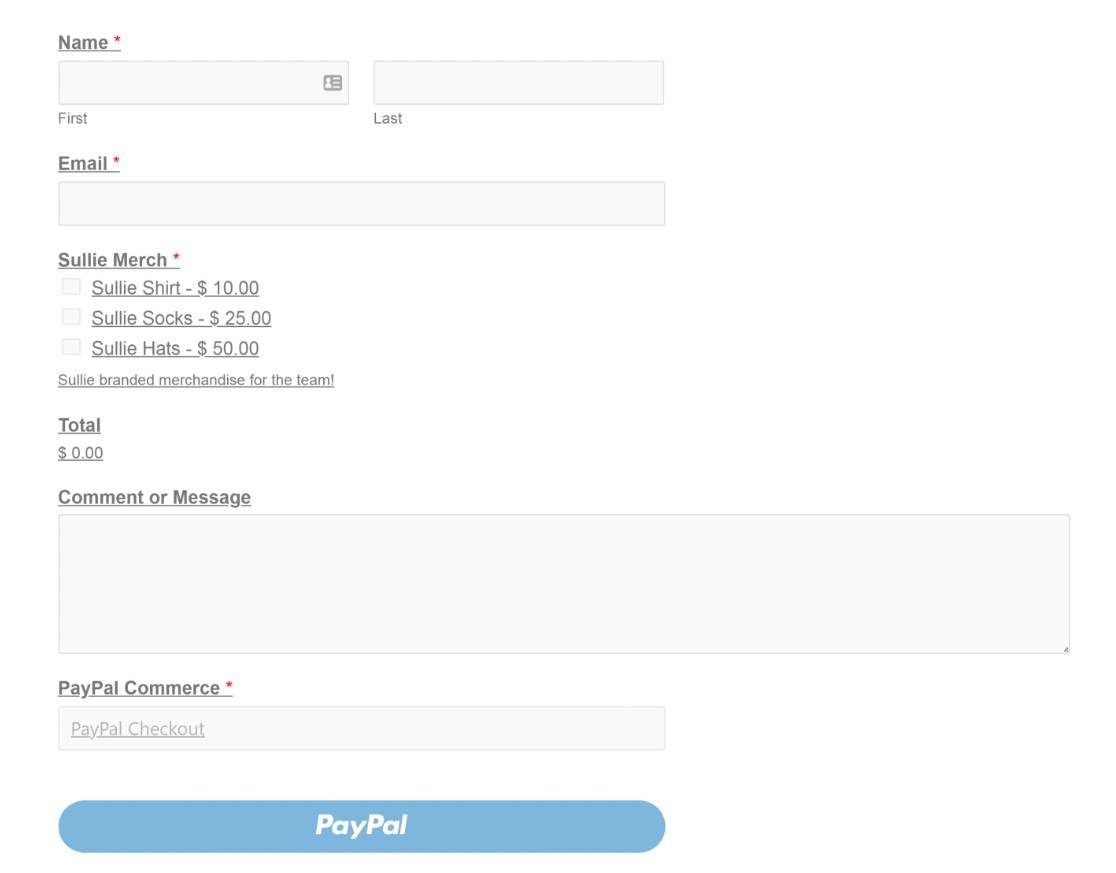
Y eso sería todo para integrar un formulario de contacto con PayPal en WordPress. ¡Ahora puede empezar a cobrar pagos usando formularios en su sitio web!
A continuación, protéjase contra el tiempo de inactividad
Ahora que tiene su sitio web empresarial en funcionamiento, querrá asegurarse de que siga así. Consulte este artículo sobre cómo protegerse contra el tiempo de inactividad del sitio web para obtener algunos consejos.
Y si quiere asegurarse de que sus pagos se procesan correctamente, querrá vigilar la velocidad de su sitio. Eso puede significar evitar complementos que puedan afectar al rendimiento del sitio. Consulte este artículo sobre cuántos complementos de WordPress son demasiados para obtener asesoramiento.
No espere para empezar a crear su formulario de pedido en línea. Empiece hoy mismo con el complemento de formularios de WordPress más potente. ¿Busca un formulario de pedido gratuito? WPForms Pro viene con soporte para pagos de Stripe y PayPal.
Crea tu formulario de PayPal para WordPress ahora
Y no olvide que, si le gusta este artículo, síganos en las redes sociales en Facebook y Twitter.





