



Resumen de IA
Tanto si eres una tienda de comercio electrónico como el propietario de una pequeña empresa, es importante aceptar pagos con tarjeta de crédito. Después de todo, así es como vas a ganar dinero y dirigir tu negocio.
Pero el problema al que se enfrentan la mayoría de las pequeñas empresas es que los procesadores de tarjetas de crédito pueden ser costosos, algunos más que otros. Elegir la opción de pago adecuada también puede ser difícil a veces.
Por lo tanto, en esta publicación, discutiré algunas soluciones de pago de bajo costo con tarjeta de crédito y débito y cómo puedes mantener tus costos al mínimo al aceptar pagos en tu tienda en línea.
- Paso 1: Instalar el plugin WPForms Lite
- Paso 2: Conecta WPForms con Stripe
- Paso 3: Elige la plantilla de formulario de pago de Stripe
- Paso 4: Configura los ajustes de pago de Stripe
- Paso 5: Edita las notificaciones y confirmaciones del formulario
- Paso 6: Publica tu formulario para aceptar pagos con tarjeta de crédito
- Paso 7: Haz un seguimiento de tus pagos en línea en WordPress
¿Hay alguna forma gratuita de aceptar pagos con tarjeta de crédito?
Los pagos con tarjeta de crédito nunca son 100% gratuitos porque siempre habrá una comisión de transacción que pagar.
Dicho esto, puedes minimizar tus costes eligiendo un procesador de tarjetas de crédito de alta calidad pero de bajo coste como Stripe y un plugin gratuito como WPForms Lite.
Esto te permite configurar formularios de pago con tarjeta de crédito de forma gratuita y sin costes iniciales. Solo pagas una pequeña comisión del 3% por cada pago.
Ahora que tenemos más claridad sobre los servicios de pago con tarjeta de crédito y sus comisiones asociadas, consideremos cómo puedes elegir la pasarela de pago con tarjeta de crédito adecuada para tu tienda en línea, plataforma de comercio electrónico o incluso un sitio web básico.
Cómo aceptar pagos con tarjeta de crédito en línea gratis en 2024
Así es como puedes aceptar pagos con Stripe en tu sitio de WordPress usando el plugin WPForms:
Paso 1: Instalar el plugin WPForms Lite
WPForms Lite es un plugin gratuito que te permite aceptar pagos con tarjeta de crédito. Solo cobra una comisión nominal del 3% por transacción + las comisiones de Stripe, y tiene una calificación de 4,8 sobre 5 en WordPress.org.

¡Actualiza a WPForms Pro ahora! :)
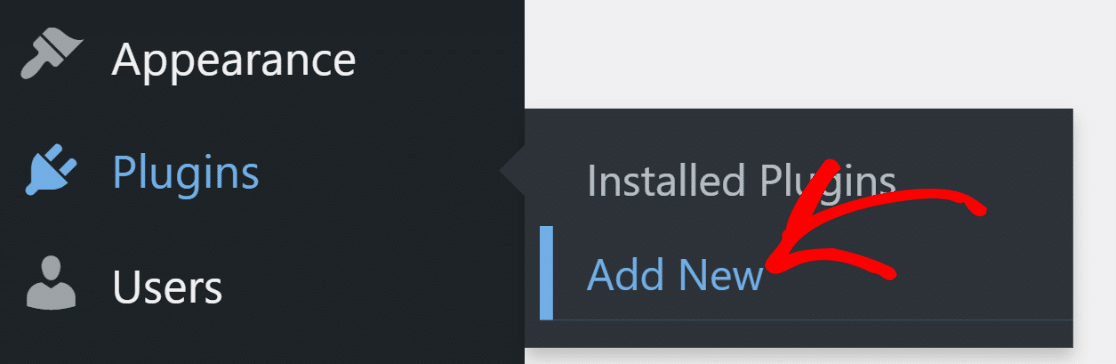
En este ejemplo, te mostraré cómo configurar pagos de forma gratuita en WPForms Lite. Para instalar WPForms Lite, abre tu panel de WordPress y ve a Plugins » Añadir nuevo.
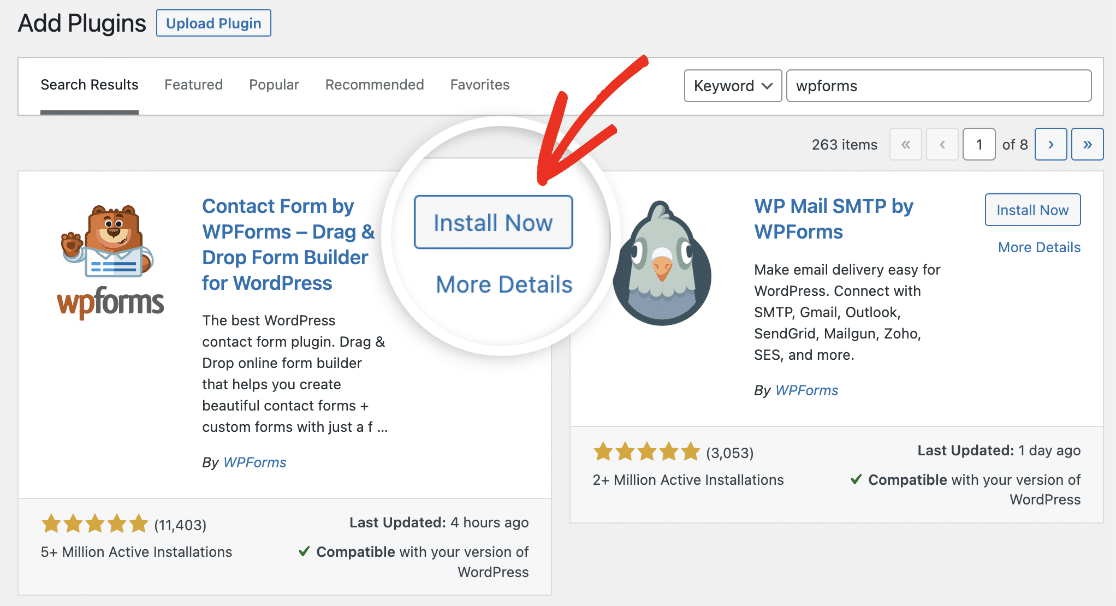
Busca WPForms en la barra de búsqueda y luego haz clic en el botón Instalar ahora junto a WPForms.
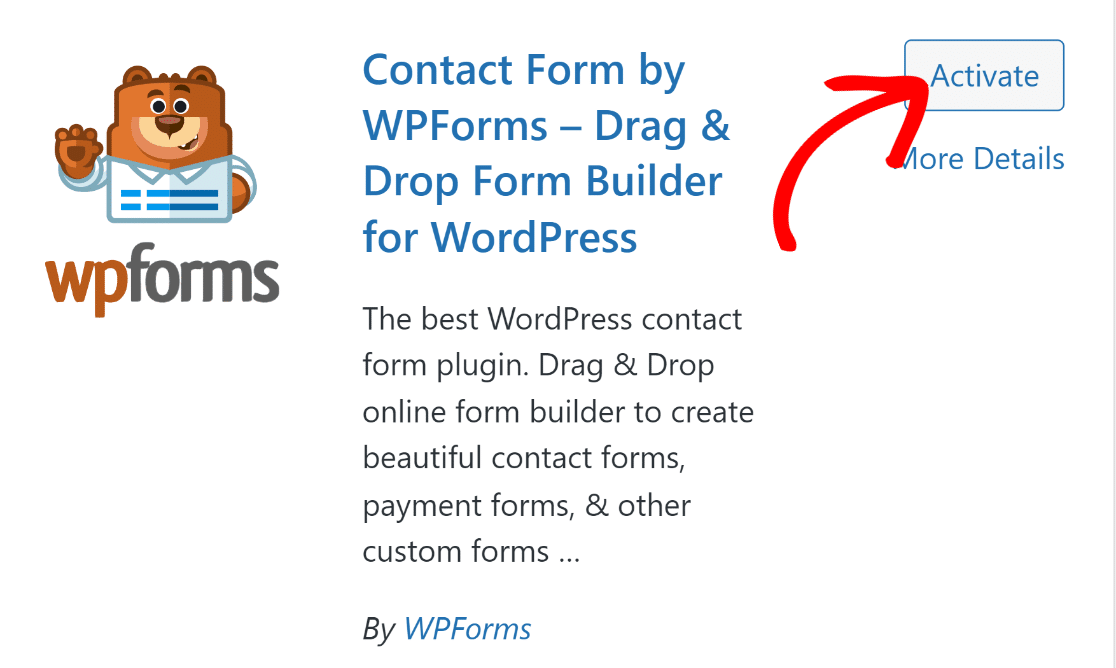
Solo tardará unos segundos en completarse la instalación. Una vez instalado el plugin, haz clic en el botón Activar.
¡Genial! WPForms Lite ya está listo en tu sitio.
Paso 2: Conecta WPForms con Stripe
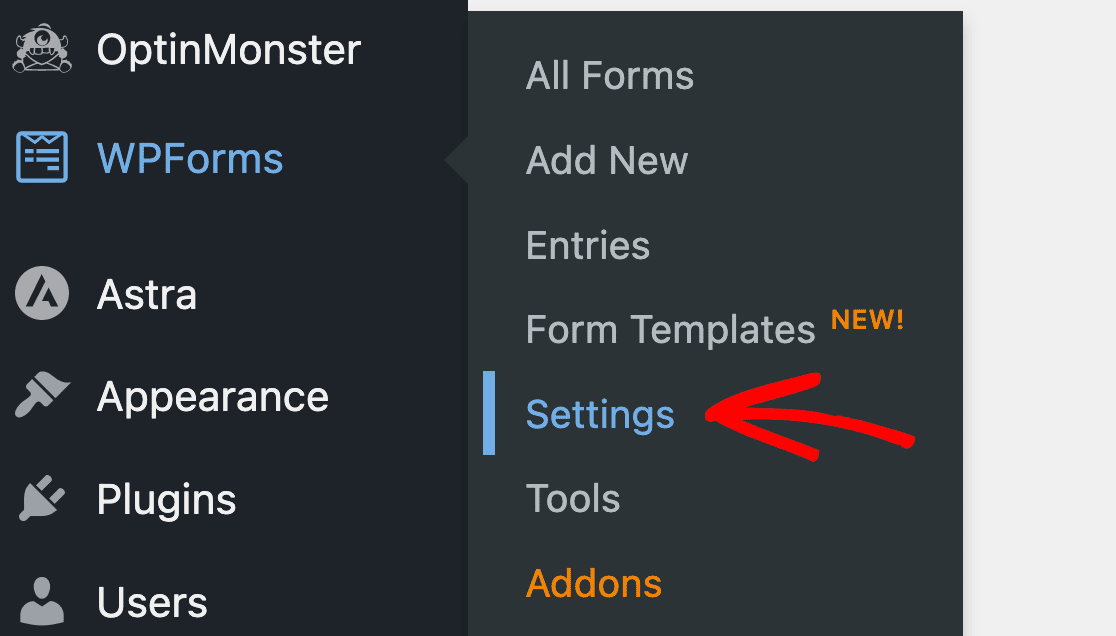
Una vez instalado WPForms en tu sitio, es hora de integrarlo con Stripe. Abre el menú de administración de la barra lateral en WordPress y haz clic en WPForms » Ajustes.
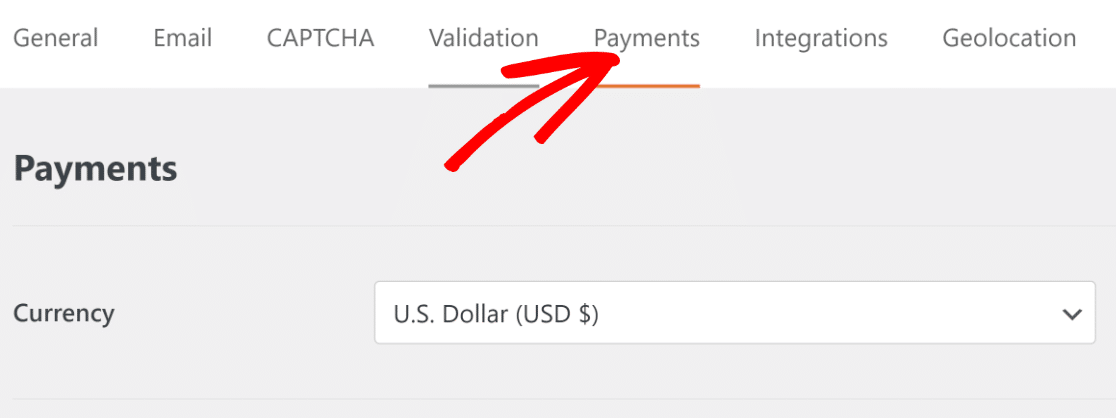
Una vez dentro de los ajustes, ve a la pestaña Pagos en la barra de navegación horizontal.
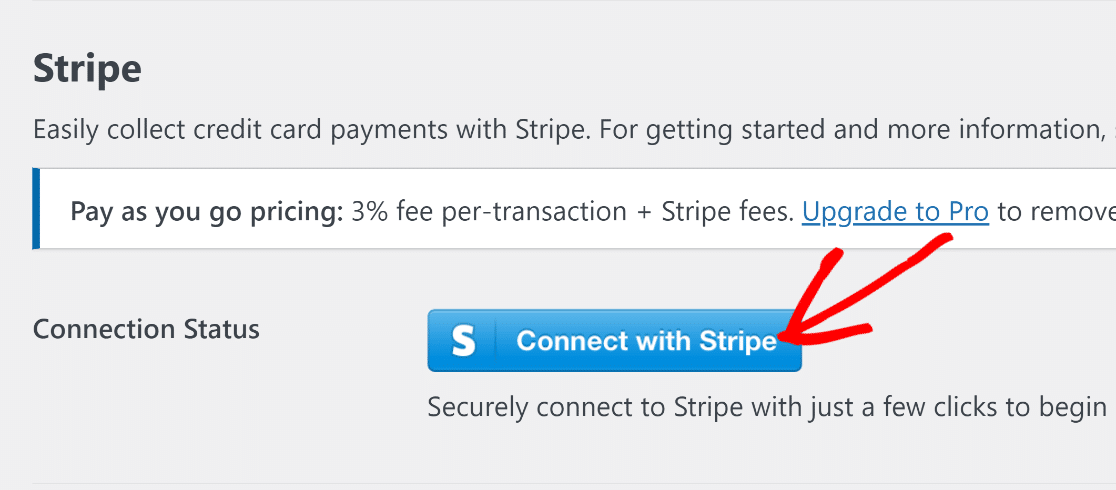
Desplázate hacia abajo y haz clic en el botón azul Conectar con Stripe.
Esto te llevará a la página de inicio de sesión de Stripe. Simplemente introduce tus credenciales de inicio de sesión para conectar Stripe con WPForms.
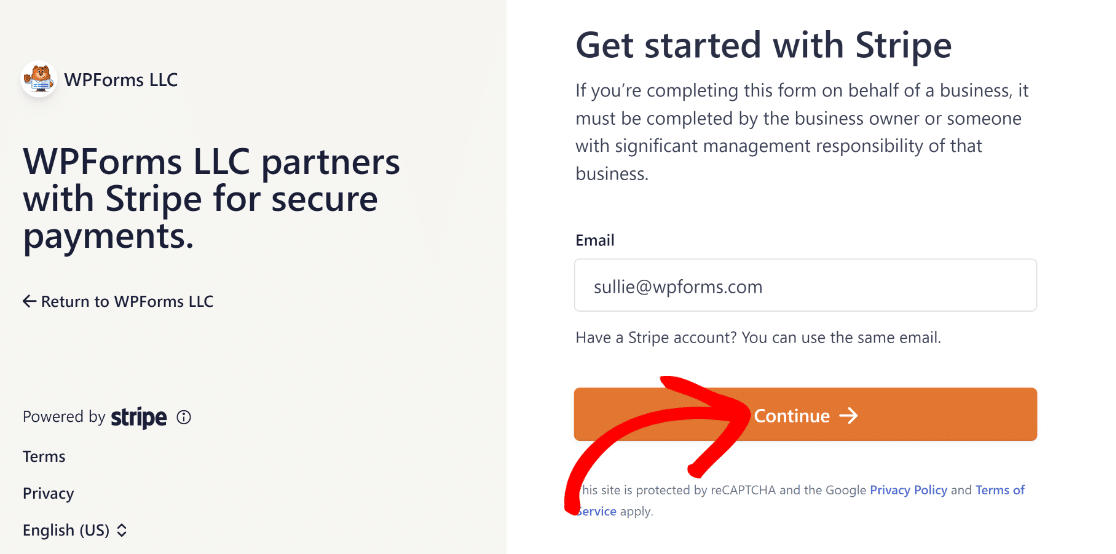
Si aún no tienes Stripe, también puedes crear una nueva cuenta desde esta página.
Una vez que hayas conectado tu cuenta de Stripe con WordPress, vuelve a los ajustes de Pagos en WPForms.
El estado de la conexión de Stripe debería confirmar que ahora estás conectado correctamente.
Es una buena idea usar tu conexión de Stripe en modo de prueba primero para asegurarte de que la integración funcione como se espera. Puedes usar la casilla de verificación para activar el modo de prueba.
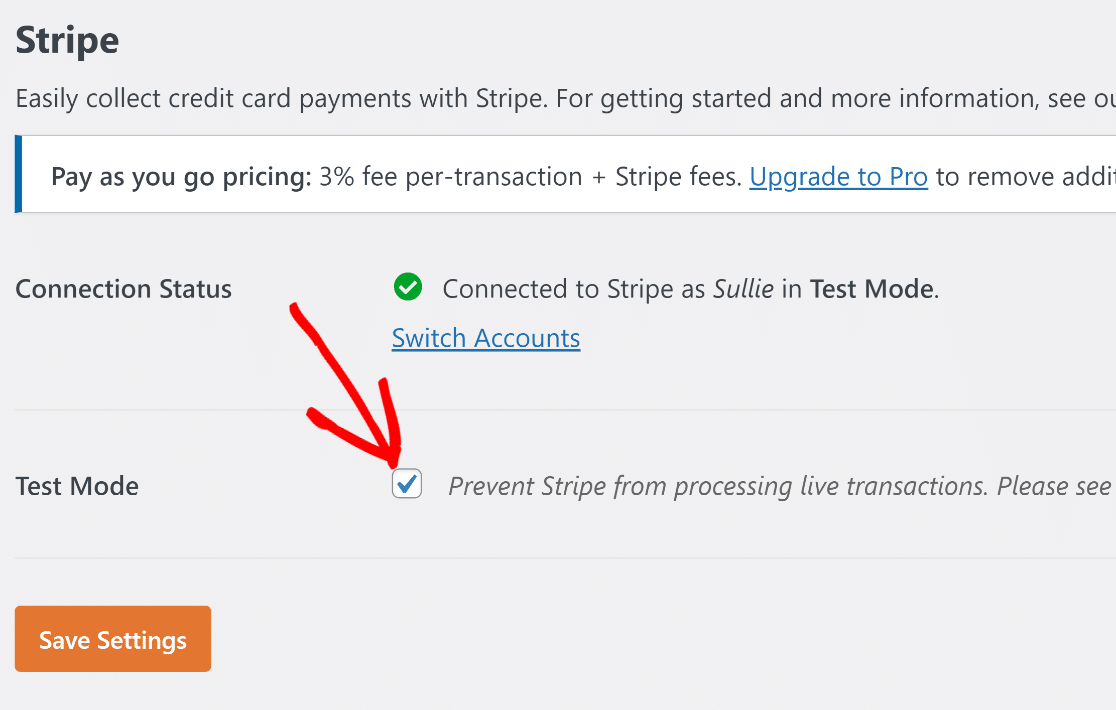
Cuando hayas terminado aquí, pulsa Guardar configuración.
¡Genial! Ahora es el momento de crear un formulario de pago donde los clientes puedan realizar pedidos y pagarte directamente con tarjetas de crédito a través del formulario.
Paso 3: Elige la plantilla de formulario de pago de Stripe
Crear formularios de pago con WPForms es increíblemente fácil. Simplemente abre tu panel de WordPress y navega a WPForms » Añadir nuevo.

Esto te llevará a la pantalla del constructor de formularios. Introduce un nombre para tu formulario y selecciona una plantilla de formulario.
La plantilla gratuita Formulario de pago con Stripe sería ideal aquí, así que vamos a elegirla.
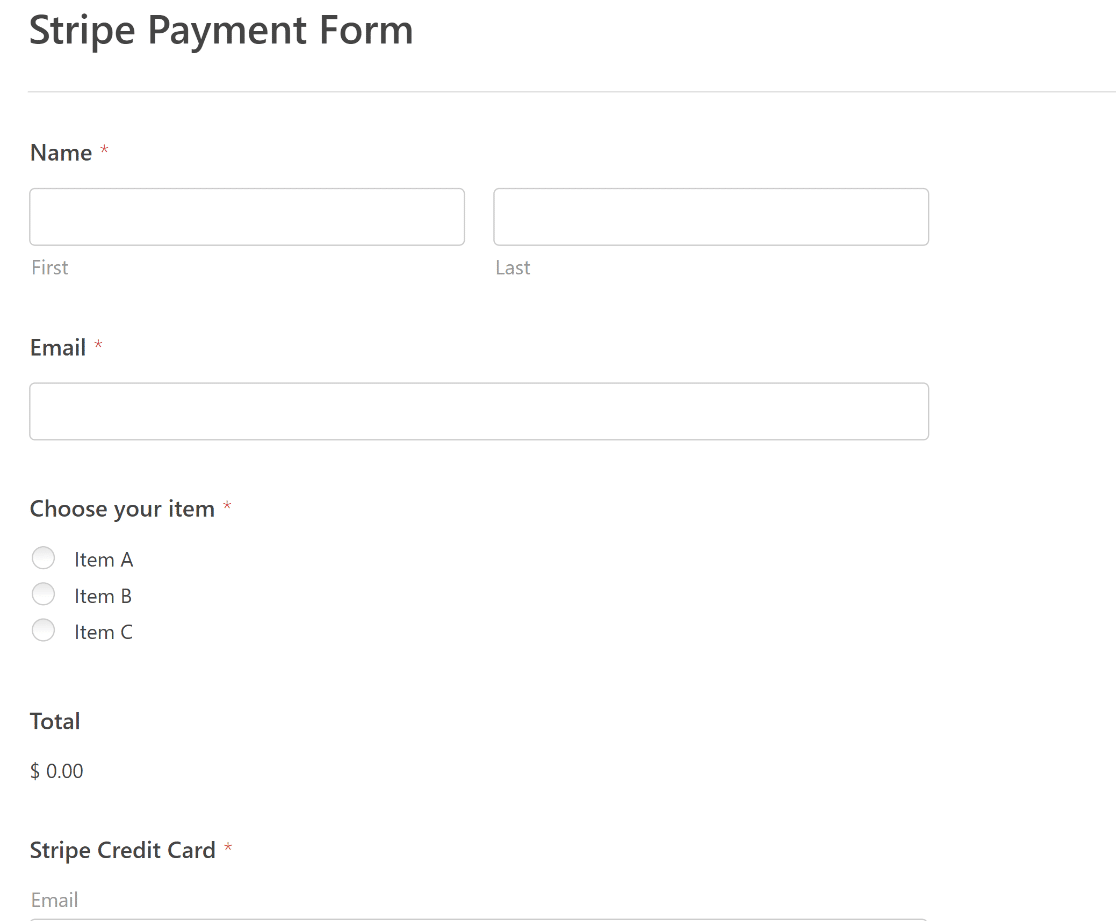
Una vez que tu plantilla se cargue, puedes personalizar el formulario añadiendo campos y cambiando su configuración o incluso añadiendo cantidades para productos.
Para los propósitos de este tutorial, este formulario tiene todos los campos que necesitamos, así que lo usaré tal cual. En el siguiente paso, configuraré los ajustes de Stripe para este formulario.
Paso 4: Configura los ajustes de pago de Stripe
Ya has añadido el campo de tarjeta de crédito de Stripe a tu formulario. Pero aún necesitarás activar los pagos con Stripe en la configuración de pago antes de poder aceptar pagos con tarjeta de crédito.
Esto es fácil de hacer. Desde la pantalla del constructor de formularios, ve a Pagos » Stripe.
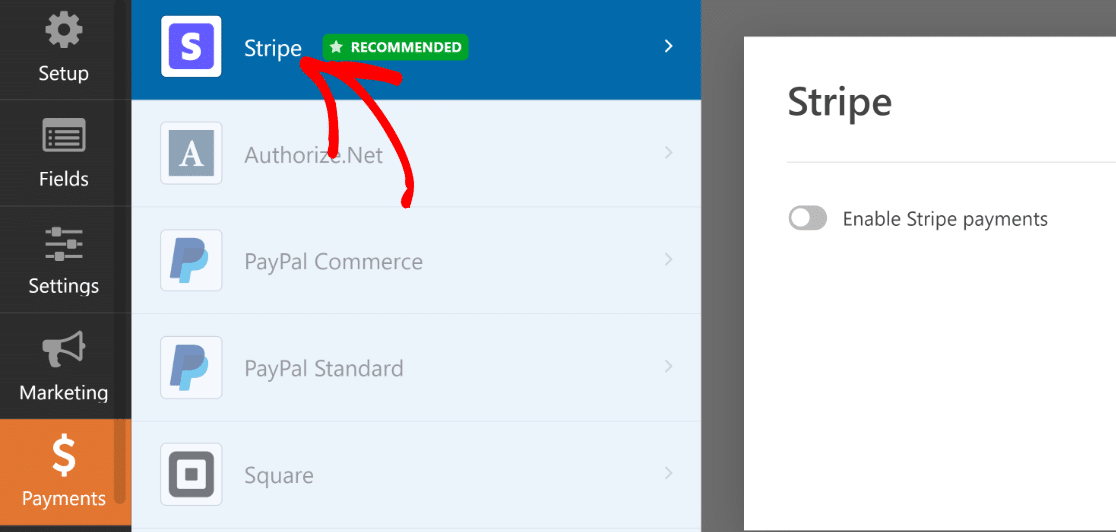
Encontrarás un botón de alternancia aquí para Activar pagos con Stripe. Haz clic en él para mostrar las opciones de configuración.
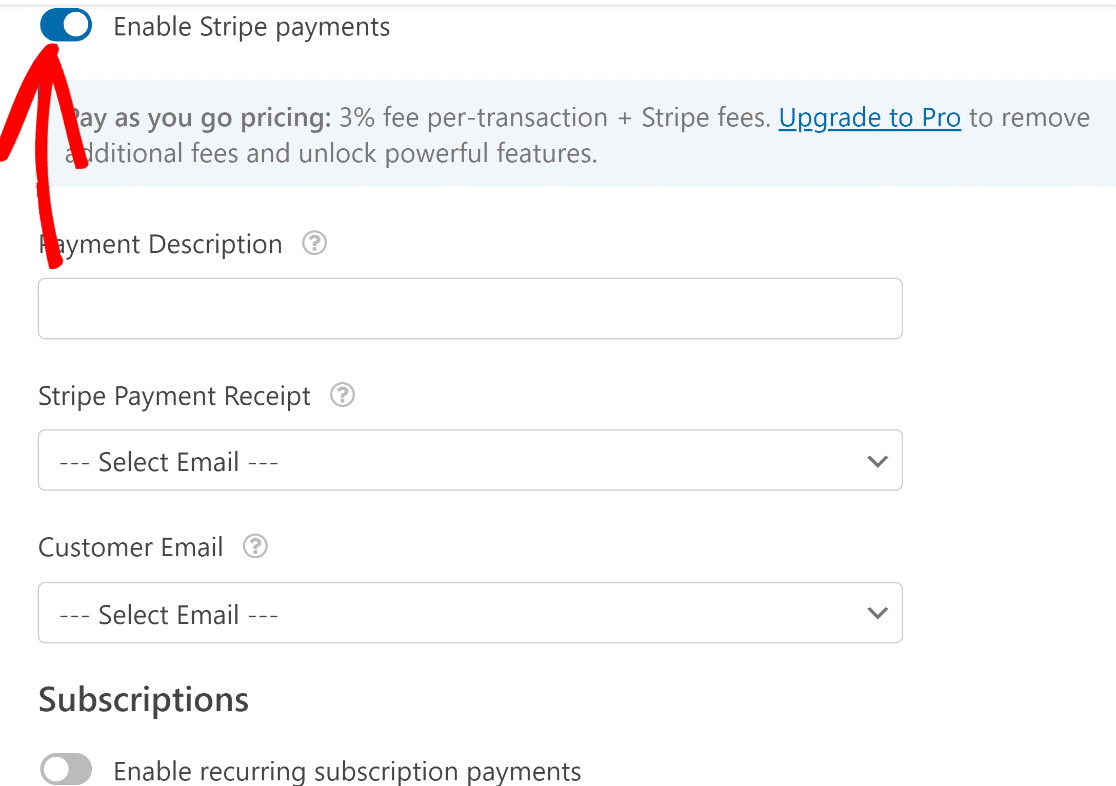
Dado que la configuración es opcional, puedes dejar los campos en blanco. Pero si quieres, puedes:
- Introduce una descripción del pago
- Seleccionar el campo de correo electrónico del cliente para enviar un recibo de Stripe al enviar el formulario
- Seleccionar el campo de correo electrónico del cliente para añadir a tu cuenta de Stripe para llevar un registro
Estas opciones de configuración se aplican solo a pagos únicos, que es el modo predeterminado en Stripe.
Pero lo bueno es que Stripe también admite pagos de suscripción recurrentes, por lo que los clientes no tendrán que introducir su información de tarjeta cada vez para permanecer suscritos.
Es una característica enormemente útil para registrar a tus clientes en un plan de suscripción o una donación recurrente. Simplemente activa el botón de alternancia Activar pagos de suscripción recurrentes.
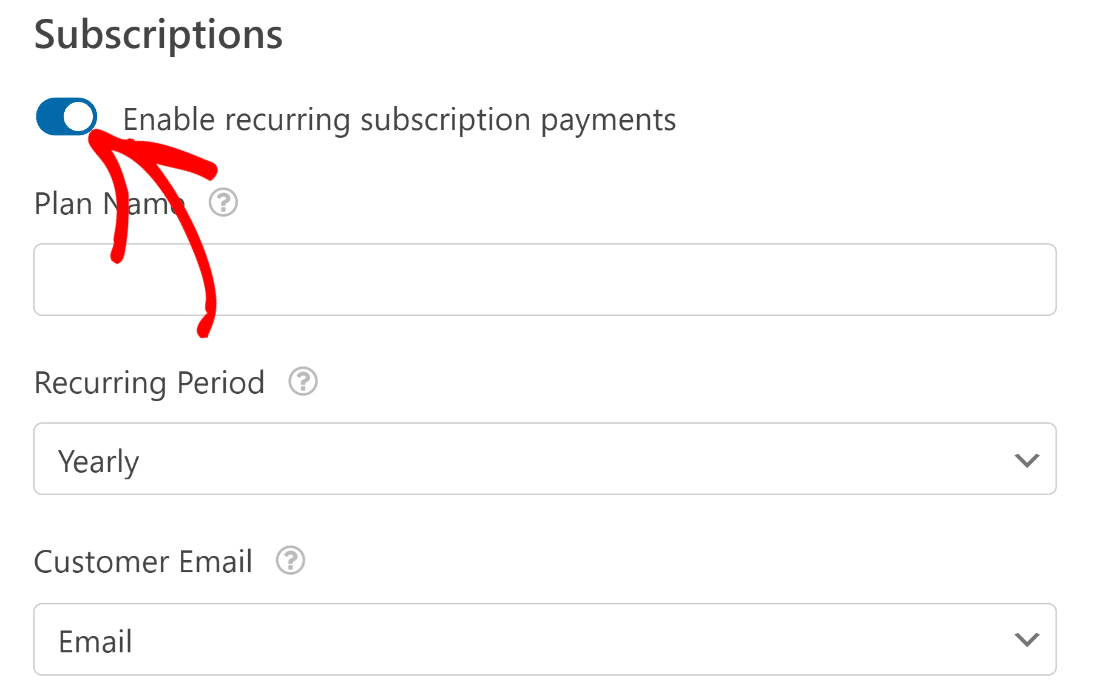
Cuando actives las suscripciones, verás opciones adicionales debajo. Usa estas opciones para definir el nombre de tu plan de suscripción, establecer el período recurrente y seleccionar el campo de correo electrónico del cliente.
Con la licencia Pro, incluso puedes configurar la lógica condicional para mostrar pagos únicos y recurrentes en el mismo formulario, dependiendo de las elecciones del usuario.
O puedes usar el complemento de Cálculos para añadir una deducción fiscal estándar. Consulta esta guía sobre cómo cambiar el precio total en tu formulario de pedido.
Una vez que hayas terminado con la configuración, pulsa Guardar en la parte superior del constructor de formularios.

Excelente. ¡Ya casi terminamos!
Paso 5: Edita las notificaciones y confirmaciones del formulario
Configurar campos es un componente de la creación de tus formularios. Otro componente importante es configurar mensajes y notificaciones para mostrar después de que tu usuario envíe un formulario.
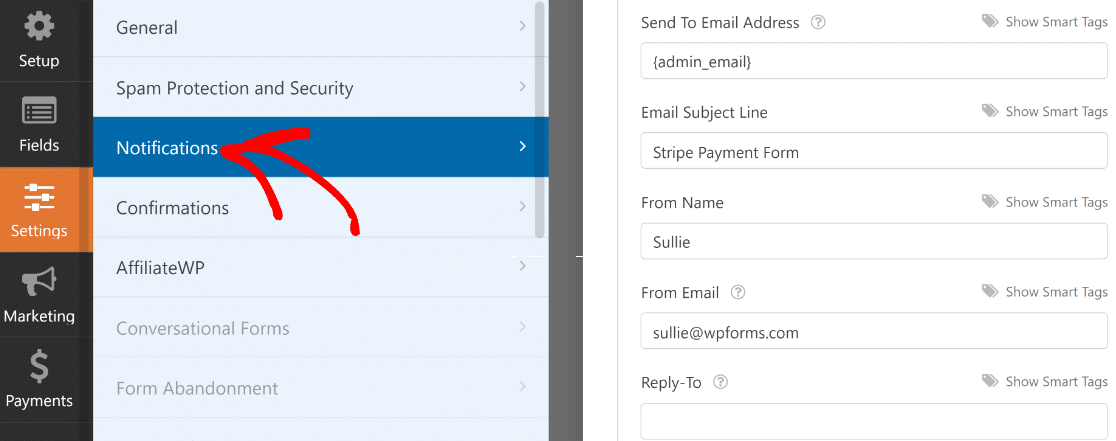
WPForms envía por defecto una notificación a tu correo electrónico de administrador predeterminado con los detalles de cada entrada. Puedes cambiar el asunto y el mensaje de la notificación, así como el destinatario, desde el menú Ajustes » Notificaciones.
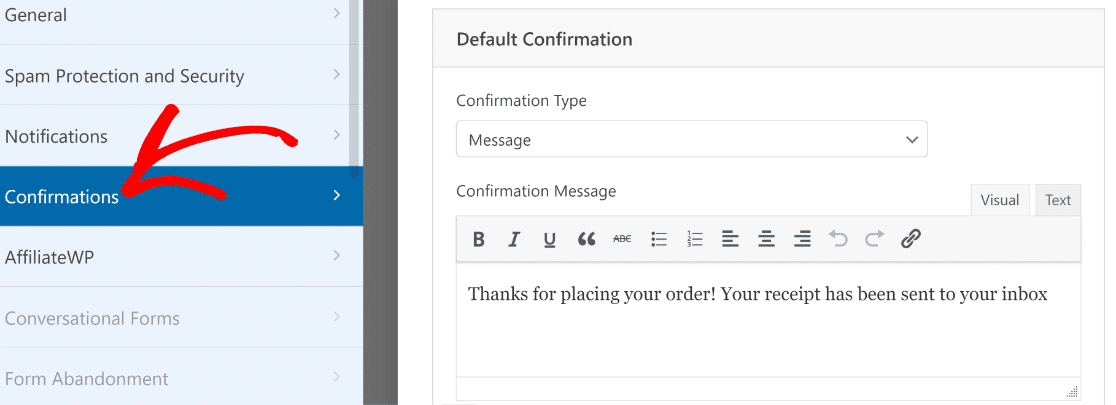
A continuación, haz clic en Confirmaciones. Puedes mostrar un mensaje de éxito inmediatamente después de enviar el formulario o redirigir a una página de agradecimiento separada si lo deseas.
Después de configurar tus confirmaciones, pulsa Guardar en la parte superior. Ya casi hemos terminado.
Desbloquea Notificaciones Condicionales con Stripe Pro ⚙️
Paso 6: Publica tu formulario para aceptar pagos con tarjeta de crédito
Ahora que hemos creado un formulario de pago, es hora de publicarlo.
Puedes publicar rápidamente cualquier formulario utilizando el asistente de incrustación de WPForms y empezar a aceptar pagos con tarjeta de crédito sin pagar ningún cargo inicial.
Simplemente haz clic en el botón Incrustar en la parte superior para comenzar este proceso.

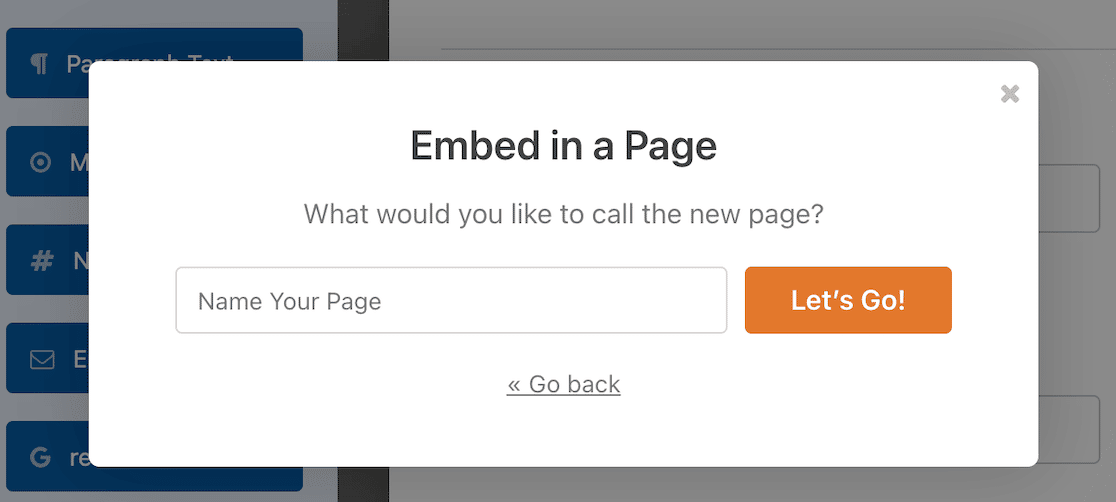
En este punto, verás una ventana modal preguntando dónde te gustaría incrustar tu formulario. Para este tutorial, incrustaré el formulario en una nueva página seleccionando Crear Nueva Página.

Escribe un nombre para tu página y luego pulsa ¡Vamos!
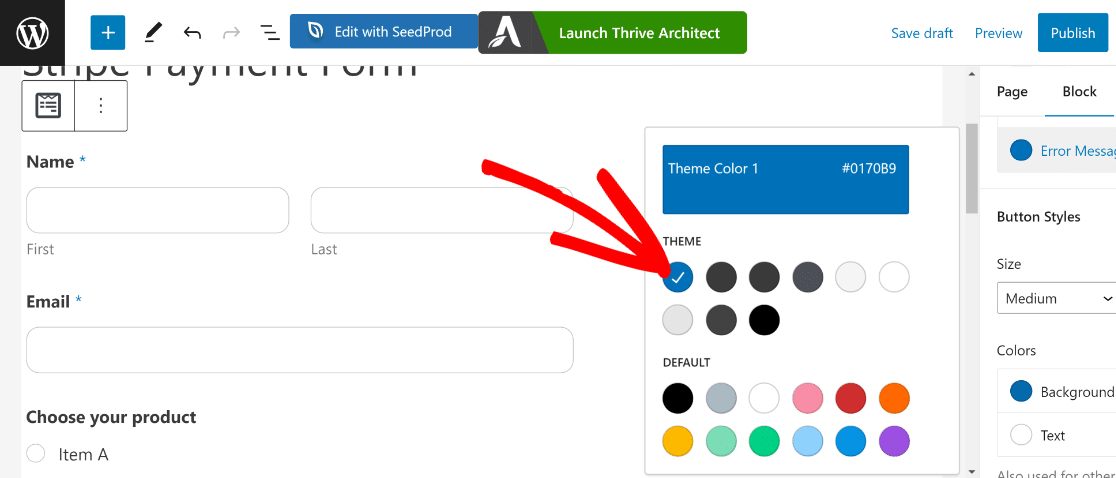
Ahora encontrarás el editor de WordPress abierto, que contiene tu formulario de pago. Aquí, puedes usar estilos de formulario haciendo clic en el formulario para abrir opciones de bloque adicionales en la barra lateral.
Utiliza estas opciones para cambiar la apariencia de tu formulario y hacerlo más atractivo visualmente.
Cuando estés satisfecho con el aspecto de tu formulario, adelante y pulsa Publicar.

Dependiendo de tu tema y estilo, tu formulario se vería algo así desde el frontend:
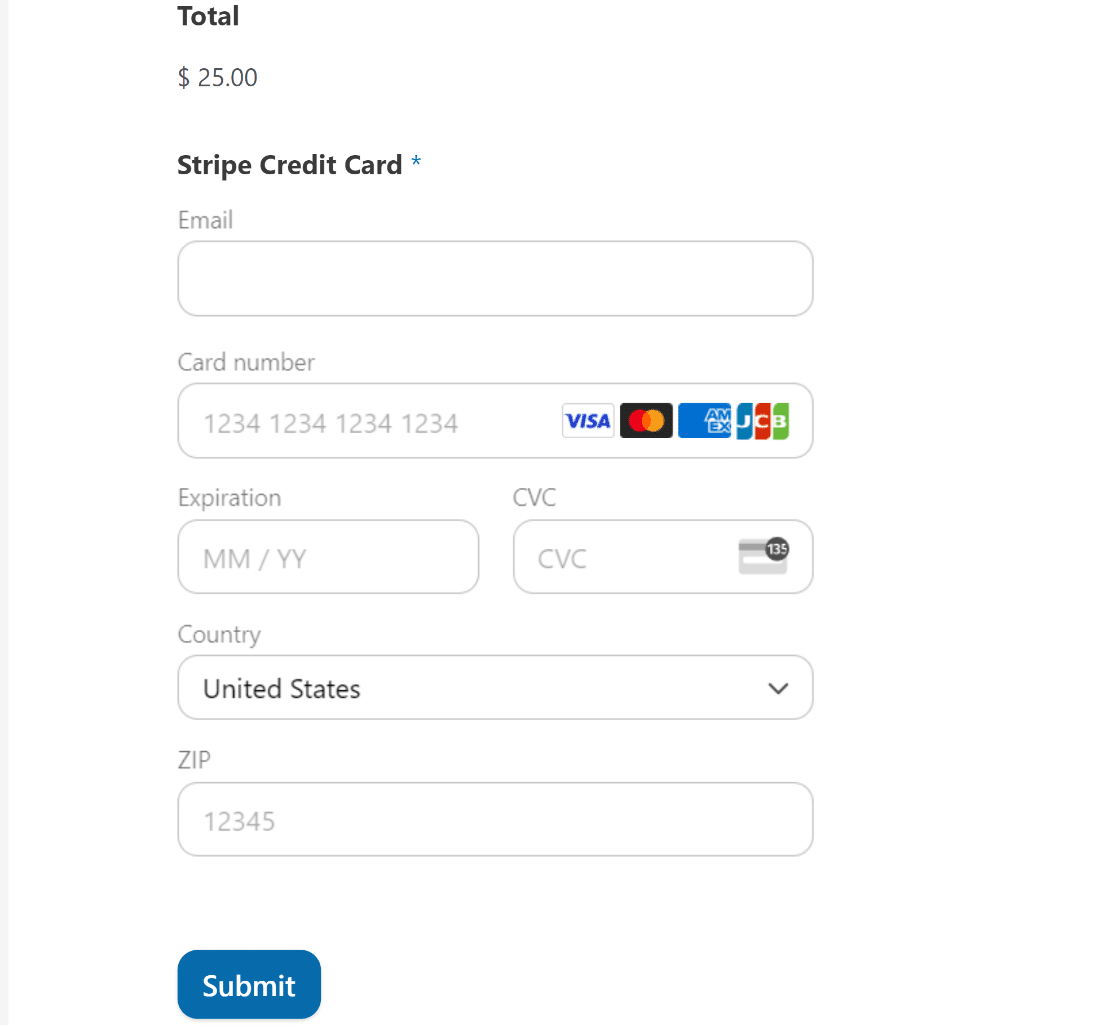
Si estás utilizando el Modo de Prueba en Stripe, puedes proceder a realizar pagos de prueba para asegurarte de que todo funciona como se espera.
Puedes volver a la pestaña Pagos en la configuración principal de WPForms para cambiar entre el Modo en Vivo y el Modo de Prueba de los pagos de Stripe.
¡Y eso es todo! Ahora estás aceptando pagos con tarjeta de forma gratuita, sin costes iniciales que pagar.
Paso 7: Haz un seguimiento de tus pagos en línea en WordPress
Una vez que empieces a realizar ventas con Stripe en tu sitio web, podrás ver tu historial completo de ventas y tendencias dentro del panel de WordPress.
Este resumen de pagos es accesible a través de WPForms » Pagos.
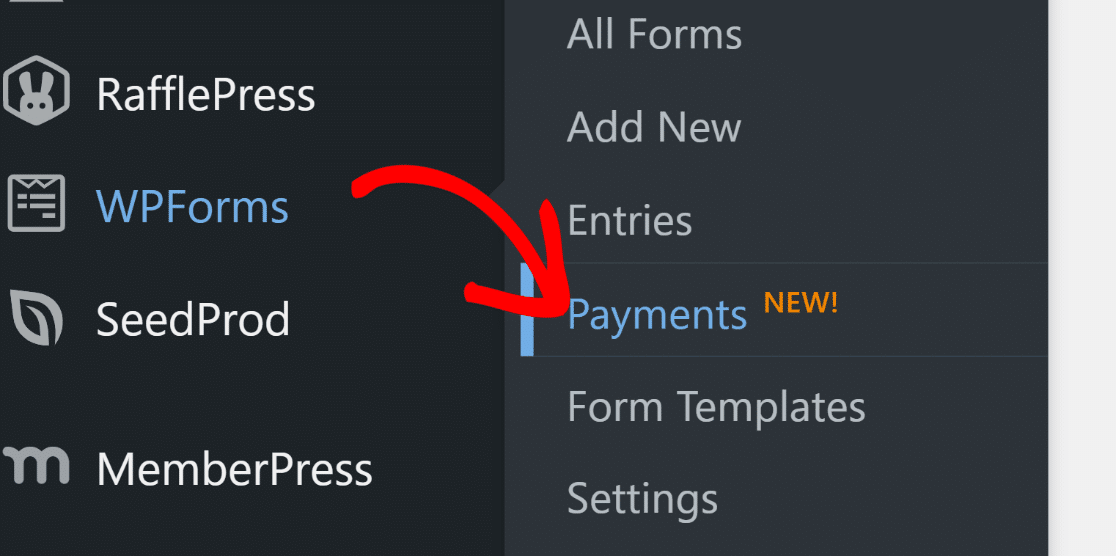
Con este resumen de pagos, puedes obtener una visión general visual de tu rendimiento de ventas a lo largo del tiempo.
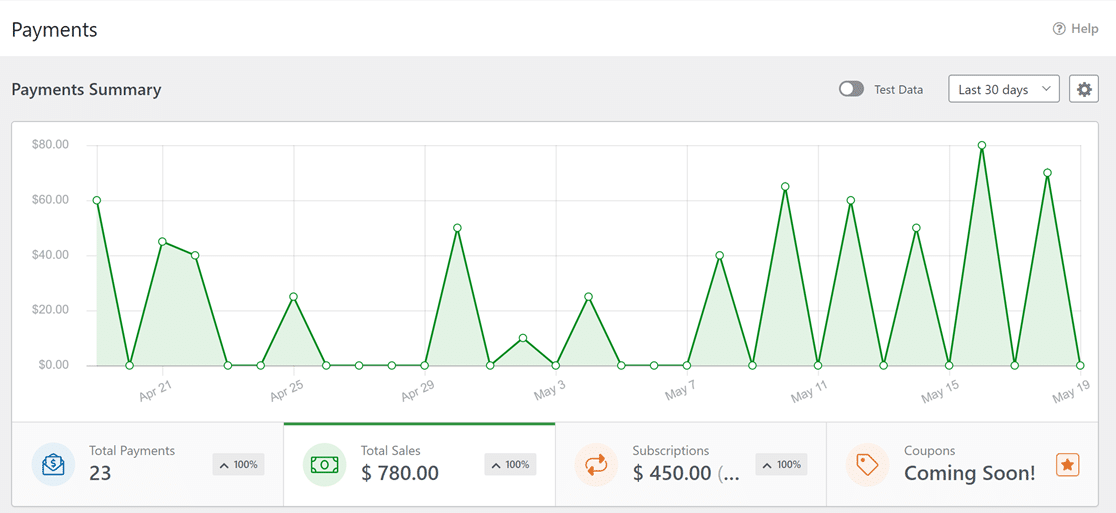
Es una herramienta enormemente útil para monitorizar tus suscripciones, pagos totales y valor de ventas en dólares.
Si aún no has empezado a aceptar pagos en vivo, puedes simplemente ver los datos de pago de prueba activando el botón de prueba.
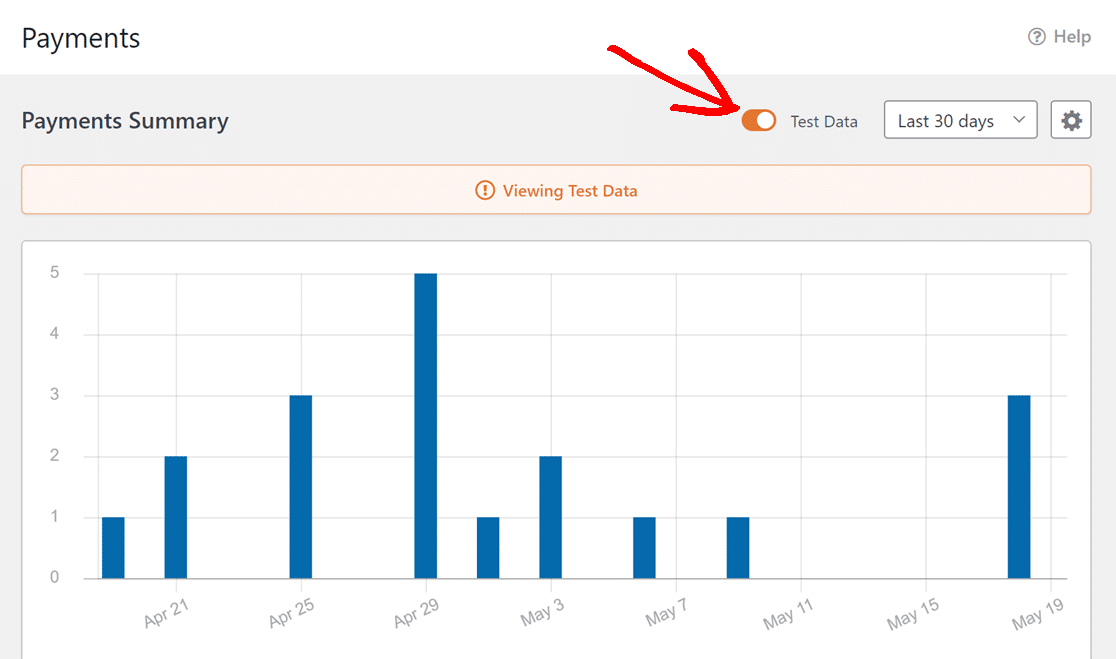
También puedes ver un resumen de tus pagos en la tabla debajo del gráfico.
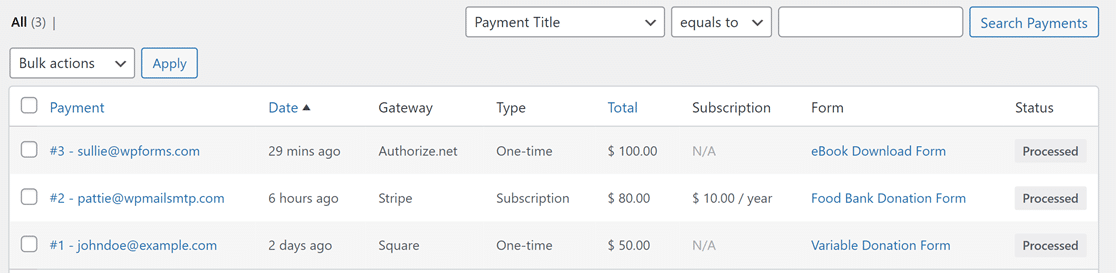
Si haces clic en una entrada específica aquí, puedes ver más detalles de pago y datos de la entrada tal como los rellenó ese usuario individual.
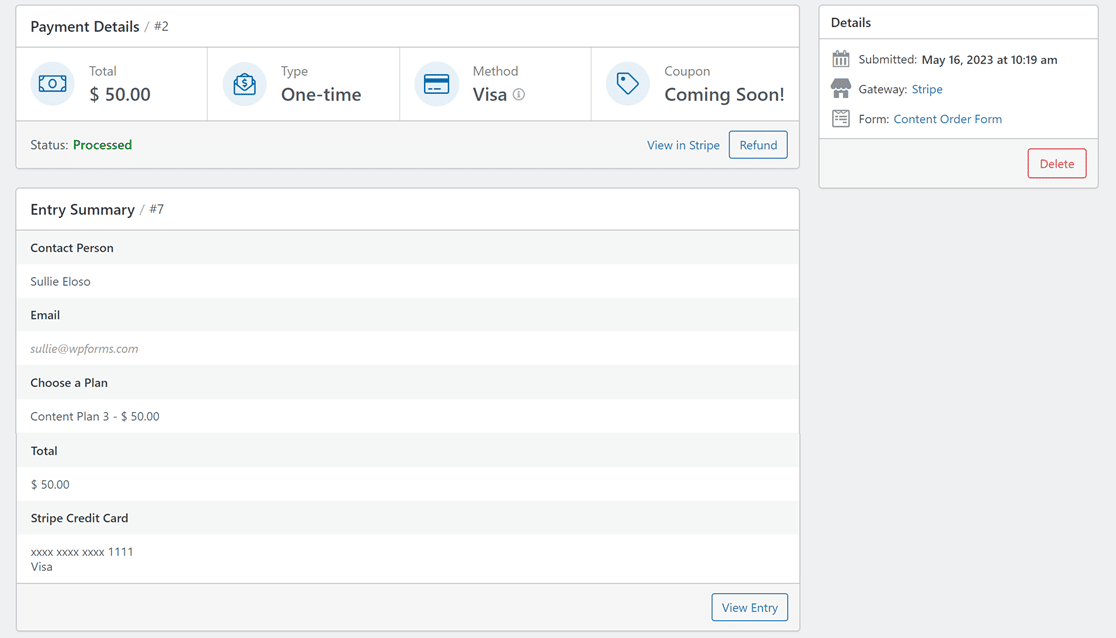
Y eso es todo. ¡Ahora estás listo para empezar a aceptar pagos con tarjeta de crédito en línea en cuestión de minutos!
Aunque no existe una solución en línea completamente gratuita, usar WPForms Lite con Stripe es la solución de pago más asequible para pequeñas empresas.
Preguntas frecuentes sobre cómo aceptar pagos con tarjeta de crédito gratis
¿Sigues preguntándote cuáles son las mejores formas de aceptar pagos con tarjeta de crédito en línea al menor costo? Aquí tienes algunas preguntas que nos hacen comúnmente al respecto.
¿Cómo elijo un procesador de pagos?
Hay varios factores a considerar antes de elegir una pasarela de pago con tarjeta de crédito para tu negocio en línea.
- Seguridad y fiabilidad: Es vital asegurarse de que la pasarela de pago que elijas utilice las mejores prácticas de seguridad. Las mejores pasarelas de pago utilizan funciones de seguridad sólidas como cifrado, detección de fraude y autenticación para proteger tanto a las empresas como a los clientes, reduciendo enormemente el riesgo de contracargos.
- Tarifas y costos: Todos los procesadores y bancos emisores cobran tarifas por las transacciones procesadas. Sin embargo, estas tarifas no tienen por qué ser costosas. Los procesadores que cobran tarifas mensuales pueden no ser ideales para pequeñas empresas. Pero hay buenas opciones que ofrecen precios asequibles de pago por uso sin costos adicionales como tarifas de cuenta de comerciante.
- Integración y compatibilidad: Asegúrate de que la pasarela de pago sea compatible con la plataforma de tu sitio web. Además, debe tener un proceso de configuración sencillo e integrarse sin problemas. De lo contrario, es probable que pierdas un tiempo valioso con una configuración complicada y encuentres dificultades técnicas más adelante.
- Opciones de pago adicionales: Es probable que los clientes conviertan más cuando ven una opción de pago preferida. Es por eso que es útil utilizar una pasarela de pago que admita múltiples métodos de pago y redes de tarjetas de crédito como Visa, MasterCard, Discover, American Express, Google Pay, Apple Pay y más.
- Experiencia de pago: La interfaz de pago debe ser fácil de usar y receptiva. Una interfaz mal diseñada puede provocar abandonos y limitar tu potencial de ventas. Los procesadores de pago de alta calidad toman grandes medidas para mantener una sólida experiencia de usuario.
¿Debo usar pagos ACH para ahorrar costos?
Los pagos ACH son diferentes de las transacciones con tarjeta de crédito. Un pago ACH ocurre cuando hay una transferencia directa de dinero de un banco a otro.
La ventaja de ACH es que incurre en tarifas de transacción más bajas en comparación con los pagos con tarjeta de crédito. De hecho, algunas aplicaciones de transferencia de dinero como Venmo usan ACH para enviar dinero de forma gratuita.
Si bien ACH atrae a nuevas empresas debido a sus bajos costos, también es uno de los métodos de pago menos fiables.
Por lo general, un pago ACH puede tardar 4 o más días hábiles en completarse una transferencia. Como tal, existe un riesgo mucho mayor de pagos fallidos y disputas si dependes de ACH para tu negocio.
Por esta razón, recomendamos usar Stripe con la versión gratuita de WPForms. De esta manera, disfrutas de bajas tarifas de transacción sin comprometer la experiencia del usuario o la fiabilidad de tu sistema de pago.
Los pagos de Stripe son instantáneos y seguros, lo que minimiza el riesgo de retrasos en el procesamiento y disputas.
¿Necesito una cuenta de comerciante para procesar pagos en línea?
No necesitas una cuenta de comerciante separada con proveedores de servicios de pago como Stripe y PayPal.
Esto se debe a que estos servicios funcionan de manera muy similar a una cuenta de comerciante e incluso añaden mucha más flexibilidad que una cuenta de servicios de comerciante tradicional.
Consulta esta guía sobre procesamiento de pagos de WordPress para aprender todo lo que necesitas saber sobre cómo se procesan los pagos en línea.
¿Cómo puedo aceptar pagos con tarjeta de crédito sin una cuenta bancaria?
Para aceptar pagos con tarjeta de crédito sin una cuenta bancaria, puedes utilizar servicios como PayPal o procesadores de pago de terceros que ofrecen tarjetas prepago. Una solución eficiente es WPForms Lite con la integración nativa de Stripe.
Esto te permite cobrar pagos directamente a través de formularios en tu sitio web sin necesidad de una cuenta bancaria tradicional. Stripe puede transferir fondos a una tarjeta prepago, que puedes usar para gastar.
¿Cómo cobrar sin comisiones?
Si bien evitar por completo las comisiones puede ser difícil, existen formas de minimizarlas. Usar WPForms Lite con la integración nativa de Stripe es una opción de bajo costo. Stripe cobra una comisión mínima por transacción, que a menudo es inferior a la de muchos otros procesadores.
Además, algunas plataformas pueden ofrecer opciones de pago gratuitas para ciertos tipos de transferencias o durante períodos promocionales. Compara siempre diferentes servicios para encontrar la mejor oferta.
A continuación, aprovecha estos ejemplos de correos electrónicos de abandono de carrito
Aunque no puedes luchar contra el abandono del carrito, puedes volver a contactar a los clientes que abandonan el carrito y persuadirlos para que terminen de realizar la compra. Echa un vistazo a estos ejemplos de correos electrónicos de abandono de carrito y úsalos para recuperar a tus clientes perdidos.
Además, ¿te preguntas cómo se compara Everest Forms con WPForms? Obtén información sobre estos complementos en nuestra guía detallada Everest Forms vs WPForms.
Crea tu formulario de WordPress ahora
¿Listo para crear tu formulario? Empieza hoy mismo con el plugin de creación de formularios de WordPress más fácil. WPForms Pro incluye muchas plantillas gratuitas y ofrece una garantía de devolución de dinero de 14 días.
Si este artículo te ha sido útil, síguenos en Facebook y X (Twitter) para más tutoriales y guías gratuitas de WordPress.





