


Resumen de IA
Si estás intentando elegir entre Everest Forms y WPForms para tu sitio de WordPress, estás sopesando dos de los creadores de formularios más populares del mercado, y la elección correcta no es obvia.
He creado formularios en ambos, así que en lugar de repetir las afirmaciones de marketing, quiero explicar qué destaca realmente cuando te sientas a usarlos. Y como estás leyendo esto en el blog de WPForms, seré honesto y señalaré los aspectos en los que Everest Forms realmente se desenvuelve bien.
Al final, sabrás qué creador de formularios se adapta a tu forma de trabajar, a las funciones que realmente necesitas y al presupuesto con el que cuentas.
- Comparación completa: Everest Forms vs WPForms
- Primeras impresiones: Everest Forms y WPForms
- Primeros pasos: Instalación y configuración
- Lo esencial: Características y funcionalidad
- Creación de formularios con IA
- Seguimiento del rendimiento de los formularios con análisis integrados
- Precios: Everest Forms vs WPForms
- Ayuda cuando la necesitas: Soporte y documentación
- ¿Everest Forms vs WPForms: Qué opción te conviene más?
- Primeras impresiones: Everest Forms y WPForms
Resumen rápido: Everest Forms vs WPForms
Everest Forms y WPForms son ambos plugins de formularios de WordPress muy valorados con versiones gratuitas capaces.
WPForms se inclina por la facilidad de uso, una enorme biblioteca de plantillas, análisis de formularios integrados y un conjunto completo de creación de formularios con IA. Everest Forms responde con un sólido nivel gratuito y licencias de por vida.
La tabla te ofrece la versión corta, pero a continuación desglosaré cada área con más detalle para que puedas ver cómo se comparan estos dos creadores de formularios en lo que realmente importa.
| Everest Forms | WPForms | |
|---|---|---|
| Versión gratuita | Sí | Sí |
| Plantillas de formularios | Un pequeño puñado | 2,100+ |
| Estilo de formularios sin código | De pago (complemento Style Customizer) | Gratis y de pago |
| Campo de contenido de texto enriquecido | No | Sí |
| creador de formularios con IA | Sí | Sí, además de Smart Edit y soporte de asistente de IA |
| Análisis de formularios integrados | Envíos y tasa de conversión | Seguimiento a nivel de campo, objetivos de conversión, información de IA |
| Pasarelas de pago | PayPal, Stripe, Razorpay | PayPal Commerce, Stripe, Square, Authorize.Net |
| Protección contra spam | reCAPTCHA, hCaptcha, honeypot, Captcha personalizado | reCAPTCHA, hCaptcha, Cloudflare Turnstile, Akismet y más |
| Licencia | Anual o de por vida | Suscripción anual |
| Asistente de incrustación | No | Sí |
Comparación completa: Everest Forms vs WPForms
Ahora entremos en la comparación detallada, área por área, y comencemos con un vistazo rápido a cada plugin antes de pasar a la interfaz, las funciones, la IA, los análisis, los precios y el soporte.
Primeras impresiones: Everest Forms y WPForms
Antes de comparar características específicas, aquí tienes un poco de información sobre cada plugin.
Everest Forms
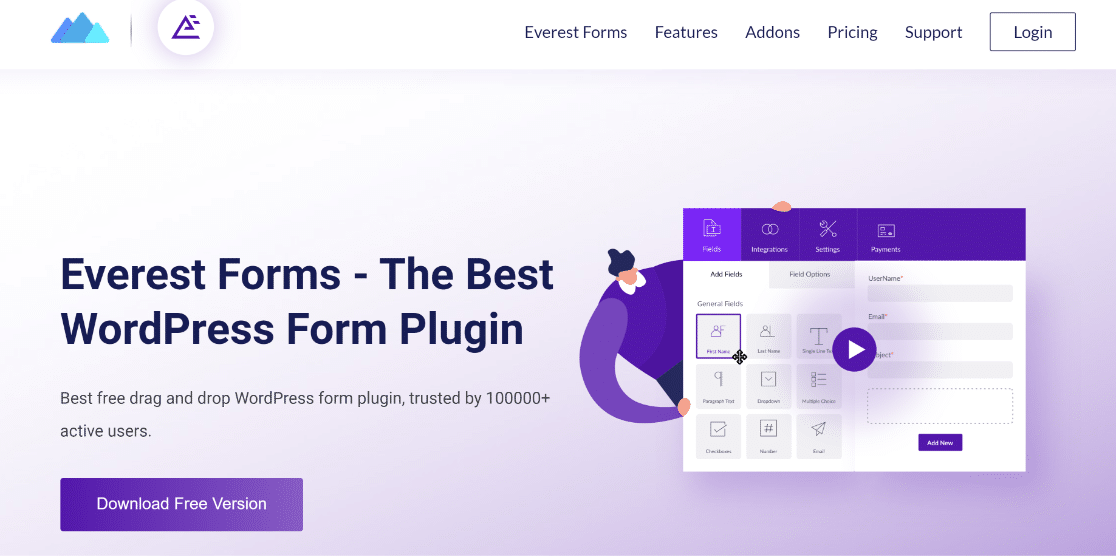
Everest Forms es un plugin de formularios bien valorado para WordPress. A diferencia de la mayoría de los creadores de formularios, Everest Forms tiene una excelente versión gratuita que incluye suficiente funcionalidad para crear tipos de formularios básicos rápidamente.
La versión Pro del formulario añade varias funciones y complementos avanzados, lo que te permite crear formularios de encuestas, formularios de registro de usuarios, formularios de carga de archivos y más. Es fácil de configurar y muy intuitivo para los principiantes.
WPForms

WPForms es el creador de formularios mejor valorado para WordPress con más de 13 000 reseñas de 5 estrellas en WordPress.org y es de confianza para muchas empresas gracias a su interfaz fácil de usar y a un potente conjunto de funciones.
Al igual que Everest, WPForms tiene una versión gratuita que ofrece toneladas de funciones útiles que normalmente solo están disponibles en las versiones de pago de otros plugins. Puedes crear y personalizar formularios para cualquier propósito utilizando WPForms.
Ya sea que necesite un formulario de contacto simple, un formulario de encuesta de calificación NPS avanzado o un formulario de generación de leads de alta conversión, WPForms lo tiene todo.
Primeros pasos: Instalación y configuración
Ambos complementos utilizan constructores de arrastrar y soltar que no necesitan código, por lo que la creación diaria resulta familiar en cualquiera de ellos. Las diferencias aparecen en los detalles más pequeños.
Everest Forms
Everest Forms utiliza un constructor de dos paneles, con los campos disponibles y sus opciones a la izquierda y el área donde se sueltan los campos para construir el formulario a la derecha. Haga clic en cualquier campo una vez agregado y podrá editar su etiqueta, marcador de posición y descripción sin tener que buscar en los menús.
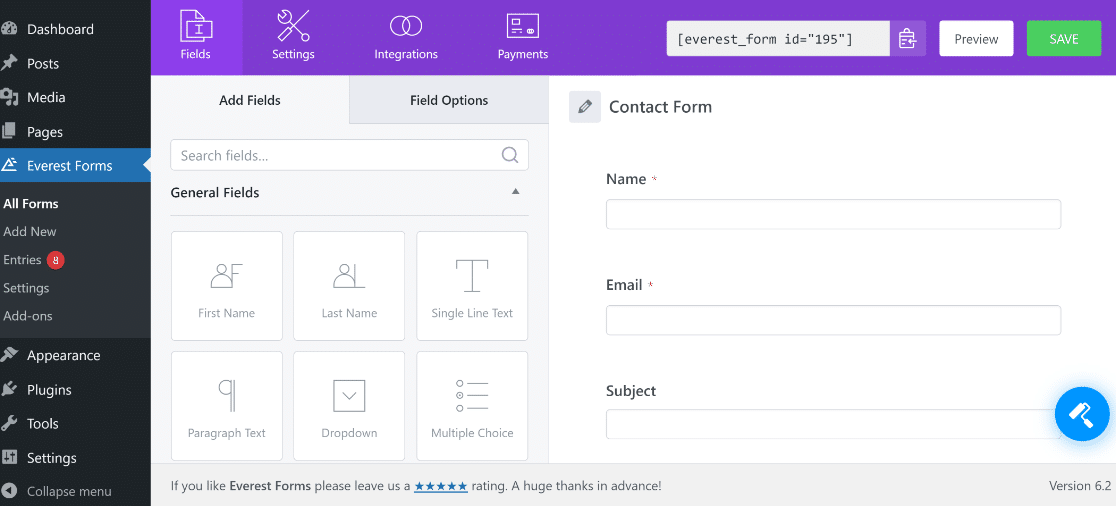
Puedes acceder a las opciones de cada campo haciendo clic en él una vez que se ha añadido a tu formulario. ¿Necesitas cambiar las etiquetas y el texto de marcador de posición o añadir una descripción para cada campo? Todas estas configuraciones se pueden cambiar fácilmente en las opciones del campo.
Everest Forms también te permite cambiar la configuración general de tu formulario desde la misma interfaz del creador de formularios. Puedes usar la pestaña de configuración en la parte superior para acceder a las opciones generales.
Además, puedes configurar los ajustes de notificación por correo electrónico, el mensaje de éxito y las redirecciones, el texto del botón de envío, las opciones anti-spam, así como cualquier complemento que hayas instalado.
Vista previa e incrustación
Hay un botón de vista previa en la parte superior que te permite ver cómo se verá realmente tu formulario en el frontend una vez que esté en línea. Esta es una excelente manera de probar tu formulario y hacer cualquier cambio antes de publicarlo.
Cuando estés listo para lanzar tu formulario, puedes usar el shortcode que se muestra en la parte superior del creador de formularios. También puedes usar el bloque de Everest Forms del editor de WordPress para incrustar directamente cualquier formulario en tu página o publicación.

Es seguro decir que Everest Forms es un plugin que está claramente diseñado pensando en la usabilidad. El creador de formularios es fácil para principiantes, pero también ofrece una gama excepcional de personalización. También se admite CSS para usuarios avanzados si deseas realizar personalizaciones adicionales.
Dicho esto, la interfaz de Everest Forms perjudica ligeramente la experiencia del usuario porque no ocupa toda la pantalla. Dado que el menú lateral de WordPress permanece visible, hay menos espacio para trabajar al editar tus formularios en Everest.
Pero esta es una queja menor de una interfaz de creador de formularios que, por lo demás, es muy fácil de usar.
WPForms
WPForms utiliza un diseño de dos paneles similar, por lo que si ha utilizado Everest, se sentirá como en casa.
Al crear un formulario, puede comenzar con una plantilla o un lienzo en blanco, y puede cambiar de plantilla en cualquier momento mientras edita. En Everest, cambiar de plantilla significa comenzar un nuevo formulario, lo cual es un poco inconveniente.

Un pequeño detalle genial en WPForms es que puedes cambiar las plantillas en cualquier momento mientras editas un formulario. En Everest, tendrás que crear un formulario separado si quieres cambiar tu plantilla, lo cual es un poco inconveniente.
Al igual que Everest Forms, la pantalla del creador de formularios en WPForms se divide en dos secciones: una donde están la configuración y los campos, y otra donde puedes añadir campos para crear tu formulario.
Sin embargo, hay una diferencia pequeña pero crucial. WPForms le brinda un área más grande para trabajar porque su constructor de formularios ocupa toda la pantalla.
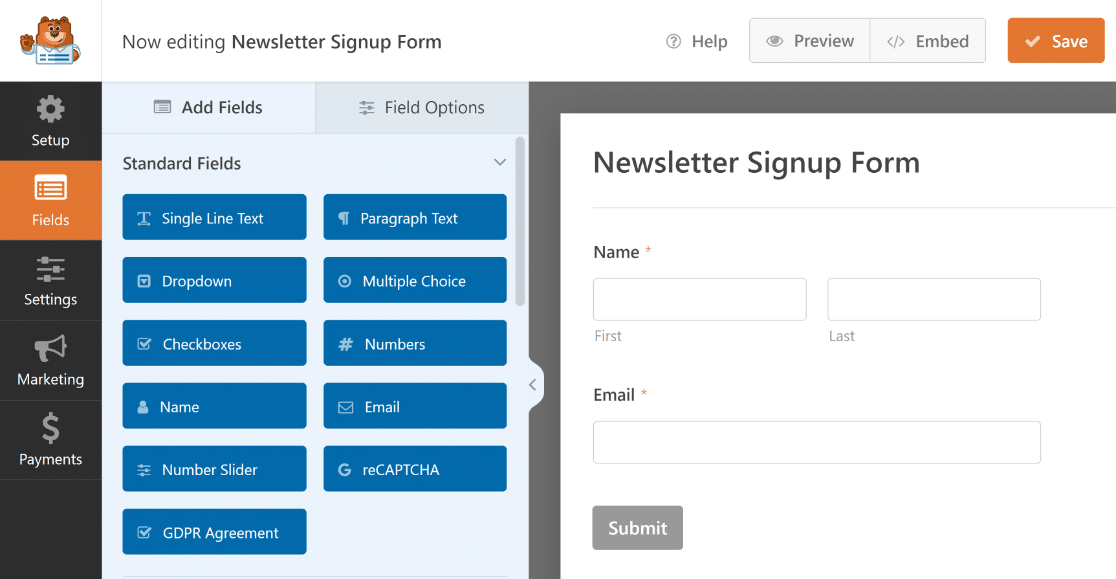
Puedes agregar campos y personalizar sus opciones de la misma manera que en Everest Forms. La configuración de cada campo del formulario se puede personalizar directamente desde el creador de formularios.
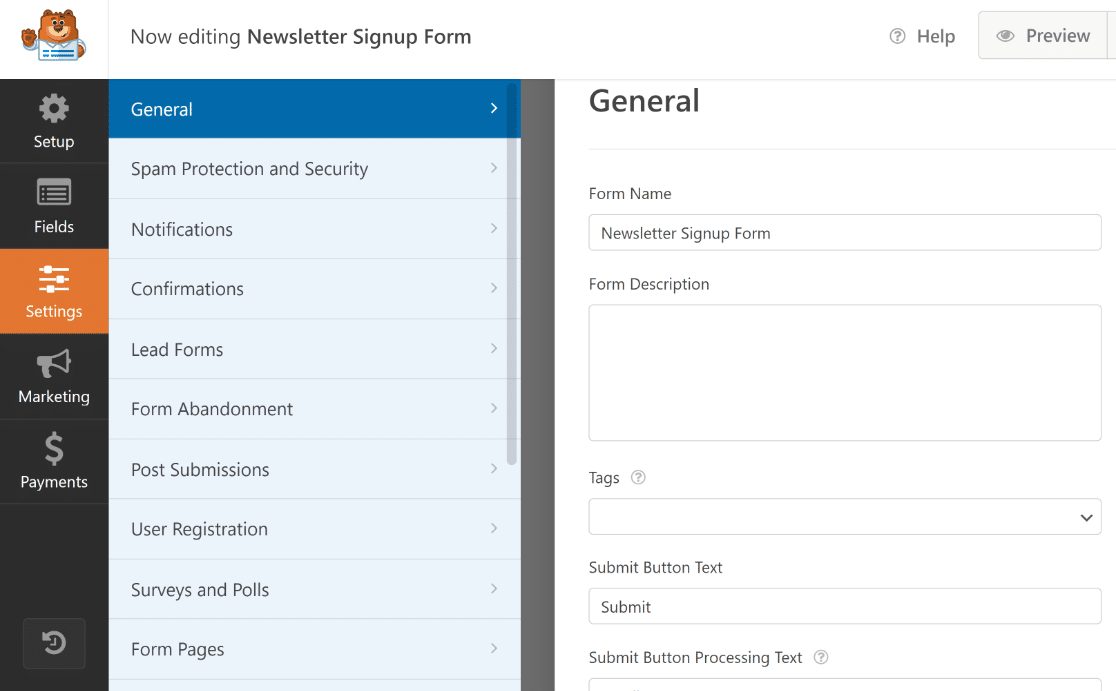
La configuración general es accesible desde la pestaña Configuración en la barra lateral izquierda. Al abrir la pestaña Configuración, se muestran varias otras opciones organizadas en categorías separadas.
Por ejemplo, la configuración general te permite cambiar el nombre y la descripción del formulario, editar el texto del botón de envío, agregar etiquetas al formulario y acceder a otras opciones varias.
En Everest Forms, las opciones para el mensaje de éxito y los filtros de spam están agrupadas dentro de la configuración general. Como resultado, la configuración se vuelve un poco demasiado abarrotada y abrumadora de navegar.
WPForms hace que las cosas sean mucho más manejables al proporcionar pestañas separadas para el mensaje de éxito (llamadas confirmaciones), notificaciones y configuración del filtro de spam.
Vista previa e incrustación
Al igual que con Everest, puedes ver una vista previa de tu formulario desde el frontend presionando el botón Vista previa en la parte superior del creador de formularios de WPForms.
WPForms ofrece el sistema de incrustación más sencillo de todos los complementos de WordPress. No es necesario copiar y pegar códigos cortos ni crear una página nueva por separado.
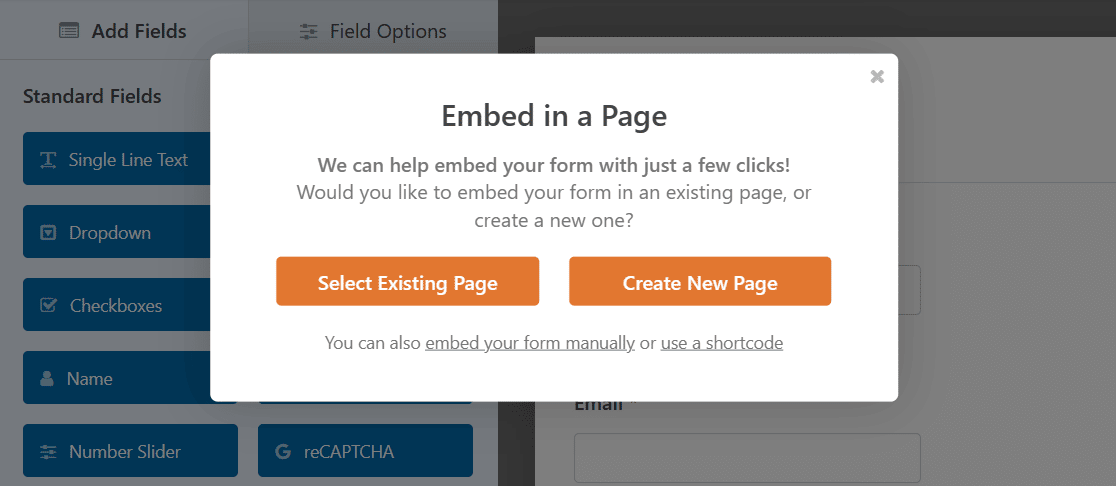
En cambio, simplemente puedes presionar el botón Incrustar en la parte superior, y WPForms te llevará directamente a tu editor de WordPress con el formulario ya incrustado en él.
Son las pequeñas comodidades como estas las que hacen que WPForms realmente destaque frente a sus competidores.
Lo esencial: Características y funcionalidad
Tanto WPForms como Everest Forms comparten muchas similitudes en sus características y complementos. Pero también hay varias diferencias notables.
Plantillas de formularios
WPForms es uno de los pocos complementos de formularios de WordPress que se enfoca en ofrecer una gran variedad de plantillas. Actualmente, hay más de 2100 plantillas de formularios para elegir en la versión Pro de WPForms.
De hecho, WPForms destaca por tener más de 45 plantillas de formularios gratis en la versión Lite.

Hay múltiples categorías de plantillas de formularios que incluyen operaciones comerciales, servicio al cliente, registros, organizaciones sin fines de lucro y más. Hay algo para todos.
En contraste, Everest Forms solo tiene más de 9 plantillas en su plan de nivel más alto y más de 5 plantillas en la versión gratuita.
Como resultado, las plantillas de WPForms sirven para una gama mucho más amplia de propósitos para empresas, individuos y organizaciones sin fines de lucro que las plantillas de Everest Forms.
Estilos y diseño de formularios
Everest Forms y WPForms son dos de los mejores creadores de formularios del mercado en lo que respecta a sus características de estilo de formularios.
WPForms te permite personalizar la apariencia de tus formularios sin tocar una sola línea de código CSS. Esto significa que incluso si eres un principiante, puedes diseñar formularios visualmente atractivos en muy poco tiempo.
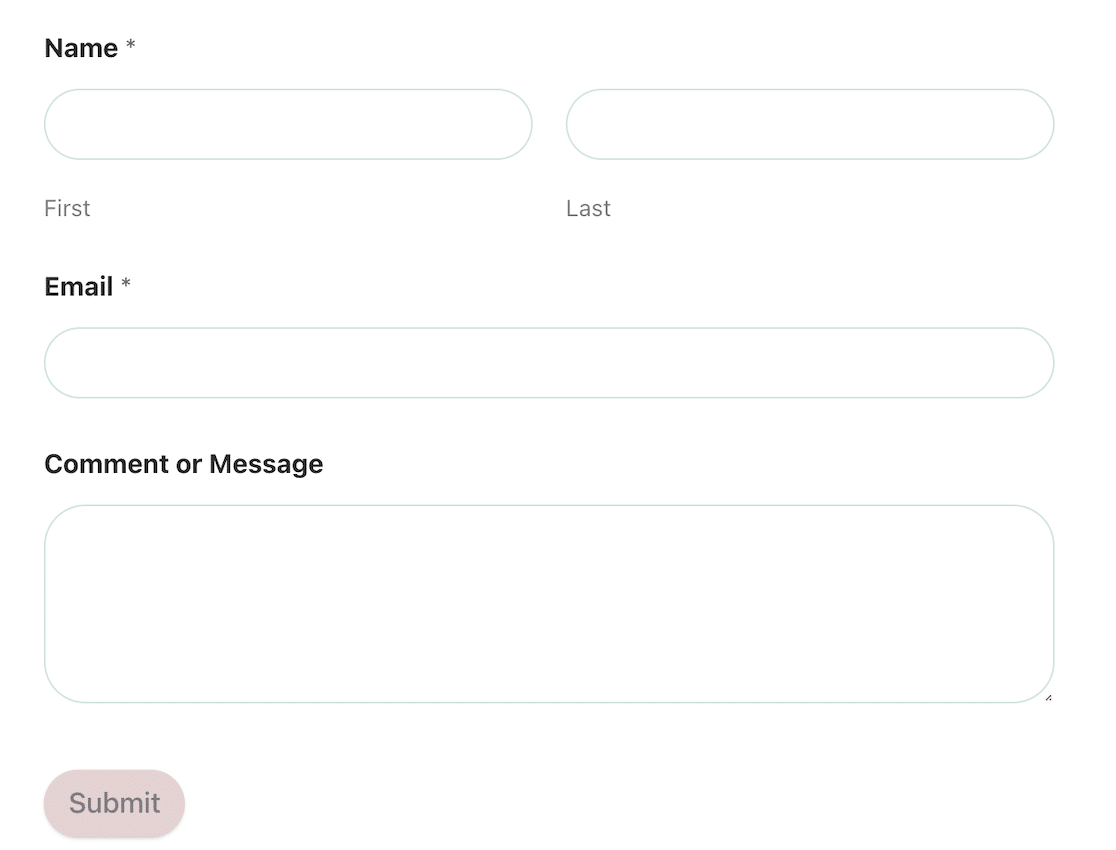
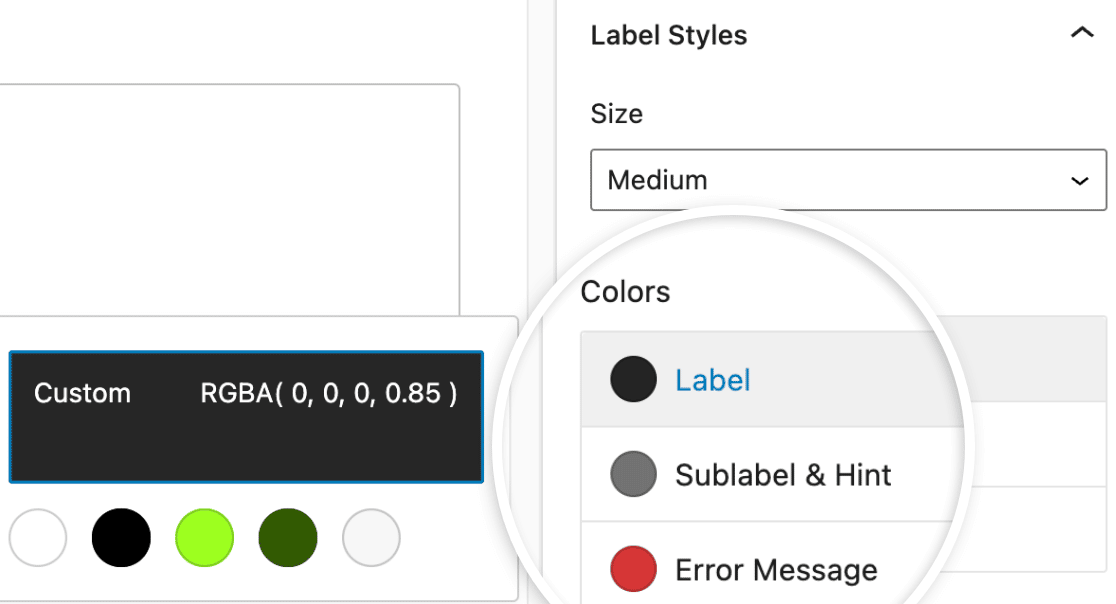
Las opciones de estilo de formularios son accesibles desde el bloque WPForms en el editor de WordPress. Puedes personalizar los estilos de tus campos de formulario, etiquetas y botones usando estas opciones en solo unos pocos clics. Esto es drásticamente más fácil y rápido que personalizar estilos con CSS complicado.
Everest Form también incluye impresionantes funciones de estilo de formularios. Pero a diferencia de WPForms, necesitas el plan de pago para acceder a esta función, y luego tendrás que activar el complemento Style Customizer para usar las opciones de estilo de formularios.
El Style Customizer de Everest Forms utiliza la herramienta personalizadora de temas predeterminada de WordPress, lo que te permite editar estilos directamente desde el frontend.
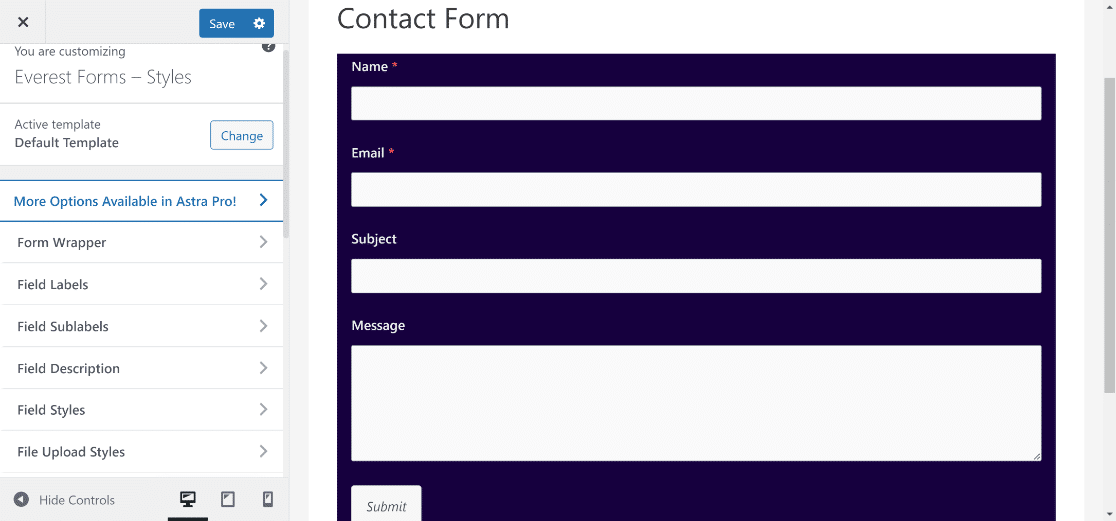
Puedes cambiar el color del fondo, los campos y los botones, e incluso la alineación de diferentes elementos del formulario sin necesidad de código.
Dicho esto, las capacidades de diseño de formularios de Everest Form tienen un par de inconvenientes.
En primer lugar, solo está disponible para usuarios de pago, mientras que los estilos de formularios de WPForms están disponibles tanto para usuarios gratuitos como de pago desde el principio.
En segundo lugar, aunque el Style Customizer de Everest es muy flexible, todavía existen algunas limitaciones.
WPForms cubre esta limitación de manera excelente con su campo de Contenido. Y este es el enfoque de nuestra próxima sección.
Añadir medios y texto en formularios
Personalizar colores y estilos es un componente importante del diseño de formularios. Pero, ¿qué pasa si también quieres añadir detalles instructivos o proporcionar contexto adicional a tu formulario utilizando elementos visuales y texto?
En Everest Forms, la única forma de añadir contenido textual y multimedia a tus formularios es utilizando el campo HTML. De hecho, este es el método admitido en la mayoría de los constructores de formularios para WordPress.
Pero WPForms tiene una forma más rápida y sencilla. La versión Pro de WPForms incluye el campo Contenido que te permite insertar texto e imágenes usando un editor WYSIWG.
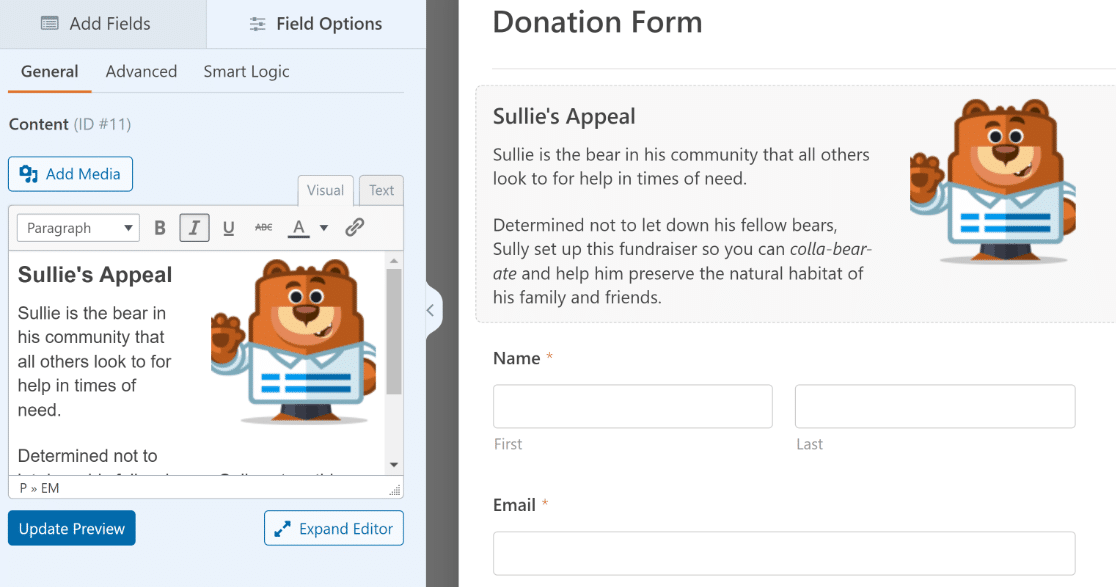
Tampoco te limitas a introducir solo texto. El editor asociado al campo Contenido también te ofrece opciones de formato, por lo que tienes control total sobre cómo aparece tu texto escrito y los medios subidos dentro de tu formulario.
Junto con los estilos de formularios, el campo Contenido puede hacer que tus formularios sean muy visuales. Y no se necesita ningún conocimiento de codificación para lograrlo.
Formularios de Varios Pasos
Everest Forms y WPForms le permiten dividir formularios más largos en varios pasos o partes. Esta es una estrategia efectiva para mejorar las conversiones, especialmente para los formularios de generación de leads.
WPForms incluye la funcionalidad para crear formularios de varios pasos añadiendo saltos de página manualmente.
Pero si quieres llevar tus formularios de varios pasos al siguiente nivel con estilos visualmente impactantes, entonces te encantará el complemento Lead Forms.
Al habilitar el modo Lead Forms, se añade automáticamente un salto de página después de cada campo de tu formulario. Pero eso no es todo. El complemento Lead Forms también desbloquea opciones de estilo adicionales, incluida la capacidad de añadir y estilizar un contenedor para que tu formulario destaque aún más.

Solo hay que pulsar interruptores para añadir efectos de contenedor geniales como sombras paralelas, esquinas redondeadas y cambiar los colores del fondo, los botones, las etiquetas y otros elementos.
Estas opciones de estilo están disponibles desde la configuración de Formularios de generación de leads en el constructor de formularios y no requieren código. Los usuarios de Everest Form pueden usar el complemento Formularios multipartes para crear formularios con varias páginas.

Puedes personalizar el contenedor y otros elementos de tu formulario de varias partes desde la herramienta Personalizador de Estilo frontend de Everest.
Diseños de formularios
Dividir su formulario en varios pasos es una forma de reducir la fatiga del formulario y aumentar las conversiones. Pero no es la única forma.
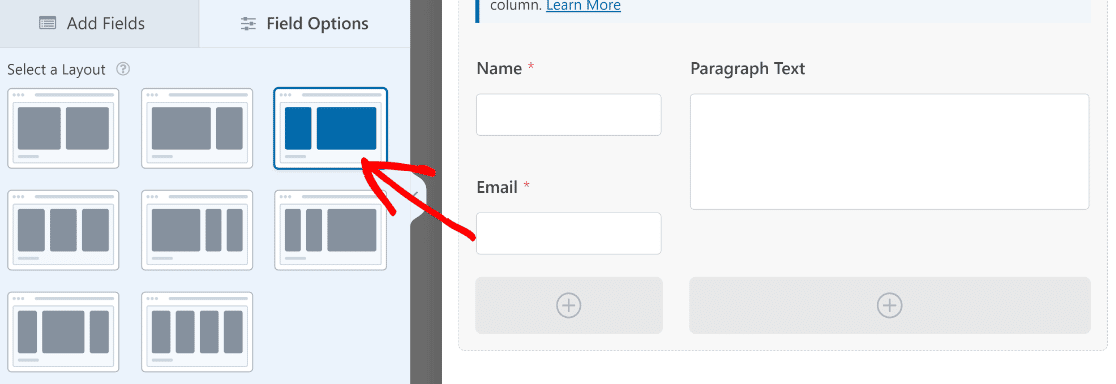
También puede hacer que sus formularios sean más compactos organizando los campos en varias columnas. WPForms tiene un campo de diseño diseñado exactamente para este propósito. Puede elegir entre varias preconfiguraciones de diseño.
Por ejemplo, no solo estás limitado a crear 2 columnas de igual tamaño. También puedes elegir una plantilla que haga una columna más ancha que la otra o llegar hasta 4 columnas para crear diseños de formulario más avanzados.
Everest Forms también incluye diferentes opciones de diseño de campos. Puedes crear 2, 3 o 4 columnas para organizar tus campos. Pero Everest Form solo admite tipos de diseño básicos.
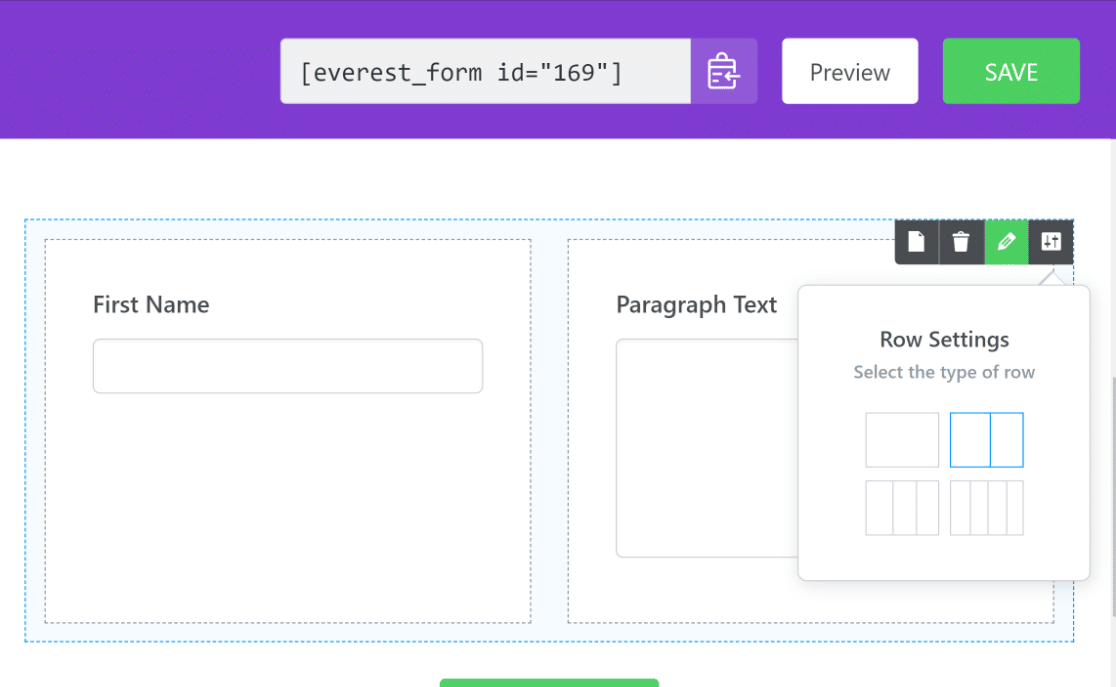
A diferencia de WPForms, no puedes elegir columnas de anchos desiguales (lo que puede ser útil cuando quieres añadir campos más grandes como campos de párrafo junto a campos más pequeños como el correo electrónico). Esta es otra limitación en Everest Forms.
Protección contra spam
El spam en los formularios de contacto es un gran problema para casi todos los sitios web que utilizan formularios. Es por eso que es imperativo que un buen constructor de formularios tenga opciones sólidas de filtro de spam.
Everest Forms admite integraciones con los principales servicios de captcha anti-spam como reCAPTCA y hCaptcha. Sus funciones integradas anti-spam incluyen una lista blanca de dominios de correo electrónico, un campo honeypot anti-spam y un complemento de Captcha Personalizado.
Si bien estas opciones de protección contra spam son adecuadas, son un poco limitadas en comparación con WPForms.
Esto se debe a que WPForms no solo se integra con reCAPTCHA y hCaptcha, sino que también admite herramientas populares como Akismet e incluso el más nuevo Cloudfare Turnstile (ambos ofrecen una experiencia de usuario superior a reCAPTCHA y hCaptcha).

Además de eso, WPForms viene con funciones de protección contra spam integradas, como tokens anti-spam, filtros de palabras clave, filtros de países y listas blancas/negras de correo electrónico.
Y si desea diseñar sus preguntas de captcha personalizadas con sumas matemáticas u otras preguntas de su elección, puede usar el complemento Captcha personalizado.
Campos de pago
Si vende productos o ejecuta una recaudación de fondos sin fines de lucro en línea, necesita formularios con capacidades de procesamiento de pagos de primer nivel. WPForms admite las principales pasarelas de pago, incluidas PayPal, Stripe, Square y Authorize.net.

WPForms es uno de los pocos constructores de formularios que ofrece la integración de Stripe tanto para usuarios gratuitos como de pago. Eso significa que cada usuario de WPForms puede crear formularios de pago con Square, Stripe y PayPal en su sitio para cobrar pagos en línea.
Los usuarios de Lite, Basic y Plus pagan una tarifa de procesamiento del 3% además de la tarifa fija de Stripe por transacción. Pero cuando actualiza a Pro, el cargo del 3% se elimina para todas las transacciones, por lo que solo paga las tarifas habituales.
Lo mejor de Stripe es que te permite aceptar pagos de más de 25 opciones diferentes, incluidas Apple Pay y Google Pay. La flexibilidad con Stripe es simplemente enorme.

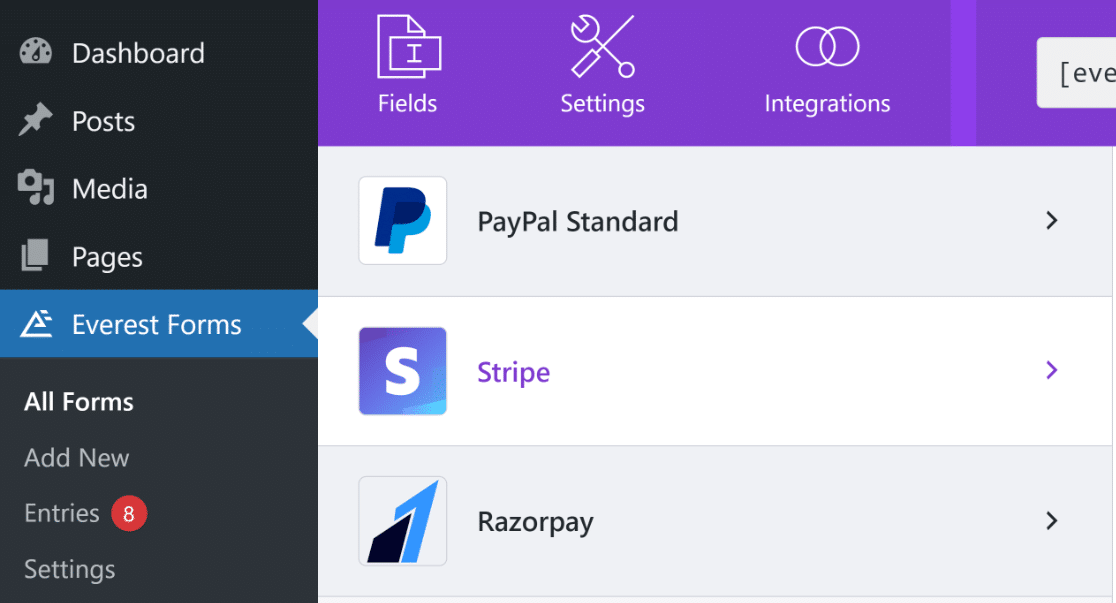
En contraste, Everest Forms solo admite integraciones con PayPal estándar, Stripe y Razorpay (para clientes indios). Si bien estas funcionarán bien para sus necesidades de pago, no ofrecen la flexibilidad de los complementos de pago de WPForms.
Integraciones y automatización de marketing
Las integraciones con otras plataformas de marketing y aplicaciones de productividad son enormemente útiles para mejorar tu eficiencia. Everest Forms admite integraciones nativas con varias plataformas de marketing y CRM populares, incluyendo Mailchimp, HubSpot, Constant Contact, Campaign Monitor y más.
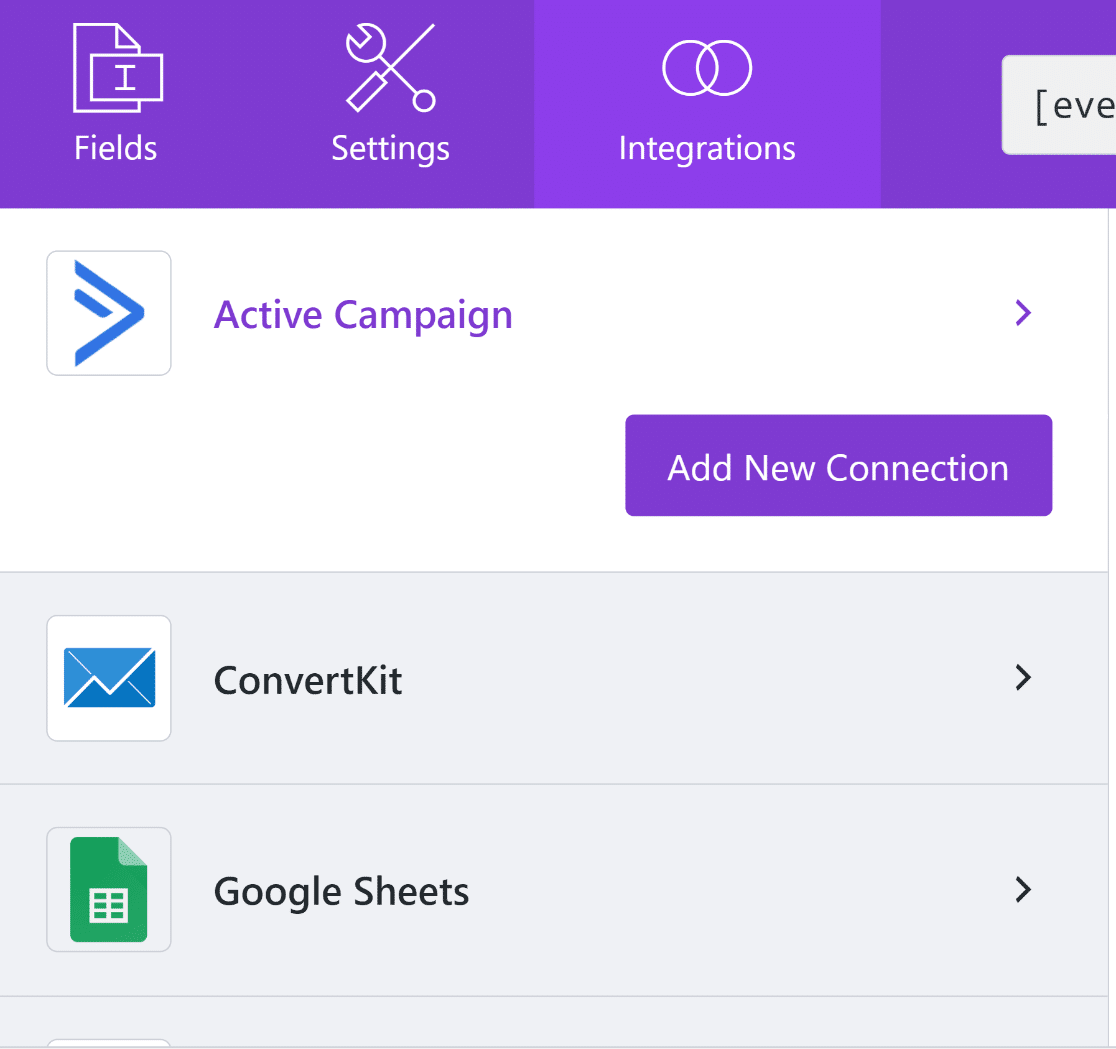
WPForms admite integraciones con todos los CRM y servicios de marketing populares. Con ambos plugins, incluso puedes configurar una integración con Google Sheets y enviar tus entradas automáticamente a una hoja de cálculo.
Sin embargo, WPForms va aún más allá. Debido a que se integra con Uncanny Automator, puedes ampliar tus posibilidades de automatización en mayor medida con WPForms en comparación con Everest Forms.

Por ejemplo, WPForms se puede conectar con ChatGPT usando Uncanny Automator. Puedes crear notificaciones de formulario inteligentes y autogeneradas con ChatGPT.
Mientras que Everest Forms tiene un complemento de Zapier que te permite automatizar tareas entre diferentes aplicaciones, requiere que uses webhooks. Como tal, el proceso es un poco más complicado.
WPForms está disponible como una aplicación lista para usar para desencadenadores y eventos de acción en Zapier, por lo que el proceso sigue siendo muy fácil si deseas usar Zapier en lugar de Uncanny Automator.
Otras características y complementos
WPForms y Everest Forms son constructores de formularios ricos en funciones. Algunas de sus otras características son las siguientes.
Everest Forms

- Envíos de publicaciones desde el frontend
- Formularios de registro de usuarios
- Formularios conversacionales
- Campos de cupón
- Campos de calculadora
- ... y más
WPForms
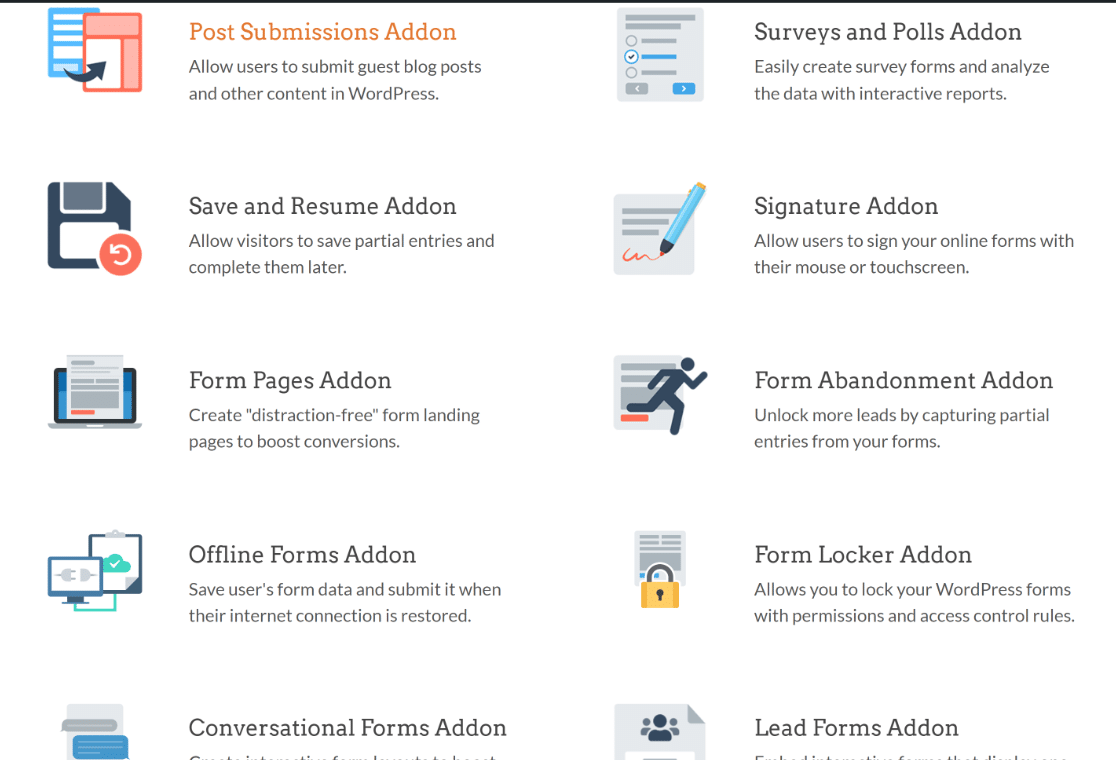
- Envíos de publicaciones desde el frontend
- Formularios de registro de usuarios
- Formularios conversacionales
- Complemento User Journey
- Complemento de Abandono de Formularios
- Iconos de campo de radio
- Revisiones de formularios
- ... y más
Ambos constructores de formularios comparten muchas similitudes. Sin embargo, cada uno tiene algunas características adicionales que el otro carece.
Creación de formularios con IA
El mayor cambio desde que se publicó esta comparativa por primera vez es la IA, y ahora es una de las diferencias más claras entre los dos plugins.
Everest Forms
Everest Forms ha añadido un creador de formularios con IA que te permite describir el formulario que deseas y generarlo automáticamente. Es un buen punto de partida y te ahorra tener que arrastrar cada campo a su sitio manualmente.

WPForms
WPForms te ofrece más de una forma de crear con IA, dependiendo de cuánto quieras que haga. La primera es WPForms AI, donde describes el formulario que necesitas y lo crea entero, campos, etiquetas y todo.
También maneja solicitudes más complicadas, como un formulario con cálculos integrados o uno traducido a otro idioma. Lo comparé con las otras opciones en mi resumen de los mejores creadores de formularios con IA para WordPress si quieres ver cómo se compara.

La edición es igual de fácil con una función llamada Smart Edit. En lugar de hacer clic en la configuración, abres un cuadro de chat dentro del creador y le dices qué cambiar.
Puede actualizar campos, crear lógica condicional, escribir fórmulas de cálculo y configurar correos de notificación a partir de una solicitud en lenguaje natural.

La adición más reciente es la que me resulta más útil. WPForms es compatible con la API de Abilities de WordPress, lo que significa que puedes conectar un asistente de IA como Claude, ChatGPT o Cursor directamente a tu sitio y hacer que cree y edite tus formularios por ti.
Pides el formulario que quieres y el asistente lo crea, añade los campos y ajusta la configuración sin que tengas que abrir el creador en absoluto.

Escribí una guía completa sobre cómo crear formularios de WordPress con Claude si quieres probarlo. Como funciona en la versión gratuita WPForms Lite, ni siquiera necesitas un plan de pago para probarlo, algo que Everest Forms no puede igualar en este momento.
Seguimiento del rendimiento de los formularios con análisis integrados
Crear un formulario es solo una parte del trabajo, porque conseguir más envíos depende de ver cómo interactúan las personas con él. Esa es un área en la que WPForms ha invertido mucho.
Everest Forms
Everest Forms incluye análisis de formularios que rastrean entradas, envíos y la tasa de conversión de cada formulario. Eso te da una vista útil de alto nivel de cómo está funcionando un formulario.

WPForms
WPForms tiene análisis de formularios integrados que van bastante más allá, y el coste de configuración es cero. Cada formulario publicado se rastrea automáticamente, sin código y sin necesidad de conectar Google Analytics.

Además de vistas, tasa de conversión y abandonos, desglosa el rendimiento campo por campo. Puedes ver vistas, interacciones y abandonos de cada campo, además del tiempo medio que la gente pasa en él, para que puedas detectar la pregunta exacta en la que los visitantes se rinden.

También puedes establecer objetivos de conversión y exportar los datos a CSV. Y, además, hay una capa de IA, por lo que puedes preguntar a WPForms AI sobre tus datos en lenguaje natural y obtener sugerencias, o comparar un período de tiempo con otro.
Igual de importante es lo que no hace, ya que el seguimiento no utiliza cookies, no envía nada a servicios de terceros y mantiene todos los datos dentro de tu base de datos de WordPress, por lo que no tendrás que añadir otra política de privacidad de la que preocuparte.
Una vez que tengas las cifras, puedes utilizar esos conocimientos para mejorar tus formularios y recuperar los envíos que estabas perdiendo.

Precios: Everest Forms vs WPForms
WPForms y Everest Forms tienen planes de pago disponibles a precios competitivos.
Everest Forms
Everest Forms ofrece 4 planes de precios diferentes:

- Personal (49 $/año): Un sitio, con el Personalizador de Estilo, lógica condicional y campos de formulario adicionales.
- Plus (99 $/año): Cinco sitios, añadiendo encuestas, registro de usuarios, integraciones de marketing y formularios conversacionales.
- Agencia (199 $/año): Sitios ilimitados con todas las funciones premium.
Las renovaciones son más altas que los precios de introducción, con Personal a 69 $, Plus a 149 $ y Agencia a 299 $.
Everest Forms también ofrece licencias de por vida, que es su característica de precios destacada. Pagas una vez, a partir de 199 $ para Personal, y nunca renuevas.
WPForms
WPForms tiene cuatro planes de pago, también facturados anualmente.

- Básico (49,50 $/año): Un sitio, con campos avanzados, gestión de entradas, formularios de varias páginas, subida de archivos, lógica condicional y pagos con Stripe.
- Plus (99,50 $/año): Tres sitios, añadiendo integraciones de marketing como Mailchimp y Klaviyo.
- Pro (199,50 $/año): Cinco sitios, añadiendo PayPal Commerce, Square, la suite de análisis completa, encuestas, formularios conversacionales, Formularios de Captación y más de 2100 plantillas.
- Elite (299,50 $/año): Sitios ilimitados, añadiendo HubSpot, Salesforce, Authorize.Net y webhooks.
La versión gratuita de WPForms no te proporciona gestión de entradas, aunque todas tus entradas se almacenan de forma segura en la nube. Por lo tanto, puedes recuperar fácilmente todas las entradas con un solo clic si decides actualizar.
Pero la versión gratuita tiene muchas más funciones que Everest Forms. Por ejemplo, obtienes más de 45 plantillas de formularios, estilos de formularios para personalizar la apariencia de cada formulario sin código, revisiones de formularios para deshacer errores con un solo clic y varias otras funciones gratuitas.
Ayuda cuando la necesitas: Soporte y documentación
Everest Forms ofrece dos canales principales de soporte: tickets y guías de documentación. Tienen un equipo de soporte experto con una tasa de respuesta impresionante a consultas y preguntas técnicas.
Y si necesitas aprender más sobre el uso de las diferentes funciones de Everest Forms, puedes consultar sus guías de documentación. Actualmente, Everest Forms tiene más de 120 artículos de documentación, lo cual es bastante impresionante.

WPForms ofrece tres canales de soporte: tickets, guías de documentación y un grupo de Facebook con más de 20.000 miembros activos.
El equipo de soporte se esfuerza al máximo para mantener el tiempo de primera respuesta por debajo de los 60 minutos. La calidad y puntualidad de las respuestas a los tickets de soporte son una de las razones de las altas calificaciones de los clientes satisfechos de WPForms.
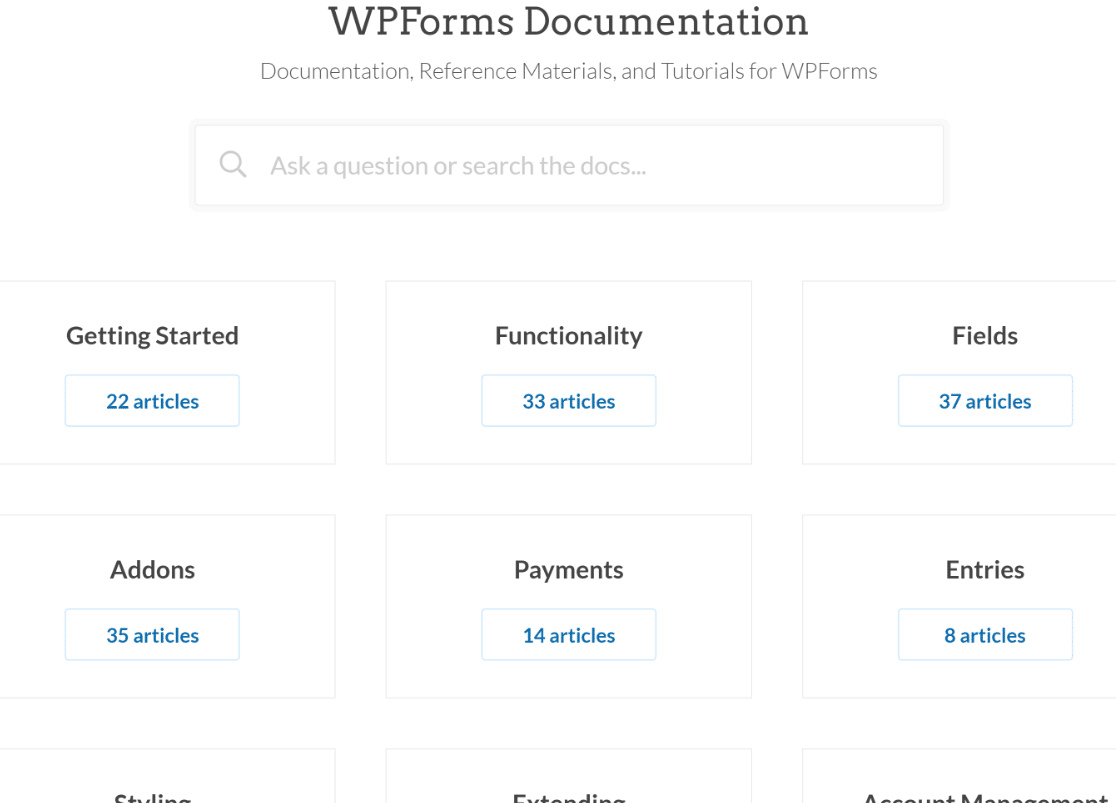
Las guías de documentación contienen información detallada sobre cada función y aspecto de WPForms. Actualmente, hay más de 200 guías de documentación que ofrecen conocimiento profundo del producto tanto para clientes nuevos como existentes.
Finalmente, el Círculo VIP de WPForms en Facebook es un lugar excelente donde tanto clientes como miembros del equipo contribuyen a discutir problemas y proporcionar sugerencias y soluciones útiles.
¿Everest Forms vs WPForms: Qué opción te conviene más?
Tanto Everest Forms como WPForms se encuentran entre los plugins de formularios mejor valorados en WordPress, y puedes crear un formulario sólido con cualquiera de ellos. Pero si solo vas a elegir uno, así es como lo consideraría.
Everest Forms es una buena opción si una licencia de por vida es importante para ti, o si quieres que las entradas del formulario sean visibles en tu panel de control en el plan gratuito. Esas son dos áreas en las que realmente destaca, y no pretenderé lo contrario.
Sin embargo, para la mayoría de la gente, WPForms es el que recomendaría. Es más fácil empezar, el creador de formularios utiliza toda la pantalla, por lo que nunca se siente abarrotado, y ofrece estilo gratuito sin código que Everest mantiene detrás de un complemento de pago.

Además de eso, WPForms te ofrece más de 2100 plantillas frente al pequeño puñado de Everest, un campo de Contenido para añadir texto enriquecido e imágenes sin tocar HTML, y el complemento Formularios de Captación para convertir cualquier formulario en una captura de clientes potenciales estilizada y de varios pasos.
Las herramientas integradas de análisis e IA lo llevan más allá de lo que Everest puede hacer ahora mismo, permitiéndole ver exactamente dónde los formularios pierden a la gente y crear o editar un formulario simplemente describiéndolo. Así que, si desea la mejor combinación de facilidad de uso, funciones y margen de crecimiento, WPForms es el creador de formularios que elegiría.
Preguntas frecuentes sobre Everest Forms vs WPForms
Everest Forms vs WPForms es una comparación común para cualquiera que elija un creador de formularios de WordPress. Aquí tiene respuestas rápidas a las preguntas que escucho con más frecuencia.
¿Es Everest Forms mejor que WPForms?
Ambos son plugins potentes, pero para la mayoría de los usuarios WPForms sale ganando gracias a su mayor biblioteca de plantillas, estilo de formularios gratuito, análisis integrados y creación de formularios con IA. Everest Forms es una buena opción si desea específicamente una licencia de por vida o entradas en el panel de control en el plan gratuito.
¿Tiene Everest Forms una versión gratuita?
Sí. Tanto Everest Forms como WPForms tienen versiones gratuitas en WordPress.org. El plan gratuito de Everest muestra las entradas del formulario en su panel de control, mientras que WPForms almacena sus entradas y desbloquea la vista del panel de control una vez que actualiza a un plan de pago.
¿Qué creador de formularios tiene mejores análisis y seguimiento?
Ambos incluyen análisis de formularios, pero WPForms va más allá. Rastrea el rendimiento campo por campo, muestra dónde abandonan los visitantes un formulario, admite objetivos de conversión e incluso ofrece información impulsada por IA, todo ello sin necesidad de Google Analytics.
¿Ofrece WPForms una licencia de por vida?
No. WPForms es una suscripción anual, que mantiene sus actualizaciones y soporte al día. Everest Forms sí ofrece licencias de por vida, por lo que si un pago único es su prioridad, ese es un punto a su favor.
¿Puedo cambiar de Everest Forms a WPForms?
Sí. Puede configurar sus formularios en WPForms y reconstruir lo que necesite utilizando sus plantillas y el creador de arrastrar y soltar. Dado que WPForms mantiene todas sus entradas almacenadas, no perderá datos al realizar el cambio.
A continuación, captura más direcciones de correo electrónico con formularios
Ahora que tiene un creador de formularios en mente, es posible que desee sacar más provecho de los formularios que crea.
Una victoria fácil es ofrecer una descarga gratuita a cambio de una dirección de correo electrónico que recopile a través de su formulario, que es una forma sencilla de hacer crecer su lista.
¿Listo para crear tu formulario? Empieza hoy mismo con el plugin constructor de formularios de WordPress más fácil. WPForms Pro incluye muchas plantillas gratuitas y ofrece una garantía de devolución de dinero de 14 días.
Si este artículo te ha sido útil, síguenos en Facebook y Twitter para obtener más tutoriales y guías gratuitas de WordPress.





