



Resumen de IA
Aceptar pagos en línea es esencial para cualquier sitio de WordPress, y métodos de pago alternativos como Google Pay pueden facilitar que los clientes completen sus pagos en tu sitio.
Un proceso de pago más rápido también puede disminuir el abandono del carrito y mejorar las ventas de tu tienda de comercio electrónico, pero quizás te preguntes si vale la pena el esfuerzo o si el proceso de configuración es demasiado complicado.
Afortunadamente, es bastante sencillo configurar Google Pay en tus formularios de pago de WordPress y empezar a realizar transacciones de inmediato. En esta publicación, te mostraremos cómo configurar Google Pay para sitios de WordPress.
Crea tu formulario de Google Pay para WordPress ahora
Cómo aceptar Google Pay en WordPress
Consulta nuestro videotutorial con los pasos sobre cómo configurar Google Pay en WordPress:
O, si prefieres seguir un tutorial escrito, sigue estos sencillos pasos:
- Paso 1: Instalar el plugin WPForms
- Paso 2: Activar el complemento de Stripe
- Paso 3: Conectar WPForms a tu cuenta de Stripe
- Paso 4: Habilitar el modo de elemento de pago
- Paso 5: Crear tu formulario de pago de Stripe
- Paso 6: Configurar los ajustes de pago de tu formulario de Stripe
- Paso 7: Publicar tu formulario de Google Pay
Paso 1: Instalar el plugin WPForms
Lo primero que necesitarás hacer para configurar Google Pay en tu sitio es instalar el plugin de WordPress WPForms. Para poder usar el complemento de Stripe para habilitar Google Pay, necesitas al menos el nivel de licencia Pro.

Después de haber completado tu compra, puedes iniciar sesión en tu cuenta de WPForms para descargar e instalar el plugin. Si necesitas más ayuda con este paso, consulta nuestra guía sobre cómo instalar WPForms.
¡Actualiza a WPForms Pro ahora! :)
Paso 2: Activar el complemento de Stripe
Ahora que WPForms está en funcionamiento, puedes instalar el complemento de Stripe para añadir funcionalidad de plugin de pago a tu sitio. En el menú de administración de tu panel de WordPress, ve a WPForms » Complementos.

Luego busca el complemento de Stripe y haz clic en el botón Instalar complemento.
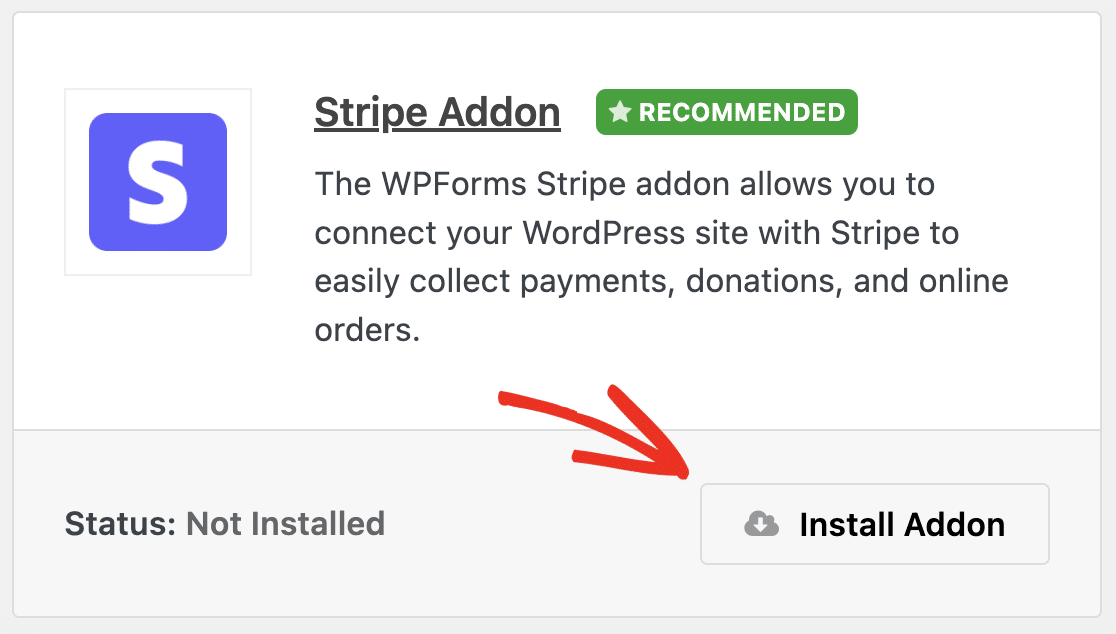
Una vez instalado, el complemento también debería activarse automáticamente. Luego puedes empezar a conectar WPForms con Stripe.
Explicaremos todo el proceso, pero si sientes que necesitas ayuda adicional, puedes consultar nuestra documentación del complemento de Stripe para más detalles.
¡Actualiza a WPForms Pro ahora! :)
Paso 3: Conectar WPForms a tu cuenta de Stripe
A continuación, dirígete a WPForms » Ajustes » Pagos. Aquí verás la configuración general de pagos y del complemento de Stripe.
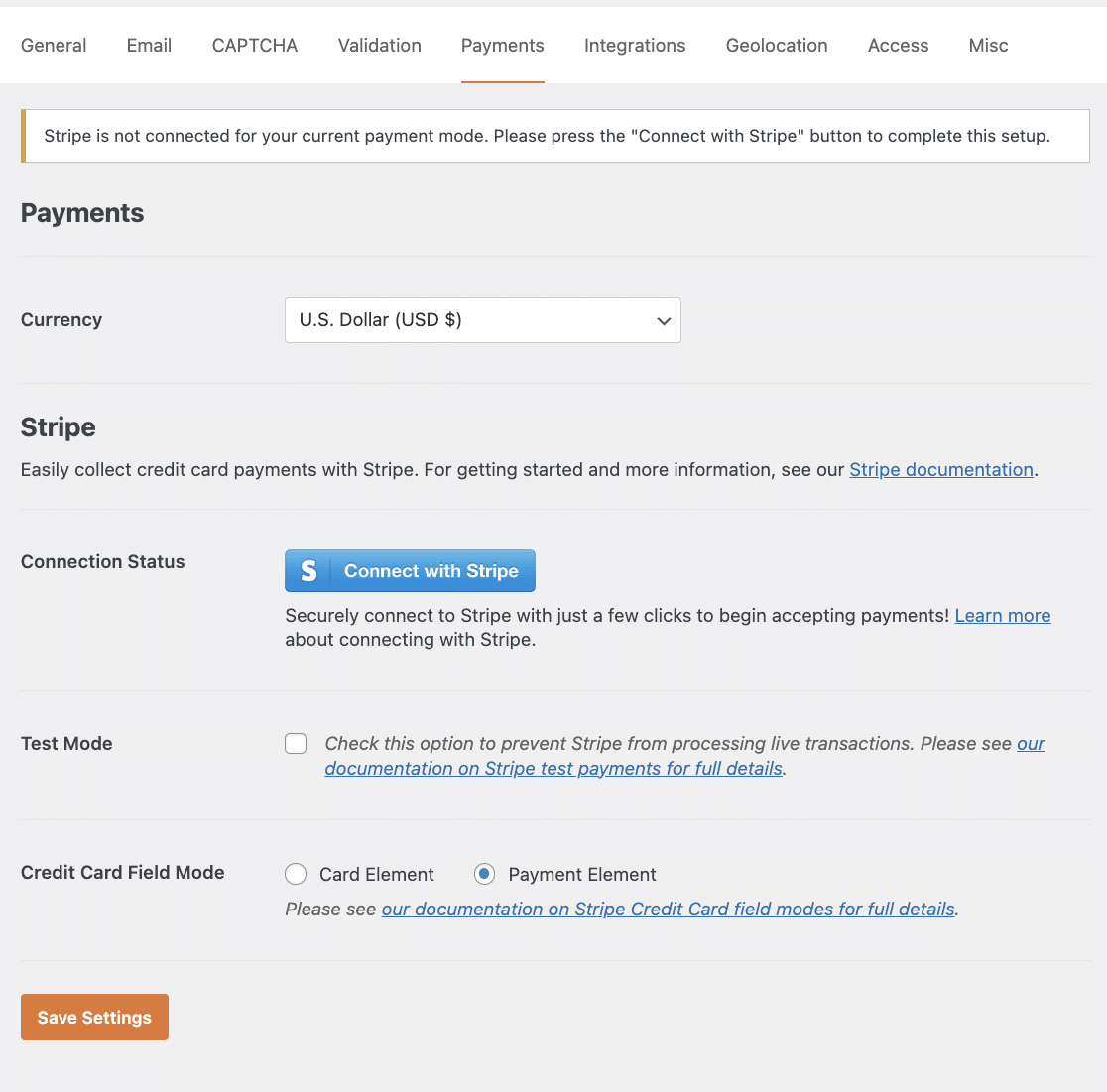
Primero, selecciona entre las divisas disponibles. Usaremos dólares estadounidenses para nuestro ejemplo.

Luego haz clic en el botón Conectar con Stripe para empezar a conectar WPForms con Stripe.
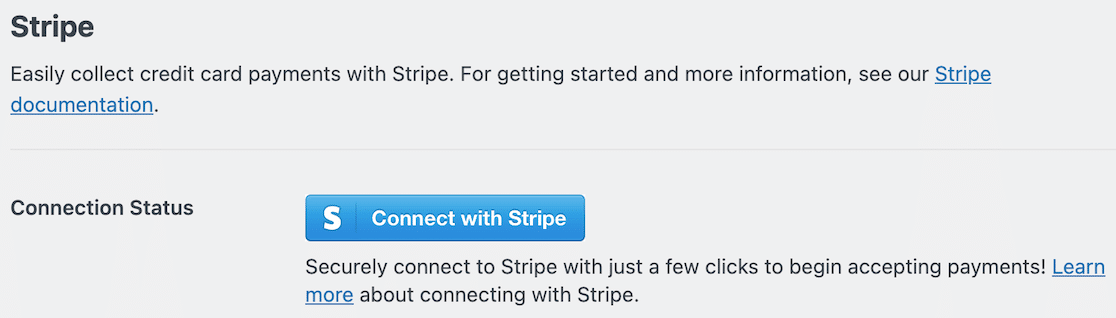
Esto abrirá una nueva página donde puedes introducir las credenciales de tu cuenta de Stripe y otra información para conectar tu sitio con Stripe.
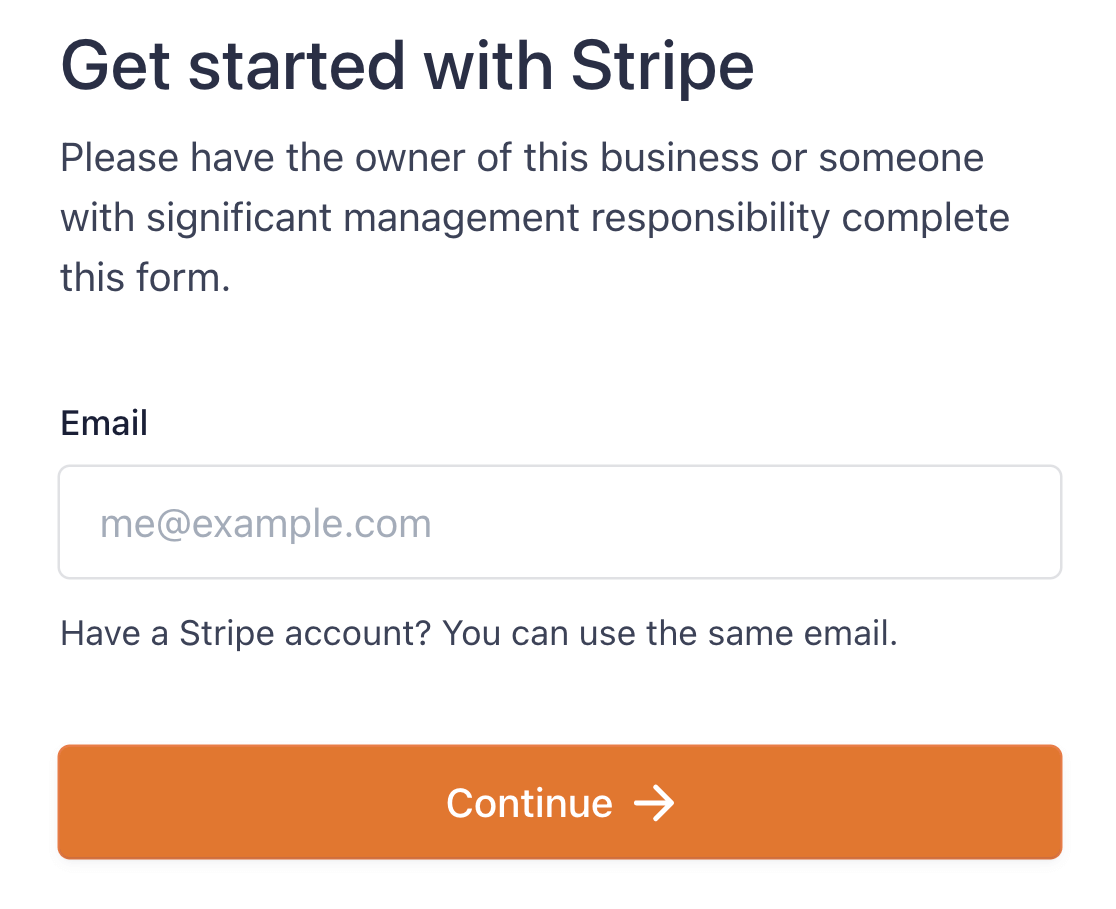
Una vez que hayas completado el asistente de Conexión de Stripe, volverás a la página de ajustes de pagos de WPForms. Deberías ver una marca de verificación que indica que tu cuenta está conectada correctamente.

Ten en cuenta que aquí también verás una casilla para habilitar el Modo de prueba. Esta es una opción útil si estás configurando tu sitio de comercio electrónico y quieres comprobar que todo funciona correctamente.
Consulta nuestra guía sobre cómo probar pagos de Stripe para obtener más detalles sobre cómo usar el modo de prueba.
Paso 4: Habilitar el modo de elemento de pago
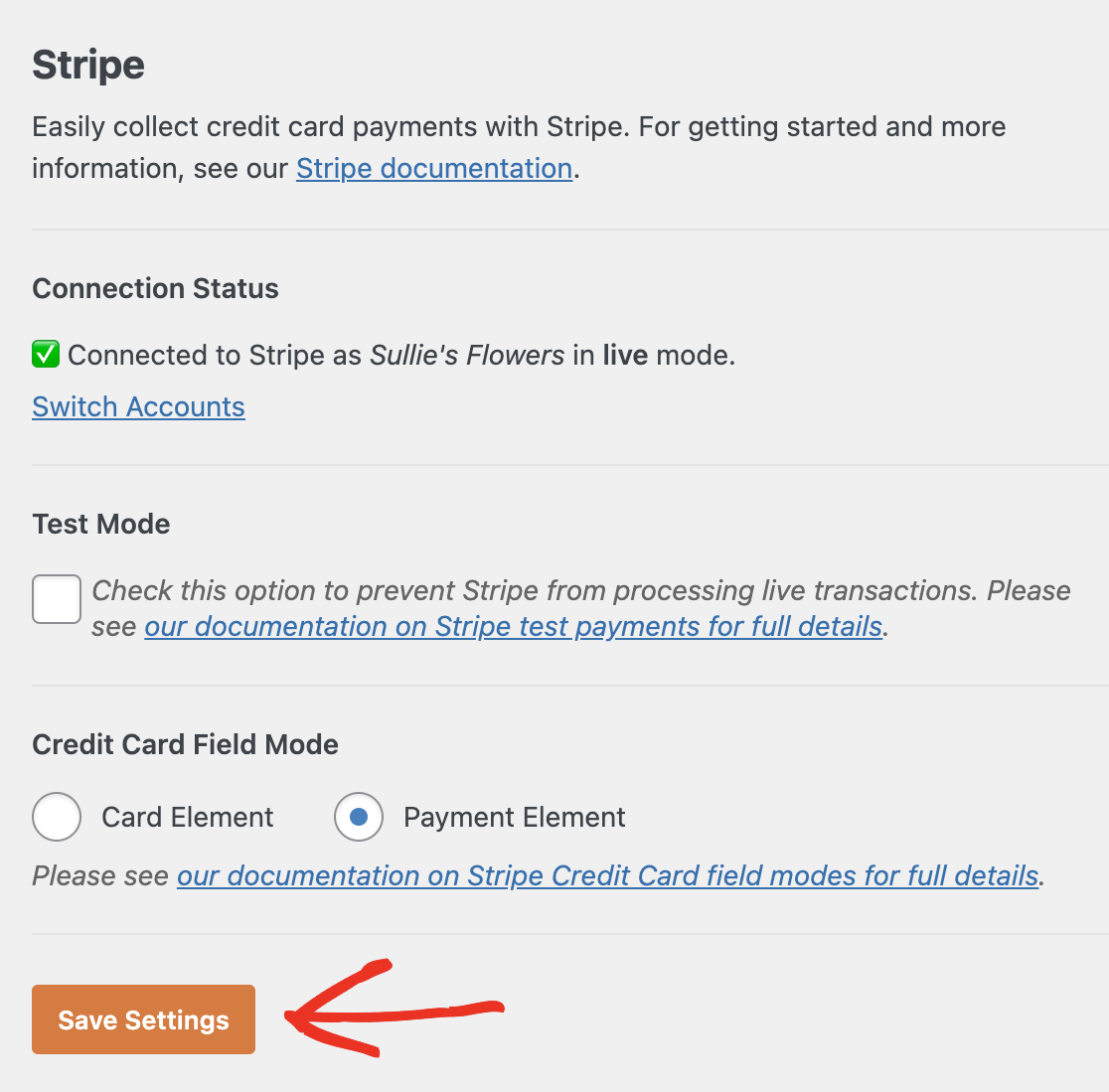
La siguiente configuración que necesitas configurar es en qué modo deseas usar el complemento de Stripe. Hay 2 opciones: Elemento de tarjeta y Elemento de pago.

El modo Elemento de tarjeta solo aceptará pagos de tarjetas de crédito y débito. El modo Elemento de pago acepta pagos con tarjeta, así como pagos con billetera digital con Google Pay y Apple Pay.
Por lo tanto, selecciona el modo Elemento de pago, luego guarda los cambios en tu configuración de pago haciendo clic en el botón en la parte inferior de la pantalla.
Paso 5: Crear tu formulario de pago de Stripe
¡Genial! Ahora el complemento de Stripe está configurado y listo para usar. A continuación, necesitarás un formulario donde los clientes puedan realizar compras en tu sitio de WordPress.
Para empezar a crear tu formulario de Google Pay para WordPress, dirígete a WPForms » Añadir nuevo.

Esto abrirá el creador de formularios en la primera pantalla, donde puedes nombrar tu formulario y seleccionar una plantilla.
Para nuestro ejemplo, vamos a usar la plantilla Facturación / Formulario de pedido. Sin embargo, puedes usar cualquier plantilla que desees o crear tu formulario desde cero. Cada plantilla en WPForms es 100% personalizable.

Una vez que hayas elegido tu plantilla, se cargará en el creador de formularios de arrastrar y soltar.
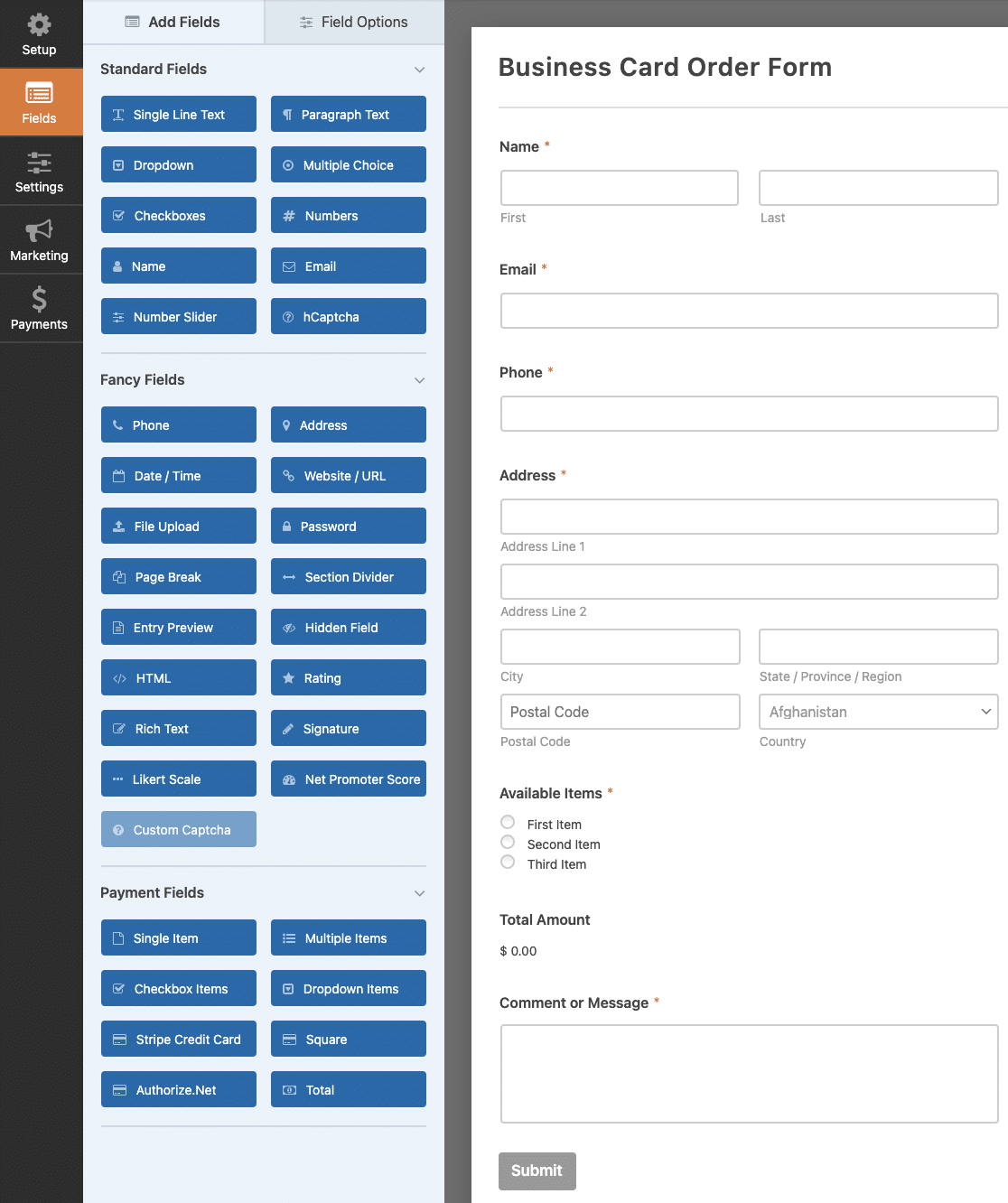
Aquí, puedes hacer los cambios que desees en tu formulario. Para obtener más detalles sobre cómo personalizar tu formulario, consulta nuestro tutorial sobre cómo crear un formulario de pedido para WordPress.
Por ahora, todo lo que vamos a hacer es añadir un campo de Tarjeta de crédito de Stripe.
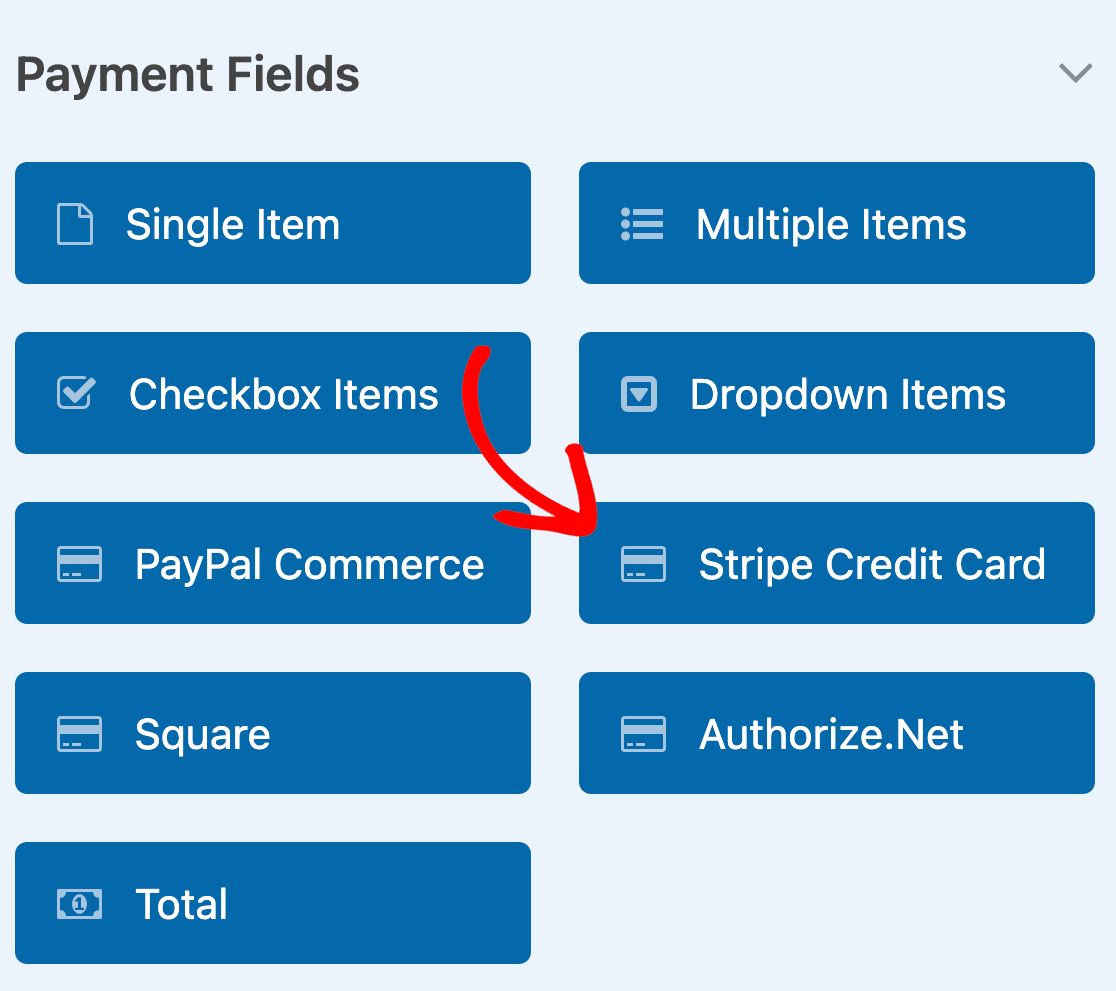
Arrastra y suelta el campo de Stripe en el área de vista previa para añadirlo a tu formulario.
Cada vez que añadas un nuevo campo a tu formulario, puedes personalizar sus opciones haciendo clic en él en el área de vista previa del formulario. Primero, puedes cambiar la etiqueta del campo para el campo de Tarjeta de crédito de Stripe.
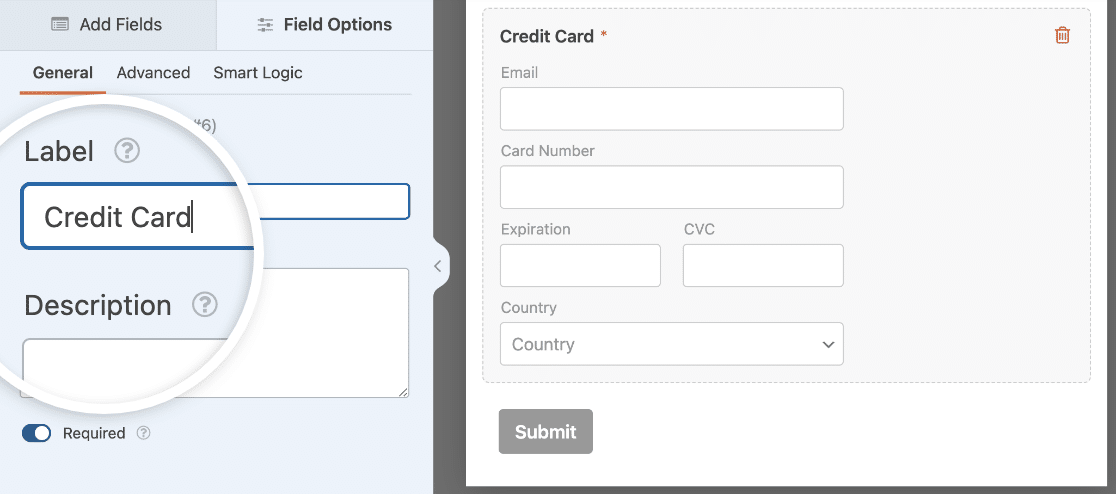
También puedes añadir una descripción si lo deseas. Y, si los clientes tienen que hacer un pago para enviar tu formulario, asegúrate de activar la opción Requerido.
A continuación, pasa a las opciones de campo Avanzadas. Aquí, puedes configurar Link para ofrecer a los clientes recurrentes un proceso de pago más rápido.
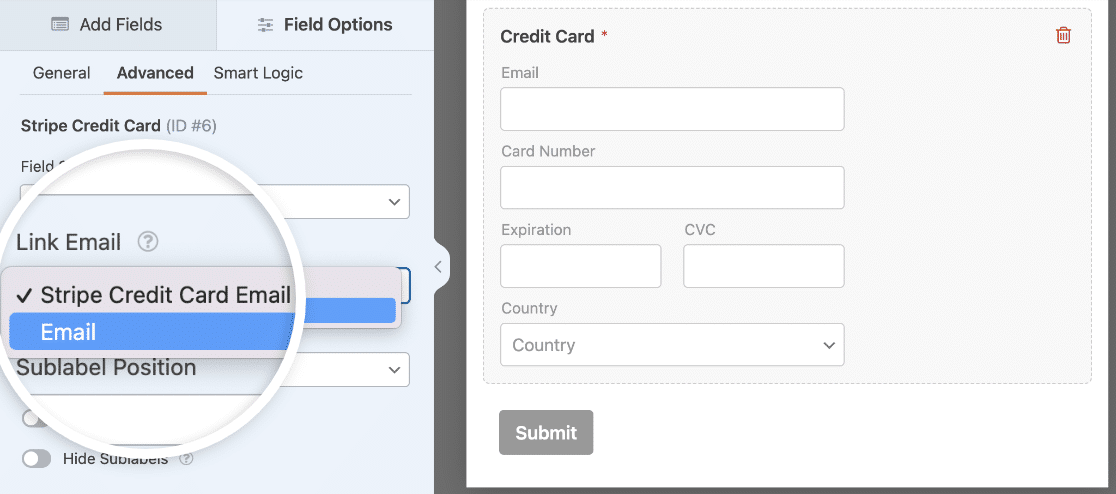
Link es un servicio que permite a los compradores en línea completar el pago de Stripe con un solo clic al realizar compras en tiendas en línea donde ya han comprado antes. Selecciona si deseas usar un campo de correo electrónico de tu formulario o añadir un subcampo de correo electrónico al campo de Tarjeta de crédito de Stripe para guardar la información de los clientes para futuras compras.
Una vez que tu formulario tenga el aspecto que deseas, hay una cosa más que debes hacer antes de añadirlo a tu sitio de WordPress.
Paso 6: Configurar los ajustes de pago de tu formulario de Stripe
Ya has conectado WPForms a Stripe, pero ahora necesitas habilitar los pagos de Stripe para este formulario específico.
En el creador de formularios, haz clic en la pestaña Pagos a la izquierda. Luego selecciona Stripe y activa la configuración Habilitar pagos de Stripe.
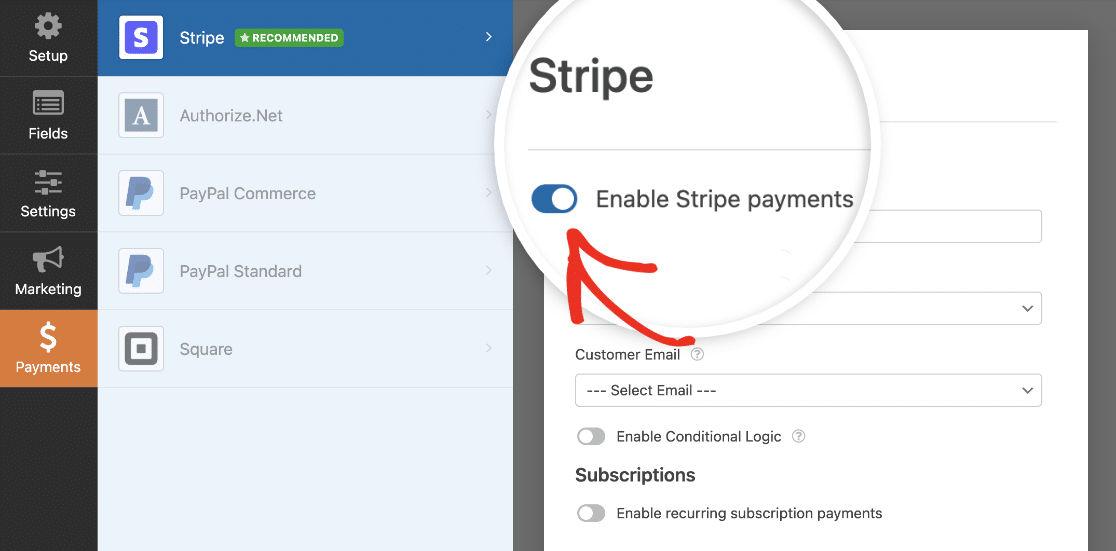
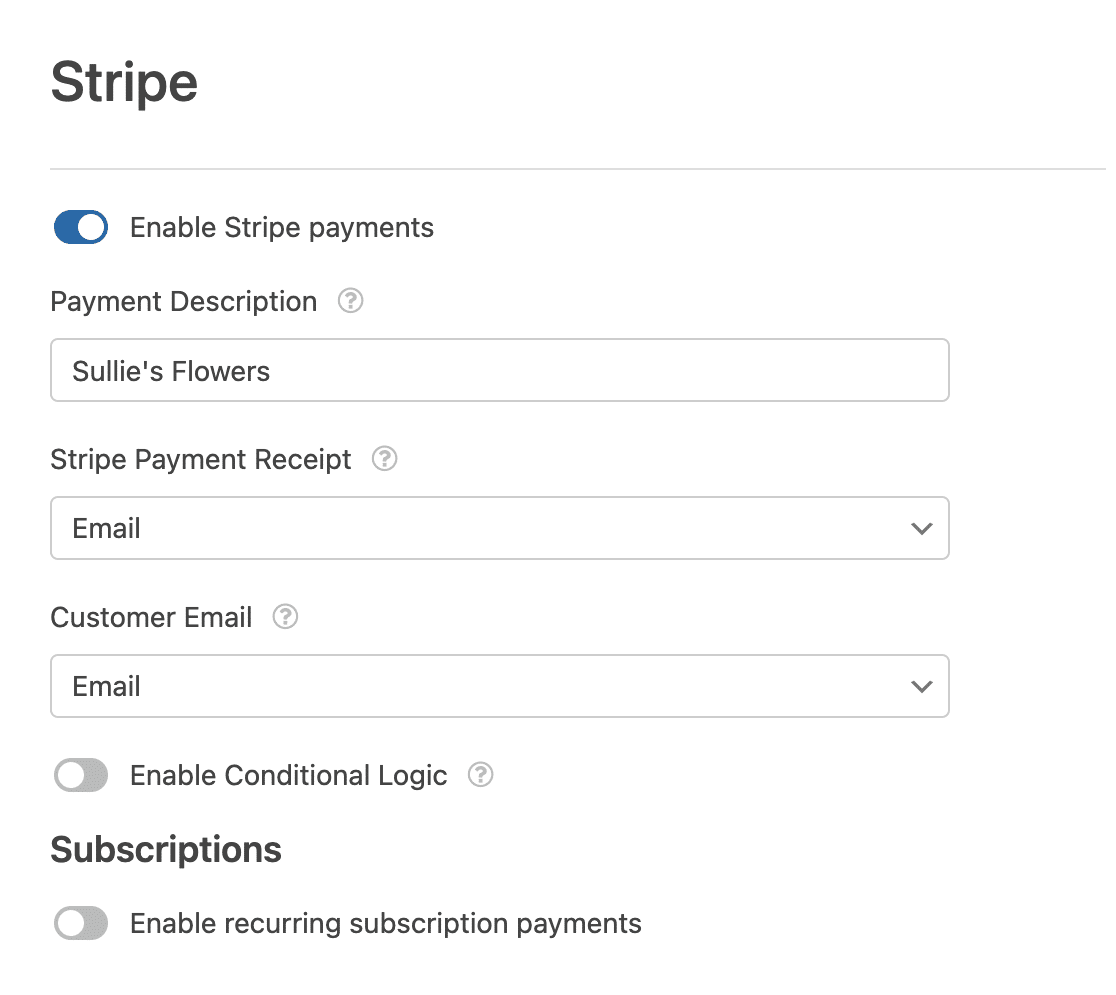
A continuación, complete el resto de la configuración de este formulario de pago. La Descripción del pago es lo que aparecerá en los extractos bancarios de los clientes para esta compra. Luego, deberá seleccionar el campo de correo electrónico de su formulario para enviar el recibo al cliente una vez que su pago se haya completado.
Consejo profesional:
Para los formularios de pago, es una buena idea enviar una notificación al cliente solo después de que su pago se haya procesado. Si desea enviar notificaciones condicionales para pagos completados, consulte nuestra documentación sobre lógica condicional para Stripe.
Si está vendiendo un producto de membresía o suscripción, también puede consultar cómo habilitar suscripciones recurrentes con Stripe.
Una vez que haya terminado con la configuración de Stripe, ¡su formulario de Google Pay estará listo! Asegúrese de hacer clic en el botón Guardar en la parte superior del creador de formularios.

Paso 7: Publicar tu formulario de Google Pay
Todo lo que queda es agregar su formulario de Google Pay a su sitio de WordPress para que los clientes puedan realizar compras. WPForms incluye muchas formas diferentes de incrustar formularios en su sitio, pero usaremos la herramienta de incrustación para agregar nuestro formulario a una nueva página de pago.
Desde el creador de formularios, haga clic en el botón Incrustar en la parte superior de la pantalla.

Esto abrirá un módulo donde puede seleccionar si desea agregar su formulario a una página de WordPress existente o crear una nueva página.
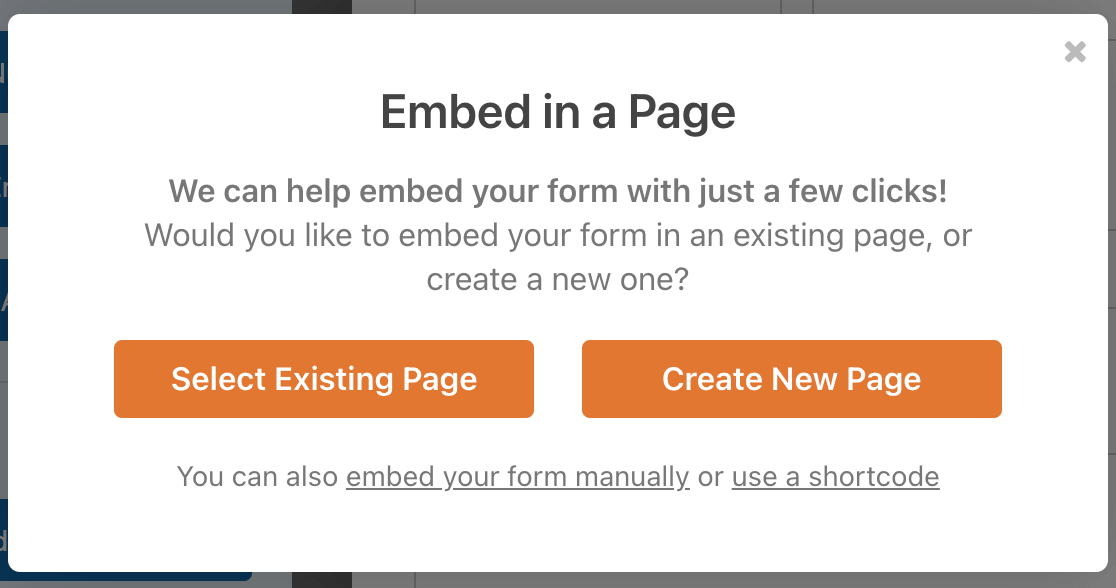
Seleccionaremos Crear nueva página. Luego, ingrese un nombre para su página en el campo proporcionado y haga clic en ¡Vamos!

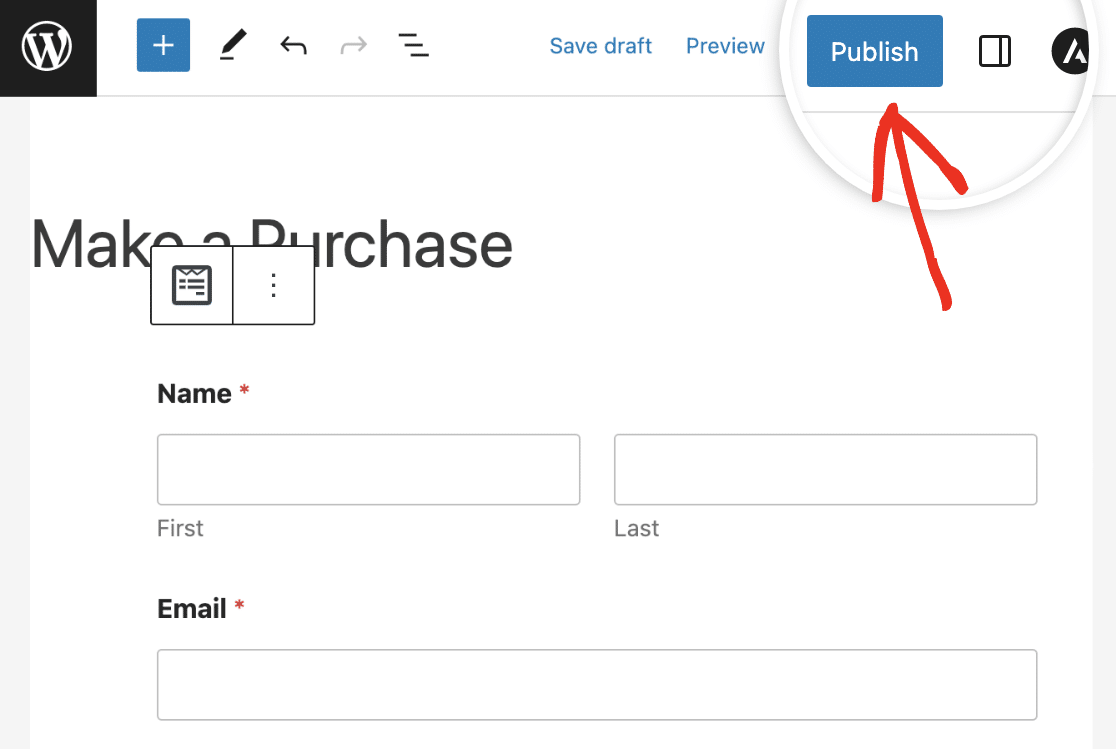
WPForms agregará su formulario a su nueva página automáticamente. Verifique que todo se vea bien, luego continúe y haga clic en Publicar.
Ahora los clientes que tengan Google Pay habilitado en sus dispositivos verán una opción de Google Pay en este formulario.
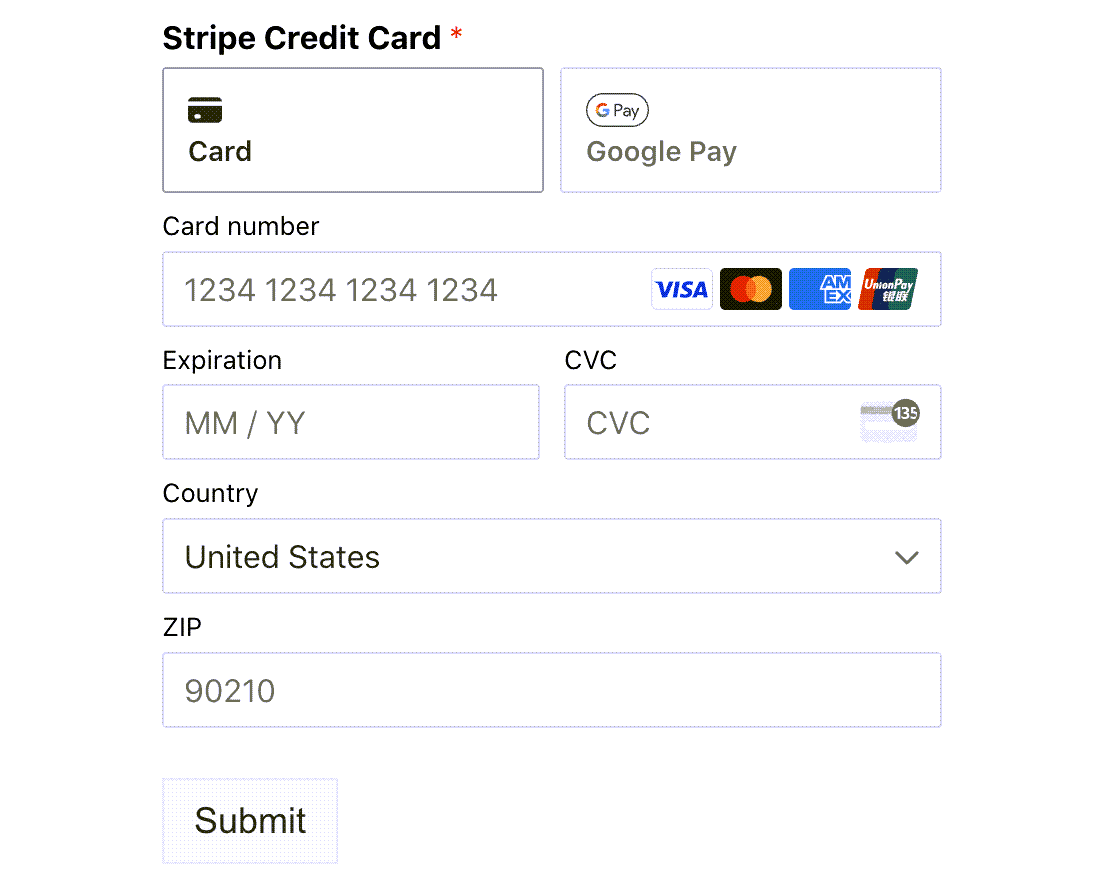
Tenga en cuenta que solo verá el botón de Google Pay si tiene Google Pay configurado en su dispositivo. Cualquiera que no tenga Google Pay aún puede usar su formulario para realizar un pago en línea con tarjeta de crédito.
Si desea considerar una opción alternativa, WP Simple Pay también admite pagos con Google Pay. Consulte nuestra reseña de WP Simple Pay para obtener más información.
Crea tu formulario de Google Pay para WordPress ahora
Preguntas frecuentes sobre cómo aceptar pagos con Google Pay en WordPress
¿WordPress admite Google Pay?
Sí, puede aceptar pagos con Google Pay en su sitio web de WordPress. Esta es una excelente alternativa de billetera digital a Apple Pay para usuarios de Android. Sin embargo, necesitará un complemento para agregar esta opción de pago a su sitio.
WPForms es el mejor creador de formularios para WordPress. Incluye más de 2100 plantillas de formularios, incluidas plantillas de formularios de pago, para ayudarle a empezar rápidamente.
Además, el complemento de Stripe de WPForms le permite configurar una pasarela de pago en su sitio e incluye elementos de pago como Google Pay y Apple Pay. Esto lo convierte en un excelente complemento de Stripe y alternativa a WooCommerce.
¿Cómo integro Google Pay con WordPress?
Para integrar Google Pay con WordPress, puedes usar WPForms Pro junto con la integración de Stripe. Una vez configurado, puedes agregar fácilmente un formulario de pago que admita Google Pay, lo que facilita que los usuarios paguen directamente a través de tu sitio.
¿Cómo acepto Google Pay en Woocommerce?
Para aceptar Google Pay en WooCommerce, necesitarás instalar el plugin de pasarela de pago de Stripe. Stripe admite Google Pay, por lo que una vez que esté configurado, tu tienda WooCommerce podrá aceptar pagos a través de Google Pay sin pasos adicionales.
¿Puedo aceptar Google Pay en mi sitio web?
Sí, puedes aceptar Google Pay en tu sitio web utilizando WPForms Pro con la integración de Stripe. Esta combinación te permite crear formularios de pago que admiten Google Pay, ofreciendo a tus clientes una opción de pago conveniente.
¿Cómo acepto pagos en mi sitio de WordPress?
Para aceptar pagos en tu sitio de WordPress, WPForms Pro con integración de Stripe es una excelente solución. Te permite crear formularios de pago personalizados donde los usuarios pueden pagar utilizando varios métodos, incluyendo Google Pay, tarjetas de crédito y más.
¿Puedo configurar opciones de pago sensibles al tiempo?
Sí, WPForms te permite mostrar campos de pago según fechas específicas, lo cual es útil para precios de temporada, ofertas de reserva anticipada u opciones de pago por tiempo limitado.
A continuación, crea un formulario de pago recurrente
Los pagos recurrentes son una excelente manera de generar ingresos desde tu sitio. Tanto los complementos Stripe como PayPal Commerce de WPForms admiten pagos recurrentes para que puedas crear fácilmente tu propio sitio de membresía con WordPress.
Crea tu formulario de WordPress ahora
¿Listo para crear tu formulario? Empieza hoy mismo con el plugin de creación de formularios de WordPress más fácil. WPForms Pro incluye muchas plantillas gratuitas y ofrece una garantía de devolución de dinero de 14 días.
Si este artículo te ha sido útil, síguenos en Facebook y X (Twitter) para más tutoriales y guías gratuitas de WordPress.





