


Resumen de IA
¿Necesita enviar automáticamente un recibo por correo electrónico de un formulario de pedido de WordPress a sus clientes desde su sitio web de WordPress?
Al hacer esto, no solo podrá comunicarse mejor con sus consumidores, sino que también ahorrará tiempo al no tener que enviar recibos de correo electrónico por separado.
Cada vez que proporciona automáticamente información a un usuario sobre el envío de un formulario, ayuda a establecer su reputación como alguien fiable y digno de confianza.
En este artículo, le mostraremos cómo enviar automáticamente un recibo por correo electrónico de un formulario de pedido de WordPress.
¿Por qué son importantes los recibos por correo electrónico de los formularios de pedido de WordPress?
Enviar recibos por correo electrónico de los formularios de pedido de WordPress automáticamente a los clientes es un instrumento de comunicación vital para empresas y clientes, incluso si no se realiza el pago en el formulario.
Pueden ayudar a mejorar la experiencia general del usuario, facilitar transacciones fluidas y proporcionar transparencia a través de una serie de factores, como:
- Confirmación de compras: Los correos electrónicos de confirmación de pedido generados automáticamente que contienen detalles, como el producto/servicio comprado, la cantidad, el precio y los impuestos aplicables, confirman que se ha realizado una compra, lo que reduce cualquier duda o incertidumbre que puedan tener los clientes.
- Verificación de pagos: Los recibos por correo electrónico de los formularios de pedido garantizan que los clientes sepan exactamente cuándo se completó el pago con éxito e incluyen típicamente información como el método de pago utilizado, la marca de tiempo y los ID de transacción, lo que puede ayudarles en futuras consideraciones.
- Mantenimiento de registros: Los recibos por correo electrónico de los formularios de pedido ayudan al mantenimiento de registros para empresas y clientes. Proporcionan un historial documentado de compras para que los clientes realicen un seguimiento de las entregas y soliciten soporte (si es necesario), al tiempo que ayudan a las empresas a realizar un seguimiento del inventario y mantener registros financieros.
- Servicio al cliente: En caso de cualquier problema con una compra, pedido o entrega, los recibos por correo electrónico son un punto de referencia conveniente para que los clientes busquen ayuda. Al mismo tiempo, las empresas pueden utilizar los recibos por correo electrónico para incluir canales de soporte, mejorando la accesibilidad del servicio al cliente.
- Oportunidades de marketing: Con la colocación estratégica de ofertas promocionales, sugerencias de venta adicional o cruzada y mensajes personalizados, los recibos por correo electrónico de los formularios de pedido pueden ser una valiosa herramienta de marketing. Esto puede ayudar aún más a fomentar las ventas repetidas y las relaciones a largo plazo con los clientes.
Si está interesado en aprender a enviar automáticamente recibos por correo electrónico de formularios de pedido de WordPress, consulte nuestras instrucciones paso a paso a continuación.
Cómo enviar automáticamente un recibo por correo electrónico de un formulario de pedido de WordPress
Para enviar automáticamente recibos por correo electrónico de formularios de pedido de WordPress, puede confiar en las funciones avanzadas de WPForms. Siga los pasos a continuación para comenzar:
- 1. Instalar y activar WPForms
- 2. Conecte WPForms con Stripe Pro
- 3. Cree su formulario de pedido con WPForms
- 4. Configure los pagos de Stripe en su formulario
- 5. Configure los ajustes de su formulario de pedido
- 6. Personalice la confirmación de su formulario de pedido
- 7. Personalice las notificaciones de su formulario de pedido
- 8. Añada su formulario de pedido a su sitio web
1. Instalar y activar WPForms
WPForms es un creador de formularios fácil de usar, de arrastrar y soltar, y un plugin de WordPress que le permite crear formularios de pedido con generación de recibos por correo electrónico integrada.
También puede experimentar una integración perfecta de sus formularios de pedido con Stripe utilizando el plugin gratuito WPForms Lite.
Sin embargo, normalmente hay un pequeño cargo asociado al procesamiento de tarjetas de crédito. Se añadirá una comisión del 3% a cada transacción además de las tarifas estándar de Stripe.
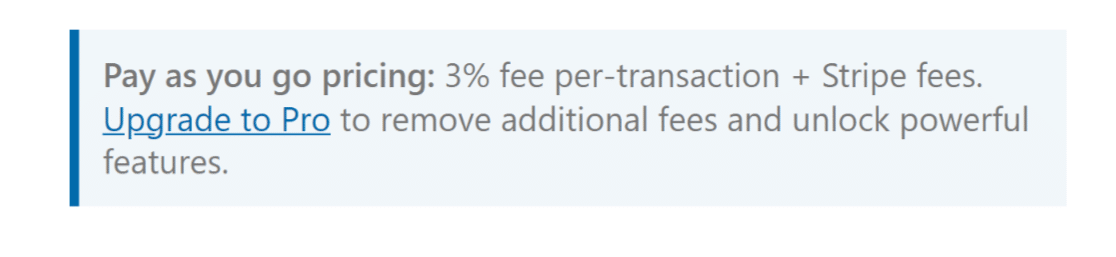
Si deseas eliminar las comisiones adicionales, considera una actualización a WPForms Pro para acceder a funciones más avanzadas y ahorrar costes a largo plazo.
Por ejemplo, los suscriptores de WPForms Pro pueden acceder a plantillas de formularios predefinidas como nuestro formulario de pedido de ejemplo. Además, te permite usar Stripe Pro, un complemento que tiene capacidades avanzadas como la lógica condicional.
En esta guía, utilizaremos WPForms Pro para crear un formulario de pedido de forma rápida y sencilla y personalizaremos los recibos de correo electrónico generados automáticamente que se envían a los clientes.

Una vez que decidas qué versión de WPForms se adapta a tus necesidades, es hora de instalar y activar el plugin en tu sitio de WordPress.
Una vez activado, puedes empezar rápidamente a crear un formulario de pedido con recibos de correo electrónico personalizables siguiendo los pasos a continuación.
2. Conecte WPForms con Stripe Pro
¡Buen trabajo al instalar WPForms! El siguiente paso es integrar el plugin con Stripe. Te mostraremos cómo puedes hacerlo.
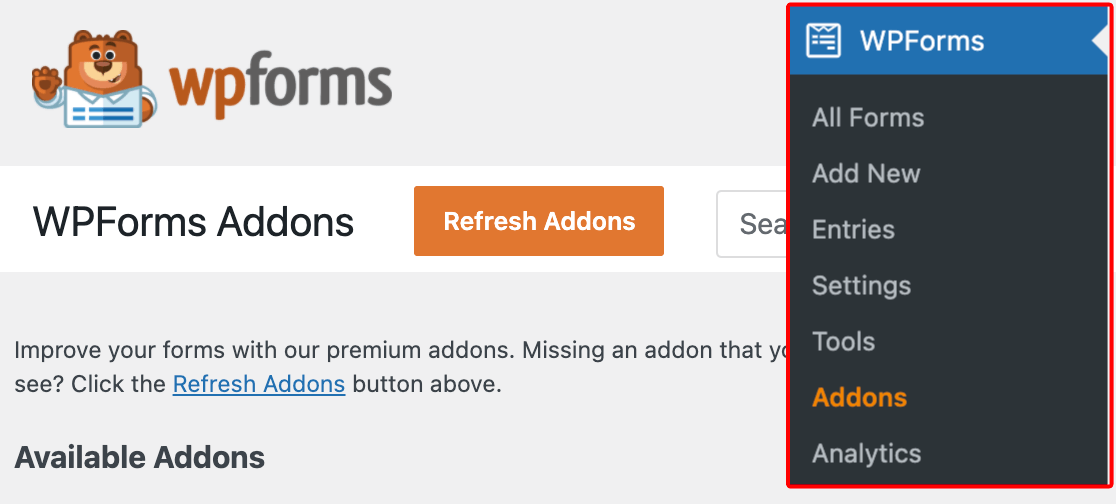
Desde tu panel de administración de WordPress, navega a WPForms y haz clic en Complementos en la lista de opciones.
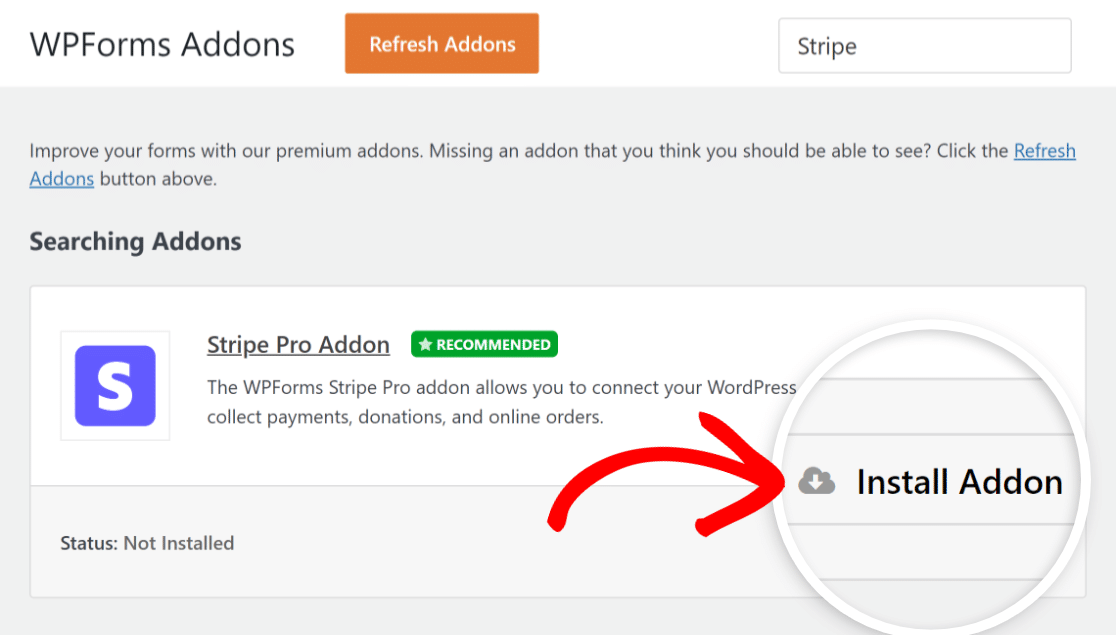
Después de eso, busca el Complemento Stripe Pro escribiendo su nombre en el campo Buscar complementos. A continuación, haz clic en Instalar complemento y luego en el botón Activar.
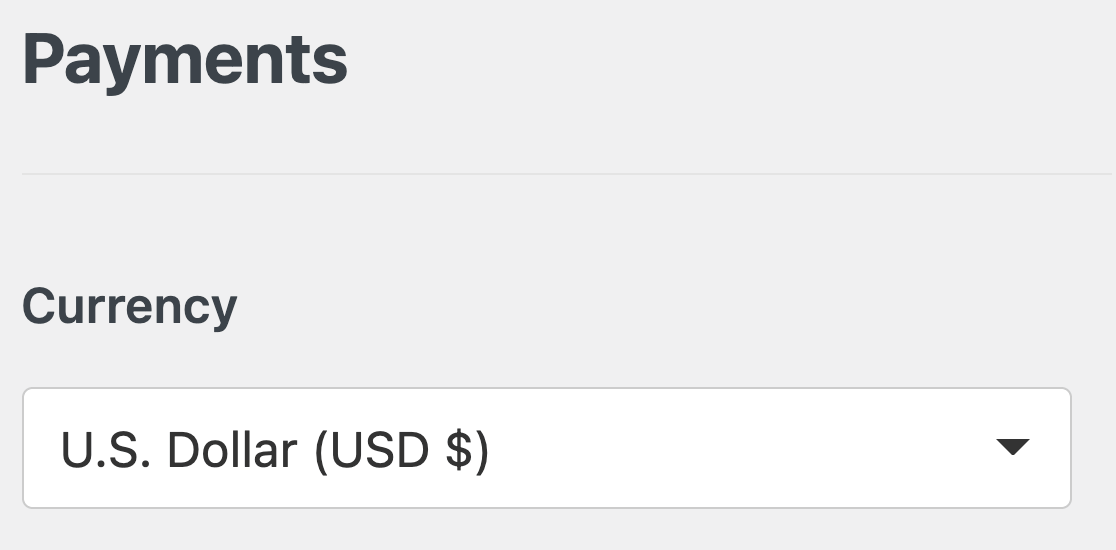
Ahora, puedes configurar tus ajustes de pago de Stripe yendo a WPForms » Ajustes y haciendo clic en la pestaña Pagos.

Si deseas cambiar la divisa que se está utilizando en tu sitio web, selecciona la divisa deseada en el menú desplegable antes de continuar.
¡Excelente trabajo! Ha llegado el momento de incorporar la pasarela de pago de Stripe en tu sitio. Haz clic en el botón azul Conectar con Stripe debajo del encabezado de Stripe.
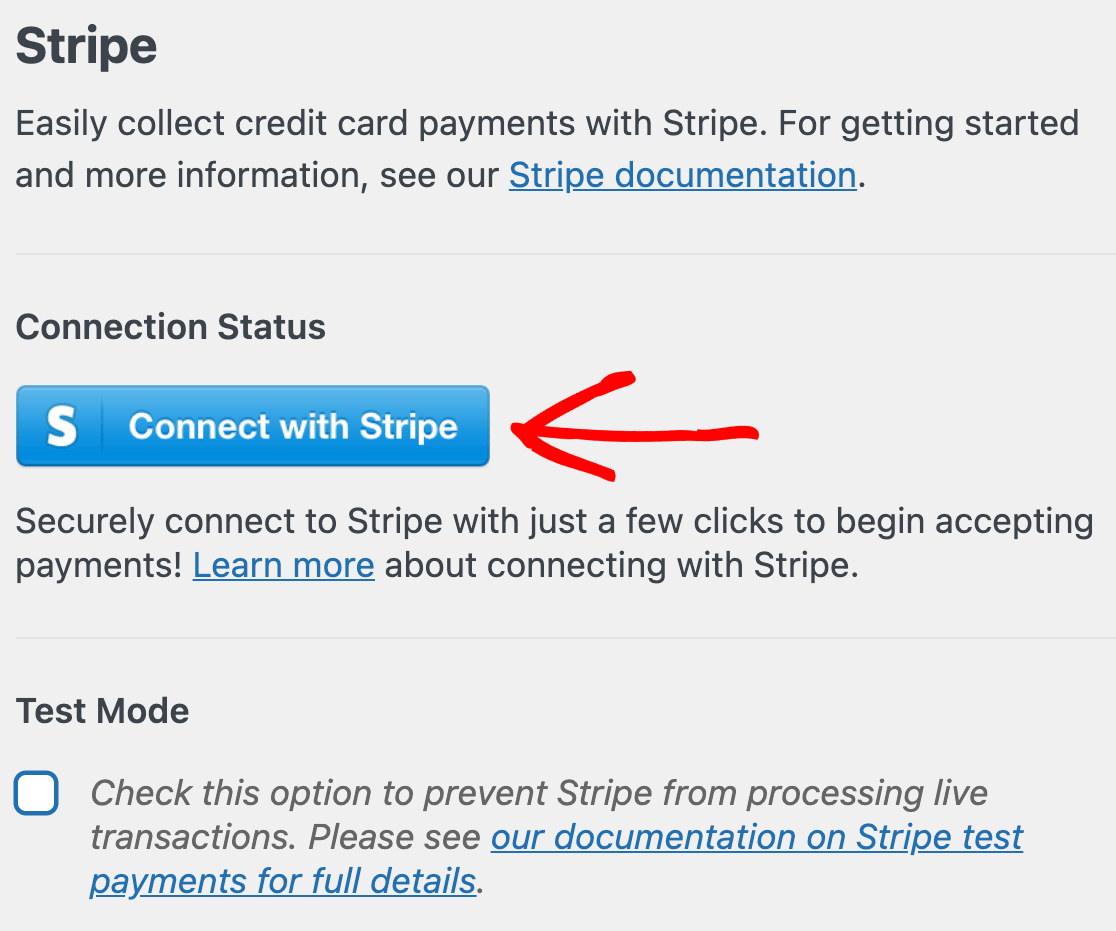
Después de eso, deberás proporcionar tus datos de inicio de sesión de Stripe para vincular tu cuenta de WPForms con tu cuenta de Stripe.
Si aún no tienes una cuenta de Stripe, deberías considerar crear una lo antes posible y registrarte.
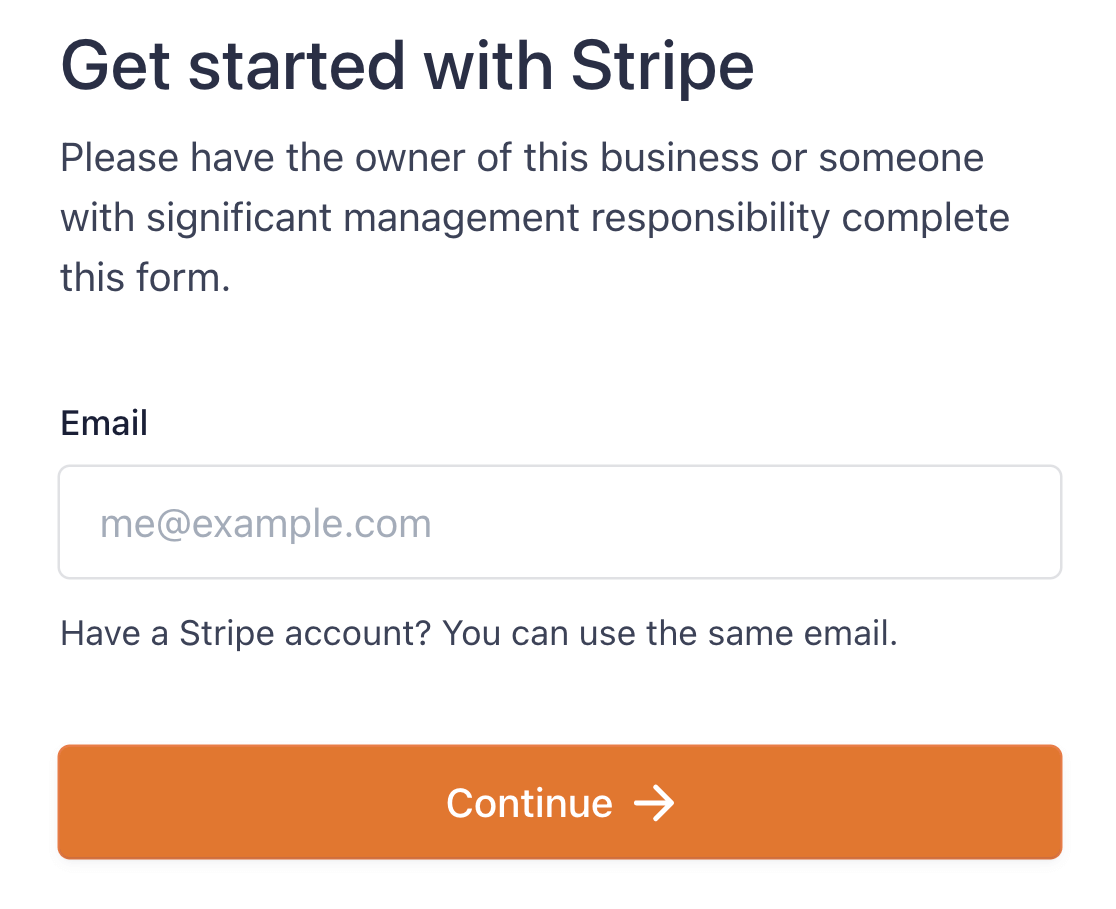
Ahora serás devuelto al panel de administración de tu sitio una vez que hayas completado todos los pasos en el Asistente de Conexión de Stripe.
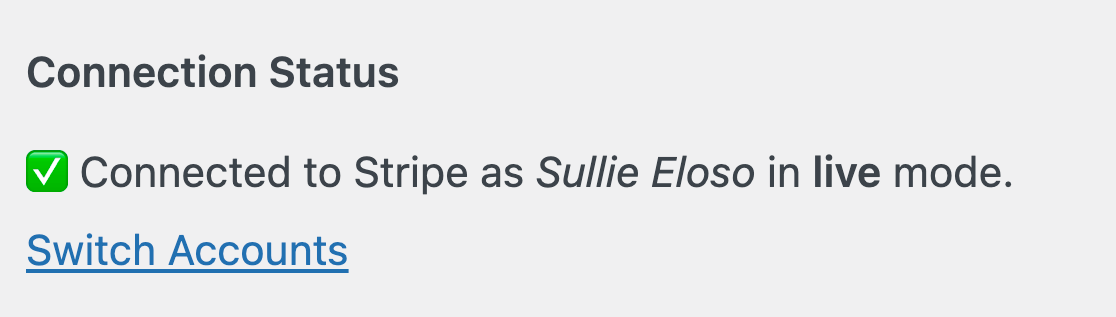
Si todo funciona correctamente, aparecerá una marca de verificación verde junto al Estado de la conexión con el nombre de tu ID de Stripe.
Ten en cuenta que no puedes usar el complemento Stripe Pro con WPForms Lite; necesitarás actualizar a WPForms Pro para ello.
En caso de usar WPForms Lite, en lugar de instalar el complemento, simplemente puedes ir a la página de Pagos e introducir tus credenciales de Stripe allí.
3. Cree su formulario de pedido con WPForms
Ahora podemos proceder a crear tu formulario de pedido. Desde tu panel de WordPress, navega a WPForms » Añadir nuevo.

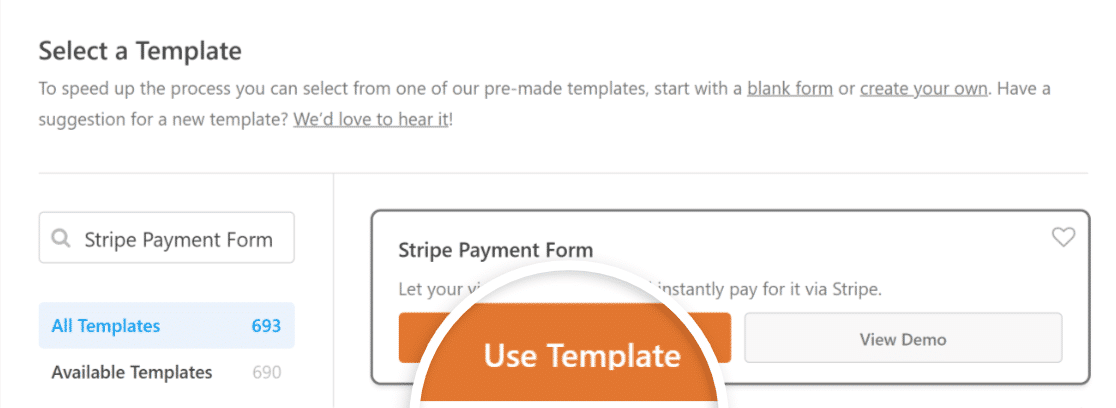
En la pantalla de configuración, nombre su formulario y seleccione la plantilla Formulario de pago de Stripe. Una vez que aparezca, haga clic en el botón Usar plantilla .
Como puede ver, la plantilla está preconstruida con campos que capturan los detalles del cliente, la selección del pedido, el total y los detalles de la tarjeta de crédito de Stripe.
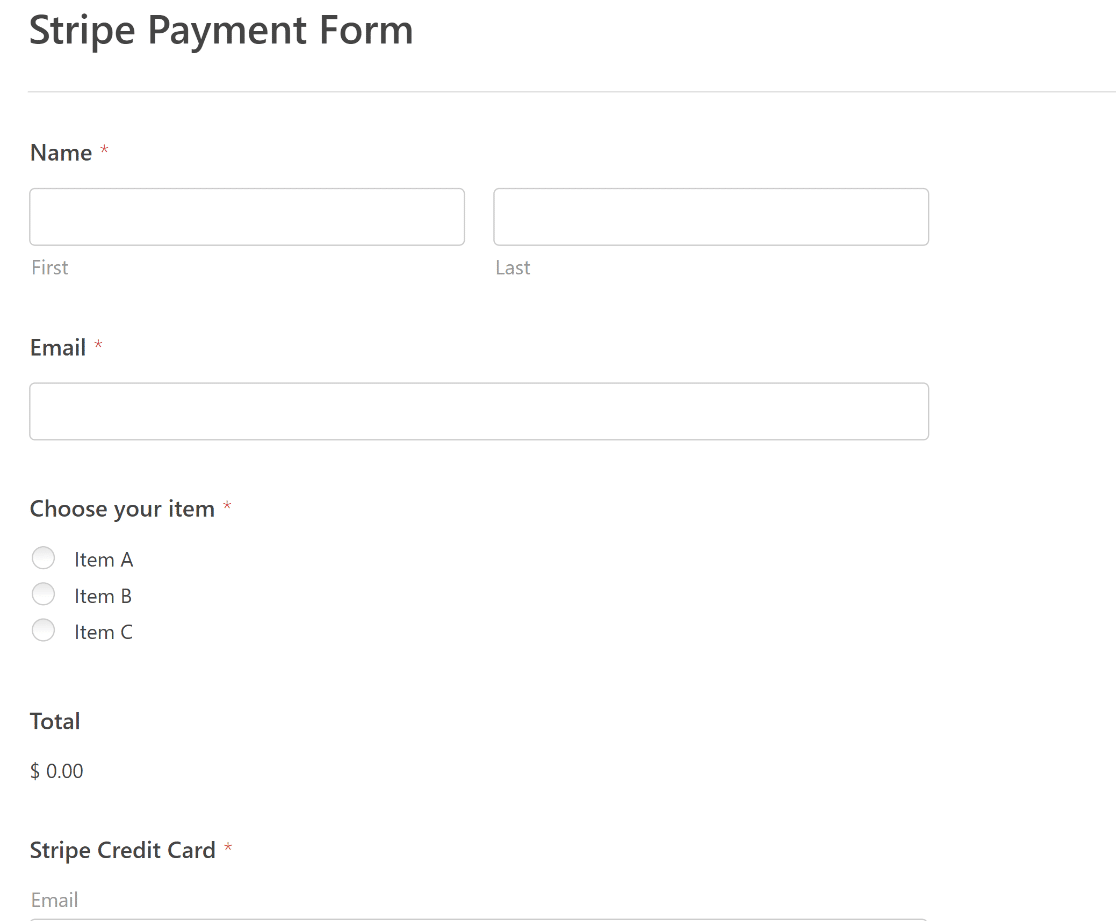
No dude en utilizar el intuitivo creador de formularios de WPForms para agregar, modificar y organizar campos fácilmente y adaptar el formulario de pedido de pago a su gusto.
En el siguiente paso, habilitaremos los pagos de Stripe para que el campo de tarjeta de crédito pueda comenzar a procesar transacciones.
4. Configure los pagos de Stripe en su formulario
Después de haber agregado todos los campos requeridos a su Formulario de pago de Stripe, puede activar la integración de pagos de Stripe.
Puede hacerlo fácilmente yendo a Pagos » Stripe en su creador de formularios. Luego, haga clic en el botón de alternancia Habilitar pagos de Stripe en el panel derecho.
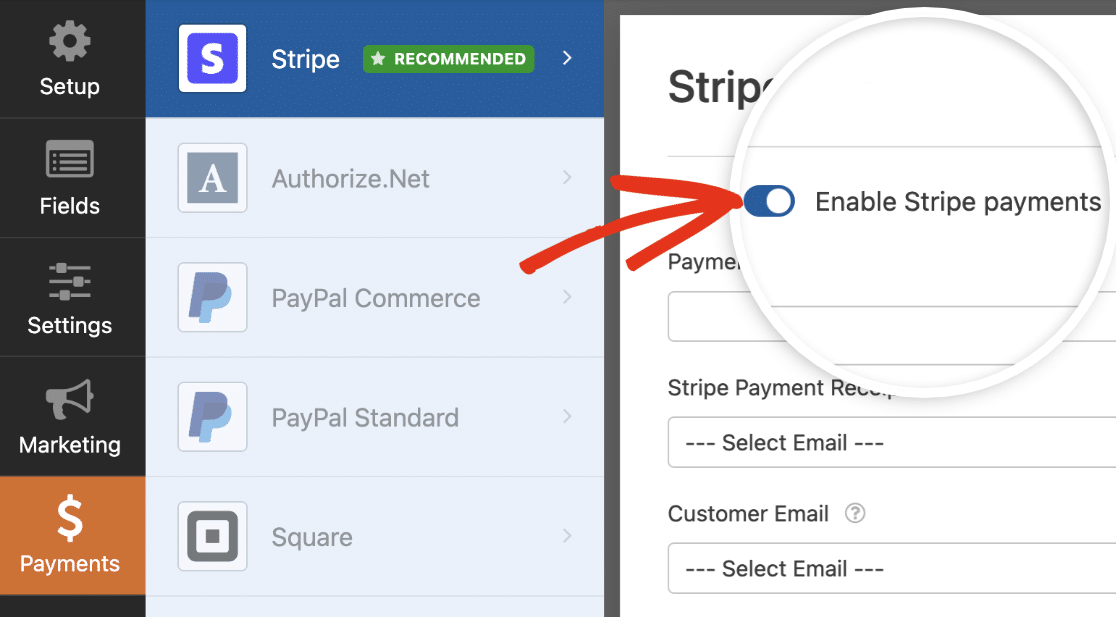
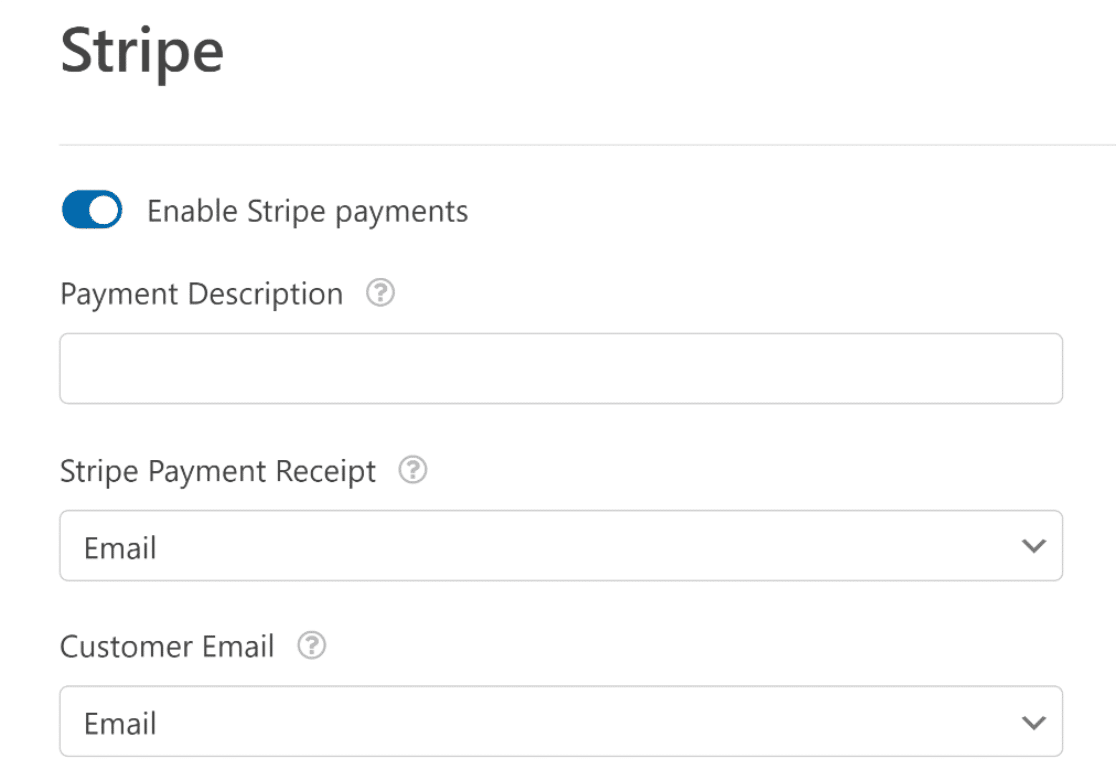
Una vez que haya habilitado los pagos de Stripe, aparecerán una variedad de opciones adicionales para permitirle adaptar el proceso de pago de su formulario de pedido a cada cliente.
Exploremos qué significan estas diferentes opciones:
- Descripción del pago: La descripción introducida aquí se reflejará en los extractos bancarios de sus clientes, así que elija una descripción que sus clientes puedan identificar rápidamente.
- Recibo de pago de Stripe: Al elegir el campo de correo electrónico apropiado en su formulario, puede autorizar a Stripe a enviar recibos de pago automatizados a las bandejas de entrada de correo electrónico de los clientes.
- Correo electrónico del cliente: Identifique el campo de correo electrónico que contiene los datos del correo electrónico del cliente. Esto le ayudará a rastrear los pagos directamente desde la interfaz de su cuenta de Stripe.
¡Ya casi terminamos! Antes de continuar, asegúrese de hacer clic en el botón Guardar para evitar perder ningún cambio.

5. Configure los ajustes de su formulario de pedido
Hay algunas configuraciones que configurar una vez que haya personalizado los campos de su formulario y habilitado los pagos de Stripe. Comience navegando a Configuración » General.
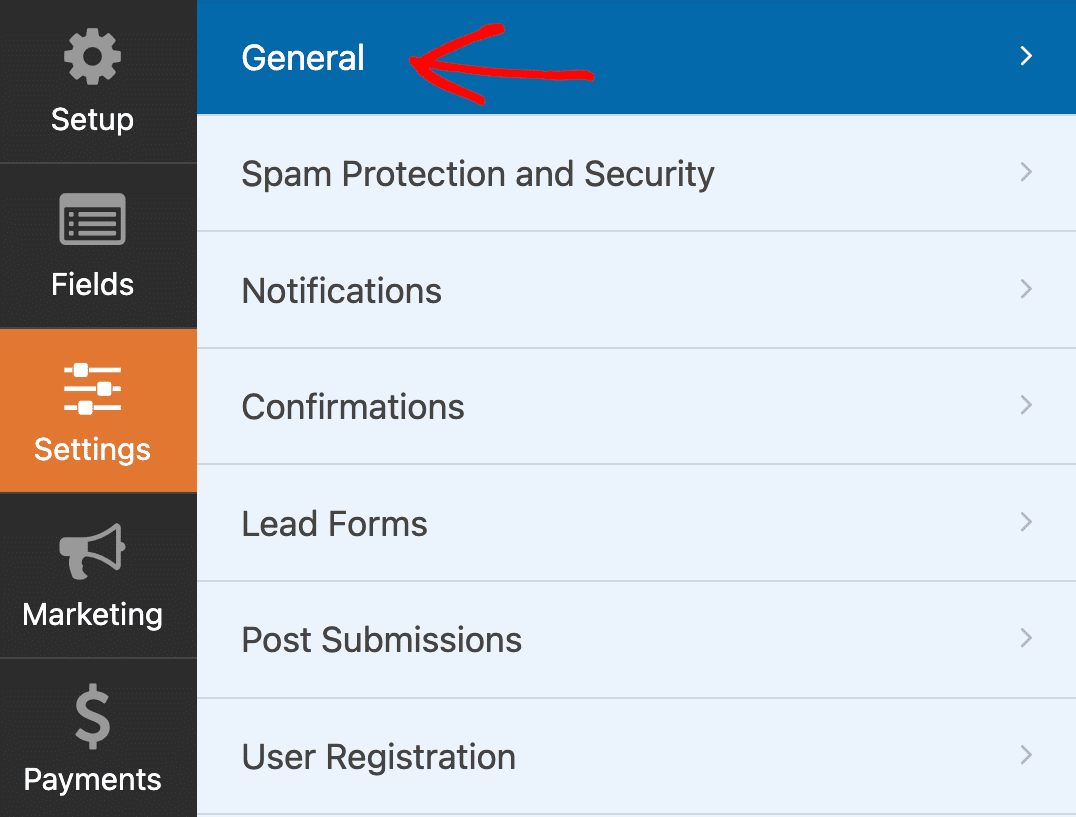
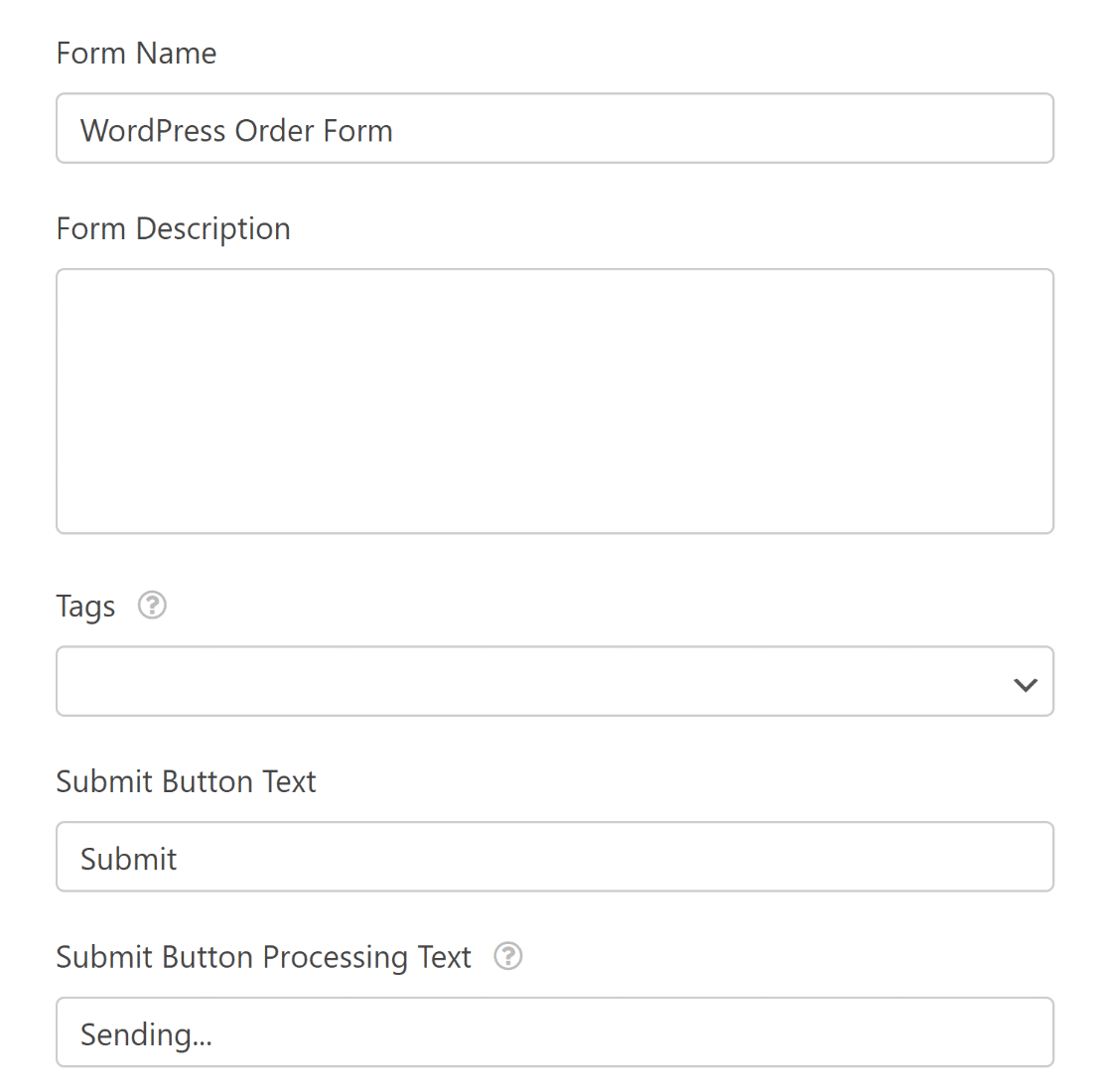
Aquí puede configurar lo siguiente:
- Nombre del formulario — Cambie el nombre de su formulario aquí si lo desea.
- Descripción del formulario — Dé una descripción a su formulario.
- Etiquetas — Use etiquetas para mantener organizados los formularios de su sitio.
- Texto del botón de envío — Personalice el texto del botón de envío.
- Texto de procesamiento del botón de envío — Cambie el texto que será visible mientras se envía su formulario.
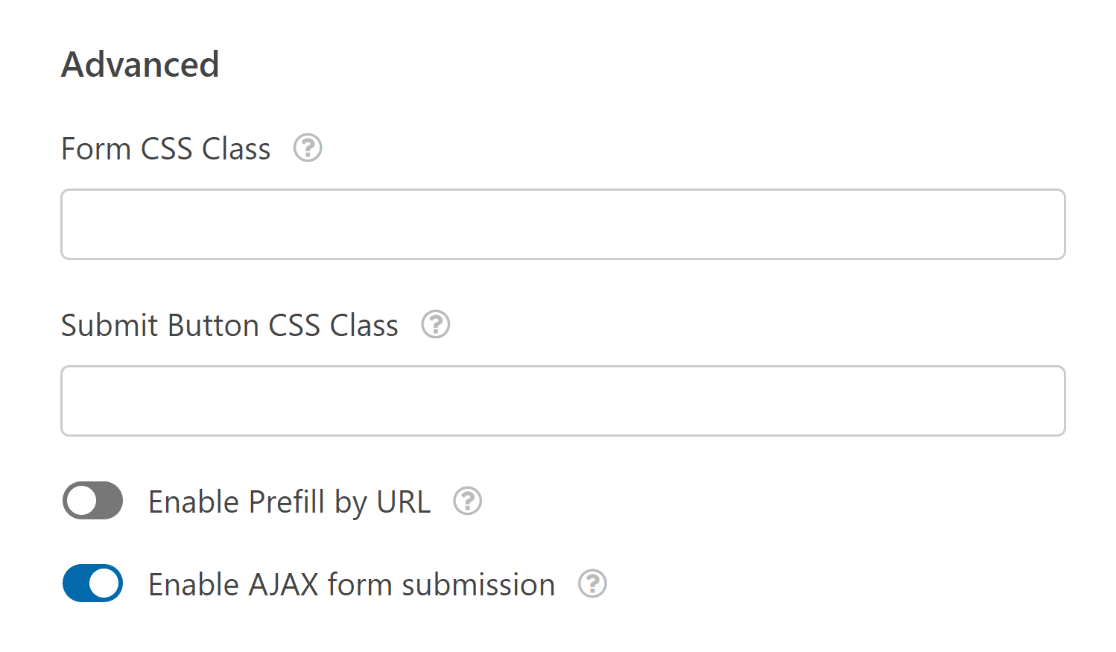
Si expande la sección Avanzado de la pantalla, también puede configurar estas opciones:
- Clase CSS del formulario — Agregue CSS personalizado a su formulario.
- Clase CSS del botón de envío — Agregue CSS a su botón de envío.
- Habilitar autocompletado por URL — Puede usar esta configuración para autocompletar algunos campos de su formulario.
- Habilitar envío de formularios AJAX — Habilite configuraciones AJAX sin recarga de página.
Luego, deberá configurar la configuración de Protección contra spam y seguridad para garantizar un filtrado de spam adecuado.

También puede conectarse fácilmente con WPForms Custom Captcha, Google reCAPTCHA, hCaptcha o Cloudflare Turnstile para evitar envíos de spam.
En el siguiente paso, explicaremos cómo configurar la notificación de tu formulario y los ajustes de confirmación para enviar automáticamente un recibo por correo electrónico de un formulario de pedido de WordPress.
También puede consultar esta guía para obtener más información sobre cómo personalizar las notificaciones del formulario con plantillas de correo electrónico, tipografía y más.
6. Personalice la confirmación de su formulario de pedido
Ahora, querrás ajustar la configuración de confirmación de tu formulario que se muestra a los visitantes del sitio una vez que envían un formulario de pedido en tu sitio web.
Les informan a las personas que su pedido ha sido procesado y te ofrecen la oportunidad de informarles cuáles son los próximos pasos.
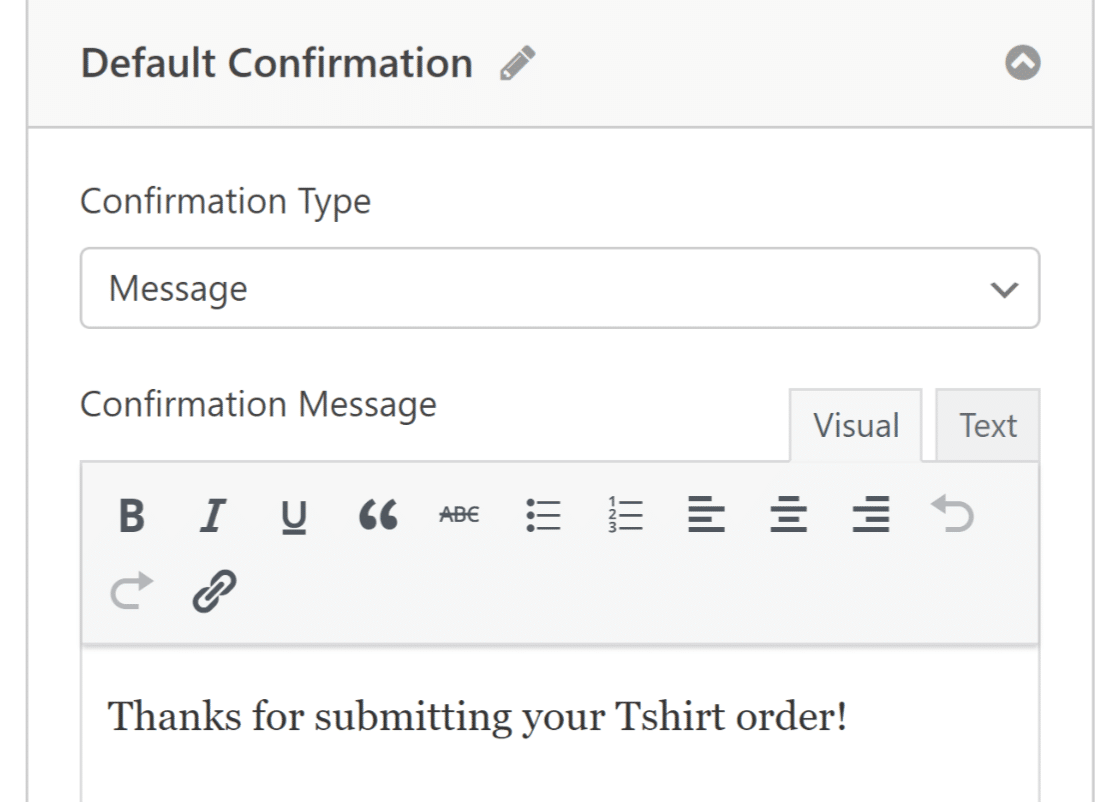
Para personalizar el mensaje de confirmación generado automáticamente enviado a los clientes, ve a Ajustes y haz clic en Confirmaciones.

WPForms tiene tres tipos de confirmación:
- Mensaje. Un mensaje simple que se muestra una vez que alguien envía un formulario en tu sitio web, agradeciéndole y haciéndole saber cuáles son los próximos pasos.
- Página de visualización. Redirige a los usuarios a otra página de tu sitio web, como una página de agradecimiento.
- Ir a URL (Redirección). Envía a los visitantes del sitio a un sitio web diferente.
Si deseas mostrar diferentes confirmaciones a los visitantes según el tipo de productos que pidan, lee sobre cómo crear confirmaciones de formulario condicionales.
7. Personalice las notificaciones de su formulario de pedido
Las notificaciones son una excelente manera de enviar correos electrónicos cada vez que se envía un formulario de pedido en tu sitio web. Para configurar las tuyas, ve a Ajustes » Notificaciones.

Aunque las notificaciones de administrador están habilitadas por defecto, puedes editar el asunto, el mensaje y agregar o cambiar las direcciones de correo electrónico de los destinatarios para estas notificaciones.
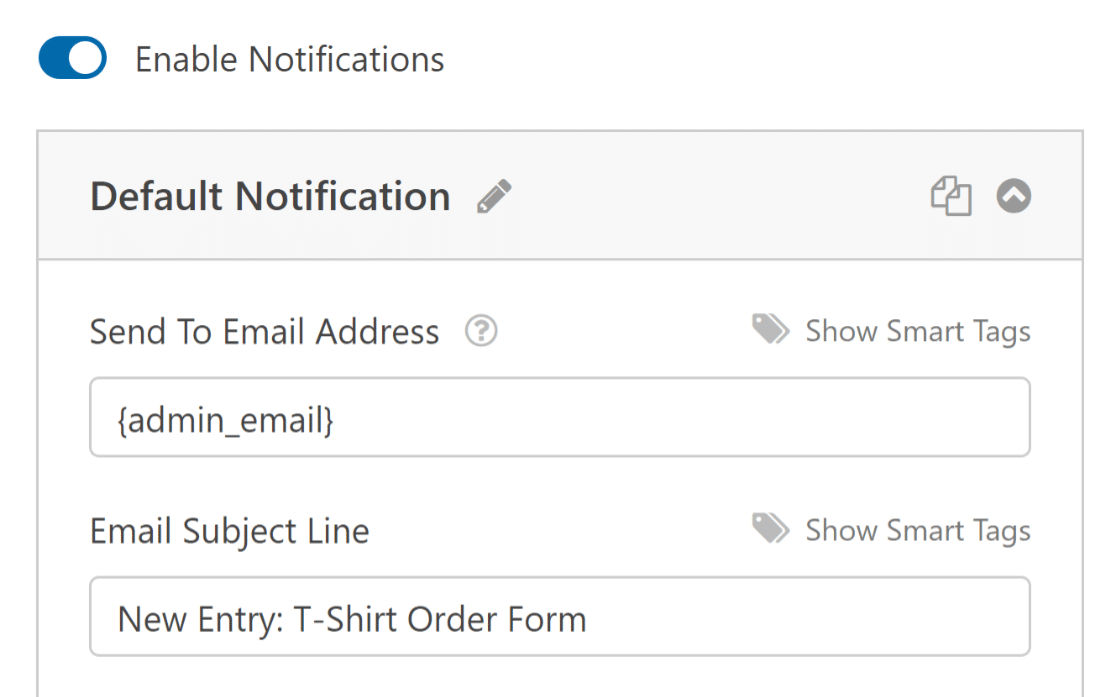
Las notificaciones de formulario también son una excelente manera de enviar recibos por correo electrónico de formularios de pedido a los clientes después de que envían un pedido y se procesa el formulario.
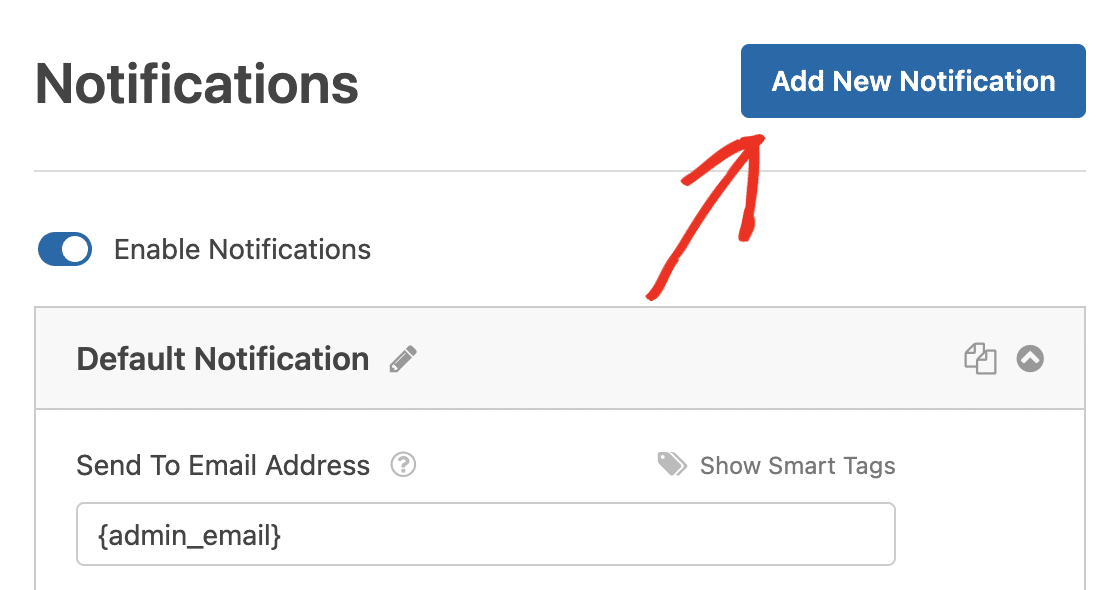
Es una buena idea enviar un correo electrónico de confirmación a los usuarios cuando envían tu formulario. Para configurar esto, selecciona Añadir Nueva Notificación.
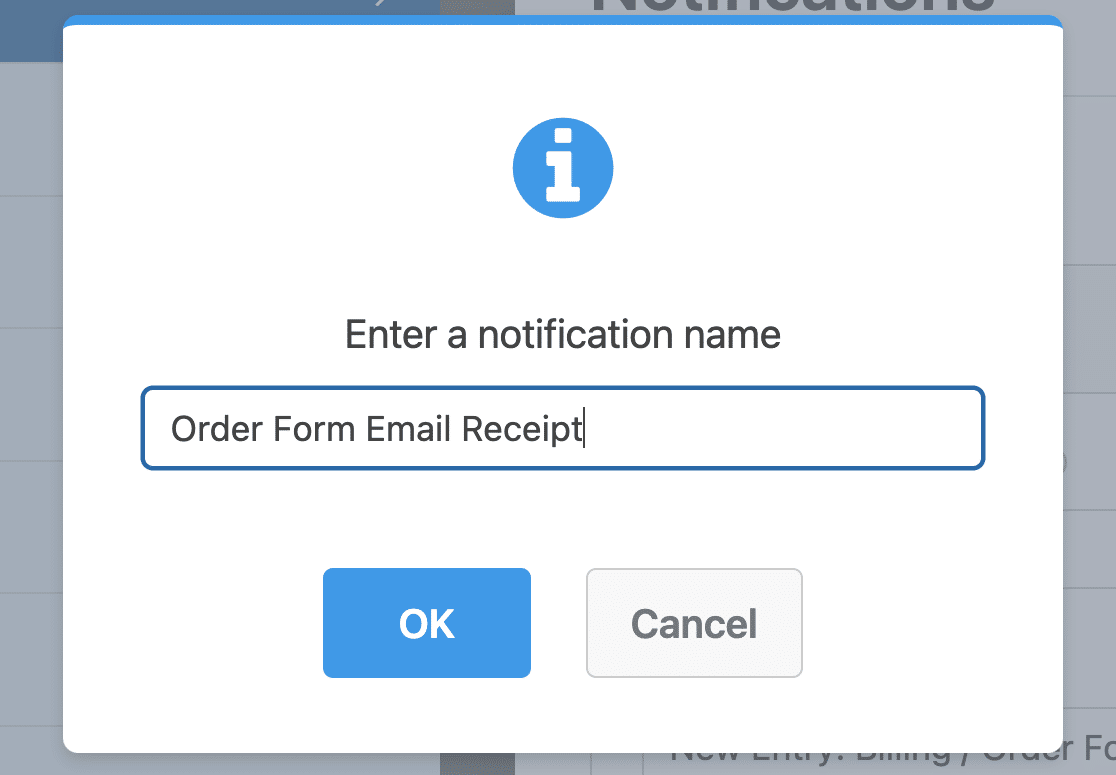
Aparecerá una ventana emergente pidiéndote que nombres tu notificación. Nómbrala como quieras, ya que es solo para tu referencia, y haz clic en Aceptar.
A continuación, haz clic en el enlace Mostrar etiquetas inteligentes junto al campo etiquetado como Enviar a la dirección de correo electrónico para personalizarlo.
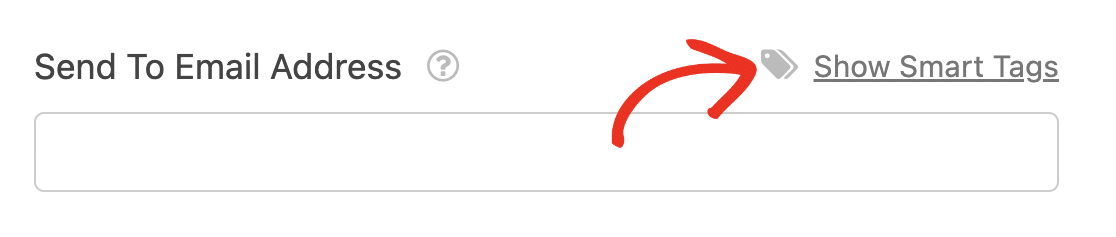
Luego, elige Correo electrónico del menú desplegable para asegurarte de que se envíe una notificación por correo electrónico a la dirección de correo que tu cliente haya introducido en tu formulario de pedido.
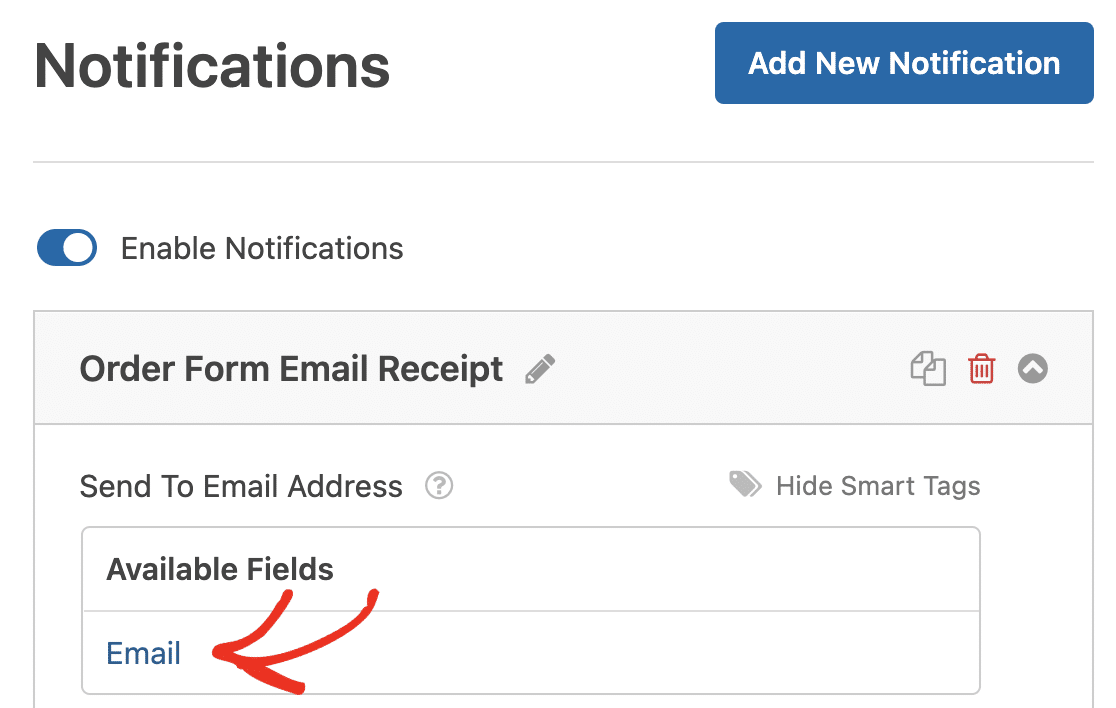
Recuerda que el número en la Etiqueta inteligente representa el número de campo en tu formulario. Por ejemplo, el segundo campo del formulario en nuestro formulario de pedido es un campo de correo electrónico.
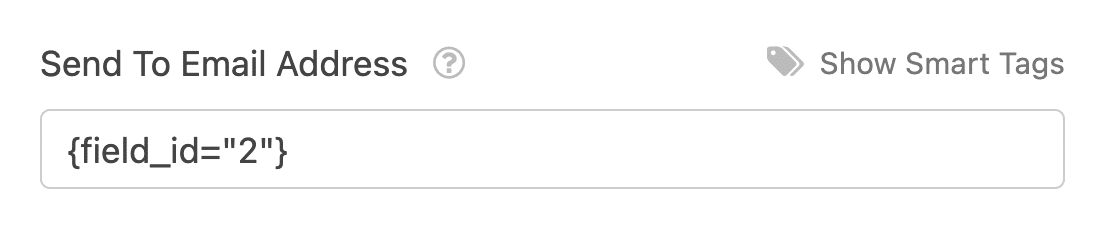
A continuación, puedes personalizar el asunto del correo electrónico, el nombre del remitente, el correo electrónico del remitente y los campos de respuesta utilizando también etiquetas inteligentes. A continuación, en la sección Mensaje de correo electrónico, personaliza el mensaje que tu cliente verá en el recibo del pedido por correo electrónico.
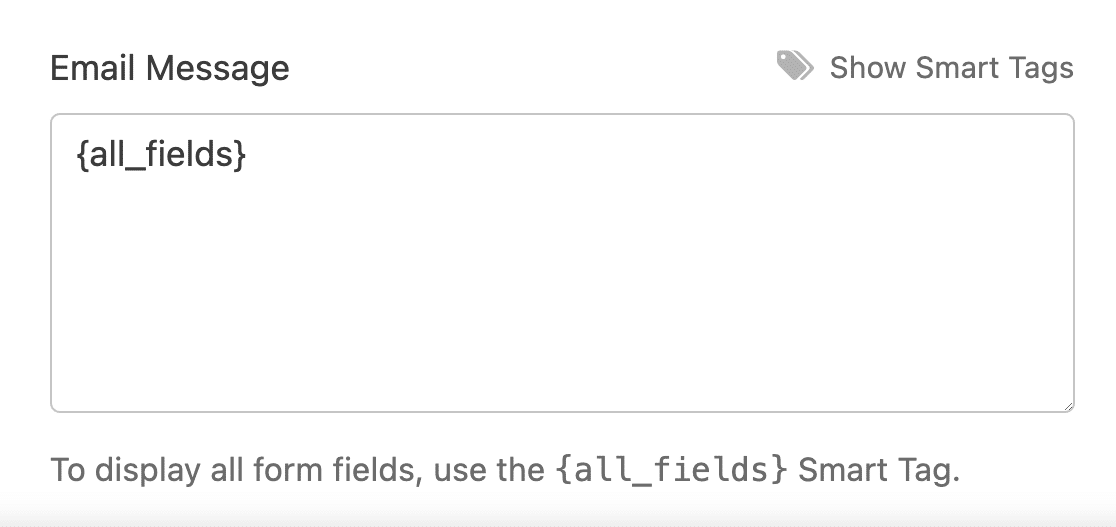
Por ejemplo, agradéceles, infórmales que su pedido ha sido procesado, diles que te pondrás en contacto en breve, etc.
A continuación, selecciona etiquetas inteligentes individuales del menú desplegable para insertar piezas específicas de información del envío del formulario en el recibo del correo electrónico.
Por ejemplo, puedes añadir los artículos comprados y el importe total pagado para que tu cliente sepa exactamente qué compró y por cuánto.
O, si deseas incluir todos los campos del formulario en el mensaje de tu recibo de correo electrónico del formulario de pedido de WordPress, haz clic en la etiqueta inteligente etiquetada como {all_fields}.
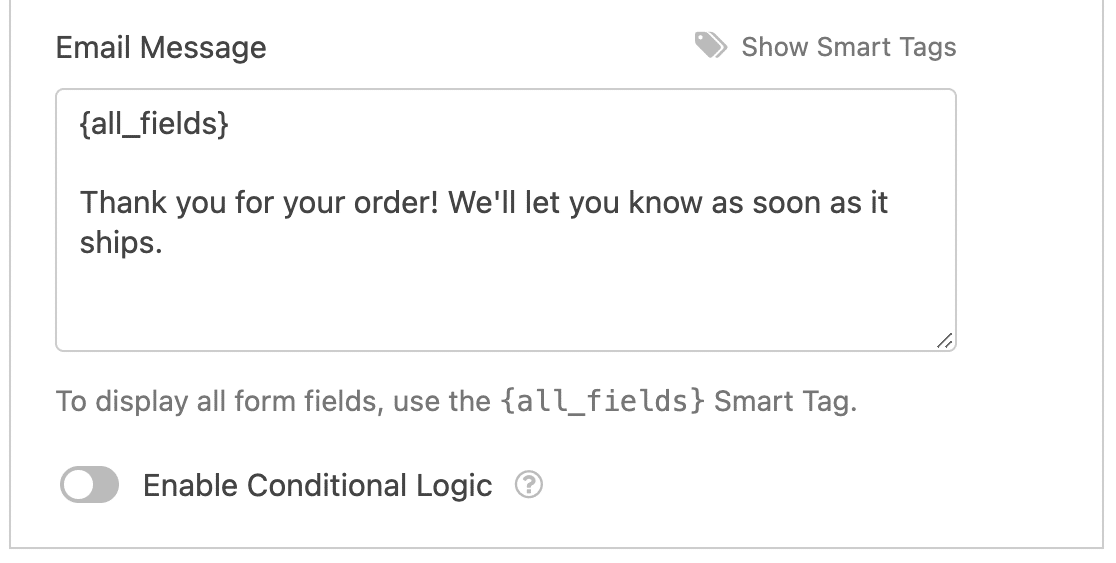
Personaliza el correo electrónico de tu recibo de pedido
Hasta ahora has configurado lo que dice el recibo, pero vale la pena pensar en cómo se ve. Un recibo que coincide con tu marca inspira mucha más confianza a un cliente que un correo electrónico de texto sin formato de una dirección que no reconoce.
Para dar estilo a tu recibo de pedido, ve a WPForms » Ajustes » Correo electrónico desde tu panel de WordPress. Aquí es donde controlas el aspecto de todas las notificaciones que envía WPForms, incluidos los recibos de pedido que reciben tus clientes.
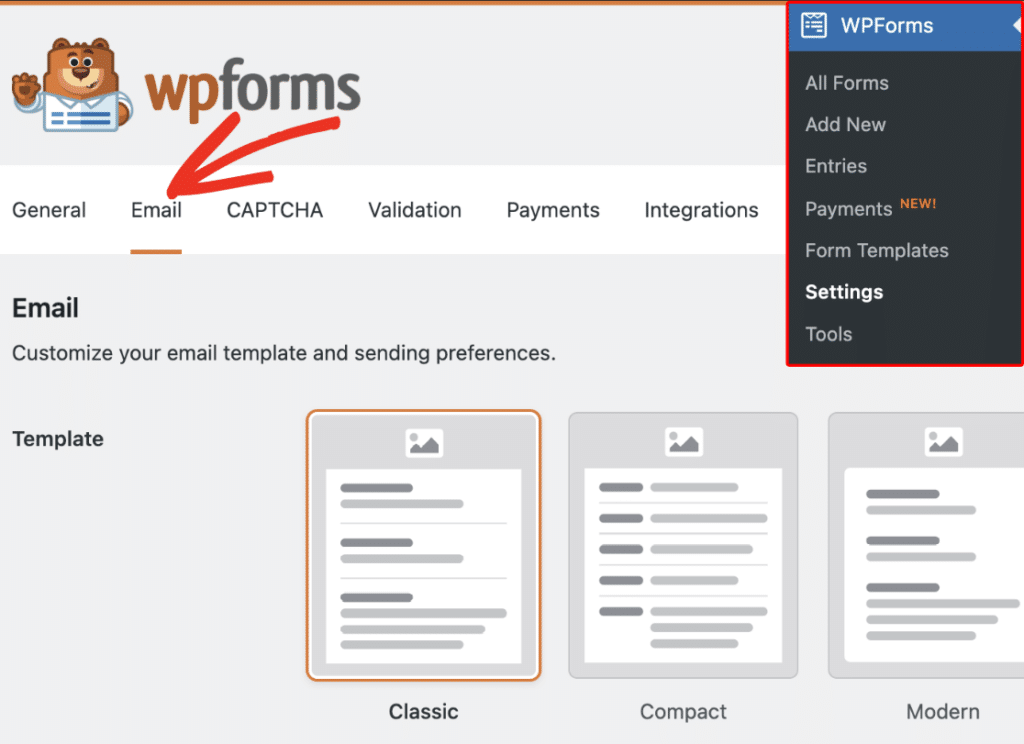
Comenzarás eligiendo una de las seis plantillas de correo electrónico que ofrece WPForms, que son Clásica, Compacta, Moderna, Elegante, Tecnológica y Texto sin formato.
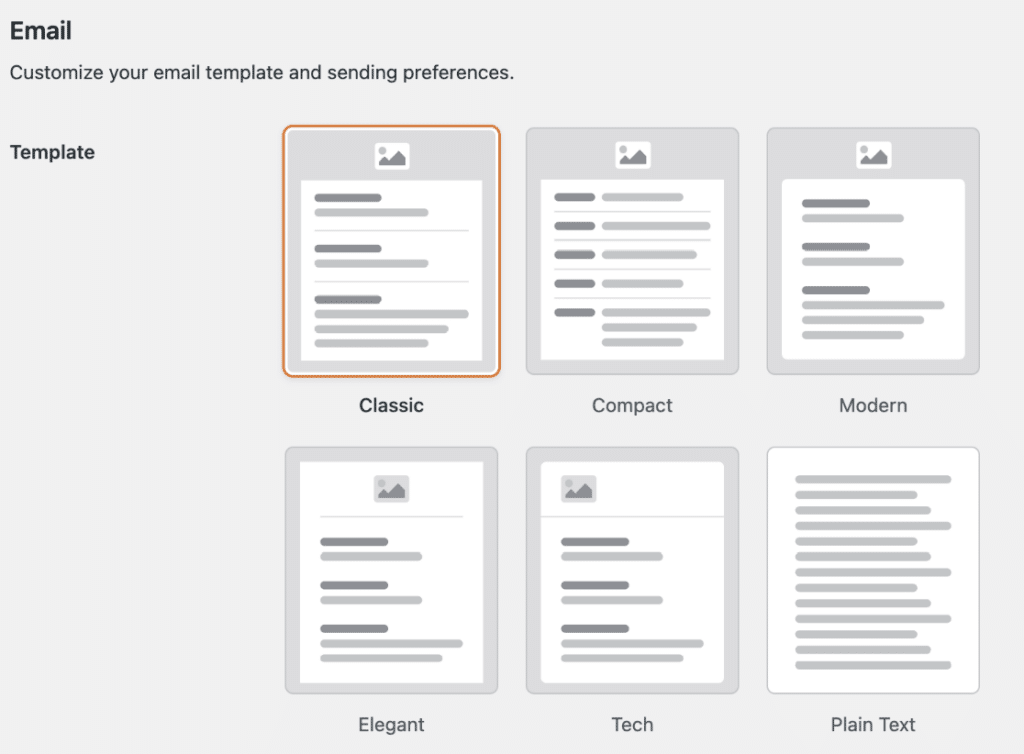
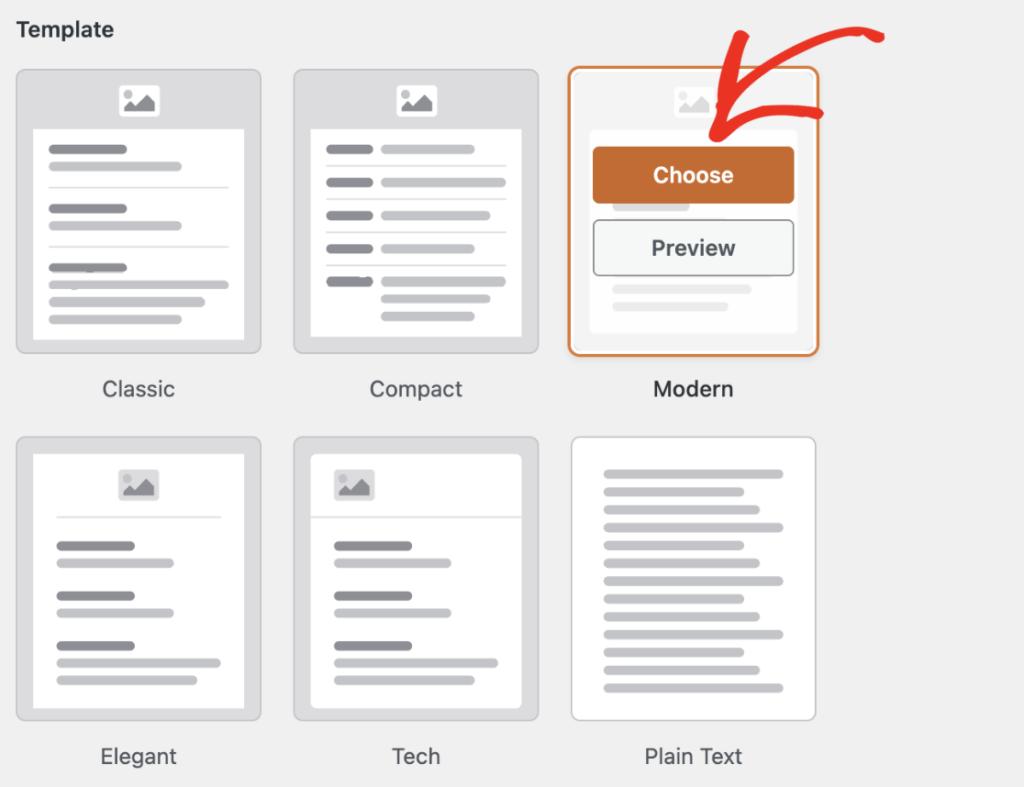
Pasa el ratón sobre cualquiera de ellas y haz clic en Elegir para seleccionarla, o pulsa Vista previa para ver primero cómo se muestra cada una. Las plantillas Moderna, Elegante y Tecnológica requieren una licencia válida de WPForms, mientras que Clásica, Compacta y Texto sin formato están disponibles para todos.
A continuación, añade tu logotipo yendo a la sección Imagen de encabezado, haciendo clic en Subir imagen y eligiendo el logotipo que deseas en la parte superior de cada recibo.
WPForms recomienda una imagen de aproximadamente 300 píxeles de ancho por 100 píxeles de alto, y se ajusta automáticamente para los clientes que leen en sus teléfonos.
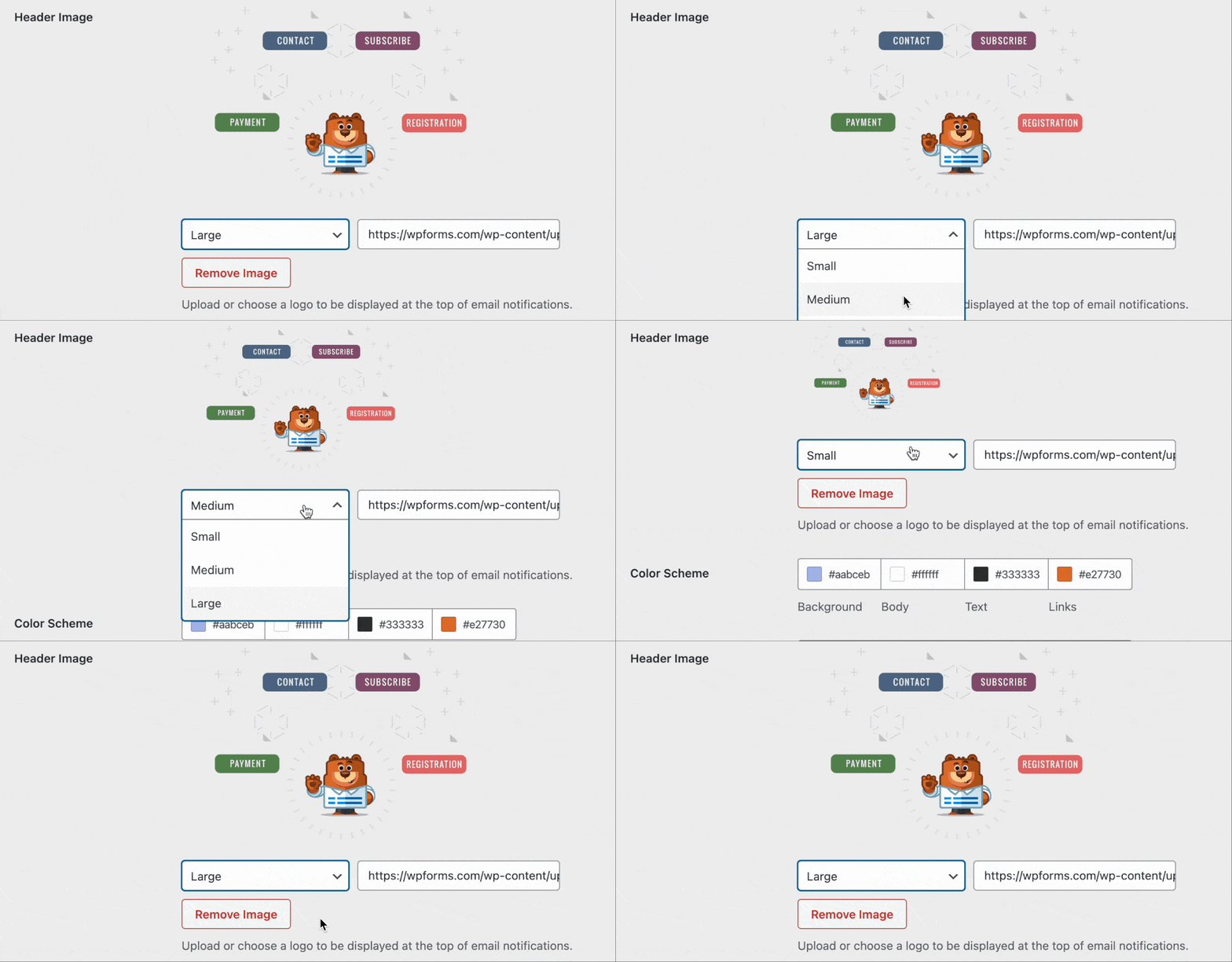
A partir de ahí, puedes hacer coincidir los colores con tu marca. Encontrarás cuatro opciones de color, cada una de las cuales puedes establecer con un valor HEX o el selector de color integrado:
- Fondo: el área exterior alrededor del correo electrónico
- Cuerpo: el contenedor donde se encuentra tu contenido
- Texto: el color del texto del correo electrónico
- Enlaces: el color de cualquier enlace en el recibo
También puedes establecer tu Tipografía en Sans Serif o Serif y cambiar entre una apariencia Clara u Oscura para que se adapte a tu marca.
Una vez que estés satisfecho con todo, haz clic en Guardar ajustes y utiliza el enlace Vista previa de la plantilla de correo electrónico para abrir una vista previa en vivo en una nueva pestaña del navegador.
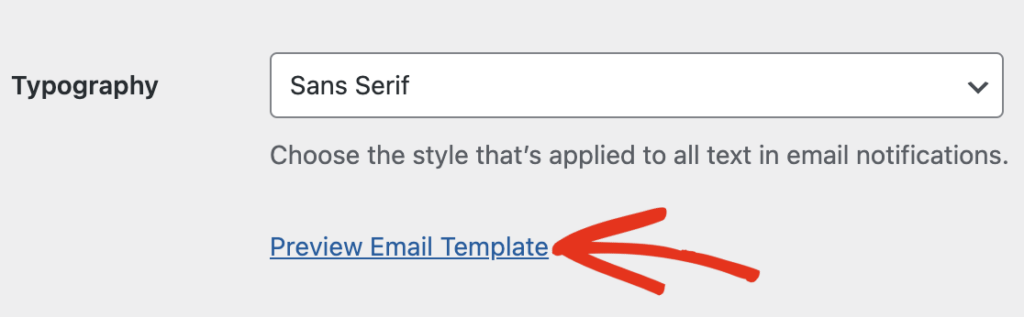
Para un resumen completo de cada opción, WPForms tiene una guía completa sobre cómo personalizar los correos electrónicos de notificación de tu formulario. Y si deseas ajustar solo el logotipo en la parte superior, aquí te explicamos cómo añadir un encabezado personalizado a tu plantilla de correo electrónico.
Con el contenido de tu recibo escrito y tu correo electrónico diseñado para que coincida con tu marca, tus notificaciones y confirmaciones de formulario están listas. Vuelve a tu formulario, pulsa el botón Guardar una vez más y podremos añadir el formulario a tu sitio web.
8. Añada su formulario de pedido a su sitio web
Después de haber creado un formulario de pedido y personalizado el recibo de correo electrónico del formulario de pedido, necesitas añadirlo a tu sitio web de WordPress.
Cree una nueva página/publicación o simplemente actualice una existente. Después de eso, haga clic en el botón Añadir bloque y seleccione el icono de WPForms.

A continuación, selecciona tu formulario de pedido personalizado en el menú desplegable del widget WPForms para adjuntarlo a tu página/publicación.
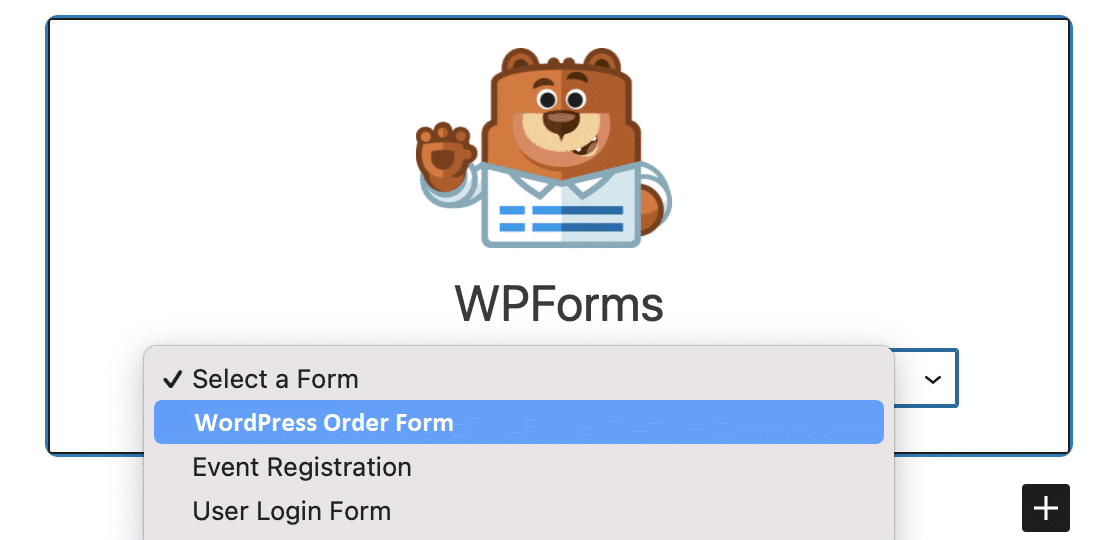
Si estás satisfecho con el aspecto y el funcionamiento de tu formulario, haz clic en Publicar o Actualizar en la parte superior para publicarlo.
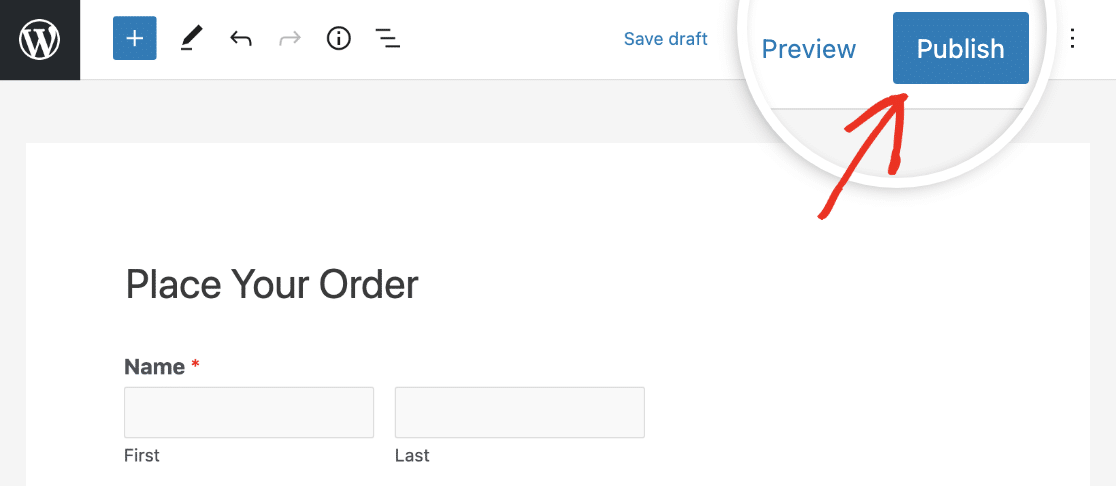
Después de publicar el formulario, todo lo que queda por hacer es asegurarte de que funciona como esperas probando el formulario incrustado.
Preguntas frecuentes sobre el envío de recibos de correo electrónico de formularios de pedido
Aquí tienes respuestas a las preguntas más frecuentes sobre el envío automático de un recibo por correo electrónico de un formulario de pedido de WordPress, incluyendo cómo los recibos se diferencian de los mensajes de confirmación y qué plan de WPForms necesitas.
¿Cuál es la diferencia entre una confirmación de formulario y un recibo por correo electrónico?
Una confirmación es el mensaje que un cliente ve en pantalla justo después de enviar tu formulario de pedido, mientras que un recibo por correo electrónico es la notificación que llega a su bandeja de entrada.
Normalmente querrás ambos, ya que la confirmación tranquiliza a las personas de que el pedido se ha realizado, mientras que el recibo enviado por correo electrónico les proporciona un registro para guardar.
¿Necesito WPForms Pro para enviar un recibo por correo electrónico de un formulario de pedido?
El recibo en sí es una notificación del formulario, y cualquier plan de pago de WPForms te permite enviar más de uno, por lo que tu cliente recibe un recibo mientras tú sigues recibiendo la alerta de administrador.
Esta guía utiliza WPForms Pro porque el complemento Pro de Stripe elimina la comisión de transacción adicional y añade lógica condicional en los pagos. Las plantillas de correo electrónico con marca (Moderno, Elegante y Técnico) también requieren una licencia válida.
¿Mi cliente también recibirá un recibo de Stripe?
Sí, si activas la opción Recibo de pago de Stripe en el Paso 4, Stripe enviará su propio correo electrónico confirmando que el cargo se ha realizado.
Eso es independiente del recibo de notificación de WPForms, que enumera exactamente lo que el cliente pidió. Puedes enviar uno o ambos, dependiendo de la cantidad de detalles que quieras que tengan tus clientes.
A continuación, aprende a crear formularios atractivos e interactivos
Si quieres que el formulario tenga un mejor aspecto, también te cubrimos en ese aspecto. Descubre cómo puedes contribuir aún más a una gran experiencia de pedido para tus clientes aprendiendo cómo estilizar WPForms utilizando el editor de bloques.
¿Buscas una forma más limpia y organizada de presentar datos complejos en tus formularios de WordPress? También puede ser una buena idea explorar nuestra guía sobre cómo crear diseños de formularios de acordeón para mejorar la funcionalidad y la experiencia de usuario de tu sitio web.
Crea tu formulario de pedido de WordPress ahora
¿Listo para crear tu formulario? Empieza hoy mismo con el plugin constructor de formularios de WordPress más fácil. WPForms Pro incluye muchas plantillas gratuitas y ofrece una garantía de devolución de dinero de 14 días.
Si este artículo te ha sido útil, síguenos en Facebook y Twitter para obtener más tutoriales y guías gratuitas de WordPress.





