


Resumen de IA
Un formulario de membresía de WordPress es la puerta de entrada a tu sitio de membresía. Es así como los visitantes se convierten en miembros, obtienen sus propias cuentas y desbloquean el contenido que has reservado para ellos. Si clavas la experiencia de registro, todo lo demás sobre la gestión de un sitio de membresía se vuelve más fácil.
El resto consiste en proteger tu contenido premium y cobrar los pagos, y puedes configurarlo todo sin escribir una sola línea de código.
En esta guía, te mostraré dos formas de hacerlo. Aprenderás a crear un formulario de membresía de WordPress con WPForms para un registro de miembros simple, y cómo construir un sitio de membresía completo con MemberPress cuando necesites niveles, pagos recurrentes y cursos.
Cómo crear un sitio de membresía con WordPress
Para crear un sitio de membresía con WordPress, necesitas un sitio web de WordPress con alojamiento, un formulario de membresía para que los visitantes puedan registrarse y una forma de restringir tu contenido premium a los miembros. Un plugin de formularios como WPForms cubre el registro de miembros por sí solo, mientras que un plugin de membresía dedicado como MemberPress gestiona todo el negocio con niveles, facturación recurrente y cursos. La configuración completa lleva aproximadamente una tarde, y nada de ello requiere código.
Antes de empezar con la configuración, decide qué tipo de sitio de membresía vas a crear. Esto afectará a las herramientas que necesitarás:
- Método 1, registro de miembros simple (acceso gratuito o de nivel único): Usa el complemento de registro de usuarios de WPForms si solo necesitas cuentas de usuario básicas con restricción de contenido opcional.
- Método 2, negocio de membresía completo (niveles múltiples, facturación recurrente, entrega de cursos): Usa MemberPress cuando necesites gestión de suscripciones, procesamiento de pagos, contenido escalonado y controles de acceso avanzados.
Recorreré ambos métodos a continuación, comenzando por el más rápido.
- Método 1: Crear un formulario de membresía de WordPress con WPForms
- Método 2: Crear un sitio de membresía completo con MemberPress
- Paso 1: Configurar un sitio de membresía de WordPress
- Paso 2: Instalar un plugin de membresía
- Paso 3: Configurar MemberPress
- Paso 4: Configurar tus métodos de pago
- Paso 5: Establecer niveles de membresía
- Paso 6: Configurar reglas de acceso
- Paso 7: Crear contenido solo para miembros
- Paso 8: Crear una página de precios
- Paso 9: Añadir formularios de registro e inicio de sesión
Método 1: Crear un formulario de membresía de WordPress con WPForms
Úselo cuando necesite cuentas de miembros y un formulario de registro sin facturación recurrente ni varios niveles. Es la opción adecuada para comunidades gratuitas, acceso de un solo nivel y sitios donde simplemente desea que las personas se registren e inicien sesión.
Paso 1: Instala el plugin WPForms Pro
WPForms es el creador de formularios de WordPress más fácil, y viene con más de 2100 plantillas de formularios, incluidos formularios de registro y alta listos para usar. La función de registro de usuarios y formularios de inicio de sesión permite a los visitantes crear cuentas en su sitio a través de un formulario que usted controla por completo.
Lo que más me gusta de WPForms para los registros de membresía es el control que se obtiene sobre las nuevas cuentas. Usted decide si los miembros se activan a través de un enlace de correo electrónico o esperan su aprobación manual, por lo que los registros de spam nunca se cuelan en su lista de miembros.
Necesitará una licencia Pro o superior para este método porque el complemento de registro de usuarios se desbloquea en el nivel Pro.

Para empezar, obtenga WPForms Pro e instálelo en su sitio web. Todo el proceso solo lleva unos minutos.
¡Actualiza a WPForms Pro ahora!
Paso 2: Cree su formulario de membresía
Una vez que WPForms esté activo, vaya a WPForms » Complementos e instale el complemento Registro de usuarios. Luego, diríjase a WPForms » Añadir nuevo para crear su formulario.
Busque en la biblioteca de plantillas la plantilla Formulario de registro de usuarios y selecciónela. La plantilla viene con los campos que necesita un formulario de membresía, como nombre, nombre de usuario, correo electrónico y contraseña. Puede arrastrar campos adicionales si desea recopilar más información de los nuevos miembros, como un número de teléfono o una breve biografía.
Si se atasca en alguna opción, la guía sobre cómo configurar el complemento de registro de usuarios detalla cada configuración.
Paso 3: Configure la activación de usuarios y los roles de miembro
Ahora puede controlar lo que sucede después de que alguien envíe su formulario de membresía. El complemento de registro de usuarios le permite habilitar la activación de usuarios, para que los nuevos miembros confirmen su cuenta a través de un enlace de correo electrónico o esperen hasta que usted los apruebe manualmente.
También puede elegir qué rol de usuario de WordPress reciben los nuevos miembros. Asignar un rol dedicado como Suscriptor mantiene sus reglas de acceso limpias más adelante. Y si desea una experiencia más fluida, active el inicio de sesión automático para que los nuevos miembros accedan a su cuenta justo después de registrarse.
Paso 4: Añada sus formularios de registro e inicio de sesión a su sitio
Con el formulario listo, incorpórelo en una página de registro dedicada. Puede usar el botón de incrustación directamente dentro del creador de formularios o agregar el bloque WPForms a cualquier página o publicación.
El complemento de registro de usuarios también crea formularios de inicio de sesión y restablecimiento de contraseña de la misma manera. Agregue el formulario de inicio de sesión a una página llamada Inicio de sesión de miembros y coloque esa página en su menú de navegación principal para que los miembros recurrentes siempre puedan encontrarla.
Paso 5: Restrinja su contenido exclusivo para miembros
El registro es solo la mitad de un sitio de membresía. También querrás que parte del contenido esté bloqueado para los miembros. La opción más sencilla con WPForms es restringir formularios a usuarios conectados, lo que funciona bien para encuestas de miembros, solicitudes y descargas exclusivas.
Para la restricción a nivel de página, WordPress te permite hacer que las entradas individuales sean privadas o estén protegidas con contraseña. Eso funciona para un puñado de páginas, pero no se escala a precios escalonados o contenido escalonado.
Si tu membresía se convierte en un producto de pago con varios niveles, esa es tu señal para pasar al Método 2. Tampoco tendrás que desechar tus formularios, ya que WPForms funciona junto con MemberPress para registros, encuestas y comentarios de miembros.
Método 2: Crear un sitio de membresía completo con MemberPress
Úsalo cuando gestiones la membresía como un negocio. Eso significa múltiples niveles de precios, pagos recurrentes, contenido escalonado y cursos. La mayoría de los sitios de membresía rentables funcionan de esta manera porque los precios escalonados y la facturación recurrente crean ingresos predecibles, por lo que el resto de esta guía se centra en MemberPress.
Los 9 pasos a continuación te llevan de un sitio vacío a un negocio de membresía en funcionamiento.
Paso 1: Configurar un sitio de membresía de WordPress
Lo primero es lo primero, necesitarás un sitio web sobre el que tengas control total. Para ello, necesitarás un CMS potente como WordPress.org autoalojado.
Pero antes de poder lanzar tu sitio de membresía de WordPress en la web, necesitarás un servicio de alojamiento de WordPress. Recomendamos usar Bluehost.

Es la solución de alojamiento de WordPress más asequible porque obtendrás un nombre de dominio gratuito y un gran descuento en sus planes de alojamiento disponibles exclusivamente para usuarios de WPForms.
Lo que hace que Bluehost sea realmente conveniente es que WordPress viene preinstalado. Simplemente regístrate en Bluehost y tu nuevo sitio de WordPress estará listo.
Obtén un descuento exclusivo de Bluehost
Ahora, solo necesitamos convertir tu nuevo sitio en un sitio de membresía completo, tal como te mostramos en los siguientes pasos.
Consejo Pro:
Los sitios de membresía generan más carga en el servidor que los blogs normales porque los miembros inician sesión con frecuencia, acceden a contenido restringido y activan procesos de pago.
Elige un plan de alojamiento que pueda manejar al menos 25.000 visitas mensuales si planeas superar los 100 miembros activos.
Los planes de WordPress de Bluehost están optimizados para este tipo de tráfico e incluyen copias de seguridad automáticas, algo fundamental cuando almacenas datos de miembros e información de pago.
Paso 2: Instalar un plugin de membresía
Hay muchos plugins de membresía excelentes disponibles para WordPress. Si buscas un sitio de membresía simple donde los usuarios puedan registrarse desde el frontend, el complemento WPForms User Registration cubierto en el Método 1 anterior te cubre.
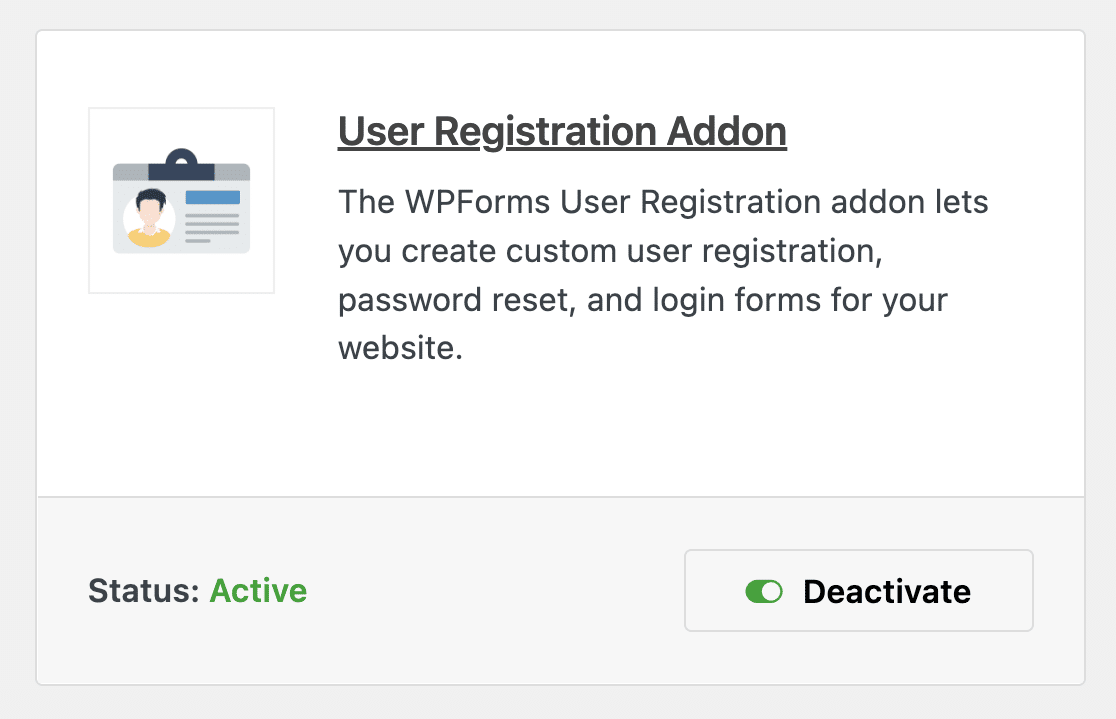
Sin embargo, si buscas un plugin de sitio de membresía más completo, deberías usar MemberPress.
Esto es lo que necesitas cuando monetizas tu contenido a través de múltiples niveles de membresía, aceptas pagos recurrentes y ofreces cursos o contenido premium a lo largo del tiempo.
Lo recomiendo porque es fácil de usar y tiene todas las funciones que necesitas para administrar un sitio de membresía completo.
Después de comprar una licencia de MemberPress adecuada, asegúrate de instalarla en tu sitio. Si no sabes cómo, consulta esta guía sobre cómo instalar un plugin de WordPress.
Consejo Pro:
No te agobies creando cinco niveles de membresía el primer día. Lanza con un solo nivel de pago en tu punto de precio objetivo (27-97 $ / mes es común para membresías basadas en contenido). Prueba tu oferta, recopila comentarios de los miembros y valida que la gente pagará antes de crear niveles adicionales.
Paso 3: Configurar MemberPress
Tan pronto como MemberPress esté instalado en tu sitio de WordPress, puedes comenzar a configurarlo. Desde tu panel de WordPress, navega a MemberPress » Ajustes.
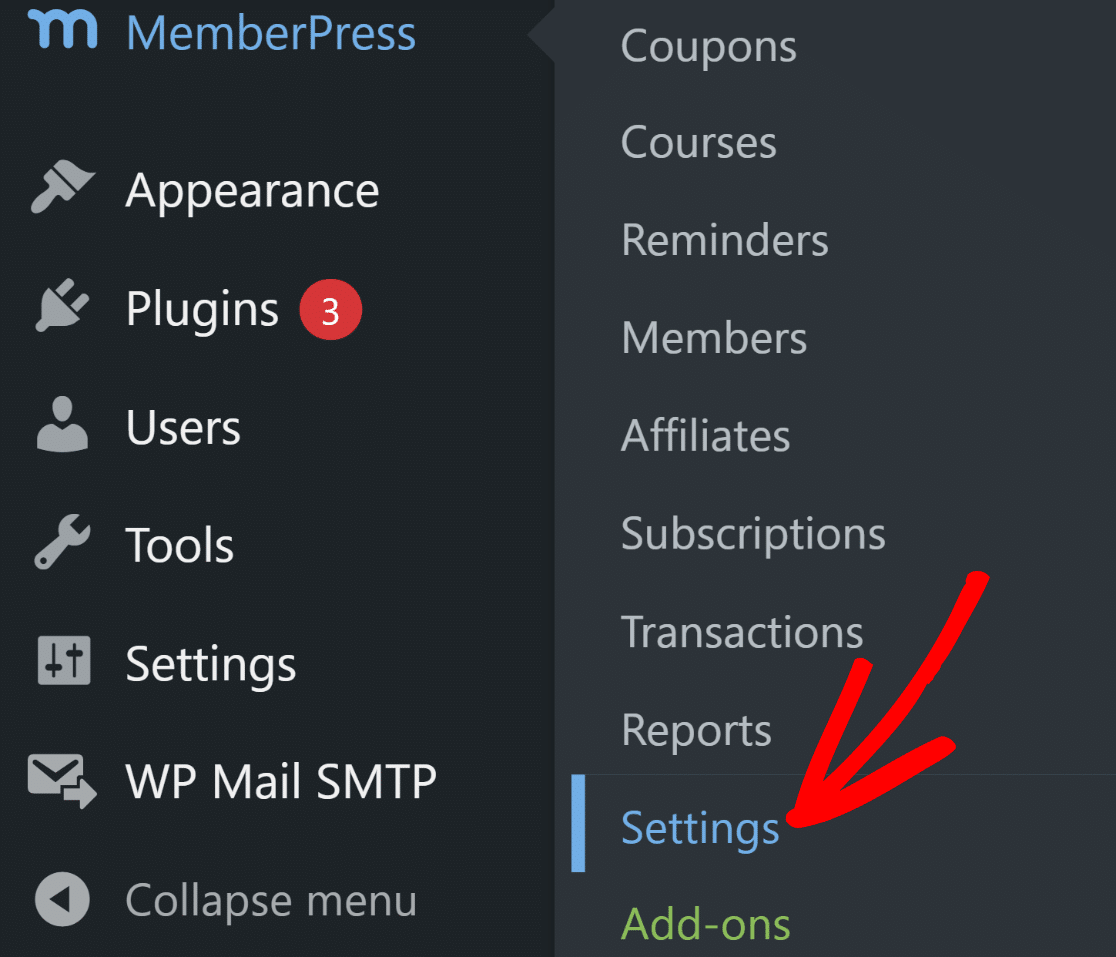
Por defecto, esto te llevará a los ajustes de Licencia, donde puedes introducir la clave de licencia que habrás obtenido tras comprar MemberPress.
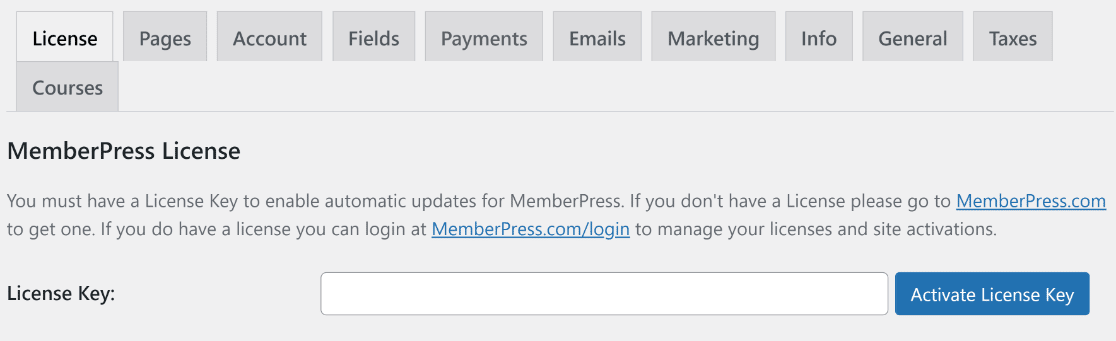
Una vez activada tu licencia, puedes obtener acceso completo a todas las funciones de MemberPress. A continuación, vamos a configurar los métodos de pago.
Consejo Pro:
Antes de continuar, crea una página simple de "Bienvenida" que los miembros vean después de unirse. Ve a Páginas » Añadir nueva y escribe un breve mensaje confirmando su membresía, explicando cómo acceder al contenido y dónde obtener ayuda.
Guarda esta página. La vincularás en la configuración de MemberPress en la opción de página "Gracias" (pestaña Ajustes » General). Incluye enlaces a tu área de miembros, correo electrónico de soporte y cualquier recurso de inicio. Esto evita confusiones cuando tus primeros miembros se registran.
Paso 4: Configurar tus métodos de pago
Un sitio de membresía necesita un sistema de pago eficiente para permitir que los nuevos usuarios se conviertan en miembros de pago de tu sitio.
Para agregar un método de pago, visita la página Ajustes como antes y haz clic en la pestaña Pagos en la barra horizontal. Luego haz clic en el botón Agregar método de pago.
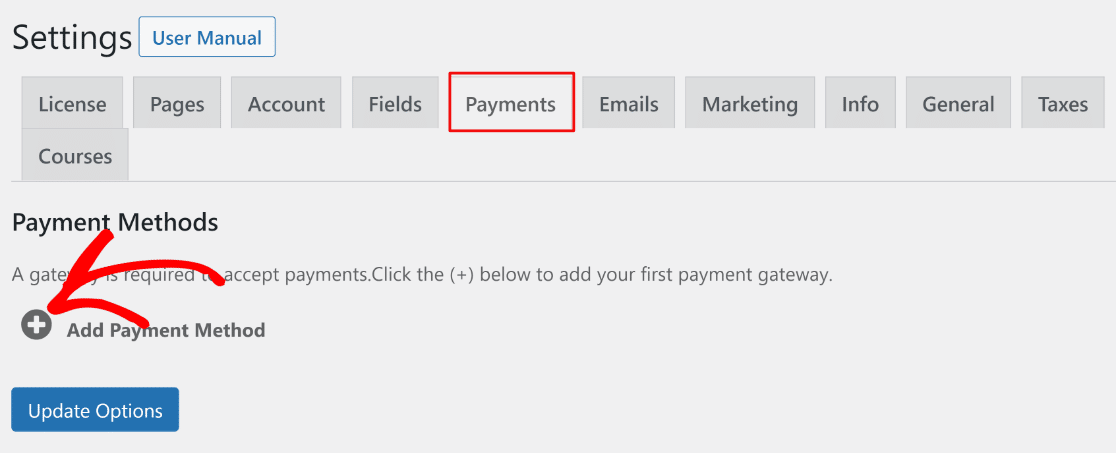
MemberPress te permite aceptar pagos con Stripe, PayPal y Authorize.net como tu pasarela de pago. Siéntete libre de configurar múltiples pasarelas de pago o quédate solo con una.
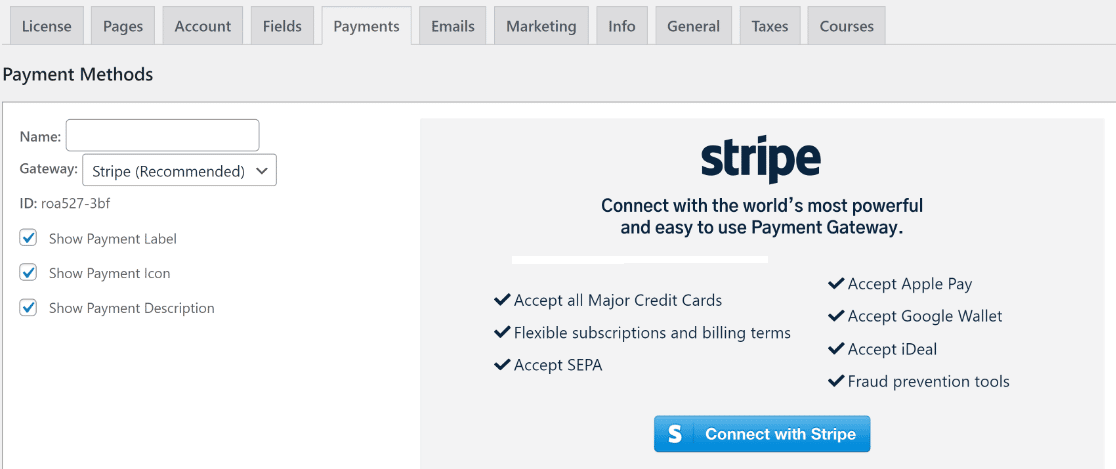
Después de añadir tus métodos de pago, asegúrate de pulsar el botón Actualizar opciones para guardar tus ajustes. Para una comparación en profundidad de las 2 opciones más populares, consulta nuestro artículo Stripe vs Paypal.
Consejo Pro:
Si estás eligiendo entre Stripe y PayPal, mi recomendación personal es empezar con Stripe. Stripe deposita los fondos en tu cuenta bancaria en 2-7 días.
Mientras tanto, PayPal puede retener fondos durante más de 21 días para cuentas nuevas. Stripe también maneja los cálculos de impuestos sobre las ventas automáticamente en la mayoría de las regiones y proporciona mejores análisis para rastrear tus ingresos de membresía.
Paso 5: Establecer niveles de membresía
Ahora que tus ajustes de MemberPress están todos configurados, el siguiente paso es crear niveles de membresía para que los visitantes compren.
Cada nivel puede tener diferentes precios, características y contenido. Por suerte, puedes crear niveles de membresía ilimitados con MemberPress.
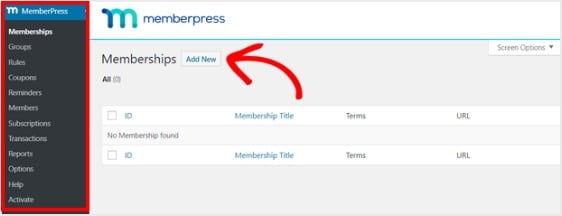
Para hacer esto, ve a MemberPress » Memberships en el menú del panel de control de la izquierda y, después de eso, haz clic en el botón Añadir nuevo.
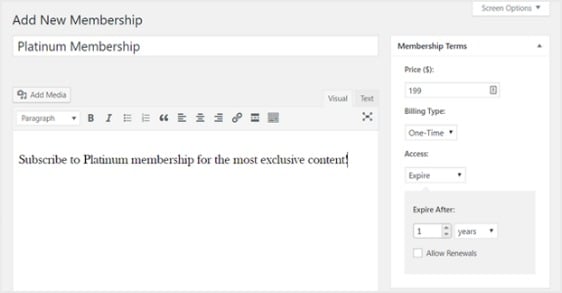
A continuación, introduce un título y una descripción para tu nivel de membresía en el editor. Luego, establece el precio, el tipo de facturación y el tiempo de acceso en la sección Términos de membresía de la derecha.
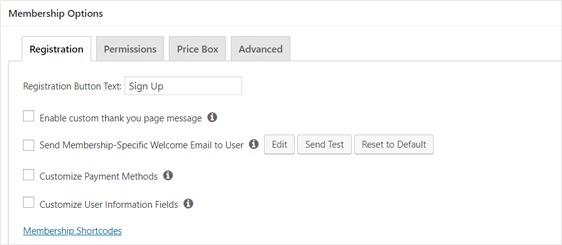
Después de eso, querrás desplazarte hacia abajo hasta la sección Opciones de membresía para personalizarla como desees. Y no olvides hacer clic en las otras pestañas para configurar también los Permisos y la Caja de precios.
Consejo Pro:
No infravalore su membresía para atraer a más miembros. El rango de $27-$97 mensuales es el punto óptimo para membresías basadas en contenido. Es lo suficientemente alto como para filtrar a los que no están realmente interesados, pero lo suficientemente accesible para los miembros serios.
Prueba también la facturación anual (ofrece 2 meses gratis por pagos anuales). Los miembros que pagan anualmente tienen tasas de abandono 5 veces menores que los suscriptores mensuales. Empieza con un nivel a tu precio objetivo, valida la demanda y luego añade niveles premium o económicos basándote en los comentarios.
Paso 6: Configurar reglas de acceso
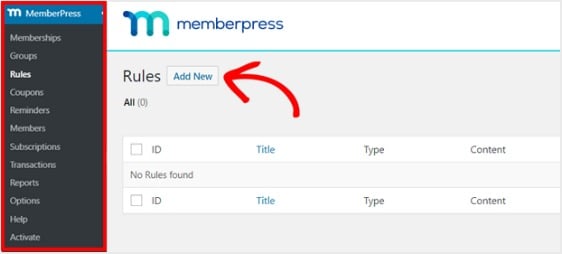
Querrás asegurarte de definir dónde y a quién quieres restringir el acceso en tu sitio web de membresía. Para hacer esto, necesitas configurar reglas. Ve a MemberPress » Reglas en el panel izquierdo y selecciona Agregar nueva.
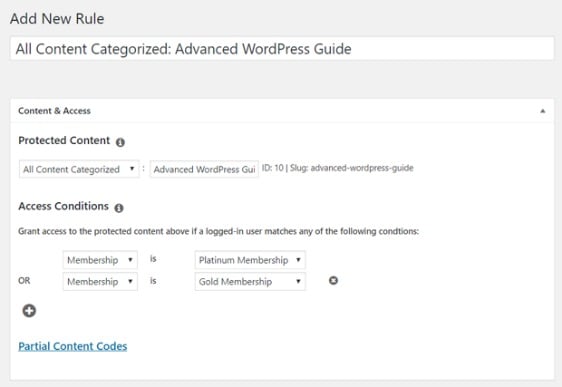
Ahora, en la pantalla que aparece, crea una nueva regla para vincular tu contenido con los niveles de membresía que ya has creado.
Por ejemplo, puedes seleccionar que todo el contenido de una categoría específica sea accesible solo por usuarios con los 2 planes de membresía más caros. En este ejemplo, seleccionamos la categoría Guía avanzada de WordPress.
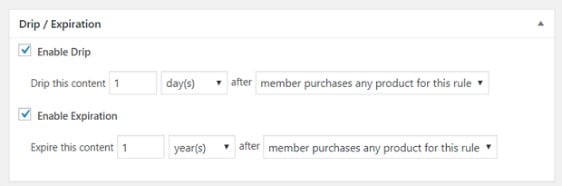
A continuación, dirígete a la configuración de Publicación gradual/Expiración. Si eliges habilitar la opción Publicación gradual, esto te permitirá liberar contenido gradualmente.
Por otro lado, la opción Expiración te permite elegir el momento en que el contenido ya no está disponible.
Una vez que todo tenga el aspecto que deseas, guarda tu regla. Ahora puedes repetir este paso para crear más reglas.
Consejo Pro:
En lugar de crear reglas separadas para cada contenido, organiza tu contenido exclusivo para miembros en categorías de WordPress (Lecciones para principiantes, Formación avanzada, Recursos para miembros, etc.), y luego restringe el acceso por categoría.
Esto ahorra muchísimo tiempo a medida que tu biblioteca crece. Las nuevas publicaciones heredan automáticamente las reglas de acceso de su categoría. Siempre puedes anular publicaciones individuales más tarde si es necesario, pero las reglas basadas en categorías te proporcionan un sistema de contenido escalable desde el primer día.
Paso 7: Crear contenido solo para miembros
A continuación, querrás crear contenido exclusivo para miembros para que realmente tengas contenido premium que ofrecer a la gente después de que se registren en tu sitio de membresía.
Puedes añadir contenido con una entrada o una página. Así que, para este ejemplo, crearemos contenido para vincularlo a la regla de acceso que creamos en el último paso.
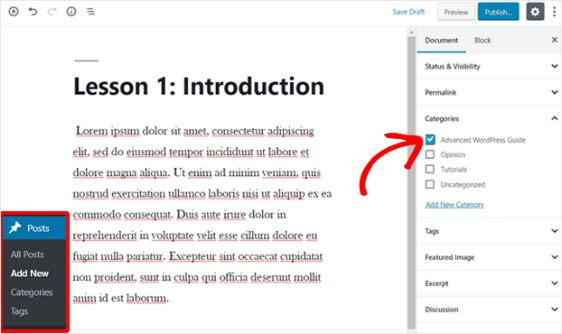
Crea una nueva entrada y añade el contenido que desees. A continuación, selecciona la categoría Guía avanzada de WordPress.
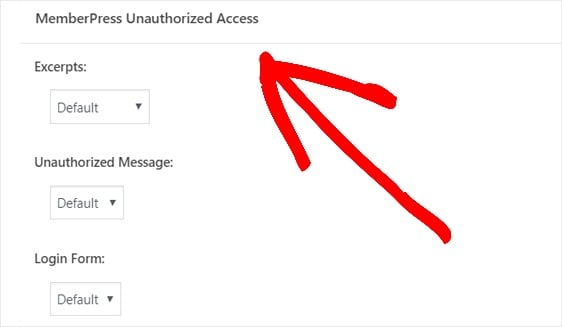
A continuación, desplácese hacia abajo hasta la sección MemberPress Acceso no autorizado. Aquí puede configurar lo que verán los no miembros (usuarios no registrados) cuando intenten acceder a este contenido.
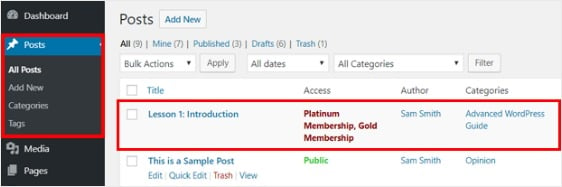
Y cuando todo esté configurado como usted desee, publique su página. Luego, puede ir a Entradas » Todas las entradas para ver qué contenido tiene restringido el acceso a ciertos niveles de membresía.
También puede crear cursos en línea con el complemento Cursos integrado. Crear el plan de estudios de su curso es fácil con el constructor visual de cursos. Está construido sobre el editor de bloques de WordPress, por lo que es un proceso similar a los pasos anteriores.
Consejo Pro:
Nunca lance un sitio de membresía con contenido cero. Cree al menos 3-5 piezas de contenido premium antes de aceptar su primer pago.
Esto brinda a los nuevos miembros valor inmediato y previene el arrepentimiento del comprador. Verán que usted se toma en serio el cumplimiento de su promesa.
Programe sus próximas 4-6 piezas con anticipación para mantener el impulso durante su primer mes. La consistencia importa más que la cantidad cuando estás empezando.
Paso 8: Crear una página de precios
En el siguiente paso, querrá crear una página de precios para que los visitantes de su sitio puedan ver sus diferentes planes de membresía y registrarse. MemberPress le permite hacer esto fácilmente desde la configuración de Grupos.
Vaya al panel izquierdo y seleccione MemberPress » Grupos. A continuación, haga clic en el botón Añadir nuevo. Nombre su grupo algo como 'Planes de precios' para que la gente sepa de qué trata la página.
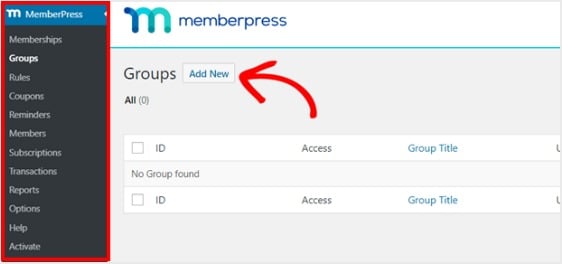
Después de eso, desplácese hacia abajo hasta la sección Opciones de grupo. Aquí, puede agregar las membresías que desea mostrar en su página de precios. También puede cambiar el tema de la página de precios en esta página.
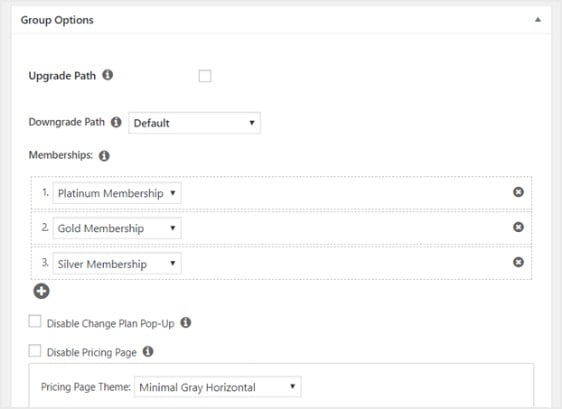
Ahora publica esta página cuando estés listo y previsualízala para verla. Aquí tienes un ejemplo de cómo puede verse una página de precios simple:
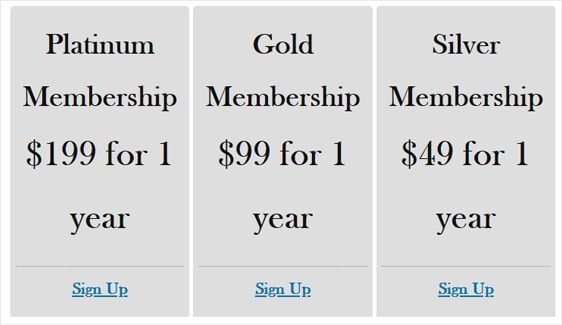
Ahora, para asegurarse de que su página de precios sea vista, querrá configurar MemberPress para dirigir a los usuarios no registrados a esta página cuando intenten acceder a contenido exclusivo para miembros.
En otras palabras, cuando alguien que no ha pagado para acceder a su contenido premium lo intente, será enviado a una página de ventas. Para hacer esto, regrese a MemberPress » Grupos y copie la URL del grupo.
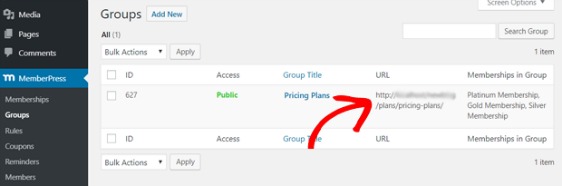
A continuación, vaya a MemberPress » Opciones y desplácese hacia abajo hasta la sección Acceso no autorizado. Después de eso, marque la casilla junto a Redirigir visitantes no autorizados a una URL específica y pegue la URL en el cuadro de abajo.
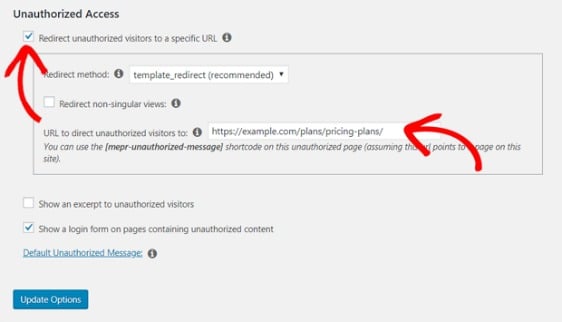
Finalmente, seleccione el botón Actualizar opciones para completar este paso, de modo que los usuarios no registrados sean redirigidos.
Consejo Pro:
Demasiadas opciones matan las conversiones. Si ofrece varios niveles de membresía, muestre solo 2-3 niveles en su página de precios y marque uno como "Más popular" o "Mejor valor". Esto guía la toma de decisiones.
La estrategia de tres niveles funciona mejor: una opción económica (30% la eligen), un nivel intermedio marcado como el más popular (50-60% lo eligen) y un nivel premium (10-20% lo seleccionan).
Paso 9: Añadir formularios de registro e inicio de sesión
Ahora todo está casi listo. Así que el paso final es agregar formularios de registro e inicio de sesión a su sitio de membresía para que las personas puedan acceder a ellos.
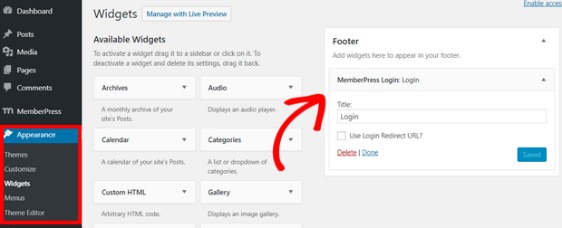
Hagámoslo con un widget. Vaya a Apariencia » Widgets desde el panel izquierdo y arrastre el widget de inicio de sesión de MemberPress a un área preparada para widgets de su elección.
Si estás utilizando un tema de bloques, no verás Apariencia » Widgets en tu panel. En ese caso, abre el Editor del sitio a través de Apariencia » Editor y agrega el formulario de inicio de sesión a una parte de la plantilla como tu barra lateral o pie de página.
A continuación, deberá agregar la URL de su página de precios al menú de navegación para que las personas puedan registrarse. Así que diríjase a Apariencia » Menos y cree un nuevo menú o elija uno existente.
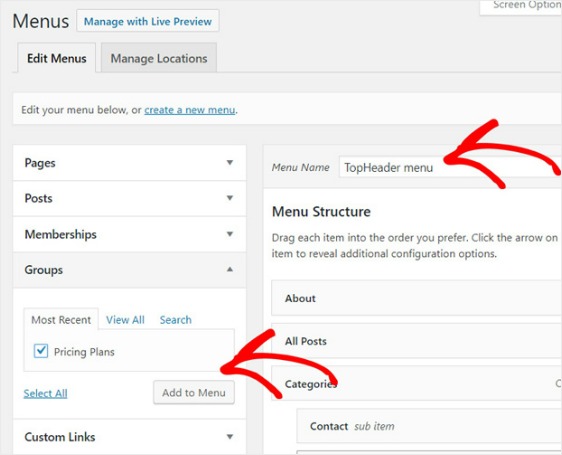
Después de eso, seleccione Planes de precios en la izquierda debajo de Grupos y haga clic en el botón Agregar al menú. Y cuando su página de precios aparezca debajo de la Estructura del menú, arrástrela para reorganizarla donde desee y luego haga clic en Guardar.
Consejo Pro:
No oculte el inicio de sesión de su miembro en un widget o pie de página. Agregue un enlace de "Inicio de sesión de miembro" a su menú de navegación principal (en la cabecera) para que los miembros existentes puedan acceder a su cuenta desde cualquier página.
Para el proceso de registro, su página de precios se encarga de eso. Solo asegúrese de que su botón "Precios" o "Únete ahora" también sea prominente en su menú principal.
Preguntas frecuentes sobre la creación de sitios de membresía
El tutorial anterior explica cómo crear su sitio de membresía en WordPress. Pero si tiene preguntas adicionales sobre el tema, eche un vistazo a continuación para ver algunas preguntas frecuentes.
¿Cuáles son los beneficios de crear un sitio de membresía en WordPress?
Hay muchas razones por las que podría considerar tener su propia área solo para miembros en su sitio web. Aquí están algunos de los beneficios más populares de crear un sitio de membresía:
- Más ingresos. Los sitios web de membresía utilizan un modelo de facturación recurrente, lo que significa que puede generar un flujo constante de ingresos que crece cada mes a medida que más y más visitantes se registran. Esto puede ayudar a aumentar sus ingresos, especialmente si ya está utilizando ventas de afiliados y publicidad.
- Menos trabajo. Los sitios de membresía son una forma fantástica de aumentar sus ingresos pasivos creando contenido premium una vez y luego agregando contenido solo si lo desea. Si crea un gran sitio de membresía una vez, no tendrá que hacer mucho más para seguir haciéndolo crecer a menos que decida actualizar su contenido o interactuar con sus miembros.
- Establecer autoridad. Cuando restringe el contenido a un plan de membresía, los visitantes comprenderán fácilmente que su contenido premium es valioso y que usted es un maestro del tema.
- Haga crecer su lista de correo electrónico. Cuando agregue usuarios registrados a su lista de correo electrónico, la llenará con visitantes comprometidos que ya están familiarizados con su sitio y es más probable que interactúen con sus correos electrónicos. Esto ayudará a impulsar sus esfuerzos de marketing por correo electrónico.
¿Puedo crear un formulario de membresía de WordPress sin un plugin de membresía completo?
Sí. Si solo necesita que los miembros se registren, inicien sesión y accedan al contenido básico para miembros, el complemento WPForms User Registration se encarga de todo el proceso. Obtiene un formulario de membresía personalizable, activación de cuenta por correo electrónico o manual, asignación automática de roles y formularios de inicio de sesión y restablecimiento de contraseña coincidentes.
La desventaja es que un complemento de formularios no gestiona suscripciones o acceso por niveles por sí solo. Cuando esté listo para cobrar tarifas recurrentes u ofrecer varios niveles de membresía, combine sus formularios con un complemento de membresía como MemberPress, como se muestra en el Método 2.
¿Qué estrategias puedo usar para comercializar y promocionar mi sitio de membresía de manera efectiva?
Siempre es una buena idea ofrecer contenido gratuito en su sitio web para generar interés y dar a su audiencia una muestra de lo que tiene para ofrecer. Apunte a 3-5 piezas que muestren la calidad que los miembros pueden esperar, y agregue un imán de prospectos simple como un PDF gratuito o un curso por correo electrónico para crear su lista.
A partir de ahí, nutra a esos suscriptores con un boletín informativo por correo electrónico atractivo que destaque de manera inteligente los beneficios de comprar una membresía completa de su sitio, y compleméntelo con promociones en redes sociales.
También puede usar anuncios de retargeting para llegar a personas que visitaron su página de precios pero no se unieron, y lanzar con un descuento anticipado para sus primeros miembros para crear urgencia y obtener testimonios iniciales.
¿Cuáles son las mejores prácticas para gestionar y retener miembros a largo plazo?
Retener miembros a largo plazo se basa en mantener la participación. Recomendamos organizar sesiones de preguntas y respuestas y fomentar las discusiones entre los miembros de tu comunidad.
Dado que tu contenido es tu producto, es importante mantener un calendario de publicación constante y lanzar tu contenido en episodios, en lugar de todo a la vez.
Con tu boletín de correo electrónico, también puedes enviar recordatorios de valor y crear una experiencia de incorporación fluida destacando cómo los miembros pueden aprovechar al máximo todos los beneficios que tu sitio ofrece a los miembros.
¿Puedo ofrecer contenido escalonado o lanzamientos programados para contenido exclusivo para miembros?
Absolutamente. MemberPress facilita mucho la creación de contenido escalonado, lanzándolo poco a poco durante un período de tiempo definido. Esta es una estrategia excelente para que la gente regrese a tu sitio y mantenga los niveles de participación a largo plazo.
Sin embargo, la estrategia también puede ser contraproducente si tu audiencia quiere completar un curso lo antes posible y dominarlo en un corto período de tiempo en lugar de esperar a que publiques las lecciones gradualmente con el tiempo.
Aconsejo considerar la naturaleza de tu sitio web, el contenido que vendes y tu audiencia antes de decidir si el contenido escalonado sería ideal para ti.
¿Puedo crear un sitio de membresía de forma gratuita?
No puedes administrar un sitio de membresía de pago completamente funcional de forma gratuita porque necesitas alojamiento y procesamiento de pagos. Sin embargo, si solo necesitas registro de usuarios básico sin pagos, utiliza alojamiento gratuito de WordPress y el plugin gratuito Simple Membership.
Esto funciona para sitios comunitarios o bibliotecas de contenido gratuitas. Para membresías de pago con facturación recurrente, necesitas herramientas premium. Intentar juntar soluciones gratuitas crea riesgos de seguridad y problemas de procesamiento de pagos que te costarán más en ingresos perdidos de lo que cuestan las herramientas.
¿Puedo crear una página de inicio de sesión para miembros en WordPress?
MemberPress crea automáticamente la funcionalidad de inicio de sesión de miembros cuando lo instalas. Agrega el formulario de inicio de sesión a tu sitio yendo a Apariencia » Widgets y arrastrando el widget “MemberPress Login” a tu barra lateral o pie de página.
Para una página de inicio de sesión dedicada, crea una nueva página de WordPress y agrega el shortcode [mepr-login-form]. Enlaza a esta página desde tu menú de navegación principal para que los miembros puedan acceder fácilmente a sus cuentas. El formulario de inicio de sesión incluye funcionalidad de restablecimiento de contraseña integrada.
A continuación, haz crecer tu negocio con formularios en línea
¿Quieres leer sobre aún más formas de aumentar tus ingresos en línea? Echa un vistazo a este artículo sobre trucos de poder de WPForms para hacer crecer tu negocio en línea.
Crea tu formulario de membresía ahora
¿Listo para crear tu formulario? Empieza hoy mismo con el plugin constructor de formularios de WordPress más fácil. WPForms Pro incluye muchas plantillas gratuitas y ofrece una garantía de devolución de dinero de 14 días.
Si este artículo te ha sido útil, síguenos en Facebook y Twitter para obtener más tutoriales y guías gratuitas de WordPress.





Gracias por este artículo. Actualmente estoy usando MemberPress para mi membresía y estoy considerando usar WPForms para las inscripciones en lugar de solo los formularios de MemberPress. ¿Es posible integrar los métodos de pago, también el método de pago offline que ofrece MemberPress, con WPForms? ¿Y también integrar nuevos usuarios de WPForms y MemberPress en la misma lista de correo de AWeber?
Hola Joanna,
Actualmente no tenemos una forma de integrar los métodos de pago de MemberPress con WPForms en este momento, así que lamento las molestias. En cuanto a AWeber, ofrecemos una integración con AWeber que permitirá que los usuarios se agreguen a tu lista de AWeber una vez que envíen un formulario. Deberías poder integrar usuarios tanto de WPForms como de MemberPress en la misma lista.
¡Espero que esto ayude!
¿Funcionaría esto si necesito tener una página de WP que desbloquee una nueva página cada dos semanas, pero solo esa página? La página tendrá videos con explicaciones de texto que deben ser compatibles con dispositivos móviles.
– Otra versión de suscripción tendría acceso a todas las páginas de entrenamiento bloqueadas.
– También necesitaría un lugar para hacer preguntas.
– Debe estar en un sitio normal con un enlace en la página del sitio.
El artículo fue realmente útil. Gracias.
Hola Paul, lamento informarte que no estoy lo suficientemente familiarizado con todas las funciones de MemberPress como para poder ofrecer una respuesta completa aquí. Pero si estuvieras dispuesto a ponerte en contacto con el equipo de MemberPress (https://memberpress.com/contact/), ¡ellos definitivamente podrían ayudarte! :)
Hola, ¿es posible que el miembro registrado publique una publicación personalizada una vez que inicie sesión? Esto es lo que estoy buscando, ya que cada miembro puede publicar una oportunidad de voluntariado (que es una publicación personalizada) que tendrán y estas publicaciones que realicen pueden ser visibles en el sitio web para todos.
Gracias
¡Hola Praveen! Sí, con nuestro complemento de envío de publicaciones puedes permitir que los usuarios envíen publicaciones a tu sitio.
Si deseas permitir esto solo para usuarios registrados, también puedes usar nuestro complemento de bloqueo de formularios, que puede restringir el acceso a un formulario solo para usuarios registrados.
Espero que esto ayude.
Que tengas un buen día :)
Hola, gracias por este artículo. Simplifica muy bien el proceso y va directo a los puntos importantes de forma rápida, pero me pregunto si hay alguna manera (y cómo) de usar WPForms para los formularios de registro en lugar de los formularios base. No necesito tener pago para este sitio en particular, pero me gustaría usar algunas de las funciones y las opciones de diseño mucho más agradables dentro de WPForms. He visto algo con otro componente de formularios, pero siempre he preferido WPForms 🙂, así que pensé en preguntar. Por favor, perdóname si había información en esta página, pero la leí y no vi nada.
¡Hola Michael!
¡Gran pregunta! Absolutamente puedes crear un formulario de registro con WPForms y nuestro complemento de registro de usuarios, que está disponible con la licencia Pro o superior.
Espero que esto ayude.
Que tengas un buen día 🙂
Hola, ¿este sitio de membresía te permite usar tu propia pasarela de pago en línea, es decir, tu propio banco? Gracias.
Hola Rejane,
En WPForms solo tenemos las opciones de pago PayPal, Stripe y Authorize.net. No estoy al tanto de las opciones de pago que ofrecen los plugins de membresía, pero puedes consultarlo con el equipo de soporte del plugin.
Espero que esto ayude.
Que tengas un buen día 🙂
Hola, ¿cuáles son los pasos para integrar MemberPress con wpforms? No parece haber ninguna información, aunque se menciona que funciona con él, pero no hay documentación sobre cómo lograrlo. Además, ¿qué parte se encarga WPForms y qué parte maneja MemberPress? Especialmente la recopilación de información del usuario / miembro potencial y quién se encargará del pago? como pagos recurrentes, es decir, mensuales o anuales, o dar la opción de pagar a plazos para la membresía anual y también con la opción si tienes una tarifa de configuración / tarifa de registro, también ofrecer una opción de descuento para reducir la tarifa de configuración, es decir, un descuento del 50% o una cantidad en $.
¡Hola Ezekiel!
No tenemos ninguna integración directa con MemberPress. Cuando tengas un momento, ¿podrías compartir más detalles, o posiblemente un ejemplo de lo que buscas hacer?
Con WPForms puedes crear un formulario de registro usando nuestro complemento de Registro de Usuarios.
Además, puedes aceptar pagos para los registros de usuarios con el complemento de Stripe donde puedes configurar pagos recurrentes.
Sin embargo, WPForms no permite a los usuarios editar su perfil de usuario, esto se puede hacer en el lado de MemberPress.
Espero que esto ayude.
Que tengas un buen día 🙂
Hola, ¿es posible configurar esto y delegar el acceso a ciertos contenidos premium a ciertos miembros que cumplan ciertos requisitos pero no necesariamente con pago en línea? por ejemplo, tengo contenido que quiero que vea un grupo específico de personas, pero este grupo de personas se selecciona según ciertos criterios que no incluyen el pago.
Hola Sokki – ¡Gran pregunta! Me temo que necesitarás contactar con el soporte del plugin para obtener este tipo de información. Contactarles podría ayudar porque, incluso si no tienen ninguna función de este tipo, podrían sugerir alguna solución alternativa.
Que tengas un buen día :)
Artículo muy útil. Estoy buscando una solución para mi sitio de membresía. Quiero añadir un programa de afiliados para mi membresía también, ¿podemos integrarnos con algún tercero para ejecutar esto? Además, ¿cómo añadir el correo electrónico del miembro directamente a la lista de correo (estoy usando Mailerlite)? Gracias
Hola Joy – Me disculpo, no estoy completamente seguro de si MemberPress permite la integración con algún plugin de afiliados de terceros y Mailerlite. Recomendaría contactar al equipo de soporte de Memberpress para obtener más ayuda al respecto.
Que tengas un buen día :)
Gracias por un artículo tan claro y útil. Estoy buscando un plugin adecuado para el registro de membresía mediante el cual los miembros puedan introducir su nombre, correo electrónico, país y contraseña para que solo yo esté autorizado a darles la contraseña. Sin mi intervención, sería imposible ver el contenido de mi sitio web. ¿Me ayudaría a hacer esto en WordPress? ¡Muchas gracias,
Hola Ramaat – Me disculpo, pero necesitarías un sitio de membresía completo según la descripción. Para un plugin de sitio de membresía más completo, deberías usar MemberPress.
¡Espero que esto ayude!
hola
necesito este tipo de página de activación con códigos únicos
https://smws.com/activate
¿cómo puedo hacerlo?
no necesito membresía de pago. solo necesito que todos los propietarios de códigos puedan unirse y abrir su propia página.
gracias
Hola Hakan, me disculpo, pero nuestro plugin no tiene la funcionalidad que buscas, ni sabemos dónde podrías conseguirla. Sin embargo, el sitio web que proporcionaste como ejemplo parece estar utilizando BigCommerce.
¡Lamento no haber podido proporcionarte una respuesta directa, pero espero que esto te haya ayudado!
¿Hay alguna forma de limitar la membresía a 80 y que el resto esté en una lista de espera para ser notificado cuando haya una vacante? También necesito que los miembros puedan reservar en un calendario. Gracias.
Hola, gracias por contactarnos.
¡Gran pregunta! Sin embargo, me temo que necesitarás contactar con el soporte del plugin para obtener este tipo de información. Contactarles podría ayudar porque, incluso si no tienen ninguna función de este tipo, podrían sugerir alguna solución alternativa.
¡Gracias y que tengas un buen día!
Hola equipo,
Me encantó este tutorial y es exactamente lo que estaba buscando.
Estoy creando un MVP para una aplicación de Health-Tech donde los usuarios pueden iniciar sesión y cargar sus datos de salud en un Excel básico, visuales y texto.
Muchas gracias
¡Hola Andy, gran pregunta!
En este caso, te recomiendo que consultes el artículo sobre cómo crear mejores tablas de precios.
¡Espero que esto ayude!
¿Alguna idea para hacerlo gratis?
Hola, disculpa, necesitarías el complemento de registro de usuarios que está disponible con la licencia Pro o superior para poder crear formularios de registro y que tus visitantes se registren fácilmente en una cuenta de WordPress. Sin embargo, para un complemento de sitio de membresía más completo, deberías usar MemberPress.
¡Espero que esto ayude!
Hola. ¿Cuántos miembros puede tener este complemento/cuántos miembros suelen tener los complementos de membresía? Es decir, ¿cuál es el límite?
Estoy creando un MVP para una aplicación de Health-Tech donde los usuarios pueden iniciar sesión y cargar sus datos de salud en Excel básico, visuales y texto.
Mi consulta principal; el hosting de Namehero dijo que el límite para "EP" es 100.
Hola Aly, te recomiendo que te pongas en contacto con el soporte de MemberPress para obtener más información al respecto.
Gracias 🙂
Perdón, presioné Enter demasiado pronto en el comentario anterior.
Me llamo Aly, soy un aficionado a Producto-UX/marketer de nivel medio.
TL DR: Estamos creando una aplicación de Health Tech (¡2 en realidad!)
1 – Servicio de Odontología Cosmética para Dentistas: para registrar sus casos Premium del 1%, panel de control dental, seguimiento, etc.
Pero la parte clave es que los pacientes y los dentistas inicien sesión y vean sus datos (el paciente ve sus escaneos/detalles de tratamiento cosmético) y los dentistas inicien sesión para hacer un seguimiento de sus pacientes/seguimiento, etc.
¿Cuál es el mejor plugin de WordPress/stack de Elementor (o stack sin código en este caso a través de Zapier/Airtable, etc.) para construir esto?
2- Similar a la aplicación Mi Salud de Apple pero para Odontología: para que los pacientes inicien sesión, carguen sus datos de tratamiento pasados/actuales y tomen el control de sus datos dentales. Gráficos, texto, función para cargar aquí su historial de salud dental *completo* (escaneos/archivo de Excel
etc)
Integrado con una biblioteca médica dental (similar a My Fitness Pal) pero para la salud dental (una biblioteca de contenido básica está bien para el MVP).
MVP: Necesito entre 100 y 500 inicios de sesión y hasta 1000 antes de que se realice cualquier desarrollo importante (a medida).
¿Qué stack de WordPress/stack sin código recomendaría?
He publicado esto en indie hackers pero realmente necesito ayuda urgente.
Y definitivamente usaremos formularios para registrarse, por lo que WPForms estará en esa lista para ambos proyectos de inicio.
Cualquier ayuda es muy apreciada.
Gracias, gente maravillosa.
Hola Aly, te recomiendo que te pongas en contacto con el soporte de MemberPress para obtener más información al respecto.
Gracias.
¿Por qué combinar WPForms y MemberPress en esta página; cuando WPForms no se integra con MemberPress. No lo ha hecho desde 2019, y ahora en 2023, todavía no lo está.
¿Tiene WPForms planes de integración?
Hola Harry:
Actualmente, no tenemos ninguna integración incorporada con MemberPress. Sin embargo, estoy de acuerdo en que sería muy útil; he añadido tu voto para considerarlo como una solicitud de función.
Gracias,
Gracias por el artículo, muy esclarecedor. ¿Cuál es la mejor manera de permitir que los miembros del portal de miembros monitoreen sus beneficios de membresía usados y no usados?
Hola Toni: disculpa, pero no estoy lo suficientemente familiarizado con todas las funciones de MemberPress como para poder responder a tu pregunta. Pero si estuvieras dispuesto a contactar al equipo de Memberpress, ¡ellos definitivamente podrían ayudarte! :)
Gracias.