


Resumen de IA
No todos los formularios de tu sitio necesitan ser públicos. Si tienes un sitio de membresía, un portal interno, un curso o un centro de soporte, permitir que cualquiera envíe un formulario es una receta para el spam, las inscripciones duplicadas y los datos desordenados.
La buena noticia: restringir un formulario de WordPress solo a usuarios registrados solo lleva unos dos minutos con WPForms. Esta guía te muestra los pasos exactos, además de otros controles de acceso que puedes aplicar si los necesitas.
Crea tu formulario de WordPress ahora
La respuesta rápida
Para restringir un formulario de WordPress solo a usuarios registrados, instala el complemento WPForms Form Locker (disponible en los planes Pro y superiores), abre tu formulario, ve a Ajustes » Form Locker y activa "Solo usuarios registrados". También puedes añadir un mensaje personalizado con enlaces de inicio de sesión o registro para los invitados que intenten acceder al formulario.
¿Por qué restringir el acceso al formulario a usuarios registrados?
Requerir un inicio de sesión antes de que alguien pueda completar tu formulario tiene sentido cuando:
- Estás recopilando información sensible de clientes, miembros o socios existentes
- Quieres cortar el spam desde el principio (los bots no pueden iniciar sesión)
- El formulario está vinculado a una membresía o curso de pago y no debe estar disponible para el público
- Necesitas datos limpios vinculados a cuentas reales, no a entradas anónimas
- Si este es tu caso de uso, aquí te explicamos cómo configurarlo.
Cómo restringir formularios de WordPress a usuarios registrados
La mejor manera de restringir el acceso a formularios de WordPress es usar WPForms, un plugin fácil de usar que te permite establecer restricciones de acceso en solo unos minutos. Empecemos el tutorial paso a paso.
- Paso 1: Instalar y activar WPForms Pro
- Paso 2: Obtén el complemento Form Locker
- Paso 3: Crea un nuevo formulario con WPForms
- Paso 4: Cambia las restricciones de acceso con el complemento Form Locker
- Extra: Otros controles de acceso que ofrece Form Locker
- Preguntas frecuentes sobre cómo restringir formularios de WordPress solo a usuarios registrados
Paso 1: Instalar y activar WPForms Pro
El complemento Form Locker es lo que maneja las restricciones de acceso en WPForms, y está disponible en los planes Pro y Elite.
Dirígete a WPForms y compra un plan. Ten en cuenta que el complemento Form Locker (que necesitamos para establecer permisos de usuario) solo está disponible en los planes Pro y superiores.

Nota: El precio real puede no reflejarse con precisión en la imagen anterior. Visita la página de precios para ver los detalles de los precios actuales.
Una vez que hayas comprado el plan, puedes proceder a instalar WPForms en tu sitio. Si no sabes cómo, consulta este tutorial sobre cómo instalar un plugin de WordPress,
Paso 2: Obtén el complemento Form Locker
Después de instalar WPForms en tu sitio de WordPress, ahora instalaremos el complemento Form Locker.
Esta función te permitirá cambiar los permisos de usuario para cualquier formulario que crees con WPForms.
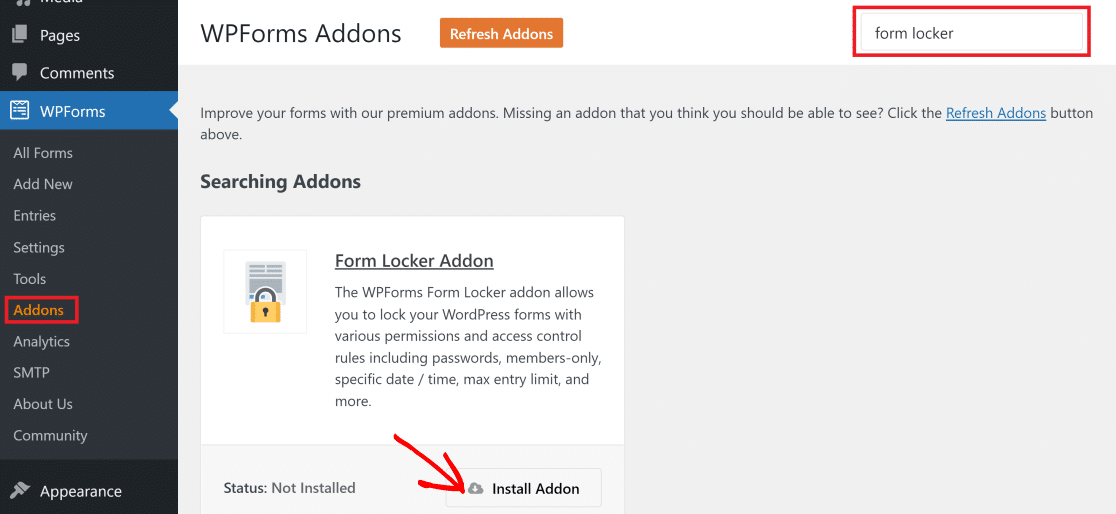
Para instalar Form Locker, abre tu panel de WordPress y ve a WPForms » Complementos en el menú lateral.

En la siguiente ventana, escribe "Form Locker" en el campo de búsqueda ubicado en la parte superior derecha. Haz clic en el botón Instalar complemento cuando Form Locker Addon aparezca en los resultados de búsqueda.
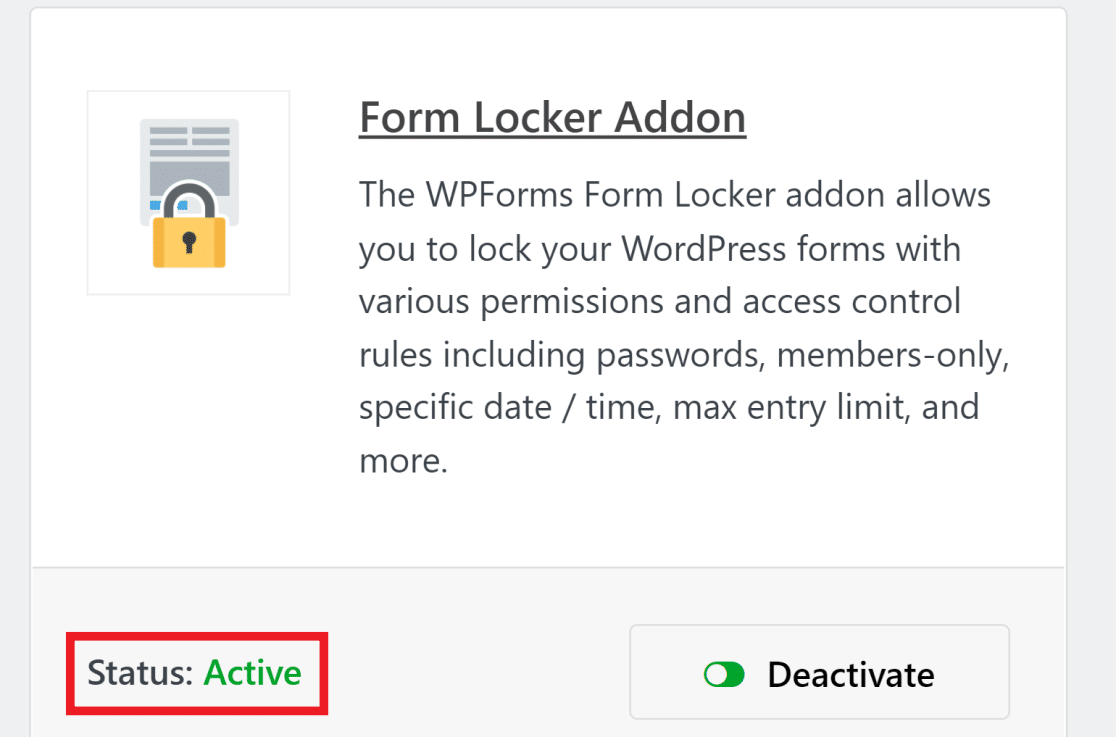
Esto instalará instantáneamente el Complemento Bloqueador de Formularios para tu plugin WPForms, y el Estado ahora dirá “Activo“.
Ahora puedes aplicar restricciones de acceso a tus formularios, como imponer un bloqueo con contraseña para tus formularios, limitar envíos y añadir restricciones de edad. Para hacerlo, primero deberás crear tu formulario.
Paso 3: Crea un nuevo formulario con WPForms
Ahora, vamos a crear un nuevo formulario y añadirle restricciones de acceso. Puedes usar cualquiera de las más de 2100 plantillas de formularios para crear un formulario que se adapte mejor a tus objetivos. Además, todas las plantillas de formularios admiten restricciones de acceso.
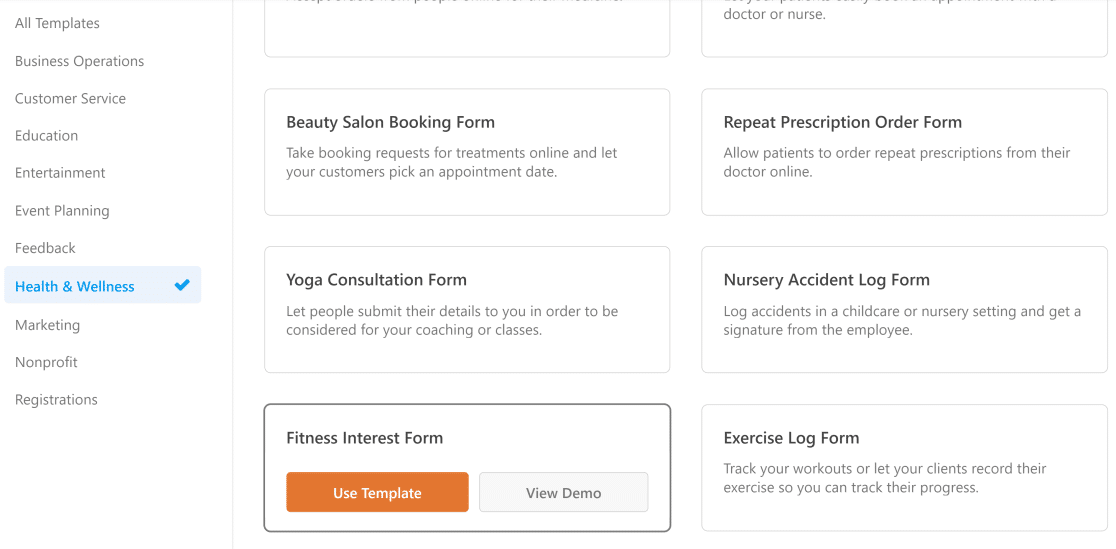
Para empezar a crear un formulario, coloca el cursor sobre WPForms en la barra lateral de tu panel de WordPress y luego haz clic en Añadir Nuevo.

Ahora, elige una plantilla de tu agrado haciendo clic en el botón Usar Plantilla que aparece al pasar el cursor sobre una plantilla. Para este tutorial, estamos usando el Formulario de Interés en Fitness, pero puedes usar cualquiera según tu preferencia.
Esto abrirá la pantalla del Constructor de Formularios donde puedes editar los campos o añadir nuevos para personalizar tu plantilla.
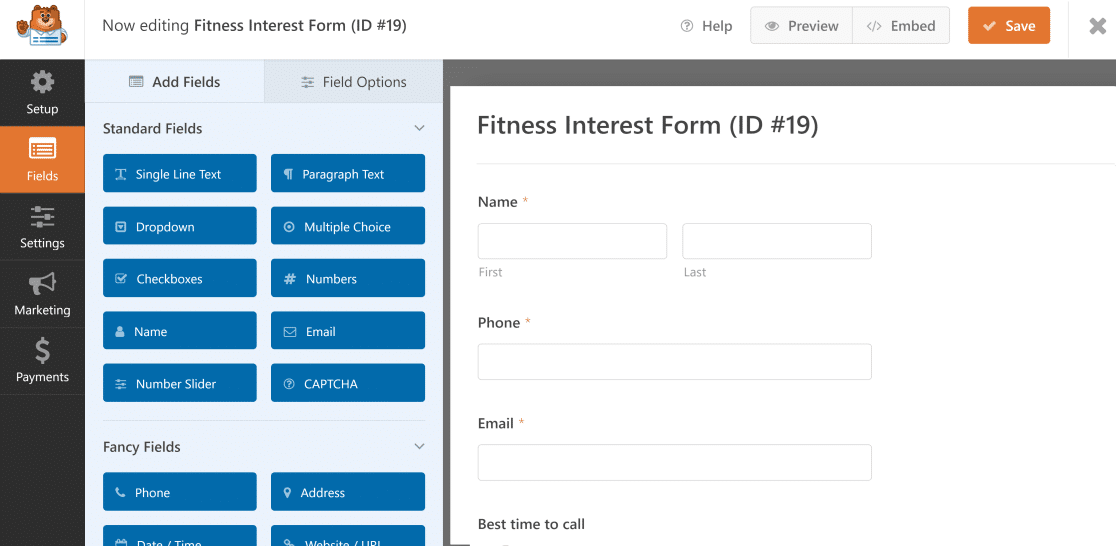
La mitad derecha de la pantalla muestra la vista previa en vivo de tu formulario real. Puedes añadir nuevos campos arrastrándolos y soltándolos desde el lado izquierdo al panel derecho.
Además, puedes acceder a opciones como Mover, Editar, Eliminar y más, moviendo el cursor sobre cada campo en el panel derecho. ¡Una vez que hayas personalizado tu formulario, puedes cambiar las restricciones de acceso fácilmente!
Paso 4: Cambia las restricciones de acceso con el complemento Form Locker
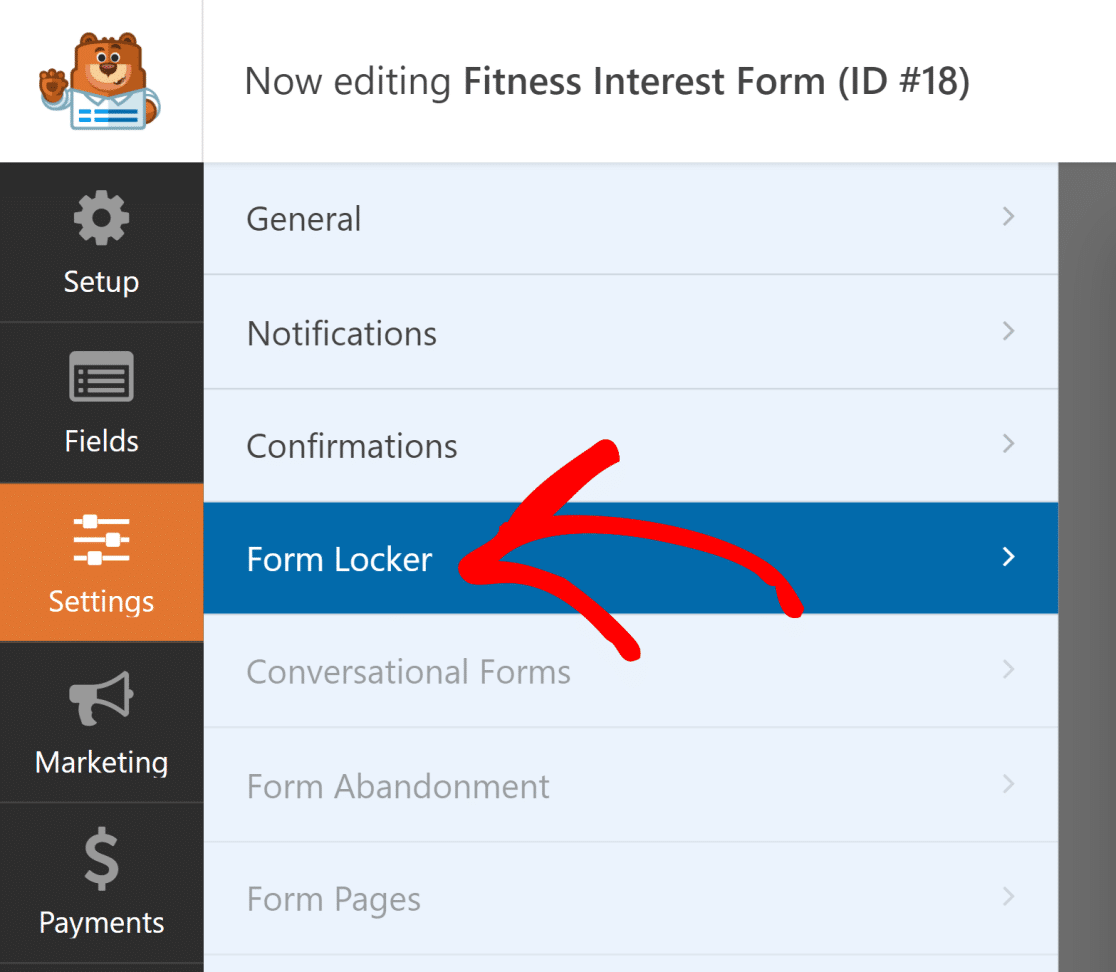
Haz clic en Ajustes en la barra izquierda de tu constructor de formularios. Luego, haz clic en Bloqueador de Formularios. Aquí, puedes elegir diferentes formas de restringir el acceso al formulario a tus usuarios.
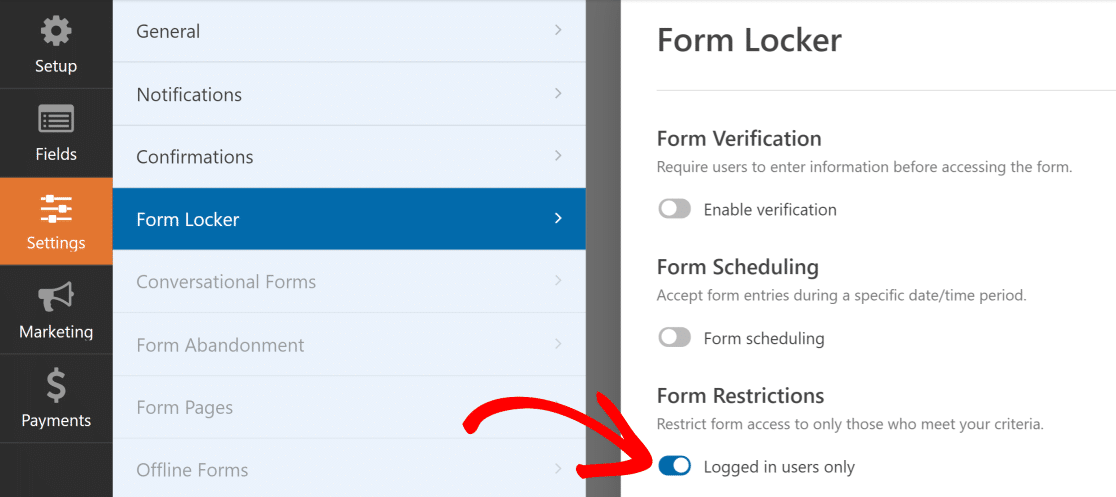
Si deseas restringir el acceso al formulario solo a usuarios registrados, haz clic en el botón de alternancia junto a “Solo usuarios registrados“.
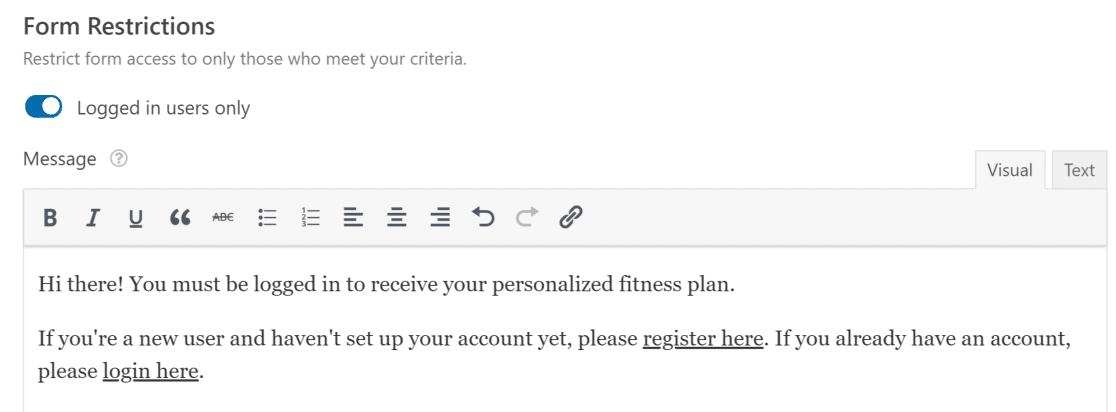
También puedes añadir un mensaje que se mostrará cuando los usuarios que no estén registrados intenten acceder a tu formulario restringido.
A continuación, simplemente haz clic en el botón Guardar en la parte superior derecha para terminar de crear tu WPForms con restricciones de acceso.
Puedes ver las entradas de tu WPForms directamente en tu panel de WordPress. O también puedes ver los envíos en la base de datos de WordPress, ya que WPForms realiza la recopilación de datos de WordPress automáticamente para ti.
Extra: Otros controles de acceso que ofrece Form Locker
Mientras estás en la configuración del Bloqueador de Formularios, vale la pena saber qué más puedes bloquear. El mismo complemento te permite:
- Proteger un formulario con contraseña — Requerir una contraseña antes de que alguien (registrado o no) pueda ver el formulario. Útil para formularios internos de equipo o contenido restringido.
- Programar la disponibilidad del formulario — Establecer una fecha/hora de inicio y fin para que tu formulario solo acepte envíos durante un período específico. Perfecto para inscripciones a eventos, períodos de solicitud o campañas de tiempo limitado.
- Limitar el número de entradas — Establecer un límite de envíos a un número específico. Ideal para sorteos, eventos con plazas limitadas o inscripciones beta.
- Restringir por rol de usuario: solo muestra el formulario a roles de usuario específicos de WordPress (editores, suscriptores, roles personalizados, etc.). Ideal para sitios de membresía de varios niveles.
Todos estos se encuentran en el mismo panel Ajustes » Bloqueador de formularios, y puedes combinarlos. Un formulario podría ser solo para usuarios registrados y protegido con contraseña y limitado a 100 entradas, todo a la vez.
Preguntas frecuentes sobre cómo restringir formularios de WordPress solo a usuarios registrados
Aprender a restringir formularios de WordPress solo a usuarios registrados es un tema de interés popular entre nuestros lectores. Aquí tienes respuestas a algunas preguntas comunes al respecto:
¿Por qué restringir el acceso a tus formularios de WordPress?
Hay muchas razones por las que podrías querer restringir algunos de tus formularios de WordPress solo a usuarios registrados en tu sitio. Echa un vistazo a algunos ejemplos:
- Es posible que estés organizando un evento solo para miembros que esté fuera del alcance de los usuarios no registrados.
- Es posible que tengas un código promocional especial u otras sorpresas que solo quieras revelar a tus suscriptores registrados.
- Estás organizando una campaña de sorteo que solo está abierta a aquellos que se han registrado en tu sitio web.
- Quieres que los usuarios registrados accedan a tu formulario de tickets de soporte al cliente para enviar consultas y quejas.
Estos son solo algunos escenarios comunes en los que podrías querer crear formularios restringidos. Pero depende totalmente de tu estrategia de marketing cómo quieras dirigir diferentes características y servicios de tu sitio a diferentes niveles de usuarios.
¿Cómo restringo un formulario de WordPress solo a usuarios registrados?
Puedes usar el complemento Bloqueador de formularios de WPForms. Una vez que esté activo, abre tu formulario, ve a Ajustes → Bloqueador de formularios y activa la opción Solo usuarios registrados. Esto hace que el formulario esté oculto para las personas que no han iniciado sesión en tu sitio.
¿Qué es el Bloqueador de formularios de WPForms y cómo funciona?
Bloqueador de formularios es un complemento para WPForms. Te permite controlar quién puede usar tus formularios. Puedes configurar formularios para que funcionen solo para usuarios registrados, limitar entradas, añadir contraseñas o mostrar mensajes cuando alguien no tiene acceso.
¿Puedo ocultar un formulario en mi página de WordPress a menos que el usuario haya iniciado sesión?
Sí. Con WPForms y el complemento Bloqueador de formularios, puedes evitar que el formulario se muestre a los visitantes que no han iniciado sesión. Simplemente activa la opción para usuarios registrados en la configuración del formulario.
¿Cómo creo un formulario solo de inicio de sesión en WordPress usando WPForms?
Primero, instala WPForms Pro y el complemento Bloqueador de formularios. Luego, crea tu formulario. Ve a la configuración del Bloqueador de formularios y marca la casilla que dice Solo los usuarios registrados pueden ver este formulario. Guarda los cambios y publica el formulario.
¿Qué sucede si un invitado intenta ver un formulario protegido con inicio de sesión?
Verán un mensaje que les indica que necesitan iniciar sesión para ver el formulario. Puedes cambiar este mensaje en la configuración del formulario si quieres decir algo diferente.
¿Puedo añadir un mensaje personalizado para los usuarios que no han iniciado sesión?
Sí, puedes escribir tu propio mensaje. En la configuración del Bloqueador de formularios, hay un espacio donde puedes introducir el texto que verán los visitantes si no han iniciado sesión.
¿Hay alguna forma de limitar el acceso al formulario según el rol del usuario en WPForms?
Sí. WPForms te permite elegir qué roles (como Editor, Suscriptor, etc.) pueden ver o usar el formulario. Esto también se hace a través de la configuración del complemento Form Locker.
¿Cómo evito el spam exigiendo a los usuarios que inicien sesión antes de usar un formulario?
Al activar la opción que permite que solo los usuarios que han iniciado sesión accedan a tu formulario, bloqueas que bots y visitantes desconocidos lo completen. Esto reduce las posibilidades de spam.
A continuación, protege tus formularios de los spammers
¿Quieres asegurarte de que tus entradas de WordPress no estén contaminadas por spammers? Consulta nuestra guía sobre cómo añadir Captcha a formularios de WordPress para prevenir el spam.
También podrías querer añadir la funcionalidad Guardar y Reanudar para los usuarios de tu formulario. Echa un vistazo a nuestro artículo sobre cómo guardar el progreso en formularios de WordPress para obtener más información sobre esta útil función.
Crea tu formulario de WordPress ahora
¿Listo para crear tu formulario? Empieza hoy mismo con el plugin de creación de formularios de WordPress más fácil. WPForms Pro incluye muchas plantillas gratuitas y ofrece una garantía de devolución de dinero de 14 días.
Si este artículo te ha sido útil, síguenos en Facebook y X (Twitter) para más tutoriales y guías gratuitas de WordPress.





Hola.
¿Cómo permitir que el administrador vea, complete y pruebe formularios bloqueados por IP mientras necesita enviar otro formulario de prueba en el sitio en vivo?
Gracias.
¿Cómo mostramos solo las entradas del formulario del usuario que ha iniciado sesión en WPForms? Solo las entradas del usuario que ha iniciado sesión en el frontend. Tenemos el método para mostrar todas las entradas de los usuarios que han iniciado sesión, pero no solo la del que ha iniciado sesión. ¿Hay alguna manera de hacerlo?
Hola Muhammed, para esto puedes usar el atributo de usuario como se describe aquí en el formato
[wpforms_entries_table id="FORMID" user="current"].Espero que esto ayude.
¿Hay alguna manera de que cuando un usuario se registra, se capturen datos específicos durante ese proceso (como dirección de correo electrónico, ubicación, zona horaria) y esos datos rellenen automáticamente los campos de datos en el formulario? Me gustaría tener ciertos datos que un cliente pueda establecer con su registro en lugar de tener que rellenar los mismos datos cada vez que introduce un formulario (lo que puede ser un gran número de veces por usuario).
Hola William – Absolutamente puedes hacer eso usando campos ocultos. Debajo de los campos ocultos, ¡puedes usar estas etiquetas inteligentes!
De esa manera, podrás obtener los datos sin tomar ninguna entrada del remitente/usuario del formulario.
Gracias 🙂
Usé el bloqueador de formularios, pero mi pregunta es dónde ponerlo para dirigir a los usuarios a completarlo.
Hola Alix – Gracias por contactarnos. Una vez que hayas terminado de crear el formulario, simplemente incrusta el formulario en la página que desees siguiendo esta documentación.
Espero que esto ayude.
En caso de que tengas algún problema, como estás utilizando una versión de pago de WPForms, tienes acceso a nuestro soporte por correo electrónico, así que no dudes en enviar un ticket de soporte.
Gracias 🙂
¿Hay alguna forma de hacer que solo algunos campos de un formulario sean visibles o no visibles para los usuarios registrados?
Por ejemplo, si el usuario no ha iniciado sesión, aparecerán los campos de nombre de usuario y correo electrónico, y cuando se envíe el formulario, el usuario se registrará. Pero si el usuario ya ha iniciado sesión, estos campos no aparecen y el formulario no vuelve a registrar al usuario.
Esto es diferente de todo el formulario y es necesario para que logros como los de gamipress se reconozcan a partir de una presentación de formulario específica.
Hola, para lo que intentas conseguir, podrías usar nuestro complemento de Registro de Usuarios. Está diseñado para manejar acciones relacionadas con el usuario, como el registro, y puede ayudarte con tu configuración. Consulta nuestra documentación aquí: Documentación del complemento de Registro de Usuarios.
Para obtener orientación personalizada, te recomiendo que te pongas en contacto con nuestros Asesores de Confianza del equipo de soporte si tienes una licencia de WPForms. Por favor, envía una solicitud de soporte y estarán encantados de examinarlo más de cerca.