


Resumen de IA
Si tu formulario inscribe a personas en algo sensible a la edad, necesitas saber la edad de un visitante antes de que lo complete, no después de que la entrada llegue a tu bandeja de entrada.
La forma más rápida de restringir por edad los formularios de WordPress es con el complemento WPForms Form Locker. Activas la verificación de edad en la configuración del formulario, estableces una edad mínima y el formulario permanece oculto tras una comprobación de fecha de nacimiento hasta que el visitante la supere.
Ya sea por cumplimiento legal o por tu propia política empresarial, configurar esa comprobación de forma temprana significa que solo las personas elegibles pueden enviar tus formularios.
En esta publicación, te guiaré a través de toda la configuración paso a paso, además de un segundo método para las ocasiones en las que prefieras recopilar una fecha de nacimiento dentro del formulario.
Agregar restricciones de edad a formularios de WordPress
¿Por qué restringir por edad tus formularios de WordPress?
Los límites de edad aparecen en más formularios de los que cabría esperar. Estas son las situaciones en las que los veo con más frecuencia:
- Registros de alcohol, vapeo y cannabis: Las listas de correo, las solicitudes de muestras y los registros de eventos de degustación suelen tener un mínimo legal estricto.
- Concursos y sorteos: La mayoría de las reglas de premios establecen una edad mínima de participación, y se espera que la apliques en lugar de simplemente declararla.
- Juegos de azar y deportes de fantasía: Los formularios de cuenta y boletines informativos suelen estar limitados a 18 o 21 años, según la región.
- Formularios escolares y universitarios: Las solicitudes y los permisos a menudo requieren que un padre los complete para menores de cierta edad.
- Formularios que recopilan datos personales de niños: COPPA en EE. UU. establece un umbral de 13 años para recopilar datos de niños.
La verificación en el propio formulario también evita que las presentaciones no elegibles entren en tu lista de entradas, lo que te ahorra tener que clasificar solicitudes que nunca pudiste aceptar.
Una advertencia antes de que construyas nada. No soy abogado y nada de esto es asesoramiento legal. Si un requisito de cumplimiento real se aplica a tu sitio, consulta las reglas de tu industria y región en lugar de depender únicamente de la configuración de un formulario.
Cómo restringir por edad los formularios de WordPress fácilmente
He configurado verificaciones de edad con WPForms más de una vez, y lo que hace que sea indoloro es que todo vive en un solo lugar.
El complemento Form Locker añade una opción de verificación de edad dentro de la configuración del propio formulario, por lo que no hay un segundo plugin que configurar. Sigue los pasos a continuación para empezar.
- Paso 1: Instalar y activar WPForms Pro
- Paso 2: Obtén el complemento Form Locker de WPForms
- Paso 3: Crea el formulario que deseas restringir por edad
- Paso 4: Personaliza el formulario para restringir el acceso por edad
- Paso 5: Publica tu formulario de WordPress con restricciones de edad
- Restringir por edad con un campo de fecha de nacimiento en su lugar
- Preguntas frecuentes sobre cómo agregar restricciones de edad a formularios de WordPress
- ¿Cómo añado una ventana emergente de restricción de edad a WordPress?
- ¿Cómo se protege un formulario en WordPress?
- ¿Puedo establecer una edad mínima para los envíos de formularios en WordPress?
- ¿Puedo personalizar el mensaje que se muestra a los usuarios que no cumplen los criterios de edad?
- ¿Es posible añadir verificación de edad a formularios de varios pasos?
- ¿Puedo usar WPForms para verificar la edad a través de un selector de fecha de nacimiento?
Paso 1: Instalar y activar WPForms Pro
WPForms es uno de los plugins de creación de formularios más fáciles de usar para WordPress. Te permite crear todo tipo de formularios sin necesidad de tocar ningún código.
Desde formularios de contacto sencillos hasta funciones más avanzadas como la lógica condicional, es una herramienta fiable que me ha funcionado bien en varios sitios.
La licencia Pro de WPForms incluye el acceso al complemento Form Locker, que te permite establecer fácilmente condiciones, como exigir a los usuarios que confirmen su edad, antes de enviar un formulario.

Una vez que hayas comprado la licencia Pro, deberías instalar y activar WPForms en tu sitio de WordPress. Si es la primera vez que instalas un plugin, consulta esta guía con instrucciones paso a paso para instalar WPForms.
¡Actualiza a WPForms Pro ahora! :)
Paso 2: Obtén el complemento Form Locker de WPForms
Ahora que tienes WPForms activado, también querrás instalar y activar el complemento Form Locker. En el panel de WordPress, navega a WPForms » Complementos.

En la barra de búsqueda, escribe "complemento Form Locker" para encontrarlo. Una vez que lo veas en la lista, simplemente pulsa el botón Instalar complemento y luego haz clic en Activar para habilitarlo.

La verificación de edad es una de las funciones de Form Locker. El mismo panel te permite proteger un formulario con contraseña, verificar visitantes por correo electrónico o programar cuándo se abre y se cierra un formulario.
También puedes restringir el acceso a los usuarios registrados, limitar las presentaciones por formulario o por persona, y exigir respuestas únicas en campos específicos. Antes de poder configurar nada de eso, necesitarás un formulario al que aplicarlo.
Paso 3: Crea el formulario que deseas restringir por edad
Con lo esencial ya instalado, el siguiente paso es crear tu formulario. Desde tu panel, ve a WPForms y haz clic en el botón Añadir nuevo.

WPForms viene con más de 2100 plantillas de formularios de WordPress. Para elegir una, desplázate hacia abajo hasta la sección Plantillas adicionales.
Si buscas "solicitud universitaria" aquí, verás varias plantillas para elegir. Voy a elegir la Plantilla de formulario de solicitud universitaria para este ejemplo.

La plantilla se abrirá en el constructor de formularios, donde notarás que tu formulario ya tiene un montón de campos configurados para ti, como:
- Información de contacto
- Contacto de emergencia
- Datos demográficos
- Detalles del instituto
- Actividades extracurriculares
- Cargas de archivos
- Detalles de los padres
- Estado de ciudadanía
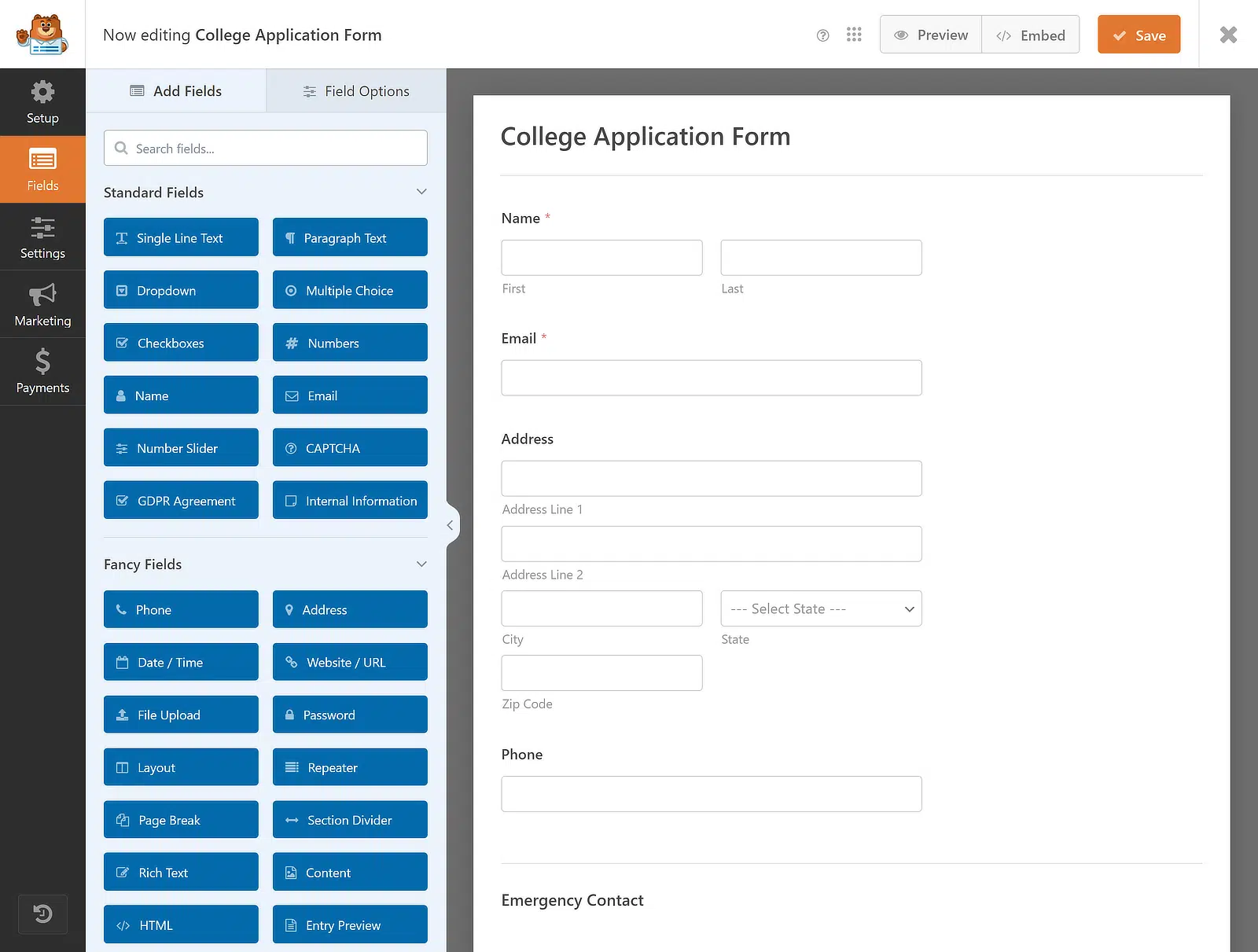
Ahora puedes arrastrar y soltar un campo para reorganizar el orden de tu formulario o hacer clic en cualquier campo para abrir sus opciones y personalizarlo. Si no estás seguro de cómo hacerlo, consulta esta guía para crear tu primer formulario en WPForms.
Paso 4: Personaliza el formulario para restringir el acceso por edad
Después de crear tu formulario y realizar los cambios necesarios en el constructor de formularios, navega a Ajustes » Form Locker para ver la configuración de Form Locker.
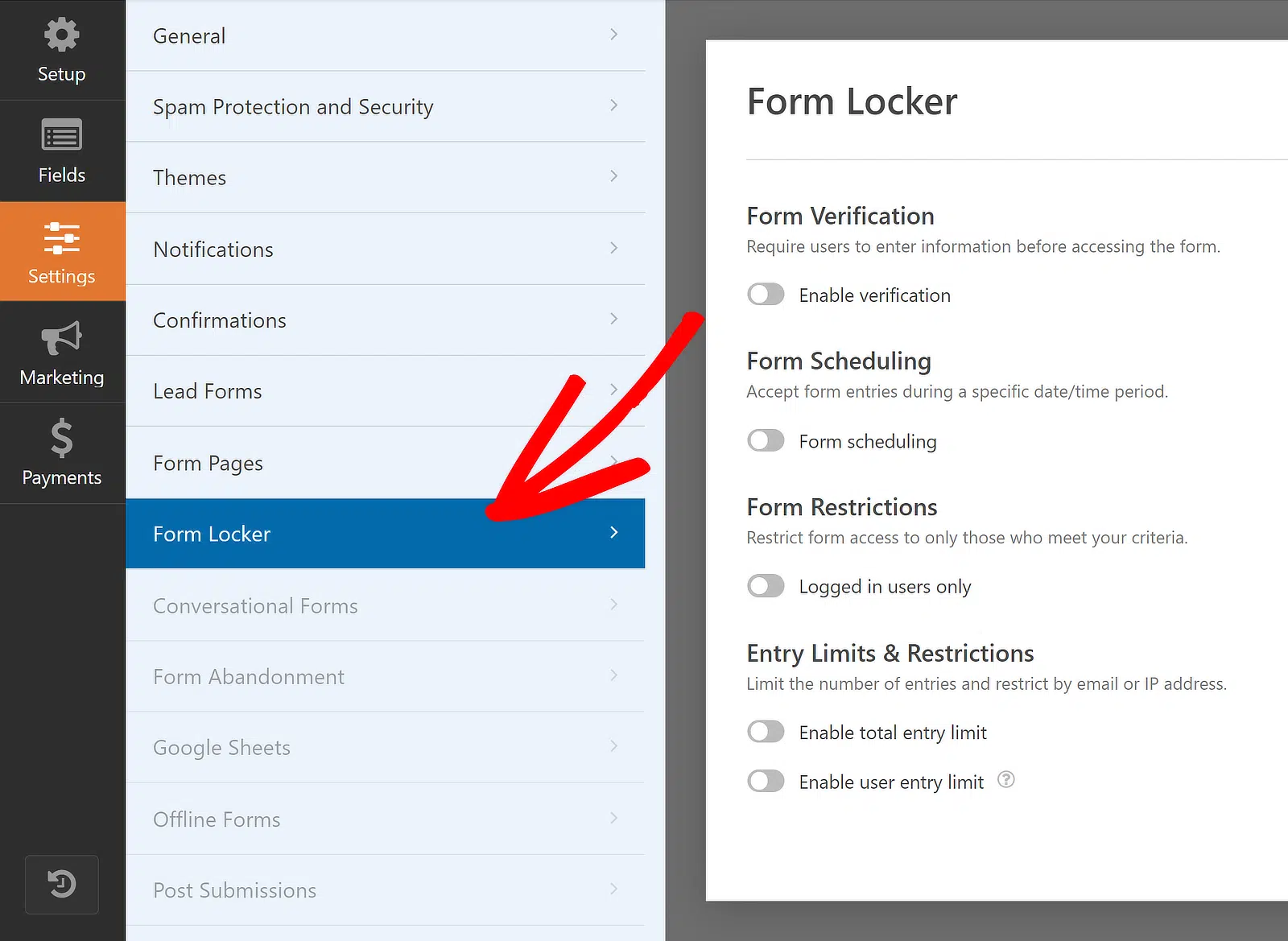
Si desea que los usuarios introduzcan información antes de acceder a sus formularios, active la opción Activar verificación en la configuración de Bloqueo de formularios.

A continuación, elija la opción Edad de los tipos de verificación. Esto le permitirá establecer las condiciones que requieren que los usuarios introduzcan sus fechas de nacimiento para validar su edad antes de ver su formulario.
En la sección Criterios , especifique una edad en años y elija una de estas opciones:
- Mínimo: Los usuarios deben tener al menos esta edad para acceder al formulario.
- Igual a: Los usuarios deben tener exactamente esta edad para acceder al formulario.
- Máximo: Los usuarios deben ser menores de esta edad para acceder al formulario.

- Mínimo es la configuración que usarás la mayor parte del tiempo. En un formulario de registro de alcohol en EE. UU., introducirías 21 y elegirías Mínimo. Cualquiera cuyo cumpleaños resulte en 20 años o menos nunca podrá ver el formulario.
- Máximo se lee al revés a primera vista, pero existe para formularios destinados solo a un grupo más joven, como una inscripción a un programa juvenil o una competición solo para estudiantes.
No dude en añadir también una nota personalizada en la sección Mostrar mensaje que aparecerá encima de los campos de verificación de edad en su formulario.
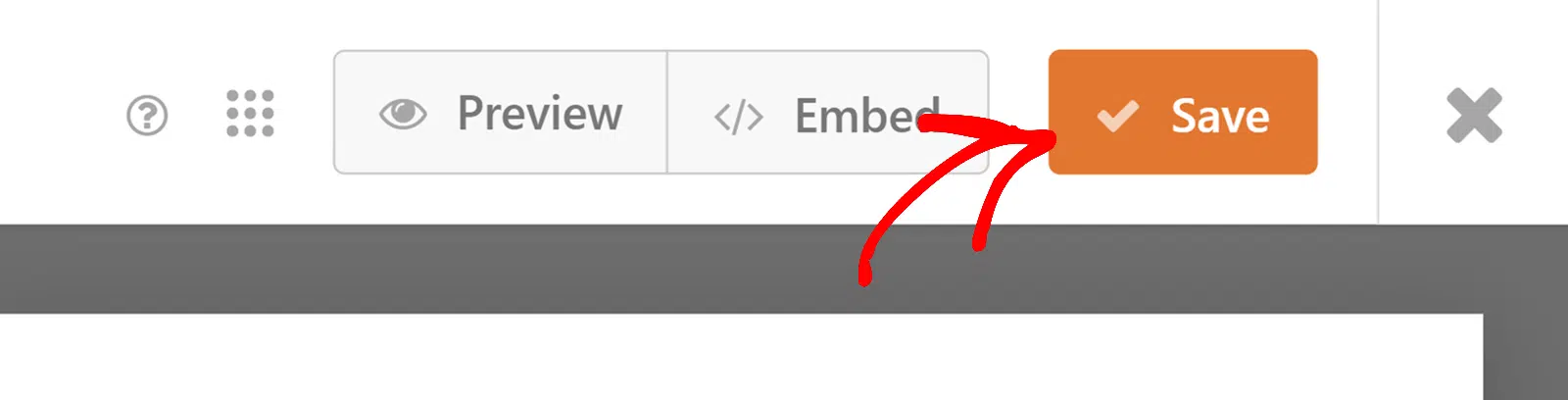
Una vez hecho esto, asegúrese de guardar la configuración de su formulario y el progreso hasta el momento haciendo clic en el botón Guardar en la esquina superior derecha del creador de formularios.
Todo lo que queda por hacer ahora es publicar su formulario con restricciones de edad para que pueda empezar a aceptar envíos y limitar las solicitudes que no cumplen sus criterios de edad.
Paso 5: Publica tu formulario de WordPress con restricciones de edad
Puede publicar su formulario en cualquier lugar de WordPress sin necesidad de código. Haga clic en el botón Incrustar en la parte superior del creador de formularios.
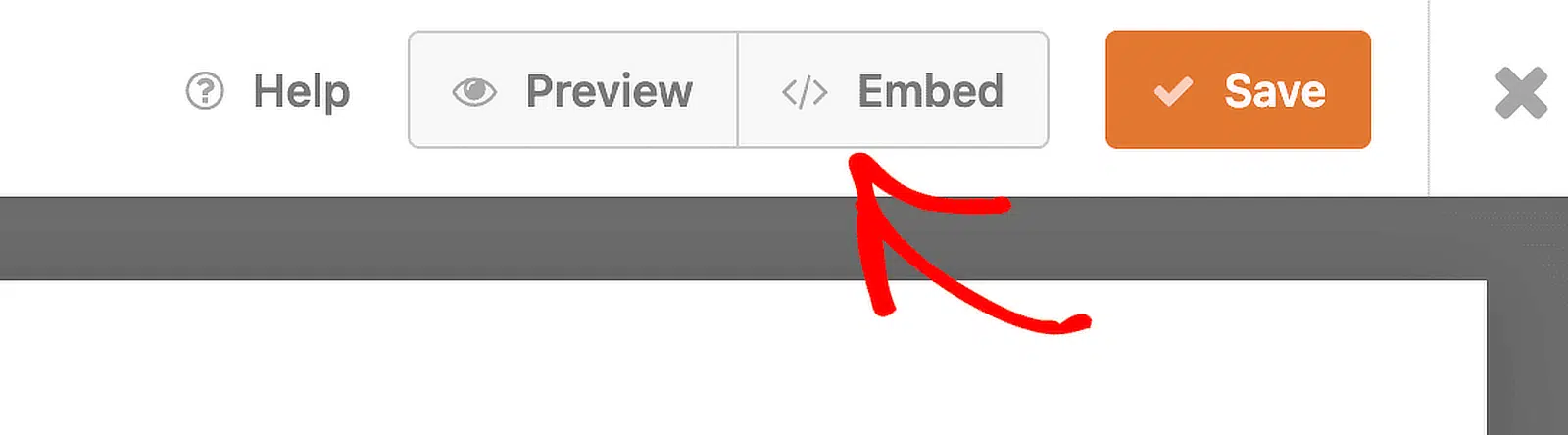
WPForms le preguntará si desea añadir su formulario a una página existente o crear una nueva. Voy a hacer clic en el botón Crear nueva página.

Introduzca un nombre para su página y haga clic en el botón ¡Vamos! WPForms creará automáticamente una página e incrustará su formulario en ella. Haga clic en Publicar para que el formulario esté activo en su sitio.

En el frontend, los usuarios verán tres menús desplegables para introducir su fecha de nacimiento. Si su edad no cumple los requisitos, aparecerá un mensaje que dice: "Su edad no cumple los criterios."

¡Y eso es todo! Ahora sabe cómo crear un formulario con restricciones de edad en WordPress. Siempre puede volver al creador de formularios de WPForms y hacer cambios para mejorar la experiencia del usuario.
¡Añade restricciones de edad a los formularios de WordPress! :)
Restringir por edad con un campo de fecha de nacimiento en su lugar
La verificación de Form Locker oculta el formulario hasta que un visitante demuestra su edad. Hay un segundo enfoque que vale la pena conocer, donde el formulario permanece visible y se verifica un campo de fecha de nacimiento dentro de él.
La verificación funciona como una puerta, por lo que un visitante menor de edad nunca lee tus preguntas. Un campo de fecha de nacimiento se encuentra dentro de un formulario que ya pueden ver, y la verificación se realiza sobre la respuesta que escriben.
Usa la puerta cuando la elegibilidad decida si alguien debe ver el formulario en primer lugar. Usa un campo de fecha de nacimiento cuando necesites la fecha de nacimiento registrada de todos modos, como una solicitud que la recopila junto con todo lo demás.
WPForms maneja el segundo enfoque con el campo Fecha / Hora. En su pestaña Avanzado puedes limitar las opciones de un campo de Fecha / Hora con Limitar Días, Limitar Horas y Desactivar Fechas Pasadas.
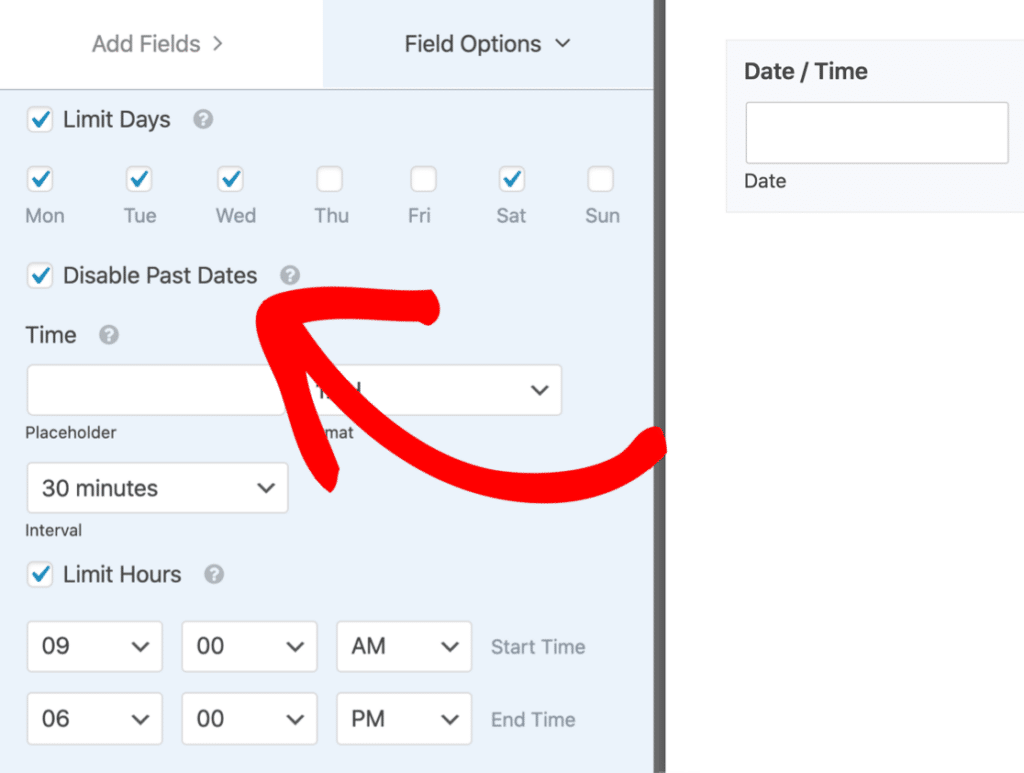
Esos funcionan bien para la reserva de citas, pero ninguno de ellos limita cuán reciente puede ser una fecha, que es exactamente lo que necesita una regla de 18 años o más.
Necesitarás un pequeño fragmento de código para limitar cuán reciente puede ser una fecha seleccionable. Nuestra documentación para desarrolladores cubre cómo aplicar una restricción de edad al campo selector de fechas, lo que evita que el calendario ofrezca fechas dentro de tu límite.
Si prefieres no tocar código, quédate con el método Form Locker anterior. Para la mayoría de los formularios con restricciones de edad, es la opción más sólida de todos modos, ya que rechaza a los visitantes no elegibles antes de que lean una sola pregunta.
Preguntas frecuentes sobre cómo agregar restricciones de edad a formularios de WordPress
Los formularios con restricciones de edad son un tema de interés popular entre nuestros lectores. Aquí tienes algunas respuestas rápidas a algunas de las preguntas más frecuentes:
¿Cómo añado una ventana emergente de restricción de edad a WordPress?
Puede añadir una ventana emergente de restricción de edad creando un formulario emergente con WPForms y un plugin de creación de ventanas emergentes como OptinMonster.
Diseñe el formulario, active la verificación de edad utilizando el complemento Bloqueo de formularios y configúrelo para mostrar como ventana emergente.
¿Cómo se protege un formulario en WordPress?
Para proteger un formulario de WordPress, utilice el complemento Bloqueo de formularios de WPForms para establecer restricciones de acceso, incluyendo verificación de edad, contraseñas o límites de envío.
También puede activar CAPTCHA, junto con otras funciones de protección contra spam, y además asegurar su sitio con estos consejos de seguridad para WordPress.
¿Puedo establecer una edad mínima para los envíos de formularios en WordPress?
Sí, puedes establecer una edad mínima usando WPForms y el complemento Form Locker. Selecciona Edad de los tipos de verificación y, en Criterios, especifica el número exacto y luego selecciona la opción de control mínimo.
¿Puedo personalizar el mensaje que se muestra a los usuarios que no cumplen los criterios de edad?
Sí, WPForms te permite personalizar el mensaje de verificación de edad que se muestra a los usuarios. Puedes cambiar el texto predeterminado para adaptarlo a tus necesidades usando un fragmento amigable para desarrolladores.
¿Es posible añadir verificación de edad a formularios de varios pasos?
Sí, WPForms admite la verificación de edad en formularios de varios pasos. Simplemente habilita el complemento Form Locker y aplica la restricción de edad, lo que requerirá primero que el usuario supere la verificación antes de completar el formulario.
¿Puedo usar WPForms para verificar la edad a través de un selector de fecha de nacimiento?
Sí, WPForms puede verificar la edad utilizando un campo selector de fecha de nacimiento. Con una pequeña personalización, puedes calcular la edad según la fecha seleccionada y restringir el acceso en consecuencia.
A continuación, aprende cómo crear un formulario protegido con contraseña en WordPress
Proteger el acceso a tu formulario web con una contraseña lo hace solo disponible para ciertos usuarios, evita envíos no deseados y mantiene tu sitio seguro. Consulta esta guía para conocer dos formas sencillas de proteger con contraseña tus formularios de WordPress.
Crea tu formulario de WordPress ahora
¿Listo para crear tu formulario? Empieza hoy mismo con el plugin de creación de formularios de WordPress más fácil. WPForms Pro incluye muchas plantillas gratuitas y ofrece una garantía de devolución de dinero de 14 días.
Si este artículo te ha sido útil, síguenos en Facebook y X (Twitter) para más tutoriales y guías gratuitas de WordPress.





