


Resumen de IA
¿Buscas una forma de proteger con contraseña tu formulario de WordPress?
Bloquear el acceso a los formularios de tu sitio web con una contraseña hace que solo esté disponible para ciertos usuarios, evita envíos de formularios no deseados y mantiene tu sitio seguro.
En este artículo, te mostraremos 2 formas sencillas de proteger con contraseña tus formularios de WordPress.
¡Crea tu formulario de WordPress protegido con contraseña ahora! 🙂
Cómo crear un formulario protegido con contraseña en WordPress
Hay 2 formas principales de proteger tu formulario con contraseña en WordPress. La forma más fácil y sencilla es usar WPForms, el plugin constructor de formularios más amigable para principiantes en WordPress.
Para bloquear el acceso a tu formulario con una contraseña segura, puedes usar el potente complemento Form Locker de WPForms, que te permite crear un formulario protegido con contraseña en solo unos pocos pasos.

Y no solo protección con contraseña, sino que con el complemento Form Locker de WPForms, obtienes múltiples opciones para establecer límites de acceso a tus formularios de WordPress. Tienes total flexibilidad para:
- Limitar el número de envíos de formularios de WordPress
- Cerrar los envíos del formulario después de una fecha u hora específica.
- Mostrar tus formularios solo a usuarios que hayan iniciado sesión.
- Imponer restricciones de edad en tus formularios.
La segunda forma en que puedes proteger tu formulario con contraseña es configurando una contraseña a través del Editor de WordPress. Pero el principal inconveniente del proceso es que ocultará todo el contenido de tu página, incluido tu formulario de contacto.
Cómo proteger con contraseña tu formulario usando el complemento Form Locker
Usa WPForms con el complemento Form Locker para añadir protección con contraseña directamente al formulario. Sigue estos pasos para proteger con contraseña tus formularios de WordPress con el complemento Form Locker.
Paso 1: Instalar el plugin WPForms
Para proteger formularios con contraseña usando el método Form Locker, necesitas WPForms Pro o superior. El complemento Form Locker no está disponible en la versión gratuita WPForms Lite, así que asegúrate de tener una licencia Pro activa antes de continuar.
Instala y activa el plugin WPForms en tu sitio. Si necesitas ayuda con este paso, sigue nuestra guía detallada sobre cómo instalar un plugin en WordPress.

El complemento Form Locker viene con la versión Pro de WPForms. Así que asegúrate de haber activado WPForms Pro o un paquete superior en tu sitio de WordPress.
Paso 2: Instala y activa el complemento Form Locker
Con WPForms Pro instalado, ahora necesitas activar el complemento específico que proporciona la funcionalidad de protección con contraseña. Form Locker está incluido en tu licencia Pro pero debe ser habilitado antes de que puedas usarlo.
Para activar el complemento, ve a tu panel de WordPress y haz clic en WPForms » Complementos.
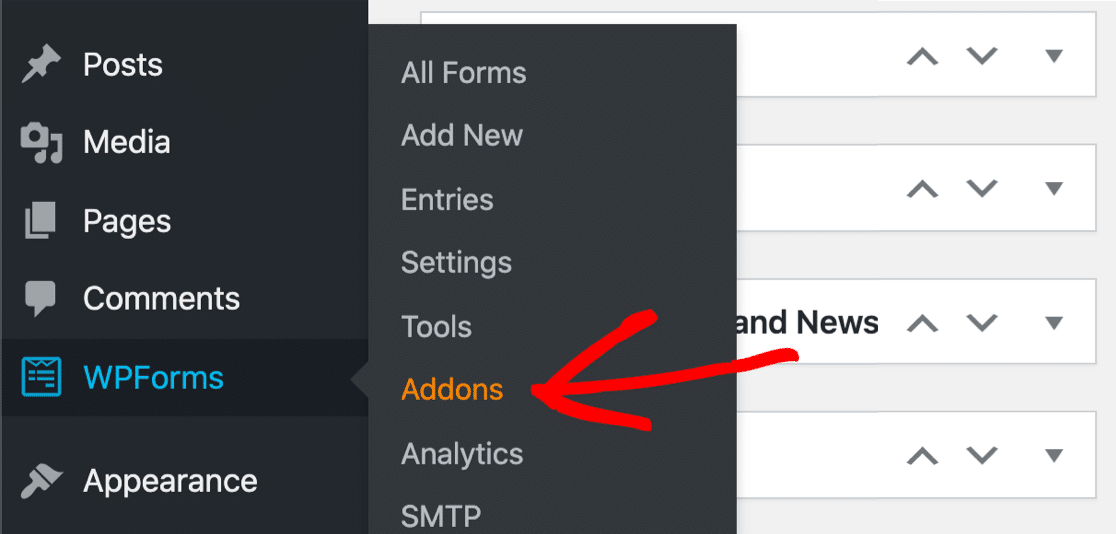
En la barra de b uevoacute;squeda, escribe Form Locker y pulsa el botón Install Addon. Una vez que veas el estado verde "Activo", Form Locker estar uevoacute; listo para usarse en cualquier formulario que crees.
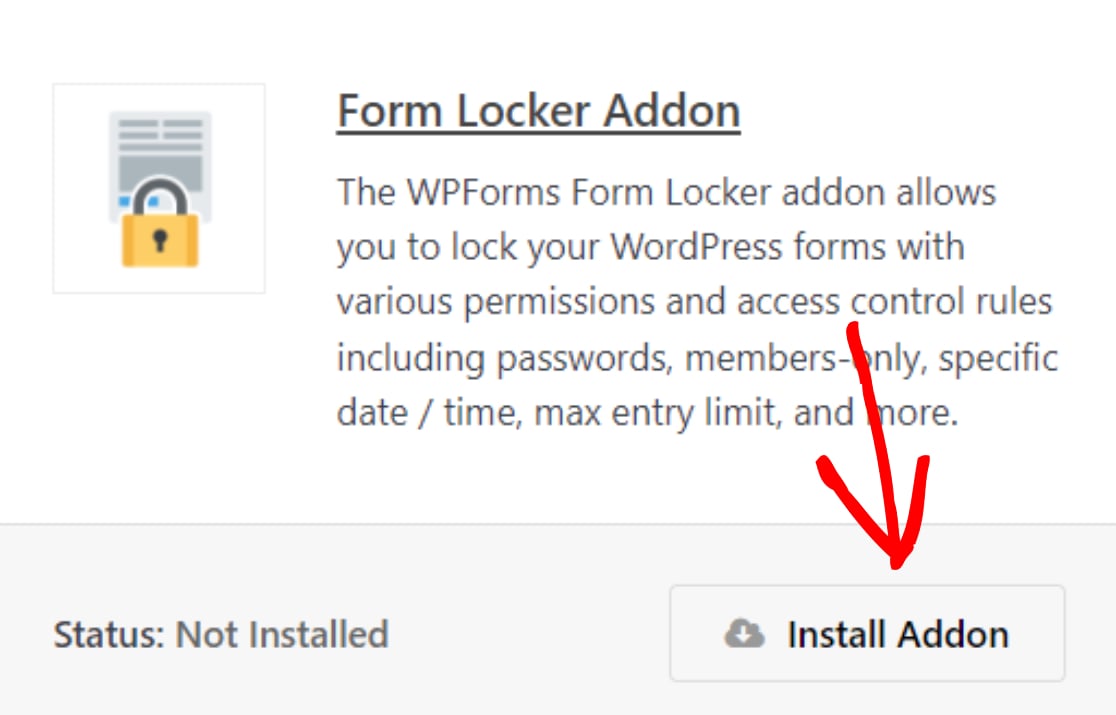
Una vez que tu complemento WPForms Form Locker est uevoacute; activo, deber uevoacute;s crear un nuevo formulario. Usaremos un formulario de env uevoacute;o de publicaciones para nuestro tutorial.
Paso 3: Crea un nuevo formulario en WordPress
Con el complemento Form Locker activo, crea el formulario que deseas proteger con contrase uevoacute;a. WPForms ofrece m uevoacute;s de 2.100 plantillas de formularios, incluida la plantilla de formulario de env uevoacute;o de publicaciones.
Si deseas ahorrar tiempo al crear un formulario desde cero, puedes usar una plantilla de formulario predefinida y personalizarla seg uevoacute;n tus necesidades.
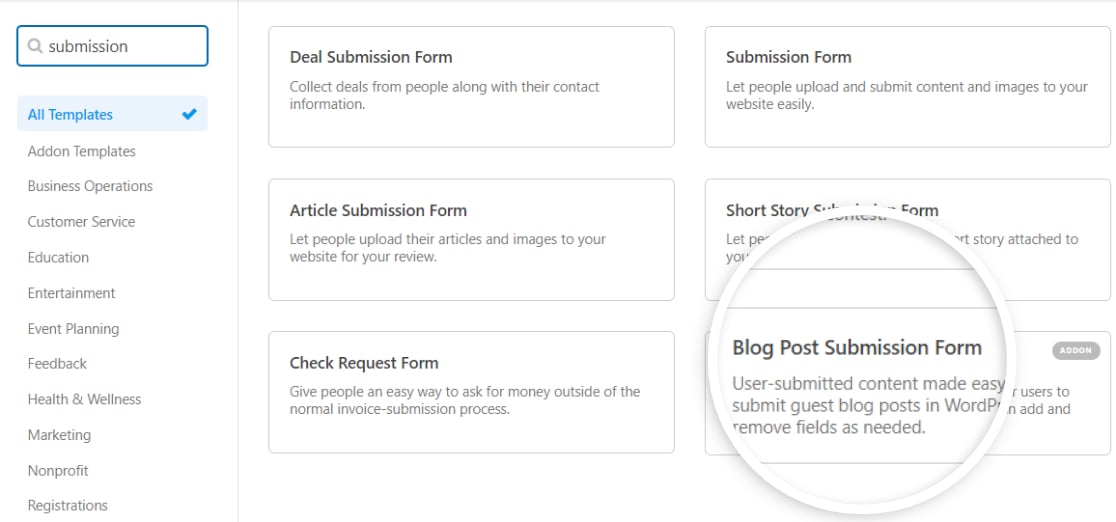
Desde tu panel de WordPress, ve a WPForms » Nuevo, busca "Env uevoacute;o de entradas de blog" y haz clic en Usar plantilla.
Se abrir uevoacute; el creador de formularios con tu plantilla. El panel derecho muestra una vista previa en vivo de tu formulario, mientras que el panel izquierdo contiene todos los campos y ajustes disponibles.
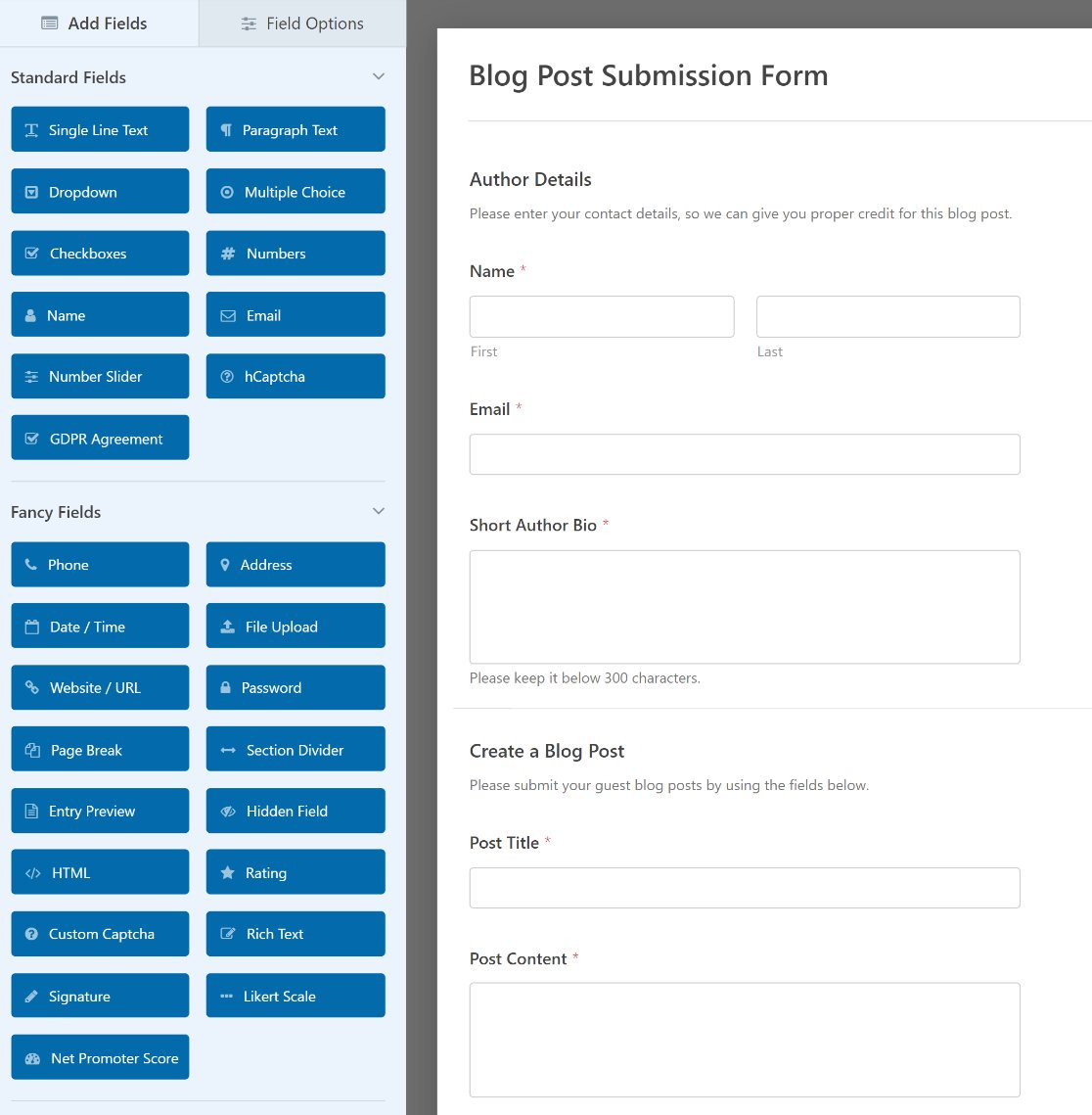
Personaliza el formulario para que se ajuste a tus necesidades. Puedes a uevoacute;nadir nuevos campos arrastr uevoacute;ndolos desde el panel izquierdo al vista previa del formulario, haz clic en cualquier campo para editar sus ajustes o arrastra los campos hacia arriba y hacia abajo para reordenarlos.
Paso 4: Configura los ajustes de Form Locker
Con tu formulario creado, es hora de a uevoacute;nadir la protecci uevoacute;n con contrase uevoacute;a. Aqu uevoacute; es donde Form Locker transforma tu formulario p uevoacute;blico en un sistema de env uevoacute;o seguro y con acceso controlado.
En el creador de formularios, ve a Ajustes » Form Locker en la barra lateral izquierda.
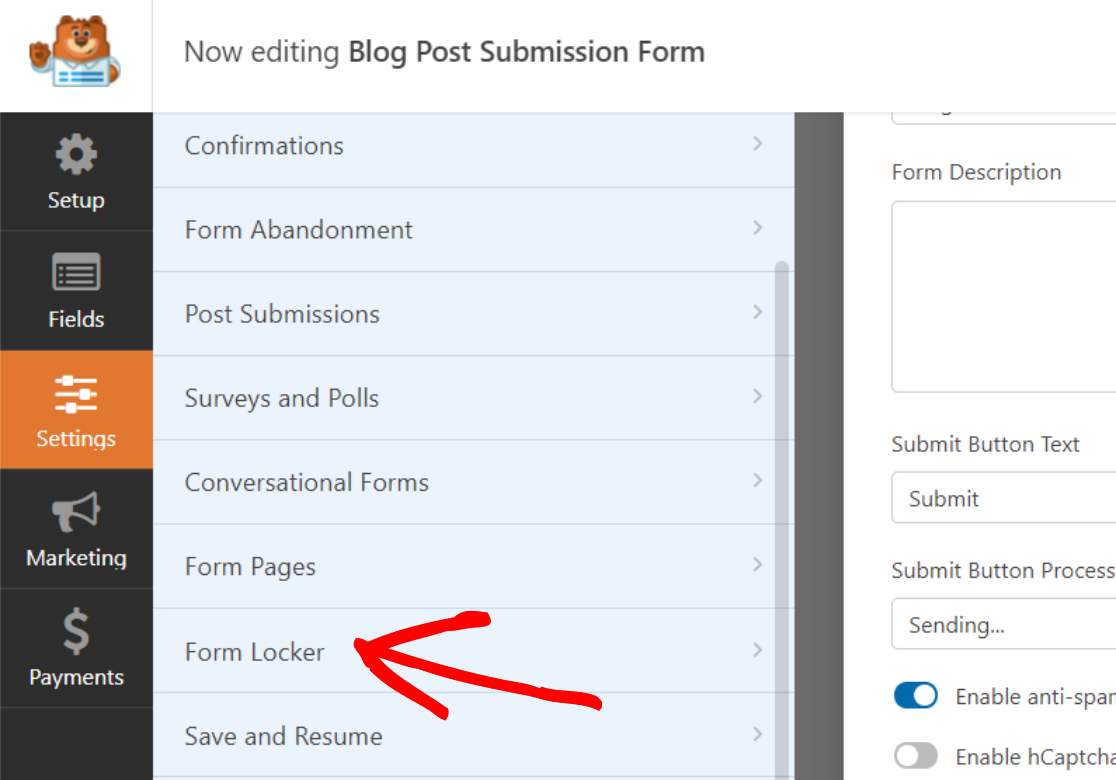
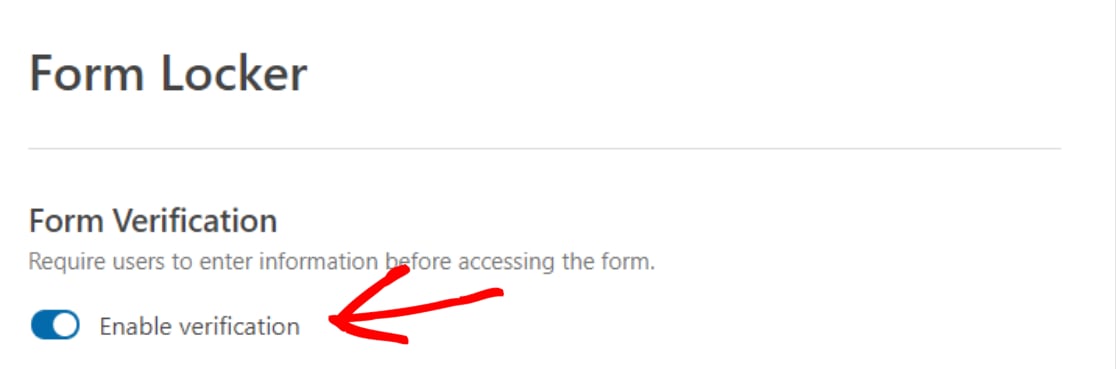
En la funci uevoacute;n Verificaci uevoacute;n del formulario, activa la opci uevoacute;n Habilitar verificaci uevoacute;n.
A continuaci uevoacute;n, selecciona el tipo Contrase uevoacute;a en el men uevoacute; desplegable.
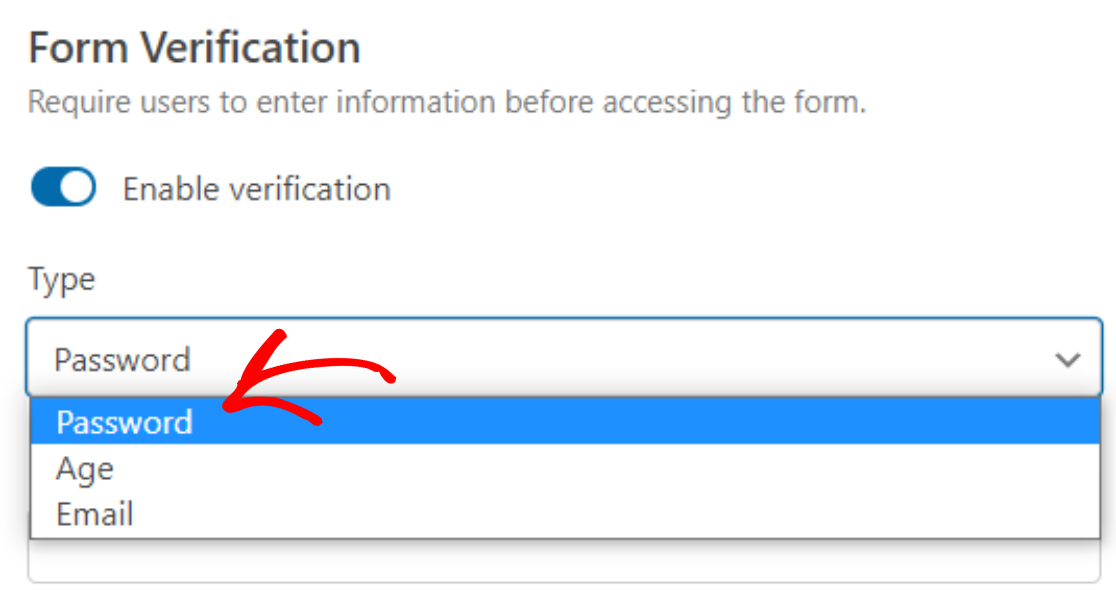
Al hacer esto, aparecer uevoacute;n nuevas opciones donde podr uevoacute;s configurar los ajustes de protecci uevoacute;n con contrase uevoacute;a.
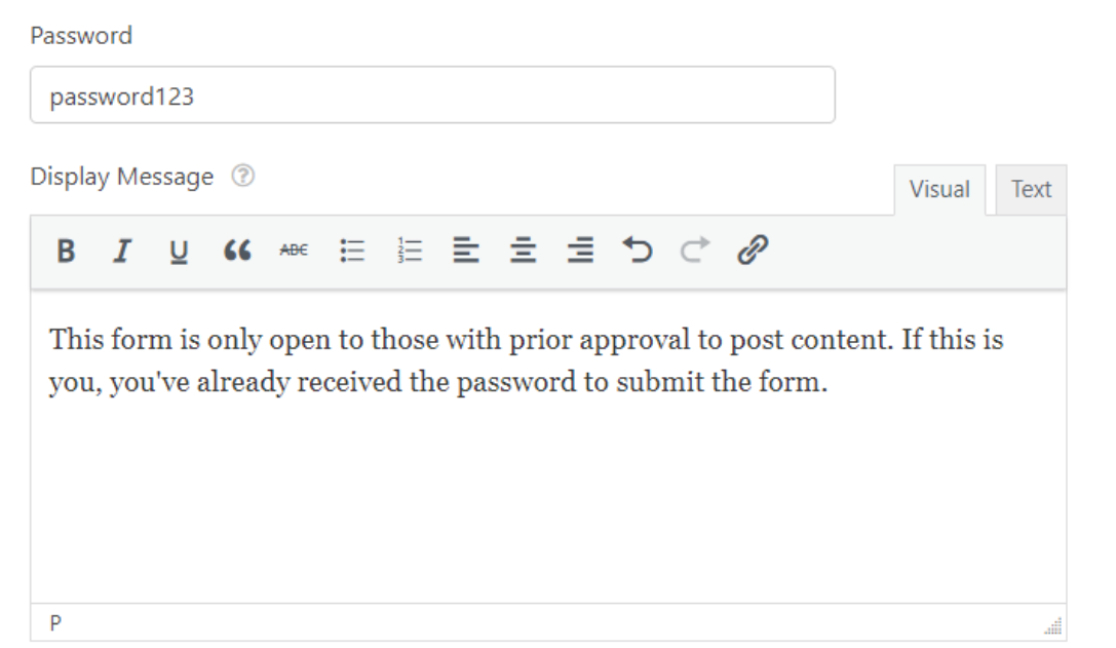
Estos ajustes del formulario incluyen:
- Contrase uevoacute;a: esta es la contrase uevoacute;a que se requerir uevoacute; a las personas para acceder a un formulario en tu sitio web.
- Mensaje de visualizaci uevoacute;n: este es el mensaje que aparecer uevoacute; encima del campo de contrase uevoacute;a, para que las personas sepan que tu formulario est uevoacute; protegido y requiere una contrase uevoacute;a para enviarlo.
Una vez hecho esto, haz clic en Guardar. As uevoacute; se ver uevoacute; tu formulario de WordPress protegido con contrase uevoacute;a en el front-end de tu sitio:
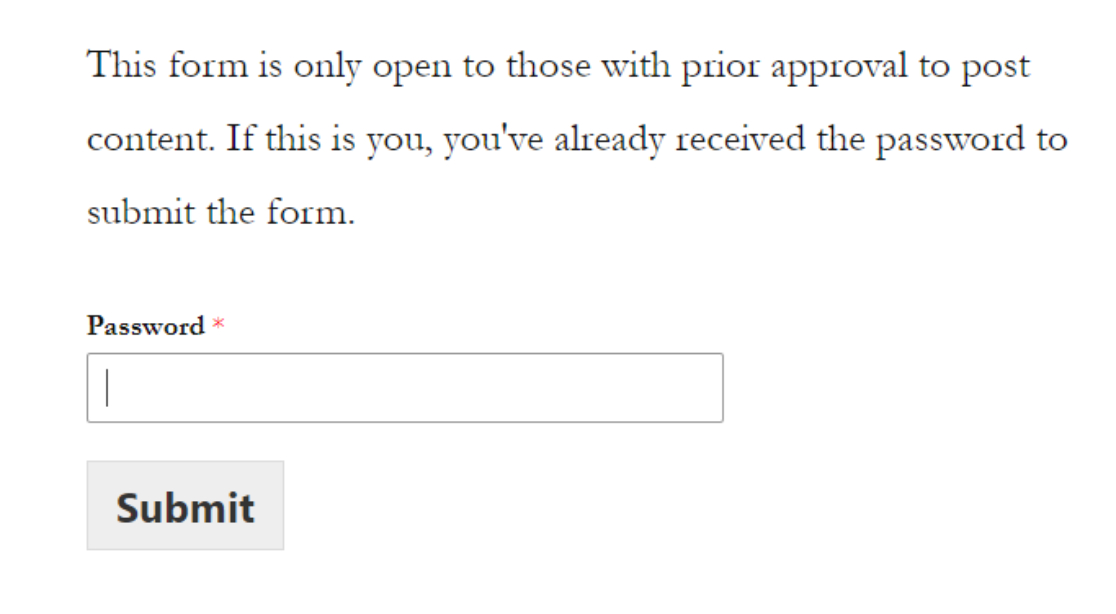
Los visitantes ver uevoacute;n primero el campo de contrase uevoacute;a. Despu uevoacute;s de introducir la contrase uevoacute;a correcta, aparecer uevoacute; el formulario completo y podr uevoacute;n enviar su informaci uevoacute;n.
La ventaja clave de este m uevoacute;todo es que el contenido de tu p uevoacute;gina permanece visible. Los visitantes pueden leer instrucciones, entender para qu uevoacute; es el formulario y decidir si desean solicitar acceso, todo ello sin necesidad de la contrase uevoacute;a primero.
Cómo proteger con contraseña tu formulario en el editor de WordPress
Ahora veamos cómo usar el editor de WordPress para proteger con contraseña sus formularios. Siga estos pasos para proteger con contraseña sus formularios en el editor de WordPress.
Paso 1: Crea un nuevo formulario en WordPress
Lo primero que necesitará es instalar y activar el plugin WPForms. Si necesita más ayuda con el proceso de instalación del plugin, consulte este artículo detallado sobre cómo instalar un plugin en WordPress.
A continuación, deberá crear un nuevo formulario. Puede elegir entre toneladas de plantillas de formularios predefinidas o empezar desde cero. Vamos a usar la misma plantilla de Formulario de envío de publicaciones de blog que utilizamos en el primer método.
Una vez que haya personalizado su formulario para satisfacer sus necesidades, agréguelo a una publicación o página de su sitio web. Para agregar su formulario a una página, consulte este tutorial sobre cómo agregar WPForms a una página en WordPress.
Paso 2: Protege con contraseña tu formulario de WordPress
Una vez que su formulario se haya creado y publicado en una publicación o página de WordPress, vaya al panel de WordPress y acceda al lugar donde se ha publicado su formulario.
En el cuadro Publicar, en la pestaña Estado y visibilidad, edite la Visibilidad de la página eligiendo la opción Protegido con contraseña.
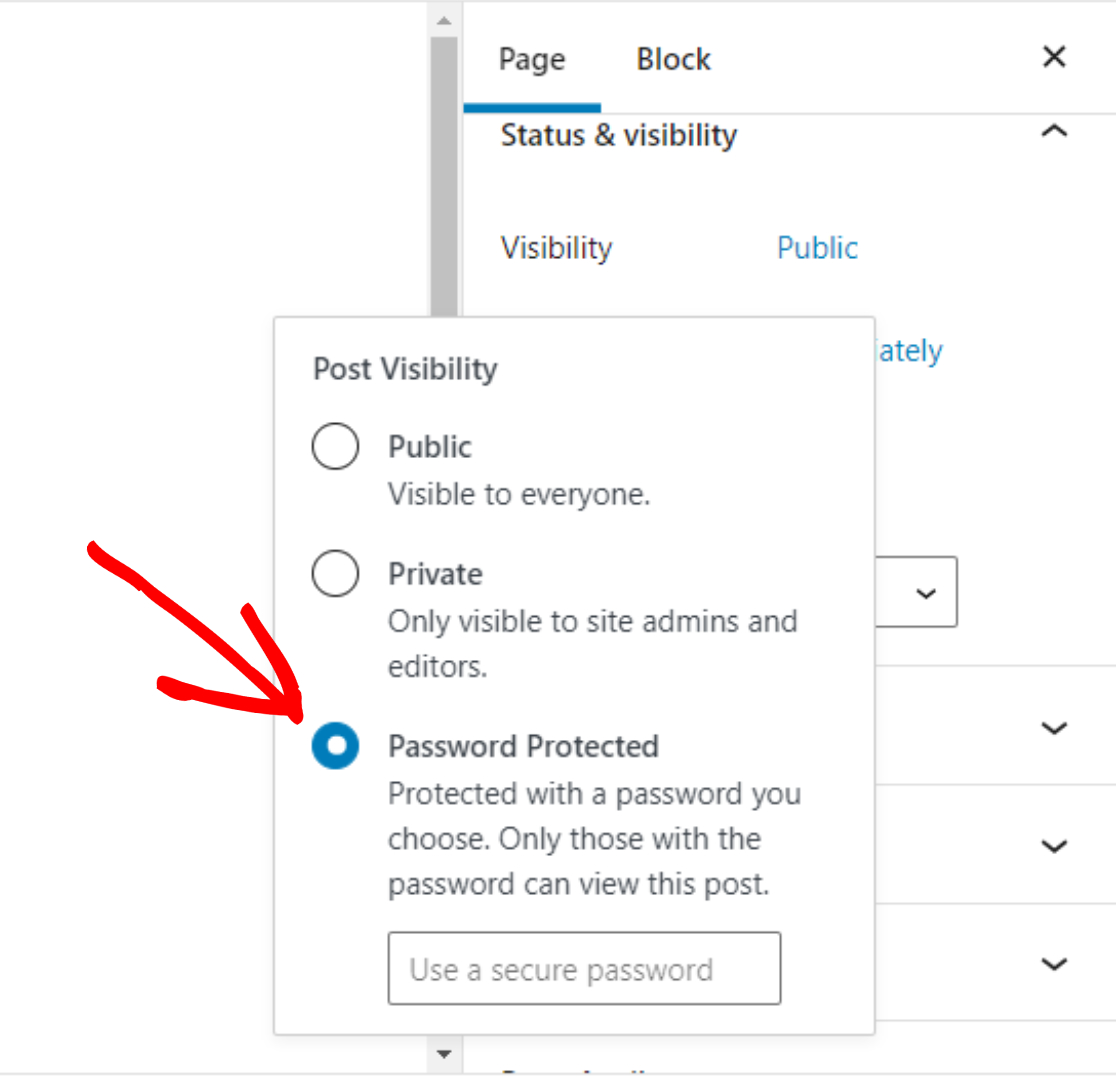
En el campo Contraseña, introduzca la contraseña que desea establecer. Luego actualice y publique su página.
Ahora puede dar a las personas que desea que completen su formulario en su sitio web y publiquen contenido, la contraseña para que puedan ver su página protegida y enviar su formulario.
¡Y eso es todo! Ahora sabe cómo proteger con contraseña los formularios de WordPress de dos maneras muy sencillas.
Cómo ocultar la página protegida con contraseña de los motores de búsqueda
Si ha protegido con contraseña una página que contiene formularios confidenciales, probablemente tampoco querrá que aparezca en los resultados de búsqueda de Google.
Aunque el contenido esté bloqueado, el título y la URL de la página aún pueden aparecer en los motores de búsqueda, lo que podría atraer atención no deseada o confusión.
Método 1: Usa AIOSEO
La forma más fácil de evitar que los motores de búsqueda indexen su página protegida con contraseña es usar un plugin como All in One SEO (AIOSEO).
AIOSEO le permite controlar exactamente qué páginas aparecen en los resultados de búsqueda con simples interruptores. Para ocultar una página usando el plugin, edite la página en WordPress y desplácese hacia abajo hasta el cuadro Configuración de AIOSEO.

Ahora verá una opción Configuración de robots y un interruptor que dice Configuración predeterminada. Debe hacer clic en el interruptor para desactivar la configuración de robots.
Una vez que haga eso, aparecerán más opciones debajo de Meta de robots. Active la opción No Index. Esto le dice a los motores de búsqueda que no indexen esta página.

Método 2: Deniega en Robots.txt
Alternativamente, puede editar manualmente su archivo robots.txt y agregar el siguiente código. Asegúrese de reemplazar /your-page/ con la URL de su página en el código.
User-agent: *
Disallow: /your-page/
Para obtener instrucciones detalladas sobre ambos métodos, lea nuestra guía completa sobre cómo ocultar una página de los motores de búsqueda.
Preguntas frecuentes sobre formularios de WordPress protegidos con contraseña
Aquí tienes respuestas a las preguntas más comunes sobre la creación y gestión de formularios protegidos con contraseña en WordPress.
¿Por qué debería proteger con contraseña los formularios de WordPress?
Proteger los formularios con contraseña evita envíos no autorizados y garantiza que solo los usuarios aprobados puedan acceder a formularios sensibles. Esto es fundamental para formularios internos de RR. HH., cuestionarios de admisión de clientes, registros exclusivos para miembros o envíos de artículos de invitados donde deseas mantener el control de calidad.
Por ejemplo, si aceptas artículos de invitados, la protección con contraseña filtra envíos aleatorios y de baja calidad, y garantiza que solo los colaboradores invitados puedan enviar contenido, ahorrándote horas de revisión de envíos inútiles.
¿Puedo proteger con contraseña un formulario sin proteger con contraseña toda la página?
Sí, usando el complemento Form Locker de WPForms. Esto te permite proteger con contraseña solo el formulario, manteniendo visible el contenido de la página, las instrucciones y el contexto para todos los visitantes.
Solo necesitan la contraseña para enviar realmente el formulario. La protección con contraseña integrada de WordPress bloquea toda la página, lo que oculta todo, incluida la información útil que los usuarios necesitan.
¿Cómo protejo con contraseña WordPress sin un plugin?
WordPress tiene una función de protección con contraseña integrada accesible en el editor de páginas en Estado y visibilidad » Protegido con contraseña. Sin embargo, esto protege toda la página, no solo el formulario.
Para la protección de formularios específica sin ocultar el contenido de tu página, necesitas un plugin como WPForms con el complemento Form Locker.
¿Qué es el complemento Form Locker de WPForms?
Form Locker es un complemento de WPForms (incluido en las licencias Pro y superiores) que añade control de acceso avanzado a tus formularios.
Más allá de la protección con contraseña, te permite limitar el número de entradas, cerrar envíos después de fechas específicas, restringir el acceso solo a usuarios registrados e imponer restricciones de edad.
Es una herramienta completa para controlar quién puede acceder y enviar tus formularios.
¿Puedo usar contraseñas diferentes para formularios diferentes?
Sí, cada formulario tiene su propia configuración independiente de Form Locker. Puedes crear varios formularios con contraseñas diferentes para distintos grupos de usuarios.
Por ejemplo, usa una contraseña para envíos VIP y otra contraseña para envíos de miembros generales, lo que te permite segmentar y rastrear envíos por nivel de acceso.
¿Cómo oculto una página protegida con contraseña de los motores de búsqueda?
Usa un plugin como All in One SEO (AIOSEO) para activar No Index en la página, lo que indica a los motores de búsqueda que no la indexen.
Alternativamente, edita manualmente tu archivo robots.txt para añadir una regla Disallow para esa URL de página específica. Esto evita que el título y la URL de la página aparezcan en los resultados de búsqueda de Google.
¿Puedo proteger con contraseña un Google Form?
No, Google Forms no tiene protección nativa con contraseña. Google Forms se puede restringir a cuentas de Google específicas (como el dominio de correo de tu organización), pero no puede requerir una contraseña.
Para formularios protegidos con contraseña, necesitas un plugin de formularios de WordPress como WPForms con el complemento Form Locker.
¿Qué es mejor: protección con contraseña o restringir solo a usuarios registrados?
Depende de tu caso de uso. La protección con contraseña funciona para cualquiera que tenga la contraseña, incluidas las personas sin cuentas de WordPress.
Restringir solo a usuarios registrados funciona para sitios donde los usuarios ya tienen cuentas (como sitios de membresía). Form Locker admite ambos métodos, e incluso puedes combinarlos para una máxima seguridad.
A continuación, guarda las entradas de WPForms en Google Sheets
Si aceptas publicaciones de invitados en tu blog, puedes leer estas tácticas para atraer más envíos de artículos de invitados.
A continuación, si buscas una forma sencilla de administrar y ordenar los datos de tu formulario en Google Sheets, consulta esta publicación sobre cómo guardar entradas de WPForms en Google Sheets.
Crea tu formulario de WordPress ahora
¿Listo para crear tu formulario? Empieza hoy mismo con el plugin de creación de formularios de WordPress más fácil. WPForms Pro incluye muchas plantillas gratuitas y ofrece una garantía de devolución de dinero de 14 días.
Si este artículo te ha sido útil, síguenos en Facebook y X (Twitter) para más tutoriales y guías gratuitas de WordPress.





