


Resumen de IA
Tú lo pediste, ¡te escuchamos!
Recibimos muchas preguntas de clientes sobre las diferentes formas de establecer límites para el envío de formularios en WordPress.
Es algo estupendo que preguntar, ya que limitar o restringir las entradas de formularios puede ser extremadamente útil en diversas situaciones.
Por ejemplo, si estás organizando un concurso en línea, puedes limitar el número de entradas para que solo un número específico de personas pueda registrarse.
Además, también se puede utilizar para controlar la visibilidad de tus formularios y combatir el spam de formularios.
Así que ahora, quiero compartir algunas de las formas en que puedes aplicar restricciones de envío en los formularios de WordPress. ¡Espero que algunos de estos consejos te resulten útiles al configurar límites de formularios en tu sitio!
Limitar Entradas de Formularios Ahora
Cómo Limitar el Número de Entradas de Formularios de WPForms
Sigue estas sencillas instrucciones paso a paso para limitar las entradas de tus formularios de WPForms.
- Paso 1: Instalar el plugin WPForms
- Paso 2: Instala y activa el complemento Form Locker
- Paso 3: Crear un nuevo formulario de WordPress
- Paso 4: Limitar el Número Total de Entradas
- Paso 5: Limitar Entradas de Formularios por IP o Dirección de Correo Electrónico del Usuario
- Paso 6: Limitar Entradas de Formularios Exigiendo Respuestas Únicas
Paso 1: Instalar el plugin WPForms
Lo primero que necesitarás hacer es instalar y activar el plugin WPForms. Si eres nuevo en WordPress, aquí tienes una guía detallada sobre cómo instalar un plugin en WordPress.
Para limitar las entradas del formulario en WPForms, necesitas activar WPForms Pro o un paquete superior en tu sitio de WordPress.

A continuación, deberás instalar y activar el complemento Form Locker.
Paso 2: Instala y activa el complemento Form Locker
Para activar el complemento, dirígete a tu panel de WordPress y haz clic en WPForms » Complementos.

En la barra de búsqueda, escribe Form Locker y pulsa el botón Instalar Complemento.
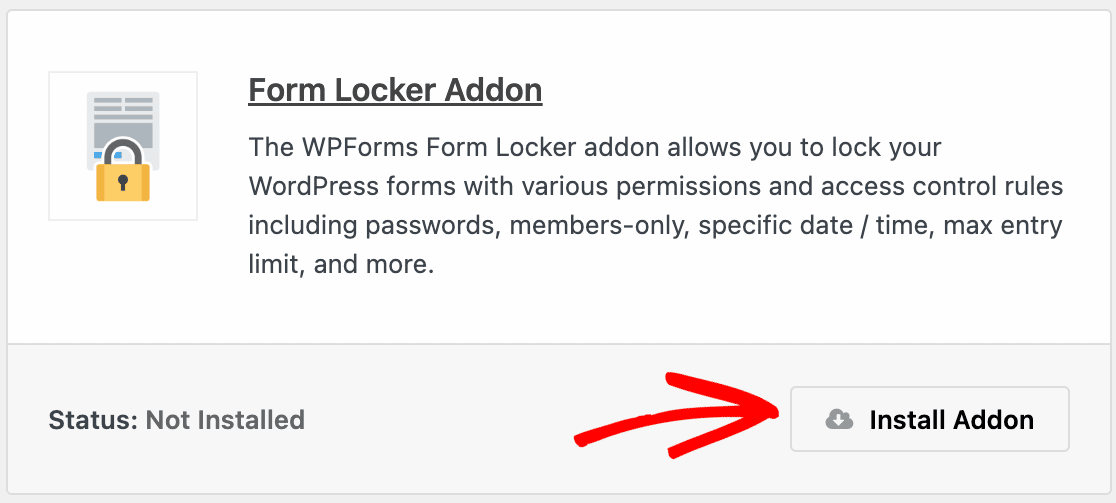
Una vez que hayas instalado Form Locker con éxito, necesitarás crear un nuevo formulario con WPForms.
Paso 3: Crear un nuevo formulario de WordPress
Para crear un nuevo formulario, haz clic en WPForms » Añadir Nuevo en tu panel de WordPress.

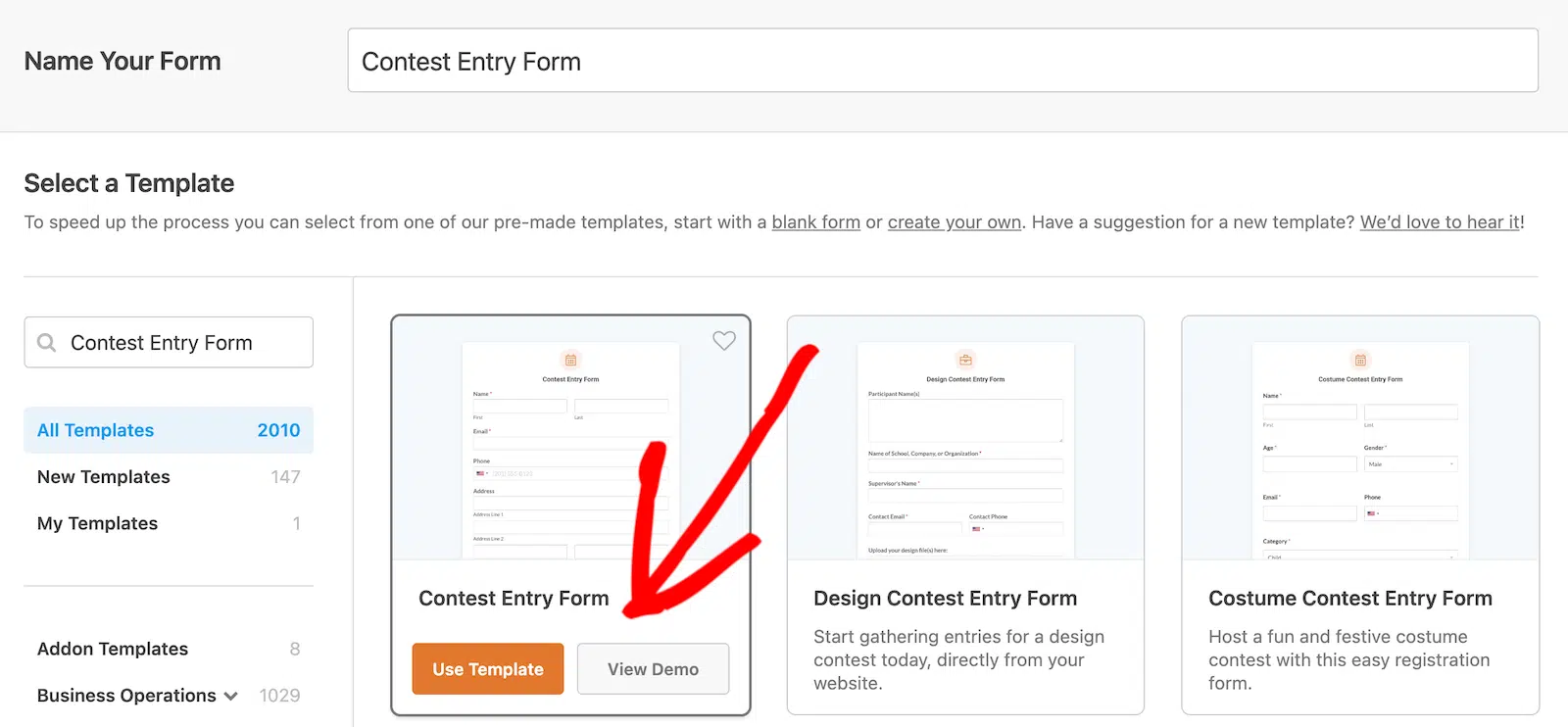
Al hacer clic aquí, serás redirigido a la pantalla de configuración del formulario de WPForms. Aquí puedes añadir un nombre a tu formulario y seleccionar la plantilla de formulario que deseas utilizar.
WPForms viene con más de 2100 plantillas de formularios de WordPress, que incluyen:
- Plantilla de formulario de participación en concursos
- Plantilla de formulario de carga de entradas
- Plantilla de formulario de registro de concursos
- Plantilla de formulario de registro de competiciones
- Plantilla de formulario de participación en sorteos
Para mi tutorial, elegiré la plantilla Formulario de Entrada al Concurso.
Aquí está nuestro formulario:
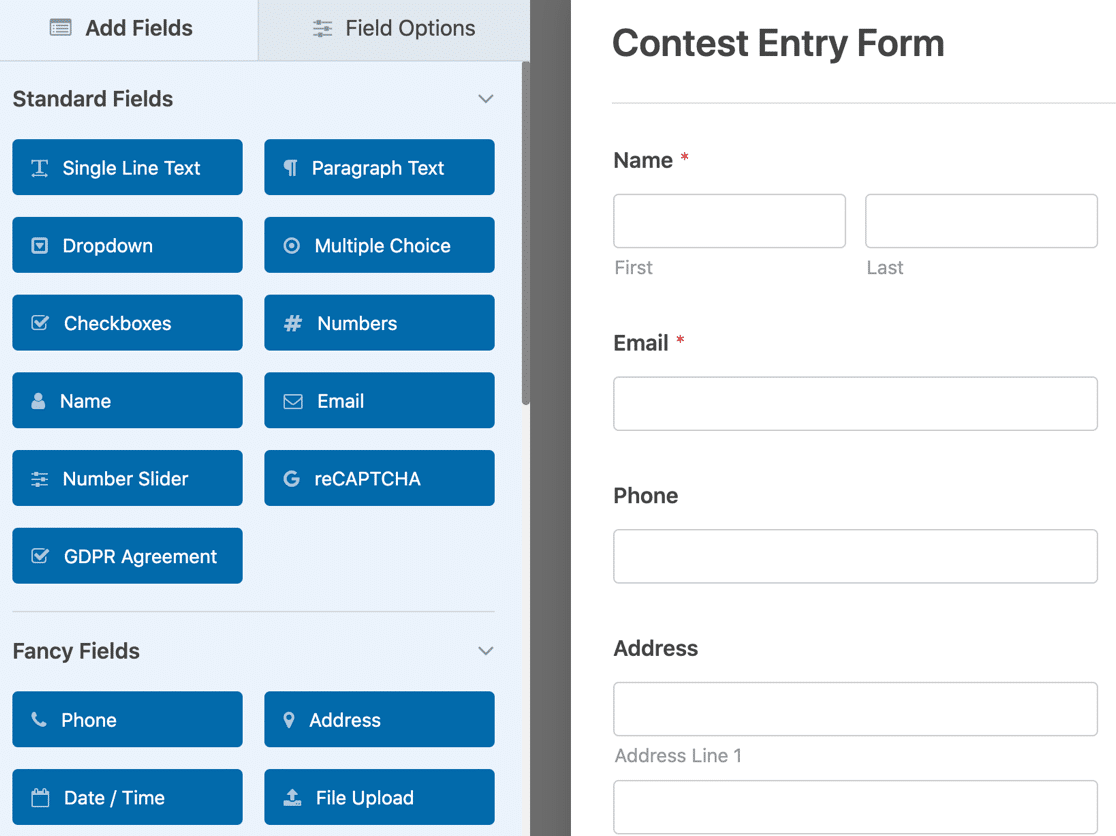
Puede agregar campos adicionales a su formulario arrastrándolos desde el panel izquierdo al panel derecho.
Luego, haz clic en el campo para realizar cualquier cambio. También puedes hacer clic en un campo del formulario y arrastrarlo para reorganizar el orden en tu formulario de WordPress.
Cuando tu formulario tenga el aspecto que deseas, haz clic en Guardar.
Paso 4: Limitar el Número Total de Entradas
Una vez que tu formulario esté personalizado y guardado, ve a Ajustes » Bloqueador de Formularios en el Editor de Formularios.
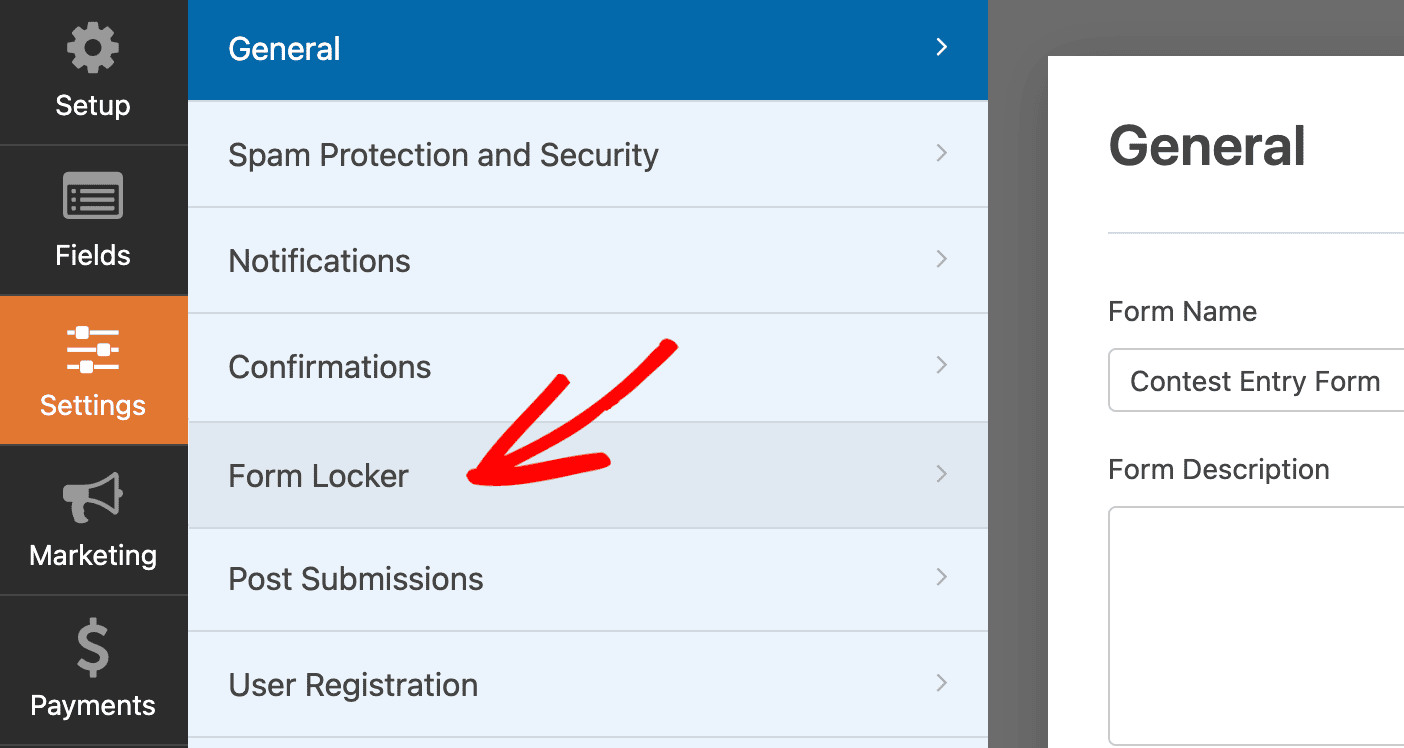
Esto mostrará las diferentes configuraciones que puedes configurar para el complemento Bloqueador de Formularios.
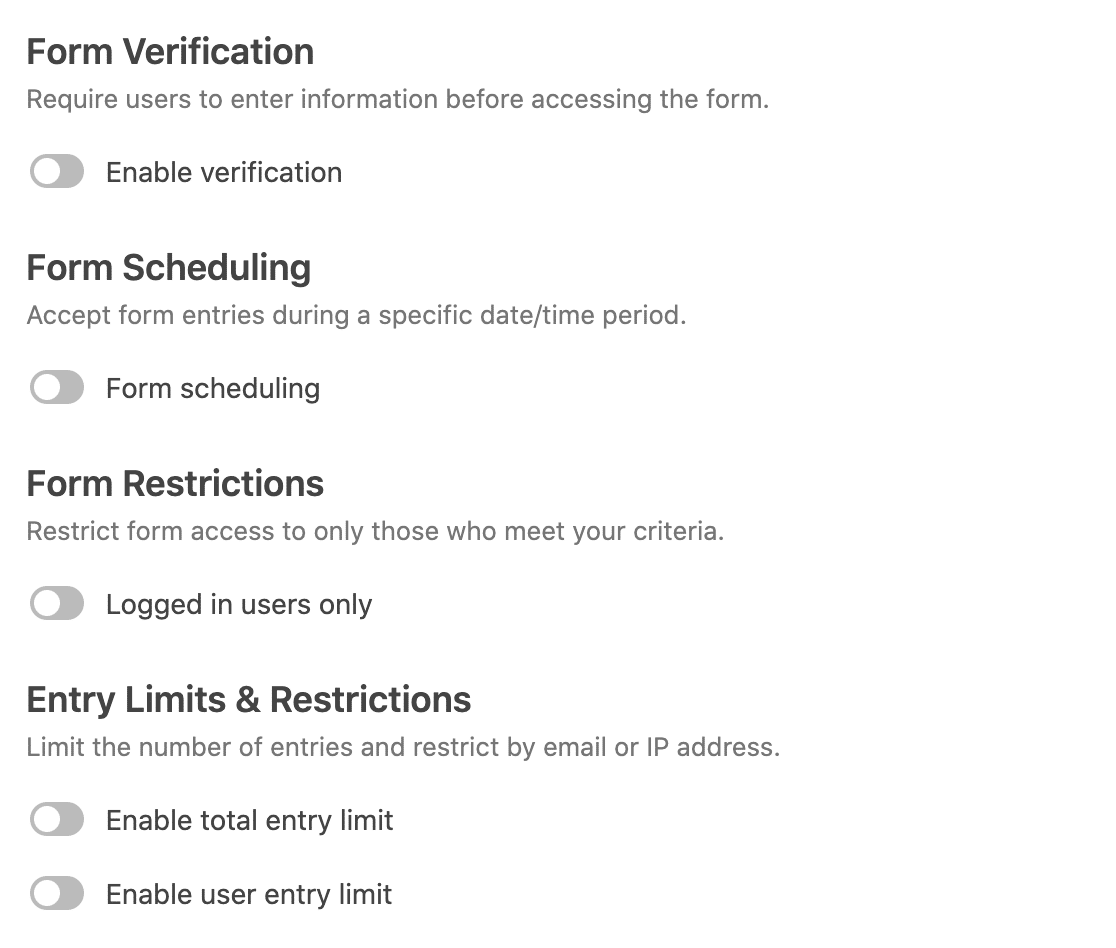
Aquí tienes un resumen rápido de lo que significan estas opciones:
- Verificación de formulario: Solicitar al usuario una contraseña, su dirección de correo electrónico o su edad
- Programación de formularios: Abrir y cerrar envíos en fechas específicas
- Restricciones de formulario: Permite que solo los usuarios conectados accedan al formulario.
- Límites y Restricciones de Entradas: Limita el número de envíos de formularios por usuario, o establece un límite máximo de envíos que aceptarás.
En la función Límites y Restricciones de Entradas, procede a activar la opción Habilitar límite total de entradas.
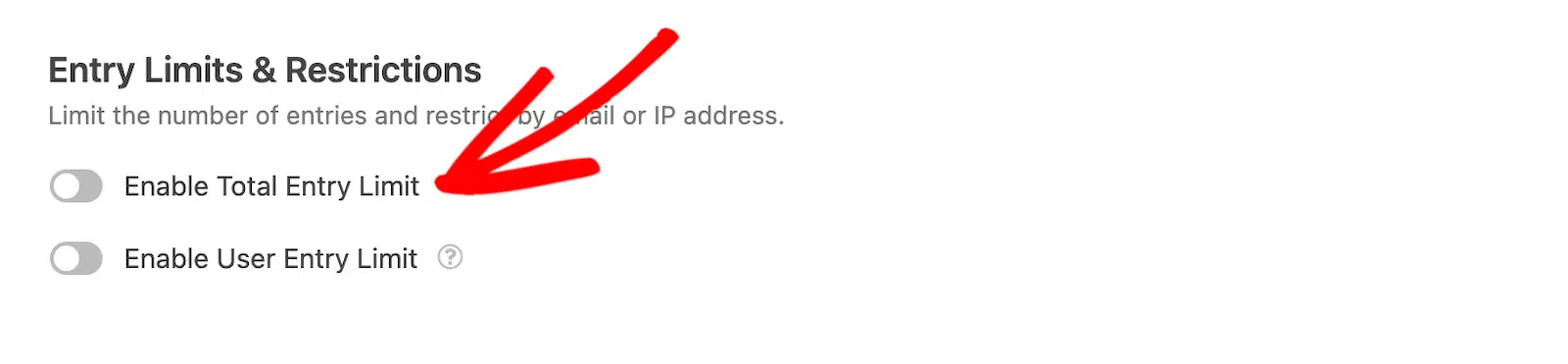
Al hacer esto, verás algunas configuraciones para configurar:
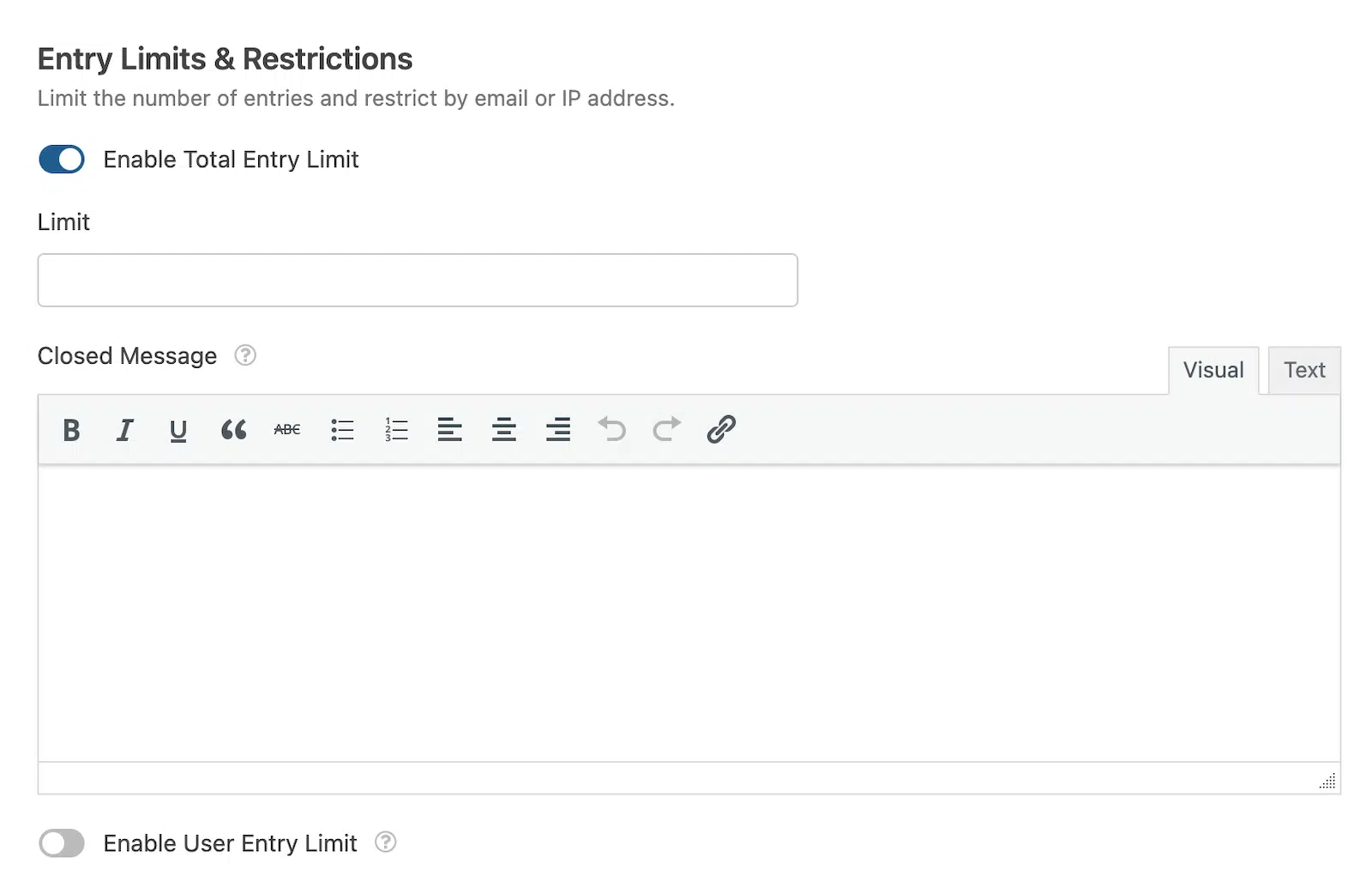
- Límite: el número máximo de envíos de formularios que permitirás para tu formulario.
- Mensaje de Cierre: el mensaje que se mostrará a los visitantes del sitio que intenten enviar tu formulario después de que se haya alcanzado el límite de entradas.
Aquí tienes un ejemplo de cómo se ve nuestro formulario de inscripción al concurso cuando hemos limitado el número de envíos a 100:
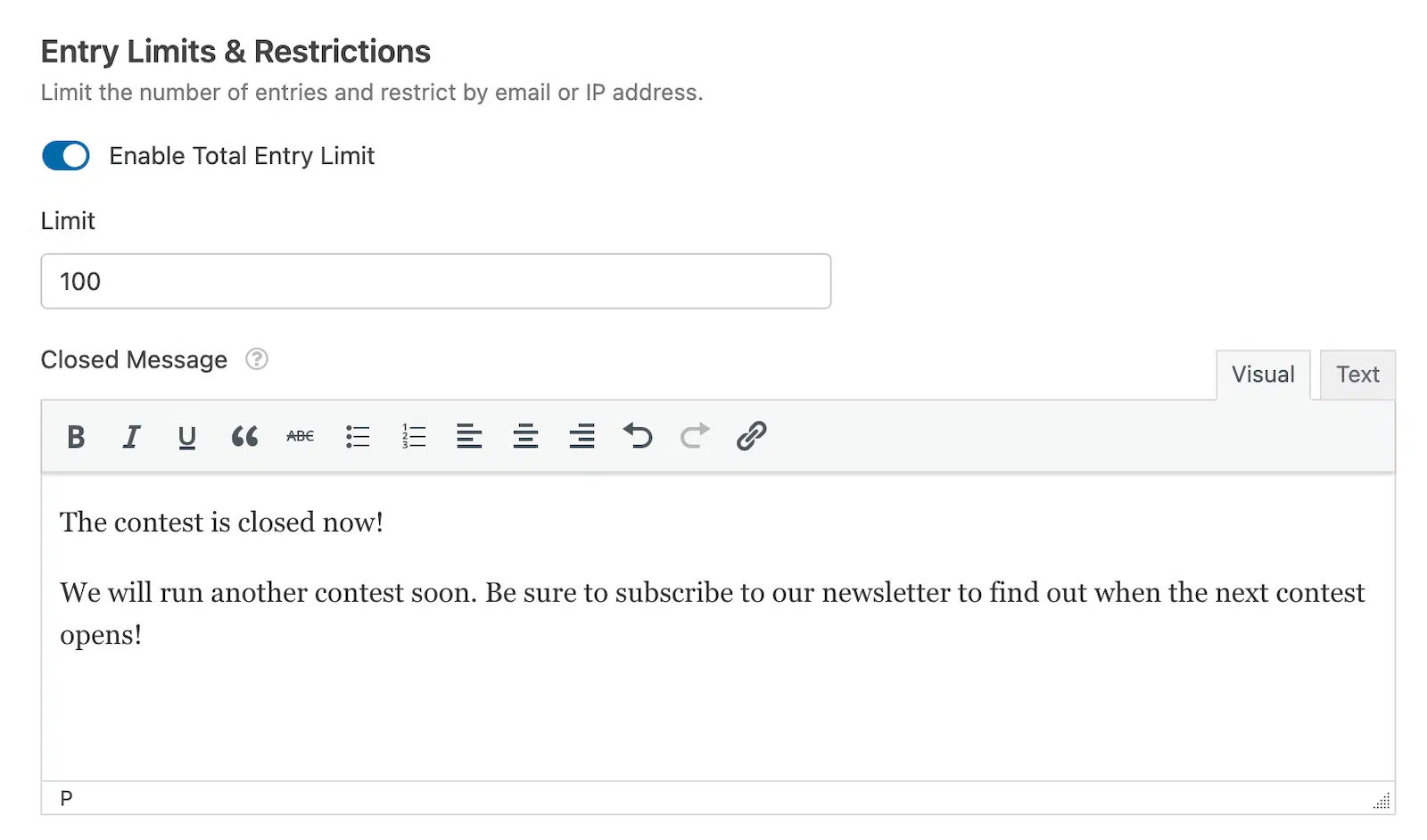
Así es como puedes limitar el número total de envíos para un formulario en tu sitio web.
A continuación, veremos cómo puedes limitar los envíos del formulario por correo electrónico y dirección IP de un solo usuario.
Paso 5: Limitar Entradas de Formularios por IP o Dirección de Correo Electrónico del Usuario
Para limitar las entradas del formulario por IP o dirección de correo electrónico del usuario, activa la opción Habilitar límite de entradas por usuario.
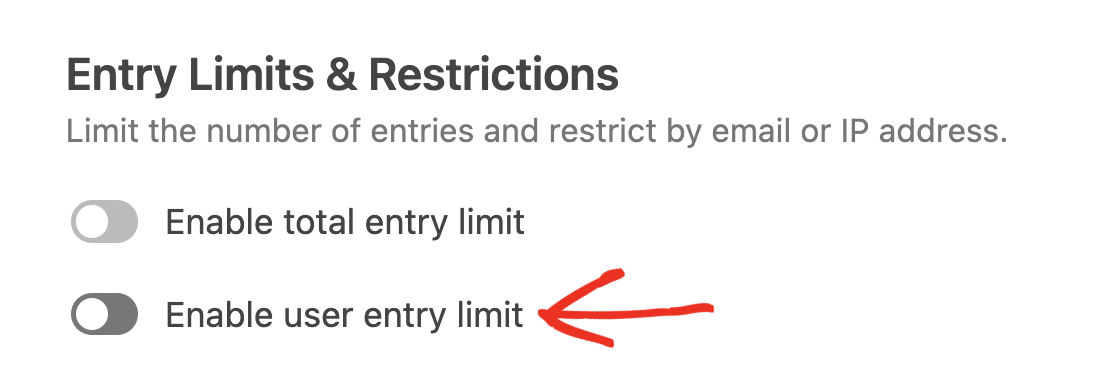
Esto abrirá más opciones de configuración para configurar:
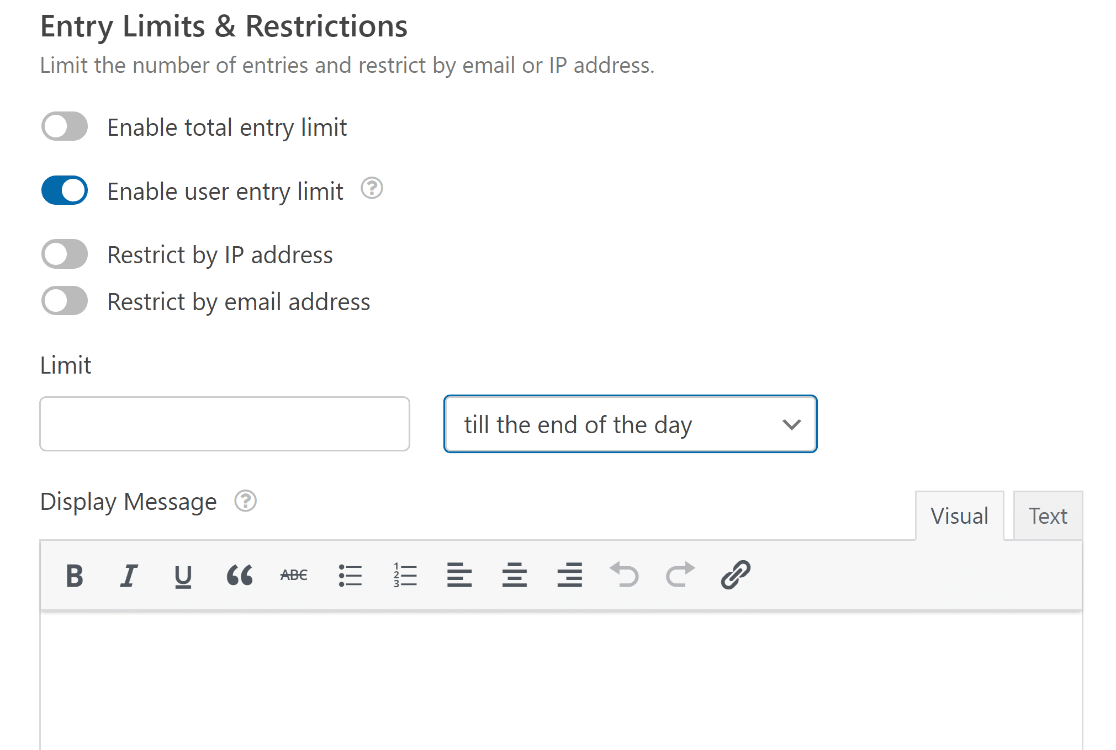
Verás opciones para restringir las entradas del formulario por dirección IP y dirección de correo electrónico. Marca las opciones que deseas utilizar para limitar las entradas.
Seleccionar la opción Restringir por dirección de correo electrónico requerirá que especifiques qué campo de tu formulario contiene el correo electrónico del usuario.
Procede a seleccionar el nombre del campo de correo electrónico en el menú desplegable.
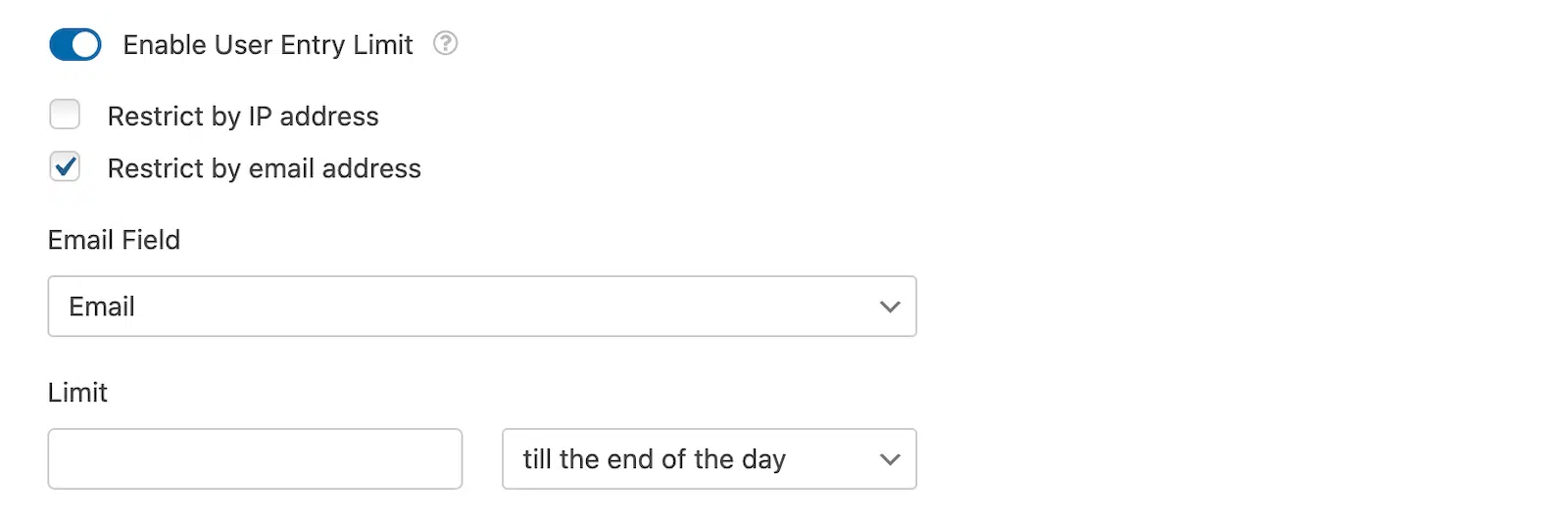
A continuación, en el campo Límite, puedes definir el número máximo de envíos de formularios que permitirás para tu formulario.
Luego, desde el menú desplegable, puedes seleccionar si tu límite es aplicable hasta el final del día, hasta el final de la semana, hasta el final del mes, hasta el final del año, por 24 horas, por 7 días, por ~30 días o por ~365 días.
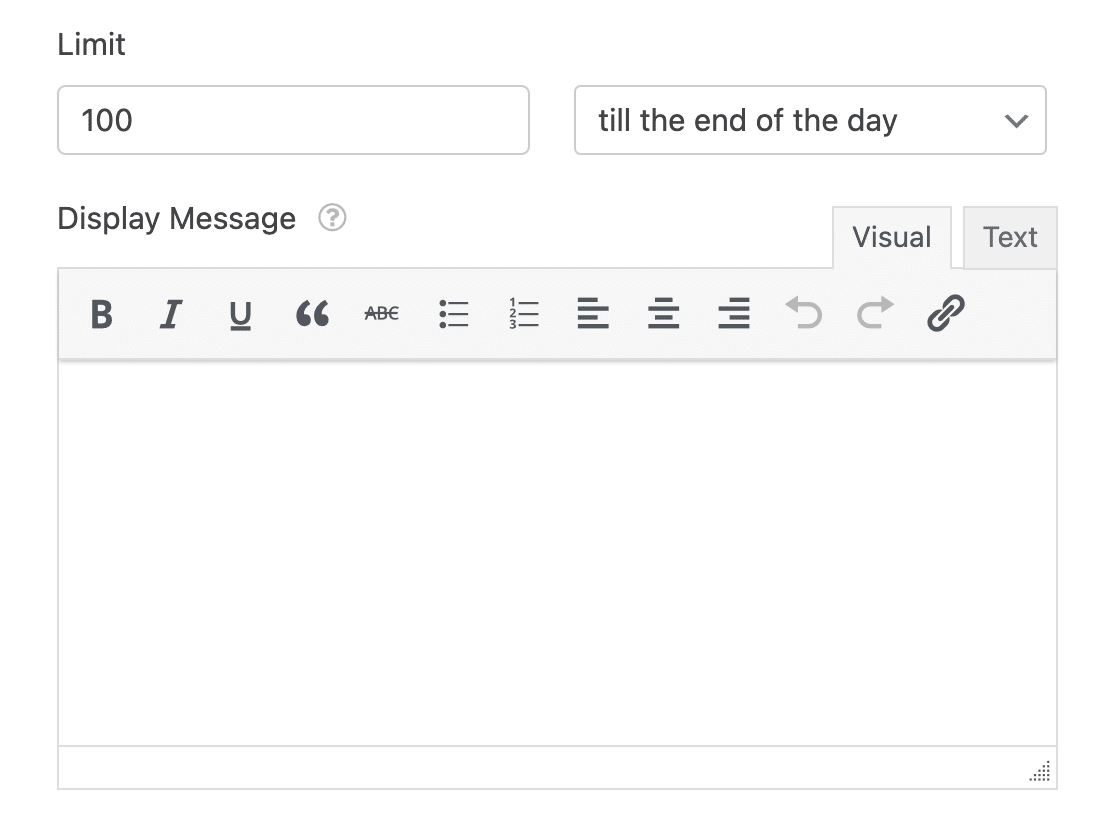
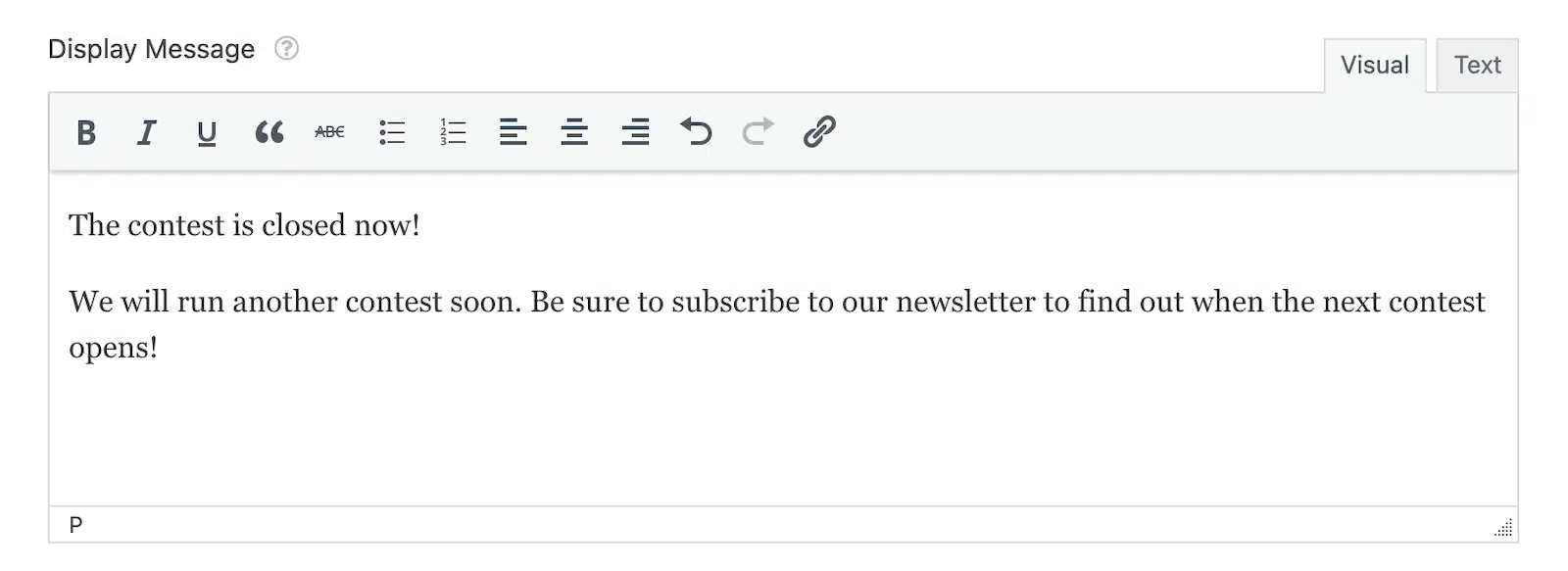
Finalmente, introduce el mensaje que deseas mostrar a los usuarios que alcanzan el límite de entradas. Puedes mostrar un mensaje personalizado e incluso insertar un enlace para redirigir a tus visitantes a otras páginas de tu sitio web.
Una vez que hayas terminado con la configuración del límite de entradas del complemento Bloqueador de Formularios, haz clic en Guardar.
Paso 6: Limitar Entradas de Formularios Exigiendo Respuestas Únicas
Si deseas evitar que el mismo usuario envíe más de una entrada al formulario, puedes requerir valores únicos para ciertos campos del formulario.
Por ejemplo, puedes requerir respuestas únicas para los siguientes tipos de campos:
- Texto de una sola línea
- Nombre
- Correo electrónico
- Sitio web / URL
- Contraseña
- Teléfono
Para habilitar esta función, vaya al formulario de entrada de su concurso y haga clic en el campo para el que desea exigir respuestas únicas. Luego, desplácese hacia abajo hasta Opciones avanzadas y haga clic en la casilla de verificación etiquetada como Exigir respuesta única.
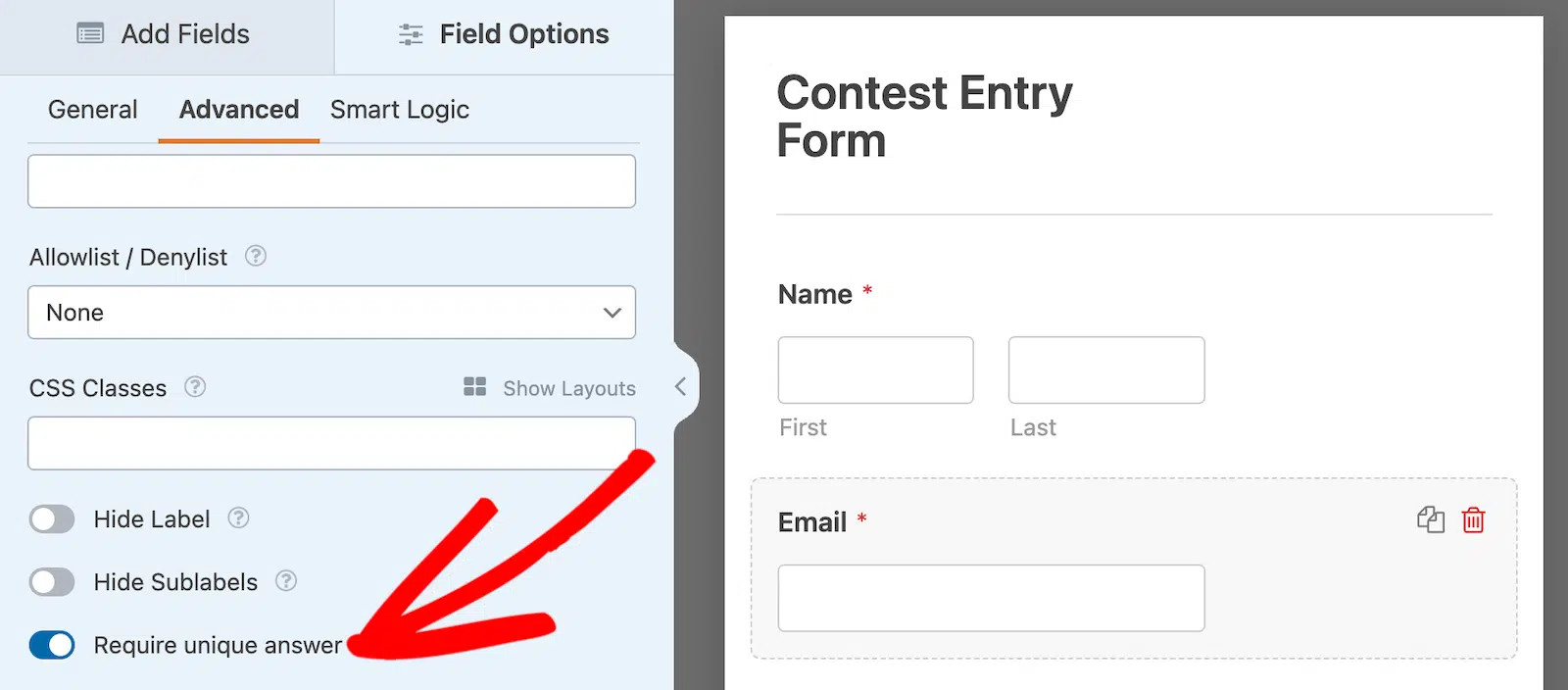
Ahora, cada vez que alguien intente enviar un formulario en tu sitio que ya ha sido enviado, verá el mensaje “ El valor debe ser único.”

¡Y eso es todo! Ahora conoce la forma fácil de limitar el número de envíos de formularios en su sitio web de WordPress.
Preguntas frecuentes sobre cómo limitar las entradas de formularios de WordPress
Añadir restricciones a los formularios es un tema popular entre nuestros lectores. Puede obtener más información al respecto consultando algunas de las preguntas más frecuentes:
¿Por qué debería limitar los envíos de formularios?
Puede haber muchas instancias en las que desee limitar los envíos de su formulario o evitar entradas de formularios múltiples. Por ejemplo:
- Está organizando un evento con un número limitado de personas que pueden asistir, por lo que desea restringir el número de veces que se puede enviar su formulario de registro de eventos.
- Tiene un formulario de comentarios de empleados y desea asegurarse de que cada empleado solo pueda enviarlo una vez.
¿Puedo establecer un número máximo de envíos de formularios para un período de tiempo específico en WordPress?
Puede utilizar las funciones de programación de formularios de WPForms para aceptar envíos solo durante un período de tiempo específico. Al mismo tiempo, puede especificar el número máximo de envíos a aceptar de ese formulario.
Al combinar estas funciones separadas pero relacionadas (ambas son accesibles a través de la configuración del complemento Form Locker), puede establecer un número máximo de envíos de formularios durante un período de tiempo establecido solamente.
¿Es posible restringir los envíos de formularios según los roles o permisos de usuario en WordPress?
Con WPForms, puede restringir los envíos de formularios solo a los usuarios registrados. Si desea limitar los envíos de formularios por diferentes roles de usuario de WordPress, puede usar Formidable Forms, que viene con configuraciones de visibilidad para cada formulario.
¿Cómo evito los envíos de spam o bots limitando las entradas de formularios en WordPress?
Limitar las entradas de formularios de cualquier manera siempre resulta eficaz para prevenir el spam. Los formularios que están restringidos a usuarios registrados naturalmente descartan los spambots. De manera similar, los formularios que requieren verificación de edad, contraseña o correo electrónico también pueden minimizar el spam.
Y si su formulario tiene una fecha de caducidad y/o acepta solo un número específico de envíos, este es otro obstáculo que mantendrá a raya a los spambots en muchos escenarios.
¿Necesito WPForms Pro para limitar las entradas de formularios?
Sí, necesitarás WPForms Pro o superior. Los límites de entradas provienen del complemento Form Locker, y ese complemento está incluido en los planes Pro y Elite. Si tienes la versión gratuita, deberás actualizar antes de poder establecer límites totales, límites por usuario o programación. La actualización también desbloquea pagos, encuestas y la biblioteca completa de plantillas, por lo que obtienes más que solo límites de entradas.
¿Puedo mostrar cuántas entradas quedan en mi formulario?
Por defecto, Form Locker limita las entradas de forma interna, pero no muestra un contador en tiempo real a tus visitantes. Si deseas mostrar algo como “Solo quedan 5 plazas”, puedes añadirlo con un pequeño fragmento de código. Encontrarás los pasos exactos en nuestra guía sobre cómo mostrar el número de entradas restantes.
¿Puedo limitar las entradas en un solo campo en lugar de en todo el formulario?
Form Locker aplica sus límites a todo el formulario en lugar de a campos individuales, por lo que no hay una configuración para un límite por campo. La solución alternativa más cercana es requerir una respuesta única en el campo que te interesa (Paso 6 anterior), lo que evita que se introduzca el mismo valor dos veces. Si necesitas un límite real por opción, como limitar cuántas personas pueden elegir una fecha de evento, el enfoque más limpio hoy en día es un formulario separado para cada opción con su propio límite.
A continuación, guarda las entradas de WPForms en Google Sheets
Esperamos que esta guía te haya ayudado a aprender cómo limitar las entradas de tus formularios por dirección IP, correo electrónico y respuestas únicas. A continuación, podría interesarte aprender cómo guardar las entradas de tu formulario en Google Sheets sin escribir una sola línea de código.
Y si estás usando nuestra versión gratuita, asegúrate de activar Lite Connect para poder almacenar entradas y desbloquearlas una vez que actualices a WPForms Pro.
¡Limite los envíos de formularios ahora!
¿Listo para crear tu formulario? Empieza hoy mismo con el plugin constructor de formularios de WordPress más fácil. WPForms Pro incluye muchas plantillas gratuitas y ofrece una garantía de devolución de dinero de 14 días.
Si este artículo te ha sido útil, síguenos en Facebook y Twitter para obtener más tutoriales y guías gratuitas de WordPress.





Necesito limitar el número de entradas en un campo, no en todo el formulario. ¿Puedo hacer eso?
Hola Debby:
Desafortunadamente, no tenemos una función incorporada para limitar las entradas solo a campos específicos. He agregado tu voto para que se considere como una solicitud de función para futuras mejoras.
Gracias,
Absolutamente de acuerdo con esto. Esto es clave. Ejecutar un formulario de registro y permitir que el usuario seleccione para qué evento desea registrarse, pero limitar el número de registros hasta que el evento esté lleno es CLAVE.
Hola Frank: Me disculpo, actualmente no tenemos la función en el plugin para limitar las entradas por campo. Estoy de acuerdo en que sería genial, y lo agregaré a nuestro rastreador de solicitudes de funciones.
Y debería haber algún tipo de función de lista blanca... Como IP y cuenta de administrador.
Hola:
¡Estoy de acuerdo contigo! He agregado tu voto para que se considere como una solicitud de función para futuras mejoras.
Gracias,
¿Es posible mostrar el número de envíos de un formulario? Por ejemplo, si el formulario tiene un límite de 10 envíos, mostrar en el frontend "quedan 5" (como entradas para un evento)
Hola Manuel: Actualmente, no tenemos la función para mostrar el número de entradas restantes en el frontend. Estoy de acuerdo en que sería muy útil, y lo agregaré a nuestro rastreador de solicitudes de funciones para que esté en el radar de nuestros desarrolladores.
Hola, quiero limitar las entradas del formulario por usuarios registrados de WordPress, ya que veo que los complementos de Form locker solo pueden limitar el envío del formulario si hay un campo de correo electrónico en el formulario, pero ¿qué pasa si no tengo un campo de correo electrónico pero quiero restringir el envío del formulario para que cada usuario solo envíe el formulario una vez?
Hola NoeTikadze: Si deseas limitar las entradas pero no quieres usar el campo de correo electrónico, puedes considerar usar la función Restringir por dirección IP. Para más detalles, puedes consultar la siguiente sección de la publicación del blog.
¡Hola! Estamos muy interesados en comprarte esto, pero esperamos que puedas ayudarnos con algunas funciones que intentamos lograr:
1. Estamos intentando crear el mismo formulario de concurso para diferentes empresas con un número diferente de entradas. por ejemplo... Empresa A con un límite de 100 entradas, Empresa B con un límite de 300 entradas. Supongo que necesitaríamos crear un formulario separado para cada empresa y no poder crear un formulario para todas las empresas, ya que el límite de entradas solo se aplica a un formulario. ¿Correcto?
2. Si quiero establecer un límite de entradas al formulario, ¿puedo usar un campo de texto en lugar de una dirección IP y una dirección de correo electrónico? El campo de texto es para que los usuarios ingresen su número de identificación.
3. ¿Puedo establecer el límite de entradas del formulario en todos los formularios que he creado? Digamos que establecemos el límite de entradas del formulario basándonos en la dirección de correo electrónico. ¿El límite se aplica a todos los formularios que hemos creado o el límite solo se aplica a ese formulario en particular que hemos creado?
¿WPForms tiene una "página de vista previa de las entradas del formulario" antes de enviarlas? Es decir, para permitir a los usuarios ver todos los campos que han rellenado antes de hacer clic en enviar.
Hola Vern – ¡Estaremos encantados de responder a tus preguntas! Cuando tengas un momento, por favor, envía estas preguntas aquí a soporte para que nuestro equipo de soporte dedicado pueda ayudarte más.
Gracias 🙂
Hola, ¿no es posible limitar el envío por correo electrónico usando el correo electrónico como campo oculto? No puedo usar la dirección IP si dos personas tienen la misma IP, no pueden rellenar el formulario.
Saludos
Silvia
Hola Silvia – Para limitar el envío del formulario por dirección de correo electrónico, necesitarías mapear el campo de correo electrónico, y actualmente no tenemos la función para mapear el campo oculto. Estoy de acuerdo en que sería una gran función y la añadiré a nuestro rastreador de solicitudes de funciones.
Sería genial poder limitar por campo. Tenemos personas que se registran para un evento y pueden elegir, y pagar, por 1, 2, 3 o 4 personas para asistir. Necesito limitar los participantes a 32 personas, pero cada formulario puede registrar entre 1 y 4 personas.
Hola Dan:
Desafortunadamente, no tenemos una función incorporada para limitar las entradas a campos específicos como mencionaste. He añadido tu voto para considerar esto como una Solicitud de Función para futuras mejoras.
Gracias.
Hola. ¿Es posible con tu plugin crear una función de reserva de citas donde dos personas no puedan elegir la misma fecha en un calendario?
Por ejemplo, quiero que alguien reserve una habitación en un día y hora específicos y automáticamente esta habitación en este día y hora ya no estará disponible hasta que termine la reserva.
Hola Joaquim – desafortunadamente, no tenemos una función incorporada para limitar las fechas según el sistema de reservas como mencionaste. He añadido tu voto para considerar esto como una Solicitud de Función para futuras mejoras.
Gracias.
¡Por favor, añade la capacidad de limitar por campo, gracias!
Hola:
¡Gracias por la sugerencia! En este momento, WPForms no incluye una opción integrada para limitar las presentaciones basándose en campos específicos. He tomado nota de tu solicitud para que nuestro equipo la revise como una solicitud de función.
Para obtener orientación personalizada, te recomiendo que te pongas en contacto con nuestros Asesores de Confianza en el equipo de soporte si tienes una licencia de WPForms. Por favor, envía un ticket de soporte y estarán encantados de ayudarte.