


Resumen de IA
Si gestiona el soporte al cliente solo por correo electrónico, ya sabe lo desordenado que se vuelve. Las solicitudes se pierden, las respuestas se retrasan y no hay una forma fácil de rastrear lo que se ha resuelto y lo que no.
Un formulario de tickets de soporte dedicado soluciona eso. Brinda a sus usuarios una forma clara de enviar solicitudes y a su equipo un sistema estructurado para administrarlas.
Puede dirigir los tickets al departamento correcto, establecer niveles de prioridad, recopilar capturas de pantalla y rastrear todo desde su panel de WordPress.
WPForms viene con una plantilla de formulario de tickets de soporte lista para usar que puede personalizar en minutos. En esta guía, le explicaré paso a paso cómo usarla.
¡Obtén la plantilla de formulario de tickets de soporte de WPForms! :)
- Cómo crear un formulario de tickets de soporte en WordPress
- Paso 1: Instala WPForms y elige la plantilla de ticket de soporte
- Paso 2: Personaliza los campos de tu formulario de tickets de soporte
- Paso 3: Configurar los ajustes de tu formulario
- Paso 4: Configura notificaciones por correo electrónico inteligentes
- Paso 5: Personaliza tu mensaje de confirmación
- Paso 6: Publica tu formulario de tickets de soporte
- Mejores prácticas para formularios de tickets de soporte
Cómo crear un formulario de tickets de soporte en WordPress
Usaré WPForms para este tutorial porque tiene una plantilla de formulario de tickets de soporte preconstruida que se encarga de la mayor parte de la configuración por ti.
También puedes usar el constructor de formularios con IA para describir el formulario que deseas y que WPForms lo genere automáticamente. La plantilla de formulario de tickets de soporte está disponible con WPForms Pro. Empecemos.
Paso 1: Instala WPForms y elige la plantilla de ticket de soporte
Primero, instala y activa el plugin WPForms en tu sitio de WordPress. Si necesitas ayuda, WPBeginner tiene una guía detallada sobre cómo instalar plugins de WordPress.
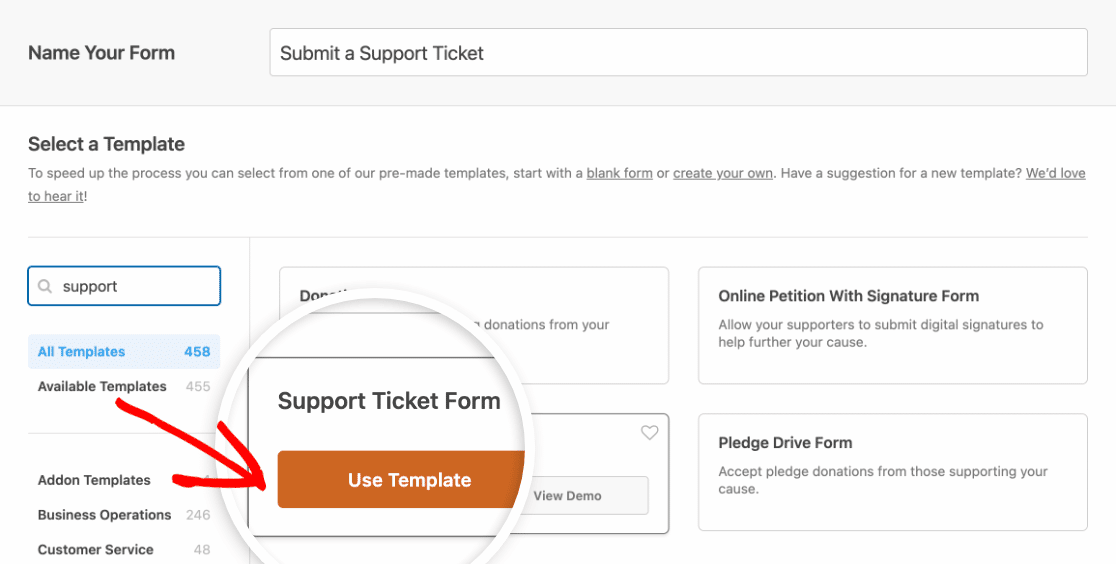
Una vez que WPForms esté activo, ve a WPForms >> Añadir Nuevo para crear un nuevo formulario. Nombra tu formulario algo como "Formulario de tickets de soporte", luego desplázate hacia abajo hasta la sección de plantillas.

Escribe "soporte" en la barra de búsqueda y verás la plantilla de formulario de tickets de soporte. Haz clic en Usar plantilla para cargarla en el constructor de formularios.
¡Actualiza a WPForms Pro ahora! :)
Paso 2: Personaliza los campos de tu formulario de tickets de soporte
Cuando se cargue la plantilla, ya tendrás una base sólida con estos campos:
- Nombre
- Correo electrónico
- ¿En qué podemos ayudarte hoy? (desplegable)
- Tu sitio web
- Problemas/Mensaje
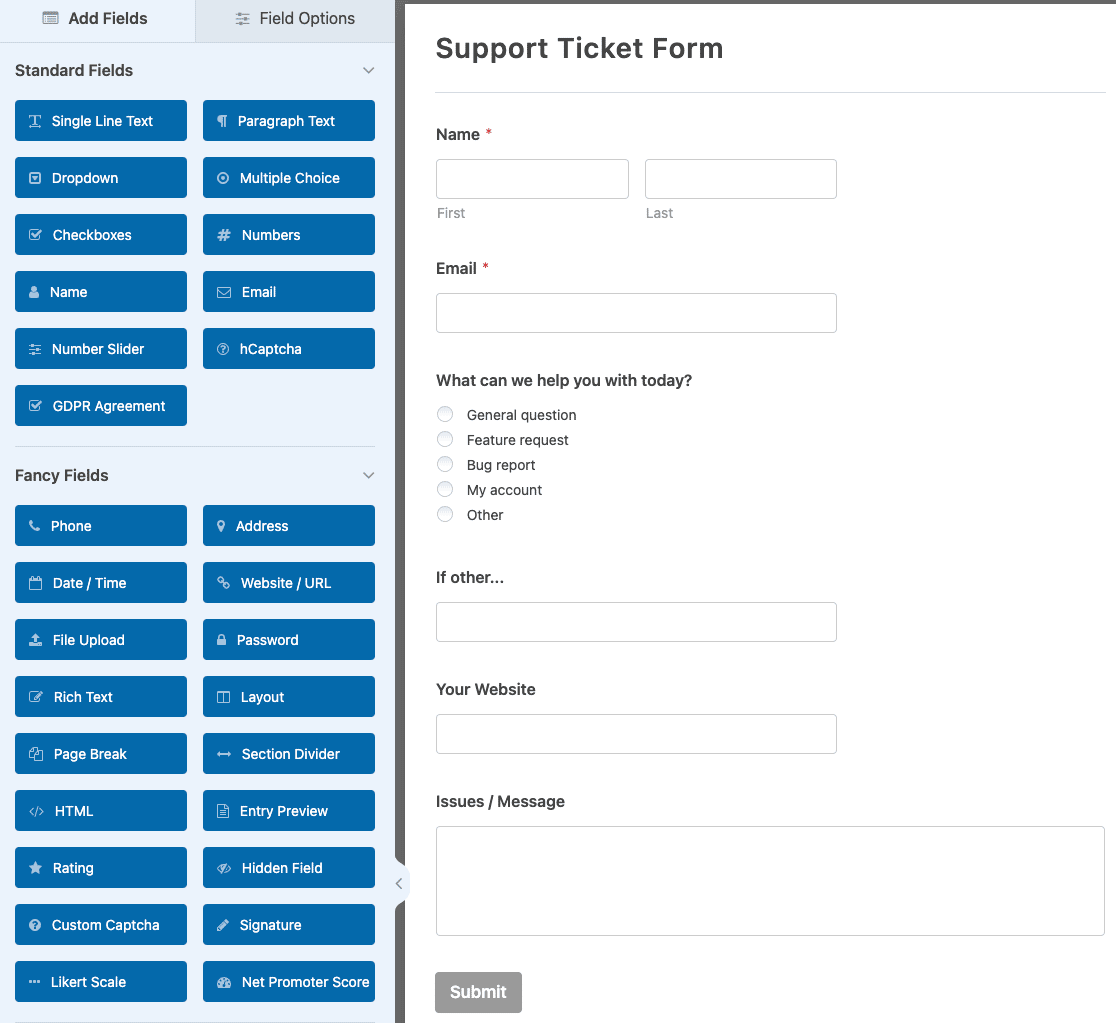
Este es un buen punto de partida, pero te recomiendo añadir algunos campos más dependiendo de tus necesidades. Un formulario de tickets de soporte sólido suele incluir:
- Nombre y correo electrónico para identificar al solicitante
- Departamento o categoría para que los tickets se dirijan al equipo correcto
- Nivel de prioridad (Baja, Media, Alta, Urgente) para que tu equipo pueda priorizar
- Línea de asunto para un escaneo rápido
- Descripción para los detalles completos
- Carga de archivos para que los usuarios puedan adjuntar capturas de pantalla o documentos
Para añadir un campo, arrástralo desde el panel izquierdo a tu formulario. Para personalizar un campo, haz clic en él para abrir sus opciones.
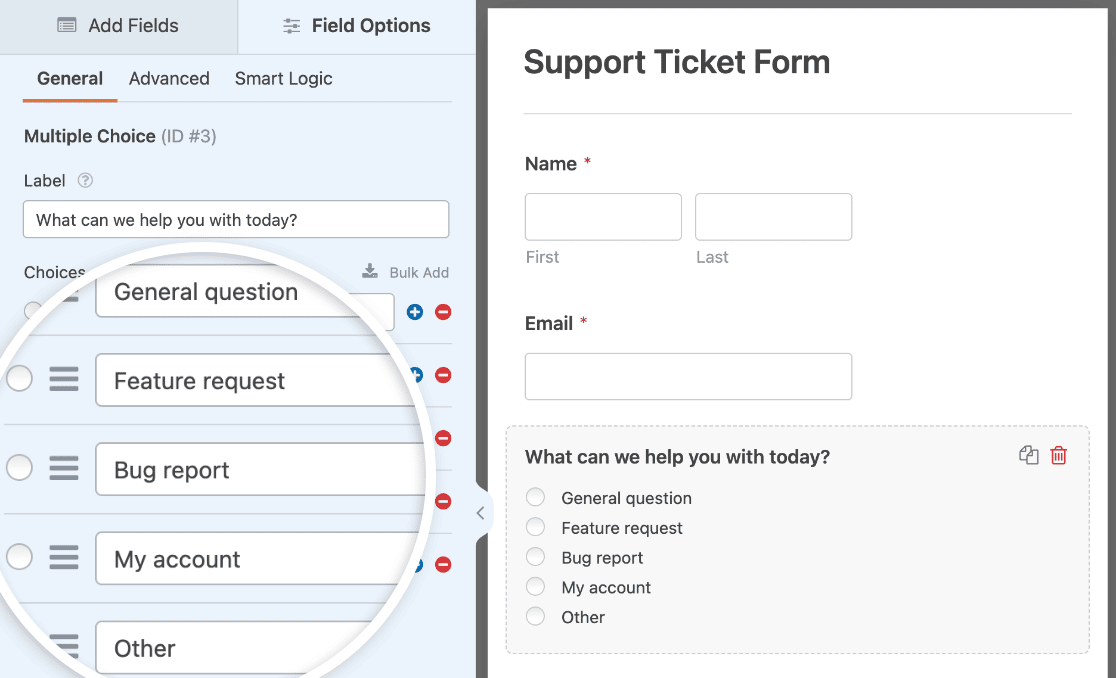
Para el desplegable "¿En qué podemos ayudarte hoy?", puedes personalizar las opciones para que coincidan con tus categorías de soporte. Las opciones comunes incluyen Pregunta general, Informe de error, Solicitud de función, Problema de facturación y Ayuda con la cuenta.
Si quieres que los usuarios adjunten capturas de pantalla o archivos, añade un campo de carga de archivos. Esto es muy útil para solucionar problemas visuales o recopilar documentos. Cuando estés satisfecho con tus campos, haz clic en Guardar.

Paso 3: Configurar los ajustes de tu formulario
Ve a Ajustes >> General para revisar los aspectos básicos.

Los ajustes clave que debes revisar aquí:
- Ahora haz clic en Añadir Nueva Notificación para crear una segunda para tu equipo de soporte.
- Texto del botón de envío (considera cambiarlo a algo como “Enviar incidencia” en lugar del predeterminado “Enviar”)
- Etiquetas para organizar tus formularios si tienes varios en tu sitio
A continuación, ve a Protección contra spam y seguridad para asegurarte de que tu formulario esté protegido.

WPForms tiene protección integrada contra spam que está activada por defecto en cada formulario nuevo. También puedes añadir reCAPTCHA, hCaptcha o Cloudflare Turnstile si deseas protección adicional.
Para una inmersión más profunda, consulta la guía completa sobre cómo detener el spam en formularios de contacto. Haz clic en Guardar cuando hayas terminado.
Paso 4: Configura notificaciones por correo electrónico inteligentes
Aquí es donde tu formulario de incidencias de soporte se vuelve realmente potente. Por defecto, WPForms te envía una notificación por correo electrónico cada vez que alguien envía una incidencia.

Pero puedes ir mucho más allá. Con lógica condicional, puedes dirigir automáticamente las incidencias a diferentes miembros del equipo basándote en lo que el usuario selecciona.
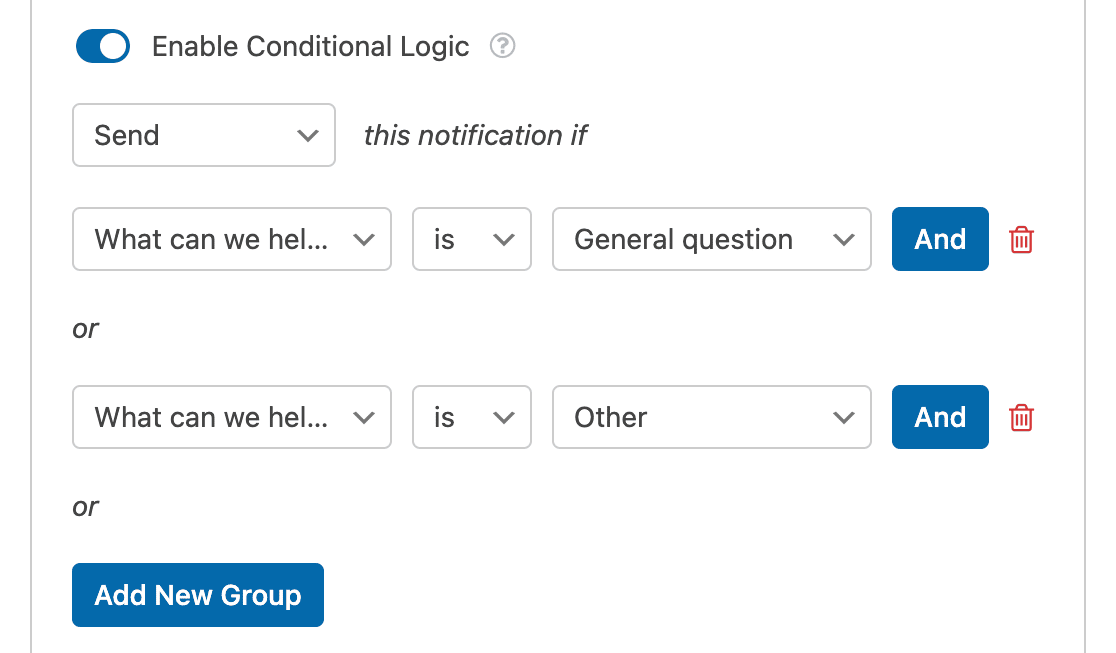
Por ejemplo, digamos que quieres que las Preguntas Generales y Otras vayan a tu equipo de ventas, y los Informes de Errores, Solicitudes de Funciones y Problemas de Cuenta vayan a tu equipo de soporte. Aquí te explicamos cómo.
Ve a Ajustes >> Notificaciones. Desplázate hasta el final y activa la Lógica Condicional.
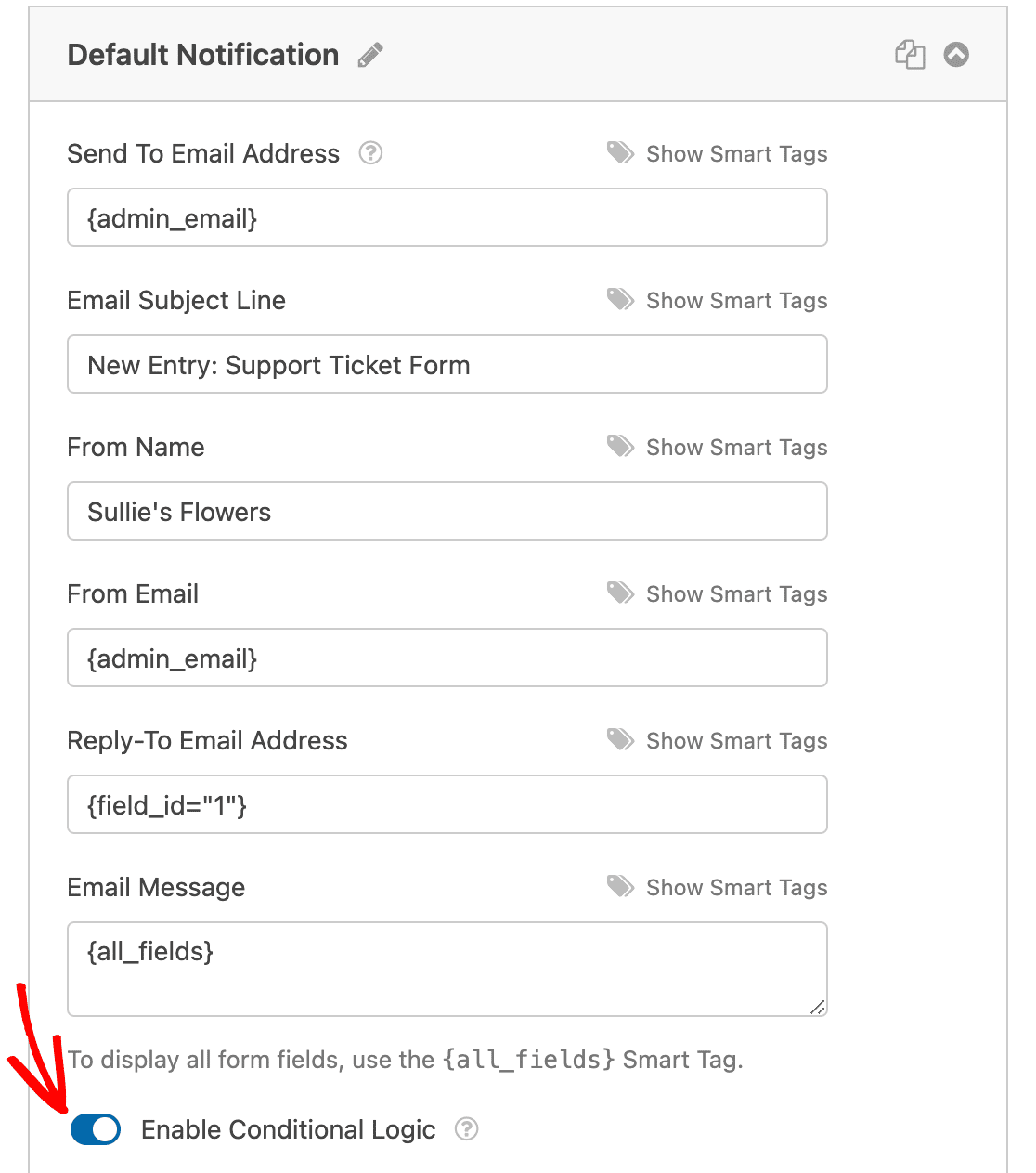
Establece las reglas para que esta notificación se envíe cuando el usuario seleccione Pregunta General u Otra. Haz clic en Añadir Nuevo Grupo para agregar la segunda condición.
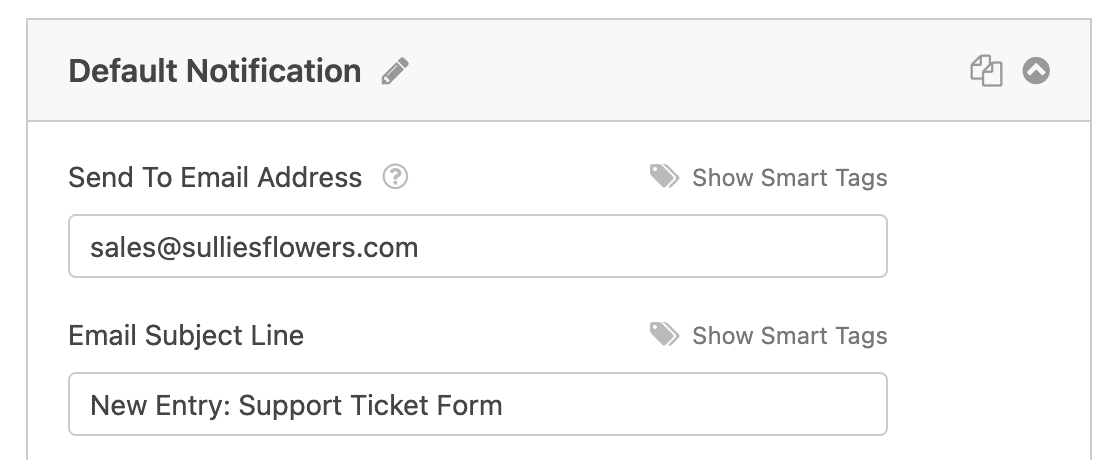
Luego, desplázate hacia arriba y cambia la Dirección de correo electrónico de envío a la de tu equipo de ventas.
Ahora haga clic en Añadir nueva notificación para crear una segunda para su equipo de soporte.

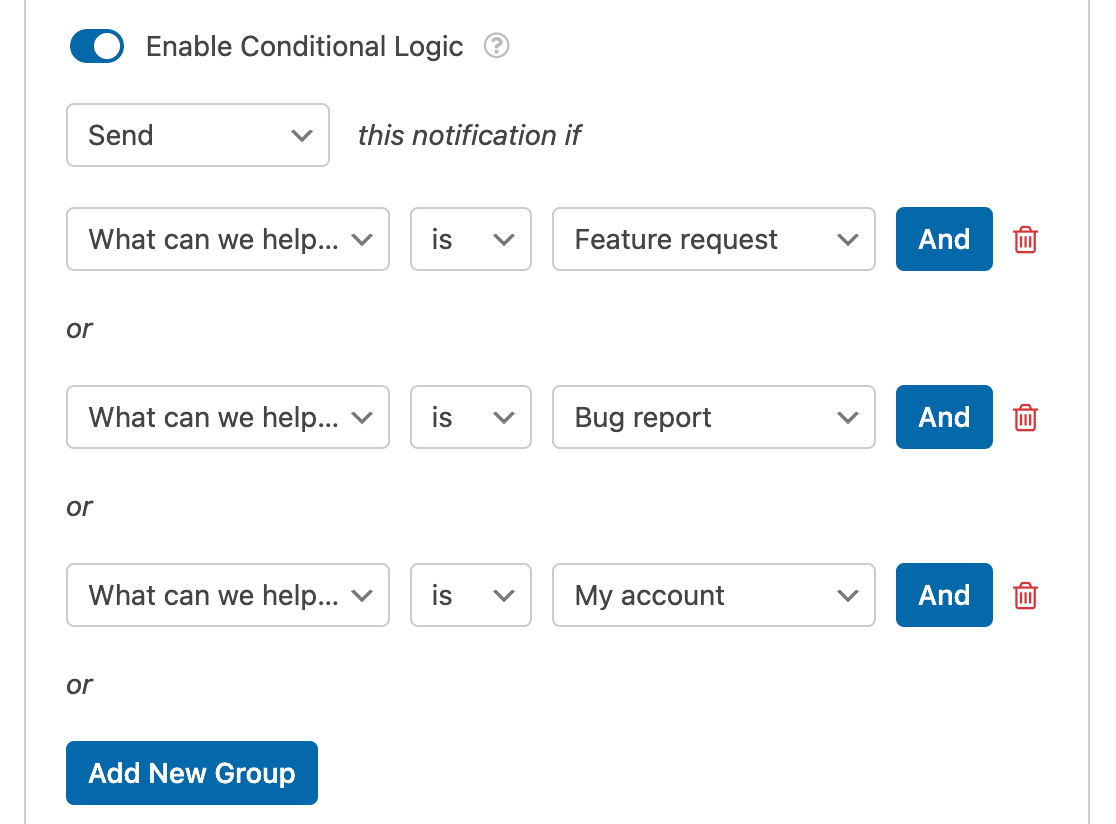
Establece las reglas de lógica condicional para Informe de Error, Solicitud de Función y Mi Cuenta.
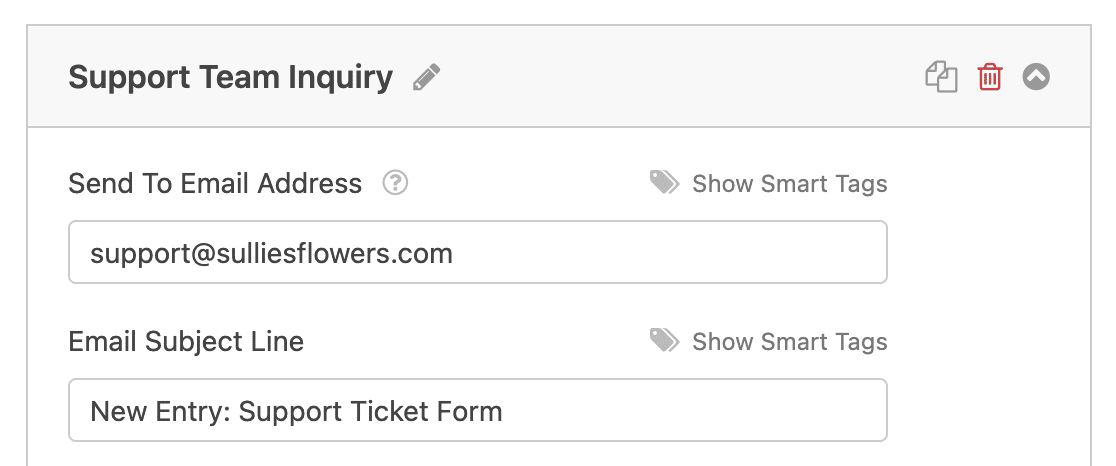
Y dirige la dirección de envío a tu equipo de soporte.
También puedes enviar una notificación de confirmación al usuario para que sepa que su incidencia ha sido recibida. Para más información sobre esto, consulta la guía sobre mejores prácticas de notificación por correo electrónico o el tutorial sobre envío de múltiples notificaciones.

Guarda tu formulario cuando hayas terminado con las notificaciones.
Paso 5: Personaliza tu mensaje de confirmación
Después de que un usuario envíe una incidencia, necesita saber que se ha procesado. WPForms te ofrece tres opciones:
- Mensaje (predeterminado): Muestra una confirmación de texto directamente en la página. Algo como “¡Gracias! Hemos recibido tu incidencia y te responderemos en 24 horas.”
- Mostrar Página: Redirige a una página de agradecimiento personalizada en tu sitio.
- Ir a URL: Redirige a una página externa.
Ve a Ajustes >> Confirmaciones para configurar esto.
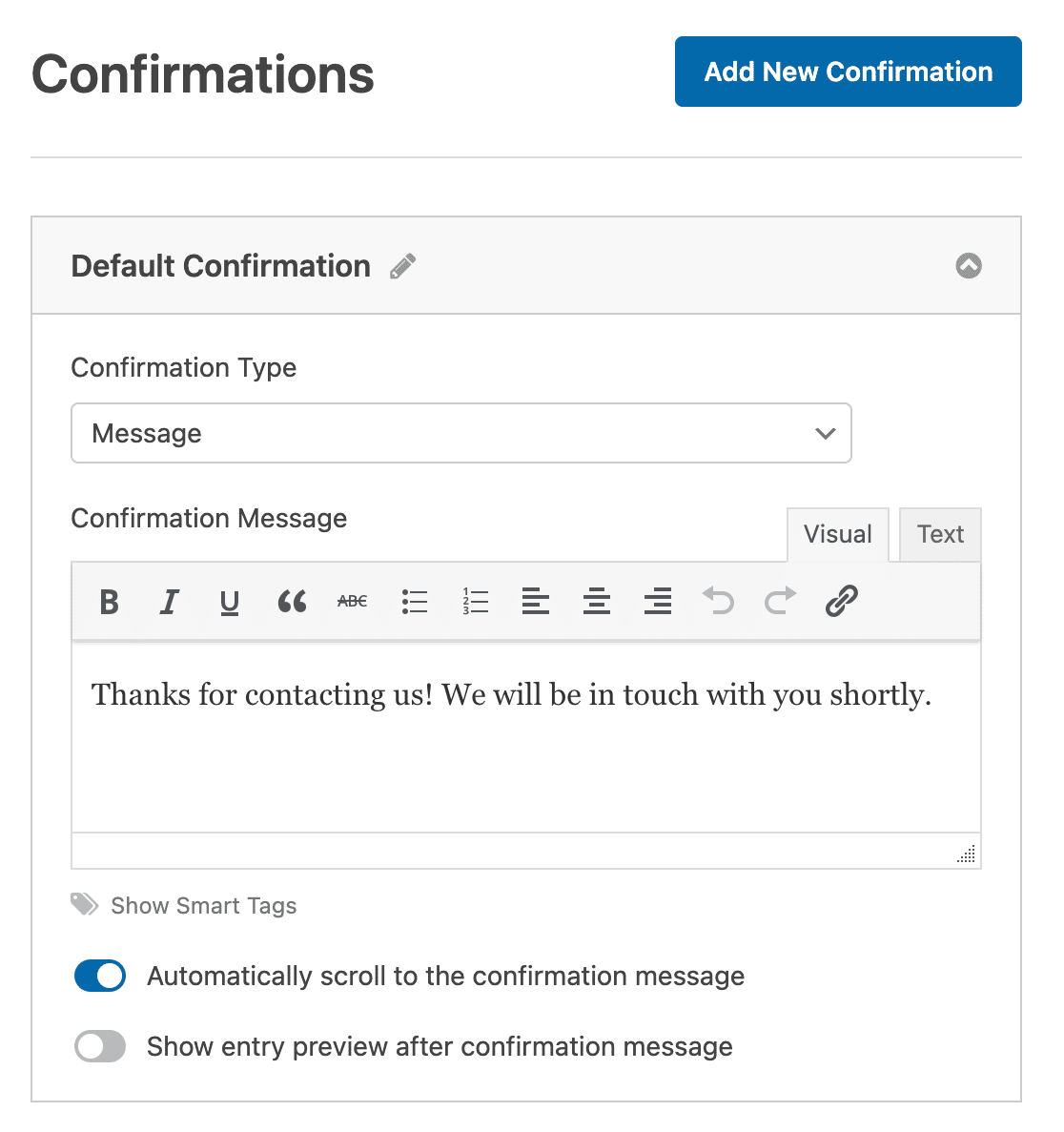
Para los formularios de incidencias de soporte, recomendaría la opción Mensaje con una nota clara sobre el tiempo de respuesta esperado. Establecer las expectativas aquí reduce los correos de seguimiento y mantiene a los usuarios pacientes.
Si quieres ir más allá, puedes configurar correos electrónicos de confirmación que envían automáticamente a los usuarios un recibo por correo electrónico de su envío.
Haz clic en Guardar.
Paso 6: Publica tu formulario de tickets de soporte
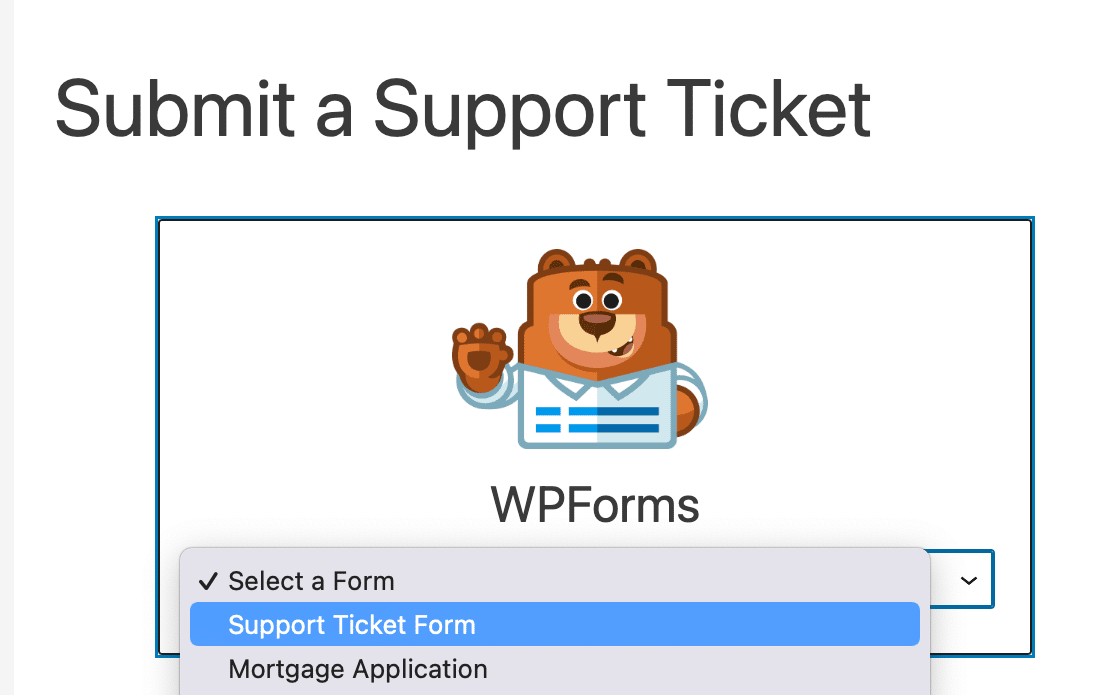
Tu formulario está listo. Ahora necesitas añadirlo a tu sitio. Crea una nueva página (o abre una existente) en el editor de WordPress, añade un nuevo bloque y busca WPForms.

Selecciona tu formulario de tickets de soporte en el menú desplegable.
Pulsa Publicar y tu formulario de tickets de soporte estará en línea.
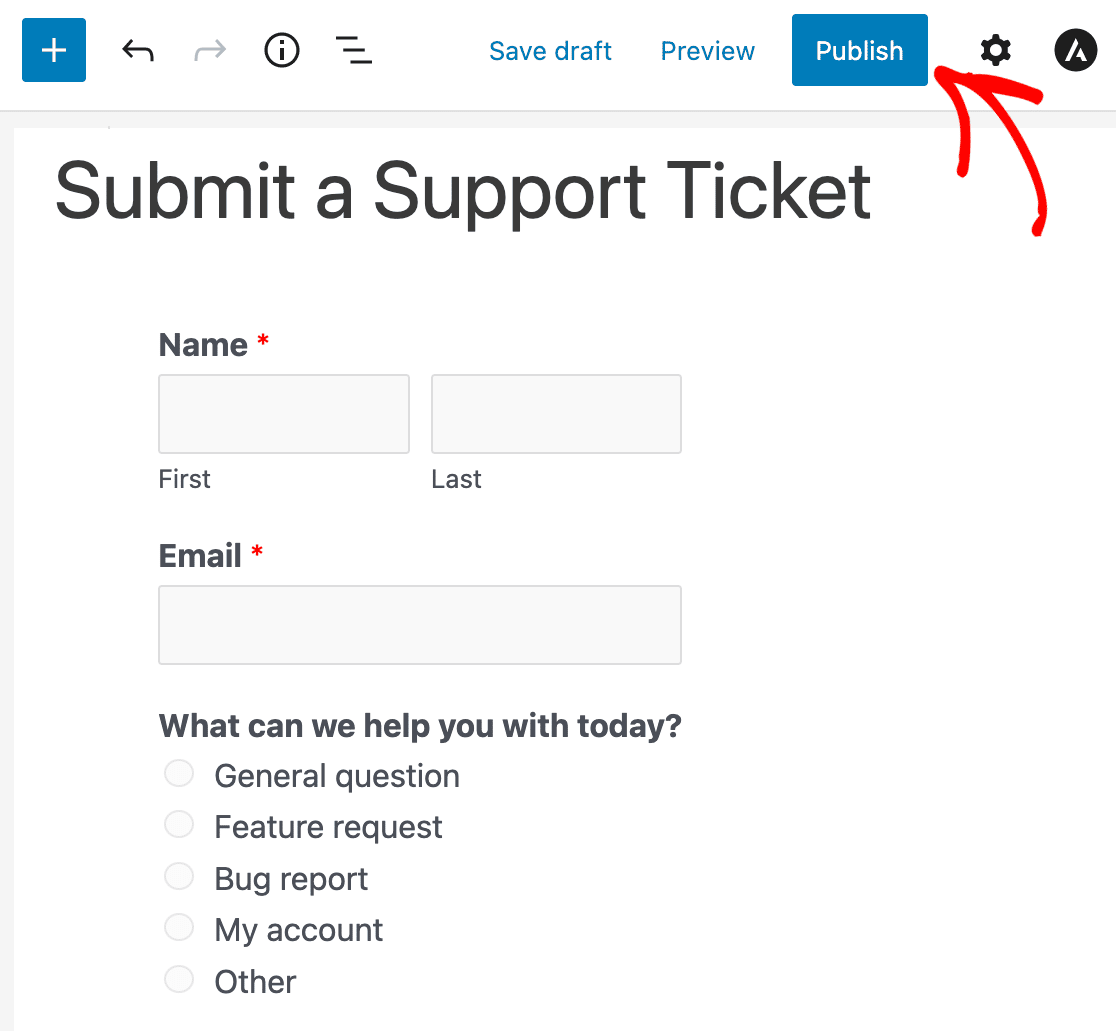
También puedes incrustar tu formulario usando un shortcode, o usar los módulos nativos de WPForms para Elementor, Divi y SeedProd si estás utilizando un constructor de páginas.
Crea tu formulario de tickets de soporte ahora
Mejores prácticas para formularios de tickets de soporte
Ahora que tu formulario está configurado, aquí tienes algunas buenas prácticas que he encontrado útiles para hacer que tu flujo de trabajo de soporte sea realmente eficiente.
1. Usa categorías para dirigir los tickets automáticamente
Este es el mayor ahorro de tiempo. En lugar de que una persona clasifique cada ticket entrante, usa la lógica condicional para dirigir los envíos al equipo correcto según la selección del usuario.
Cubrí cómo configurar esto en el Paso 4 anterior. Una vez que esté en funcionamiento, tu equipo de ventas recibirá las preguntas de ventas y tu equipo de soporte recibirá los informes de errores, automáticamente.
2. Añade un campo de prioridad
No todos los tickets son igual de urgentes. Añadir un menú desplegable de Prioridad (Baja, Media, Alta, Urgente) permite a tu equipo clasificar su cola de un vistazo.
Esto es especialmente valioso si recibes un gran volumen de tickets, ya que ayuda a tu equipo a decidir qué abordar primero sin leer cada envío completo.
3. Habilita la carga de archivos para capturas de pantalla
Cuando un usuario informa de un error o un problema, una captura de pantalla vale más que cien palabras de descripción. Añadir un campo de carga de archivos a tu formulario de tickets de soporte permite a los usuarios adjuntar imágenes, documentos o incluso grabaciones de pantalla.
Esto reduce el ir y venir de preguntar "¿puedes mostrarme lo que estás viendo?" y ayuda a tu equipo a resolver los tickets más rápido.

4. Rastrea los tickets con la gestión de entradas
Con WPForms Basic y superior, cada envío de formulario se almacena en tu panel de WordPress. Puedes ver, buscar, marcar y exportar tus tickets de soporte sin depender solo del correo electrónico.
Si quieres ir más allá del panel de WordPress, puedes conectar tu formulario a Google Sheets con el complemento WPForms Pro Google Sheets y crear una hoja de cálculo de seguimiento compartida a la que todo tu equipo pueda acceder.

5. Conéctate a tu herramienta de mesa de ayuda
Si ya estás utilizando una plataforma de mesa de ayuda como Zendesk o Freshdesk, puedes conectar tu formulario de tickets de soporte de WPForms directamente a ella.
El complemento WPForms Pro Zapier se conecta a más de 10.000 aplicaciones, por lo que puedes crear automáticamente tickets en tu mesa de ayuda cada vez que alguien envíe el formulario.

Para un tutorial completo, consulta la guía sobre cómo integrar tu formulario con Zendesk.
6. Envía un correo electrónico de confirmación
Cuando alguien envía un ticket de soporte, quiere saber que se ha recibido. Un simple correo electrónico de confirmación que diga "Hemos recibido tu ticket y responderemos en 24 horas" es muy útil.
Reduce los seguimientos de “¿recibiste mi mensaje?” y establece expectativas claras desde el principio. Puedes configurarlo usando el sistema de notificaciones de WPForms con etiquetas inteligentes para personalizar el correo electrónico.
Preguntas frecuentes sobre plantillas de formularios de tickets de soporte
Los formularios de tickets de soporte son uno de los tipos de formularios más comunes que crean los propietarios de sitios de WordPress. Aquí tienes respuestas a las preguntas que veo con más frecuencia sobre su configuración.
¿Qué campos debe tener un formulario de ticket de soporte?
Como mínimo, incluye Nombre, Correo electrónico, un menú desplegable de Categoría o Departamento y un campo de Descripción. Para un soporte más eficaz, añade un menú desplegable de Prioridad, una línea de Asunto para un escaneo rápido y un campo de Carga de archivos para que los usuarios puedan adjuntar capturas de pantalla. Los campos correctos dependen de tu flujo de trabajo, pero estos cubren la mayoría de los casos de uso.
¿Puedo crear un formulario de ticket de soporte gratis?
WPForms Lite (la versión gratuita) te permite crear formularios básicos, pero la plantilla de formulario de ticket de soporte requiere WPForms Basic (49,50 $/año) o superior.
Basic también te proporciona lógica condicional, gestión de entradas y campos avanzados que son importantes para un flujo de trabajo de soporte funcional.
¿Cómo puedo dirigir los tickets de soporte a diferentes equipos?
Utiliza la lógica condicional en la configuración de notificaciones de tu formulario. Puedes crear varias notificaciones por correo electrónico, cada una con condiciones basadas en lo que selecciona el usuario (por ejemplo, "Informe de error" va a tu equipo de desarrollo, "Pregunta de facturación" va a tu equipo de finanzas). Esto está integrado en WPForms Basic y superior.
¿Puedo integrar mi formulario de ticket de soporte con Zendesk?
Sí. Con el complemento Zapier de WPForms Pro, puedes conectar tu formulario a Zendesk para que cada envío cree automáticamente un nuevo ticket de Zendesk.
También puedes conectarte a Freshdesk, HubSpot y miles de otras aplicaciones a través de Zapier.
¿WPForms almacena los envíos de tickets de soporte?
Sí. WPForms Basic y superior almacena cada envío de formulario en tu panel de WordPress a través del sistema de gestión de entradas.
Puedes ver, buscar, filtrar, marcar y exportar entradas como archivos de Excel, PDF o CSV. Incluso en WPForms Lite, los envíos se respaldan en la nube a través de Lite Connect para que puedas desbloquearlos al actualizar.
A continuación, explora más guías de WPForms
¡Y eso es todo! Ahora sabes cómo crear un formulario de ticket de soporte en WordPress usando una plantilla, y tienes algunas buenas prácticas sólidas para hacer que tu flujo de trabajo de soporte sea más eficiente.
Vale la pena leer sobre cómo las confirmaciones difieren de las notificaciones antes de publicar. Y, si buscas más formas de usar WPForms, consulta estas guías relacionadas:
- Cómo crear un formulario de ticket de soporte personalizado con Zendesk
- Cómo enviar correos electrónicos de confirmación después del envío de un formulario
- Cómo crear múltiples notificaciones de formulario
- Cómo guardar entradas de formularios en Hojas de cálculo de Google
¿Listo para crear tu formulario? Empieza hoy mismo con el plugin constructor de formularios de WordPress más fácil. WPForms Pro incluye muchas plantillas gratuitas y ofrece una garantía de devolución de dinero de 14 días.
Si este artículo te ha sido útil, síguenos en Facebook y Twitter para obtener más tutoriales y guías gratuitas de WordPress.





Mi sitio web utiliza WPForms, pero no recibo notificaciones por correo electrónico cuando se envía el formulario. He introducido mi dirección de correo electrónico tanto en el campo 'Enviar a' como en el campo 'CC', pero sigo recibiendo un error.
Hola Prabhakar,
Este problema a menudo está relacionado con la configuración de correo electrónico de su sitio de WordPress y no con el plugin WPForms. Tenemos una guía detallada que cubre cómo solucionar el problema de que el sitio de WordPress no envía correos electrónicos. Por favor, échale un vistazo y dime si resuelve el problema para ti.
¡Gracias!