


Resumen de IA
Cuando un cliente se topa con un obstáculo, lo último que quiere es rebuscar en tu sitio web para encontrar una forma de contactarte. Y lo último que quieres son solicitudes de soporte dispersas entre correos electrónicos, mensajes directos y notas adhesivas.
Eso es exactamente lo que soluciona una integración de Zendesk para WordPress. Tus visitantes rellenan un formulario sencillo en tu sitio web y cada solicitud llega a Zendesk como un ticket ordenado y rastreable que tu equipo puede gestionar.
Te guiaré a través de la forma más sencilla de configurarlo con WPForms y Zapier (sin código, lo prometo), además de otros dos métodos por si se adaptan mejor a tu configuración.
Crea tu formulario de soporte de Zendesk ahora
Cómo configurar una integración de Zendesk para WordPress
Hay tres formas principales de conectar Zendesk a tu sitio de WordPress. Puedes usar la integración de Zendesk para WPForms a través de Zapier, instalar el plugin oficial de Zendesk o usar un plugin conector de terceros.
Aquí tienes una comparación rápida de los tres métodos.
| Método | Mejor para | Coste | Dificultad |
|---|---|---|---|
| WPForms + Zapier | Formularios de tickets de soporte personalizados con control total sobre campos, lógica y notificaciones | WPForms Pro más el plan gratuito de Zapier | Fácil |
| Plugin oficial de Zendesk + Web Widget | Gestión de tickets desde tu panel de WordPress e incrustación de un widget de ayuda | Plugin gratuito, requiere un plan de Zendesk Team o superior | Moderado |
| Plugin conector de Zendesk | Envío de entradas de formularios a Zendesk sin cuenta de Zapier | Gratuito, con actualizaciones de pago | Fácil |
Me centraré en el método de WPForms porque te da el mayor control sobre lo que pregunta tu formulario de soporte. Tú decides qué campos incluir y a dónde van las notificaciones, y Zendesk sigue recibiendo un ticket limpio cada vez. Cubriré los otros dos métodos después del tutorial.
- Paso 1: Instala el plugin WPForms Pro
- Paso 2: Instalar el Addon de Zapier
- Paso 3: Crear tu formulario de tickets de soporte de Zendesk
- Paso 4: Crear un nuevo Zap con Zapier
- Paso 5: Conectar tus formularios de WordPress a Zendesk
- Otras formas de conectar Zendesk a WordPress
- Preguntas frecuentes sobre la integración de Zendesk para WordPress
Paso 1: Instala el plugin WPForms Pro
WPForms es el mejor creador de formularios de arrastrar y soltar para WordPress, y hace que la creación de un formulario de soporte sea realmente sencilla. Viene con más de 2100 plantillas de formularios, incluida una plantilla de formulario de tickets de soporte lista para usar que personalizaremos en este tutorial.
Lo que más me gusta de WPForms para formularios de soporte es la lógica condicional. Tu formulario puede hacer preguntas de seguimiento inteligentes basadas en lo que selecciona el cliente, de modo que los tickets lleguen a Zendesk con los detalles que tu equipo realmente necesita en lugar de un vago mensaje de "está roto".
Para este tutorial, necesitarás la licencia Pro o superior. Ese es el nivel que desbloquea el addon de Zapier, que gestiona la conexión entre tus formularios de WordPress y Zendesk. Es rápido y fácil, y la mejor manera de gestionar los tickets de soporte enviados en tu sitio web de WordPress.
Para empezar, compra la licencia Pro. Luego, instala WPForms en tu sitio web. Si necesitas ayuda, sigue estas instrucciones sobre cómo añadir un plugin a WordPress.
¡Actualiza a WPForms Pro ahora!
Paso 2: Instalar el Addon de Zapier
A continuación, deberás instalar y activar el addon de Zapier. Te permite conectar tus formularios de WordPress a más de 10.000 aplicaciones web, incluido Zendesk. Es rápido y fácil, y la mejor manera de gestionar los tickets de soporte enviados en tu sitio web de WordPress.
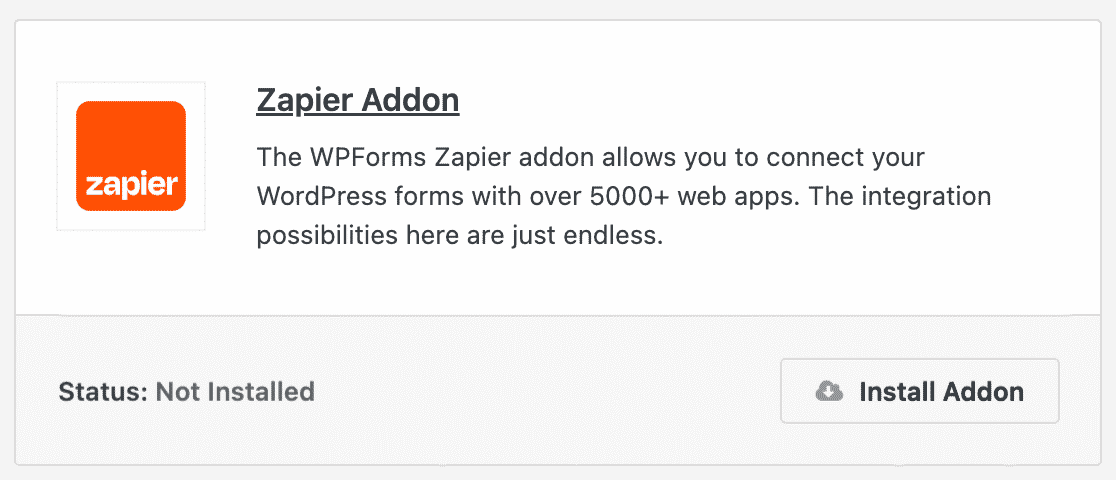
Para hacer esto, ve a WPForms » Addons y busca el que dice Zapier. Haz clic en Install Addon y luego en Activate.
Para obtener más ayuda con este paso, echa un vistazo a cómo instalar y usar el complemento Zapier.
Paso 3: Crear tu formulario de tickets de soporte de Zendesk
Ahora necesitarás crear un nuevo formulario.
Para hacer esto, ve a WPForms » Add New e introduce un nombre para tu formulario. Luego, baja a la sección Select a Template.
Busca “support ticket” y elige la plantilla Support Ticket Form haciendo clic en el botón Use Template.
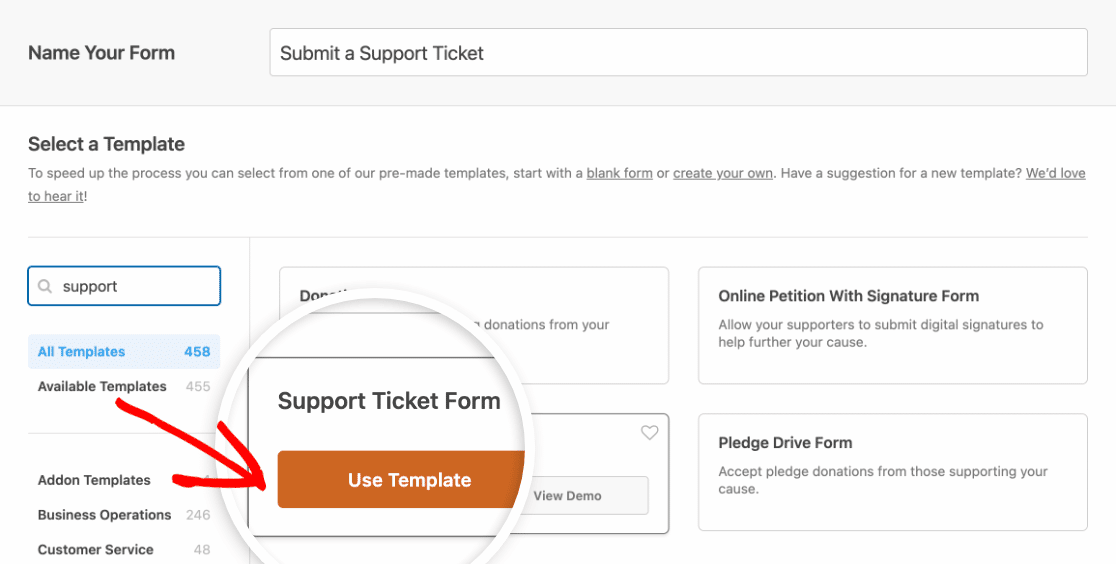
WPForms creará un formulario para ti y lo cargará en el constructor de formularios.
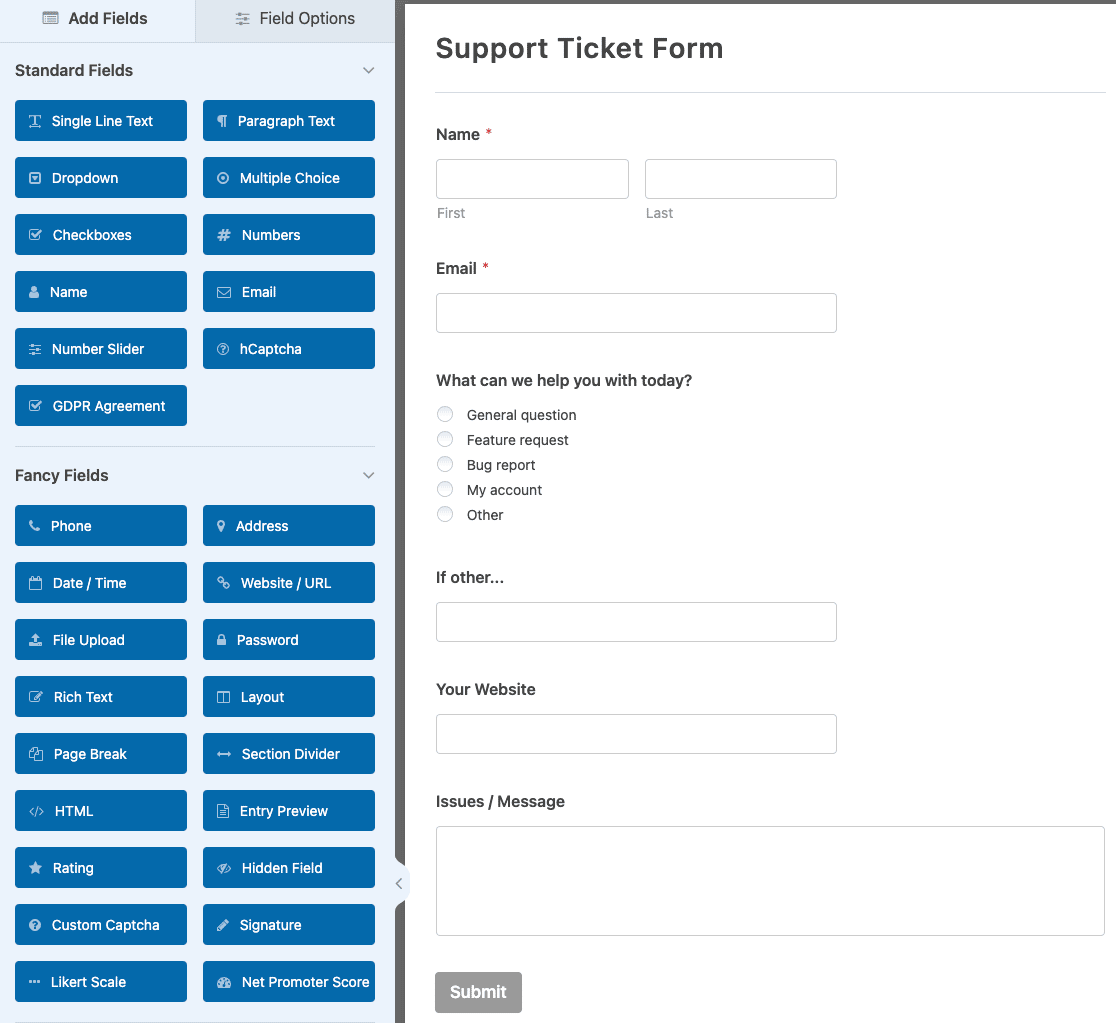
Verás que tu formulario de ticket de soporte tiene los siguientes campos:
- Nombre
- Correo electrónico
- ¿En qué podemos ayudarte hoy? (Opción múltiple)
- Si es otra cosa… (Texto de una sola línea)
- Tu sitio web (Sitio web / URL)
- Problemas / Mensaje (Texto de párrafo)
Por supuesto, esto es solo para empezar y está dirigido a quienes brindan soporte informático a los clientes. Puedes agregar o eliminar fácilmente cualquier campo del formulario que desees para personalizar el formulario de soporte según tus necesidades.
Para agregar campos adicionales a tu formulario, arrástralos desde el panel izquierdo al panel derecho.
Luego, haz clic en el campo para hacer cualquier cambio. Por ejemplo, puedes seleccionar el campo Multiple Choice para cambiar los temas de soporte.
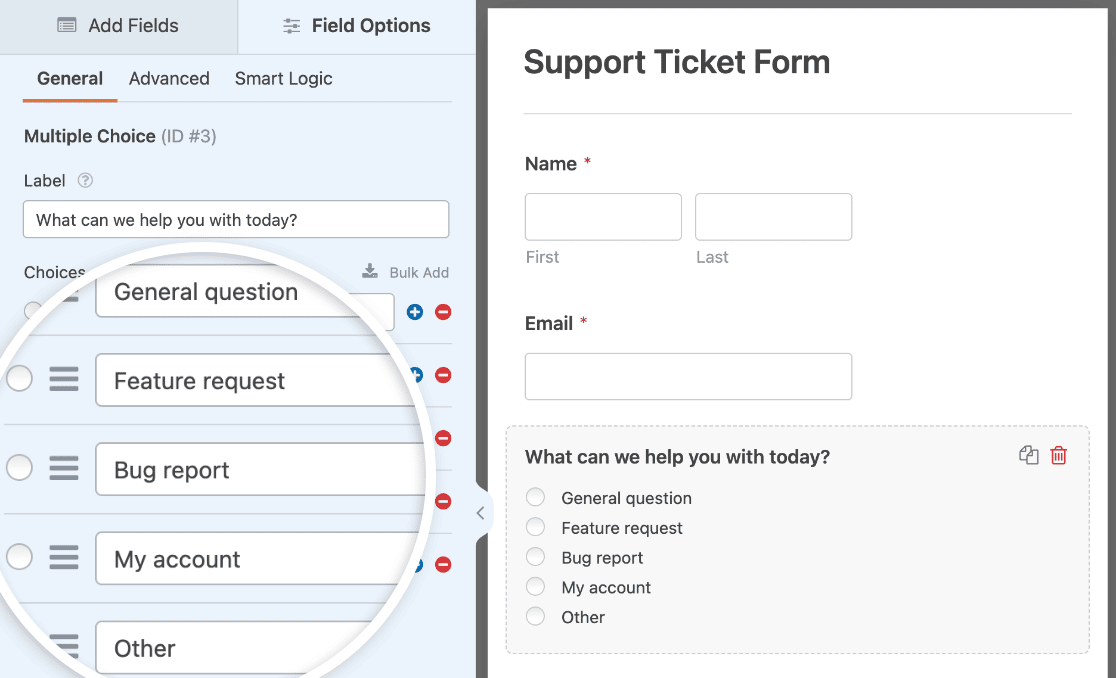
También puede hacer clic en un campo del formulario y arrastrarlo hacia arriba o hacia abajo para reorganizar el orden de su formulario.
Aquí tienes algunos consejos para hacer que tu formulario de soporte sea más eficiente:
- Haz preguntas detalladas en tu formulario de tickets de soporte. Esto puede ayudarte a comprender mejor los problemas de tus clientes y a resolverlos rápidamente.
- Si tienes documentación extensa publicada en tu sitio, es posible que desees animar a tus usuarios a leerla antes de enviar un ticket de soporte. Puedes añadir un enlace a tu documentación en tu formulario usando el campo de contenido.
- Indica a tus clientes cuánto tiempo suele tardar en recibir una respuesta de un agente en la confirmación del formulario o en la notificación por correo electrónico. Esto puede ayudar a tus clientes a establecer una expectativa sobre el tiempo de respuesta.
La plantilla Support Ticket Form también utiliza lógica condicional inteligente para mostrar u ocultar el campo If other… según la opción que los usuarios seleccionen del campo What can we help you with today?.
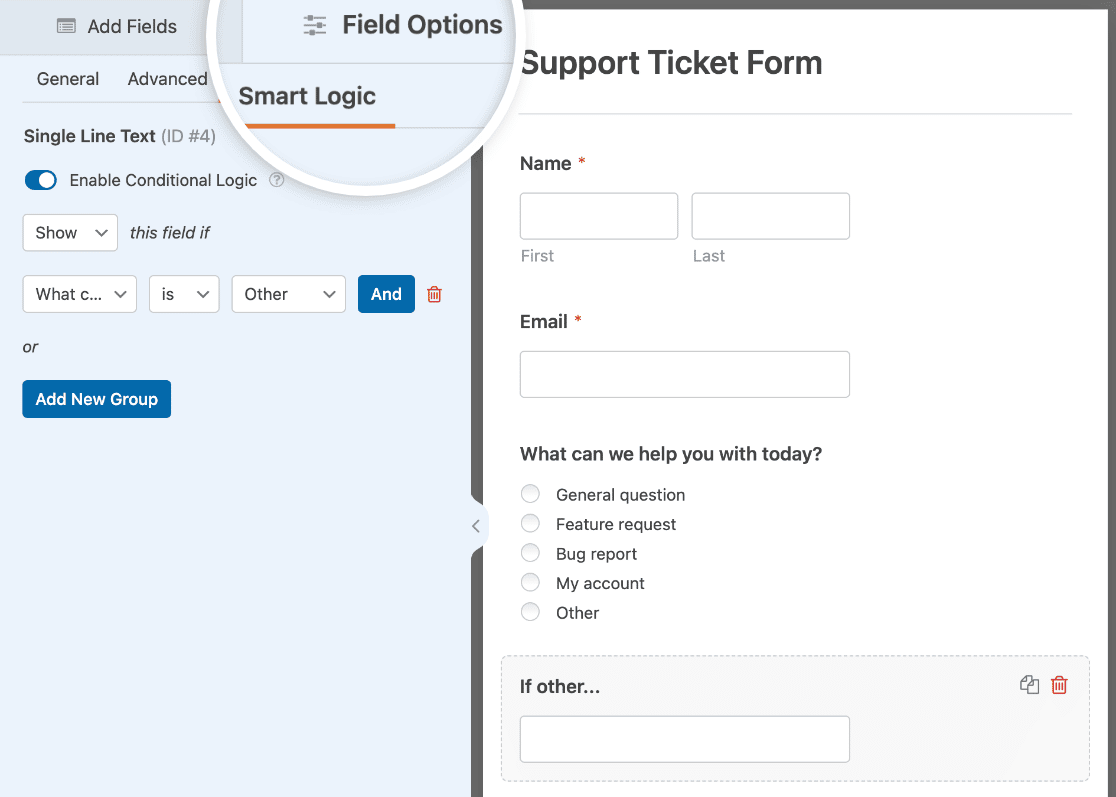
Para obtener más información sobre cómo funciona esto, consulta nuestro tutorial de lógica condicional.
Y para obtener más ayuda para crear tu formulario, consulta este tutorial sobre cómo crear un formulario de tickets de soporte en WordPress.
Finalmente, asegúrate de enviar una entrada de prueba para tu formulario de tickets de soporte. La necesitarás más adelante al conectar WPForms a Zapier.
Puedes enviar una entrada de prueba haciendo clic en el botón Preview en la parte superior del constructor de formularios.

Luego, rellena el formulario y haz clic en el botón Submit.
Ahora, veamos cómo conectar tu formulario de soporte de WordPress a Zendesk.
Paso 4: Crear un nuevo Zap con Zapier
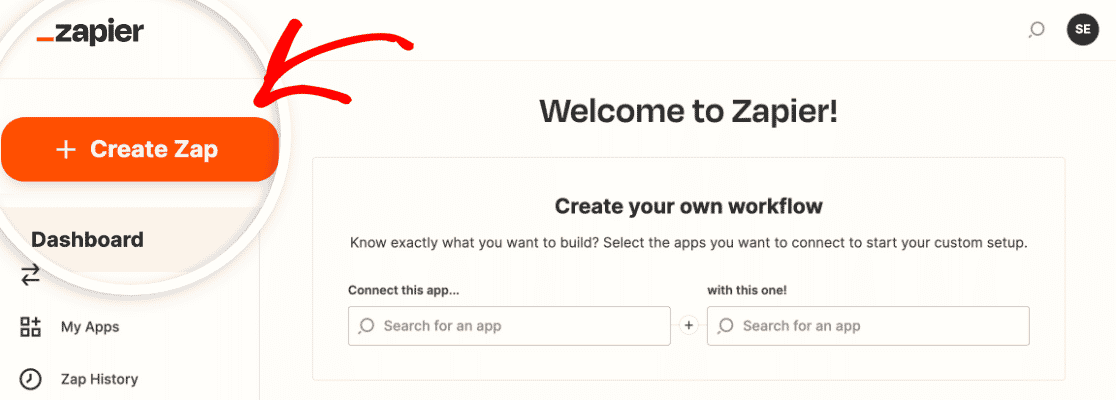
Lo primero que necesitarás hacer es iniciar sesión en tu cuenta de Zapier y hacer clic en el botón Crear Zap cerca de la parte superior de la pantalla. Si no tienes una cuenta de Zapier, puedes crear una aquí.
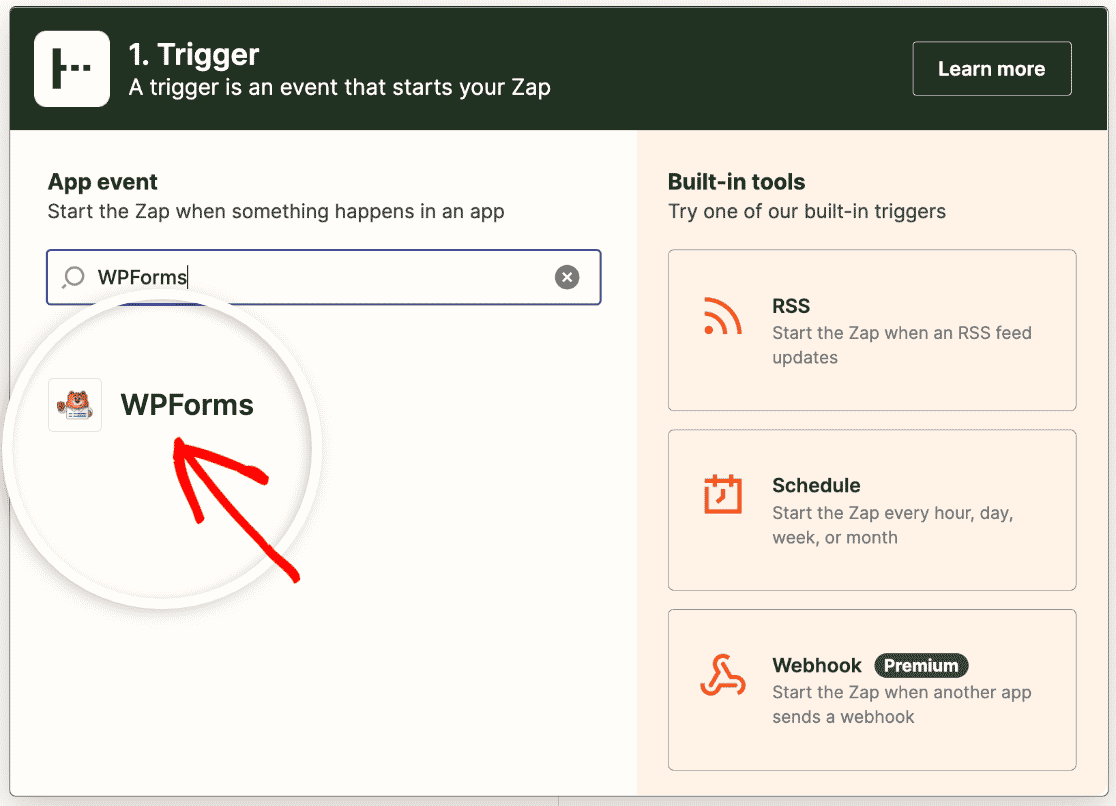
A continuación, deberás elegir una aplicación desencadenante, que en nuestro caso es WPForms. Busca WPForms en la barra de búsqueda y haz clic en ella.
Luego tendrás que seleccionar qué evento activará el Zap. La única opción disponible para WPForms será Nueva entrada de formulario.
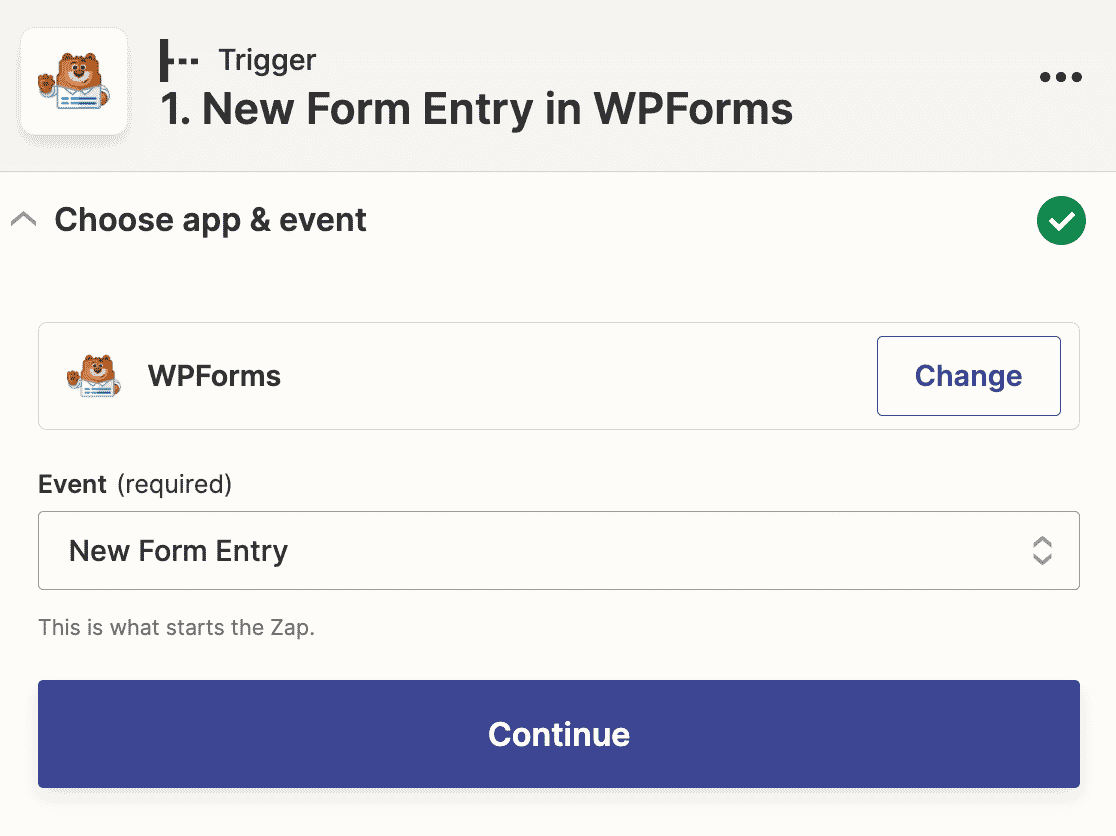
Haz clic en Continuar para que WPForms sea el desencadenante cuando se envíe una entrada de formulario en tu sitio web.
Ahora necesitarás conectar Zapier a tu cuenta de WPForms. Haz clic en Sign in en el asistente de Zap.
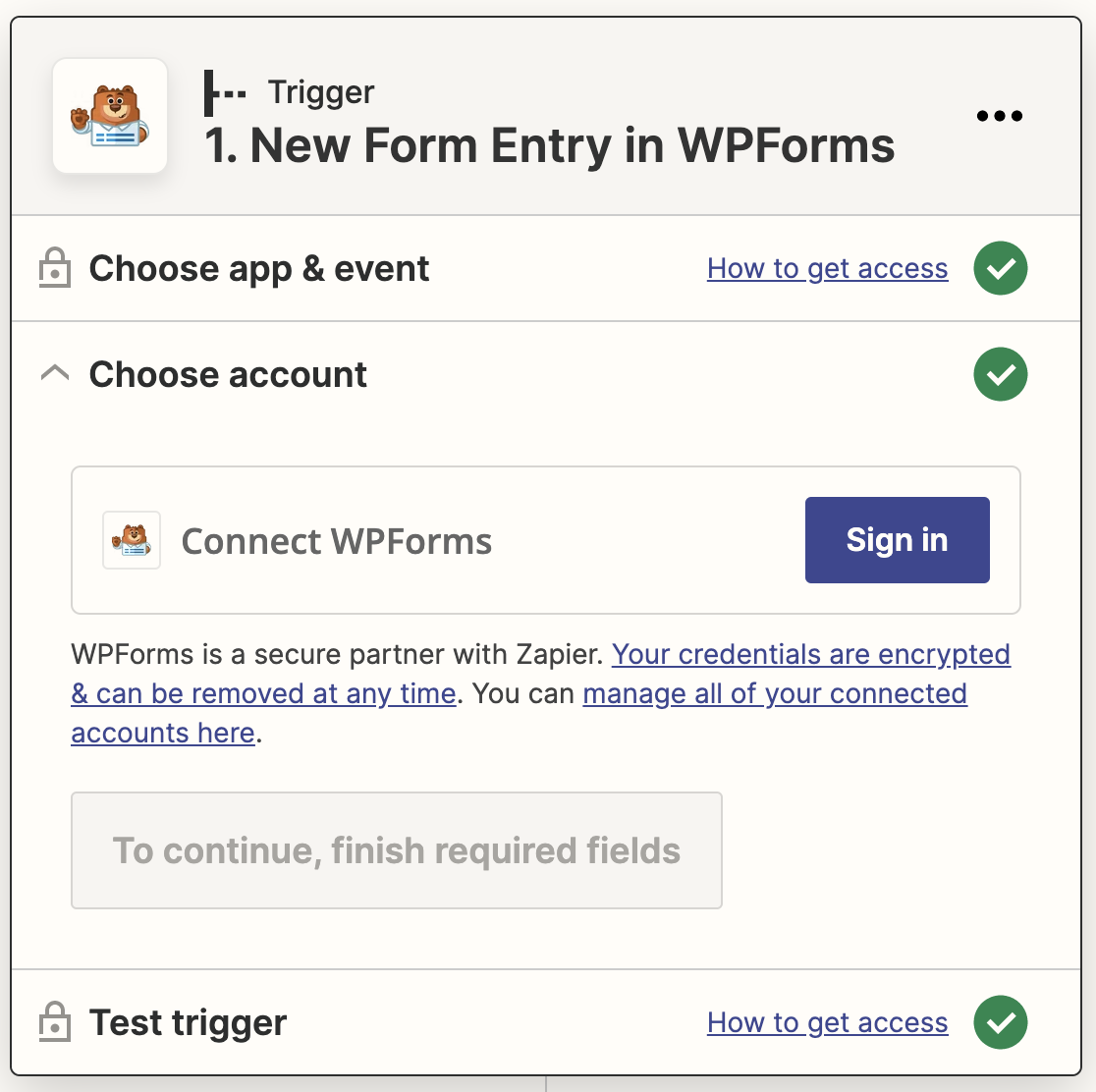
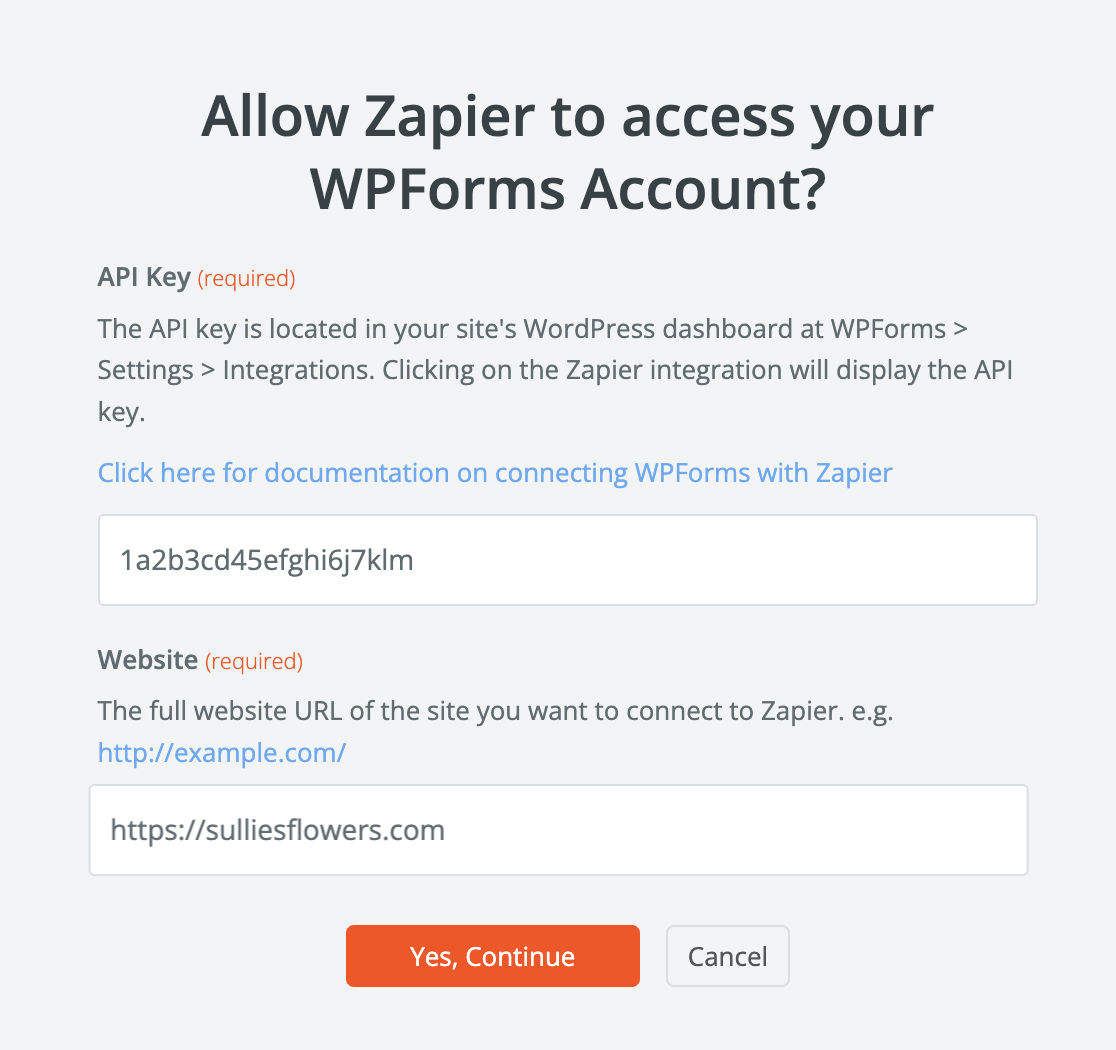
Esto abrirá una ventana emergente donde deberás introducir la URL de tu sitio y la clave API de Zapier.
Para encontrar tu clave API, abre tu panel de administración de WordPress en una nueva pestaña y ve a WPForms » Settings » Integrations. Luego, expande la sección Zapier.
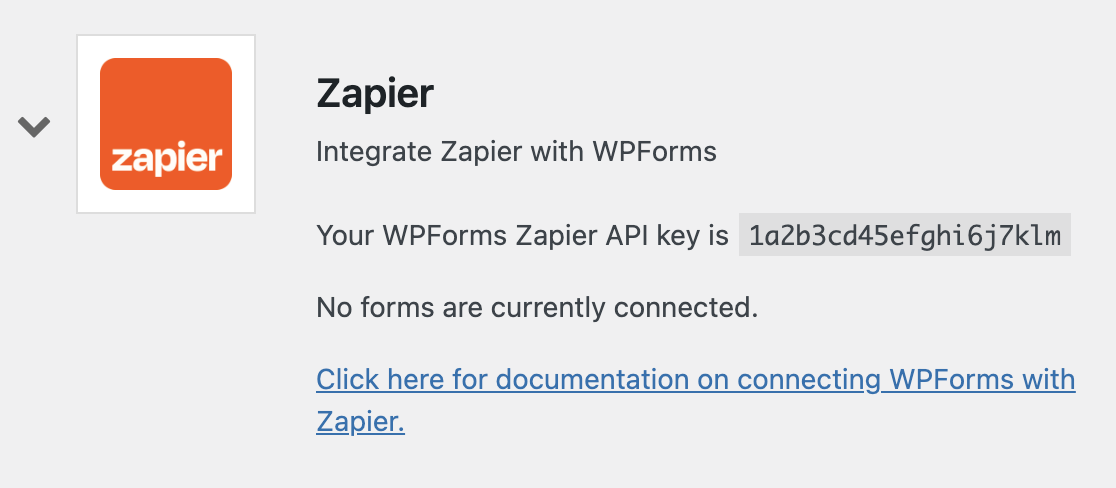
Aquí puedes copiar tu clave API y pegarla en la ventana emergente.
Una vez que tu cuenta de WPForms esté conectada a Zapier, tendrás que elegir qué formulario conectar a este Zap. Selecciona tu formulario de tickets de soporte en el menú desplegable.
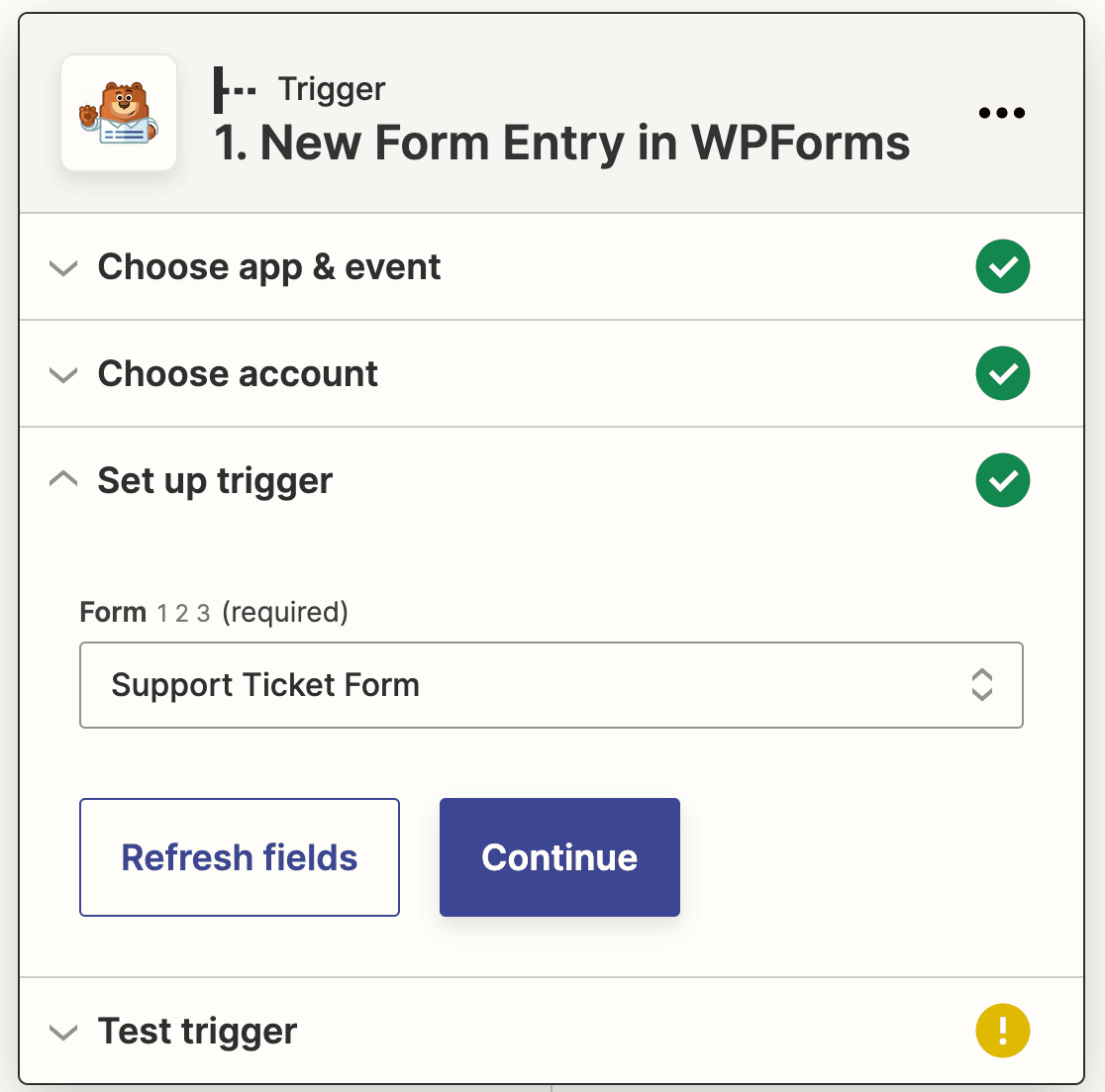
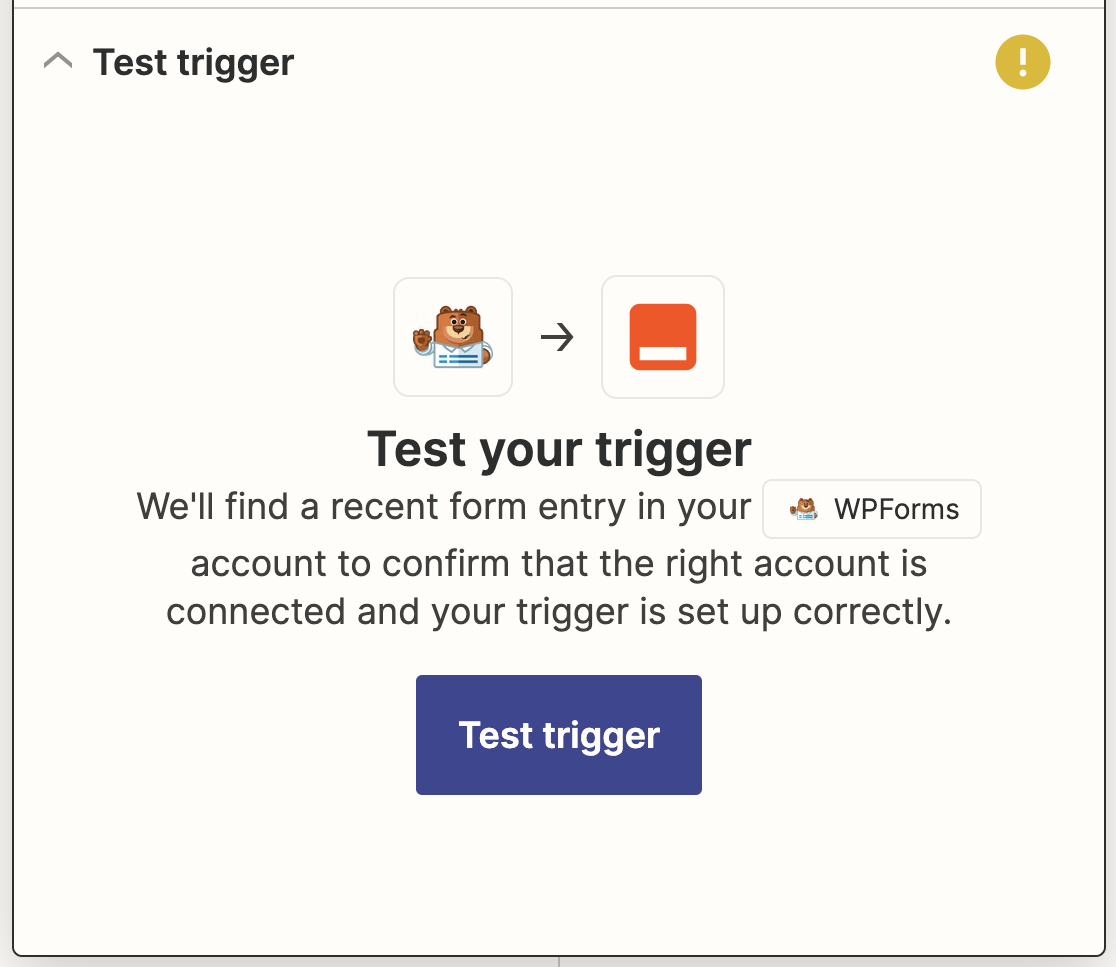
Haz clic en Continue. Zapier ahora probará tu conexión con WPForms para asegurarse de que todo funciona correctamente. Haz clic en Test trigger.
Rellena cualquier otro campo que quieras conectar, como el Nombre del solicitante y el Correo electrónico del solicitante, y luego haz clic en Continuar.
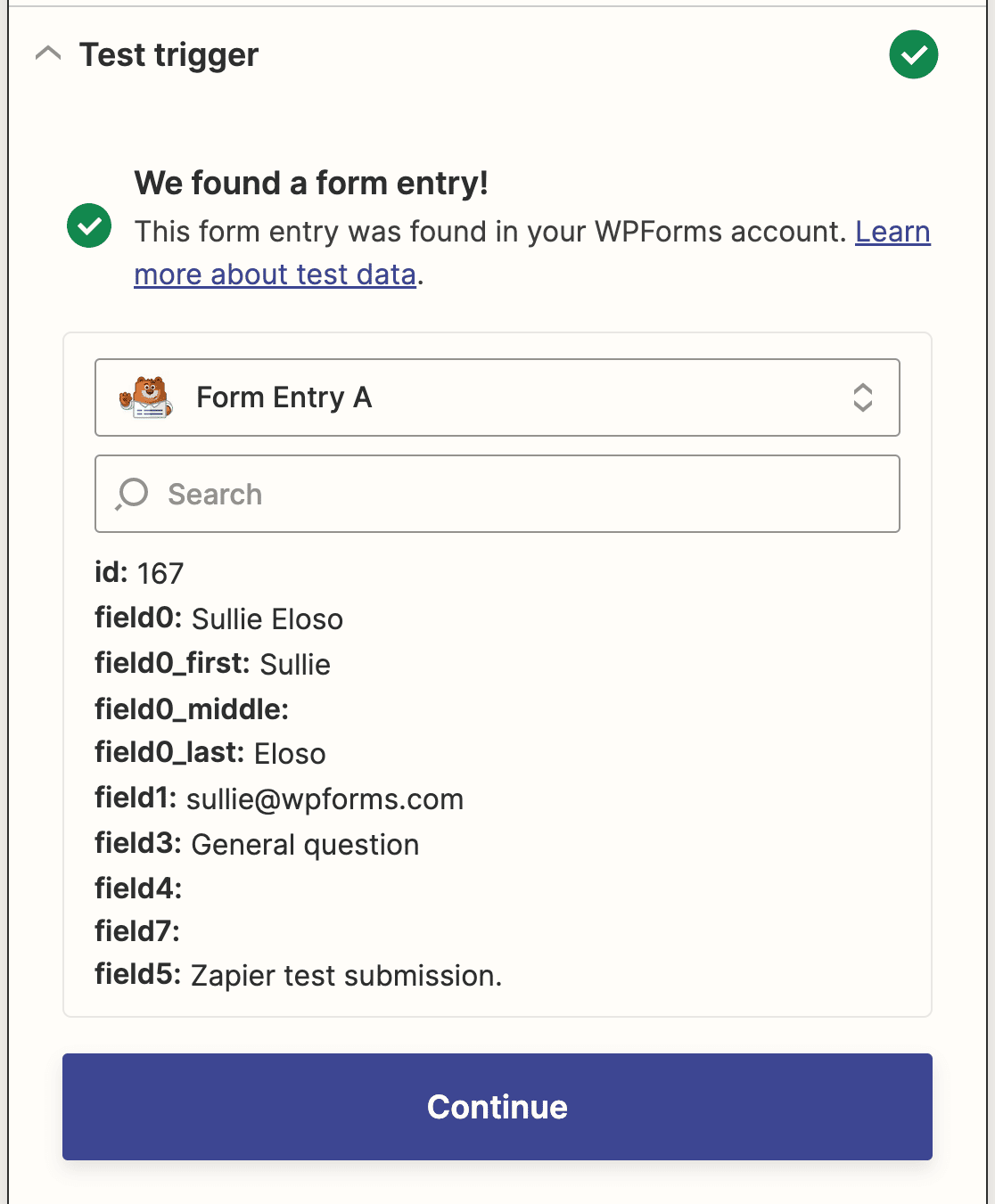
Haz clic en Continue una vez más para configurar la parte de acción de tu Zap.
Paso 5: Conectar tus formularios de WordPress a Zendesk
Ahora que Zapier está conectado al plugin WPForms, necesitas conectar WPForms a Zendesk.
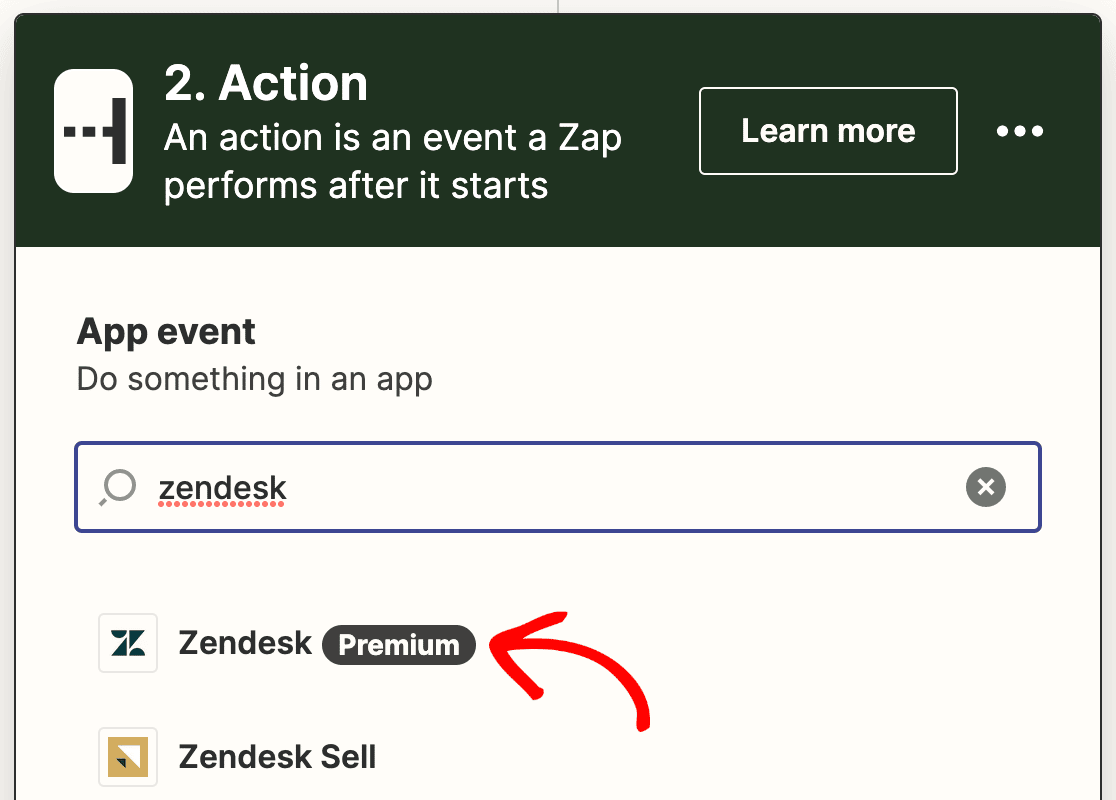
Para empezar, busca la aplicación Zendesk en la barra de búsqueda y selecciónala como la aplicación de acción.
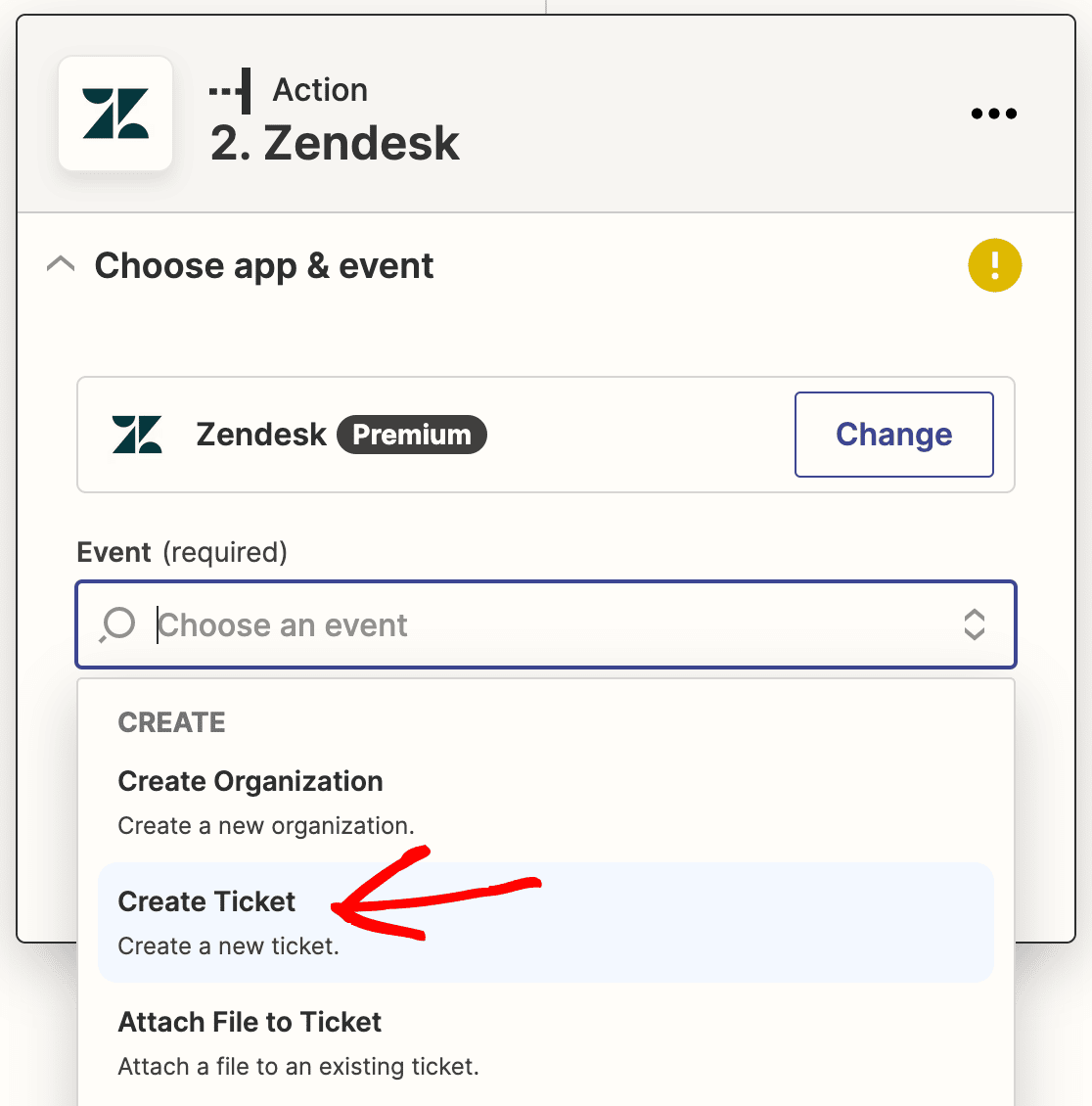
A continuación, elegirás la acción de Zendesk. Dado que estamos creando un formulario de tickets de soporte para recopilar solicitudes de soporte de los visitantes del sitio, seleccionaremos Crear ticket.
Haz clic en Continuar.
Ahora necesitas conectar tu cuenta de Zendesk a Zapier. Haz clic en Sign in.
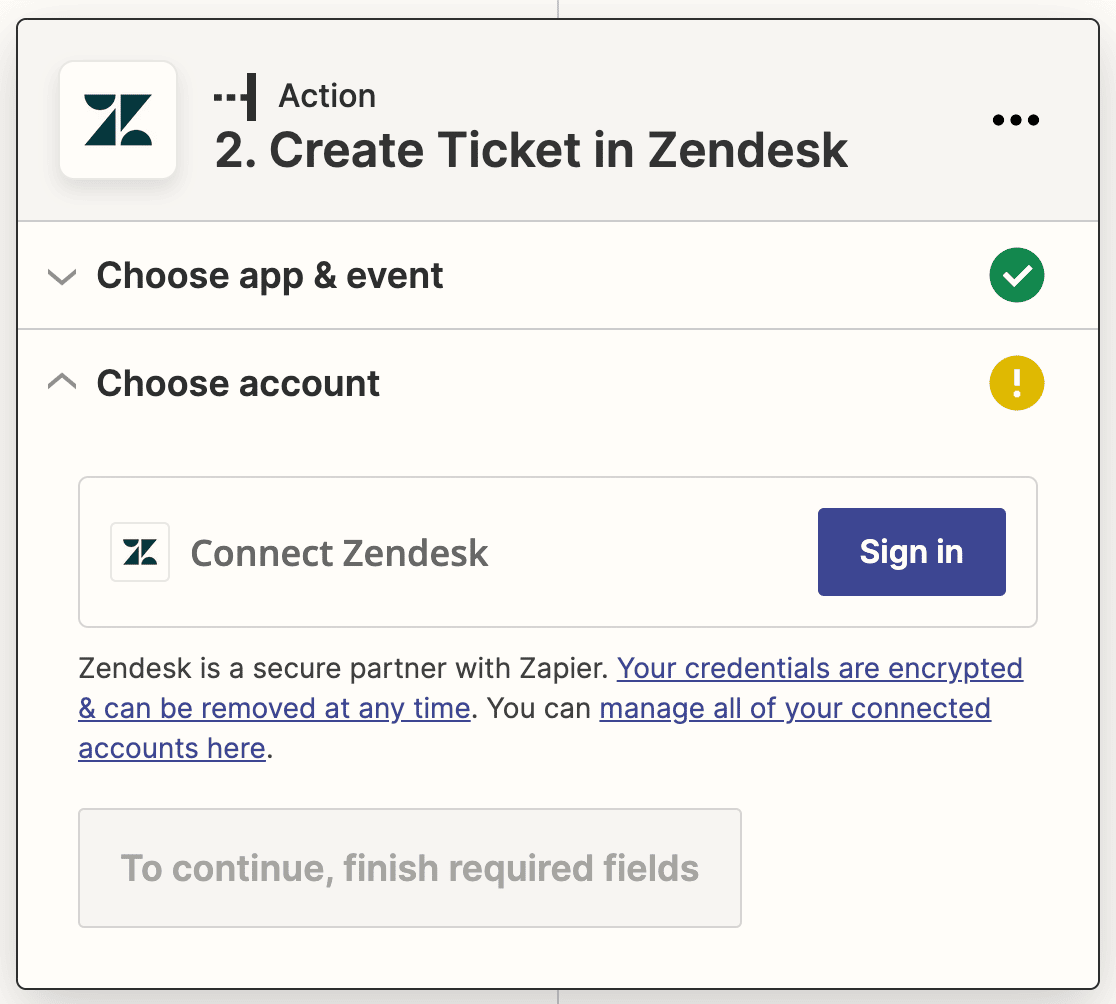
Esto abrirá una ventana emergente donde deberás introducir tu URL de Zendesk, dirección de correo electrónico y clave API.
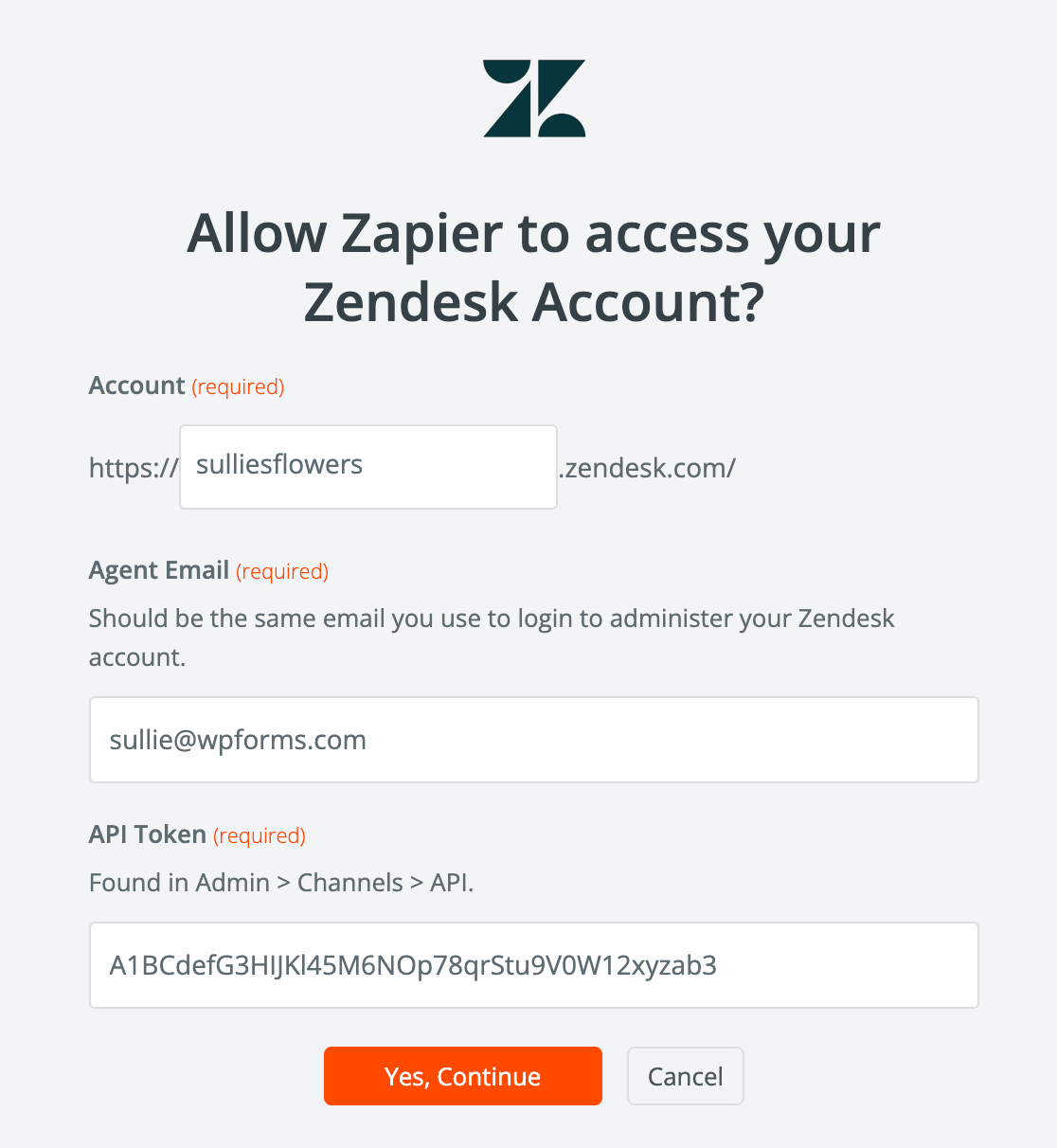
Si necesitas ayuda para encontrar tu clave API, consulta la documentación de Zendesk sobre cómo habilitar y generar tokens API.
Haz clic en Yes, Continue para cerrar la ventana emergente. Luego haz clic en Continue en el asistente de configuración de Zap para pasar al siguiente paso.
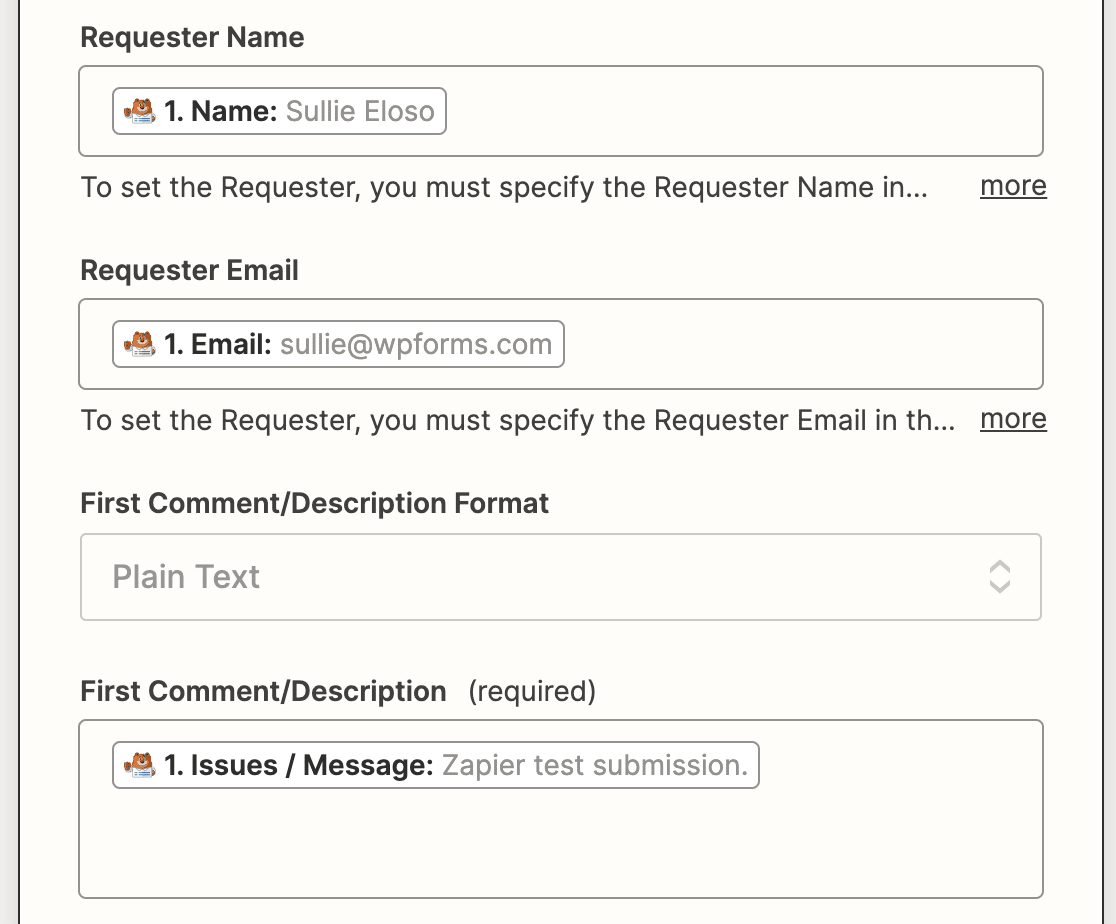
Ahora necesitas configurar una plantilla de ticket de Zendesk. En este paso, tendrás que configurar los campos correctos de WPForms en sus campos correspondientes de ticket de Zendesk. Usa los menús desplegables para seleccionar los campos correspondientes de tu formulario de WordPress.
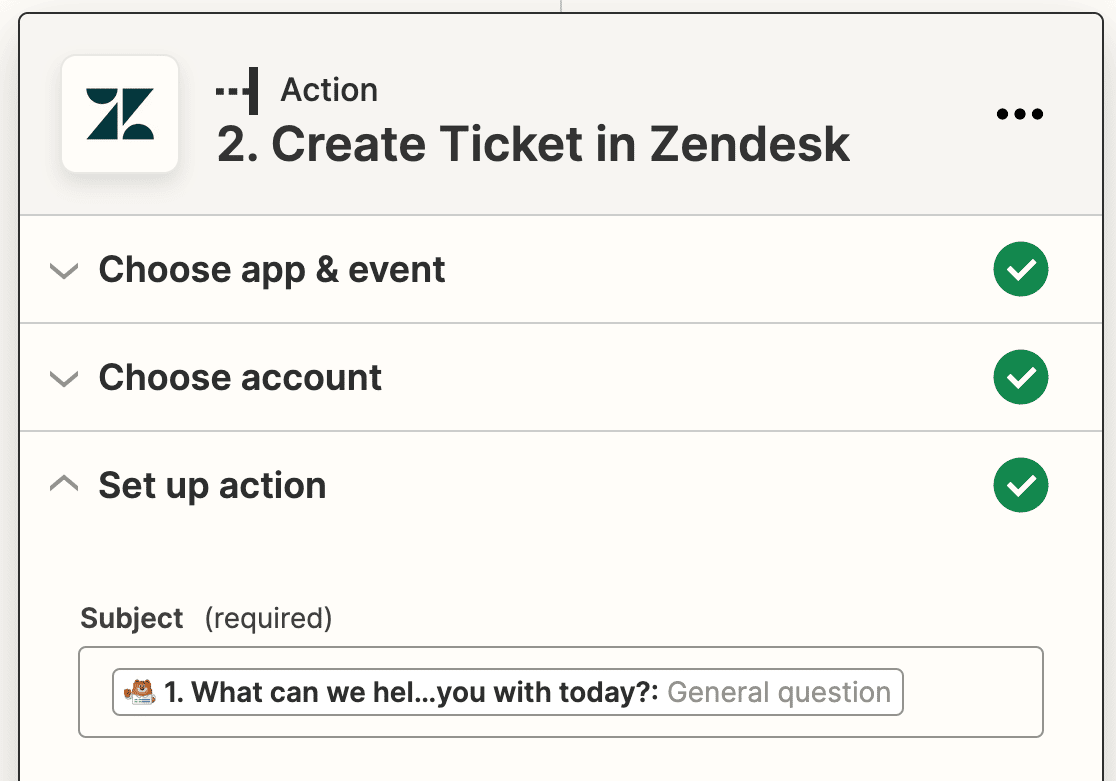
Los 2 campos requeridos son Subject y First Comment/Description. Los conectaremos a los campos What can we help you with today? y Issues/Message.
Rellena cualquier otro campo que quieras conectar, como el Requester Name y el Requester Email, y luego haz clic en Continue.
Ahora Zapier probará tu conexión con Zendesk, igual que lo hizo con WPForms. Haz clic en Test action para continuar.
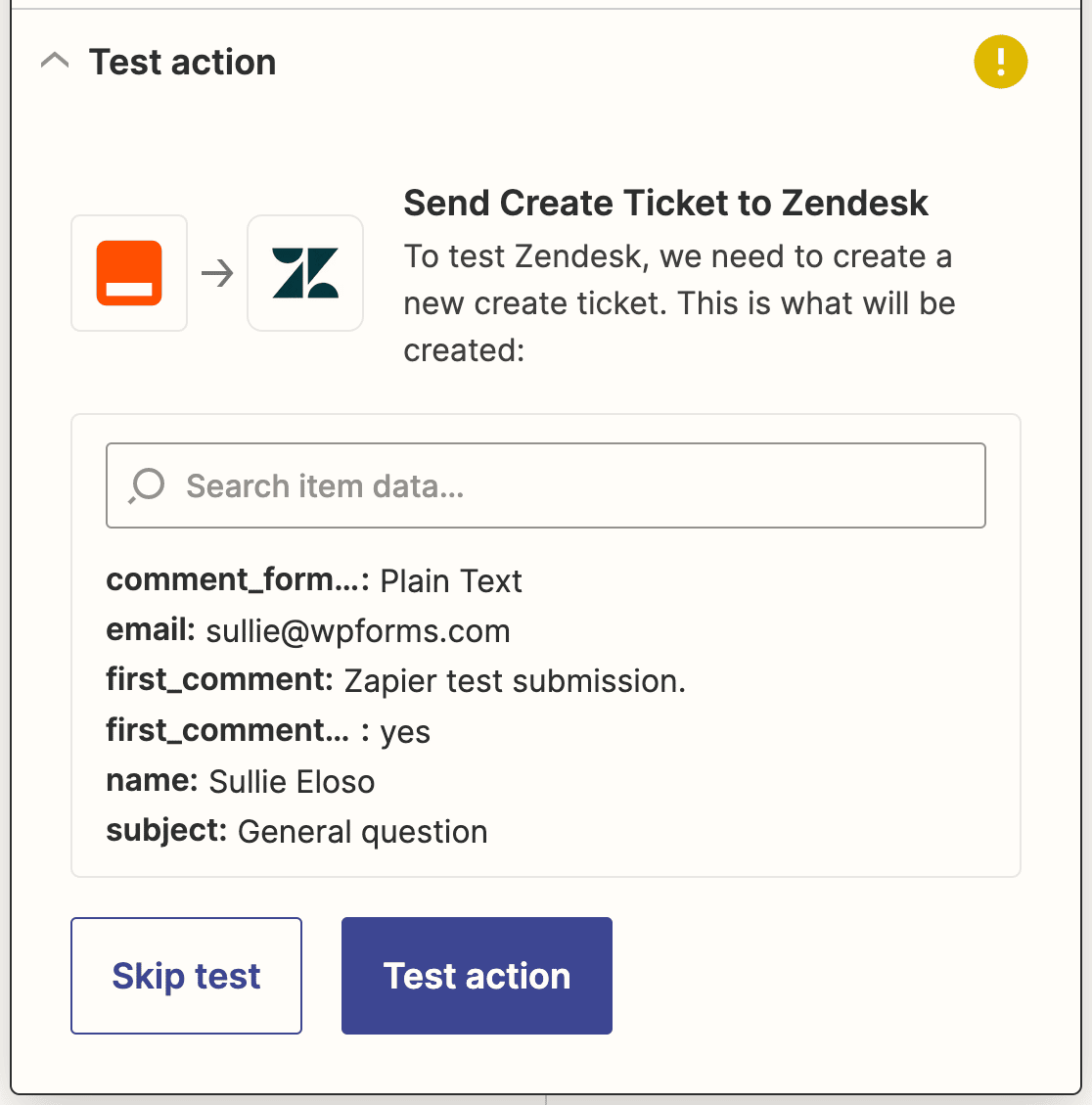
Si todo está configurado correctamente, verás un mensaje de éxito.
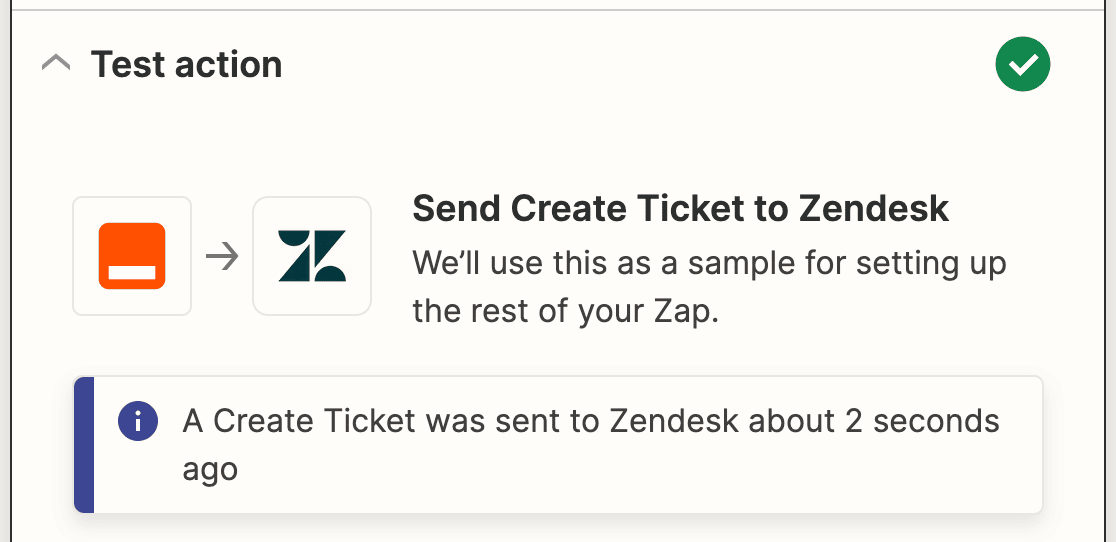
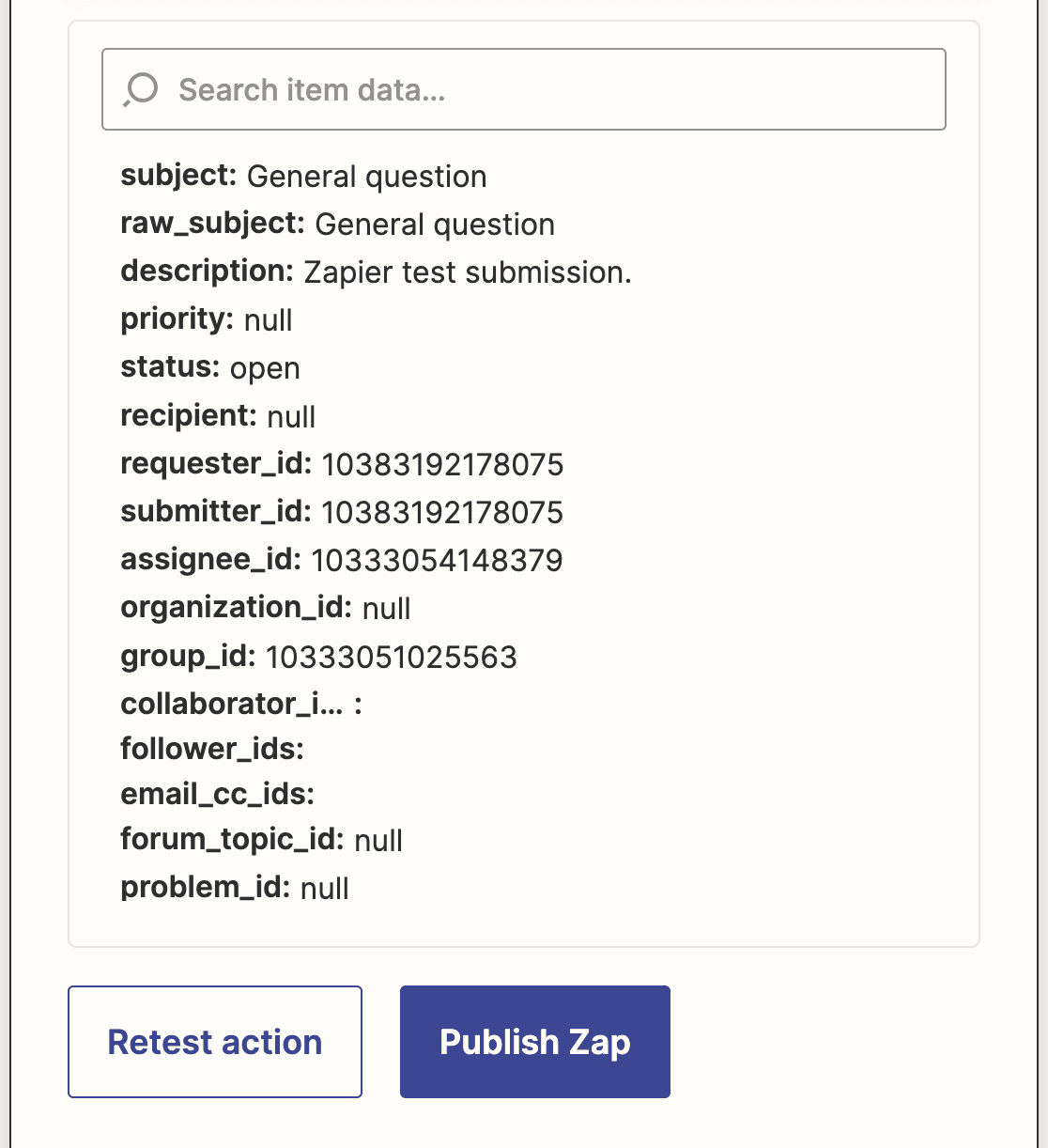
También puedes comprobar Zendesk para ver si tu envío de prueba se ha añadido como un ticket en tu cuenta.
Por último, no olvides publicar tu Zap para que, cuando alguien envíe un formulario de ticket de soporte en tu sitio web de WordPress, la entrada del formulario vaya directamente a tu cuenta de Zendesk.
Otras formas de conectar Zendesk a WordPress
La ruta de WPForms y Zapier es mi elección si quieres un formulario de ticket de soporte personalizado, pero no es la única opción. Dependiendo de cómo trabaje tu equipo, una de estas podría ser mejor para ti.
Utiliza el plugin oficial de Zendesk y el Widget Web
Zendesk ofrece su propio plugin de Soporte para WordPress para sitios de WordPress autoalojados. Funciona en la dirección opuesta a un creador de formularios. En lugar de enviar las entradas del formulario a Zendesk, trae Zendesk a tu panel de control de WordPress.
Con el plugin oficial, puedes ver y gestionar tickets desde un widget en tu panel de administración, convertir comentarios del blog en tickets de soporte e incrustar el Widget Web para que los visitantes puedan buscar en tu base de conocimientos o iniciar un chat desde cualquier página.
La pega es que requiere un plan de Zendesk Team o superior, y solo funciona en sitios de WordPress autoalojados. Tampoco obtienes mucho control sobre el formulario de ticket en sí, por lo que es más adecuado para equipos que viven en Zendesk y principalmente desean acceso al panel de control dentro de WordPress.
Utiliza un Plugin Conector de Zendesk Gratuito
Si prefieres saltarte Zapier por completo, los plugins conectores gratuitos en WordPress.org (WP Zendesk es uno popular) envían las entradas de los plugins de formularios, incluido WPForms, directamente a Zendesk utilizando tu clave API.
La configuración es similar en espíritu al método de Zapier. Conectas tu cuenta de Zendesk, mapeas tus campos de formulario a los campos de ticket, y cada nueva entrada crea un ticket automáticamente. La contrapartida es una base de usuarios mucho menor y un conjunto de características más ligero que la ruta de Zapier, así que haz algunas pruebas de envío antes de depender de él para el tráfico real de clientes.
¿No estás seguro de qué método elegir? Desplázate hacia arriba hasta la tabla de comparación. Si deseas control total sobre tu formulario y notificaciones, quédate con WPForms y Zapier. Si principalmente deseas gestionar tickets dentro de WordPress, el plugin oficial tiene más sentido.
Preguntas frecuentes sobre la integración de Zendesk para WordPress
La mayoría de las personas que configuran una integración de Zendesk con WordPress se encuentran con las mismas preguntas, así que aquí tienes respuestas rápidas y directas a las que escuchamos con más frecuencia.
¿Funciona Zendesk con WordPress?
Sí, Zendesk funciona con WordPress de varias maneras. Puedes conectarlo a través de un plugin de formularios como WPForms usando Zapier, instalar el plugin oficial de Soporte para WordPress de Zendesk, o usar un plugin conector gratuito. El método WPForms envía cada entrada del formulario a Zendesk como un ticket nuevo y completamente mapeado.
¿Tiene Zendesk un plugin para WordPress?
Sí. Zendesk ofrece un plugin oficial de Soporte para WordPress para sitios autoalojados. Te permite gestionar tickets desde tu panel de WordPress, convertir comentarios del blog en tickets e incrustar el Widget Web. Necesitarás un plan de Zendesk Team o superior para usarlo.
¿Cómo creo un formulario de tickets en Zendesk?
Para crear un formulario de tickets dentro del propio Zendesk, ve al Centro de Administración y selecciona Formularios de Tickets en la sección Gestionar. Puedes personalizar los campos del formulario allí. Si quieres que el formulario viva en tu sitio de WordPress en su lugar, créalo con WPForms y conéctalo usando los pasos de este tutorial.
¿Cómo integro Zendesk con WordPress?
Crea un formulario de tickets de soporte con WPForms, luego conéctalo a tu cuenta de Zendesk usando el complemento de Zapier. Una vez publicado el Zap, cada solicitud de soporte enviada a través de tu sitio de WordPress se envía directamente a Zendesk como un ticket.
¿Puedo conectar Zendesk a WordPress sin Zapier?
Sí. Puedes instalar el plugin oficial de WordPress de Zendesk o usar un plugin conector gratuito que envía las entradas del formulario a Zendesk a través de la API. Ambos omiten Zapier por completo, aunque renuncias a parte de la flexibilidad de mapeo de campos que hace que la ruta de Zapier sea tan personalizable.
¿Cuánto cuesta una integración de Zendesk WordPress?
La integración en sí no cuesta nada adicional. Necesitarás una licencia de WPForms Pro, que cuesta 199,50 $ al año con precios introductorios, y el plan gratuito de Zapier cubre un Zap simple de dos pasos como el de este tutorial. Zendesk tiene un precio aparte por agente, al mes, según el plan que elijas.
¿Cómo se formatea un ticket de soporte?
Mantenlo claro y conciso. Empieza con una línea de asunto breve que resuma el problema, luego proporciona una descripción detallada del problema, incluyendo cualquier detalle relevante como capturas de pantalla o pasos para reproducirlo. WPForms puede ayudarte a estructurar tu formulario de ticket de soporte para que toda la información necesaria se capture antes de que el ticket llegue a tu equipo.
A continuación, explora más formas de automatizar tu soporte al cliente
Ahora que tu integración de Zendesk WordPress está activa, puedes seguir construyendo el resto de tu flujo de trabajo de soporte. Echa un vistazo a estas soluciones de servicio al cliente para WordPress para ver cómo los formularios pueden gestionar comentarios, cancelaciones y solicitudes de reembolso.
Y si tu equipo trabaja en una plataforma diferente, consulta la lista completa de integraciones de help desk para conectarla a tus formularios de la misma manera.
Crea tu formulario de Zendesk WordPress ahora
¿Listo para crear tu formulario? Empieza hoy mismo con el plugin constructor de formularios de WordPress más fácil. WPForms Pro incluye muchas plantillas gratuitas y ofrece una garantía de devolución de dinero de 14 días.
Si este artículo te ha sido útil, síguenos en Facebook y Twitter para obtener más tutoriales y guías gratuitas de WordPress.





