


Resumen de IA
¿Te gustaría añadir más opciones de integración a tus formularios? Con Zapier, un servicio conector, puedes conectar fácilmente tus formularios a numerosas aplicaciones web para añadir aún más funcionalidad a WPForms.
Este tutorial te mostrará cómo instalar y usar el complemento Zapier para WPForms.
Requisitos:
- Necesitarás una licencia Pro o superior para acceder al complemento Zapier
- Asegúrate de haber instalado la última versión de WPForms para cumplir con la versión mínima requerida para el complemento Zapier.
- Zapier requiere una conexión segura. Asegúrate de que tu sitio se carga a través de HTTPS y tiene un certificado SSL actualizado instalado antes de continuar. Si necesitas ayuda, consulta la guía de WPBeginner sobre SSL y HTTPS en WordPress.
Instalación del complemento Zapier
Antes de empezar, asegúrate de haber instalado y activado WPForms y verificado tu licencia. Luego, procede a instalar el complemento Zapier.
Una vez activado el complemento Zapier, ve a WPForms » Ajustes y haz clic en la pestaña Integraciones.
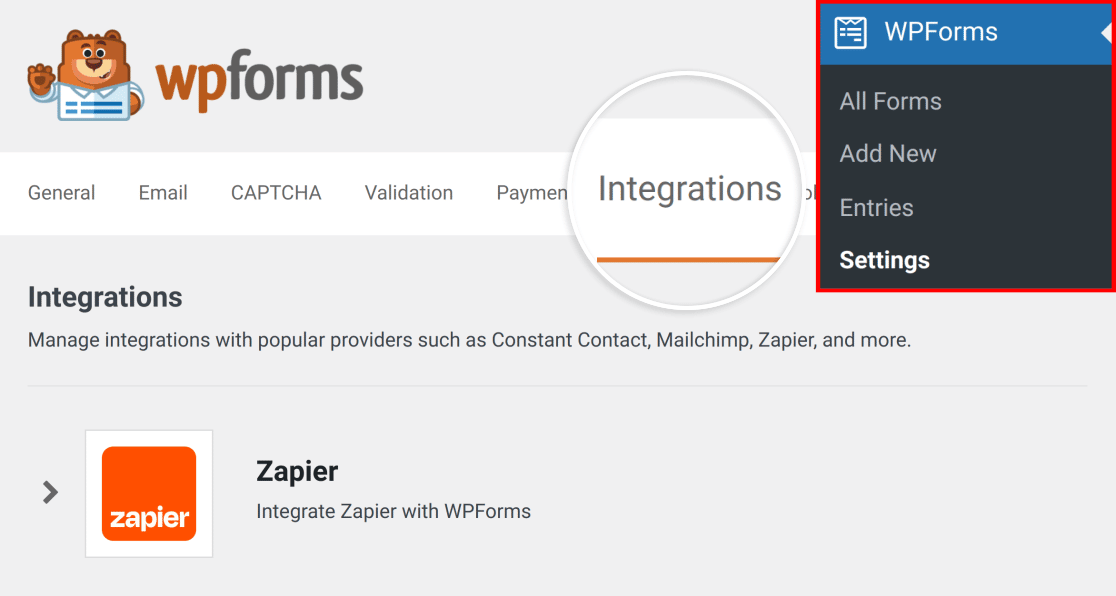
Aquí, verás Zapier listado con tus integraciones disponibles de WPForms. Haz clic en él para ver más detalles. Aquí es donde encontrarás la clave API de Zapier para tu sitio.

Asegúrate de mantener esta pestaña o ventana del navegador abierta, ya que necesitarás esta clave API en el siguiente paso.
Creación de un Zap en Zapier
En Zapier, las integraciones que creas se llaman "zaps". El siguiente paso es crear un zap que envíe información de tus formularios a otro servicio.
Primero, necesitarás iniciar sesión en tu cuenta de Zapier. Si aún no tienes una, puedes registrarte gratuitamente.
Nota: Algunas integraciones requerirán una cuenta de pago con Zapier. Para más detalles sobre cómo identificar integraciones de pago, consulta la documentación de Zapier sobre aplicaciones premium.
Después de iniciar sesión en tu cuenta, haz clic en el botón Crear en la esquina superior izquierda (si la ventana de tu navegador es pequeña, este botón puede aparecer como un signo más naranja (+) en su lugar), luego selecciona Zaps en el menú desplegable.

Esto abrirá la página de configuración de tu nuevo zap. Si deseas nombrar tu zap, haz clic en el título en el centro superior de la página.

Configuración de tu evento desencadenante
Para empezar, haz clic en el cuadro Desencadenante que se muestra en el editor de Zap.

Esto abrirá una ventana modal donde puedes buscar aplicaciones y eventos. En el cuadro de búsqueda de la parte superior, escribe "WPForms" y haz clic en WPForms en los resultados que aparezcan.

Tras seleccionar WPForms, aparecerá un panel de configuración en el lado derecho de la pantalla. En Evento desencadenante, haz clic en el menú desplegable para ver las opciones disponibles. WPForms solo tiene un evento desencadenante disponible: Nueva entrada de formulario. Selecciona esta opción de la lista desplegable.

A continuación, en Cuenta, haz clic en el botón Iniciar sesión para conectar tu cuenta de WPForms.

Esto hará que aparezca una nueva ventana. Aquí, deberás añadir tu Clave API.
Para encontrar tu clave API, vuelve a la pestaña o ventana del navegador con la configuración de integraciones de WPForms. Luego, copia y pega la clave API de Zapier en la página de configuración de zap.
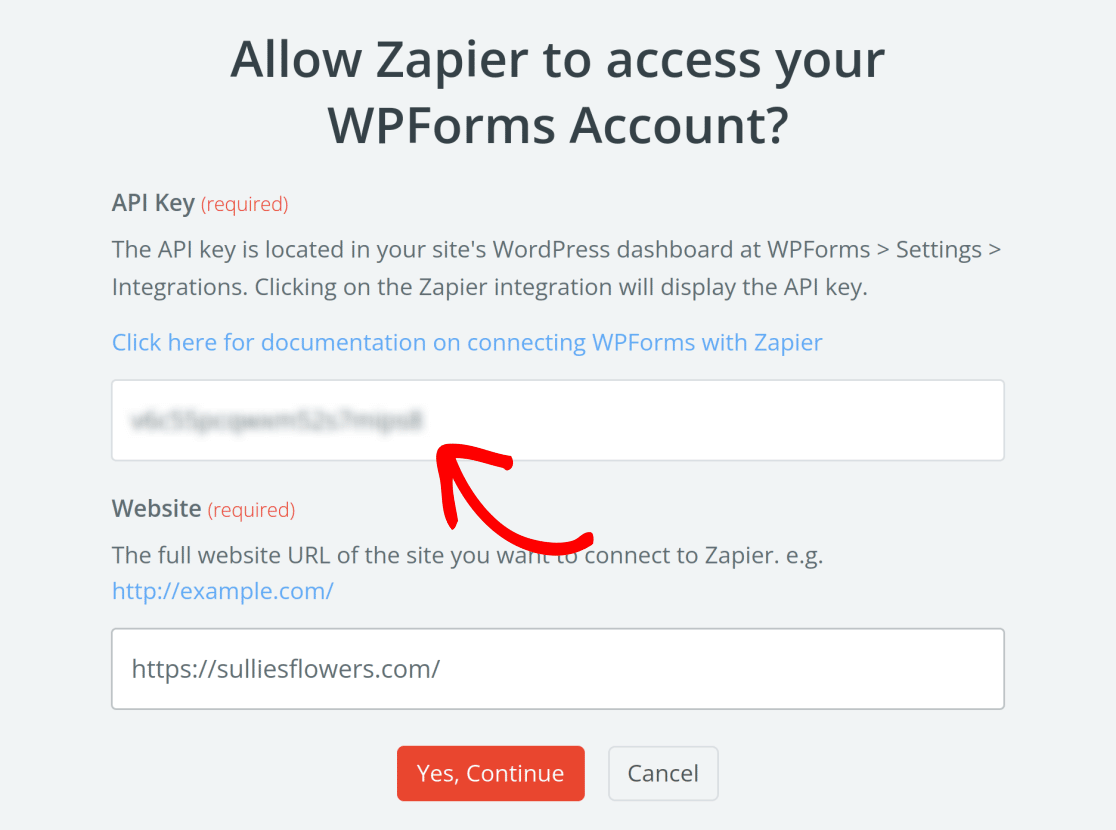
A continuación, deberás rellenar el campo Sitio web. Asegúrate de introducir la URL completa de tu sitio web e incluir la barra inclinada final (es decir, https://ejemplo.com/).
Nota: Si estás creando un zap para un sitio en una red multisitio de WordPress, deberás introducir la URL de ruta completa (es decir, https://nombredelsitio.com/subsitiored/) para crear tu zap.
Cuando estés listo, haz clic en el botón Sí, continuar a WPForms.

Una vez que tu sitio esté conectado, haz clic en el botón Continuar para proceder.

A continuación, selecciona el formulario que deseas utilizar en el desplegable Formulario y vuelve a hacer clic en Continuar.

Zapier te dará entonces la oportunidad de importar entradas de ejemplo para probar tu conexión.
Nota: El formulario que seleccionaste en el paso anterior debe tener al menos 1 entrada para que la prueba funcione.
Haz clic en el botón Probar desencadenante para cargar las entradas disponibles.

Zapier te mostrará entonces las entradas que pudo importar de tu formulario. Puedes seleccionar cualquier entrada disponible para ver sus datos y asegurarte de que todo está correcto.

Cuando estés satisfecho con los resultados de la prueba del desencadenante, haz clic en el botón Continuar para proceder.
Configuración de tu evento de acción
Después de probar tu desencadenante, deberás seleccionar una acción: esto es lo que sucederá cada vez que tu formulario reciba una entrada. Haz clic en el cuadro Acción para elegir la aplicación que deseas utilizar para tu acción.

A continuación, verás una ventana modal donde puedes encontrar y seleccionar la aplicación que deseas utilizar para la acción. Puedes buscar la aplicación deseada utilizando el cuadro de búsqueda en la parte superior, o seleccionarla de la lista de aplicaciones disponibles que se muestran a continuación.

Esta aplicación es el servicio al que deseas enviar los detalles de la entrada del formulario.
Después de seleccionar una aplicación, Zapier te guiará a través de los pasos para pasar los datos del formulario a tu servicio elegido. Estos pasos dependerán del servicio con el que te integres.
Ejemplos de conexiones de Zapier para WPForms
Dado que los siguientes pasos variarán según la integración que elijas en Zapier, no podemos cubrir todas las opciones posibles en un solo tutorial.
Para obtener guías detalladas sobre nuestras integraciones de Zapier más populares, consulta los artículos a continuación.
Enviar Archivos Subidos a Servicios de Almacenamiento Web
Enviar Leads a Servicios de Marketing y CRMs
Enviar Detalles de Entradas a Listas de Tareas o Servicios de Comunicación de Equipos
Enviar Detalles de Entradas a Aplicaciones de Facturación o Contabilidad
Otras Integraciones Populares
- Google para crear listas de contactos
- Google Calendar para programar eventos
- Jira para crear incidencias de soporte
- Planyo para hacer reservas de restaurantes
- Twilio para recibir mensajes de texto SMS
- YouTube para subir vídeos
- ZenDesk para recopilar tickets de soporte
Preguntas frecuentes
En esta sección, responderemos algunas de las preguntas más comunes sobre el complemento Zapier.
¿Puedo deshabilitar el almacenamiento de entradas al usar la integración Zapier con mi formulario?
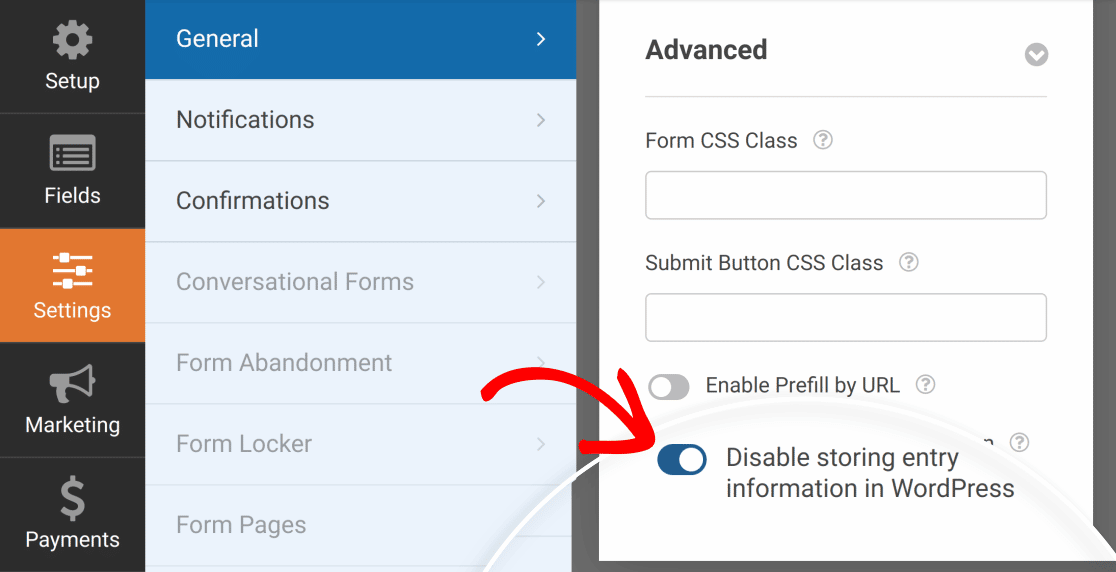
Sí, puedes hacer esto absolutamente. Necesitarás al menos 1 entrada para tu formulario al configurar un zap en Zapier. Una vez hecho esto, puedes deshabilitar el almacenamiento de entradas.
Para hacerlo, abre el formulario para editarlo y ve a Ajustes » General. Expande la sección Avanzado, luego activa la opción Deshabilitar el almacenamiento de información de entradas en WordPress y guarda tus cambios.
¿Puedo enviar datos de Viaje del Usuario a Zapier?
Sí. Si tienes instalado el complemento Viaje del Usuario v1.5.0 o superior y el complemento Zapier v1.8.0 o superior, Zapier incluirá un campo de Viaje del Usuario de Entrada para los desencadenadores de Nueva Entrada de Formulario de WPForms que puedes mapear a columnas o campos en tus aplicaciones de acción. Si uno de los complementos no está actualizado, tus zaps seguirán funcionando pero los datos del viaje no estarán disponibles.
¡Eso es todo! Ahora puedes conectar tus formularios a cientos de servicios web a través del complemento Zapier en WPForms.
A continuación, ¿te gustaría aprender más sobre lo que puedes hacer con las entradas de WPForms? Asegúrate de consultar nuestra guía completa de entradas para obtener detalles sobre todas las opciones y herramientas disponibles.


