



Resumen de IA
¿Te preguntas cómo enviar automáticamente un contacto a tu cuenta de Google desde tu formulario de WordPress? Enviar todos los detalles de contacto a tu cuenta de Google te permite acceder fácilmente a ellos en diferentes propiedades de Google como Gmail, Android, etc.
La buena noticia es que no necesitas usar un plugin de contactos de Google para WordPress por separado; puedes usar WPForms, el plugin de formularios de contacto más fácil de usar para principiantes en WordPress.
Crea tu formulario de WordPress ahora
En este artículo, te mostraremos cómo agregar un contacto de Google desde tus formularios de WordPress.
Cómo añadir automáticamente un contacto de Google desde tus formularios de WordPress
Google te permite tener hasta 25.000 contactos. Para la mayoría de las pequeñas empresas, eso es mucho espacio.
Cuando alguien envía tu formulario de WordPress, puedes enviar automáticamente los detalles de contacto a tu cuenta de Google. Todo lo que necesitas hacer es usar el complemento Zapier de WPForms. El complemento Zapier te permite conectar tus formularios de WordPress a más de 7.000 aplicaciones web, incluidas Drip, Jira y la aplicación Contactos de Google.
Agregar un contacto a tu cuenta de Google automáticamente desde tus formularios tiene muchos beneficios.
- Te ahorra tiempo porque ya no necesitas agregar contactos manualmente a tu cuenta de Google.
- Puedes seleccionar fácilmente los detalles de contacto cuando envíes un correo electrónico o hagas una llamada. No necesitas mirar las entradas del formulario para obtener los detalles de contacto cada vez que intentes contactar a tus clientes.
- Puedes agregar los detalles de contacto a un grupo de contactos específico. De esta manera, puedes organizar tus contactos comerciales aparte de tus contactos personales.
Crea tu formulario de WordPress
Lo primero que debes hacer es instalar y activar el complemento WPForms. Aquí tienes una guía paso a paso sobre cómo instalar un complemento de WordPress.
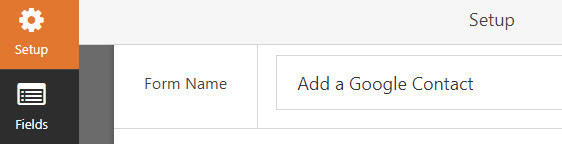
Después de la instalación, deberás crear un formulario. Puedes ver nuestro tutorial sobre cómo crear un formulario de contacto simple en WPForms. Renombremos el formulario como Agregar un contacto de Google solo para este ejemplo.
Para importar contactos a Contactos de Google desde tu formulario, deberás instalar y activar el complemento Zapier en tu sitio.
Para obtener más ayuda con este paso, puedes consultar nuestro tutorial sobre cómo instalar y usar el complemento Zapier.
Crea una Zap en Zapier
Inicia sesión en tu cuenta de Zapier y haz clic en el botón Crear una Zap en la navegación superior.
Luego, sigue la guía paso a paso de Zapier para crear una Zap. Para ver capturas de pantalla de cada paso, puedes consultar nuestro tutorial sobre cómo usar Zapier con WPForms.
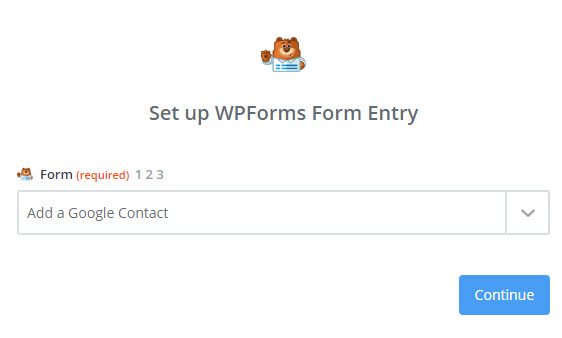
Asegúrate de elegir el formulario Agregar un contacto de Google que acabas de crear, cuando se te pida que configures Opciones de edición. Debes tener al menos una entrada de prueba en tu formulario antes de obtener las entradas existentes.
Deberías ver un mensaje de confirmación de éxito.
Conecta formularios de WordPress con Contactos de Google
Ahora que has conectado Zapier al complemento WPForms, es hora de conectar WPForms a Contactos de Google.
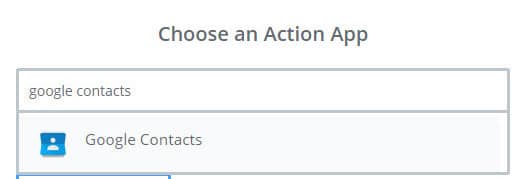
El primer paso es elegir Contactos de Google como aplicación de acción.
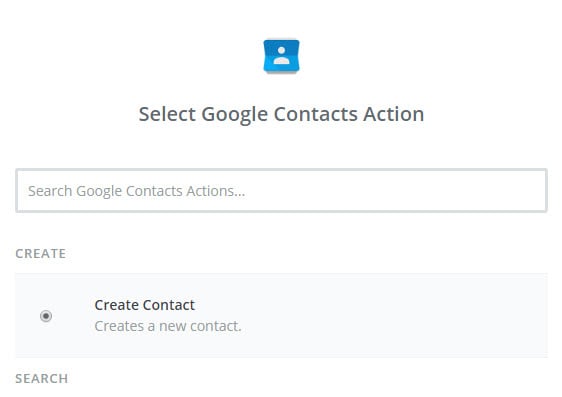
Luego, se te pedirá que selecciones la acción de Contactos de Google. Como estamos buscando crear un nuevo contacto en Contactos de Google desde WordPress, elijamos Crear contacto y hagamos clic en Continuar.
Ahora necesitas conectar tu cuenta de Google a Zapier. Haz clic en Conectar una cuenta.
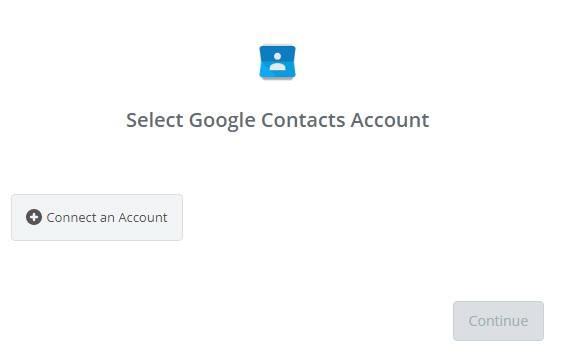
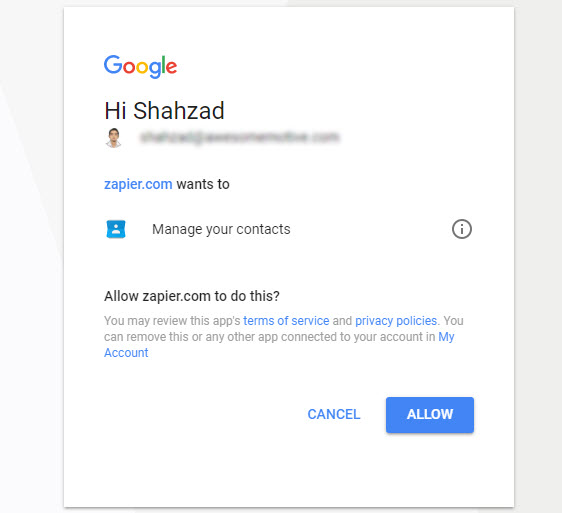
A continuación, deberás autorizar a Zapier a acceder a tus datos de Google Contacts. Después de autorizarlo, haz clic en Continuar.
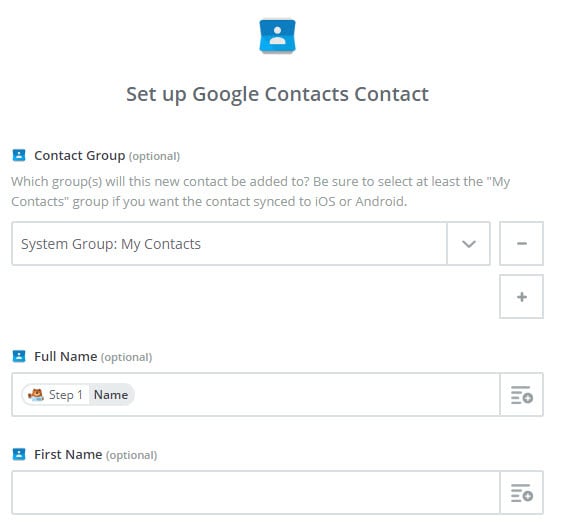
A continuación, se te pedirá que configures Google Contacts Contact. En este paso, deberás conectar cada campo del formulario con el campo correspondiente de Google Contacts. Después de configurar los campos, puedes hacer clic en Continuar.
Si deseas probar qué datos se están actualizando en Google Contacts, haz clic en Probar. Ahora verás los datos tal como se muestran en la captura de pantalla a continuación. Haz clic en Crear y Continuar.
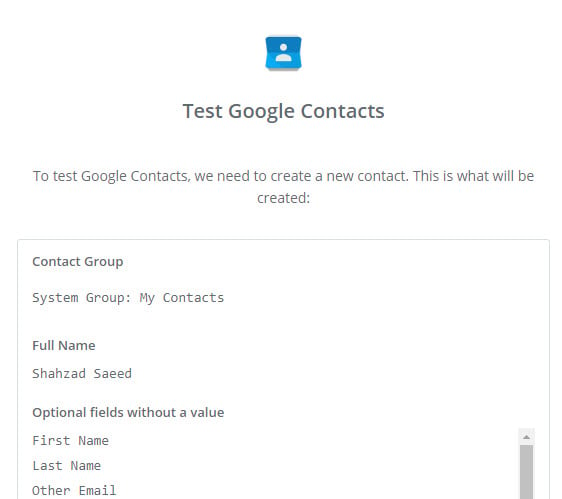
Has probado correctamente la aplicación Google Contacts en Zapier.
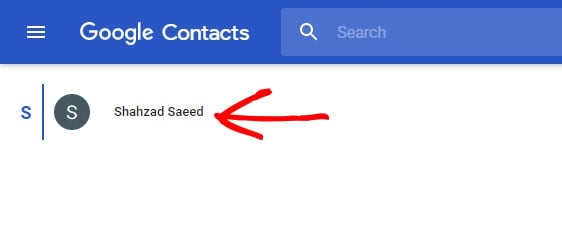
Y puedes iniciar sesión en tu cuenta de Google y visitar la página de Google Contacts para verificar los datos actualizados.
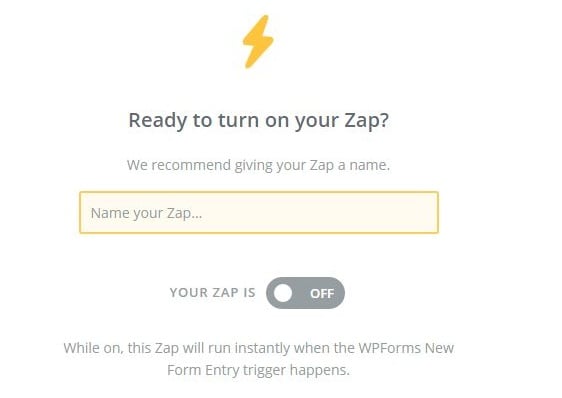
En el último paso, asegúrate de activar tu Zap. También puedes darle un nombre apropiado a tu Zap. Al activar el Zap, puedes enviar automáticamente contactos a tu cuenta de Google cada vez que tus visitantes envíen el formulario en tu sitio.
¡Buen trabajo, has completado el tutorial.
En conclusión
Y aquí lo tienes: ahora sabes exactamente cómo conectar tus formularios de WordPress con Google Contacts.
Ahora, todos los detalles de contacto futuros de tus prospectos se agregarán automáticamente a tu cuenta de Google, justo cuando envíen tu formulario.
Y para animar a tus prospectos a enviar tu formulario, también podrías considerar rediseñar tu página de contacto. Puedes consultar nuestros impresionantes ejemplos de páginas de contacto para inspirarte.
Entonces, ¿a qué esperas? Empieza hoy mismo con el plugin de formularios de WordPress más potente.
Si te ha gustado este artículo, síguenos en Facebook y Twitter para obtener más tutoriales gratuitos de WordPress.





