


Resumen de IA
Recopilas leads a través de los formularios de tu sitio web, y luego pasas horas copiando y pegando los datos de contacto en Pipedrive. ¡Mientras tanto, los prospectos calientes están esperando seguimientos que nunca llegan!
Sin la captura automatizada de leads, probablemente te estás perdiendo seguimientos y dejando que los prospectos calientes se enfríen mientras haces malabares entre plataformas. Cada paso manual es una oportunidad más para que los leads se escapen.
¿La buena noticia? WPForms se conecta directamente a Pipedrive, enviando automáticamente cada envío de formulario directamente a tu CRM como leads organizados listos para tu equipo de ventas.
En esta guía, te mostraré cómo configurar un formulario de Pipedrive en WordPress que funcione perfectamente con tu CRM. Tendrás leads fluyendo automáticamente desde tu sitio web a tu pipeline de ventas en solo unos minutos.
Crea tu formulario de WordPress para Pipedrive ahora 🚀
¿Por qué crear un formulario de WordPress para Pipedrive?
Aunque tu cuenta CRM de Pipedrive te ayuda a mantener el control del proceso de ventas, todavía necesitas añadir contactos u oportunidades manualmente a tu cuenta.
La mejor solución es crear un formulario personalizado de Pipedrive y añadirlo a tu sitio de WordPress. A continuación, puedes conectar el formulario a tu cuenta de Pipedrive con WPForms.
Así, cada vez que alguien envíe el formulario, se creará una nueva oportunidad en tu cuenta de Pipedrive. Esto facilitará que tus clientes potenciales se pongan en contacto contigo.
Además, te ayudará a ahorrar tiempo y a aumentar tu productividad en la captura de leads. Así que, sin más preámbulos, comencemos con el proceso paso a paso para configurar tu integración de WPForms con Pipedrive.
Cómo crear un formulario personalizado de WordPress para Pipedrive
Conectar WPForms a Pipedrive requiere cinco pasos, y ninguno de ellos implica código. Instalarás el plugin, crearás tu formulario, conectarás tu cuenta de Pipedrive, mapearás los campos de tu formulario a los campos correctos de Pipedrive y realizarás una prueba para confirmar que todo fluye.
Paso 1: Instalar el plugin WPForms
Antes de poder crear un formulario de WordPress para Pipedrive, necesitarás tener WPForms instalado y funcionando en tu sitio. La integración con Pipedrive solo está disponible en la versión Elite, así que asegúrate de tener una licencia activa.
La licencia Elite te da acceso a todas las integraciones más potentes de WPForms, incluyendo Pipedrive, Salesforce, HubSpot y Authorize.Net.
También obtendrás funciones avanzadas como el complemento Webhooks para integraciones personalizadas, además de todo lo de los niveles inferiores, como el procesamiento de pagos, las conexiones de marketing por correo electrónico y la lógica condicional.

Para empezar, obtén una licencia Elite e instala WPForms en tu sitio. Si nunca has añadido un plugin antes, esta guía sobre cómo instalar WPForms te guía a través del proceso. La configuración lleva aproximadamente un minuto y, una vez que el plugin esté activo, aparecerán las nuevas opciones de Pipedrive.
¡Actualiza a WPForms Elite ahora! 🙂
Paso 2: Crea tu formulario de WordPress para Pipedrive
A continuación, necesitarás un formulario para conectar a Pipedrive. Para crear un nuevo formulario, ve a WPForms » Añadir Nuevo desde la barra lateral izquierda de tu panel de administración.
Una vez que se abra el constructor de formularios, puedes nombrar tu formulario y elegir una plantilla. WPForms viene con más de 2100 plantillas de formularios de WordPress que puedes usar tal cual o personalizar para adaptarlas a tus necesidades.
Normalmente recomiendo empezar con la plantilla Formulario de contacto simple, ya que te proporciona una base sólida con los campos básicos que necesitas. Haz clic en Usar plantilla para cargarla en el constructor de formularios.

La plantilla viene con los campos Nombre, Correo electrónico y Mensaje por defecto. Eso es un buen comienzo, pero para un formulario de WordPress para Pipedrive, querrás añadir algunos campos más que ayuden a cualificar adecuadamente a tus leads.

¿Quieres personalizar los campos del formulario? Simplemente puedes hacer clic en cualquier campo del área de vista previa para abrir sus opciones y realizar cambios. Además, puedes ir a la configuración del formulario para cambiar la notificación y la configuración de confirmación.
Paso 3: Conectar WPForms a tu cuenta de Pipedrive
Ahora que tus campos del formulario están listos, es hora de conectar todo a Pipedrive. Aquí es donde ocurre la magia y, sinceramente, es una de mis partes favoritas de todo el proceso.
En el constructor de formularios, haz clic en la pestaña Marketing en el lado izquierdo. Verás una lista de diferentes servicios de marketing e integraciones de CRM a las que WPForms puede conectarse.
Busca Pipedrive en la lista y haz clic en él. Si no lo ves de inmediato, es posible que tengas que desplazarte un poco hacia abajo, ya que hay bastantes integraciones disponibles.

Luego, haz clic en 'Añadir nueva cuenta' y sigue las instrucciones para autorizar a WPForms a acceder a tu cuenta de Pipedrive.

Esto abrirá otra ventana emergente para que introduzcas el correo electrónico y la contraseña de tu cuenta de Pipedrive. Inicia sesión para configurar tus ajustes de Pipedrive.
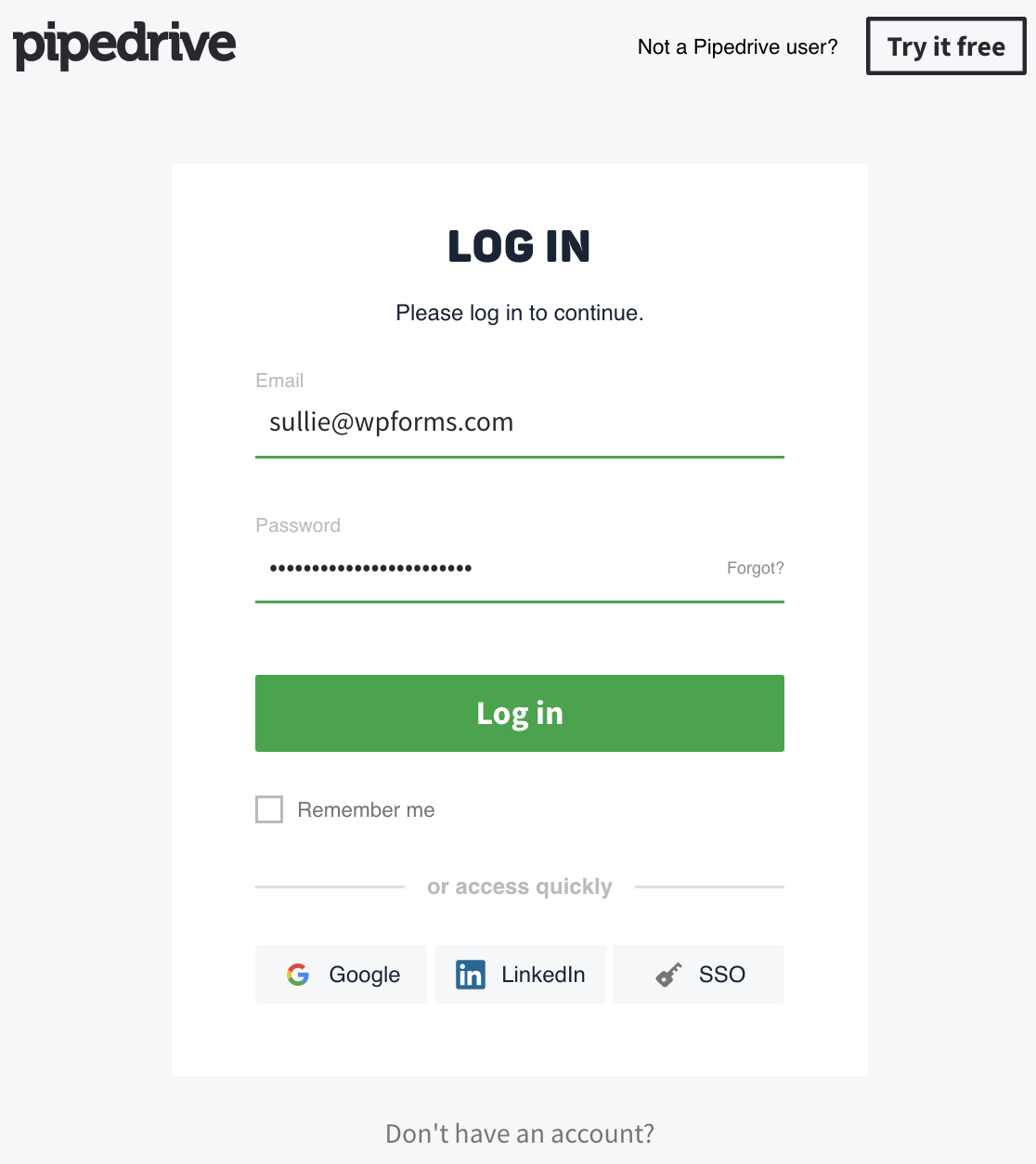
Después de la autorización, puedes configurar cómo se envían las entradas del formulario a Pipedrive, mapeando los campos del formulario a los campos apropiados de Pipedrive.
Asegúrate de Guardar tu formulario cuando estés satisfecho con él. Para una visión más detallada de cada configuración, la documentación del addon de Pipedrive cubre la conexión en detalle.
Paso 4: Añadir Pipedrive a tu formulario y mapear tus campos
Ahora viene la parte importante: decirle a WPForms qué campos del formulario deben conectarse a qué campos de Pipedrive. Este mapeo asegura que los datos de tus clientes potenciales fluyan a los lugares correctos en tu CRM.
En el panel de configuración de Pipedrive, verás una sección de Mapeo de campos. Aquí es donde emparejarás los campos de tu formulario de WordPress con los campos de persona correspondientes en Pipedrive.
- La acción Crear o actualizar persona añade un nuevo contacto a Pipedrive, o actualiza uno existente cuando la dirección de correo electrónico ya coincide con alguien en tu cuenta.
- Mapeas los campos de tu formulario a los campos de Nombre, Correo electrónico, Teléfono y Organización de Pipedrive, además de cualquier campo personalizado que hayas configurado. Esta es la opción correcta para un formulario de contacto o cliente potencial estándar.

- La acción Crear acuerdo crea un nuevo acuerdo y puede vincularlo a un contacto y una organización al mismo tiempo. Junto con los detalles de la persona, puedes establecer un Título del acuerdo (con Etiquetas inteligentes para importar datos del formulario automáticamente), un Valor del acuerdo y la Pipeline y Etapa en la que debe aterrizar el acuerdo.
- Ambas listas provienen directamente de tu cuenta de Pipedrive, por lo que estás eligiendo de tus pipelines reales. Utiliza esta acción cuando tu formulario capture una oportunidad de venta real en lugar de solo un contacto.

Si rastreas detalles adicionales en Pipedrive con campos personalizados, también puedes mapearlos. Crea primero el campo personalizado en Pipedrive, en Configuración de la empresa » Campos de datos.
Luego, actualiza el generador de formularios para que aparezca en tus opciones de mapeo. El complemento admite el mapeo a campos de Texto, Texto largo, Numérico, Teléfono y Fecha.
Paso 5: Añade una entrada de prueba a tu formulario
Antes de publicar tu formulario, es una buena idea probarlo. Rellena el formulario en tu sitio y envíalo. Luego, comprueba tu cuenta de Pipedrive para asegurarte de que los datos se han recibido correctamente.
Para ello, empieza por incrustar tu formulario en una página o en la barra lateral de tu sitio web. La forma más fácil de hacerlo es hacer clic en el botón Incrustar en la parte superior del constructor de formularios.
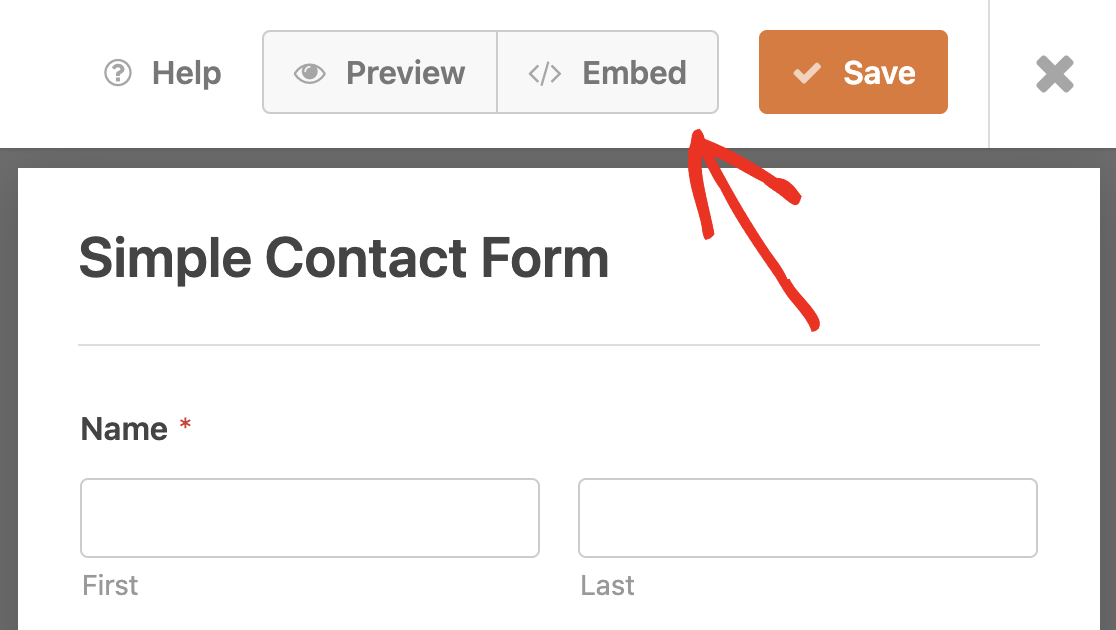
Luego elige si quieres añadir tu formulario a una página existente o crear una nueva página. Para este ejemplo, añadiremos una nueva página. Introduce el nombre de la página y haz clic en ¡Vamos!

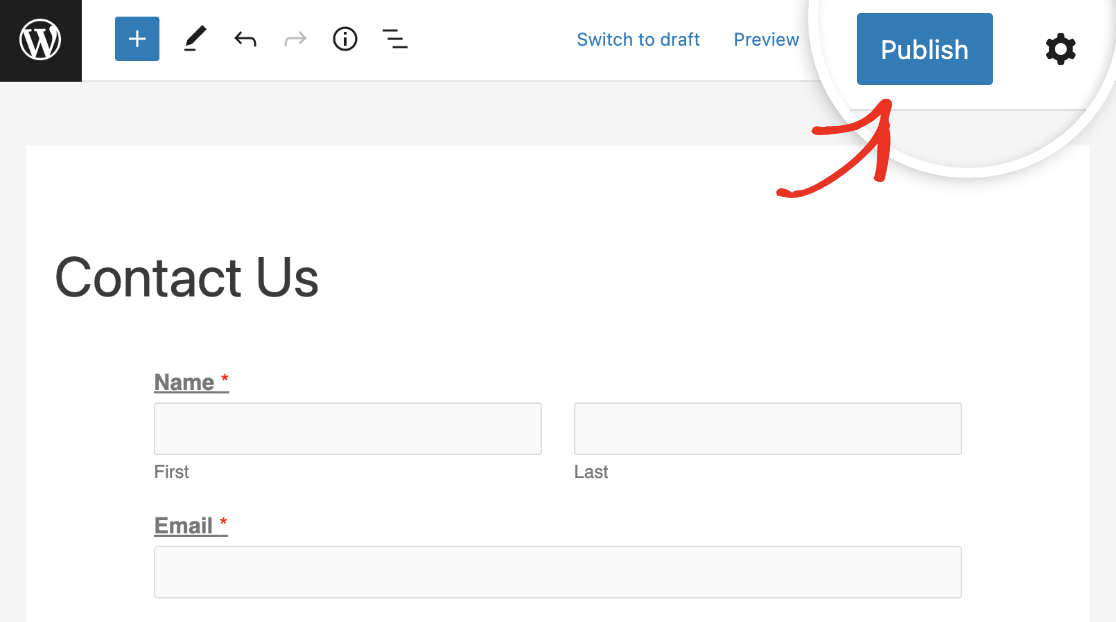
Esto abrirá tu nueva página en el editor de WordPress. Tu formulario de Pipedrive ya estará incrustado, así que todo lo que necesitas hacer es hacer clic en Publicar.
Ahora ve a tu nueva página de formulario, rellena el formulario y haz clic en el botón Enviar para crear una nueva entrada con fines de prueba.
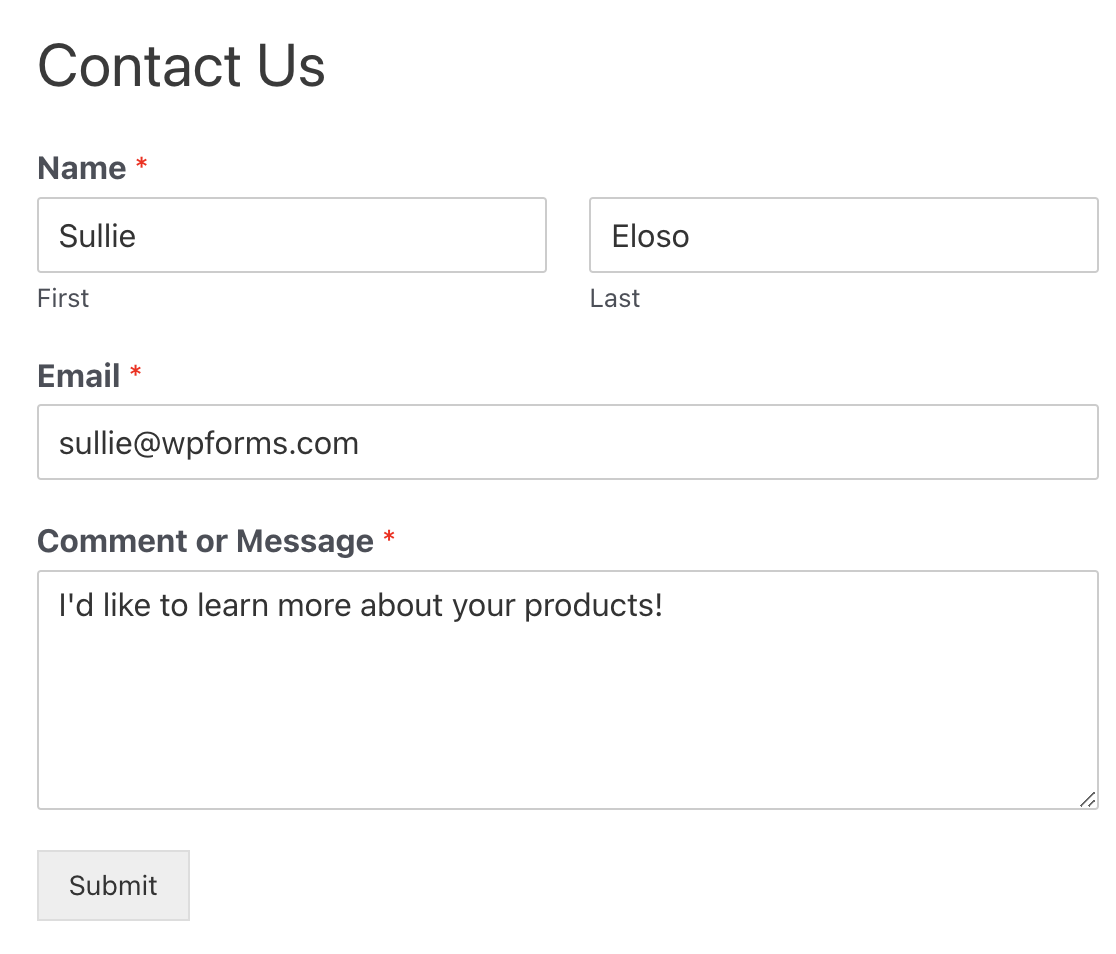
Si todo funcionó correctamente, verás un mensaje de éxito. También deberías ver una nueva oportunidad de venta de tu entrada de prueba en Pipedrive.
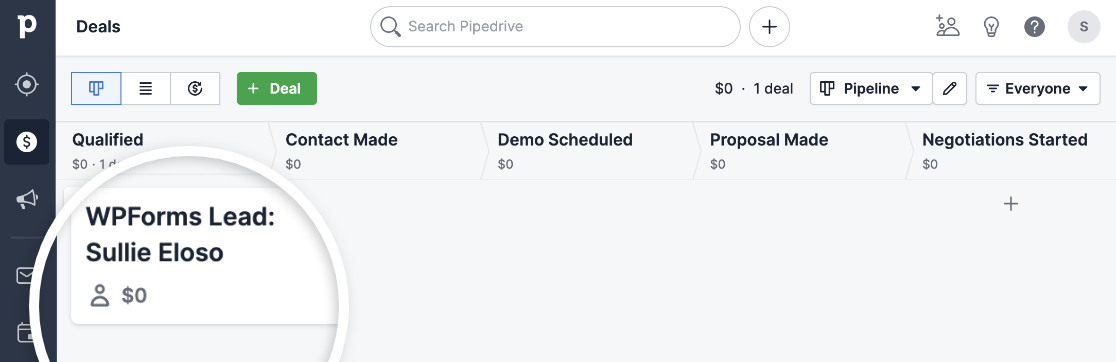
Con esa prueba confirmada, tu formulario de WordPress y Pipedrive están conectados para siempre. Cada envío que recibas ahora aparecerá automáticamente en tu CRM, listo para que tu equipo haga el seguimiento.
Preguntas frecuentes sobre cómo crear un formulario personalizado de Pipedrive en WordPress
Configurar un formulario de Pipedrive para WordPress plantea muchas preguntas prácticas. He recopilado las más comunes que escucho de los usuarios para ayudarte a sacar el máximo provecho de tu integración.
¿Cómo conecto un formulario de WordPress a Pipedrive?
Con la licencia Elite de WPForms, Pipedrive está disponible en integraciones de marketing. En tu panel de WordPress, ve a WPForms » Ajustes » Integraciones, haz clic en Pipedrive y añade tus credenciales. Después de conectar, selecciona Pipedrive como la integración en los ajustes de tu formulario.
¿Necesito Zapier para enviar entradas de WPForms a Pipedrive?
No. Si tienes la licencia Elite, puedes conectar WPForms a Pipedrive directamente. Simplemente inicia sesión en tu cuenta de Pipedrive al iniciar la conexión en los ajustes de integración de WPForms y elige qué datos enviar.
¿Cómo mapeo los campos de WPForms a los campos de Pipedrive (persona, oportunidad de venta, organización)?
En el constructor de formularios, ve a Marketing » Pipedrive y selecciona lo que deseas crear (Persona, Oportunidad de venta u Organización). Luego elige cada campo del formulario y emparejalo con el campo correcto de Pipedrive de la lista desplegable.
¿Puedo crear una persona y una oportunidad de venta en Pipedrive desde un solo envío de formulario?
Sí. Puedes añadir más de una conexión de Pipedrive al mismo formulario. Por ejemplo, una conexión puede crear una Persona y otra puede crear una Oportunidad de venta vinculada a esa Persona.
¿Cómo envío envíos a un pipeline y etapa específicos en Pipedrive?
Al configurar la acción de Oportunidad de venta, puedes seleccionar el pipeline y la etapa de tu cuenta de Pipedrive. Estos valores se extraen en WPForms cuando conectas la integración.
¿Cómo puedo actualizar un contacto existente en Pipedrive en lugar de crear un duplicado?
WPForms envía datos a Pipedrive utilizando los campos que mapeas. Si la dirección de correo electrónico coincide con un contacto existente, Pipedrive vincula automáticamente la entrada a ese contacto en lugar de crear un duplicado.
¿Puedo asignar el propietario de la oportunidad de venta en Pipedrive basándome en una respuesta del formulario?
Sí. Al crear una Oportunidad de venta, puedes seleccionar el campo Propietario y mapearlo a un campo del formulario (por ejemplo, eligiendo un propietario de una lista desplegable).
¿Cómo añado etiquetas o identificadores a personas u oportunidades de venta de Pipedrive desde un formulario?
Si tu cuenta de Pipedrive utiliza etiquetas o identificadores, puedes mapearlos en WPForms durante la configuración. Simplemente empareja tu campo de formulario con el campo de etiqueta en Pipedrive.
¿Puedo adjuntar archivos subidos desde formularios de WordPress a la oportunidad de venta o persona de Pipedrive?
Sí. Los campos de carga de archivos en WPForms se pueden mapear a campos de archivo en Pipedrive para que los archivos subidos se envíen junto con la entrada del formulario.
¿Cómo paso los parámetros UTM y la fuente/medio a los campos de Pipedrive?
Utiliza campos ocultos en WPForms para capturar datos UTM y luego mapea esos campos a campos personalizados en Pipedrive al configurar la integración.
¿Puedo dirigir las entradas del formulario a diferentes pipelines basándome en lógica condicional?
Sí. WPForms admite lógica condicional para Pipedrive. Puedes crear diferentes conexiones (por ejemplo, para diferentes pipelines) y establecer condiciones para que solo una se ejecute basándose en las respuestas del formulario.
A continuación, sincroniza tus clientes potenciales con tus otras herramientas favoritas
Con tu formulario de Pipedrive para WordPress activo, cada cliente potencial que recopiles fluirá directamente a tu embudo de ventas. Desde aquí, vale la pena conectar tus formularios con las otras herramientas en las que tu equipo confía.
Si usas más de un CRM, puedes crear un contacto en HubSpot desde un formulario de WordPress o capturar clientes potenciales en Salesforce de la misma manera. También puedes explorar todas nuestras integraciones para ver con qué se conecta WPForms.
¿Listo para crear tu formulario? Empieza hoy mismo con el plugin de creación de formularios de WordPress más fácil. WPForms Pro incluye muchas plantillas gratuitas y ofrece una garantía de devolución de dinero de 14 días.
Si este artículo te ha sido útil, síguenos en Facebook y X (Twitter) para más tutoriales y guías gratuitas de WordPress.





muy bien
¡Hola!
Puedes usar una solución lista para usar: WPForms – Pipedrive CRM – Integración – https://codecanyon.net/item/wpforms-pipedrive-crm-integration/26615796
Con él, Zpier no es necesario, es decir, no hay una cuota mensual.