



Resumen de IA
¿Quieres crear una integración de WordPress con Salesforce? Conectar WordPress a Salesforce te permite crear clientes potenciales, contactos y cuentas automáticamente desde tus formularios.
¿La mejor parte? No necesitas ser un desarrollador ni pagar por herramientas caras de terceros. Con WPForms y el complemento de Salesforce, puedes conectar todo en unos 15 minutos.
¡Crea tu formulario de WordPress Salesforce! :)
¿Se integra Salesforce con WPForms?
Absolutamente. Puedes integrar Salesforce con WPForms para crear objetos automáticamente cuando se envían tus formularios.
En esta guía paso a paso, te mostraré cómo integrar Salesforce y WordPress con el complemento WPForms Salesforce.
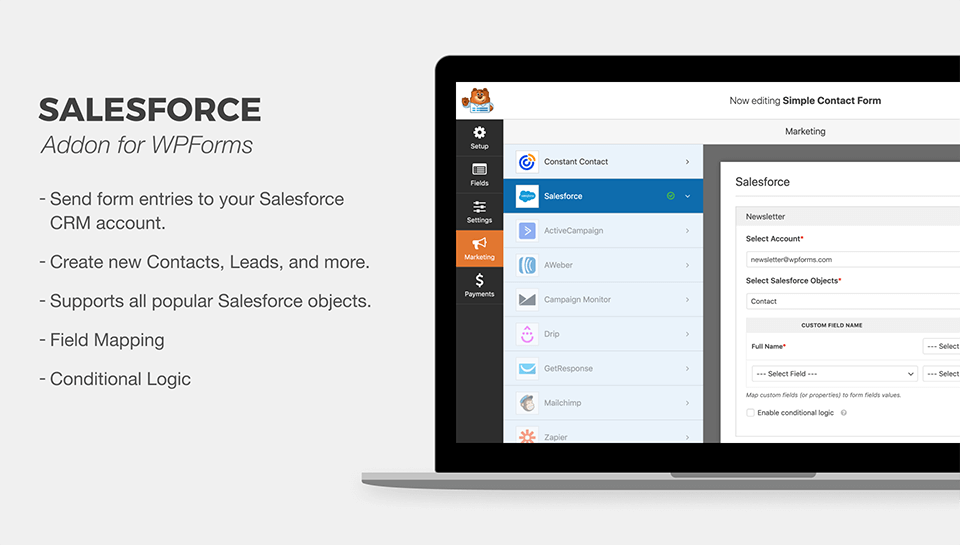
WPForms funciona perfectamente como un plugin de formularios de WordPress Salesforce porque te permite conectar tus formularios a tu base de datos de Salesforce.
No necesitas pagar a un desarrollador para usarlo porque te mostraremos cómo configurar rápidamente la conexión tú mismo. ¡Empecemos!
Cómo Crear una Integración de WPForms Salesforce
Este artículo está dirigido solo a usuarios de Salesforce. Si buscas una forma de integrar Pardot con WordPress, tenemos una guía separada sobre cómo crear un formulario personalizado de Pardot en WordPress a la que puedes cambiar.
- Paso 1: Comprueba tu versión de Salesforce
- Paso 2: Instala el plugin WPForms
- Paso 3. Configura tu integración de Salesforce WordPress
- Paso 4. Configura los permisos de tu aplicación de Salesforce
- Paso 5. Conecta WordPress a Salesforce
- Paso 6. Crea tu formulario de Salesforce WordPress
- Paso 7: Publica tu formulario de Salesforce
Paso 1: Comprueba tu versión de Salesforce
Antes de empezar, comprobemos que tu cuenta de Salesforce tiene acceso a la API. Comprobar esto ahora rápidamente evitará problemas más adelante. El acceso a la API solo está disponible en estos planes de Salesforce:
- Enterprise Edition
- Developer Edition
- Unlimited Edition
- Performance Edition
Para comprobar tu edición de Salesforce, inicia sesión en Salesforce ahora. Tu edición se mostrará en el área del título de la pestaña de tu navegador así:
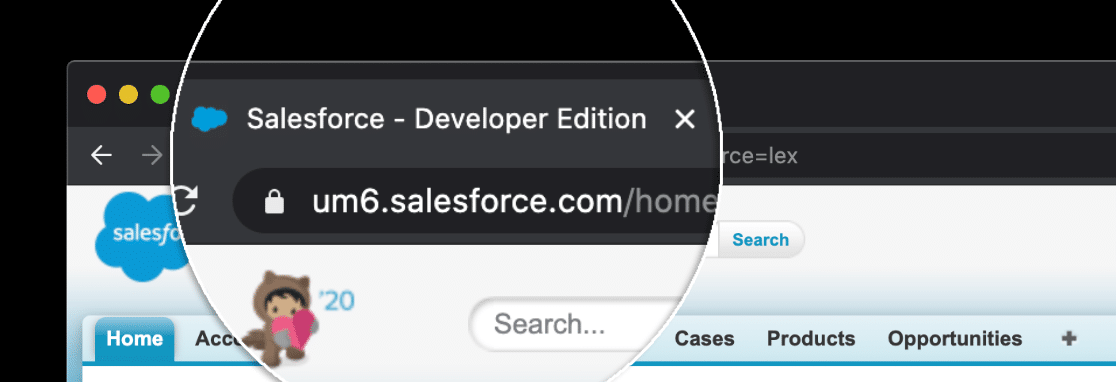
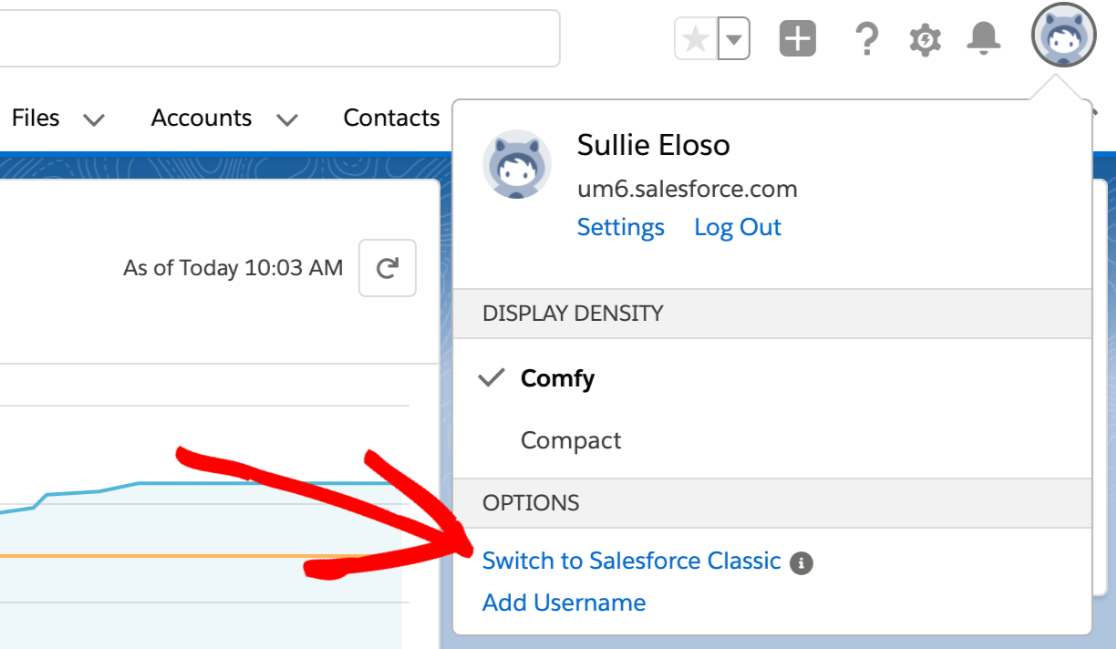
Si no puedes ver la edición, hay otra forma de comprobarlo. Primero, si estás en Lightning Experience, haz clic en tu icono de perfil y luego en Cambiar a Salesforce Classic.
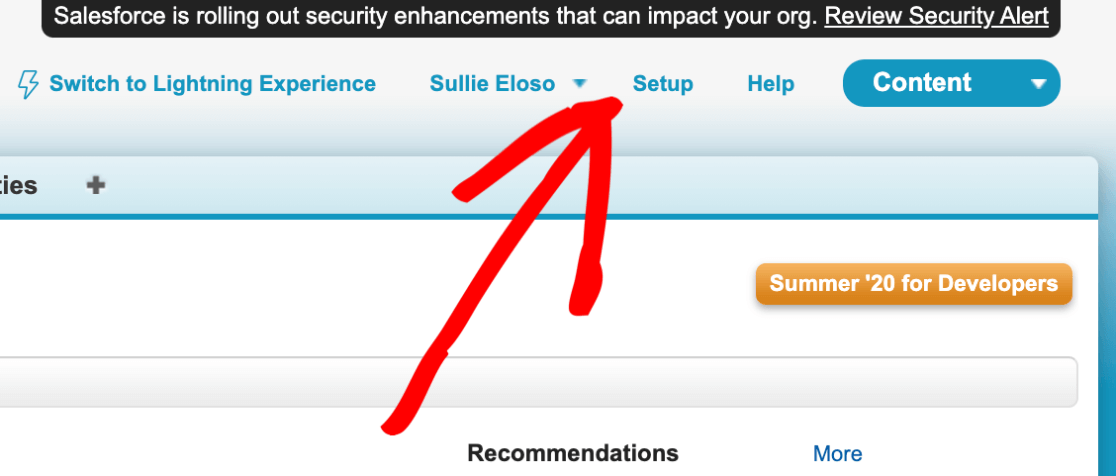
A continuación, haz clic Configuración en la parte superior.
Ahora expande Perfil de la empresa y haz clic en Información de la empresa.
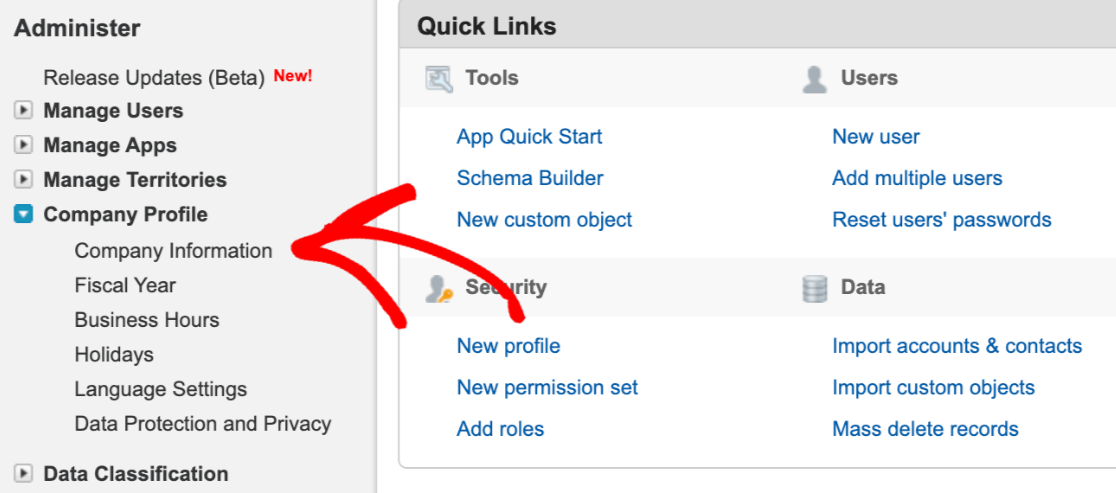
Tu edición de Salesforce se lista hacia el final de esta página a la derecha.
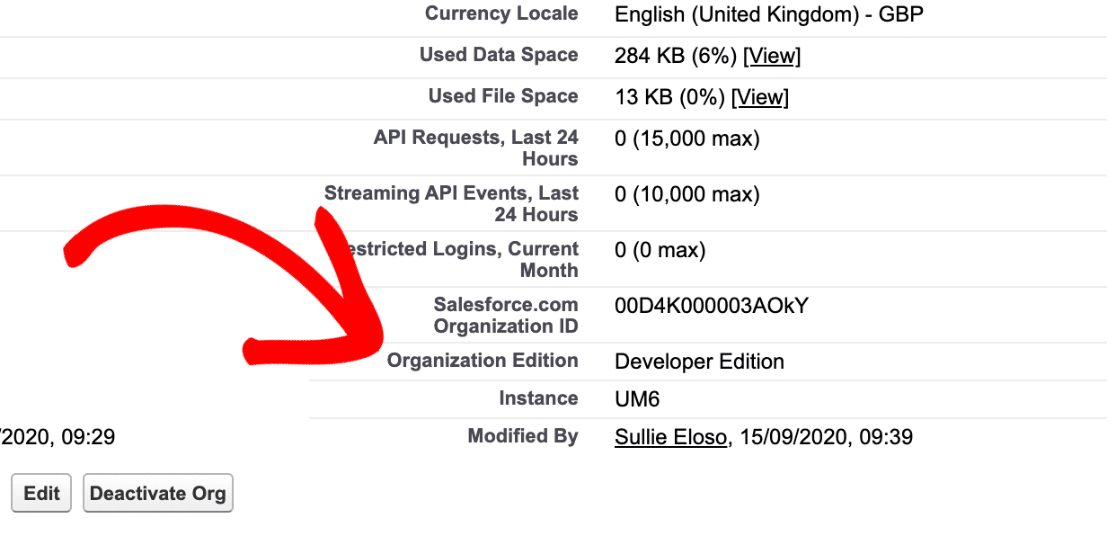
Si no estás utilizando una de las ediciones que mencionamos al principio, ahora es el momento perfecto para ponerte en contacto con Salesforce y cambiarla.
Si ya tienes una edición con acceso a la API, podemos pasar al siguiente paso. Puedes mantener el sitio de Salesforce abierto en una pestaña, para que sea fácil volver a él.
Paso 2: Instala el plugin WPForms
Ahora estamos listos para instalar y activar el plugin WPForms para que podamos configurar nuestra conexión a Salesforce.
Aquí tienes una guía útil paso a paso sobre cómo instalar un plugin de WordPress si necesitas un poco de ayuda para instalar WPForms en tu sitio web.
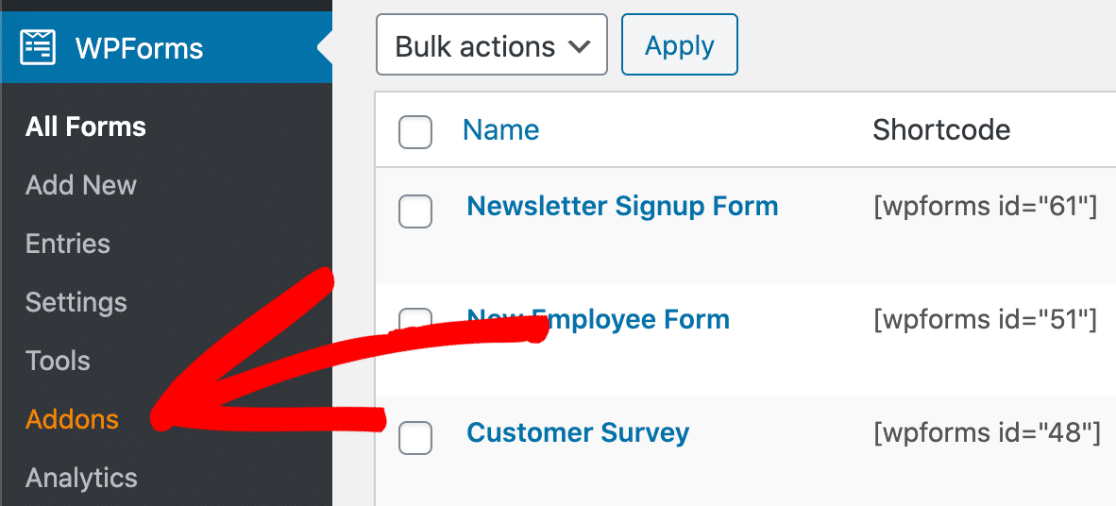
A continuación, querrás instalar y activar el complemento Salesforce para WPForms. En el panel de WordPress, haz clic en WPForms » Complementos en la barra lateral.
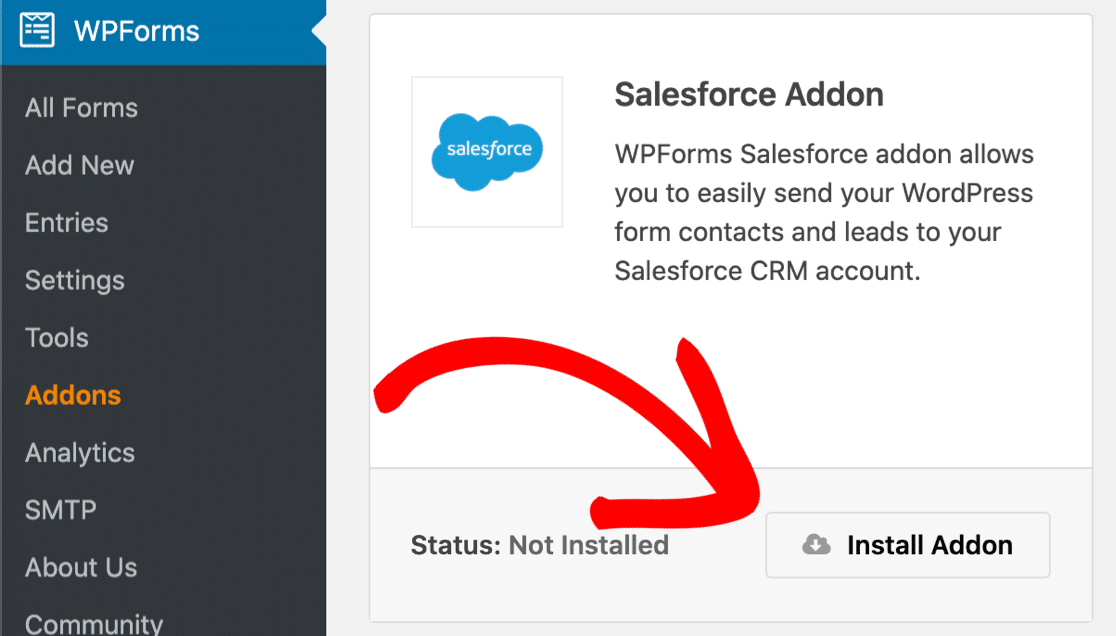
Y luego instala el complemento Salesforce haciendo clic en este botón:
Conectemos WPForms a Salesforce ahora. Mantén abierta la pestaña de WordPress para que sea fácil volver a WPForms a medida que avanzamos en el siguiente paso.
Paso 3. Configura tu integración de Salesforce WordPress
En este paso, configuraremos una aplicación de Salesforce. Necesitamos una aplicación para que WPForms pueda establecer una conexión con nuestro sitio.
Para empezar, inicia sesión en tu cuenta de Salesforce si aún no lo has hecho. También querrás cambiar al diseño Salesforce Classic si aún no lo has hecho.
Cuando se cargue la pantalla Classic, haz clic en Configurar en la barra de navegación superior.
A continuación, deberás desplazarte hacia abajo y buscar el elemento del menú Crear en el lado izquierdo. Haz clic en Crear para expandir la lista y luego haz clic en el enlace Aplicaciones debajo de él.
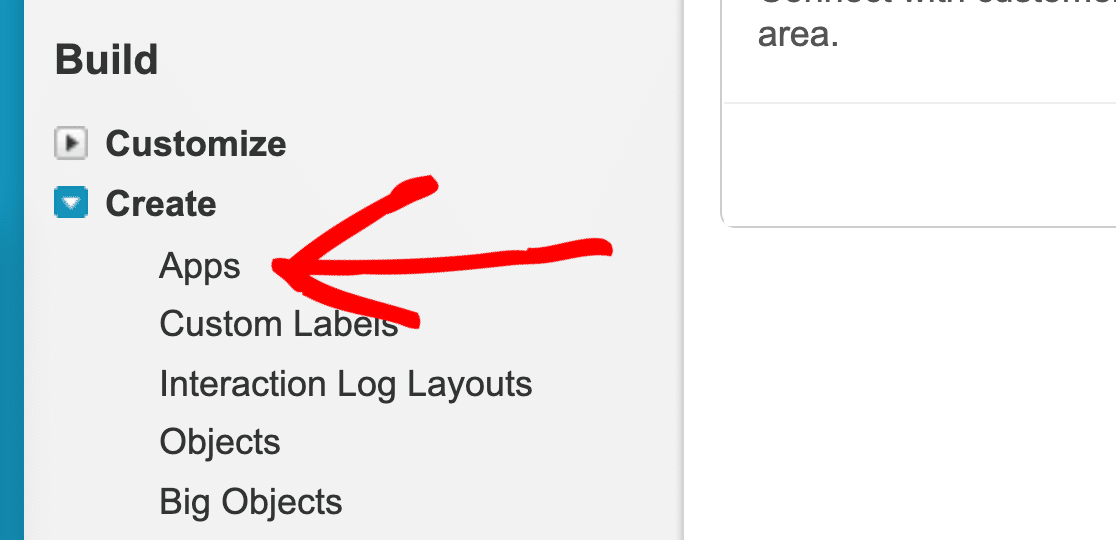
Ahora vamos a desplazarnos hacia abajo hasta la sección Aplicaciones conectadas de la página. Haz clic en el botón Nuevo.

Estamos listos para crear nuestra aplicación en la pantalla Nueva aplicación conectada. Hay 2 campos para rellenar primero:
- En Nombre de la aplicación conectada, escribe un nombre para tu aplicación. Puedes escribir cualquier cosa que tenga sentido para ti. Cuando termines, Salesforce copiará automáticamente tu nombre al campo Nombre de la API.
- En Correo electrónico de contacto, escribe tu dirección de correo electrónico.
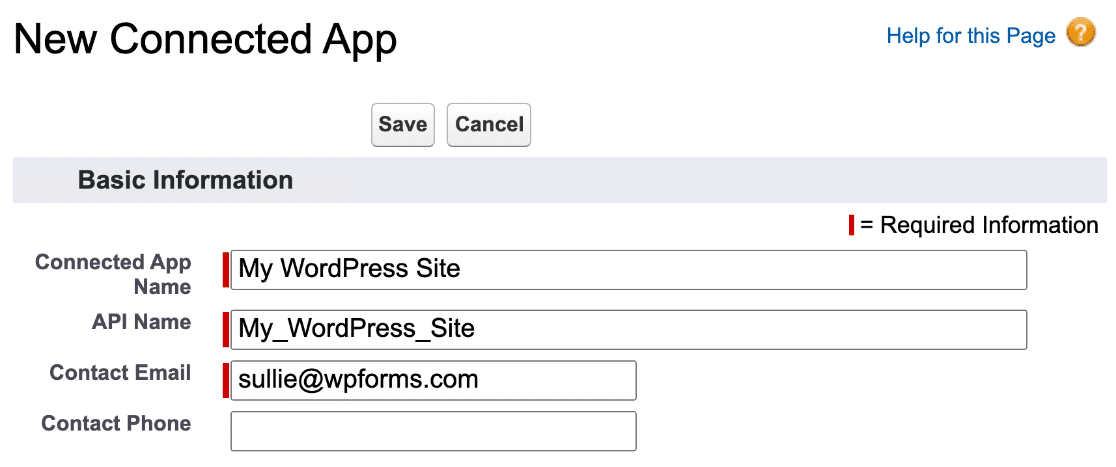
OK, eso es todo lo que necesitamos hacer, pero quédate en esta pantalla para el siguiente paso.
Paso 4. Configura los permisos de tu aplicación de Salesforce
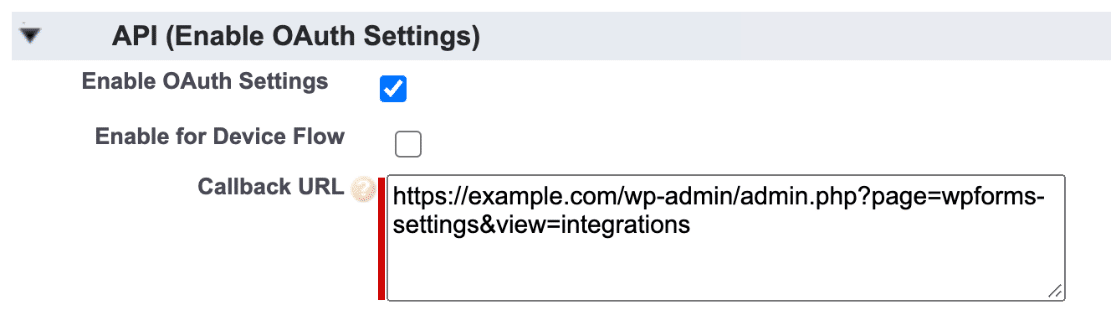
Ahora necesitamos configurar la autenticación para la nueva aplicación que creamos. Desplázate hacia abajo hasta la sección API y marca la casilla Habilitar configuración de OAuth.
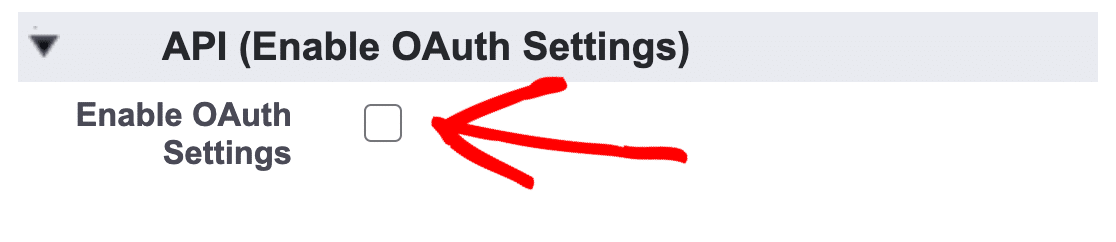
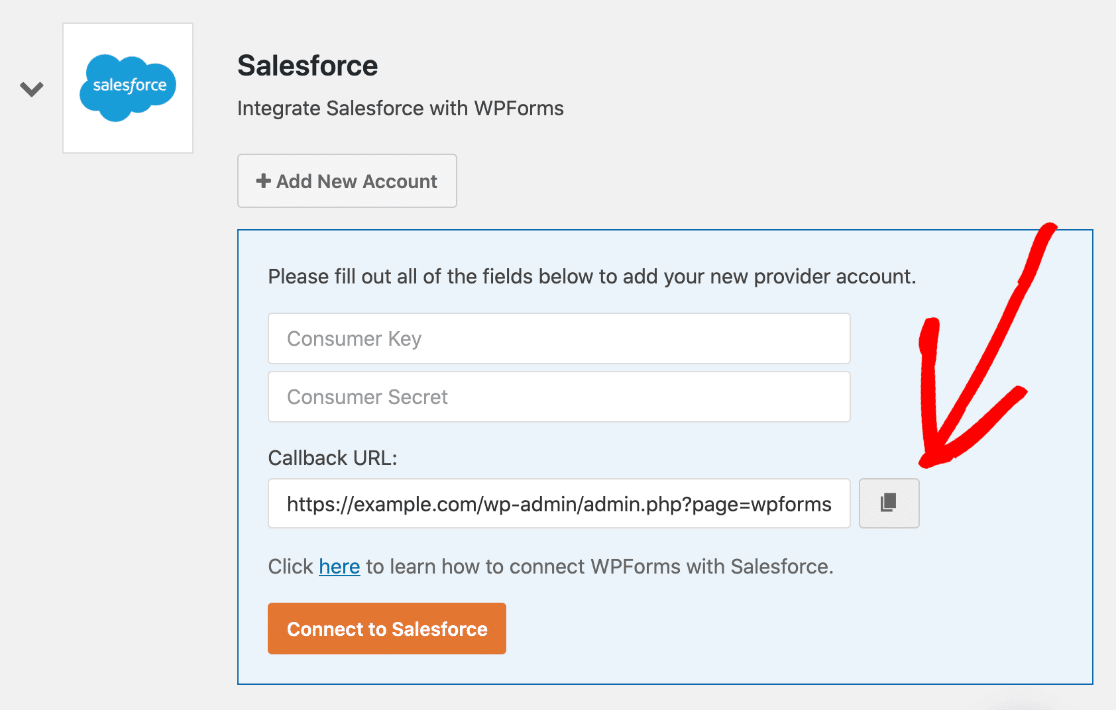
Ahora necesitaremos obtener la URL de devolución de llamada de WPForms para poder pegarla en Salesforce. Vuelve a tu sitio de WordPress en una pestaña separada y haz clic en WPForms » Ajustes.
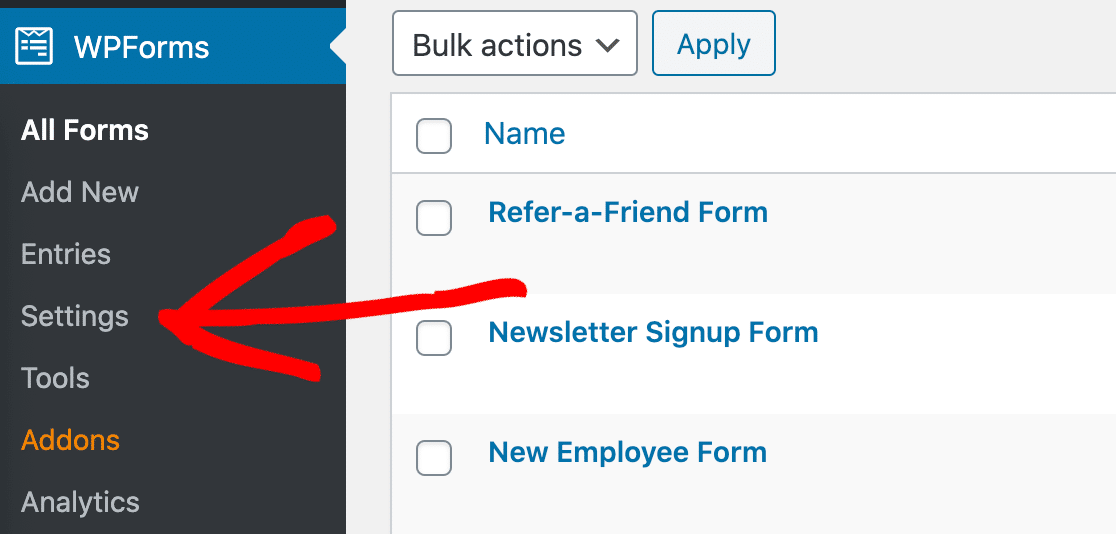
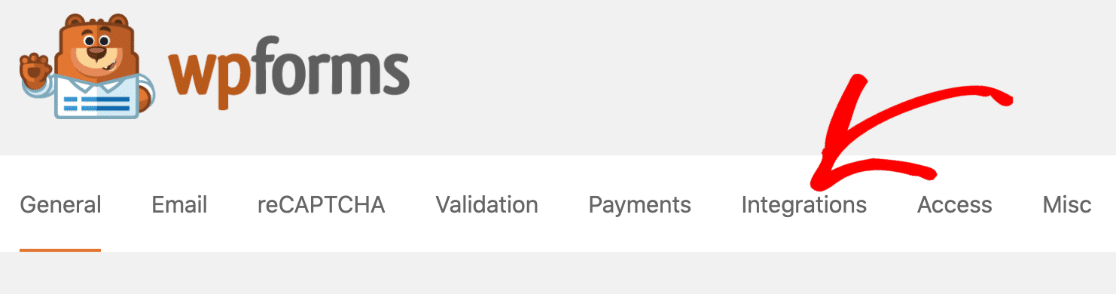
Ahora mira las pestañas en la parte superior y haz clic en Integraciones.
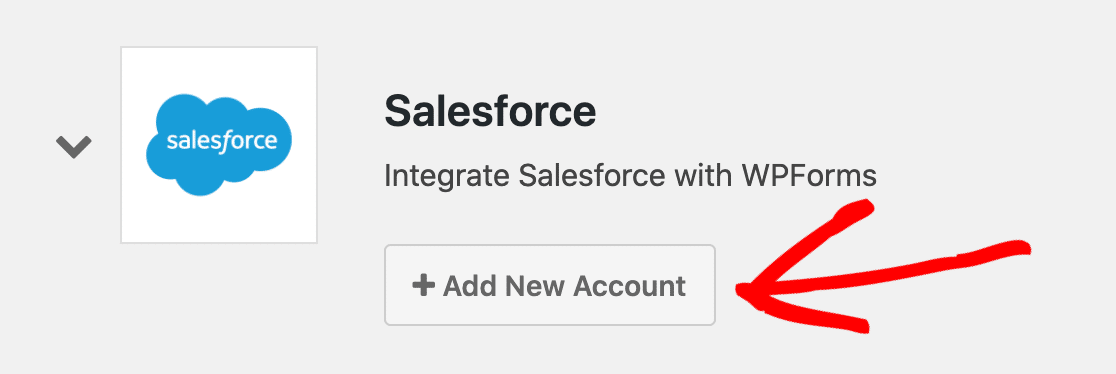
Deberás desplazarte por la página de Integraciones hasta que encuentres el icono de Salesforce.
En esta línea, haz clic en la pequeña flecha a la izquierda del logotipo para expandir el cuadro. Puedes hacer clic en el botón Añadir cuenta nueva.
Y aquí está: la URL de devolución de llamada. Haz clic en el icono de copiar aquí para copiarla en tu portapapeles.
Vuelve a tu pestaña de Salesforce ahora. Peguemos esa URL de devolución de llamada en el cuadro de configuración de OAuth de esta manera:
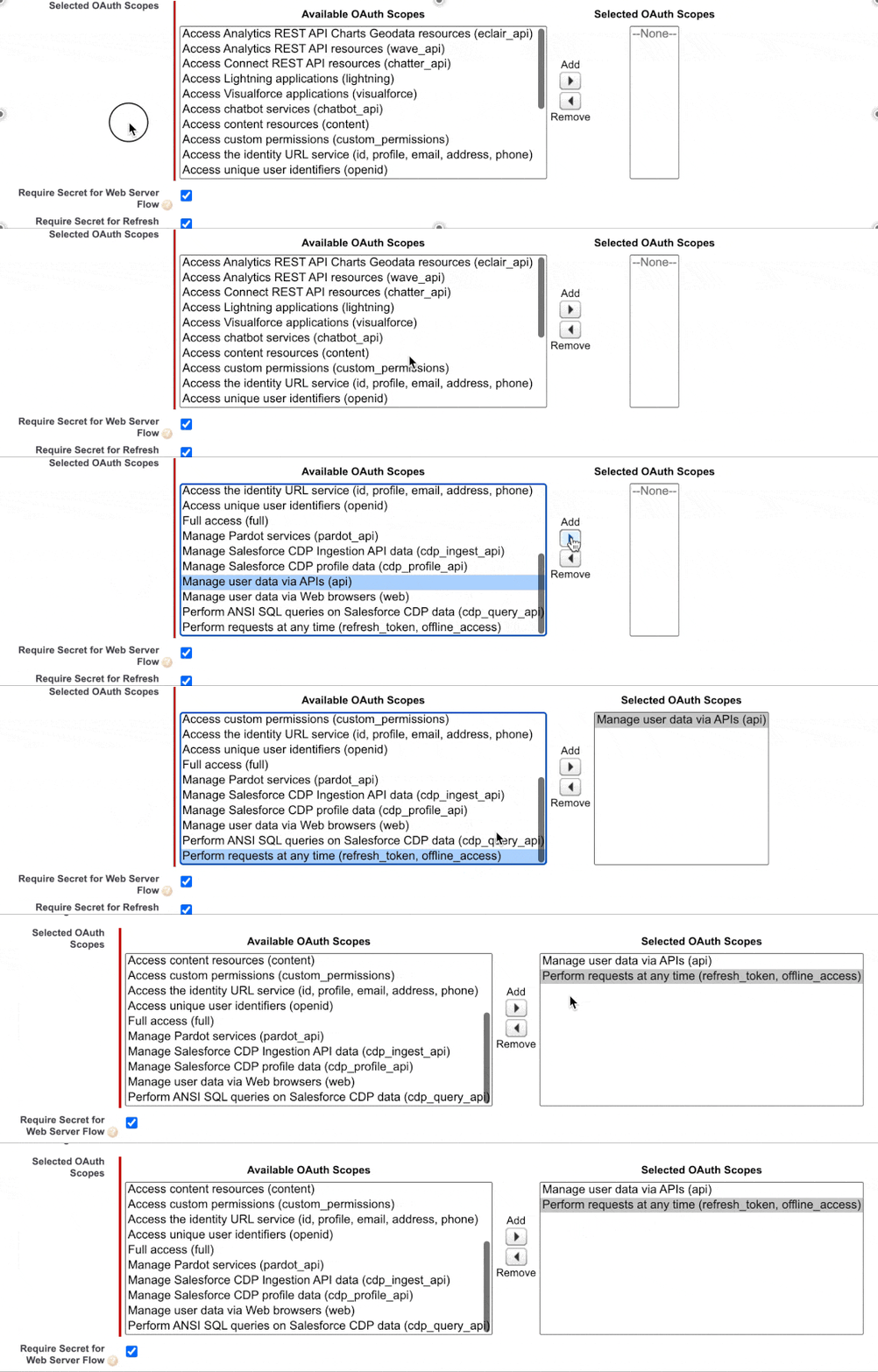
Genial. A continuación, desplacémonos un poco hacia abajo hasta Ámbitos OAuth seleccionados y busquemos estos 2 elementos:
- Gestionar datos de usuario a través de API (api)
- Realizar solicitudes en cualquier momento (refresh_token, offline_access)
Usa las flechas de la derecha para añadir estos 2 permisos al cuadro Ámbitos OAuth seleccionados en el lado derecho.
Aquí tienes un vídeo rápido para mostrar cómo funciona esto:
Una vez que hayas agregado esos permisos, desplázate hacia abajo y desmarca la opción que dice Requerir extensión de clave de prueba para intercambio de código (PKCE) para flujos de autorización admitidos.
Esta casilla de verificación está habilitada por defecto, pero no podrás autorizar tu conexión si no la desmarcas primero.

¿Todo listo? Genial. Ahora puedes hacer clic en Guardar en la parte inferior de esta pantalla.
Salesforce te mostrará ahora un mensaje para confirmar que está configurando tu aplicación en segundo plano.
Te recomiendo que esperes al menos 10 minutos antes de pasar al Paso 4. Si intentas adelantarte, verás un error que se parece a esto:
error=invalid_client_id&error_description=client%20identifier%20invalid
¡No te preocupes! Este error solo significa que tu conexión no se ha configurado en Salesforce. Es mejor esperar unos minutos más antes de intentarlo de nuevo.
Paso 5. Conecta WordPress a Salesforce
¡Genial! Ahora que hemos esperado 10 minutos, puedes copiar las claves de la API en WordPress.
Al igual que antes, querrás tener Salesforce y WPForms abiertos en pestañas diferentes. Sigue estos 2 pasos para copiar las claves:
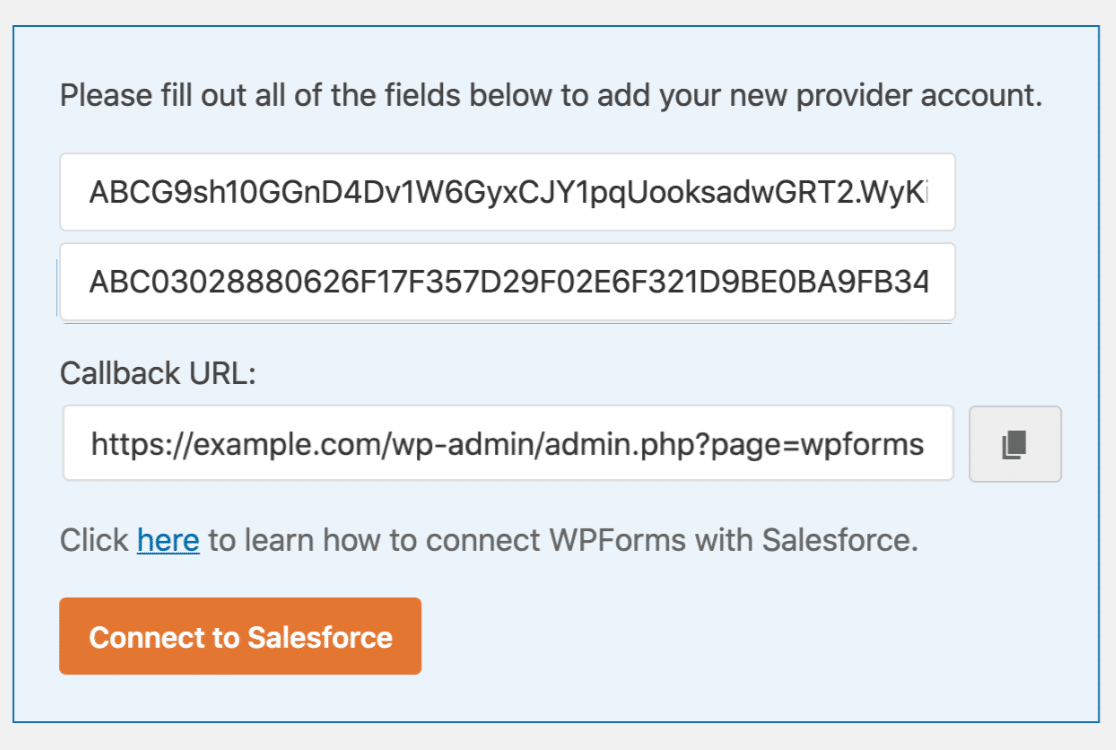
- En tu pestaña del navegador de Salesforce, presiona el botón Copiar junto a Clave de consumidor. Cambia a la pestaña de WPForms y pega la clave.
- Vuelve a tu pestaña de Salesforce y mira a la derecha. Junto a Clave secreta, presiona Hacer clic para revelar. Copia la clave, luego vuelve a WPForms y pega también esa.
Eso es todo. Puedes hacer clic en Conectar a Salesforce.
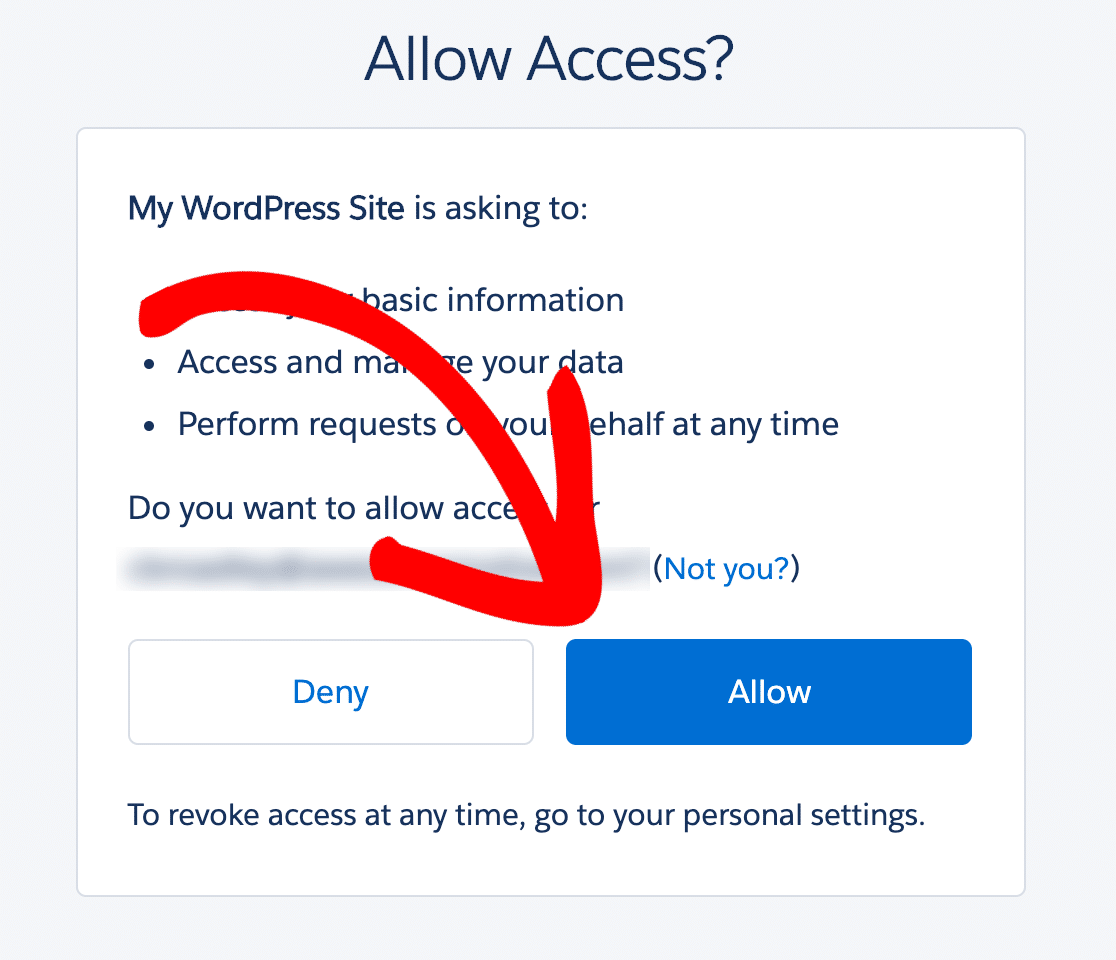
Es posible que necesites iniciar sesión en Salesforce de nuevo aquí. Una vez que lo hayas hecho, haz clic en el botón azul Permitir.
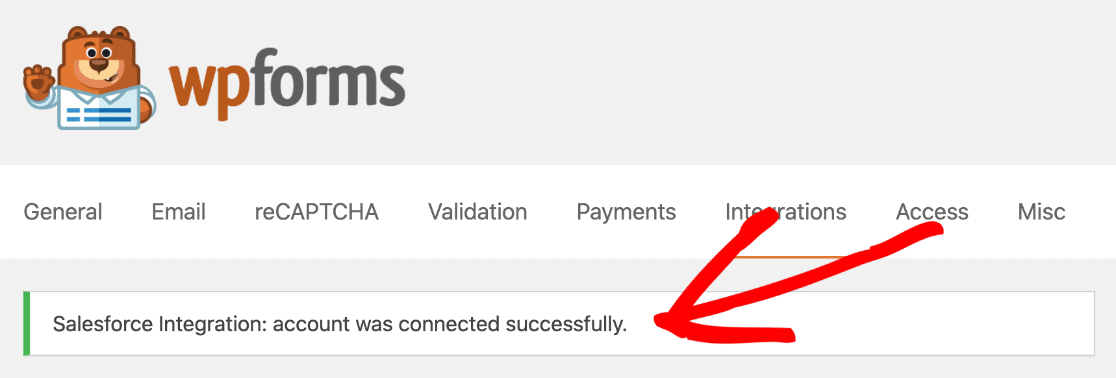
¡Y eso es todo! Tu cuenta de Salesforce está conectada a WordPress. Ahora puedes ver un mensaje de éxito en WPForms en la parte superior de la pantalla:
¡Y también tenemos una cuenta conectada en la página de Integraciones!
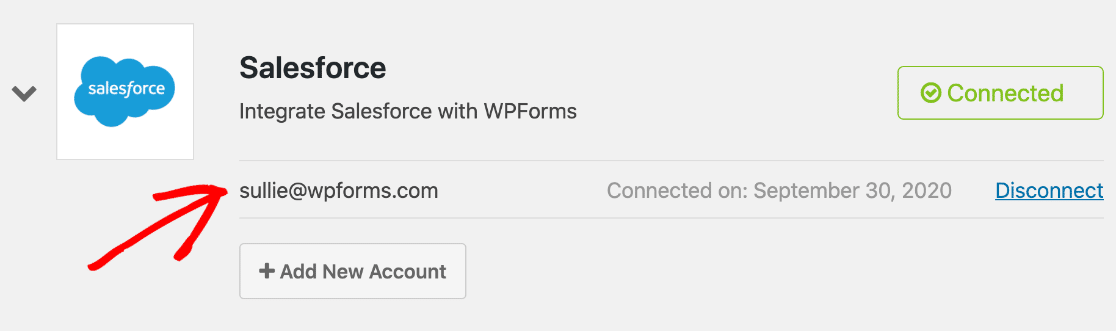
¡Ahora tienes la integración de WPForms con Salesforce lista! Ahora hagamos el formulario.
Paso 6. Crea tu formulario de Salesforce WordPress
Ahora que tenemos configurada nuestra integración de Salesforce con WordPress, estamos listos para enviar datos desde un formulario a Salesforce.
Si aún no tienes un formulario de contacto en tu sitio, salta a esta guía sobre cómo crear un formulario de contacto simple. Vuelve a esta página cuando tengas tu formulario configurado como deseas.
WPForms te permite conectar cualquier formulario a Salesforce. Y cada formulario puede crear un objeto diferente. Puedes crear:
- Cuentas
- Campañas
- Casos
- Contactos
- Clientes potenciales
- Oportunidades
- Productos
En este ejemplo, vamos a crear un cliente potencial a partir del formulario de contacto que hicimos. Empieza en el constructor de formularios y haz clic en Marketing a la izquierda.
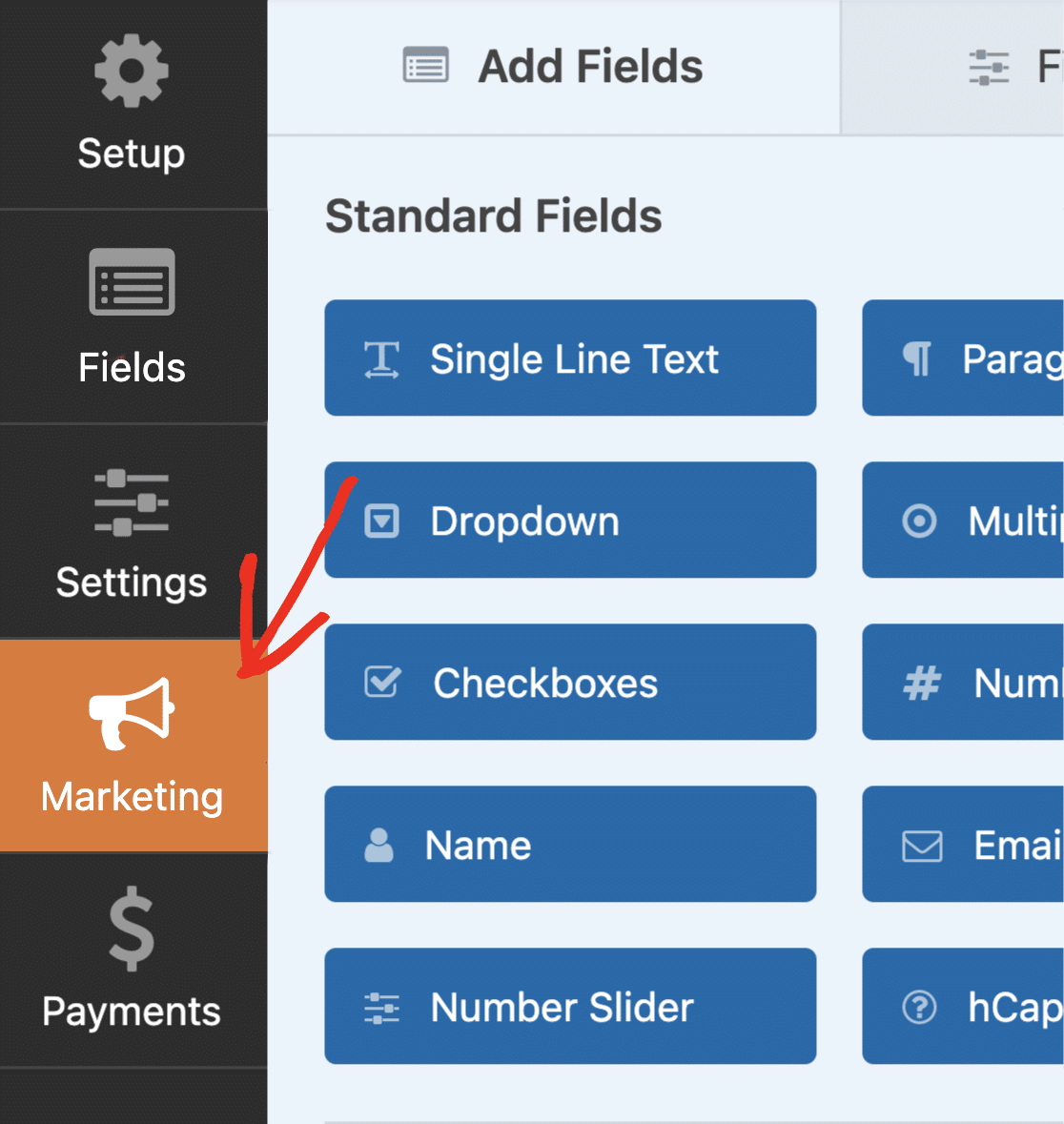
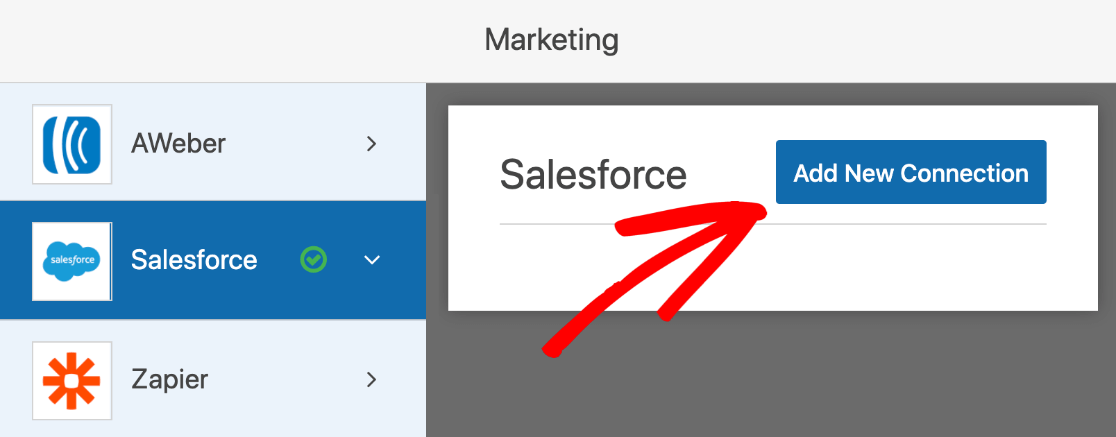
Desde aquí, haz clic en Salesforce. Luego haz clic en Añadir nueva conexión.
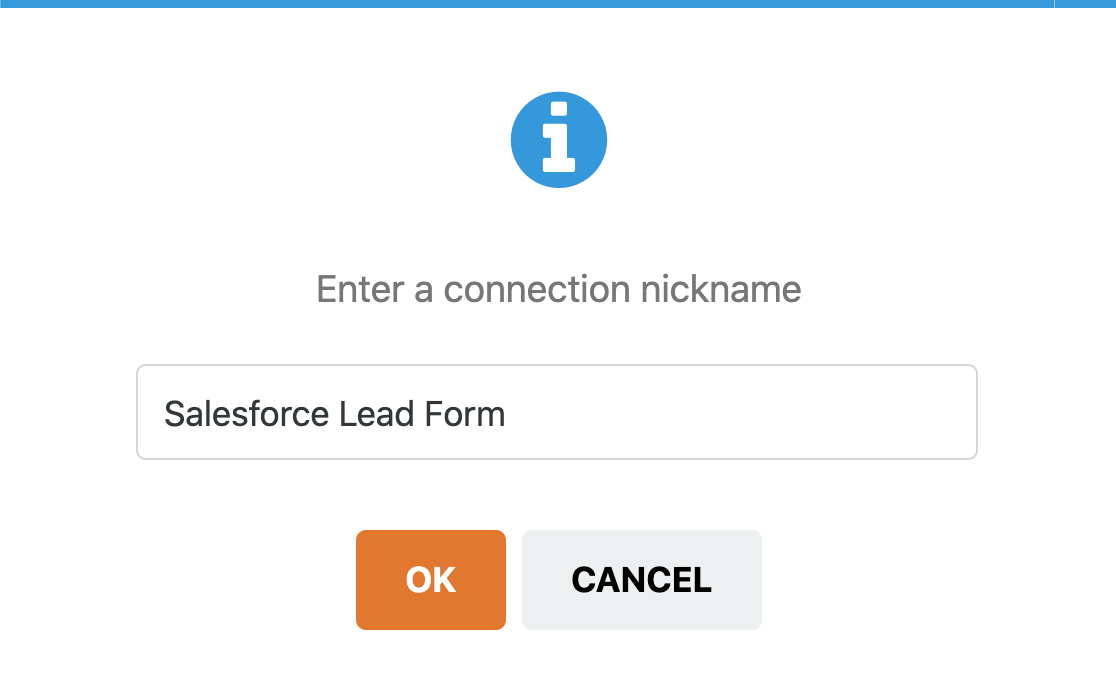
WPForms te pedirá que le des un nombre a tu conexión. Esto aparecerá en el constructor de formularios para que puedas identificarlo fácilmente más tarde.
Ahora selecciona la cuenta de Salesforce que configuraste anteriormente en el primer menú desplegable. En el segundo, seleccionemos Cliente potencial.
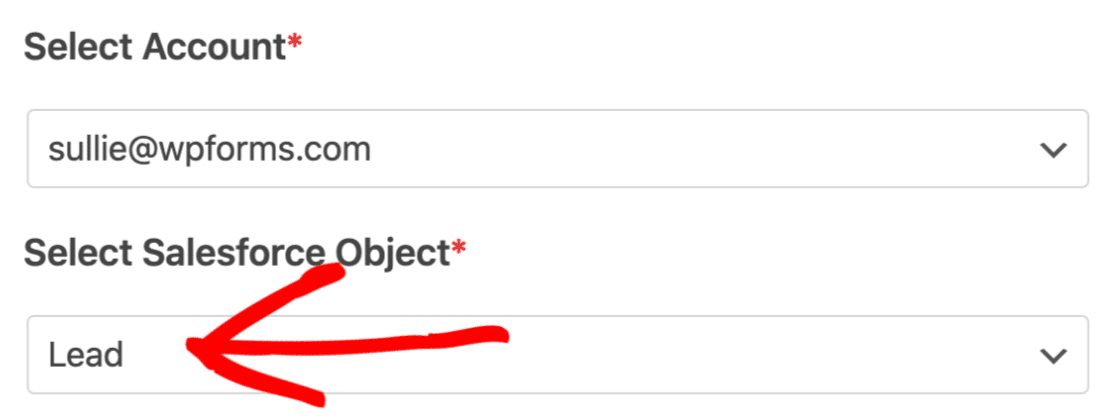
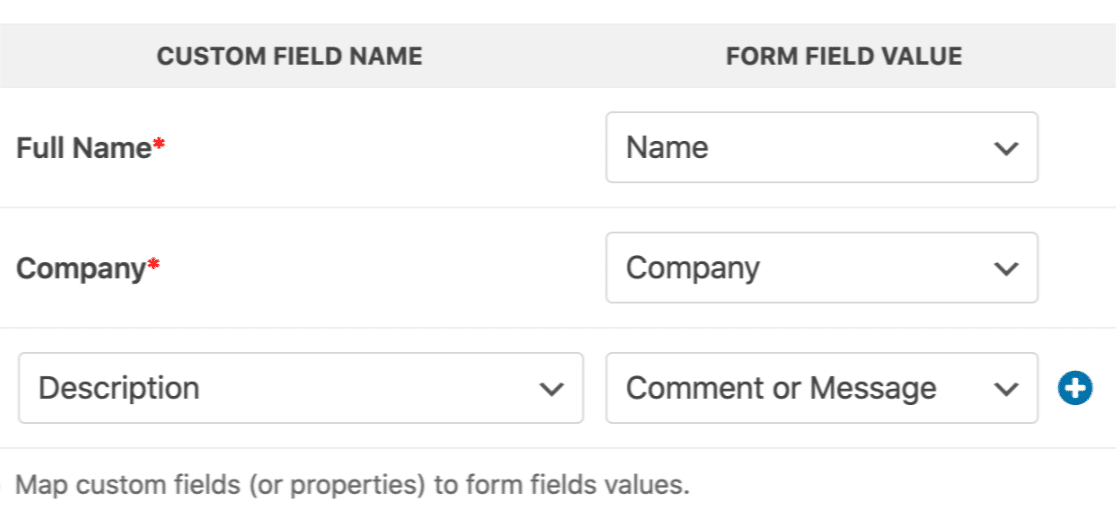
Debajo, vamos a mapear los campos del formulario de contacto con los campos del área de clientes potenciales de nuestra cuenta de Salesforce.
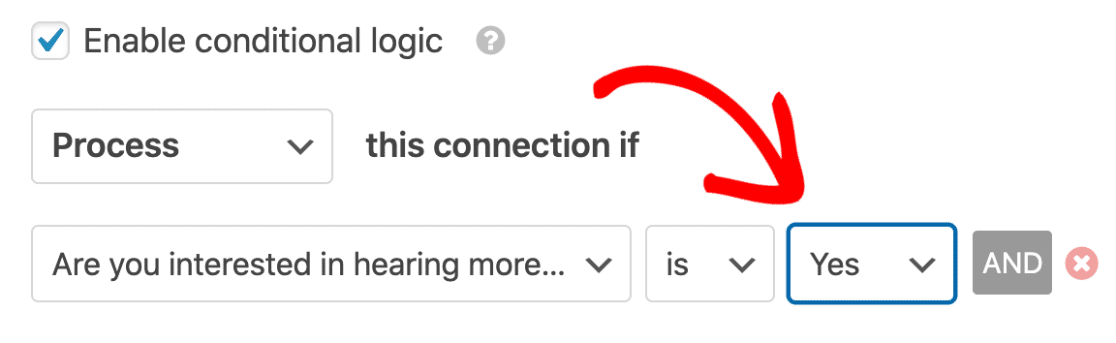
Puedes detenerte aquí y guardar el formulario si lo deseas. Pero aquí tienes otro truco ingenioso. Podemos usar lógica condicional inteligente para filtrar automáticamente los leads que se envían a Salesforce.
Por ejemplo, en mi formulario, pregunté a nuestros visitantes si querían saber más sobre nuestro producto. Si habilito la lógica condicional, puedo elegir enviar el lead a Salesforce solo si el visitante respondió Sí.
Eso es todo. Simplemente haz clic en Guardar en la parte superior para guardar tu progreso. ¡Casi hemos terminado!
Paso 7: Publica tu formulario de Salesforce
El paso final es el más fácil de todos. Puedes publicar tu formulario sin usar ningún código. Esta parte solo lleva unos minutos. En la parte superior del constructor de formularios, haz clic en Incrustar.

Ahora hagamos clic en Crear Nueva Página. Ahora escribe un nombre para tu nueva página aquí.
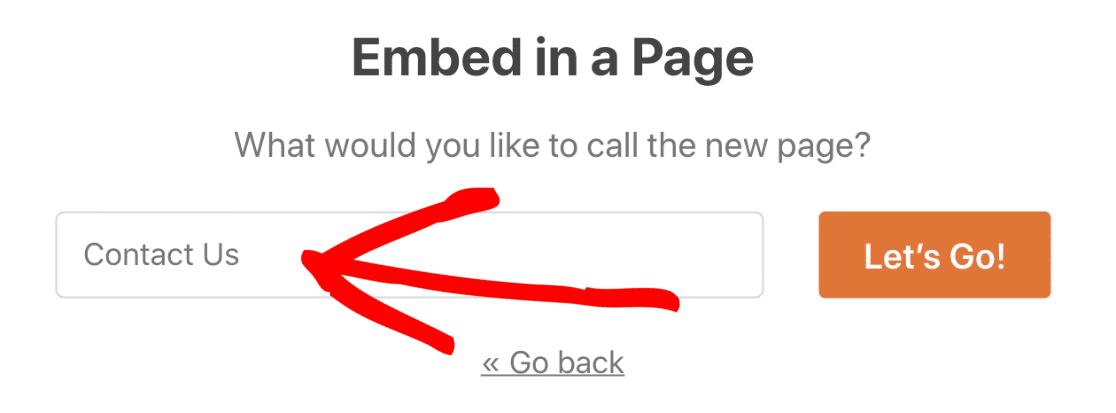
Cuando hagas clic en el botón Empezar, WPForms creará automáticamente una página de WordPress con tu formulario incrustado en ella. Todo lo que necesitamos hacer ahora es presionar el botón azul Publicar para salir en vivo.
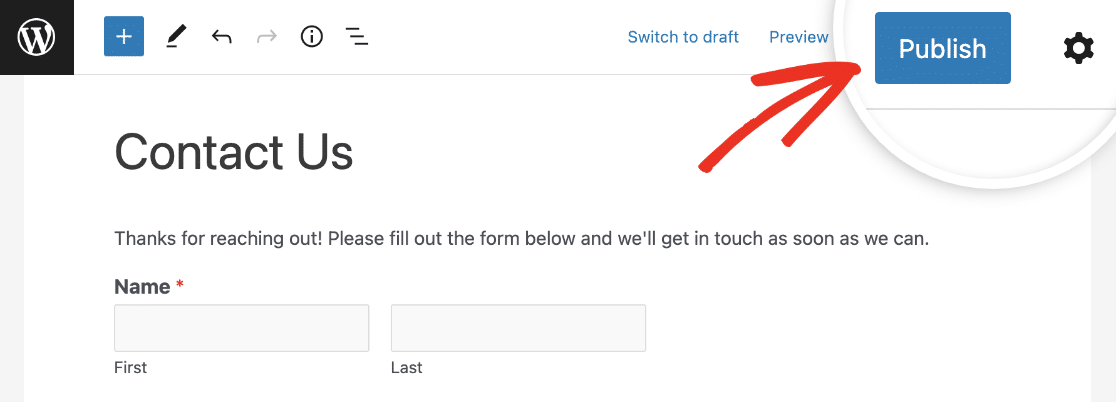
¡Y hemos terminado! Puedes probar el formulario ahora y comprobar que todo funciona. Cuando envíes la entrada del formulario, verás la entrada correspondiente aparecer en Salesforce:
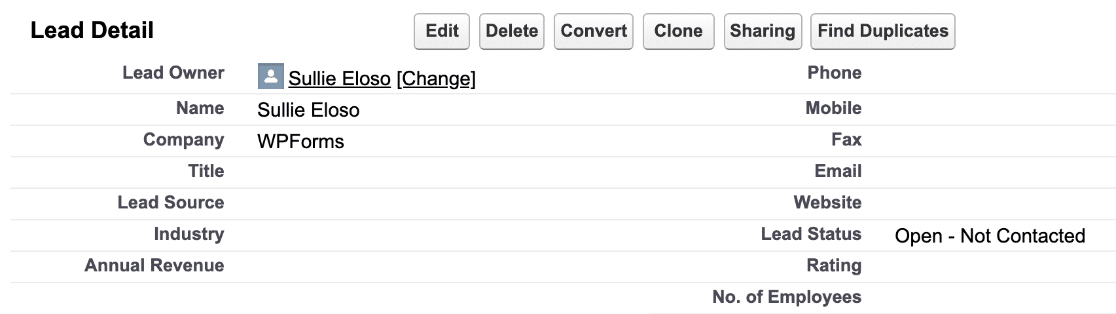
¡Y eso es todo! Tu integración de WordPress Salesforce está activa.
Preguntas frecuentes sobre cómo crear una integración de WPForms con Salesforce
Conectar WPForms con Salesforce es un tema de interés popular entre nuestros lectores. Aquí tienes respuestas a algunas consultas comunes al respecto:
¿Cómo integro WPForms con Salesforce?
Puedes usar el complemento de Salesforce de WPForms para conectar tus formularios directamente a tu cuenta de Salesforce. No se necesitan herramientas ni código adicionales.
¿Qué complemento ayuda con la integración de WordPress y Salesforce?
WPForms incluye un complemento de Salesforce incorporado que te permite enviar entradas de formularios directamente a Salesforce con solo unos pocos clics.
¿Puedo conectar mi formulario de WordPress a Salesforce?
Sí. Con el complemento de Salesforce de WPForms, puedes enviar cualquier dato de formulario de tu sitio de WordPress directamente a Salesforce.
¿Hay alguna forma de enviar datos de formularios a Salesforce?
Sí. Simplemente instala el complemento de Salesforce de WPForms, conecta tu cuenta y mapea tus campos de formulario a los campos de Salesforce.
¿Cuál es la mejor manera de conectar WordPress y Salesforce?
El complemento de Salesforce de WPForms ofrece una forma sencilla de vincular tu sitio a Salesforce sin escribir ningún código.
A continuación, guarda las entradas de tu formulario
¿Quieres ver también las entradas de tu formulario en WordPress? Guardar tus entradas en el panel de WordPress facilita ver el rendimiento de tus formularios de captura de leads.
Consulta esta guía sobre cómo guardar las entradas del formulario de contacto en la base de datos de WordPress para aprender rápidamente cómo funciona esto. Además, si eres usuario de HubSpot, consulta nuestra publicación sobre la integración de WPForms con HubSpot.
Crea tu formulario de WordPress ahora
¿Listo para crear tu formulario? Empieza hoy mismo con el plugin de creación de formularios de WordPress más fácil. WPForms Pro incluye muchas plantillas gratuitas y ofrece una garantía de devolución de dinero de 14 días.
Si este artículo te ha sido útil, síguenos en Facebook y X (Twitter) para más tutoriales y guías gratuitas de WordPress.





Hemos integrado nuestro formulario de wp a salesforce utilizando el complemento de salesforce. Tenemos una pregunta con varios valores para seleccionar y el tipo de campo para esta pregunta es "lista de selección múltiple" en salesforce (el objeto al que estamos mapeando es 'Cuenta'). Si una persona selecciona más de 1 valor para la pregunta, esas entradas no crean registros en salesforce. Nos gustaría saber si el complemento de salesforce admite valores de "lista de selección múltiple" y, si no, ¿hay alguna forma de manejar este problema?
Hola Susan, ¡me disculpo! Actualmente no tenemos la función de lista de selección múltiple en Salesforce. He añadido un voto a nuestra lista de solicitudes de funciones y la tendremos en cuenta mientras planificamos nuestra hoja de ruta para el futuro.
Si necesita más ayuda con esto, no dude en ponerse en contacto con nuestro equipo de soporte.
Que tengas un buen día. 🙂
¡Hola! ¿Alguna novedad sobre las listas de selección múltiple para SF? Parece que todavía no funciona con más de un valor seleccionado.
Hola Katia,
Para asegurarnos de responder a tu pregunta de la manera más completa posible, ¿podrías contactar con nuestro equipo con algunos detalles adicionales sobre lo que buscas?
¡Gracias! 🙂
Por favor, realmente necesito poder crear un formulario personalizado que se conecte a mis objetos personalizados de Salesforce. No solo los conjuntos estándar...
Cuentas
Casos
Clientes potenciales
Contactos
Productos
Campañas
Etc...
¿Cuándo estará disponible esto para la licencia Elite?
Hola Matthew, entiendo perfectamente lo útil que sería conectarse a objetos personalizados en Salesforce, sin embargo, me temo que no podemos proporcionar ninguna fecha estimada en este momento. He añadido tu voto para tenerlo en cuenta mientras planificamos nuestra hoja de ruta para el futuro.
Gracias por tu paciencia.
Después de la integración con salesforce, nos gustaría tener un ID de cliente potencial en la respuesta de salesforce. ¿Tienen alguna provisión para que después de la presentación del formulario y la creación del cliente potencial/paquete en salesforce, podamos obtener el ID del cliente potencial/paquete del cliente potencial creado?
Hola Vaibhav, ¡gran pregunta!
Actualmente, nuestro complemento de Salesforce no tiene la función de recibir información, solo puede enviar datos a la aplicación de Salesforce. Estoy de acuerdo en que sería muy útil, y lo tendremos en cuenta mientras planificamos nuestra hoja de ruta en el futuro.
¡Espero que esto ayude! Si tiene alguna pregunta, no dude en ponerse en contacto con nuestro equipo.
¿El complemento WPForms manejará la integración bidireccional (es decir, extraer datos de Salesforce para pre-rellenar el formulario de WordPress)?
Hola TR, actualmente no tenemos una función incorporada para popular datos de las aplicaciones secundarias en el formulario. Estoy de acuerdo en que sería una función útil, así que he añadido tu voto a la lista de solicitudes de funciones para futuras mejoras :)
¡Agradecemos y gracias por la sugerencia aquí!
Tengo un WPForm que crea un lead en SalesForce. ¿El plugin WPForm no sincroniza los valores de las casillas de verificación con los campos de casillas de verificación en SalesForce? Puedo pasar todos los valores de mis campos de texto y valores de campos de lista desplegable, pero ninguno de los valores de las listas de verificación pasa al registro del lead.
¡Hola Matt! Parece que ya te has puesto en contacto con nosotros directamente en nuestra página de contacto, así que continúa con nosotros allí 🙂
¡Gracias!
Tengo mi formulario sincronizado con Salesforce lead, sin embargo, tengo más de un tipo de registro de lead. ¿Cómo puedo enviar los campos del formulario a un tipo de lead específico?
¡Hola Rachelle!
En este momento, nuestro complemento de Salesforce solo puede mapear sus formularios a diferentes objetos de Salesforce (es decir, objeto de campaña, objeto de leads, etc.). Sin embargo, estoy de acuerdo en que sería muy útil. He tomado nota de la solicitud de funciones y la tendremos en cuenta mientras planificamos nuestra hoja de ruta para el futuro.
Lamento no poder ofrecerle lo que busca en este momento, ¡pero aprecio la sugerencia y cualquier otro detalle que pueda proporcionar! Siempre es útil obtener información de nuestros usuarios.
Si tiene alguna otra pregunta al respecto, contáctenos.
Hola, hemos conectado la aplicación SF a WP forms, pero cuando intentamos conectar el Formulario a SF en la sección Marketing > SF, seleccionamos la cuenta y luego el Objeto SF (Lead), pero recibimos este mensaje de error: “Algo salió mal al realizar una solicitud AJAX”. ¿Alguna idea?
Hola, lamentamos cualquier problema. El complemento de Salesforce de WPForms requiere acceso a la API REST de Salesforce, y este mensaje de error normalmente indica que está utilizando la edición Professional de Salesforce que no tiene acceso a la API.
Le recomiendo que compruebe la versión de Salesforce que está utilizando porque actualmente, Salesforce solo proporciona soporte de API para las ediciones Enterprise, Unlimited, Performance o Developer.
Dicho esto, para asegurarnos de responder a su pregunta de la manera más completa posible y evitar confusiones, ¿podría ponerse en contacto con nuestro equipo con más detalles sobre el problema que está experimentando?
Si tienes una licencia de WPForms, tienes acceso a nuestro soporte por correo electrónico, así que por favor envía una solicitud de soporte.
Gracias.
He pasado un día intentando que esto funcione, ¿cree que valdría la pena mencionarlo en su documentación?
Hola Ian, lamentamos cualquier inconveniente que esto haya podido causar. He compartido los comentarios con nuestro equipo para incluir esta información en nuestra documentación. Gracias.
Acabo de encontrar el mismo problema. WPForms no solo requiere una cuenta de Salesforce Enterprise, Unlimited, Performance o Developer edition, sino que también requiere el complemento Web Services API para *cada* asiento. Eso disparó el costo para nosotros...
Hola Aaron,
¡Lamento escuchar eso! Tenga en cuenta que el soporte de API en la edición Professional de Salesforce tiene un costo adicional. El complemento de Salesforce de WPForms requiere acceso a la API REST de Salesforce, y el mensaje de error normalmente indica que está utilizando la edición Professional de Salesforce que no tiene acceso a la API.
shikhar sharma
Hola John,
Para asegurarnos de responder a tu pregunta de la manera más completa posible, ¿podrías contactar con nuestro equipo con algunos detalles adicionales sobre lo que buscas?
¡Gracias! 🙂
Hola amigo,
¿Encontraste la solución para el caso? ¿El estado?
Hola Fcarneiro, ¿podrías ponerte en contacto con nuestro equipo de soporte con más detalles sobre lo que buscas?
¡Gracias!
Tenemos un formulario de WP que no pide el Apellido. Este es un campo obligatorio para crear un Lead en SF. Hemos notado que se está registrando "Desconocido" en el campo Apellido cuando se crea un lead (que no proporcionó un apellido). ¿La integración de WP está enviando Apellido = "Desconocido"?
Hola Kim, lamentamos cualquier inconveniente. Para asegurarnos de responder a tu pregunta de la manera más completa posible, ¿podrías ponerte en contacto con nuestro equipo con algunos detalles adicionales?
Si tienes una licencia de WPForms, tienes acceso a nuestro soporte por correo electrónico, así que por favor envía un ticket de soporte. De lo contrario, ofrecemos soporte gratuito limitado en el foro de soporte de WPForms Lite en WordPress.org.
Gracias.
Quiero preguntar sobre la actualización, ¿es posible agregar el registro al objeto personalizado? ¿o solo a los objetos estándar proporcionados por Salesforce?
Hola Shikhar:
Desafortunadamente, todavía no tenemos esta función para integrar objetos personalizados con WPForms y Salesforce. He añadido tu voto a la lista de mejoras.
Gracias por compartir tu interés aquí 🙂
Parece que este complemento no está diseñado por personas que hayan tenido que usar Salesforce... el complemento, desafortunadamente, crea duplicados si el contacto/lead/cuenta, etc., ya existe (en un sitio de alto tráfico o un sitio que usa los formularios para la presentación de empleo a Salesforce), esto es malo para la integridad de los datos y puede aumentar tus costos.
Hola Jacquice, lamentamos cualquier inconveniente. Para asegurarnos de responder a tu pregunta de la manera más completa posible y evitar confusiones.
¿Te importaría contactarnos con detalles adicionales para que podamos ayudarte más en este caso?
Gracias.
Somos una organización paraguas estatal sin fines de lucro. Hemos actualizado WPForms a una que se integra con SF. La intención es que los datos de contacto (nombre, dirección, teléfono, etc.) se completen/actualicen automáticamente los registros de Cuentas de SF existentes. WP no reconoce el Nombre de la Cuenta. Sucede una de dos cosas: Si usamos el objeto "cuenta" de SF, SF rechaza el formulario debido a MALFORMED_ID... los campos que se están mapeando no son del mismo tipo. Si usamos el objeto "contacto", los datos se aceptan pero SF crea un nuevo registro con el individuo como la "cuenta". El campo Nombre de la Cuenta es un campo "estándar" y no "personalizado", y la integración de WPForms Salesforce solo enumera campos personalizados. Me he puesto en contacto con WP y SF y hasta ahora no he obtenido una buena respuesta.
Hola Jane:
¡Lamento escuchar la confusión que está experimentando!
Para ayudarle con una respuesta completa, ¿podría escribir a nuestro equipo de soporte con detalles adicionales del flujo de trabajo completo que está buscando y estaremos encantados de ayudarle.
Gracias,
No me funcionó. Recibo el formulario de cotización en mi correo electrónico, pero nada se mapea a mi Salesforce. Tengo la edición profesional.
Seguí las instrucciones de Salesforce. Instalé la conexión correcta en los formularios de WordPress para Salesforce también.
Hola Lauren, ¡estaremos encantados de ayudarte! Cuando tengas un momento, por favor escríbenos a soporte para que podamos ayudarte.
Si tienes una licencia de WPForms, tienes acceso a nuestro soporte por correo electrónico, así que por favor envía un ticket de soporte para que podamos investigar el problema por ti.
Gracias 🙂
Hola,
Tenemos formularios de WP integrados con nuestra instancia de Salesforce, y esto crea un lead en SF una vez que se envía el formulario.
Desafortunadamente, parece que hay una inconsistencia en la creación de leads en SF.
Parece que, cuando los parámetros UTM se incluyen en la URL (donde reside el formulario), crea leads solo para algunos usuarios y no para otros.
Observamos que cuando se incluyen parámetros UTM en la URL, el envío del formulario crea leads para usuarios de EE. UU. y Canadá.
Sin embargo, los leads no se crean para usuarios de otras regiones cuando se incluyen los parámetros UTM en la URL.
Gracias
Hola Rama, ¡estaremos encantados de ayudarte! Cuando tengas un momento, por favor escríbenos a soporte para que podamos ayudarte.
Si tienes una licencia de WPForms, tienes acceso a nuestro soporte por correo electrónico, así que por favor envía una solicitud de soporte.
De lo contrario, ofrecemos soporte gratuito limitado en el foro de soporte de WPForms Lite en WordPress.org.
Gracias 🙂
Hola,
¿Es posible mapear un objeto personalizado creado en SF? ¿Añadirán esto a su hoja de ruta si la función no está disponible?
Hola Zhao, actualmente no tenemos forma de enviar valores de campo a objetos personalizados de Salesforce. Tenemos esto como una solicitud de función y añadiré tu voto.
Como solución alternativa, para objetos personalizados, puedes exportar las entradas existentes e importarlas a Salesforce. Por si te sirve de ayuda, aquí tienes una guía sobre cómo importar CSV a una cuenta de Salesforce.
Espero que esto ayude. ¡Gracias!
¿Esta integración funciona con el CRM de Gobierno y Sector Público de Salesforce? Necesitamos mantener el cumplimiento adecuado en nuestro lugar de trabajo al hacer negocios con el gobierno.
Hola Paul,
Gran pregunta: actualmente WPForms no ha sido verificado para cumplir con las normativas de gobierno y sector público de Salesforce. WPForms almacena todas las entradas del formulario en la base de datos de WordPress después del envío y utiliza la API de Salesforce para transferir estos datos. Te recomendaría ponerte en contacto directamente con el equipo del sector público de Salesforce y un consultor de seguridad para que te asesoren sobre cómo proteger esos datos mientras están en tránsito a Salesforce.
¡Gracias!