


Resumen de IA
¿Quieres crear un formulario de WordPress de Pardot en tu sitio web? Con los formularios de Pardot de Salesforce en tu sitio, puedes capturar y gestionar clientes potenciales fácilmente en tu plataforma de marketing favorita.
Así que en esta guía, hemos reunido instrucciones paso a paso sobre cómo usar Zapier y WPForms para crear un formulario personalizado de Pardot en WordPress.
Crea tu formulario de WordPress de Pardot ahora
¿Para qué se utiliza Pardot?
Pardot (ahora Marketing Cloud Account Engagement) es una plataforma de automatización de marketing SaaS creada por Salesforce, uno de los mejores software CRM del mundo. Ofrece potentes herramientas de marketing digital para ayudar a hacer crecer tu negocio, incluyendo:
- Automatización de correo electrónico
- Campañas de correo electrónico "drip"
- Generación de leads
- Gestión de clientes potenciales
- Personalización de páginas de destino
- Seguimiento del comportamiento del cliente
- ...y más
Se puede usar con o sin Salesforce CRM. Sin embargo, está diseñado para funcionar muy bien para aquellos que ya utilizan el popular software de Gestión de Relaciones con Clientes de Salesforce.
Así que, ahora que sabes la respuesta a qué hace Pardot, ¡vamos a ver cómo crear un formulario de WordPress de Pardot para que puedas empezar a usarlo en tu sitio!
¿Cómo creo un formulario de Pardot en WordPress?
Sigue estos sencillos pasos para crear un formulario de WordPress de Pardot e integrarlo con los formularios de contacto de tu sitio web.
Paso 1: Instalar WPForms
Pardot es un software potente que te permitirá mapear muchos campos de tus formularios. Pero para mantener este tutorial sencillo, solo crearemos un nuevo prospecto en Pardot con algunos campos en nuestro formulario de contacto simple. Si deseas más campos en tus formularios de contacto, no dudes en añadirlos. ¡Solo asegúrate de incluirlos durante la configuración de tu formulario Zapier + Pardot en el Paso 5!
Para empezar, instala y activa el plugin WPForms. Para obtener instrucciones paso a paso, consulta esta publicación sobre cómo instalar un plugin de WordPress.
Luego, deberás ir a WPForms » Addons e instalar el addon de Zapier haciendo clic en el botón Install Addon.

Consulta nuestro tutorial sobre cómo instalar y usar el addon de Zapier en WPForms si necesitas ayuda.
Paso 2: Crear un formulario de contacto sencillo
A continuación, crearemos el formulario que queremos conectar a Pardot. Una vez que tu plugin esté activado, dirígete a tu panel de WordPress y haz clic en WPForms » Add New. Añade un nombre para tu formulario, luego busca la plantilla Simple Contact Form y haz clic en Use Template.

WPForms creará el formulario y lo cargará para ti con estos 3 campos:
- Nombre (Nombre y Apellidos)
- Correo electrónico
- Comentario o Mensaje

Es fácil añadir más campos si lo deseas. Simplemente arrástralos desde el panel izquierdo al panel derecho.
Luego, haz clic en el campo en el área de vista previa para realizar cualquier cambio. También puedes hacer clic en un campo del formulario y arrastrarlo hacia arriba o hacia abajo para reorganizar el orden en tu formulario de WordPress de Pardot.
Haz clic en Save en la parte superior del constructor cuando estés satisfecho con tu formulario.
Paso 3: Publica tu formulario de Pardot en tu sitio
Ahora que ha creado su formulario, deberá agregarlo a su sitio web de WordPress para comenzar a recopizar clientes potenciales que enviar a Pardot. WPForms le permite agregar sus formularios a muchas ubicaciones en su sitio web, incluidos los artículos de su blog, páginas e incluso widgets de barra lateral.
Vamos a crear una página de Contacto en WordPress. Puede llamar a la suya como quiera. Esta será simplemente la página donde residirá su formulario de Pardot para WordPress.
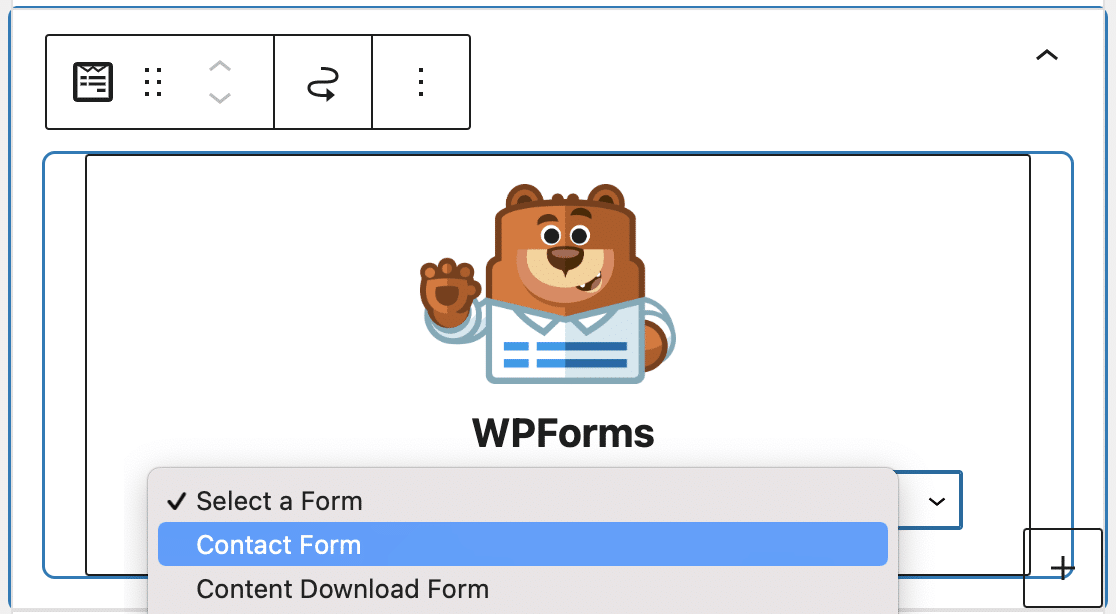
En esta página, haga clic en el icono signo más (+) para agregar un bloque. A continuación, busque WPForms y haga clic en el widget de WPForms que aparece.

Ahora, simplemente elija su formulario de Pardot en el menú desplegable para agregarlo a la página.
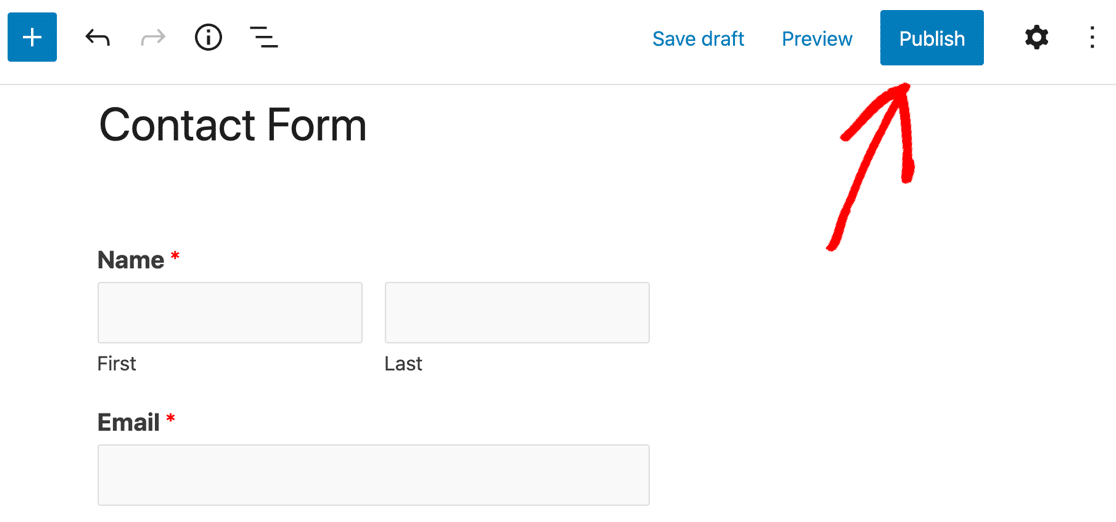
El formulario aparecerá y podrá comprobar si le gusta su aspecto. Ahora haga clic en Publicar o Actualizar en la esquina superior derecha para publicar el formulario en su sitio web.
¡Asegúrese de previsualizar la página para poder ver exactamente cómo se ve su formulario de Pardot para WordPress!
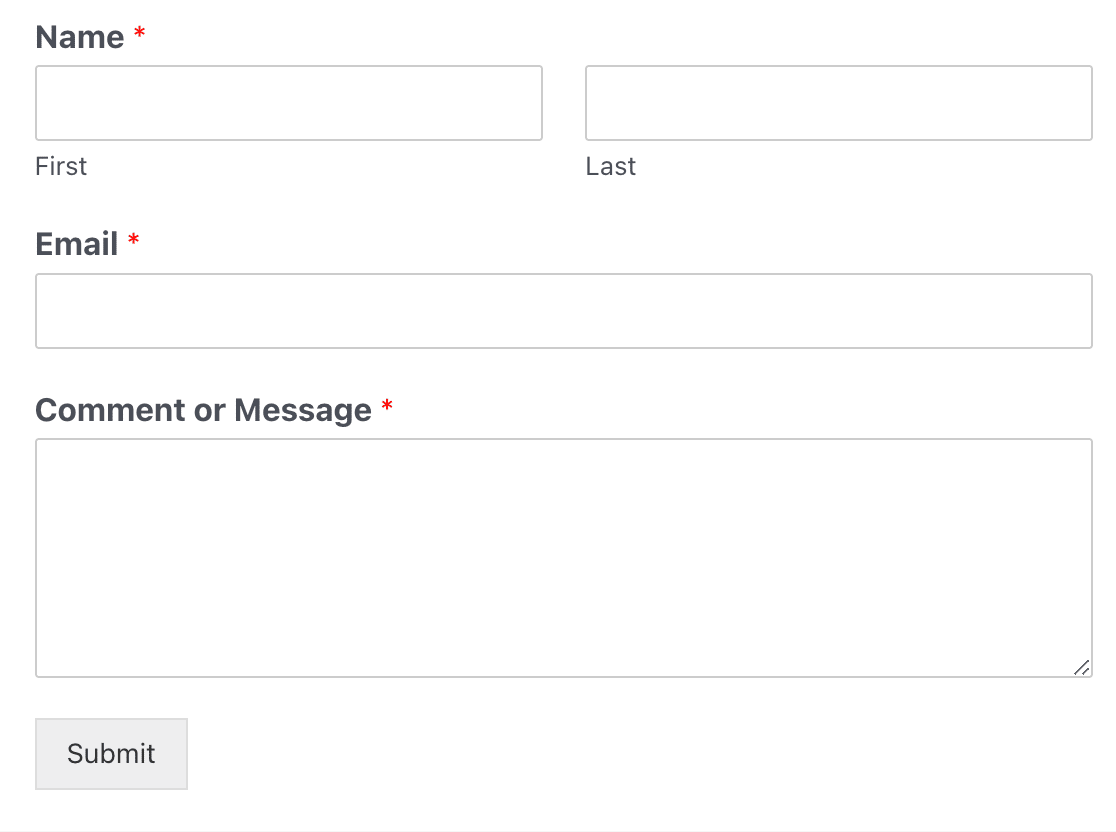
Además, querrá enviar una entrada de prueba a través del formulario antes de pasar al siguiente paso. Continúe y complete el formulario y envíelo. Utilice una dirección de correo electrónico única para esto, para que no haya riesgo de sobrescribir otro cliente potencial en Pardot.
Paso 4: Conecta WPForms a Zapier
Conectemos WPForms y Pardot a través de Zapier ahora. Cuando Zapier detecte un desencadenante (una nueva entrada de formulario en WPForms), lo configuraremos para crear automáticamente un registro en Pardot.
Inicie sesión en su cuenta de Zapier y haga clic en Crear Zap.

Ahora seleccione WPForms como la aplicación desencadenante.
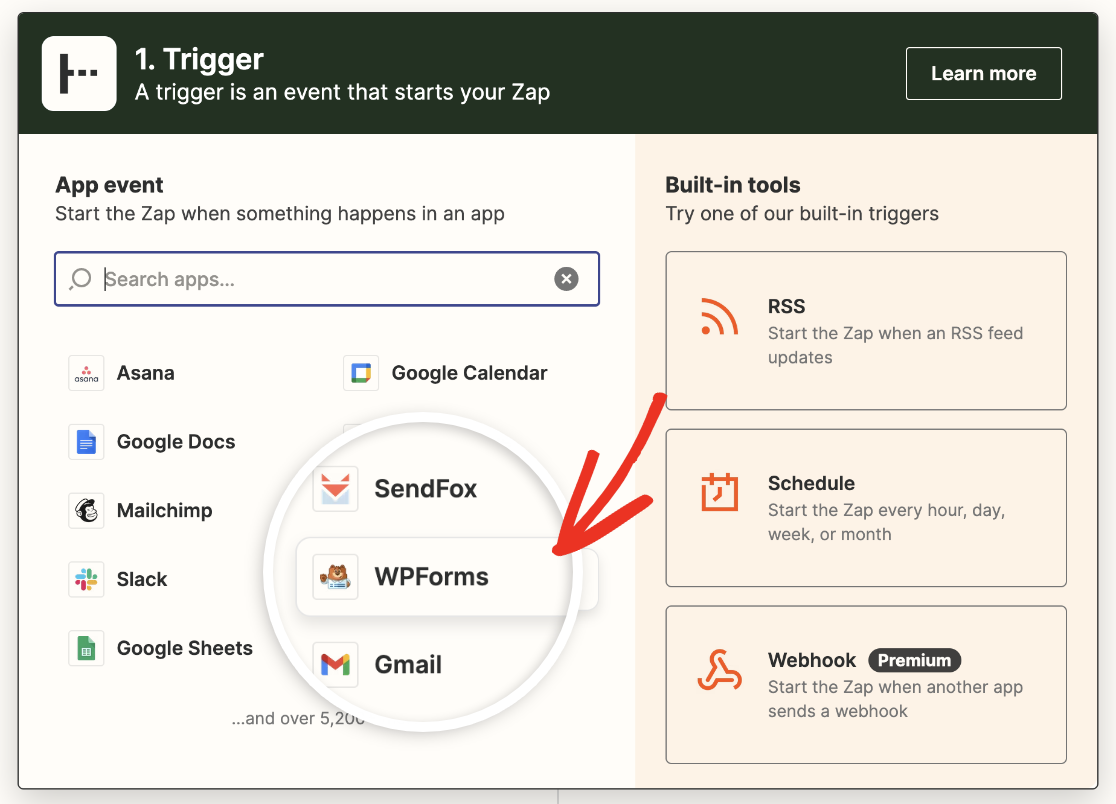
A continuación, haga clic en el menú desplegable Elegir un evento y seleccione Nueva entrada de formulario.

Luego haga clic en Continuar. A continuación, Zapier le pedirá que conecte WPForms a su cuenta. Haga clic en Iniciar sesión.

Esto abrirá una ventana emergente que le pedirá su clave API de Zapier. Puede encontrarla en su área de administración de WordPress yendo a WPForms » Ajustes » Integraciones y buscando la sección Zapier. Expándala y copie su clave API.

Luego, péguela en la ventana emergente de Zapier e introduzca la URL de su sitio.

Ahora continúe y haga clic en Sí, Continuar.
El siguiente paso es elegir el formulario del que desea enviar datos. Elegiremos el formulario de contacto simple que hicimos en el paso anterior.
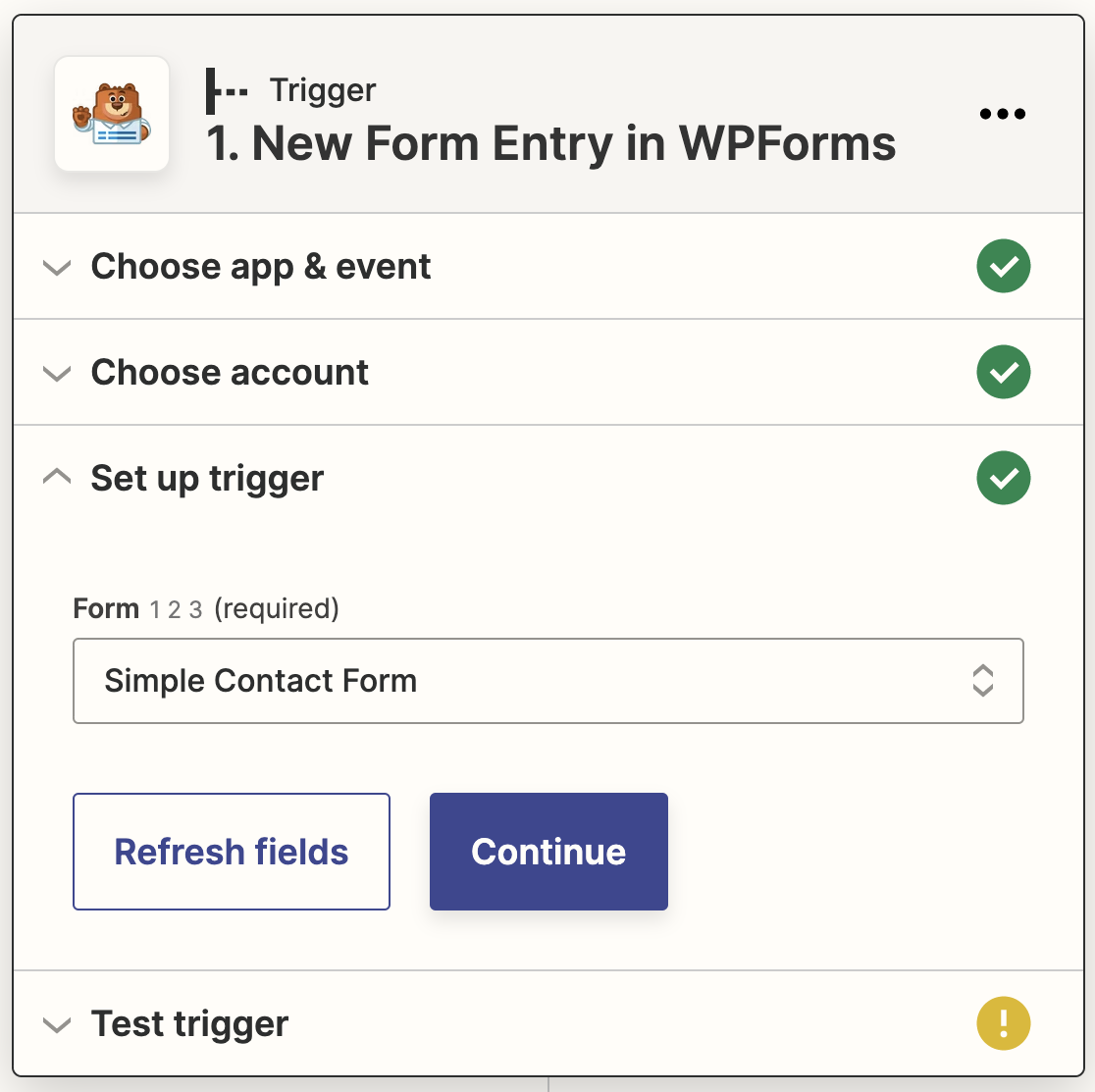
En esta etapa, Zapier probará su conexión con WPForms. Haga clic en Probar desencadenante para iniciar el proceso.

Si su conexión está configurada correctamente, verá un mensaje de éxito con su entrada de prueba.
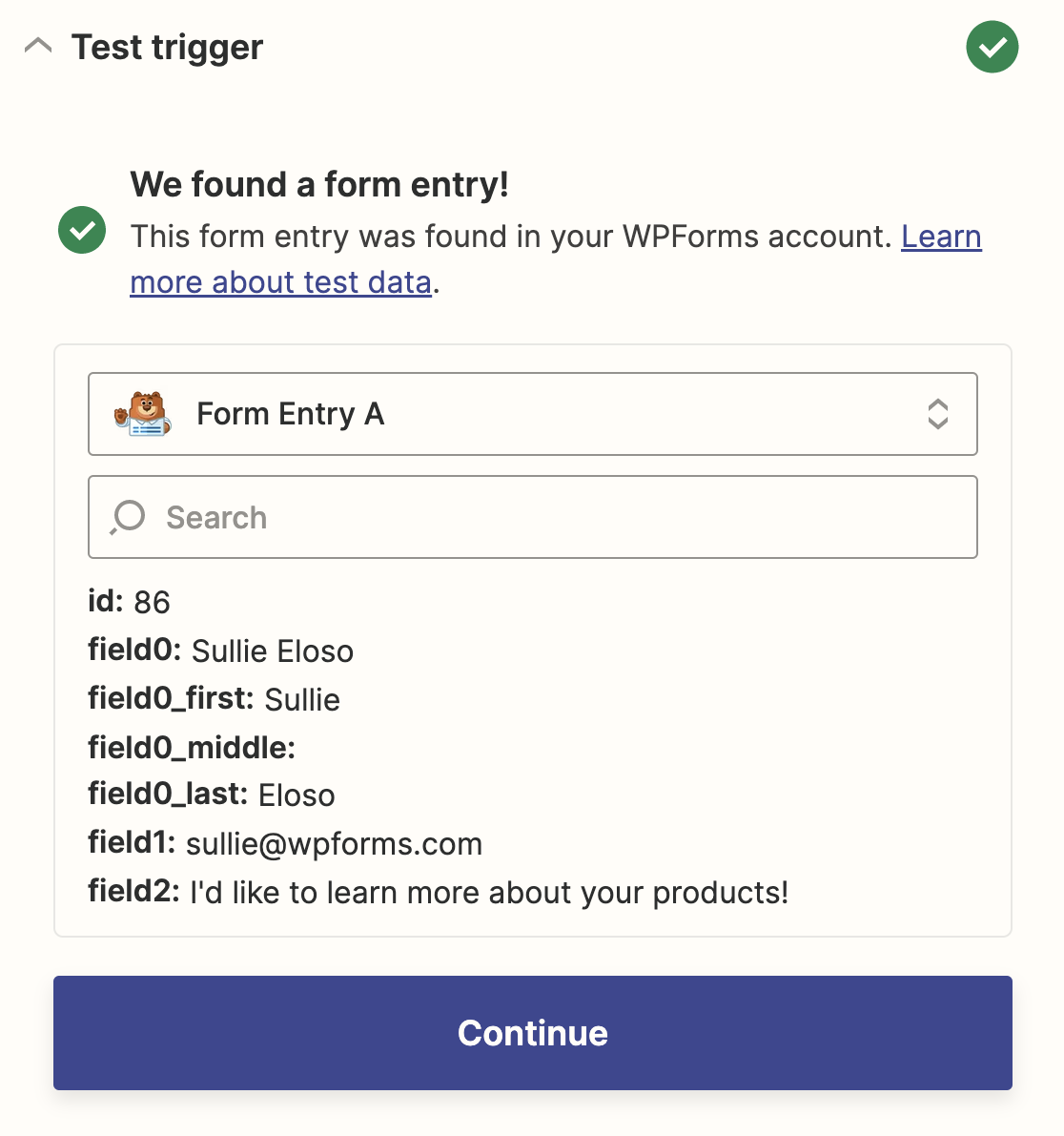
Haga clic en continuar para conectar Zapier con Pardot.
Paso 5: Conecta Zapier a Pardot
Ahora pasará a la parte de acción de la configuración del zap. Primero, seleccione Pardot como la aplicación de acción.
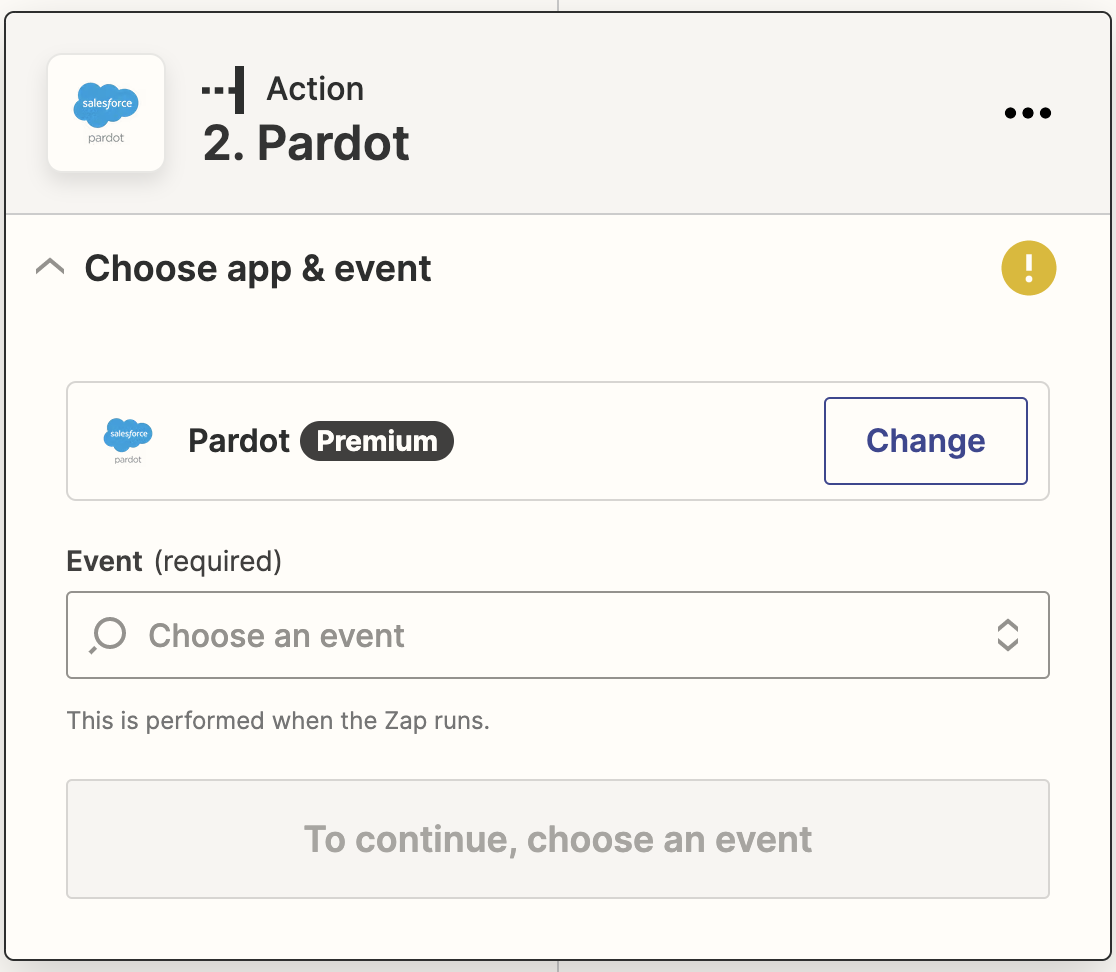
Luego elija Crear prospecto como el evento de acción.
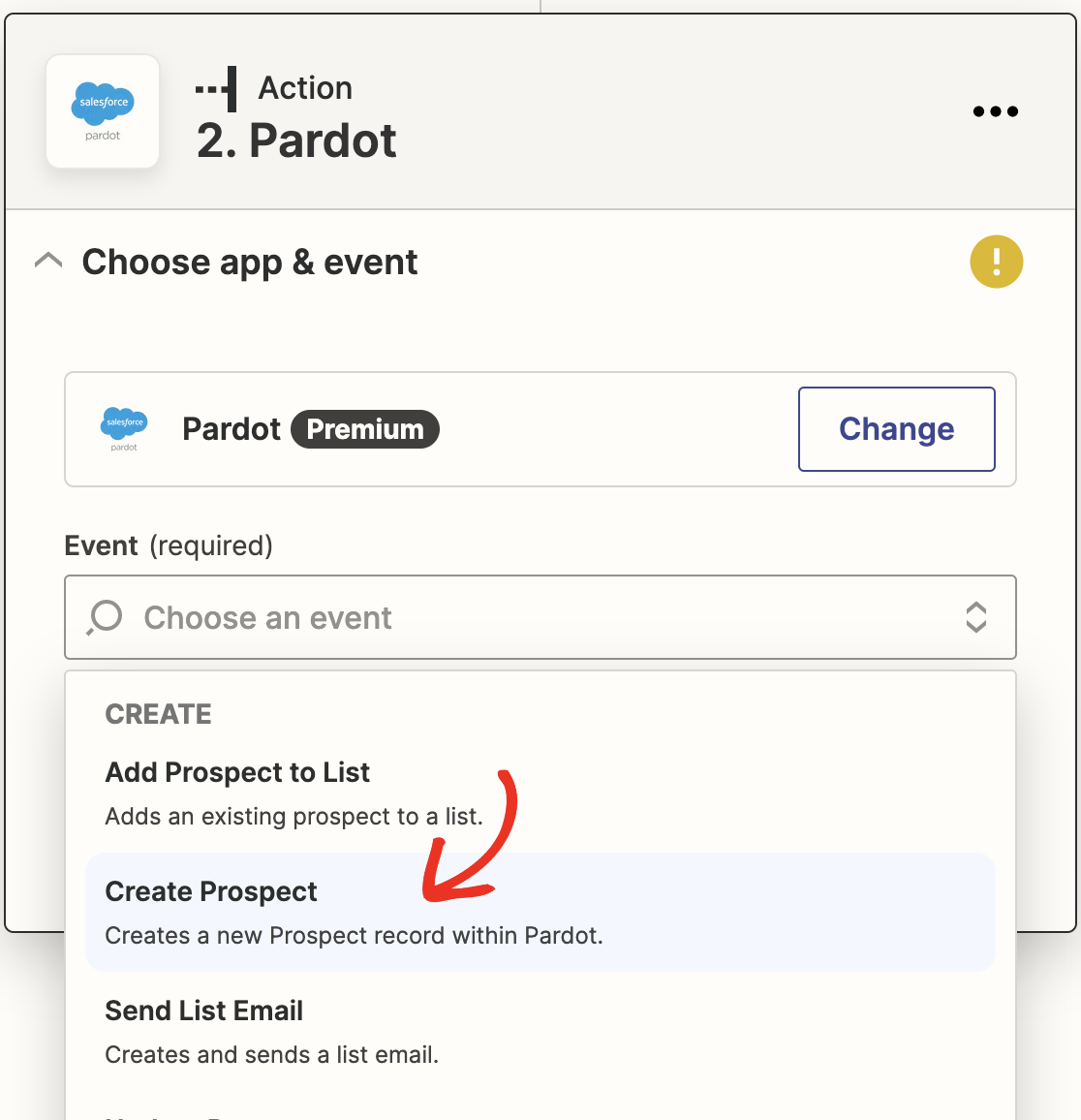
Haga clic en Continuar. A continuación, se le pedirá que conecte su cuenta de Pardot a Zapier. Haga clic en Iniciar sesión como hizo en el paso anterior para WPForms.
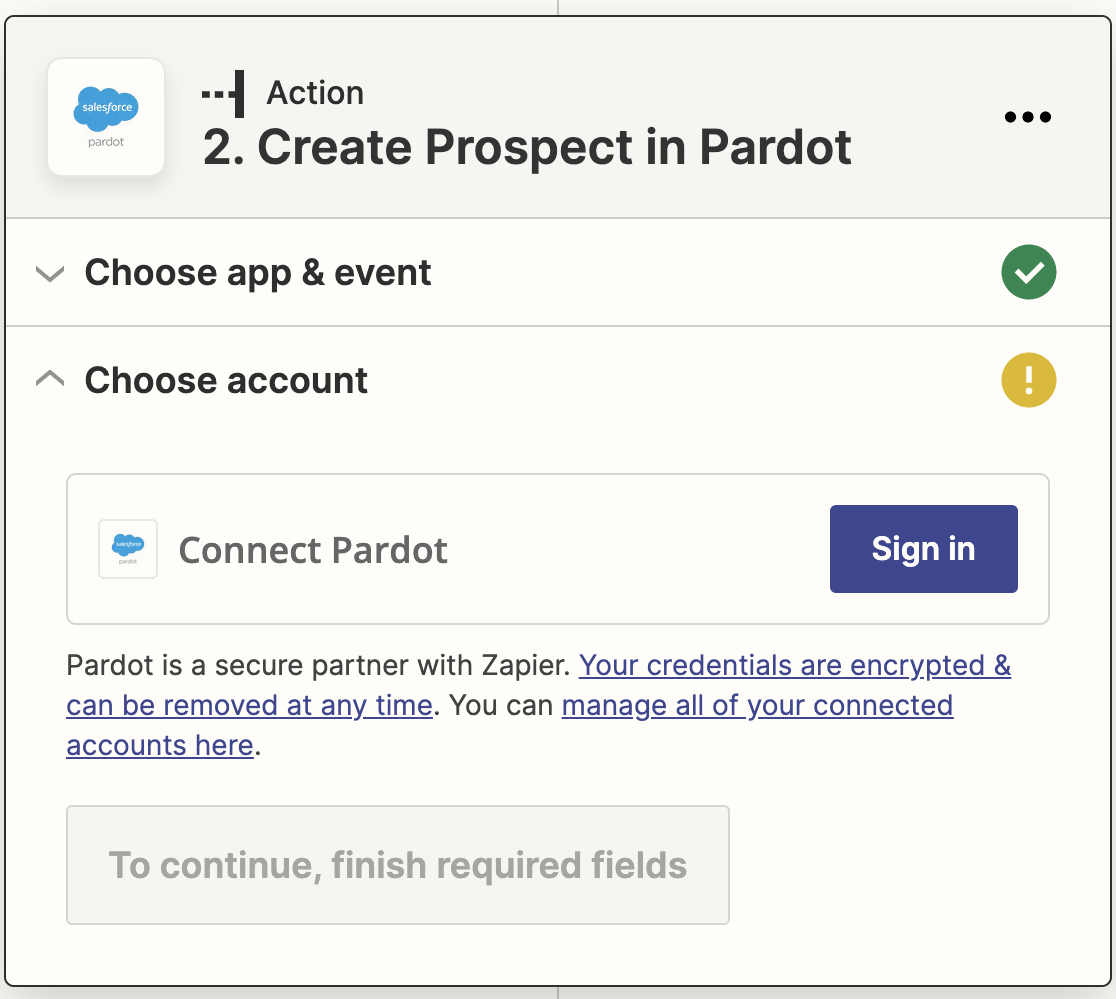
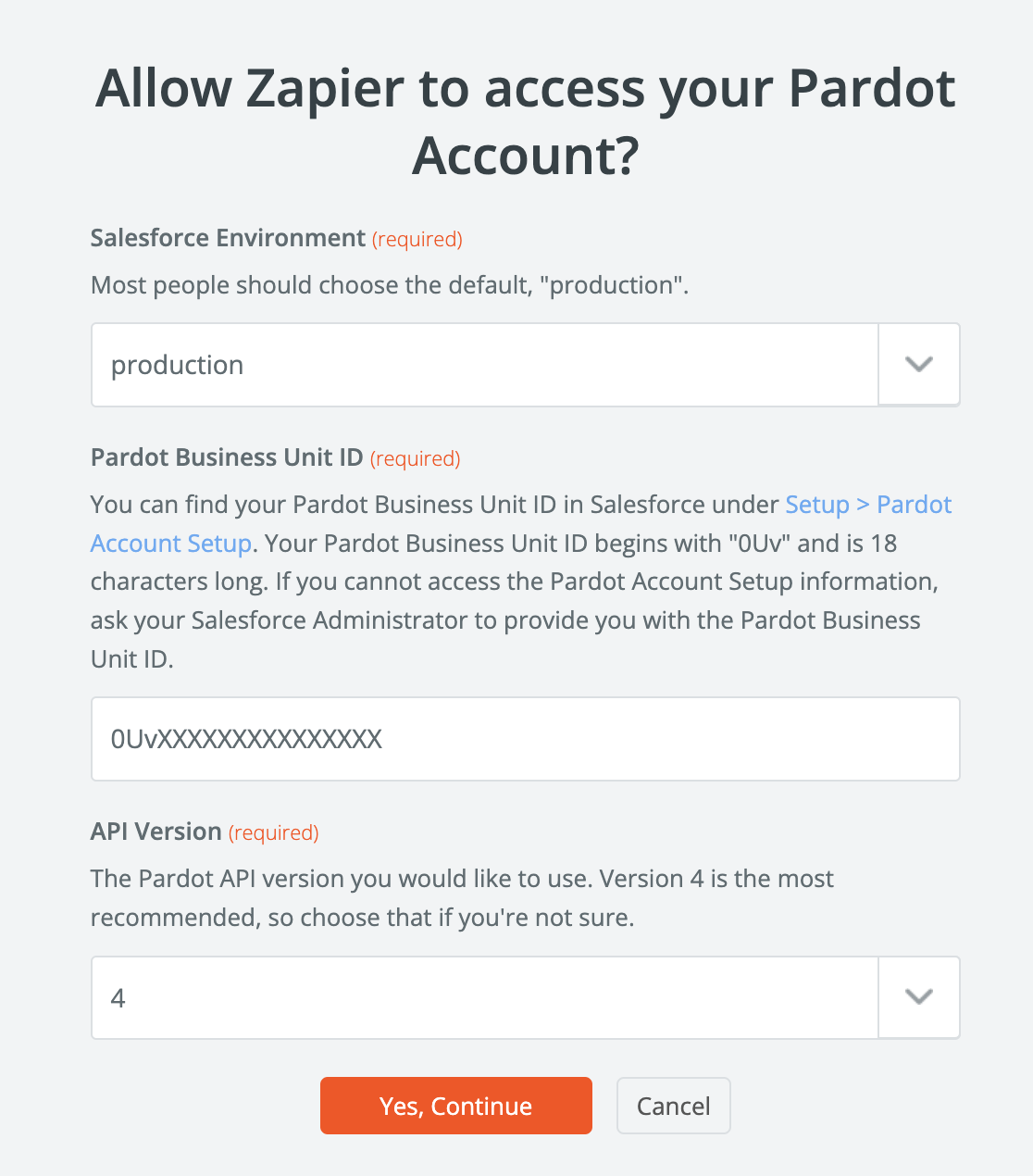
Esto abrirá otra ventana emergente que le pedirá su entorno de Salesforce, el ID de la unidad de negocio de Pardot y la versión de la API. Dejaremos el entorno de Salesforce en la configuración predeterminada de producción.
Puede encontrar su ID de unidad de negocio y versión de API en su cuenta de Pardot. Agréguelos a los campos en la ventana emergente, luego haga clic en Sí, continuar.
A continuación, puede mapear campos de su formulario a los campos de su perfil de prospecto de Pardot. El único campo que es obligatorio es el campo Email , que debe conectar al campo Email en su formulario de contacto simple.
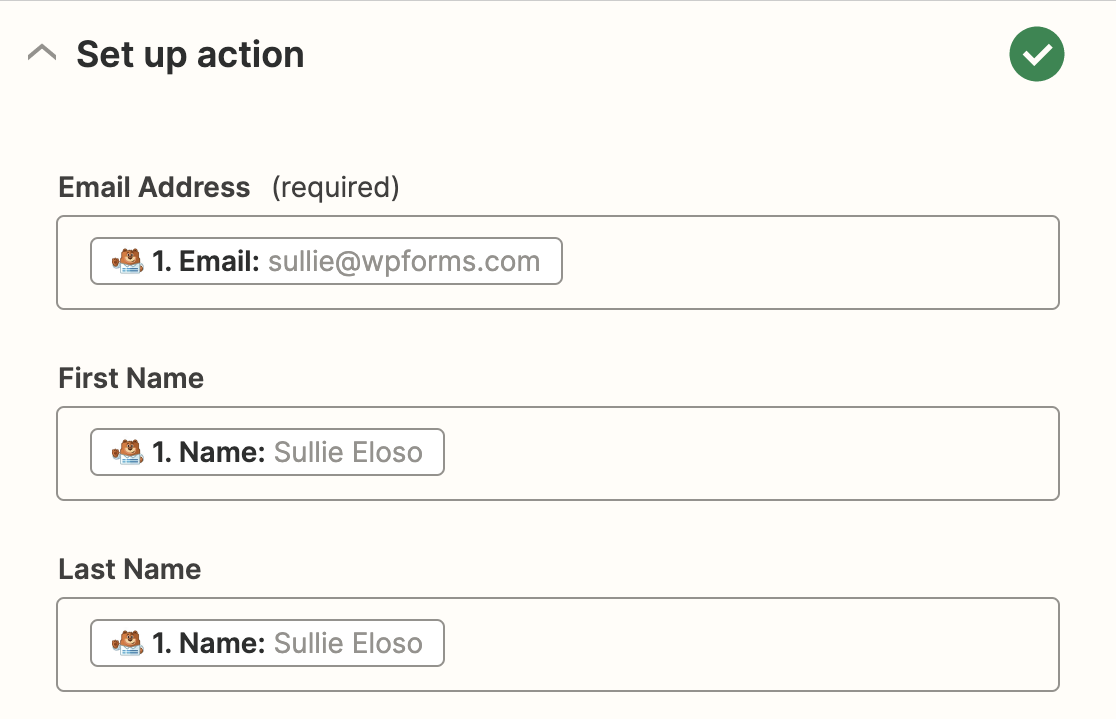
Una vez que haya mapeado sus campos, haga clic en Probar y continuar para probar su conexión de Pardot.
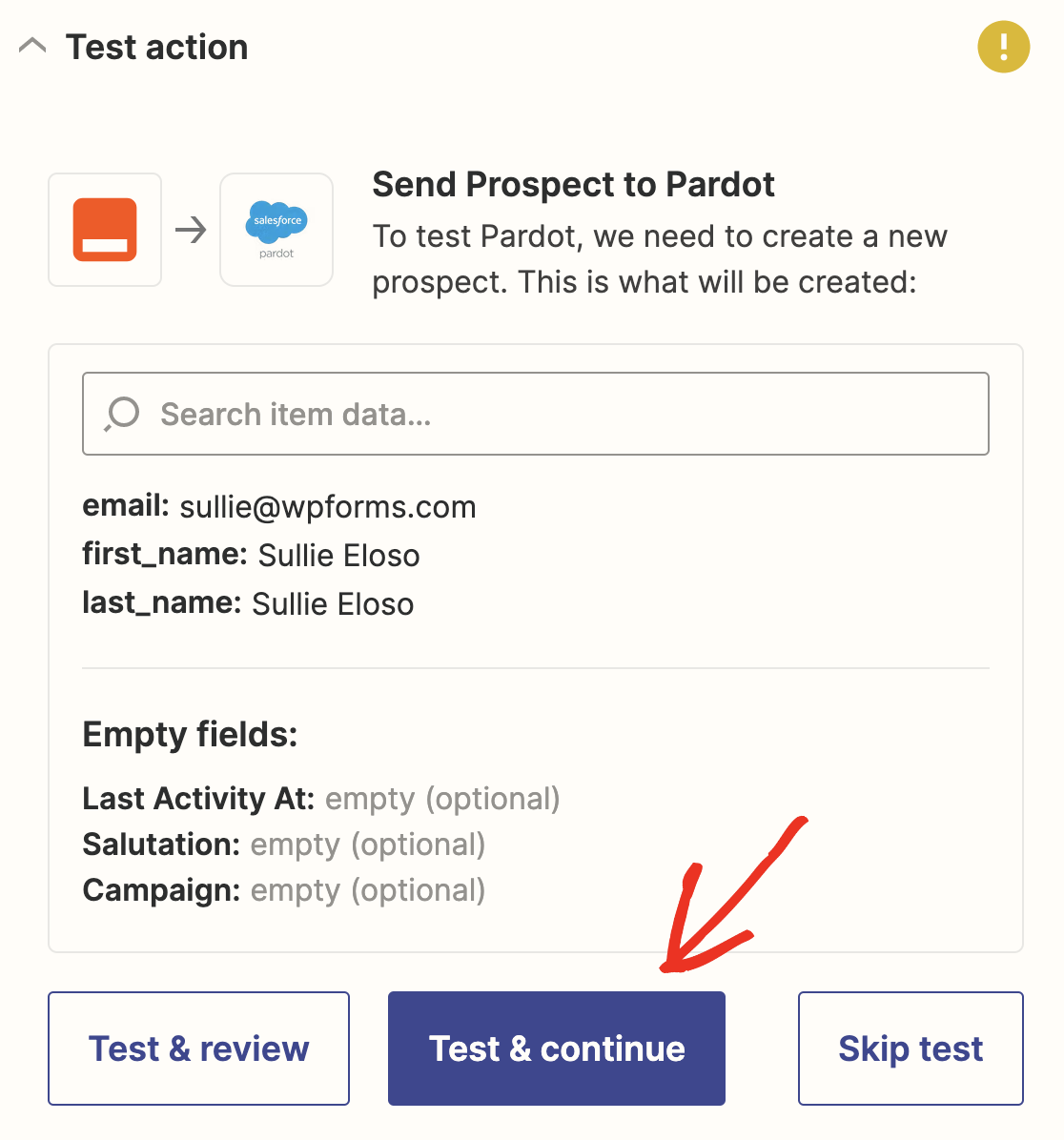
Si todo se configuró correctamente, verá un mensaje de éxito en Zapier. Su entrada de prueba de su formulario de contacto también se enviará a Pardot.
Simplemente haga clic en Publicar Zap en Zapier para finalizar y hacer que la conexión esté activa.
Crea tu formulario de WordPress de Pardot ahora
A continuación, conecte WPForms a Salesforce
¡Y ahí lo tiene! Ahora sabe cómo crear un formulario de Pardot en WordPress. Si desea conectar sus formularios a Salesforce CRM, consulte esta guía para crear una integración de WordPress con Salesforce.
Entonces, ¿a qué está esperando? Empiece hoy mismo con el plugin de formularios de WordPress más potente. WPForms Pro incluye una integración gratuita con Pardot con Zapier y ofrece una garantía de devolución de dinero de 14 días.
Y si disfrutó de esta publicación, síganos en Facebook y Twitter para obtener más tutoriales gratuitos de WordPress.





¿Está planeando una integración nativa con Pardot sin necesidad de usar Zapier?
¡Hola Mark! Una integración con Pardot está en nuestra lista de funciones solicitadas, sin embargo, en este momento no tenemos ninguna actualización sobre cuándo se implementará. He anotado su interés en esta función para que reciba noticias al respecto cuando haya actualizaciones disponibles 🙂
Hola, noté que hay una integración actual con Pardot Handlers. ¿Hay alguna limitación para esto? Configuración – Pardot – URL del manejador de Pardot
Hola Jackson, — lamentamos cualquier inconveniente. Para asegurarnos de responder a su pregunta de la manera más completa posible y evitar confusiones.
¿Te importaría contactarnos con detalles adicionales para que podamos ayudarte más en este caso?
Gracias.
Tenemos campos personalizados en Pardot que no aparecen en la lista de campos bajo “acción” en 2. Crear prospecto en Pardot. ¿Puedes ayudar?
Hola Susan: Lamentamos cualquier inconveniente que esto haya podido causar. Hemos visto casos en los que algunos de los campos personalizados del cliente que utilizan los tipos de botón de opción, casilla de verificación, menú desplegable o selección múltiple no son compatibles con la API de Pardot, por lo que no están disponibles en las acciones de Pardot, como se menciona aquí. Cuando tenga tiempo, ¿podría ponerse en contacto con nosotros abriendo un ticket con más detalles sobre los campos con los que tiene problemas para que podamos asesorarle al respecto?