


Resumen de IA
Como propietario de un negocio, probablemente sepa muy bien que el tiempo es oro.
Pero la mayoría de las empresas dedican una cantidad innecesaria de tiempo a gestionar sus clientes potenciales y la información de los clientes manualmente (por ejemplo, transfiriendo datos entre sus formularios y el CRM).
Está claro que las empresas que valoran la eficiencia no pueden permitir que esto continúe. Recurren a soluciones más inteligentes para automatizar tareas como estas, de modo que puedan centrarse en lo importante.
La buena noticia es que con WPForms, puede sincronizar fácilmente su formulario con HubSpot para que todos los clientes potenciales se envíen automáticamente a su CRM sin requerir ningún esfuerzo manual de su parte después de la configuración inicial.
En este artículo, le mostraré exactamente cómo enviar contactos de sus formularios de WordPress a HubSpot automáticamente.
Conecte Formularios de WordPress con HubSpot Ahora
Cómo enviar un contacto de tus formularios de WordPress a HubSpot
Estos son los pasos para crear una integración de WordPress y HubSpot:
Empecemos.
1. Instalar WPForms y Registrarse en HubSpot
Comenzaremos instalando WPForms en su sitio de WordPress. Recuerde que necesita al menos la licencia WPForms Elite para acceder al complemento de HubSpot para la integración.
Con WPForms, no necesita ningún conocimiento de codificación para integrar sus formularios de contacto con HubSpot. Es la solución más fácil de usar cuando se trata de enviar sus contactos de WordPress al CRM de HubSpot.

Para obtener ayuda con la instalación, puede consultar nuestro tutorial de instalación de WPForms. Una vez que el plugin esté instalado y activado en su sitio, debe asegurarse de tener una cuenta de HubSpot. Si aún no tiene una, puede crear una gratis.
A continuación, vamos a configurar y añadir el complemento de HubSpot a su instalación de WPForms.
2. Instalar el Complemento WPForms HubSpot
Abra su área de administración de WordPress y, en la barra de menú de la izquierda, haga clic en WPForms » Complementos.

Aquí, busque HubSpot y luego haga clic en el botón Instalar Complemento.

WPForms solo tardará unos segundos en instalar y activar el complemento de HubSpot. Cuando se haya instalado correctamente, verá la etiqueta Activado donde antes estaba el botón de instalación.
En el siguiente paso, conectará WPForms con su cuenta de HubSpot.
3. Conectar HubSpot con WPForms
Ahora, diríjase a WPForms » Ajustes y luego haga clic en la pestaña Integraciones en la barra de menú.
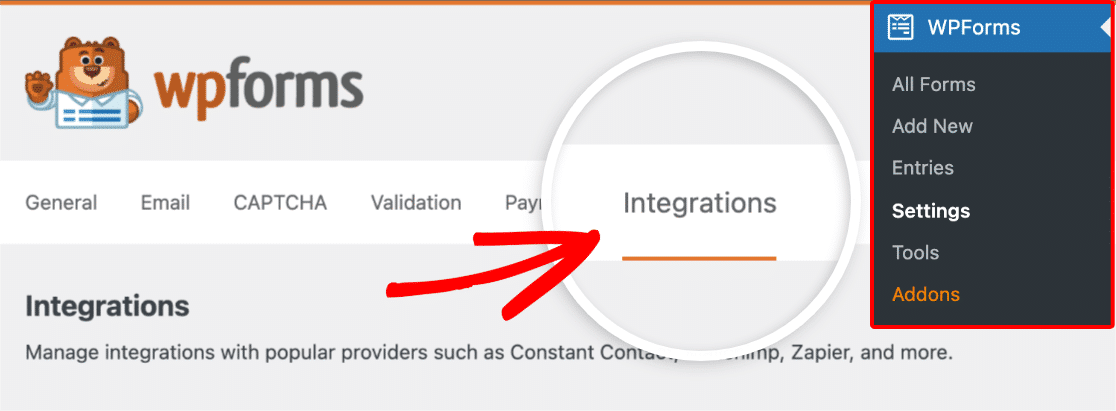
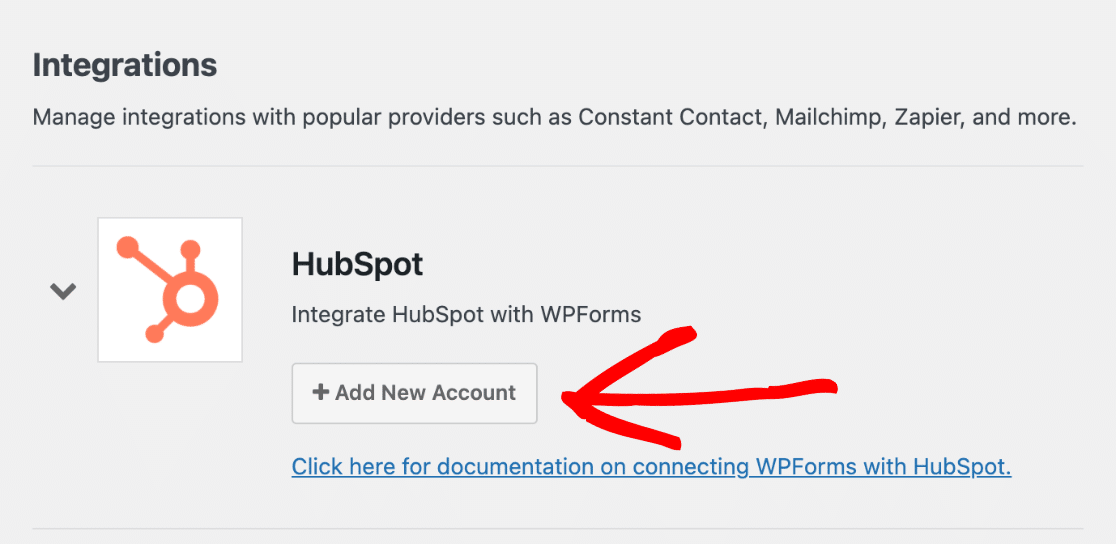
En esta pantalla, verá una lista de todos sus complementos activos de WPForms. Haga clic en el complemento de HubSpot para mostrar la configuración y, a continuación, haga clic en el botón Añadir Nueva Cuenta.
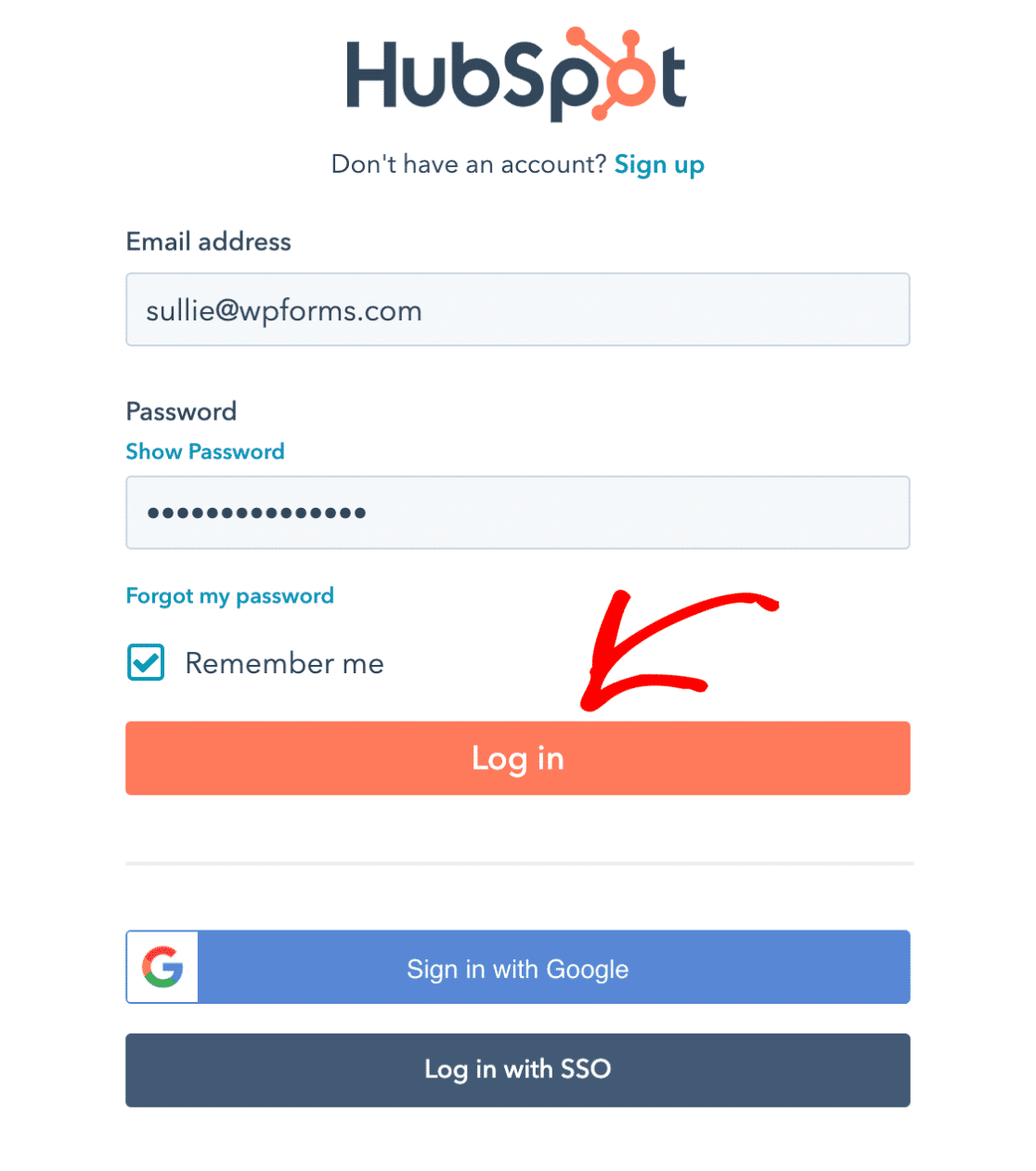
Se abrirá una nueva ventana para iniciar sesión en su cuenta de HubSpot. Introduzca su correo electrónico y contraseña para iniciar sesión.
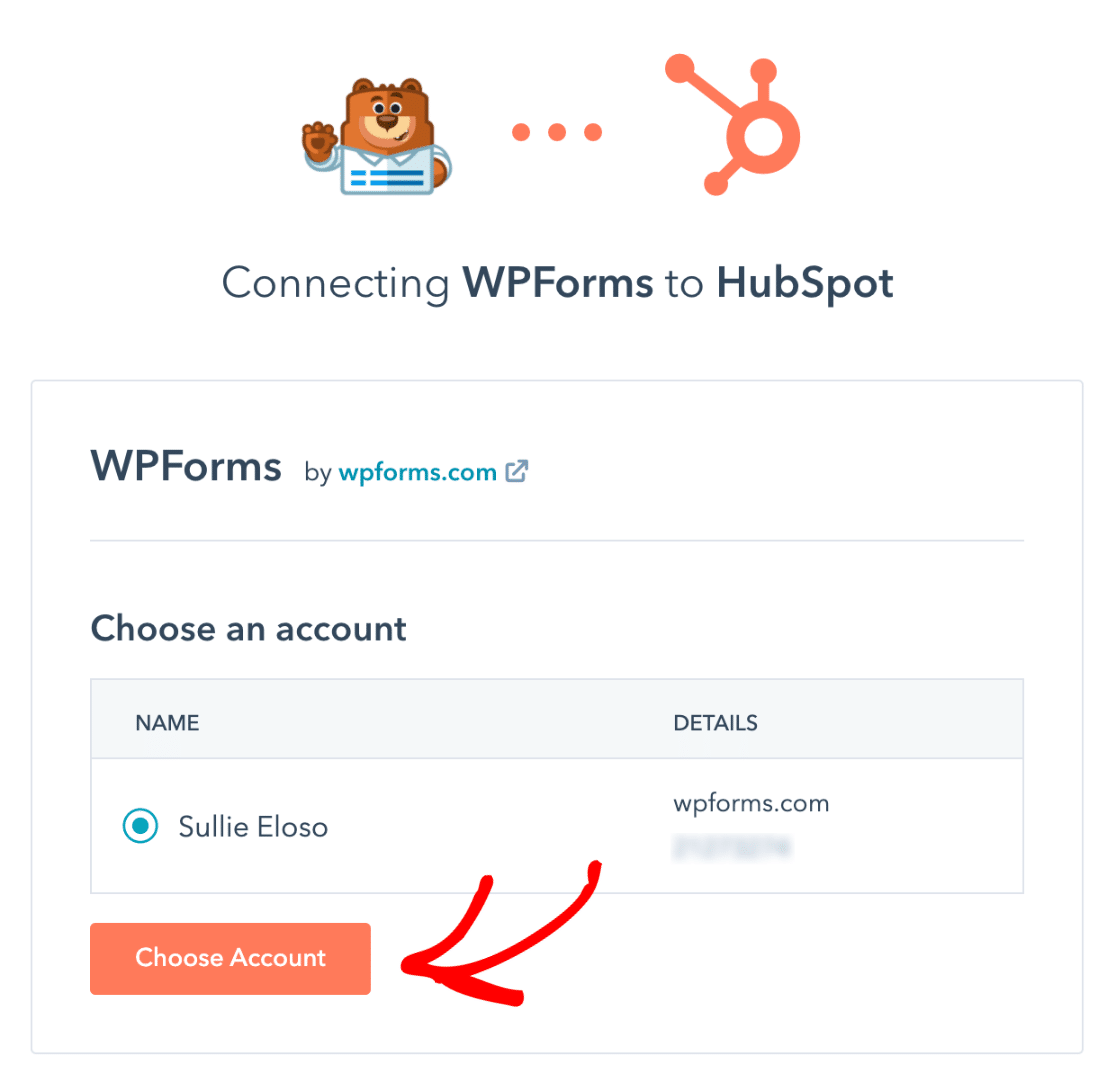
Ahora se le pedirá que elija su cuenta de HubSpot para conectarla con WPForms. Haga clic en el nombre de su cuenta y luego presione el botón Elegir Cuenta para continuar.
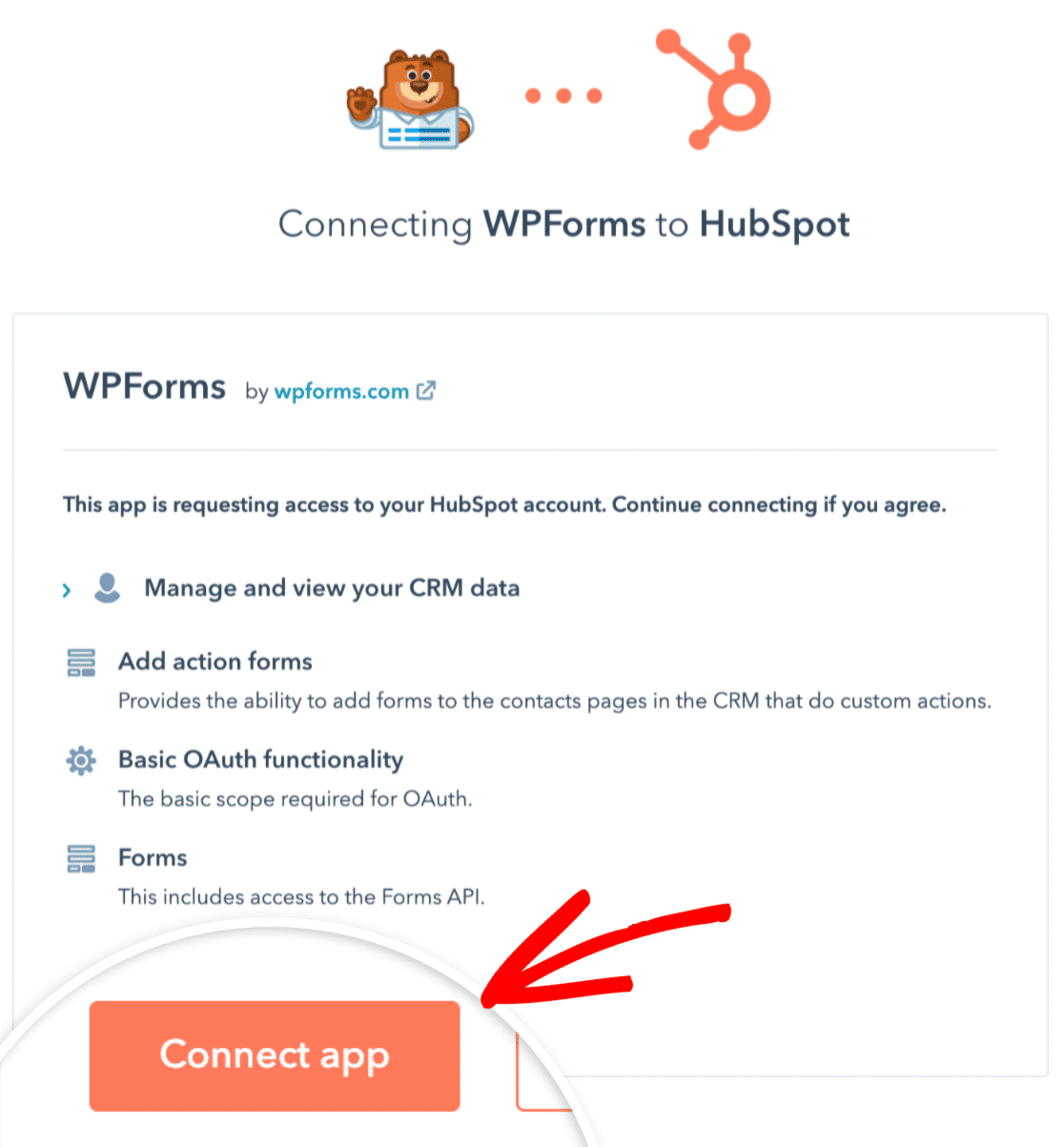
WPForms ahora solicitará algunos permisos de acceso para poder conectarse con HubSpot. Haz clic en el bot ilde{A³>n Conectar aplicaci ilde{A³>n para permitir los permisos.
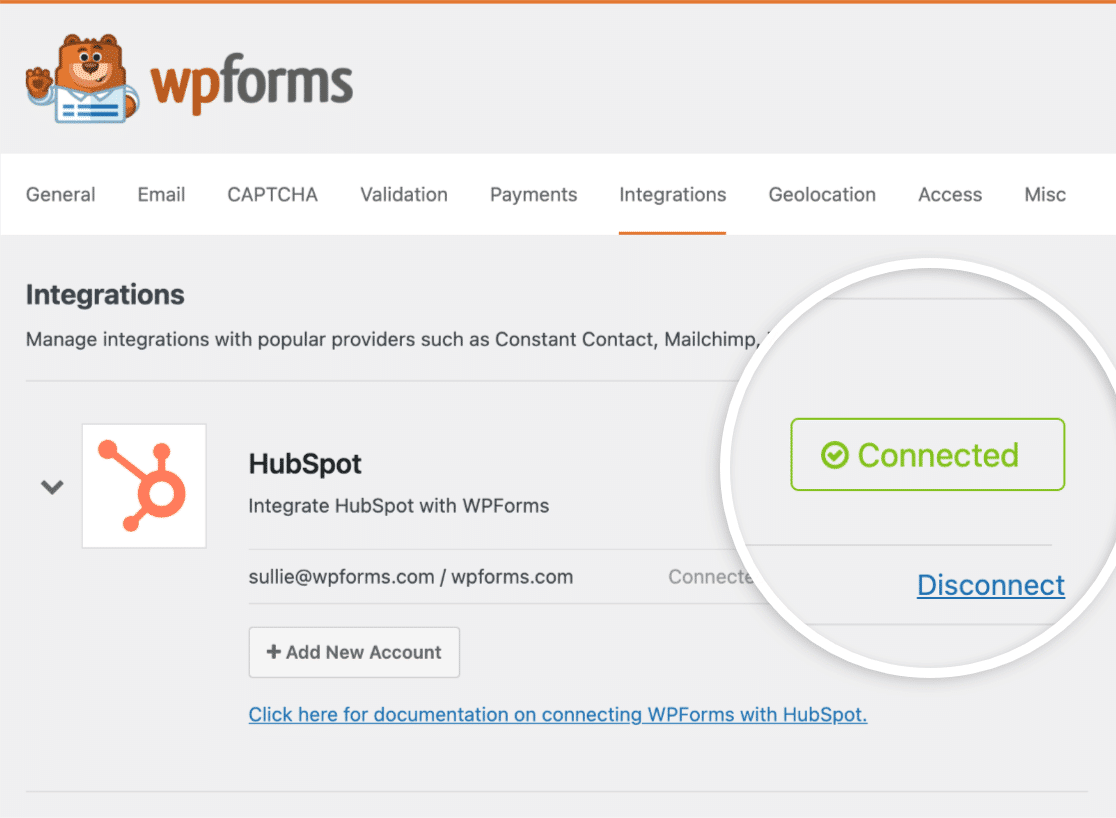
En tu panel de WordPress, vuelve a la pantalla WPForms ilde{A»> Ajustes ilde{A»> Integraciones. Ahora deber ilde{A>as ver Conectado marcado junto al complemento de HubSpot.
¡Genial! Ahora estamos listos para empezar a crear formularios que est ilde{A©>n integrados con HubSpot.
4. Configurar la Integración de WPForms y HubSpot
Vamos a crear un nuevo formulario y a a ilde{A±>adirle nuestra conexi ilde{A³>n de HubSpot. Desde tu panel de WordPress, haz clic en WPForms ilde{A»> A ilde{A±>adir nuevo.

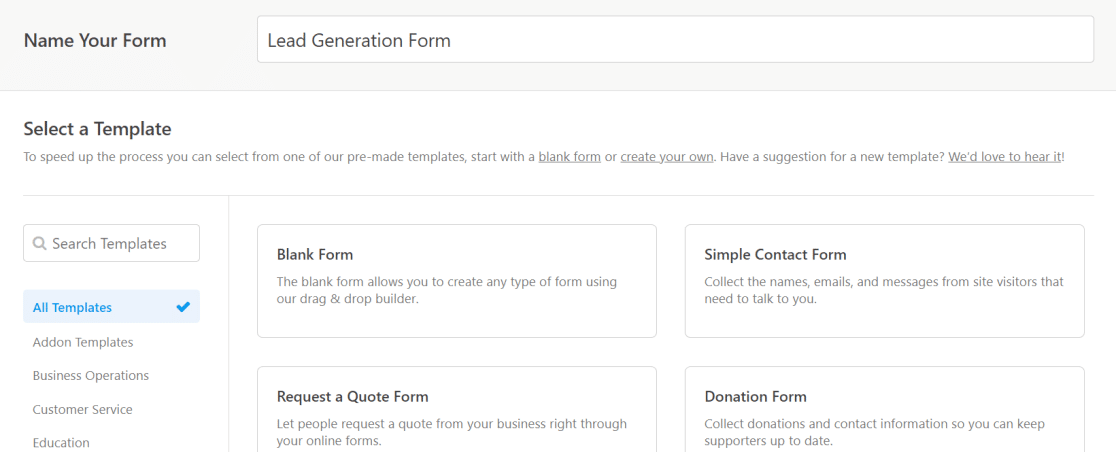
Ahora ver ilde{A S>s la pantalla del creador de formularios de WordPress. Puedes darle un nombre a tu formulario para identificarlo y seleccionar la plantilla que prefieras. WPForms viene con m ilde{A S>s de 2.100 plantillas de formularios de WordPress.
Vamos a usar una plantilla b ilde{A S>sica de formulario de generaci ilde{A³>n de clientes potenciales en este ejemplo. Ten en cuenta que tambi ilde{A©>n puedes usar esta Plantilla de formulario de clientes potenciales multietapa de HubSpot especialmente dise ilde{A±>ada si lo prefieres.
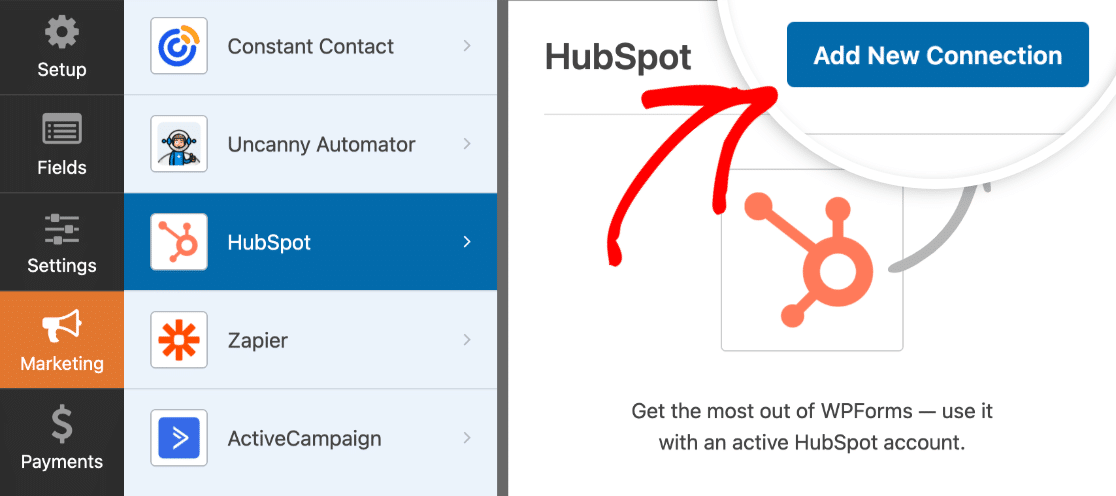
Despu ilde{A©>s de seleccionar una plantilla, haz clic en Marketing en la barra de men ilde{Aº> de la interfaz de WPForms a la izquierda. Luego selecciona HubSpot de la lista y haz clic en A ilde{A±>adir nueva conexi ilde{A³>n.
WPForms te pedir ilde{A S> ahora que introduzcas un apodo para tu nueva conexi ilde{A³>n. Puedes elegir el nombre que quieras. Haz clic en el bot ilde{A³>n Aceptar cuando hayas terminado.
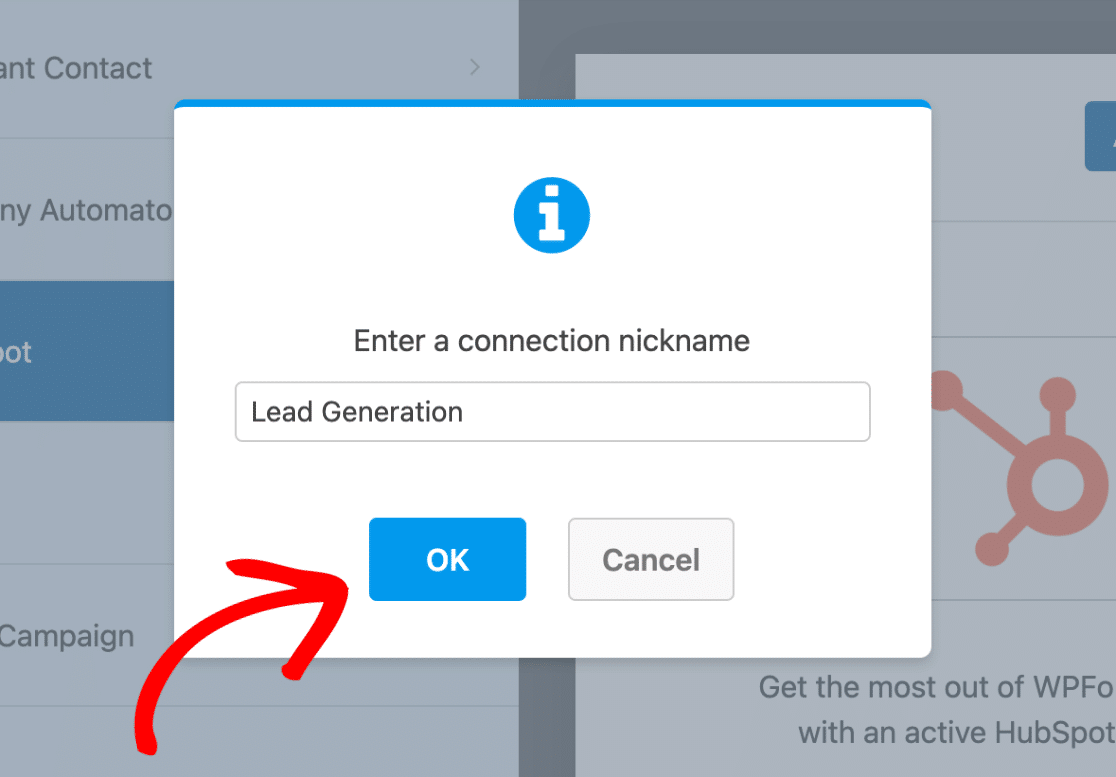
Esto crear ilde{A S> una conexi ilde{A³>n entre tu formulario actual y tu CRM de HubSpot. En el siguiente paso, configuraremos las acciones que queremos realizar en HubSpot cuando un usuario complete un formulario de WordPress.
5. Configurar Acciones y Ajustes del Formulario
Despu ilde{A©>s de ponerle un apodo a tu conexi ilde{A³>n, WPForms te pedir ilde{A S> que selecciones tu cuenta de HubSpot y elijas una Acci ilde{A³>n a realizar. La acci ilde{A³>n que elijas aqu ilde{A> determinar ilde{A S> qu ilde{A©> cambios se realizar ilde{A S>n en tu CRM de HubSpot cuando un usuario env ilde{A>e tu formulario.
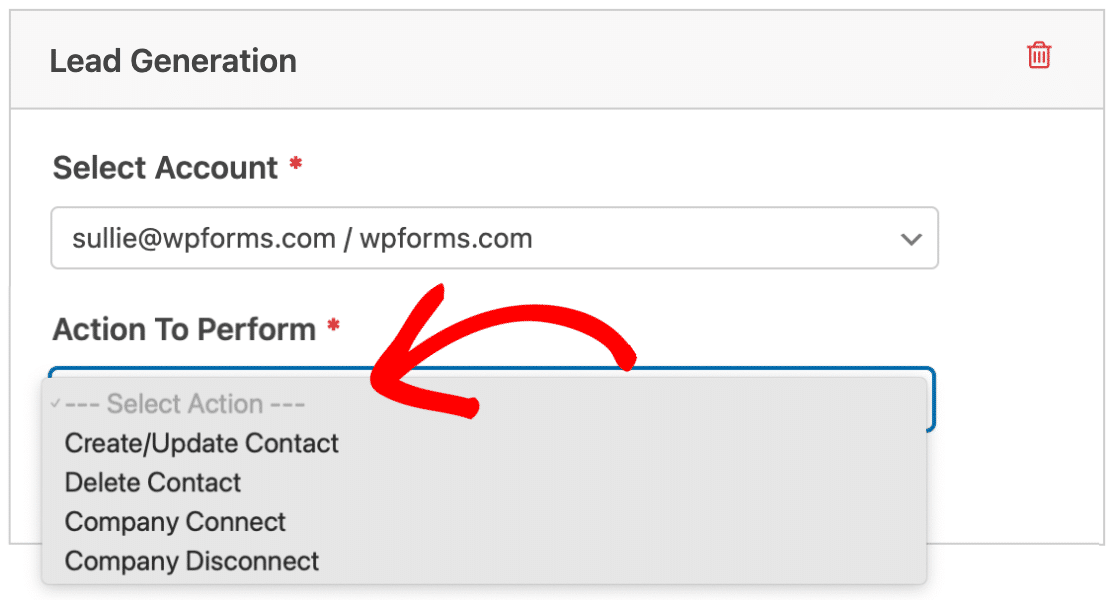
Como queremos enviar contactos de nuestro formulario de WordPress a HubSpot, vamos a seleccionar la acci ilde{A³>n Crear/Actualizar contacto.
Despu ilde{A©>s de seleccionar esta opci ilde{A³>n, aparecer ilde{A S>n varias opciones nuevas dentro del formulario.
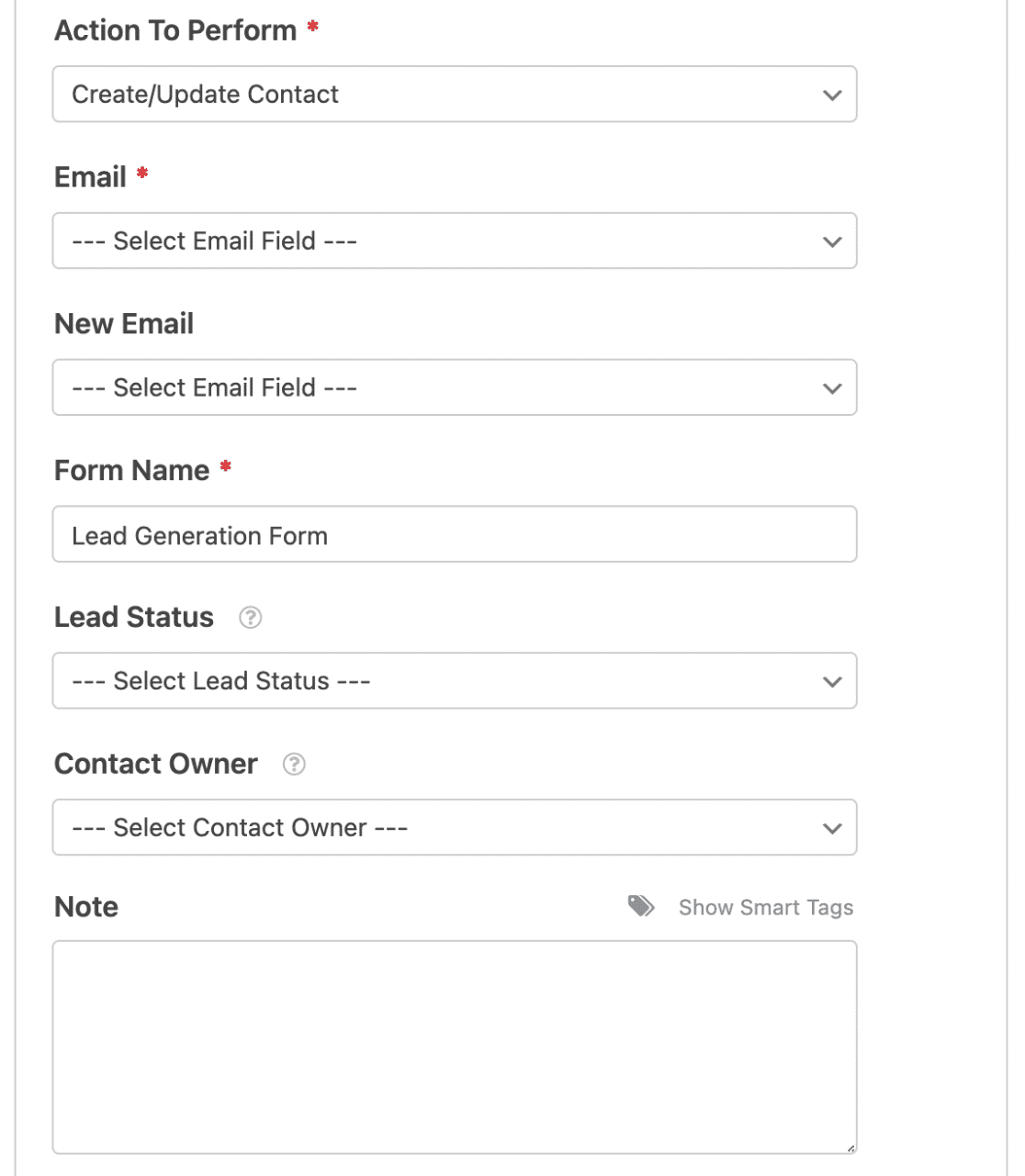
Aqu ilde{A> tienes lo que significa cada una de estas opciones:
Nota: Los campos marcados con un asterisco (*) son obligatorios.
- Correo electr ilde{A³>nico*: Esto te permite elegir un campo de correo electr ilde{A³>nico de tu formulario. La direcci ilde{A³>n de correo electr ilde{A³>nico introducida por los usuarios en este campo se enviar ilde{A S> a tu base de datos de contactos en HubSpot.
- Nuevo correo electr ilde{A³>nico: Este no es un campo obligatorio. Debes usar esta configuraci ilde{A³>n solo si quieres que tus usuarios actualicen sus direcciones de correo electr ilde{A³>nico.
- Nombre del formulario*: Con esta configuraci ilde{A³>n, puedes cambiar el nombre de tu formulario tal como aparece en tu CRM de HubSpot. Por defecto, se establece en el nombre que le diste cuando se cre ilde{A³> el formulario por primera vez.
- Estado del cliente potencial: Puedes seleccionar un estado del cliente potencial para indicar exactamente d ilde{A³>nde se encuentra tu cliente potencial en tu embudo de marketing.
- Propietario del contacto: Esto te permite elegir un propietario para el contacto que se est ilde{A S> creando.
- Nota: Usa esto para adjuntar una nota personalizada a la entrada del contacto en tu CRM de HubSpot.
Cuando hayas terminado con esta configuración, puedes pasar al siguiente paso, donde veremos cómo asignar campos adicionales a las propiedades de HubSpot.
6. Mapear Campos Personalizados a Valores de Campos del Formulario (Opcional)
La integración de HubSpot-WPForms te permite asignar campos adicionales a tu cuenta de HubSpot para enviar más detalles sobre tus contactos.
Si te desplazas hacia abajo, verás dos menús desplegables: Nombre del campo personalizado y Valor del campo del formulario.
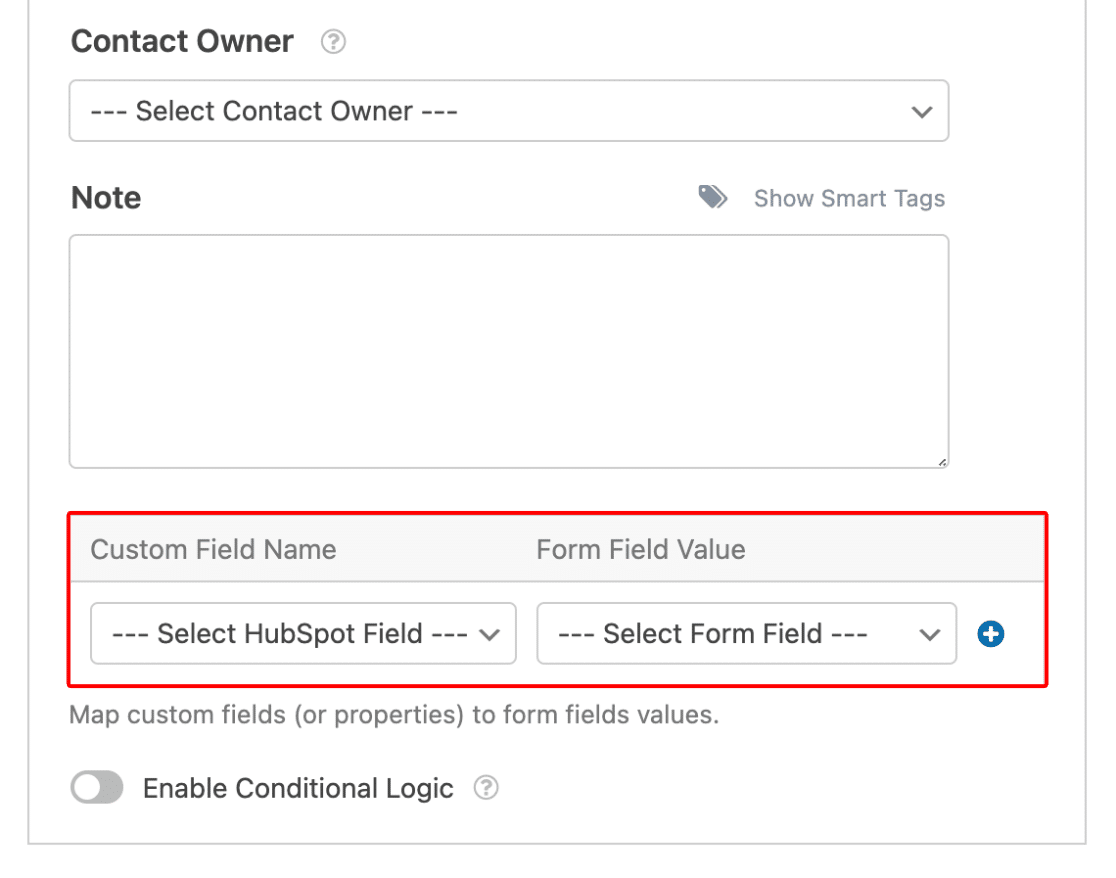
El Nombre del campo personalizado es un campo dentro de tu HubSpot y el Valor del campo del formulario es un campo dentro del formulario que acabas de crear. Para asignar los dos, puedes seleccionar un campo del menú desplegable Nombre del campo personalizado y elegir un campo de formulario correspondiente del menú desplegable Valor del campo del formulario.
Puedes agregar más propiedades personalizadas a tu CRM de HubSpot. Para obtener más información, consulta la documentación de gestión de propiedades de HubSpot.
7. Incrustar y Probar su Formulario de HubSpot con WPForms
¡Ya casi terminamos! Cuando hayas terminado de realizar todos los cambios en tu formulario, haz clic en el botón Incrustar en la parte superior derecha de la pantalla del creador de formularios.

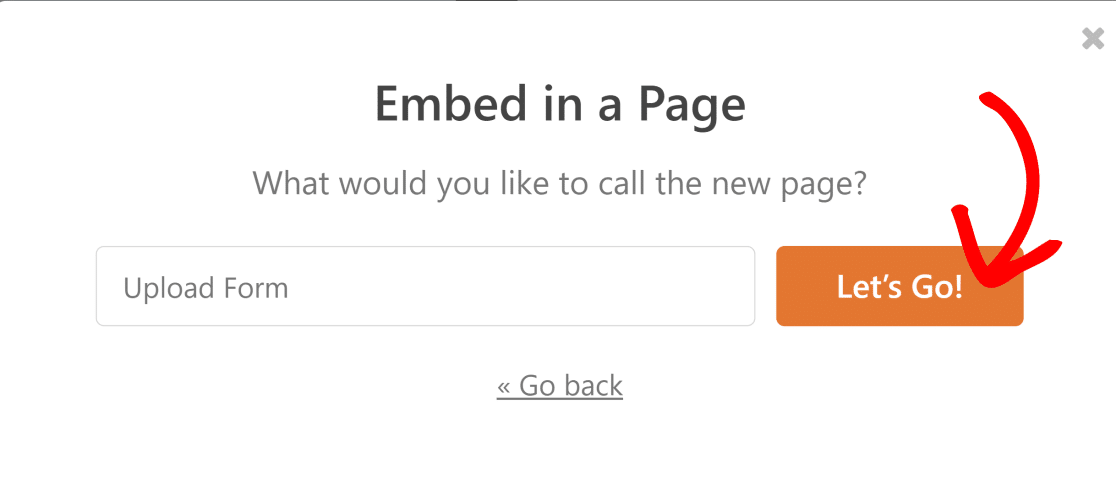
Ahora verás una indicación donde puedes elegir si deseas incrustar tu formulario en una página existente o en una nueva. En este ejemplo, vamos a incrustar nuestro formulario en una página nueva.

Luego, dale un nombre a tu nueva página y haz clic en el botón Empezar.
Esto te llevará a la nueva página con tu formulario ya incrustado. En esta etapa, tienes la opción de realizar cambios estilísticos en tu formulario cambiando colores, bordes y fondos usando controles sencillos o utilizando un tema de formulario predefinido.
Para acceder a la configuración de estilo del formulario, haz clic en el área alrededor del formulario incrustado. Encontrarás opciones relacionadas con el estilo en el panel derecho.
Para este ejemplo, elegí el tema llamado Aero. Pero eres libre de elegir entre cualquier otro tema o ser creativo modificando el estilo de diferentes componentes del formulario manualmente.

¿Contento con el aspecto del formulario? Continúa y presiona el botón Publicar cuando estés listo.

Haz clic en el botón Publicar .
Ahora, completa el formulario para probar si está enviando los detalles de tu contacto a tu base de datos de HubSpot correctamente.

Ahora, inicia sesión en tu CRM de HubSpot y busca la entrada de prueba.

¡Y ahí lo tienes! ¡Ahora puedes enviar contactos de formularios de WordPress a tu HubSpot!
Preguntas frecuentes sobre Formularios de HubSpot en WordPress
Aquí tienes algunas preguntas frecuentes sobre los formularios de HubSpot en WordPress.
¿Se pueden personalizar los formularios de HubSpot?
Sí, puedes personalizar los formularios de HubSpot. Sin embargo, el rango de opciones de personalización es muy limitado en HubSpot, y solo hay un puñado de plantillas predefinidas. Una opción mucho mejor es usar una alternativa más flexible como WPForms, que te permite personalizar formularios con más libertad y también incluye cientos de plantillas de formularios precargadas.
¿Puedo incrustar un formulario de HubSpot en WordPress?
Sí, WPForms te permite incrustar formularios en cualquier página de WordPress usando bloques en tu editor de Gutenberg. También puedes usar un shortcode.
¿Por qué debería vincular mis formularios de WordPress a HubSpot?
Deberías vincular tus formularios de WordPress a HubSpot porque te permite actualizar automáticamente tu CRM de HubSpot a medida que se completan nuevas entradas en tu sitio.
HubSpot es una excelente plataforma CRM para gestionar tus leads y contactos. Sin embargo, si los formularios de tu sitio web de WordPress son una de tus principales fuentes de captación de leads, puede ser muy laborioso copiar y pegar manualmente cada entrada del formulario desde tu sitio a HubSpot.
¿Cómo conecto mi HubSpot a WPForms?
Puedes conectar tu CRM de HubSpot a WPForms instalando el complemento de HubSpot y conectando tu cuenta.
WPForms facilita enormemente la integración de tus formularios de contacto con HubSpot, lo que te permite tener flujos de trabajo de marketing mucho más eficientes.
A continuación, genera más tráfico con notificaciones push
¿Quieres generar más tráfico a tu sitio? Las notificaciones push pueden ser muy efectivas para este propósito. Consulta nuestra publicación sobre cómo enviar notificaciones push desde WordPress y ¡observa cómo crece tu tráfico en poco tiempo!
También puedes consultar nuestra reseña de SearchWP, que analiza este popular plugin de búsqueda de WordPress para ver si es realmente tan bueno como afirma.
Conecte Formularios de WordPress con HubSpot Ahora
¿Listo para crear tu formulario? Empieza hoy mismo con el plugin constructor de formularios de WordPress más fácil. WPForms Pro incluye muchas plantillas gratuitas y ofrece una garantía de devolución de dinero de 14 días.
Si este artículo te ha sido útil, síguenos en Facebook y Twitter para obtener más tutoriales y guías gratuitas de WordPress.





El campo de nombre no se mapea a los campos de Nombre y Apellido de Hubspot, y no hay forma de especificar el tipo de suscripción de Hubspot, lo que lleva a un trabajo manual para cada envío y, por lo tanto, a una integración inferior.
Hola Rob, lamento las molestias. Como solución alternativa, puedes usar dos campos de texto de una sola línea y mapearlos en HubSpot.
Espero que eso ayude. Gracias 🙂