


Resumen de IA
¿Está buscando una forma sencilla de enviar notificaciones push desde WordPress?
Las notificaciones push sirven como una herramienta de marketing simple pero muy eficaz para aumentar el conocimiento de su marca. Y también le permiten mantenerse en contacto con sus usuarios con actualizaciones oportunas.
En esta publicación, le mostraremos cómo enviar notificaciones push de WordPress para alertar inmediatamente a sus usuarios cada vez que tenga algo emocionante reservado para ellos.
¿Qué son las notificaciones push?
Las notificaciones push son mensajes que se envían a los ordenadores y teléfonos móviles de sus clientes una vez que han aceptado recibir notificaciones de su sitio.
Hoy en día, las aplicaciones móviles generan la mayoría de las notificaciones push para los usuarios. Sin embargo, si no tiene una aplicación, aún puede enviar notificaciones push desde su sitio a través de navegadores web en todos los dispositivos.
Lo mejor de las notificaciones push es que son muy sencillas de crear y a menudo obtienen tasas de clics y ROI más altas que las campañas de correo electrónico y SMS.
Para enviar notificaciones push, vamos a utilizar una plataforma de interacción con el cliente llamada PushEngage. Esta herramienta ayuda a las empresas a aumentar sus ingresos a través de mensajes multicanal, incluidas notificaciones push, widgets de chat en el sitio y automatización de WhatsApp Business. Por ejemplo:
- Un negocio en línea, Vegis, vio tasas de suscripción 10 veces mayores con notificaciones push en comparación con el correo electrónico.
- Usando notificaciones push, Ofertia aumentó los usuarios recurrentes en un 39%.
- Salesduck observó una tasa de apertura un 400% mayor con notificaciones push en comparación con los boletines por correo electrónico.
Y a diferencia del correo electrónico, nunca tendrá que preocuparse de que sus notificaciones push terminen en las carpetas de spam de sus usuarios. Además, puede ir más allá de las notificaciones push para interactuar con los visitantes en tiempo real con chat o hacer un seguimiento a través de WhatsApp.
Cómo enviar notificaciones push de WordPress a los usuarios
La forma más fácil de configurar campañas de notificaciones push en su sitio de WordPress es usar PushEngage. Esta es una plataforma de interacción con el cliente freemium que admite los principales navegadores, incluidos:
- Chrome
- Opera
- Firefox
- Safari
- Microsoft Edge.
PushEngage es la mejor opción debido a su facilidad de uso, capacidades multicanal y potentes funciones de segmentación. Más allá de las notificaciones push, también puede agregar widgets de chat en el sitio para interactuar con los visitantes en tiempo real y automatización de WhatsApp Business para la comunicación posterior a la compra. Además, se integra perfectamente con WordPress, Shopify, WooCommerce y más.
Por lo tanto, ya sea que tenga un sitio web centrado en blogs que quiera alertar a los usuarios cada vez que publique una nueva entrada, una tienda de comercio electrónico que promocione descuentos o un negocio que busque recuperar carritos abandonados en múltiples canales, PushEngage es la mejor plataforma para encargarse de todo.
Ahora, los pasos para instalar PushEngage en su sitio de WordPress son bastante sencillos, como verá a continuación:
1. Crear una cuenta de PushEngage
Visite PushEngage y elija un plan que se adapte mejor a sus objetivos de marketing.

Siga las instrucciones en pantalla y complete los formularios para registrar su cuenta en PushEngage.
Después de crear su cuenta, será redirigido automáticamente a su área de cuenta donde podrá configurar y cambiar ajustes básicos.
Haz clic en Ver tareas para ver la lista de tareas que debes completar antes de poder enviar notificaciones push desde tu sitio de WordPress.
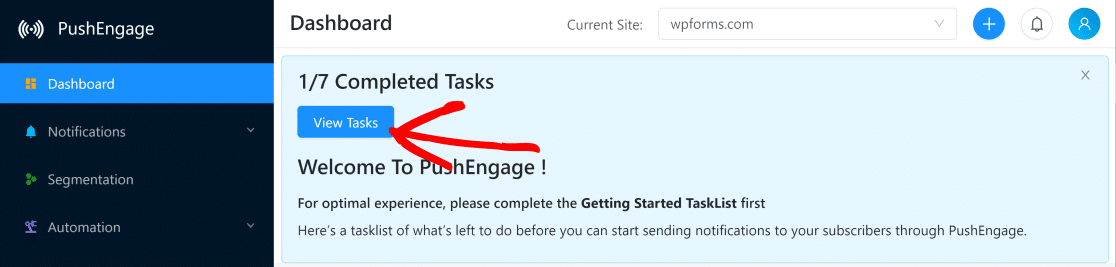
Haz clic en el primer elemento de esta lista, lo que te llevará a Configuración de instalación.
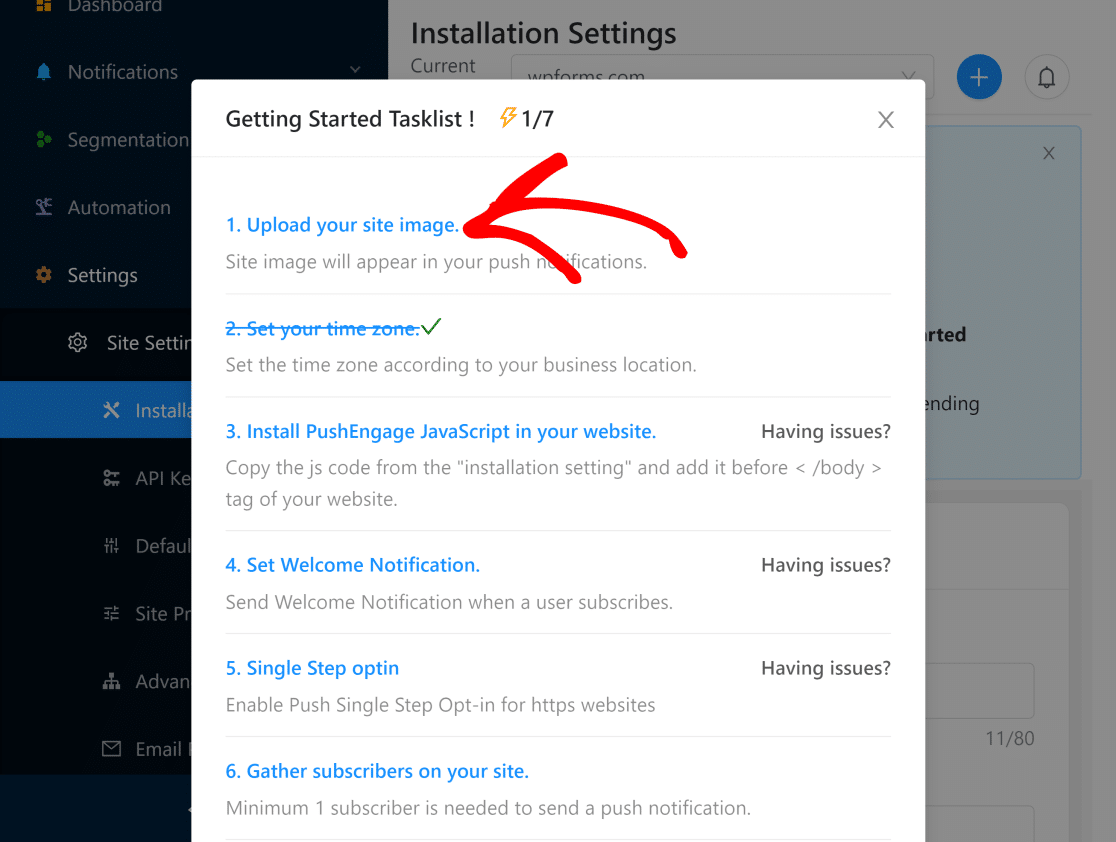
Aquí, puedes empezar eligiendo una imagen que aparecerá en tus notificaciones push (normalmente es el logo de tu sitio).
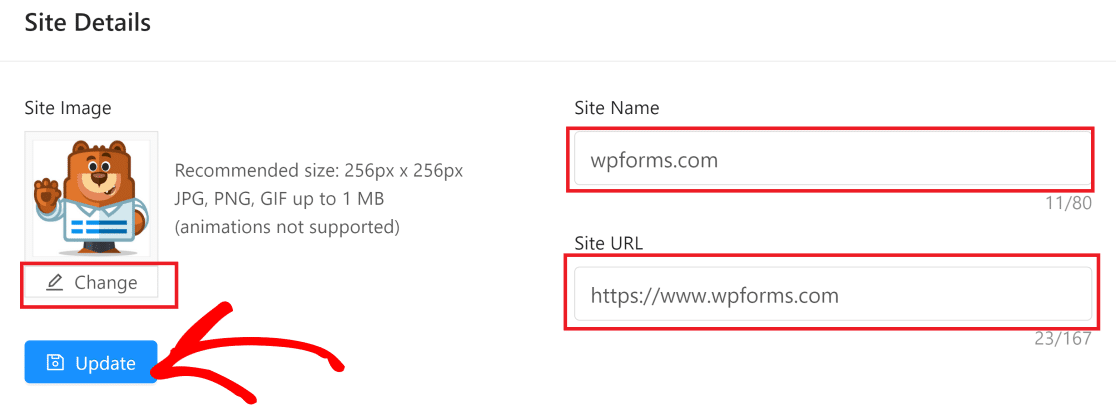
También deberías verificar aquí si el nombre y la URL de tu sitio están introducidos correctamente. Haz clic en Actualizar después de haber cambiado la configuración.
2. Instalar PushEngage
Ahora debes instalar el plugin de notificaciones push PushEngage para WordPress. Abre el panel de administración de WordPress de tu sitio y haz clic en Plugins » Añadir nuevo y busca PushEngage en el campo de búsqueda.
Haz clic en el botón Instalar ahora en PushEngage. Una vez instalado, el mismo botón ahora dirá Activar. Púlsalo para activar el plugin.

3. Conectar su sitio de WordPress con PushEngage
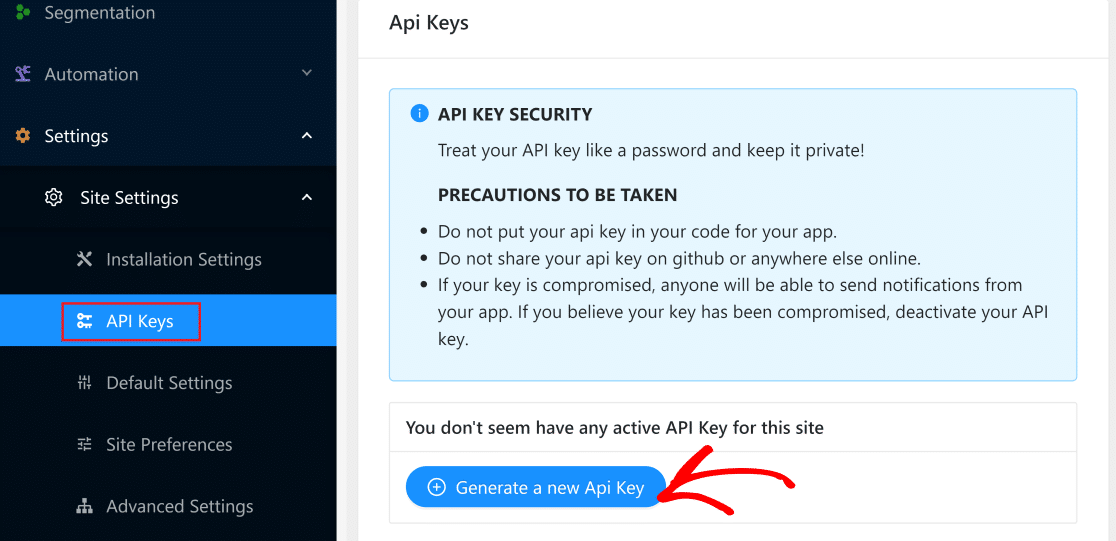
Abre de nuevo el área de tu cuenta de PushEngage y haz clic en Configuración » Configuración del sitio » Claves API. Luego, pulsa el botón Generar una nueva clave API y copia la clave cuando aparezca.
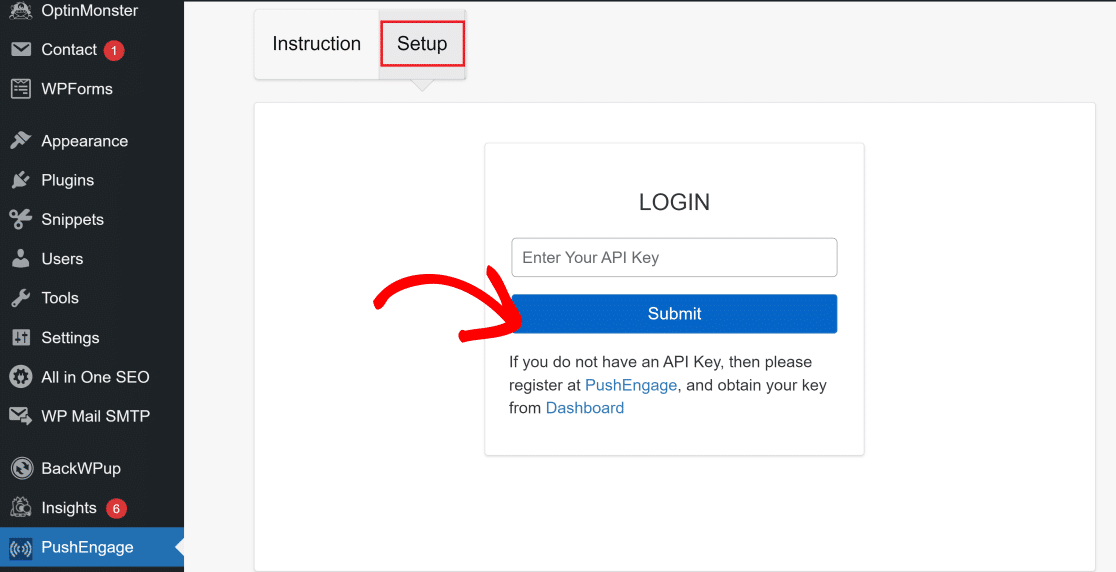
Vuelve a tu panel de administración de WordPress y haz clic en Plugin PushEngage en el menú de la izquierda. Ahora, haz clic en la pestaña Configuración y pega tu clave API en el campo. Pulsa Enviar cuando la hayas pegado.
Tu sitio de WordPress ahora está conectado con PushEngage y verás la página predeterminada de Configuración general de PushEngage.
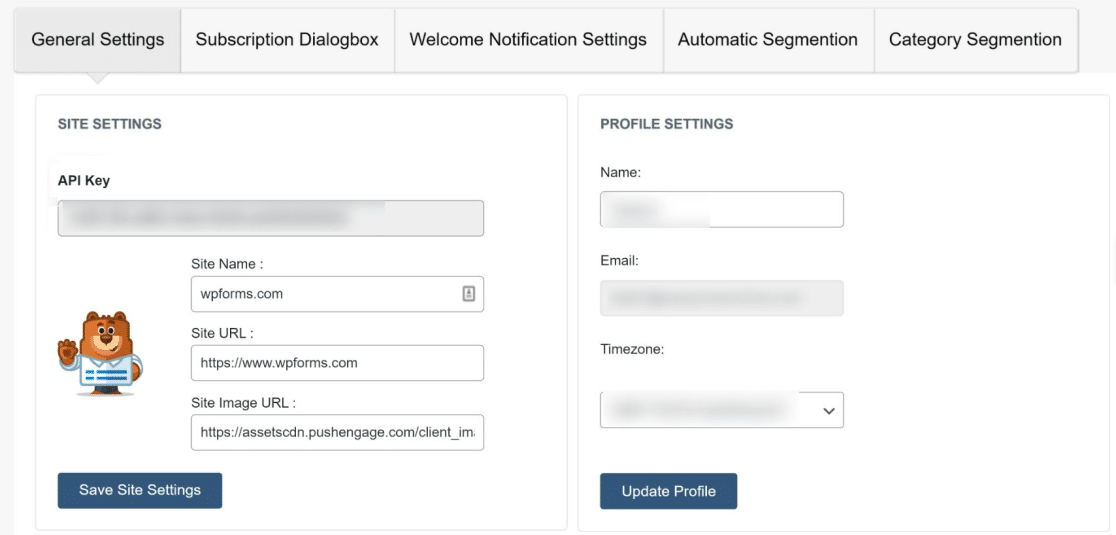
Aquí, puedes acceder a opciones muy útiles. Por ejemplo, si te desplazas hacia abajo hasta la sección Configuración de publicaciones de WordPress, puedes configurar PushEngage para enviar automáticamente una notificación cada vez que publiques una nueva entrada.
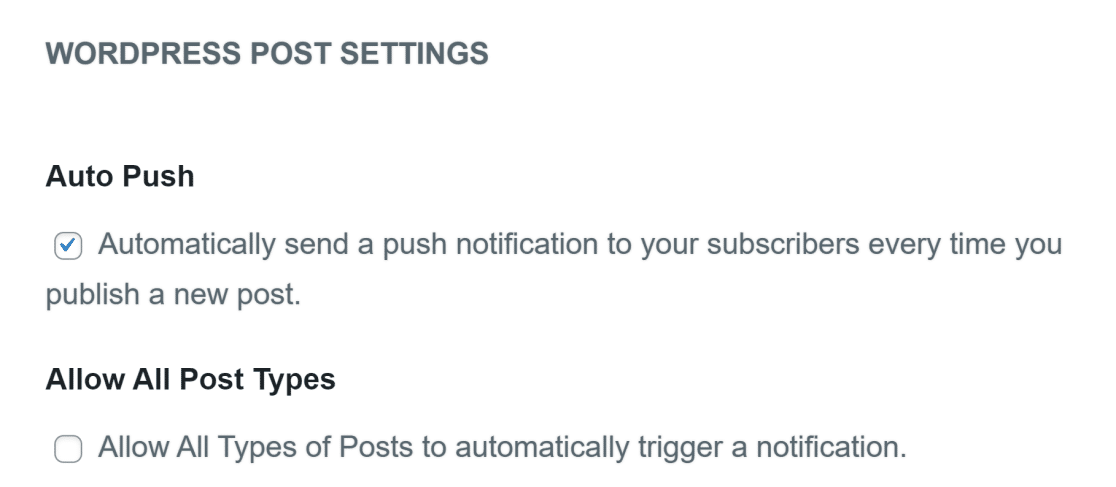
Haz clic en la casilla junto a Notificación automática si deseas habilitar esta función y luego haz clic en el botón Guardar configuración de WordPress en la parte inferior para guardar cualquier cambio que hayas realizado en la configuración.
4. Configurar la notificación de bienvenida
El siguiente paso es configurar un mensaje de bienvenida para tus seguidores. Este es el mensaje que aparecerá como una notificación push cuando un nuevo suscriptor acepte recibir notificaciones de tu sitio.
Dirígete de nuevo a tu panel de control de PushEngage y haz clic en Configuración » Configuración del sitio » Configuración de instalación. Dentro de la página de configuración, desplázate hacia abajo para encontrar Configurar notificación de bienvenida.
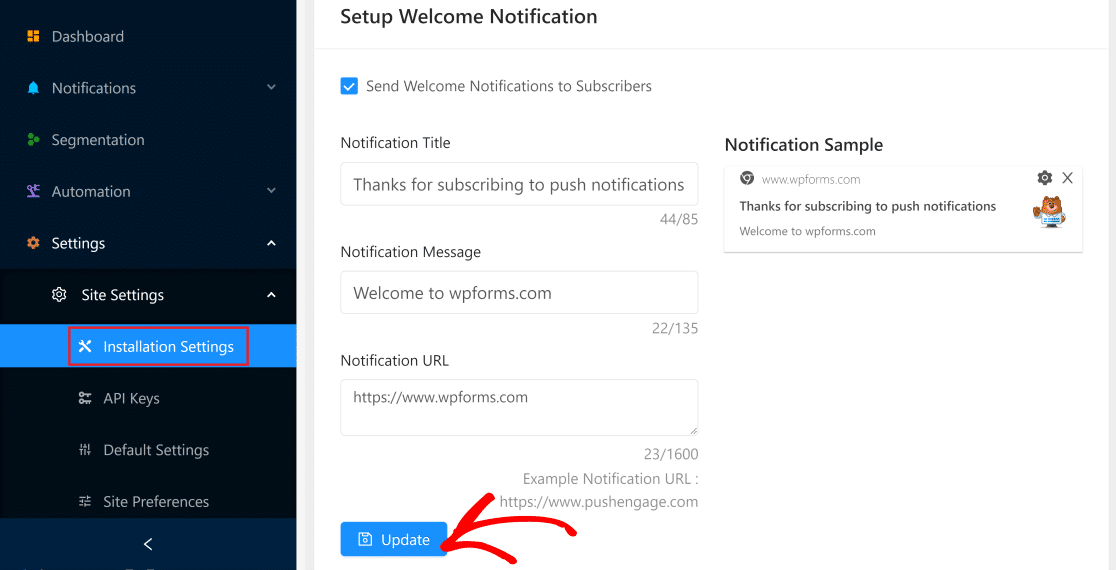
Asegúrate de que el botón Enviar notificaciones de bienvenida a los suscriptores esté marcado. Luego, rellena los campos para cambiar el título, el mensaje y la URL de la notificación según tu preferencia.
PushEngage también muestra una vista previa en vivo de cómo se verán tus notificaciones a la derecha, lo cual es muy conveniente. Cuando hayas realizado tus cambios, haz clic en el botón Actualizar.
5. Configurar el cuadro de diálogo de suscripción
Ahora, vamos a configurar el cuadro de diálogo de suscripción que aparece en tu navegador cuando un suscriptor visita tu sitio.
Para acceder a esta configuración, abra su panel de PushEngage y navegue a Configuración » Configuración de suscripción » Ventana emergente de suscripción. Hay diferentes estilos de ventanas emergentes de suscripción disponibles en PushEngage.
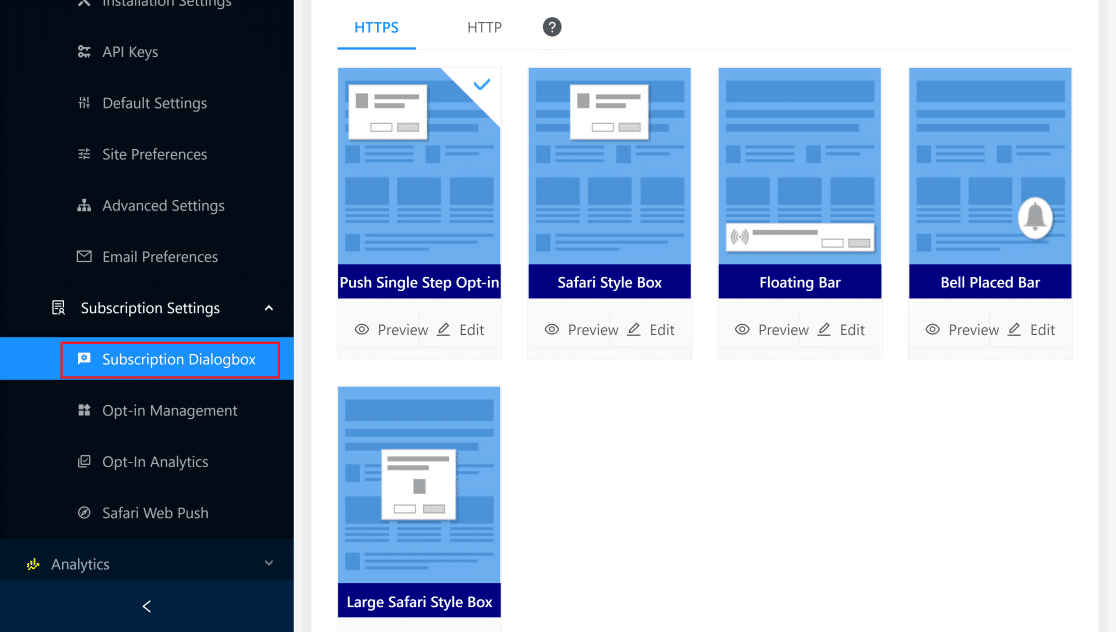
Puede Previsualizar o Editar cada estilo de ventana antes de tomar su decisión. Una vez que esté listo, simplemente haga clic en su ventana preferida para seleccionarla. ¡Es así de fácil configurar su ventana emergente de suscripción!
6. Enviar su primera notificación push
Ya está todo listo para empezar a enviar notificaciones push con PushEngage. Abra su panel de PushEngage y haga clic en Notificaciones » Crear » Nueva Notificación.
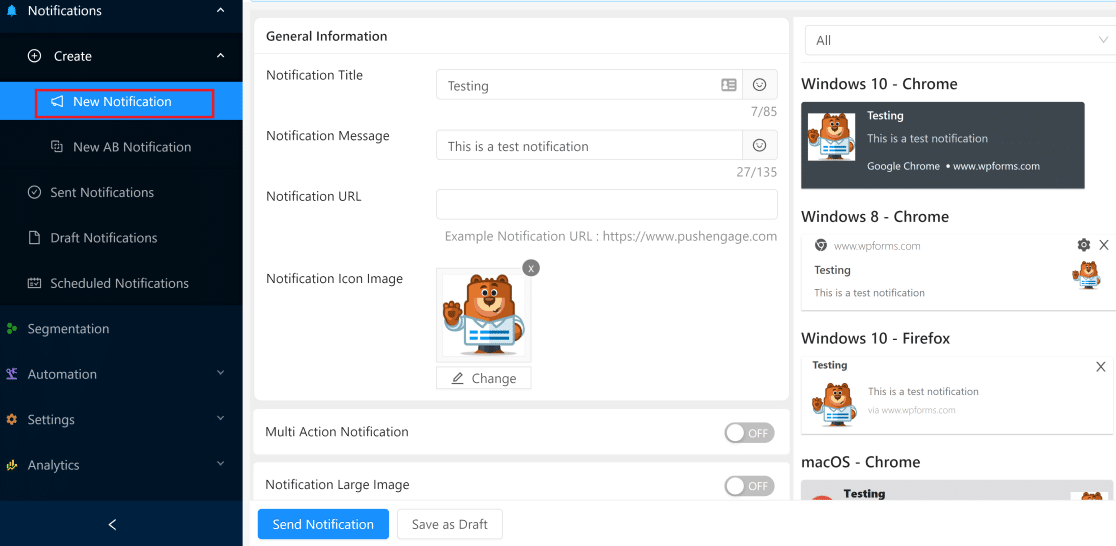
Esto abrirá una interfaz donde puede crear su notificación rellenando los detalles. Puede ver la vista previa en vivo en el panel derecho, que muestra cómo aparecerá su notificación en diferentes navegadores y plataformas.
Haga clic en el botón Enviar notificación de prueba en la parte inferior del panel derecho y permita las notificaciones cuando se le solicite en su navegador. Esto le enviará instantáneamente una notificación de prueba.
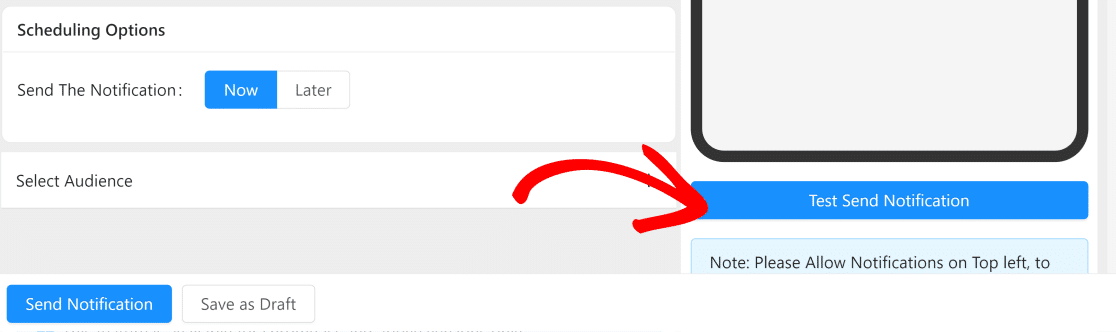
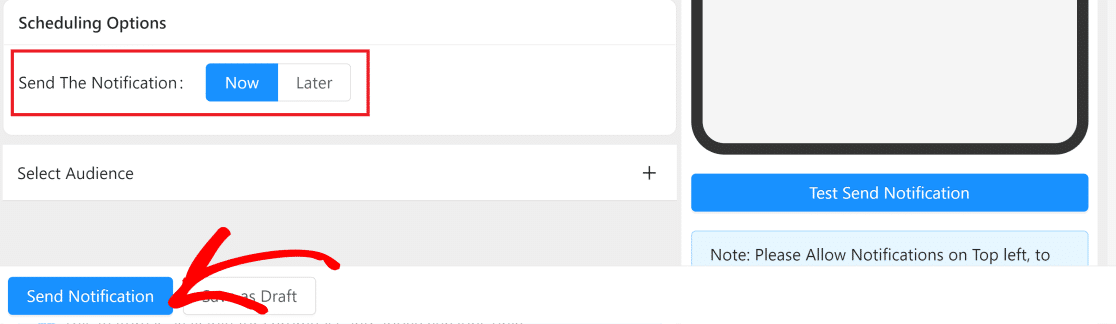
Cuando haya terminado de personalizar el mensaje de notificación, la URL, la imagen y el título, haga clic en Enviar Notificación para enviar su primera notificación push de WordPress a sus suscriptores. También puede programarla para enviarla más tarde en cualquier momento.
¡Y eso es todo! Ahora puede enviar notificaciones push para mantener a sus suscriptores actualizados sobre las últimas novedades y eventos en su sitio.
A medida que se sienta más cómodo con PushEngage, explore funciones adicionales como widgets de chat en el sitio para capturar visitantes en tiempo real y automatización de WhatsApp para hacer seguimiento a los clientes después de la compra.
Preguntas frecuentes sobre cómo enviar notificaciones push desde WordPress
Las notificaciones push son un tema popular entre nuestros lectores. Aquí tiene respuestas a algunas preguntas comunes:
¿Cuál es la diferencia entre las notificaciones push y el marketing por correo electrónico?
Las notificaciones push aparecen directamente en el dispositivo de un usuario como una alerta del navegador, lo que las hace más difíciles de pasar por alto que los correos electrónicos.
No requieren abrir una bandeja de entrada y tienen tasas de apertura más altas, a menudo un 400% más altas que los boletines por correo electrónico.
Sin embargo, las notificaciones push funcionan mejor para mensajes cortos y oportunos, mientras que los correos electrónicos son mejores para contenido más largo. ¿La buena noticia? Puede usar ambas estrategias juntas para un alcance máximo.
¿Necesito una aplicación móvil para enviar notificaciones push?
¡No! Las notificaciones push web funcionan directamente a través de navegadores en dispositivos de escritorio y móviles.
Sus visitantes solo necesitan optar por recibirlas a través de su navegador (Chrome, Firefox, Safari, Edge u Opera) para recibir notificaciones de su sitio de WordPress.
¿Pueden las notificaciones push ayudar a recuperar carritos abandonados?
Absolutamente. Las notificaciones push son muy efectivas para la recuperación de carritos abandonados porque llegan a los clientes al instante, incluso después de que hayan abandonado su sitio.
Con PushEngage, puede configurar desencadenadores automáticos para enviar recordatorios personalizados a los compradores que abandonan sus carritos.
También puedes combinar las notificaciones push con otros canales como mensajes de WhatsApp para obtener tasas de recuperación aún mejores.
¿Cómo dan su consentimiento los visitantes para recibir notificaciones push?
Cuando alguien visita tu sitio de WordPress con PushEngage instalado, verá un cuadro de diálogo de suscripción pidiendo permiso para enviar notificaciones.
Si hacen clic en "Permitir", se suscriben. Puedes personalizar este cuadro de diálogo para que coincida con tu marca y elegir cuándo aparece para maximizar las tasas de opt-in.
¿Funcionarán las notificaciones push en todos los dispositivos y navegadores?
¡Sí! PushEngage es compatible con todos los navegadores principales, incluidos Chrome, Firefox, Safari, Opera y Microsoft Edge en dispositivos de escritorio, móviles y tabletas.
Esto te da un amplio alcance independientemente de los dispositivos que utilice tu audiencia.
¿Puedo personalizar las notificaciones push para diferentes usuarios?
Sí. PushEngage ofrece funciones avanzadas de segmentación y personalización. Puedes dirigirte a usuarios según su ubicación, comportamiento, historial de navegación y atributos personalizados.
También puedes usar la API de Atributos para incluir detalles personalizados como nombres, información de productos u ofertas específicas en tus notificaciones.
A continuación, Añadir más plugins de notificación para WordPress
Ahora que sabes cómo enviar notificaciones push de WordPress, también podrías querer:
- Añadir barras de notificación de WordPress para llamar fácilmente la atención de los clientes sobre anuncios importantes. Consulta nuestra lista de los mejores plugins de barras de notificación para WordPress.
- Alternativamente, podrías querer configurar la integración de mensajes de texto. Hemos recopilado una lista de los mejores plugins de SMS.
- Y si quieres aprender sobre los plugins de WordPress más útiles que puedes integrar con Slack, consulta nuestro artículo sobre las mejores integraciones de Slack para WordPress.
- Además, si quieres conectar alertas de Microsoft Teams desde formularios de WordPress, consulta esta guía: Cómo recibir alertas de Microsoft Teams desde tus formularios de WordPress.
Crea tu formulario de WordPress ahora
¿Listo para crear tu formulario? Empieza hoy mismo con el plugin constructor de formularios de WordPress más fácil. WPForms Pro incluye muchas plantillas gratuitas y ofrece una garantía de devolución de dinero de 14 días.
Si este artículo te ha sido útil, síguenos en Facebook y Twitter para obtener más tutoriales y guías gratuitas de WordPress.





