


Resumen de IA
¿Alguna vez has pensado en cómo recibir alertas de Microsoft Teams cuando alguien envía un formulario en tu sitio web de WordPress?
Las alertas de sus formularios de WordPress en Microsoft Teams pueden proporcionar actualizaciones en tiempo real sobre los envíos en línea, asegurando que nunca se pierda acciones oportunas.
¡Conecta WPForms con Microsoft Teams! :)
En este tutorial, le mostraré cómo habilitar las alertas de Microsoft Teams para formularios utilizando WPForms y conectándolo a Microsoft Teams a través de Zapier.
Cómo Recibir Alertas de Microsoft Teams desde sus Formularios de WordPress
Zapier te permite enviar mensajes a canales de Microsoft Teams para nuevas entradas de WPForms en tu formulario. Sigue los pasos a continuación para empezar:
1. Instala y activa WPForms Pro
Primero, descarga el plugin WPForms y actívalo en tu sitio. WPForms es el mejor plugin para crear formularios de contacto en WordPress.
Ofrece más de 2100 plantillas de formularios de WordPress y complementos para personalizar tus formularios. Su versatilidad también le permite enviar alertas de Microsoft Teams.
Recomiendo obtener WPForms Pro, ya que incluye el complemento Zapier, que es necesario para integrar WPForms con Microsoft Teams.
Si eres nuevo en los plugins de WordPress y no sabes cómo instalar uno, consulta esta guía con pasos sencillos sobre cómo instalar un plugin de WordPress.
2. Crea tu formulario personalizado para WordPress
Después de haber instalado y activado el plugin, ve a WPForms » Nuevo desde tu panel de WordPress para crear un nuevo formulario.

A continuación, ponle un nombre a tu formulario y utiliza el cuadro de búsqueda para encontrar una plantilla adecuada. Seleccionaré el Formulario de contacto simple para este tutorial y haré clic en el botón Usar plantilla.
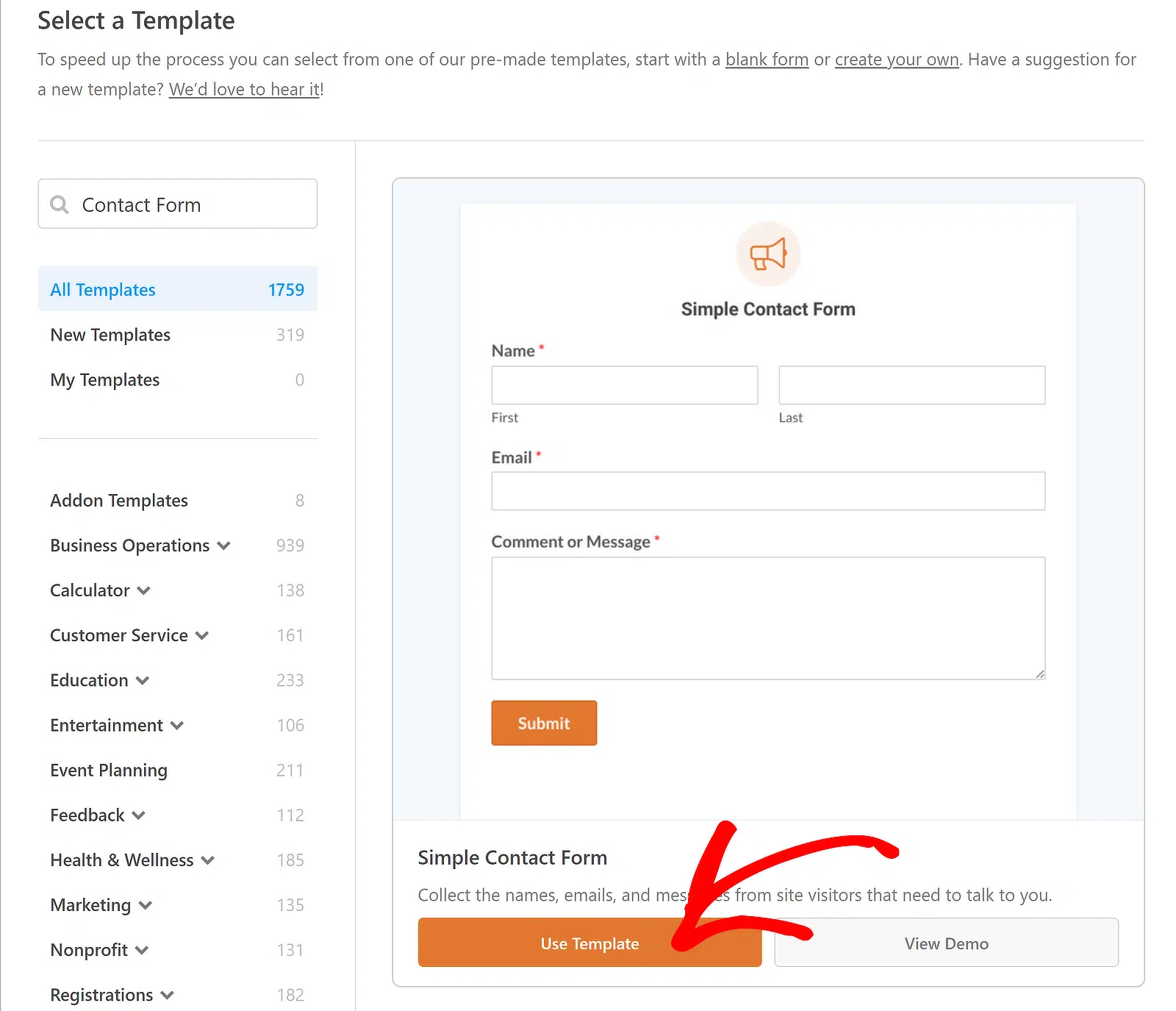
Ahora puedes ver una vista previa de tu formulario en la interfaz del creador de formularios. Siéntete libre de añadir campos al formulario y configurar notificaciones por correo electrónico y mensajes de confirmación.

Una vez que hayas adaptado el formulario a tus necesidades utilizando el creador de arrastrar y soltar, haz clic en el botón Guardar y podrás proceder a instalar el complemento Zapier.
Lee también: Cómo Permitir a los Visitantes Duplicar Campos del Formulario
3. Instala el complemento Zapier en WPForms
Ahora, instalemos el complemento Zapier. Para ello, navega a WPForms desde tu panel de WordPress y haz clic en Complementos.

En la pantalla de Complementos, escribe "Zapier" en el campo Buscar complementos. Una vez que lo encuentres, haz clic en Instalar complemento.

Si ves un estado inactivo, pulsa el mismo botón de nuevo para Activarlo y, a continuación, haz clic en la opción Ajustes para gestionar tu integración.

En la siguiente pantalla, haz clic en Zapier de la lista de integraciones y mantén esta pestaña abierta para copiar más tarde la clave API para el proceso de conexión.

¡Buen trabajo hasta ahora! Ahora, para prepararnos para la funcionalidad de automatización, solo necesitamos instalar Zapier en tu cuenta de Microsoft Teams.
4. Obtén la aplicación Zapier en Microsoft Teams
Haz clic en los tres puntos pequeños en la barra de navegación del lado izquierdo en tu espacio de trabajo de Microsoft Teams. Luego, escribe 'Zapier' en la barra de búsqueda y selecciona la aplicación Zapier.

Después de seleccionar la aplicación Zapier, aparecerá una ventana emergente. Haz clic en el botón Añadir para instalarla para ti.

Si eres administrador de tu espacio de trabajo, puedes instalar la aplicación para todo tu equipo. Haz clic en la flecha hacia abajo junto al botón Añadir y selecciona Añadir a un equipo.

Una vez que hayas agregado la aplicación Zapier, serás dirigido a la página de la aplicación, donde podrás empezar a crear un Zap desde cero.

Puedes optar por conectar tu cuenta aquí, pero pasaremos al panel de Zapier para configurar la automatización y la autenticación.
5. Crea una automatización en Zapier
Las automatizaciones que creas con Zapier se llaman "zaps". Por lo tanto, el siguiente paso es crear un zap que envíe datos de tus formularios a un servicio externo.
Inicia sesión en tu cuenta de Zapier para crear un Zap. Si aún no tienes una cuenta, puedes registrarte gratis (que admite hasta 100 tareas/mes).

Crear un Zap (Flujo de trabajo automatizado)
Una vez conectado, haz clic en el botón naranja Crear Zap en la esquina superior izquierda y luego selecciona Zaps de la lista de opciones.

Esto abrirá la página de configuración del Zap. Puedes cambiar el nombre de tu Zap haciendo clic en Zap sin título en la esquina superior izquierda.

A continuación, haz clic en 1. Disparador WPForms como tu aplicación disparadora. En el cuadro de búsqueda de Evento de aplicación, escribe "WPForms". Selecciona WPForms de los resultados.

Zapier te presentará ahora opciones en la sección Disparador. Haz clic dentro del cuadro de búsqueda y selecciona Nueva entrada de formulario del menú desplegable.

Haz clic en Continuar. Ahora, necesitas conectar tu cuenta de WPForms a tu cuenta de Zapier. Haz clic en el botón Iniciar sesión.

Conectar WPForms al Zap (API)
Se abrirá una nueva ventana donde deberás introducir tu Clave de API. Vuelve a la pestaña donde configuraste tus conexiones de WPForms para encontrar tu clave de API.
Copia y pega tu clave de API en la ventana emergente de Zapier. Luego, introduce tu nombre de dominio y haz clic en el botón Sí, Continuar a WPForms.

Configurar el Disparador para el Zap (Formulario)
Desde el menú desplegable, elige el formulario que deseas recibir notificaciones de Microsoft Teams y haz clic en el botón Continuar.

Ahora puedes probar la conexión entre tu formulario y Zapier. Antes de hacer clic en el botón Probar disparador, envía al menos una entrada de prueba para tu formulario.

Después de un rato, verás un mensaje confirmando el éxito de la acción. También puedes revisar los datos que introdujiste en el formulario.
Haz clic en Continuar con el registro seleccionado para configurar tu acción, que consiste en crear una integración de alertas en WordPress usando Microsoft Teams.

6. Configura tu evento de acción para el Zap
Ahora, crearemos nuestra acción, que es lo que realizará nuestro Zap cuando se active. Haz clic en 2. Acción dentro del constructor de Zap.
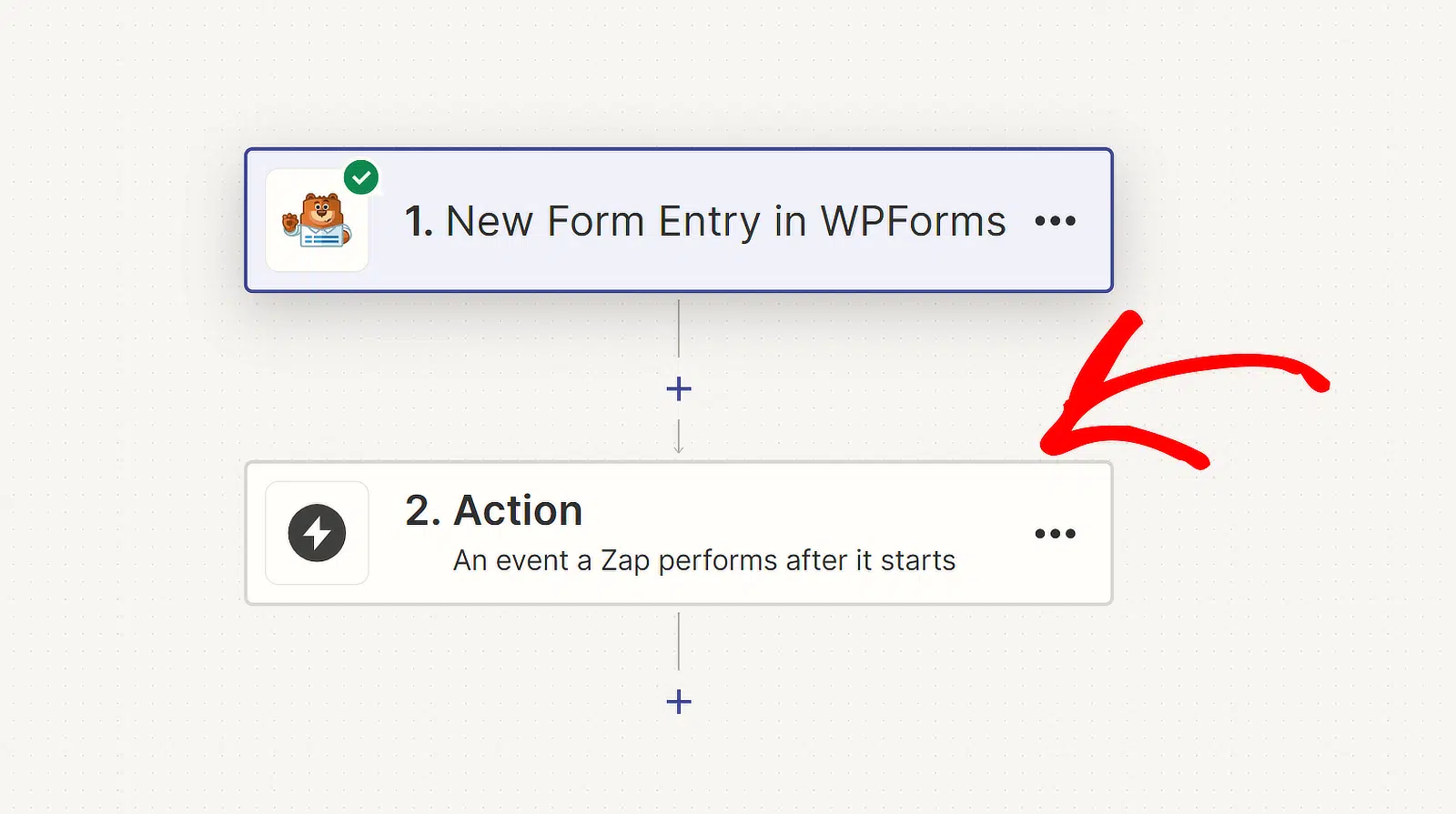
Después de eso, elige Microsoft Teams como tu aplicación y Enviar mensaje de canal como el evento si estás creando un Zap desde cero. Luego, presiona Continuar.

Si ya has vinculado tu cuenta de Microsoft Teams a Zapier, puedes seleccionar tu espacio de trabajo en el menú desplegable.
Por otro lado, si esta es la primera vez que conectamos Teams a Zapier, tendremos que hacer clic en el botón Iniciar sesión.

Zapier solicitará permiso para acceder a Microsoft Teams. Haz clic en el botón Aceptar para continuar con la creación del evento de tu acción.

Tu cuenta de Teams se seleccionará ahora en el menú desplegable. Haz clic en Continuar y luego elige tu canal en el desplegable de Equipo.

Zapier te dará ahora la opción entre Texto plano, XML y Markdown para el Formato del texto del mensaje.
Como quiero poner en negrita e hipervincular el texto, elegiré la opción Markdown, pero elige la que mejor te funcione.

Es hora de cambiar el texto de nuestro mensaje. Para empezar a configurar tu mensaje, haz clic en el campo Texto del mensaje.
También queremos que aparezca información del envío del formulario en nuestro mensaje para poder enviar las entradas más recientes a nuestro canal.
Si te desplazas hacia abajo, puedes ver todas las opciones de datos que Zapier encontró cuando probó el disparador de WPForms. También puedes elegir respuestas a preguntas específicas.

Cuando hayas terminado con este paso, haz clic en Continuar. Para asegurarte de que todo funciona correctamente, haz clic en el botón Probar paso.
Si todo va bien, debería aparecer una marca verde en el panel del editor de Zap antes de Enviar mensaje de canal en Microsoft Teams.

También recibirás la entrada de prueba en Microsoft Teams en el mismo canal que seleccionaste para recibir la alerta. Así es como se ve nuestro mensaje:

¡Y ahí lo tienes! Has conectado con éxito WPForms con Microsoft Teams usando Zapier. ¡Disfruta!
Preguntas frecuentes sobre cómo recibir alertas de Microsoft Teams desde tus formularios de WordPress
Recibir mensajes de Microsoft Teams cuando la gente envía un formulario es un tema popular entre los lectores. Aquí tienes respuestas a algunas preguntas comunes al respecto.
¿Cómo recibo notificaciones para un formulario configurado en el canal de mi equipo?
Para recibir notificaciones de envíos de formularios en tu canal de Microsoft Teams, utiliza WPForms Pro con el Complemento Zapier. Primero, crea tu formulario con WPForms.
Luego, configura un Zap en Zapier para conectar WPForms a Microsoft Teams, creando una acción de disparador que envíe una notificación a tu canal de Teams cada vez que se envíe el formulario.
¿Puedo recibir alertas de Microsoft Teams para entradas parciales y clientes potenciales?
Sí, puedes recibir alertas de Microsoft Teams para entradas parciales y clientes potenciales. WPForms Pro, combinado con el Complemento Zapier, te permite configurar un disparador en Zapier.
Este disparador puede enviar notificaciones a Microsoft Teams para envíos de formularios parciales, ayudándote a rastrear clientes potenciales en tiempo real.
¿Hay alguna forma de enviar respuestas de formularios a Microsoft Teams?
Puedes enviar respuestas de formularios directamente a Microsoft Teams. Al usar WPForms Pro y el Complemento Zapier, puedes crear un Zap que conecte WPForms con Microsoft Teams.
Esta configuración enviará automáticamente las respuestas del formulario a tu canal de Teams tan pronto como se envíen.
¿Cómo recibo notificaciones en Microsoft Teams?
Para recibir notificaciones en Microsoft Teams, empieza por instalar WPForms Pro y el Complemento Zapier.
Crea un Zap que conecte WPForms con Microsoft Teams, configurando una acción de activación que envíe notificaciones a tu canal de Teams cuando se envíe un formulario.
A continuación, obtén más información sobre más integraciones de Zapier + WPForms
Consulta esta guía para obtener instrucciones paso a paso sobre cómo configurar notificaciones por SMS para formularios de WordPress, o sigue estos pasos si deseas crear un formulario de Notion en WordPress.
Crea tu formulario de WordPress ahora
¿Listo para crear tu formulario? Empieza hoy mismo con el plugin constructor de formularios de WordPress más fácil. WPForms Pro incluye muchas plantillas gratuitas y ofrece una garantía de devolución de dinero de 14 días.
Si este artículo te ha sido útil, síguenos en Facebook y Twitter para obtener más tutoriales y guías gratuitas de WordPress.





