


Resumen de IA
Crear formularios que se integren perfectamente con Notion puede ser un desafío, especialmente si buscas algo más potente que una simple herramienta de entrada de datos.
Si eres como muchos otros, podrías preguntarte si hay una manera de crear un formulario de Notion en WordPress que te permita enviar datos directamente a tus bases de datos de Notion.
Buenas noticias: WPForms ofrece una integración directa con Notion, por lo que es más fácil que nunca conectar tus formularios de WordPress con las bases de datos de Notion.
En esta guía, te guiaré a través de todo el proceso, asegurándome de que tengas todas las herramientas y pasos necesarios para crear un formulario de Notion totalmente funcional en WordPress. ¡Sumérgete en la conexión directa de WPForms y Notion! :)
¡Integra WPForms con Notion directamente! :)
Cómo conectar tus formularios de WordPress a una base de datos de Notion
Puedes crear fácilmente un formulario de WordPress que se conecte con Notion utilizando WPForms y el complemento de Notion. Sigue los pasos a continuación para empezar:
- Paso 1: Crea un nuevo formulario en WordPress
- Paso 2: Instala y activa el complemento de Notion
- Paso 3: Configura tu base de datos de Notion
- Paso 4: Conecta WPForms a tu cuenta de Notion
- Paso 5: Añade una conexión de Notion a tu formulario
- Paso 6: Mapea los campos de tu formulario a las propiedades de Notion
Paso 1: Crea un nuevo formulario en WordPress
Para empezar, primero deberás asegurarte de que WPForms esté instalado y activado en tu sitio de WordPress. Si aún no lo has hecho, asegúrate de estar utilizando una licencia Plus o superior.
Este nivel de licencia te dará acceso al complemento de Notion, que es necesario para crear una conexión directa que permita a tu formulario enviar entradas a tu base de datos de Notion.

Una vez que WPForms esté en funcionamiento, dirígete a WPForms » Nuevo y crea un nuevo formulario. Aquí es donde empezarás a construir el formulario que enviará las entradas directamente a tu base de datos de Notion.
A continuación, ponle un nombre a tu formulario y utiliza el cuadro de búsqueda para encontrar una plantilla adecuada. Si quieres crear desde cero, simplemente pulsa el botón Crear formulario en blanco para ser redirigido a la pantalla del constructor de formularios.

Una de las mejores cosas de WPForms es la capacidad de ir más allá de los campos básicos, que pueden corresponder a las columnas de tu configuración de Notion.

Por ejemplo, la integración que estoy creando es para gestionar diferentes tareas en Notion, así que crearé los siguientes campos (que también estarán presentes en Notion):
- Estado
- Nombre de la tarea
- Nombre del asignado
- Correo electrónico del asignado
- Fecha de vencimiento
- Comentarios
El objetivo es crear algo mucho más avanzado que un simple formulario, para que puedas ver el poder a tu disposición para adaptarlo a tus necesidades específicas.

Una vez que el formulario esté configurado a tu gusto, no olvides configurar los ajustes del formulario, como las notificaciones y las confirmaciones, y publicar el formulario en tu sitio de WordPress.
¡Integra WPForms con Notion directamente! :)
Paso 2: Instala y activa el complemento de Notion
Vamos a configurar el complemento de Notion a continuación. Para ello, ve a WPForms en tu panel de WordPress y haz clic en Complementos.

En la pantalla de Complementos, simplemente escribe "Notion" en el campo Buscar complementos. Cuando aparezca, haz clic en Instalar complemento.
Si notas que el complemento sigue inactivo después de la instalación, pulsa el botón Activar para habilitarlo.
¡Buen trabajo hasta ahora! Ahora solo necesitamos configurar tu cuenta y base de datos de Notion, para que podamos establecer la conexión directa.
Paso 3: Configura tu base de datos de Notion
Ahora que tu configuración de WPForms está lista, pasemos a configurar tu base de datos de Notion, donde se almacenarán todas las entradas de tu formulario.
Lo primero es lo primero, si aún no lo has hecho, regístrate en una cuenta de Notion. Es rápido y la necesitarás para gestionar los datos de tu formulario.

Una vez dentro de Notion, haz clic en la opción + Añadir página. Aquí es donde se almacenarán las entradas de tu formulario de WPForms, así que asegúrate de que sea un espacio dedicado a tal fin.

En esta nueva página, querrás añadir una base de datos. Notion te ofrece varias opciones: ya sea una tabla, un tablero o una lista, elige el formato que mejor se adapte a tus necesidades.
Para empezar, ponle un nombre a tu base de datos y luego haz clic en los puntos suspensivos (…) en la esquina inferior derecha. Yo seleccionaré la opción Tabla para toda la información recopilada a través de mi formulario.

Ahora, es hora de estructurar tu base de datos. Piensa en los campos que configuraste anteriormente en tu formulario y crea columnas correspondientes en tu base de datos de Notion para:
- Estado
- Nombre de la tarea
- Nombre del asignado
- Correo electrónico del asignado
- Fecha de vencimiento
- Comentarios

Asegúrate de que cada propiedad en tu base de datos de Notion tenga el tipo de campo apropiado (texto, correo electrónico, fecha, etc.) para que coincida con los datos que vas a recopilar.
Tu base de datos de Notion ya está lista para recibir las entradas del formulario. Mantén esta página abierta; la necesitarás para conceder acceso a WPForms en el siguiente paso.
Paso 4: Conecta WPForms a tu cuenta de Notion
Ahora es el momento de establecer la conexión entre WPForms y tu espacio de trabajo de Notion.
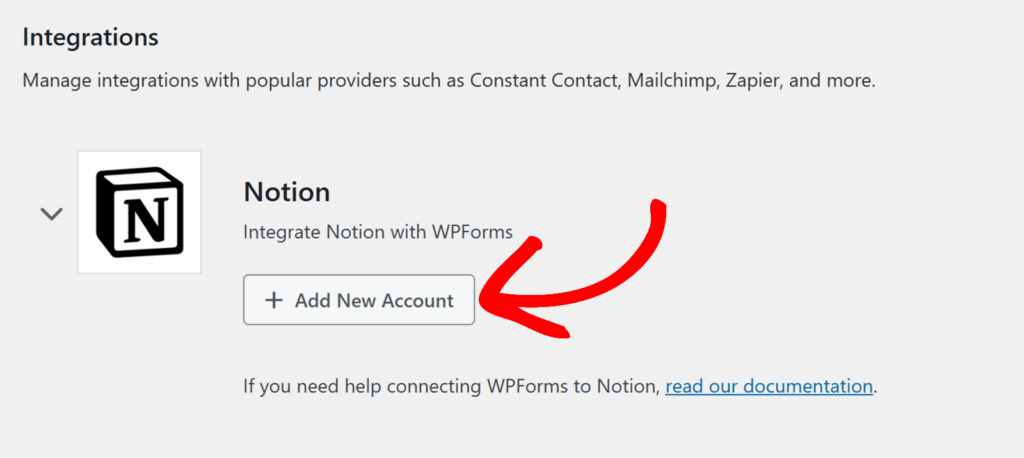
En tu panel de WordPress, navega a WPForms » Ajustes y haz clic en la pestaña Integraciones.

Desplázate hacia abajo hasta que encuentres Notion en la lista de integraciones disponibles, y haz clic en él para expandir los ajustes.
Haz clic en el botón Añadir nueva cuenta. Esto abrirá una nueva ventana del navegador pidiéndote que inicies sesión en Notion.
Inicia sesión con la cuenta de Notion que deseas conectar a WPForms. Después de iniciar sesión, verás una pantalla titulada "Conectar con WPForms" que explica los permisos que necesitará WPForms, como:
- Ver páginas que selecciones
- Editar páginas que selecciones
- Crear contenido nuevo dentro de páginas que selecciones
- Ver usuarios del espacio de trabajo y sus correos electrónicos
Haz clic en el botón Seleccionar páginas para elegir a qué páginas o bases de datos de Notion tiene permiso de acceder WPForms.

En la siguiente pantalla, verás un menú desplegable y una lista de páginas en tu espacio de trabajo de Notion. Marca la casilla junto a la base de datos que creaste en el Paso 3 (y cualquier otra página a la que quieras que WPForms acceda).

Cuando hayas terminado de seleccionar páginas, haz clic en Permitir acceso.
Serás redirigido de nuevo a la página de Integraciones de WPForms, donde ahora deberías ver un estado verde "Conectado" junto a Notion.
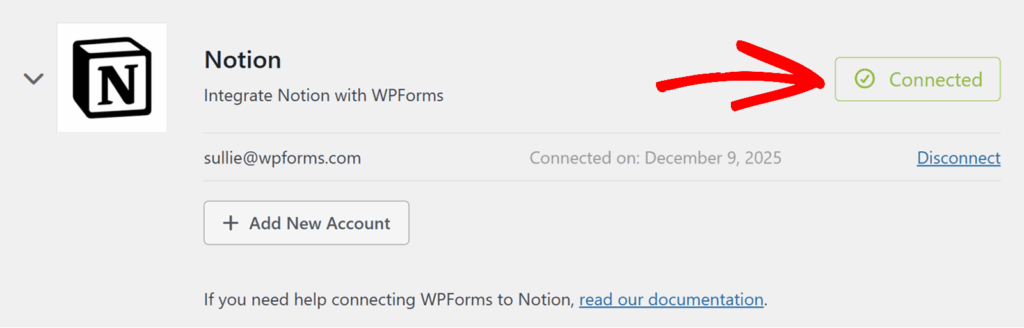
¡Perfecto! Tu instalación de WPForms ahora está conectada a tu cuenta de Notion.
Paso 5: Añade una conexión de Notion a tu formulario
Ahora que tu cuenta de Notion está conectada a nivel global, necesitas vincularla al formulario específico que creaste en el Paso 1.
Ve a WPForms » Todos los formularios y haz clic en tu formulario para abrir el constructor de formularios.
Dentro del constructor de formularios, navega a Ajustes » Notion desde el menú de la izquierda. Haz clic en el botón Añadir nueva conexión.

Aparecerá una ventana emergente pidiéndote que introduzcas un apodo de conexión. Esta etiqueta es solo para tu referencia interna y no será visible para los usuarios. Introduce un nombre descriptivo como “Envíos de Tareas” y haz clic en Aceptar.

Ahora verás la configuración de conexión de Notion para tu formulario. Esto es lo que necesitas configurar:
- Cuenta: Usa este menú desplegable para seleccionar la cuenta de Notion que conectaste en el Paso 4. Si has conectado varias cuentas de Notion, todas aparecerán aquí.
- Base de datos: Una vez que selecciones una cuenta, este menú desplegable se poblará con las bases de datos de Notion a las que concediste acceso. Elige la base de datos donde quieres que se almacenen las entradas del formulario (la que creaste en el Paso 3).
- Origen de datos: Este menú desplegable te permite elegir la fuente específica dentro de esa base de datos. En la mayoría de los casos, solo verás una opción con el mismo nombre que tu base de datos. Simplemente selecciónala para continuar.

Después de seleccionar tu Base de datos y Origen de datos, aparecerá la sección Campos personalizados, que te permitirá mapear los campos de tu formulario a las propiedades de Notion.
Paso 6: Mapea los campos de tu formulario a las propiedades de Notion
El mapeo de campos es donde ocurre la magia: así es como WPForms sabe qué datos del formulario van a qué propiedad de Notion.

En la sección Campos personalizados de la configuración de tu conexión de Notion:
1. Usa el menú desplegable Nombre del campo personalizado para seleccionar una propiedad de tu base de datos de Notion (como “Nombre de la tarea”, “Correo electrónico del asignado” o “Fecha de vencimiento”).
2. Usa el menú desplegable Valor del campo del formulario para elegir el campo correspondiente de tu formulario WPForms que contiene los datos para esa propiedad.
3. Haz clic en el botón azul más (+) para añadir más mapeos de campos.
4. Repite este proceso hasta que todas las propiedades de Notion que quieras poblar estén conectadas a tus campos de WPForms.
Por ejemplo:
- Mapea “Nombre de la tarea” en Notion a “Nombre de la tarea” en WPForms
- Mapea “Correo electrónico del asignado” en Notion a “Correo electrónico del asignado” en WPForms
- Mapea “Fecha de vencimiento” en Notion a “Fecha de vencimiento” en WPForms
Cada vez que alguien envíe tu formulario, WPForms creará automáticamente un nuevo elemento en tu base de datos de Notion con todos los campos mapeados rellenados.
Opcional: Habilitar lógica condicional
Si quieres controlar cuándo se envían las entradas a Notion basándote en las respuestas de los usuarios, puedes configurar la lógica condicional.
Desplázate hasta el final de la configuración de tu conexión de Notion y activa Habilitar lógica condicional.
Usa los menús desplegables para construir una regla, como: “Procesar esta conexión si Tipo de consulta es Soporte”.

Cuando se cumpla la condición, WPForms enviará la entrada a Notion. Si no, la conexión se omitirá para esa presentación.
Una vez que hayas completado tus mapeos de campos (y configurado la lógica condicional si lo deseas), haz clic en Guardar para conservar tu configuración.

¡Y eso es todo! Tu formulario de WordPress está conectado, mapeado y enviando a Notion. Ahora, todo lo que llegue a través de tu formulario terminará en tu base de datos de Notion. ¡Buen trabajo!
¡Integra WPForms con Notion directamente! :)
Preguntas frecuentes: Cómo crear un formulario de Notion en WordPress
Crear una conexión directa entre WPForms y Notion es un tema popular entre los lectores. Aquí tienes respuestas a algunas preguntas comunes al respecto.
¿Notion se integra con WordPress?
¡Sí! Con el complemento Notion de WPForms, puedes crear una integración directa entre tus formularios de WordPress y las bases de datos de Notion. Esta conexión nativa elimina la necesidad de herramientas de automatización de terceros.
¿Cómo integro Notion con mi sitio web?
Para integrar Notion con tu sitio web de WordPress, instala y activa WPForms con una licencia Plus o superior, luego instala el complemento Notion. Conecta tu cuenta de Notion a través de WPForms » Ajustes » Integraciones, selecciona a qué páginas de Notion conceder acceso y luego mapea los campos de tu formulario a las propiedades de Notion en la configuración de tu formulario.
¿Qué licencia necesito para usar el complemento Notion?
Necesitarás una licencia de WPForms Plus o superior para acceder al complemento Notion. El complemento no está disponible en planes de nivel inferior.
¿Por qué no aparecen algunas cargas de archivos en Notion?
Notion aplica límites de tamaño de archivo a los archivos subidos. En el plan gratuito de Notion, no se aceptan archivos de más de 20 MB y los espacios de trabajo tienen un límite total de almacenamiento de 5 GB. Si un usuario sube un archivo de más de 20 MB, se almacenará en tu entrada de WPForms pero no se añadirá a Notion. Puedes establecer un tamaño máximo de archivo en la configuración de tu campo de Carga de Archivos para evitar este problema.
¿Necesito crear una base de datos en Notion antes de configurar la integración?
Sí. Debes crear tu base de datos de Notion y añadir todas las propiedades que quieras poblar antes de configurar la integración en WPForms. Después de conceder a WPForms acceso a tu base de datos, aparecerá en el desplegable Base de datos al configurar tu formulario.
A continuación, Cómo Recibir Alertas de Microsoft Teams Desde Tus Formularios de WordPress
¿Alguna vez has pensado en cómo recibir alertas de Microsoft Teams cuando las personas envían un formulario en tu sitio web de WordPress? Consulta esta guía para habilitar alertas de Microsoft Teams para formularios usando WPForms y conectándolo a Microsoft Teams a través de Zapier.
¿Listo para crear tu formulario? Empieza hoy mismo con el plugin de creación de formularios de WordPress más fácil. WPForms Pro incluye muchas plantillas gratuitas y ofrece una garantía de devolución de dinero de 14 días.
Si este artículo te ha sido útil, síguenos en Facebook y X (Twitter) para más tutoriales y guías gratuitas de WordPress.





