


Resumen de IA
Hay muchas ocasiones en las que los usuarios de tus formularios probablemente desearían poder duplicar simplemente los campos de tus formularios. Los campos para nombres adicionales, detalles de contacto, horas trabajadas, etc., son fáciles de añadir cuando los usuarios pueden simplemente repetirlos.
¡Ahora, con el campo Repetidor de WPForms, los usuarios de tu sitio web pueden hacer precisamente eso! En este tutorial, te mostraré cómo modificar tus formularios para permitir campos duplicados en solo 5 pasos.
Cómo Permitir a los Visitantes Duplicar Campos del Formulario
Primero, Obtén WPForms
De acuerdo, sé que dije que este tutorial solo lleva 5 pasos, así que esto parece extra. 😉 Pero, es algo obvio que necesitarás WPForms instalado y activado en tu sitio de WordPress para duplicar los campos en tus formularios.
¡Así que, consigue el plugin WPForms, primero!
1. Selecciona o crea tu formulario
El campo Repetidor es una gran característica incluida con los formularios que creas a través de WPForms. Con él, los usuarios de tu formulario pueden añadir más entradas o duplicar bloques enteros del formulario.
Pero no tienes que crear un formulario completamente nuevo para empezar a permitir que los usuarios dupliquen campos.
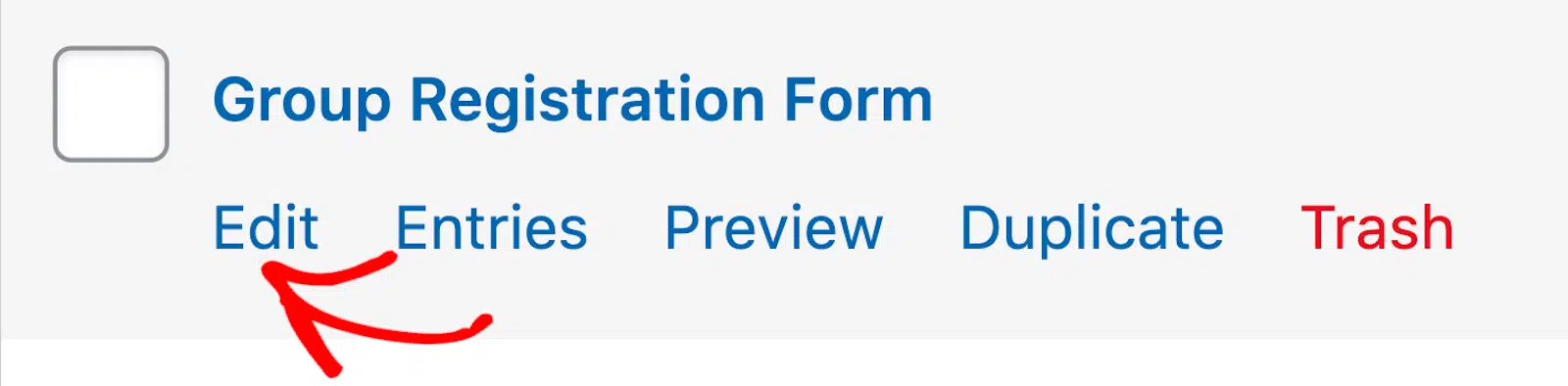
Es posible que ya utilices formularios en tu sitio que te gustaría modificar con el campo Repetidor. Simplemente haz clic en Editar debajo del formulario que te gustaría abrir en el constructor de formularios.
Pero, si necesitas crear un formulario nuevo, puedes empezar con ventaja eligiendo entre miles de plantillas de formularios proporcionadas en la galería de WPForms.
Ofrecemos una amplia selección de plantillas de formularios que vienen con la funcionalidad del campo Repetidor incorporada.
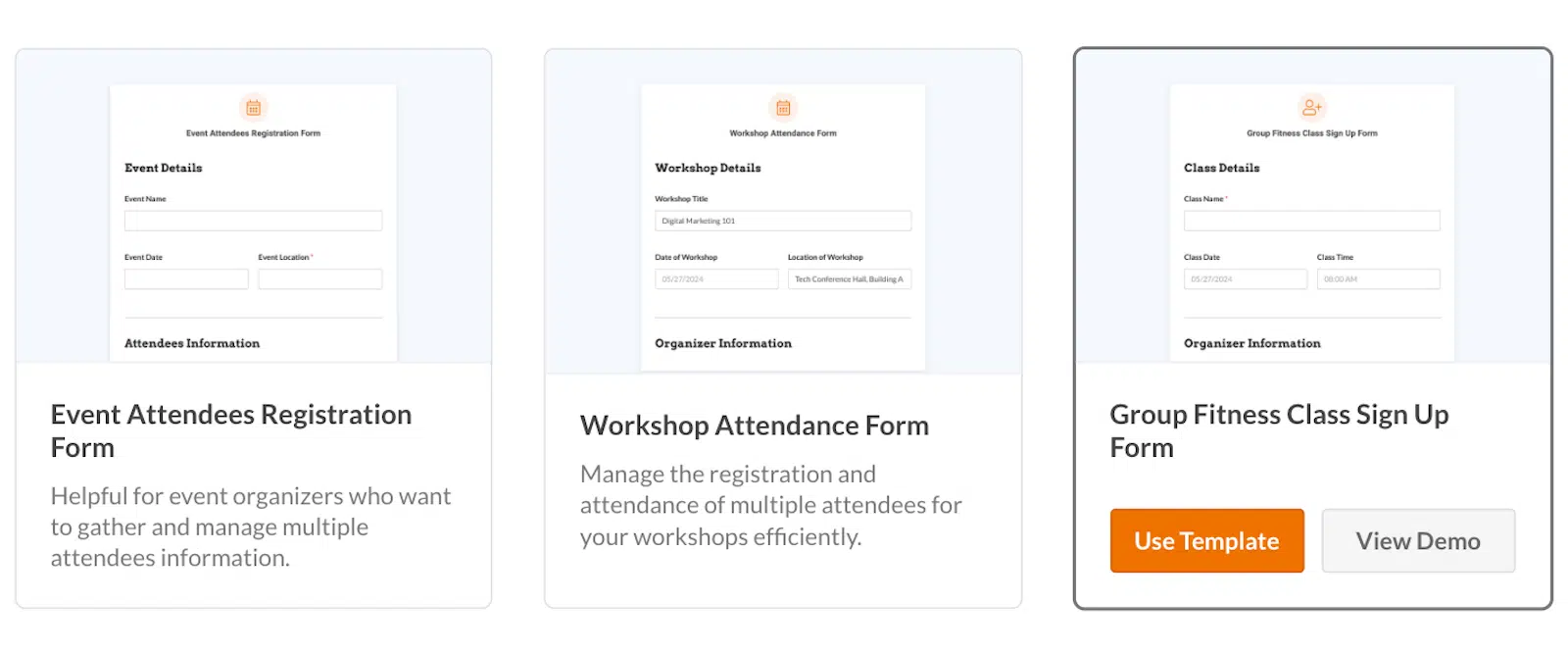
O, puedes elegir una plantilla de formulario diferente y añadir rápidamente el campo Repetidor con el constructor de formularios.
Y, como siempre, puedes construir tu formulario tú mismo desde cero empezando con un formulario en blanco.
Crea tu formulario de WordPress ahora
2. Añade el campo Repetidor
Una vez que tengas tu formulario seleccionado y cargado en el constructor de formularios, puedes añadir el campo Repetidor.
Lo verás entre los campos en el lado izquierdo de la pantalla.
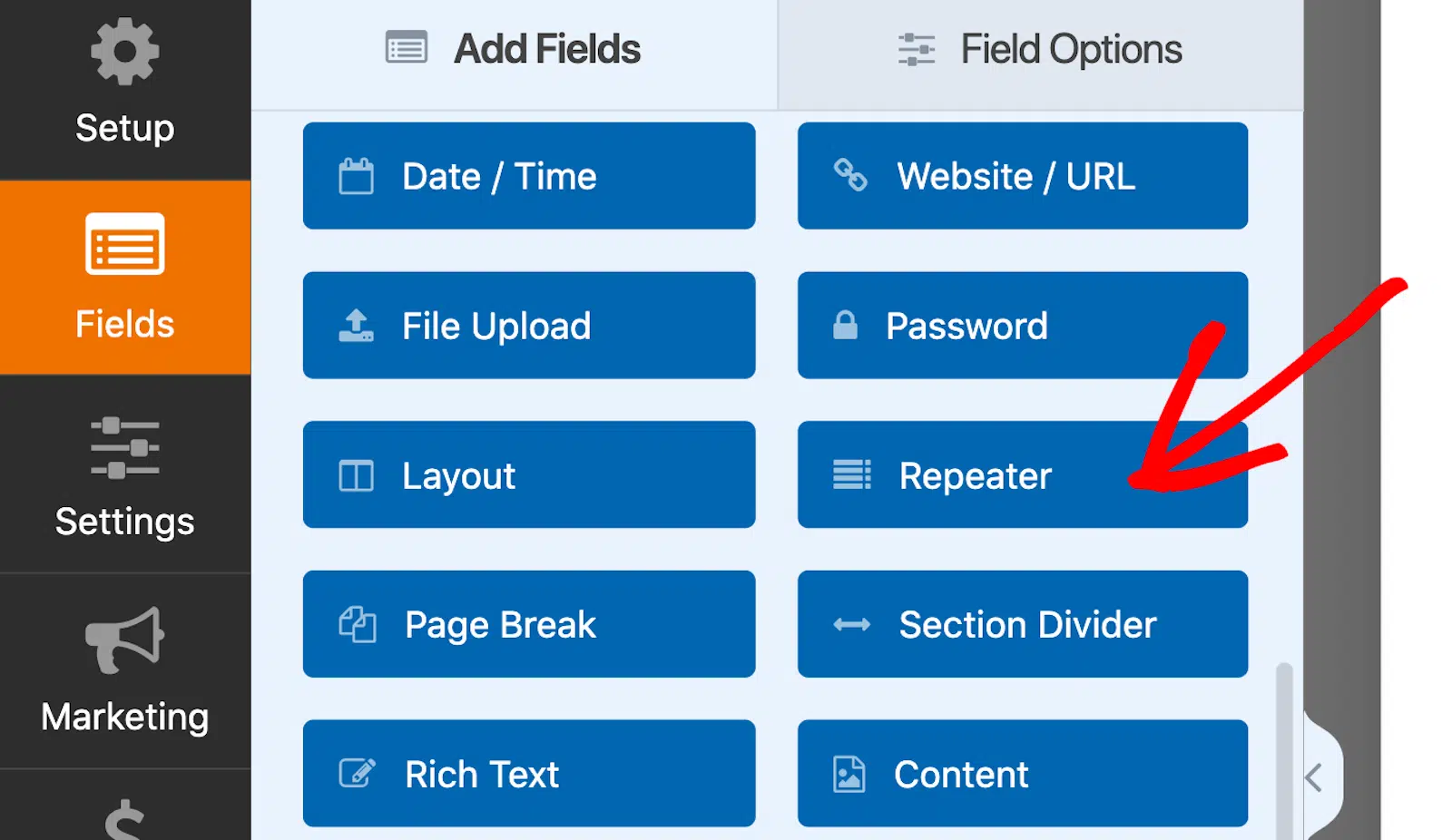
Simplemente haz clic en el campo Repetidor, arrástralo a tu formulario y suéltalo donde quieras.
Luego, al igual que el campo Diseño, el campo Repetidor permite que otros campos de tu formulario se añadan dentro de él.
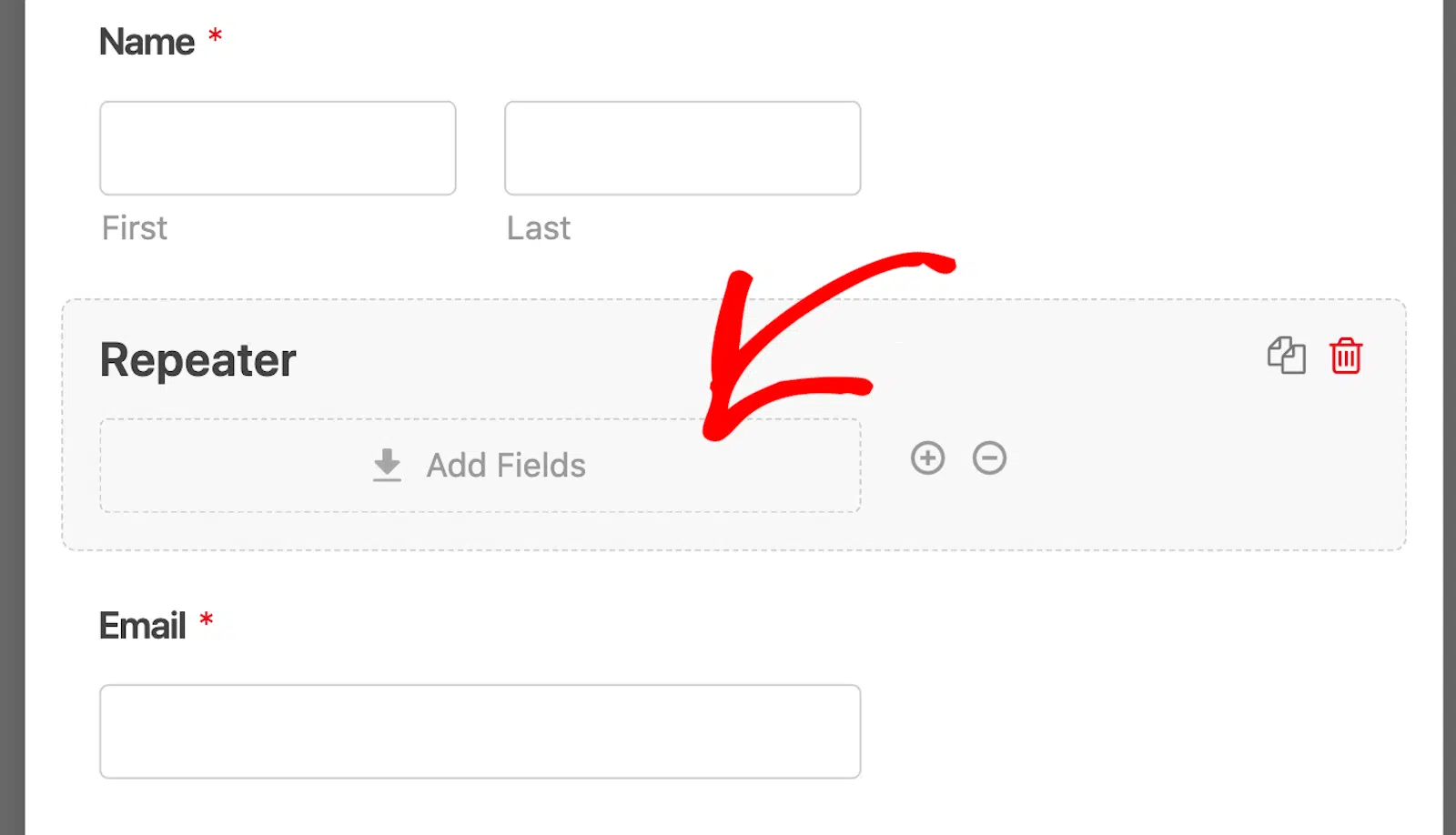
Entonces, ¿qué campos pertenecen a la sección del campo Repetidor? Los campos que quieres que tus usuarios del formulario puedan duplicar.
En un formulario de registro de grupo, por ejemplo, los usuarios probablemente querrían incluir varios nombres de participantes para registrarse al mismo tiempo.
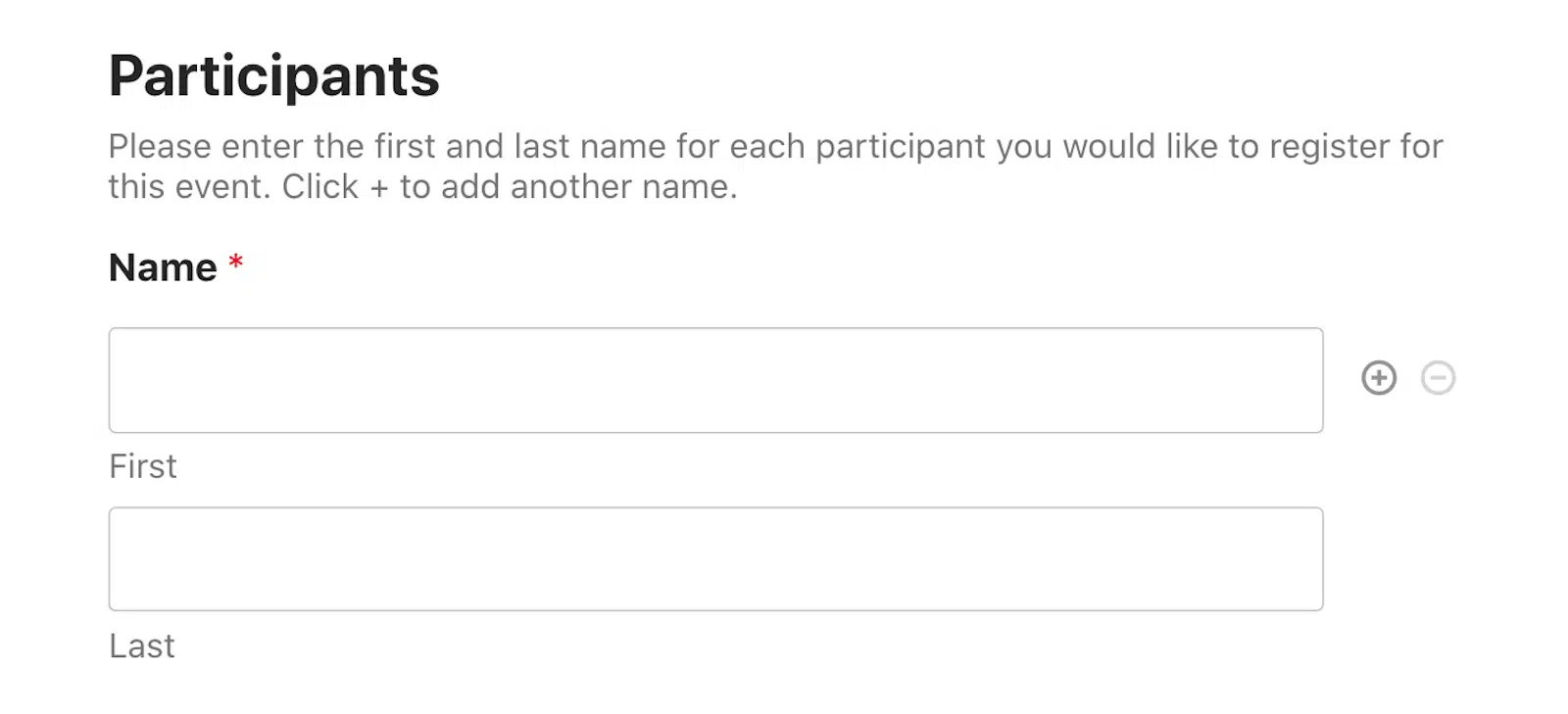
Antes de que WPForms ofreciera el campo Repetidor, podrías haber saturado tu formulario con un puñado de campos de Nombre que tu usuario *podría* necesitar.
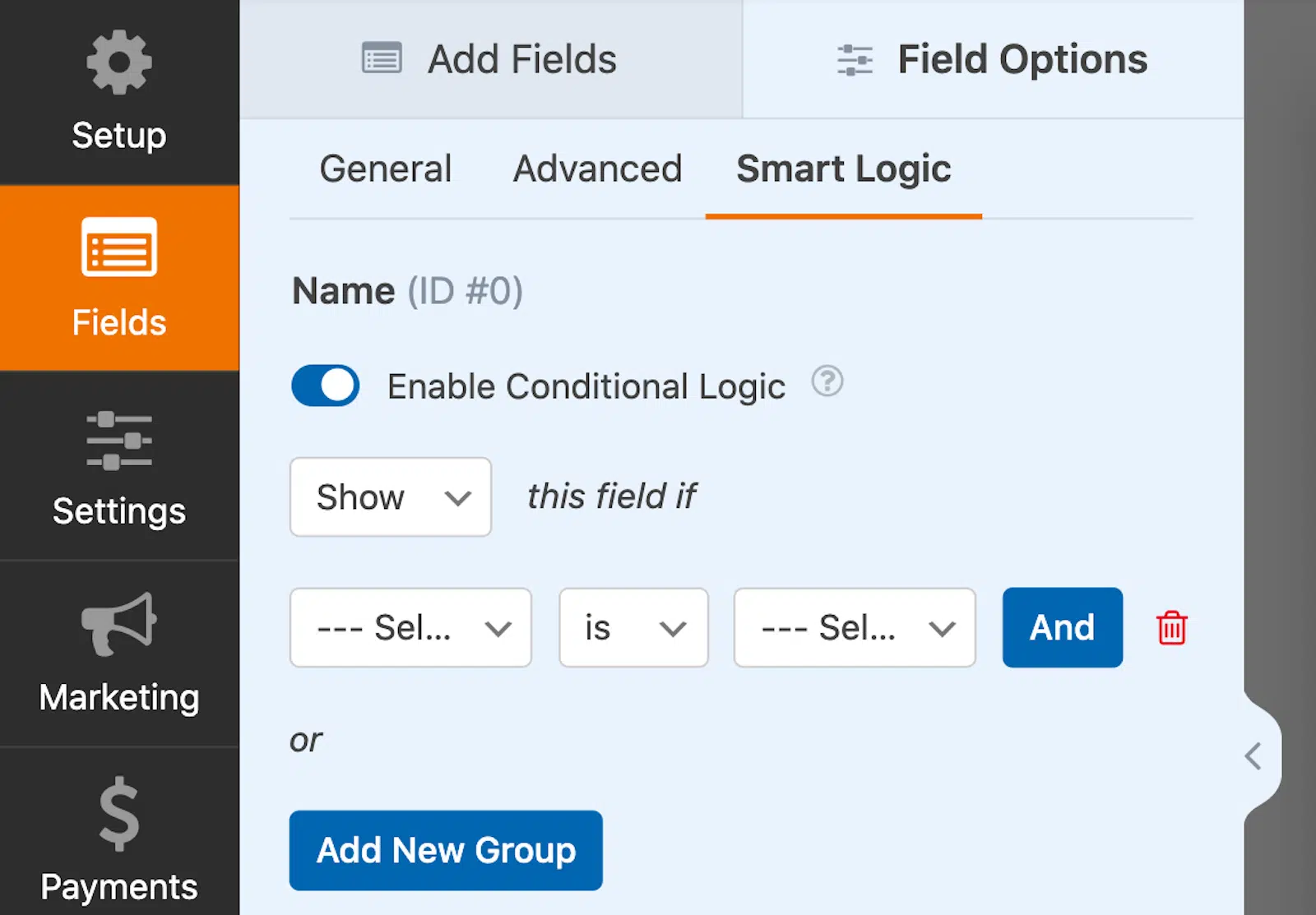
O podrías haber utilizado la configuración de lógica condicional para incluir campos de Nombre adicionales si el usuario quisiera incluir más.
Sea cual sea el caso, ¡el campo Repetidor ahora hace que duplicar campos sea mucho más fácil para ti y para los usuarios de tu formulario!
También lee: Formas de usar WPForms para sitios web educativos
3. Muestra filas o bloques
Ahora, antes de seguir adelante, echa un vistazo a las opciones de Visualización que se aplican al campo Repetidor.
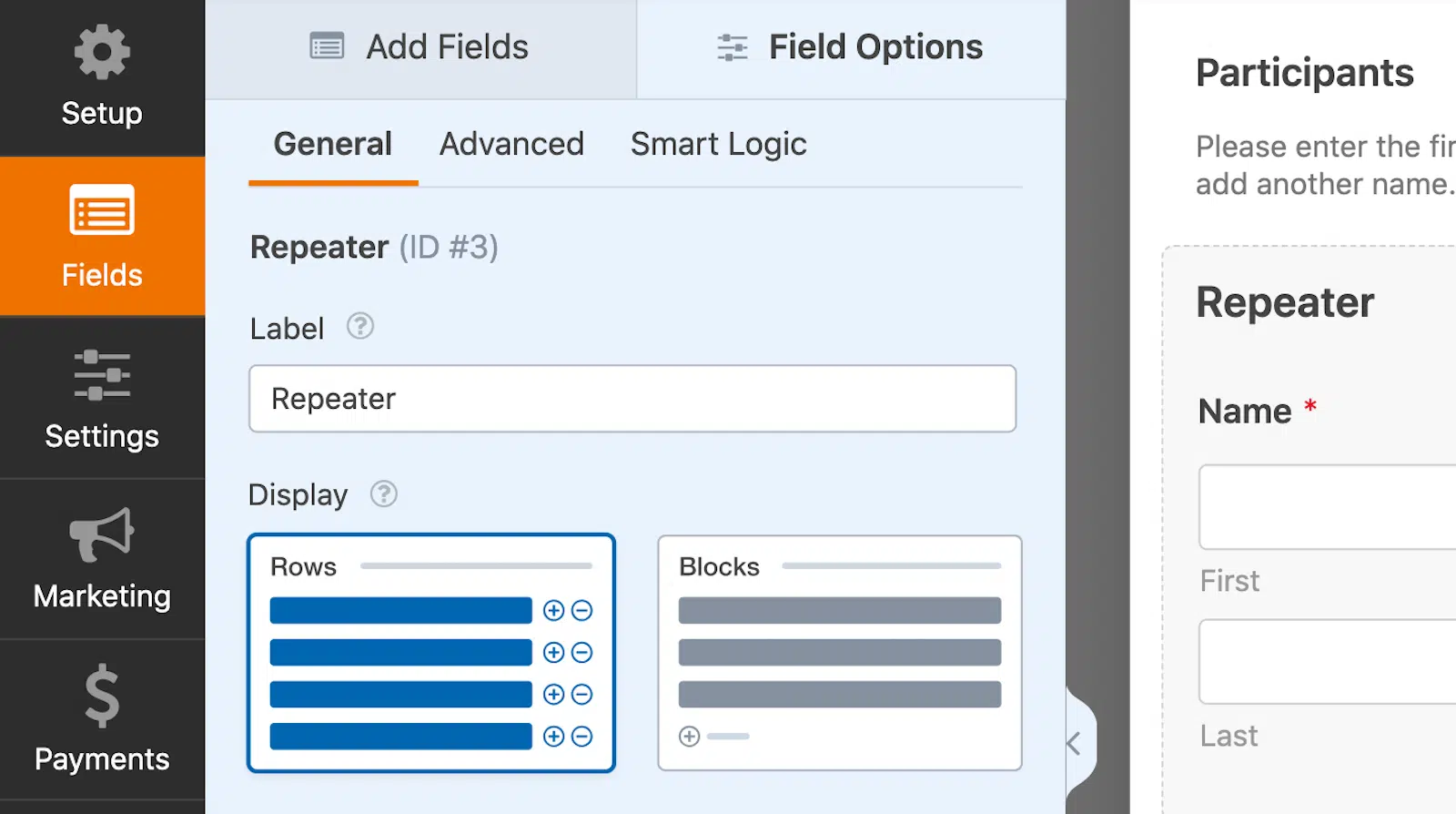
No solo puedes personalizar los campos dentro del área del campo Repetidor para que se añadan como Filas individuales, sino que también puedes permitir que se dupliquen Bloques enteros de campos.
Consejo Pro: Navega a la pestaña Avanzado para ocultar la etiqueta del campo Repetidor, como hice yo.
Cuando selecciones los campos en el área del Repetidor para que se muestren como Filas, los usuarios de tu formulario duplicarán cada línea horizontal.
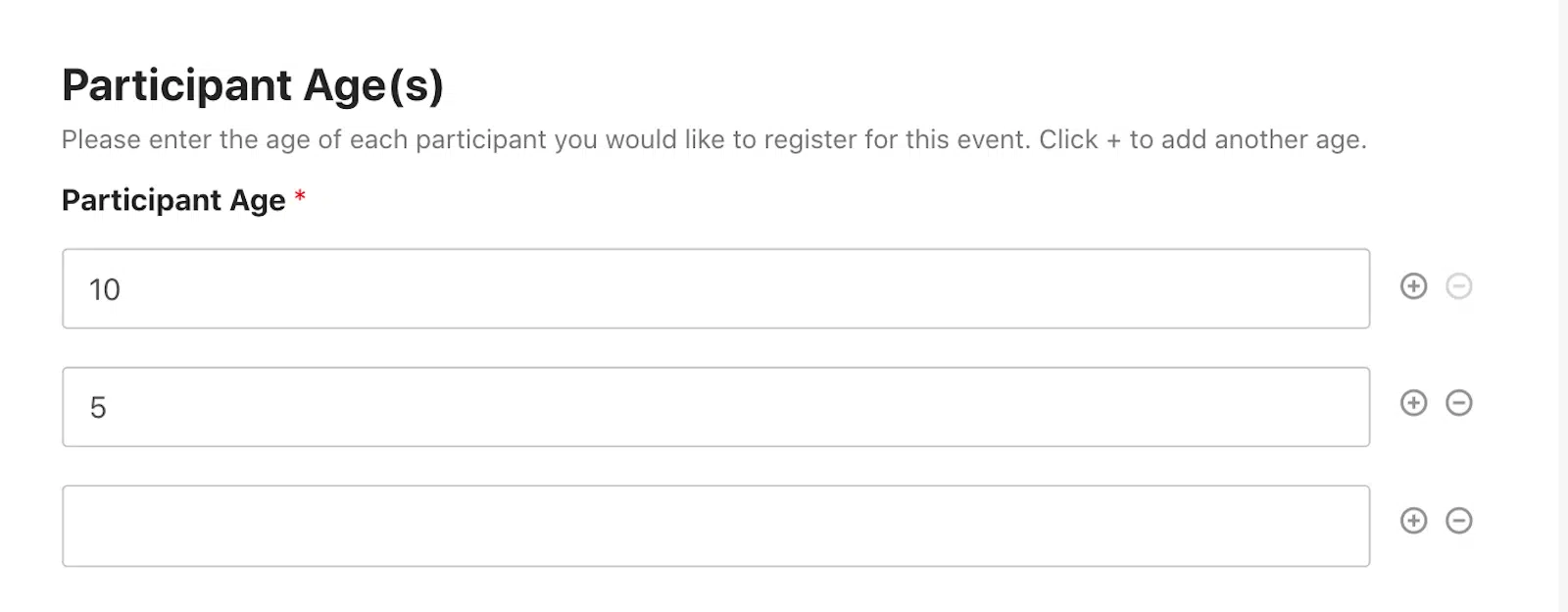
Como puedes ver arriba, los botones de añadir + o quitar – están al final de cada Fila.
Los Bloques, por otro lado, son buenos para combinar campos que se repetirán juntos, los cuales no caben en una sola Fila.
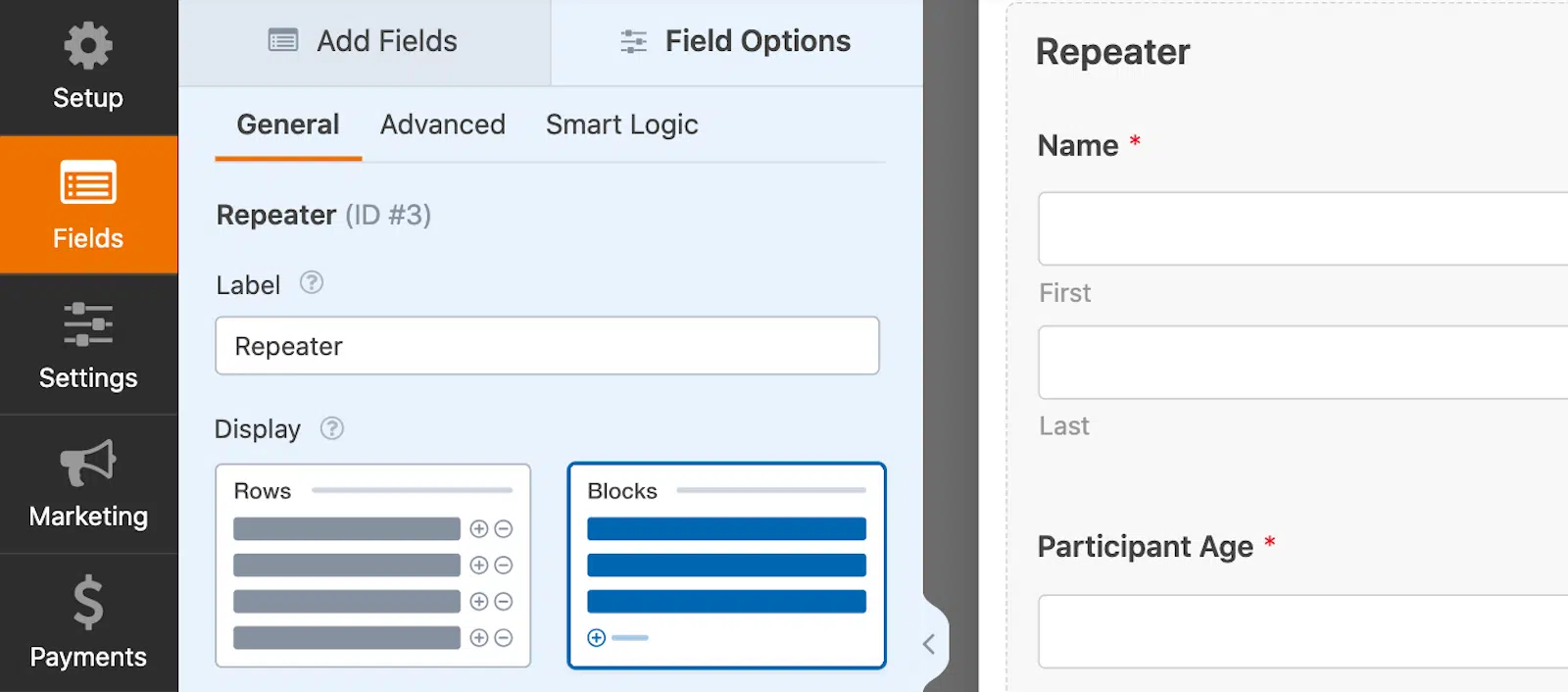
Y con los Bloques, los botones de añadir + o quitar – están debajo de toda la sección de campos. Más sobre esos botones, más adelante.
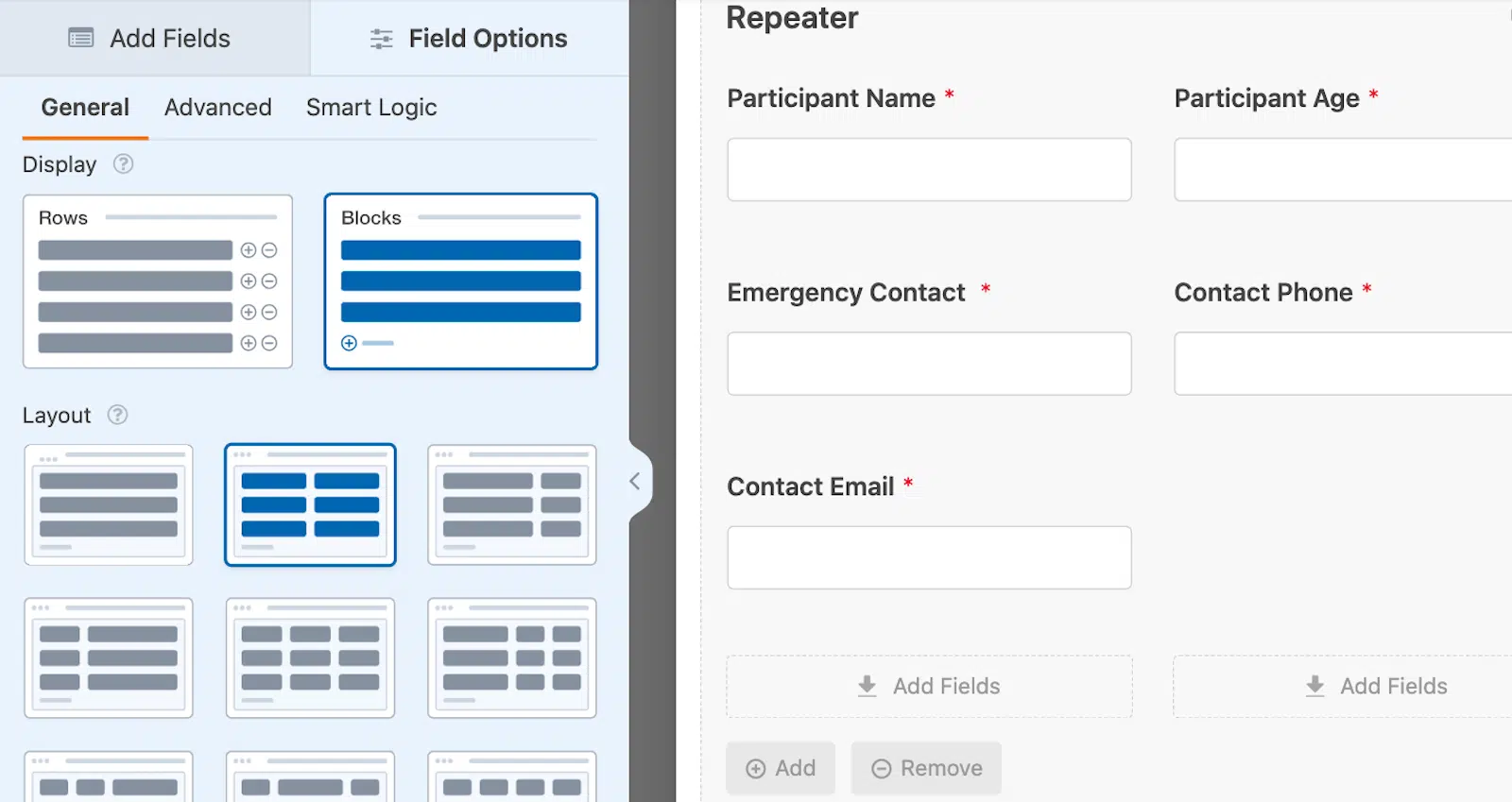
En mi ejemplo a continuación, seleccioné Bloques como la forma de mostrar mis campos repetibles. Luego incluí los campos en el área del campo Repetidor que quiero que los usuarios puedan duplicar como una sección.
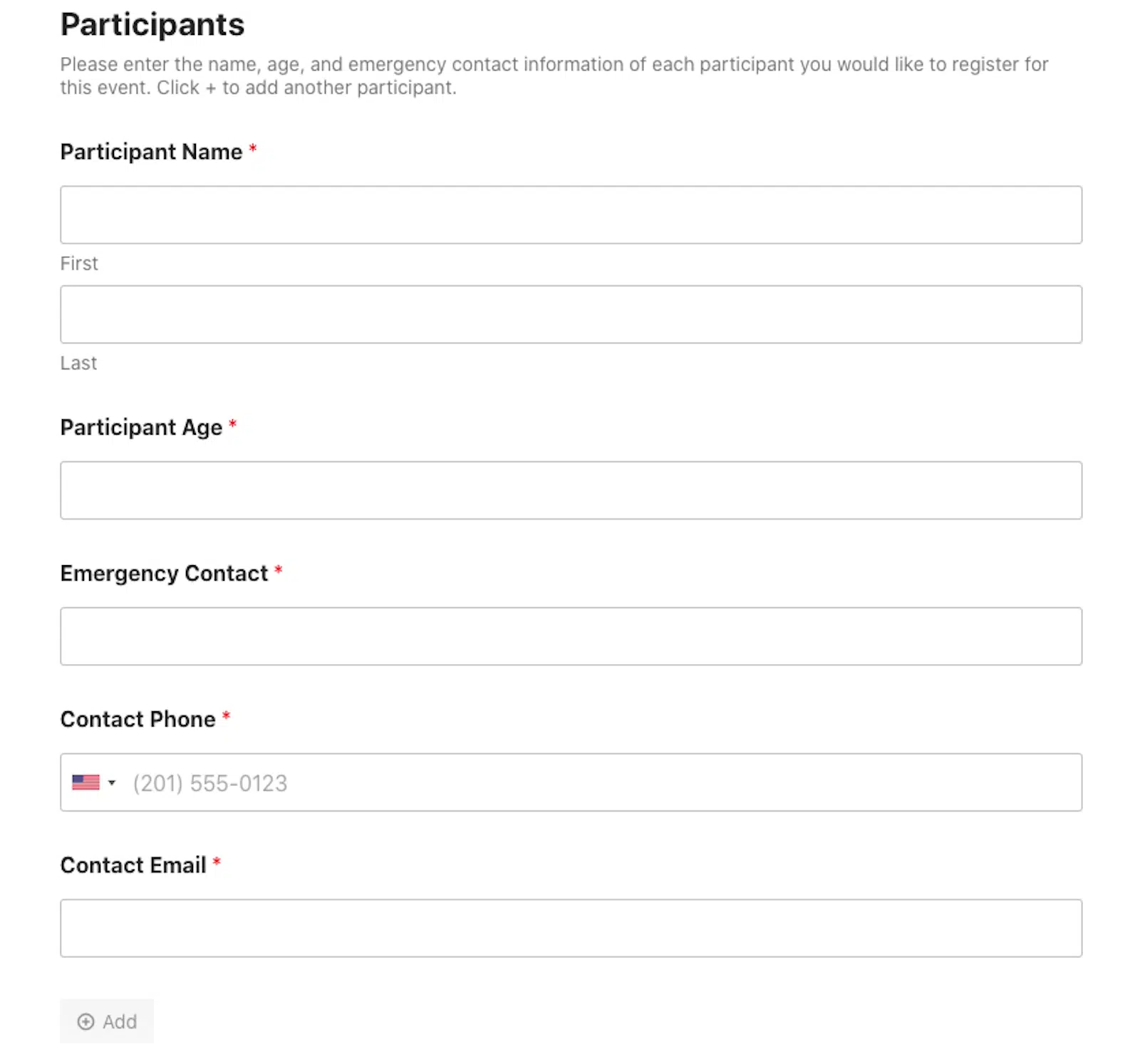
Ahora, cuando los usuarios del formulario añadan otro participante, podrán proporcionar toda la información que he requerido en el formulario para cada Bloque.
De esta manera, los usuarios del formulario pueden duplicar secciones enteras del formulario a la vez.
4. Elige un diseño
A continuación, consulta las diferentes formas en que puedes organizar el Diseño de tus campos repetibles.
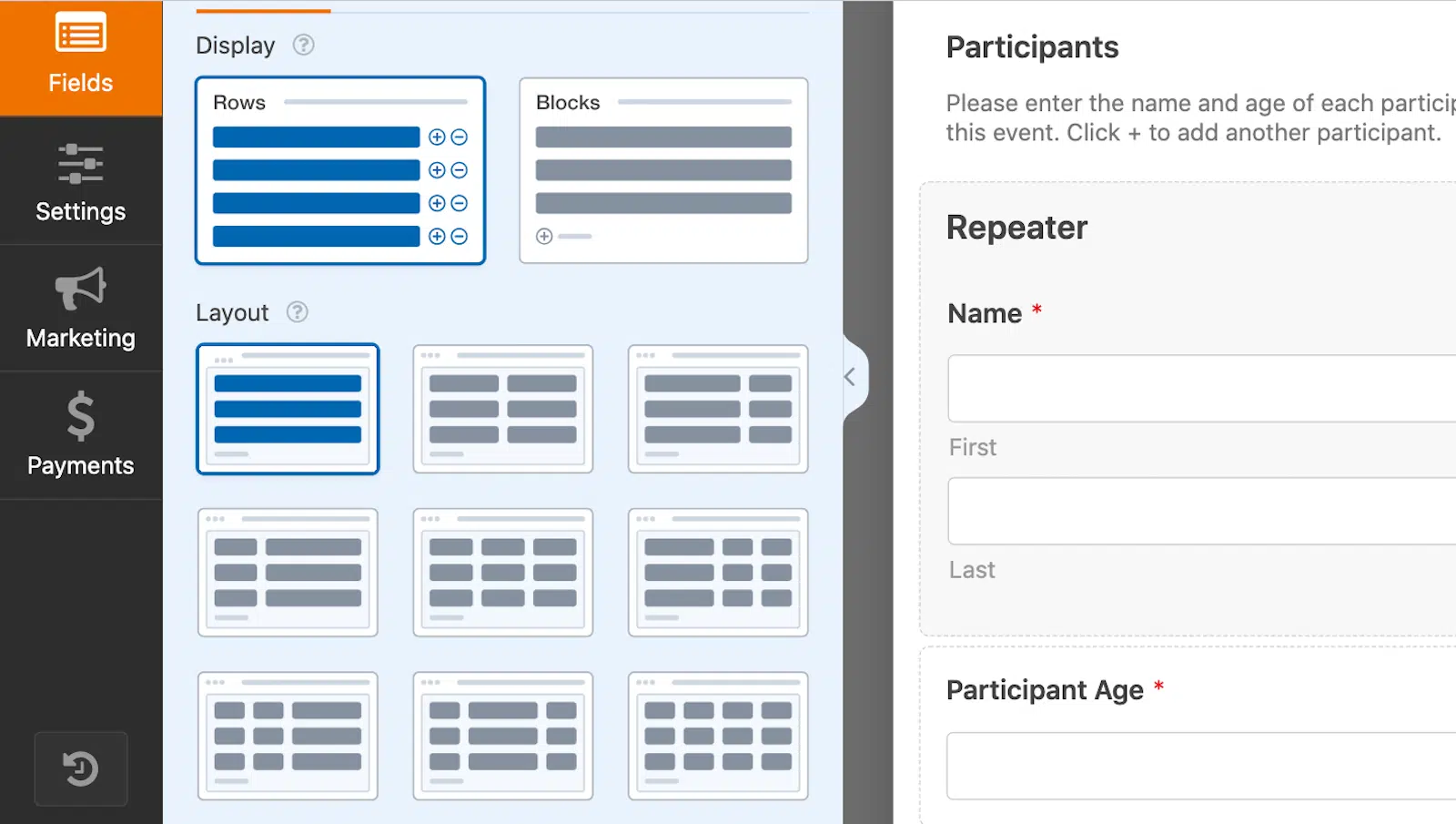
Puedes configurar tus campos en filas únicas, columnas espaciadas uniformemente y columnas desiguales.
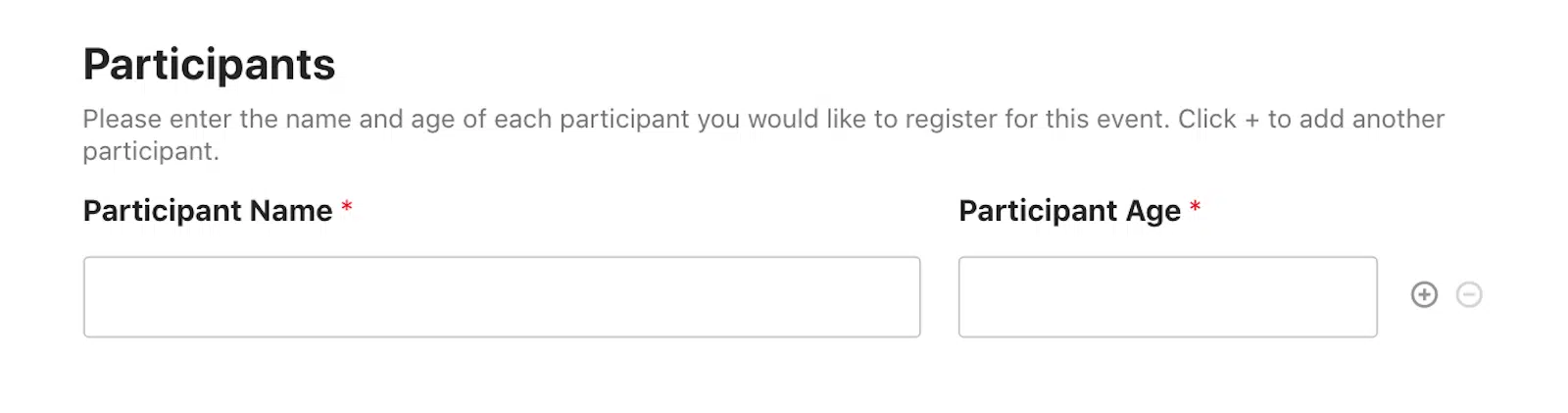
Si tienes Filas repetibles de nombres y edades de participantes, por ejemplo, puedes elegir un Diseño que posicione un espacio más grande para el nombre y un espacio más pequeño para la edad.
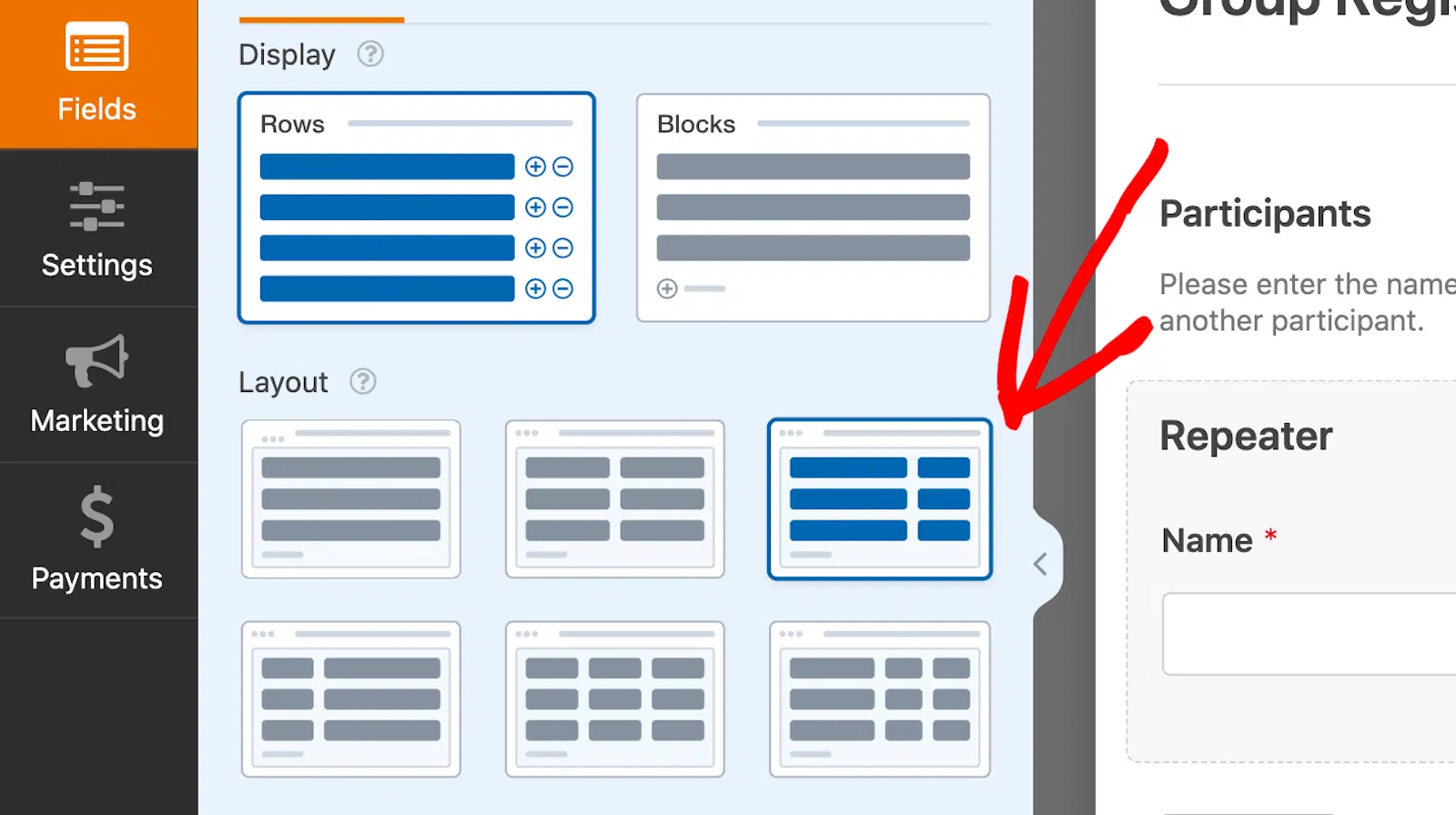
Entonces, mi ejemplo de Filas y columnas de Diseño en el constructor de formularios de arriba se vería así para un usuario del formulario:
O, ¿recuerdas ese Bloque que te mostré al final del paso 3 con el Nombre del Participante, Información de Contacto de Emergencia y otros campos?
Podría utilizar un Diseño de 2 columnas para personalizar esta parte del formulario.
Entonces, se vería algo así para el usuario:
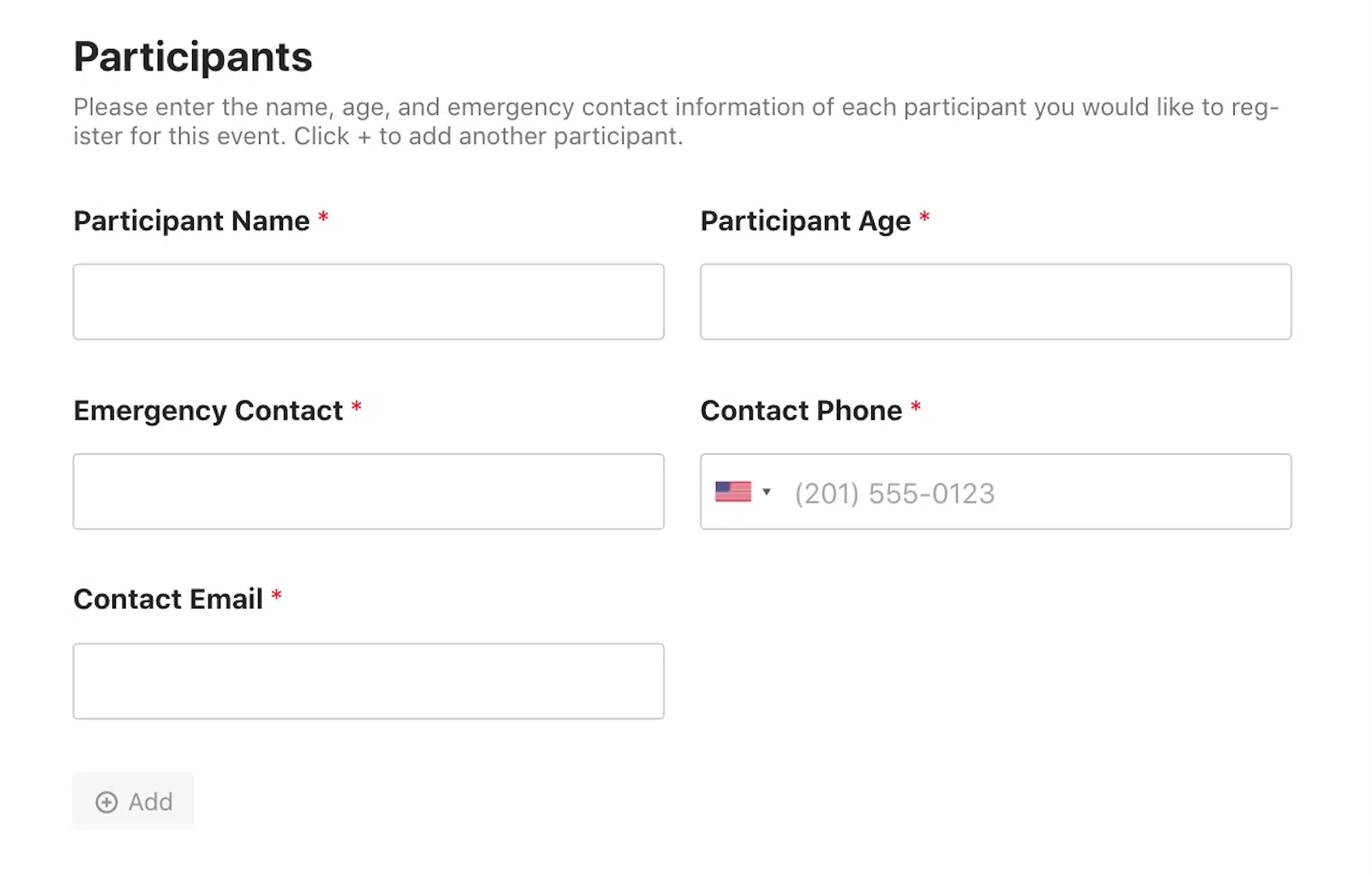
Consejo Pro: Usa un campo de Nombre simple, de una sola línea, para mantener las columnas espaciadas uniformemente como hice arriba.
Modificar estos aspectos del campo Repetidor solo ayuda a mantener todo ordenado y organizado en todo tu formulario.
5. Personaliza la vista del botón
Lo último que hay que personalizar dentro de tu sección de campo repetidor son los Botones + y – para añadir y quitar campos repetibles.
Estos son los botones en los que el usuario de tu formulario hará clic para añadir nombres, secciones de registro o cualquier otro campo que hayas puesto a disposición para duplicar.
Por defecto, estos botones muestran + o – al final de cada Fila, pero puedes personalizar estos iconos al utilizar un Bloque.
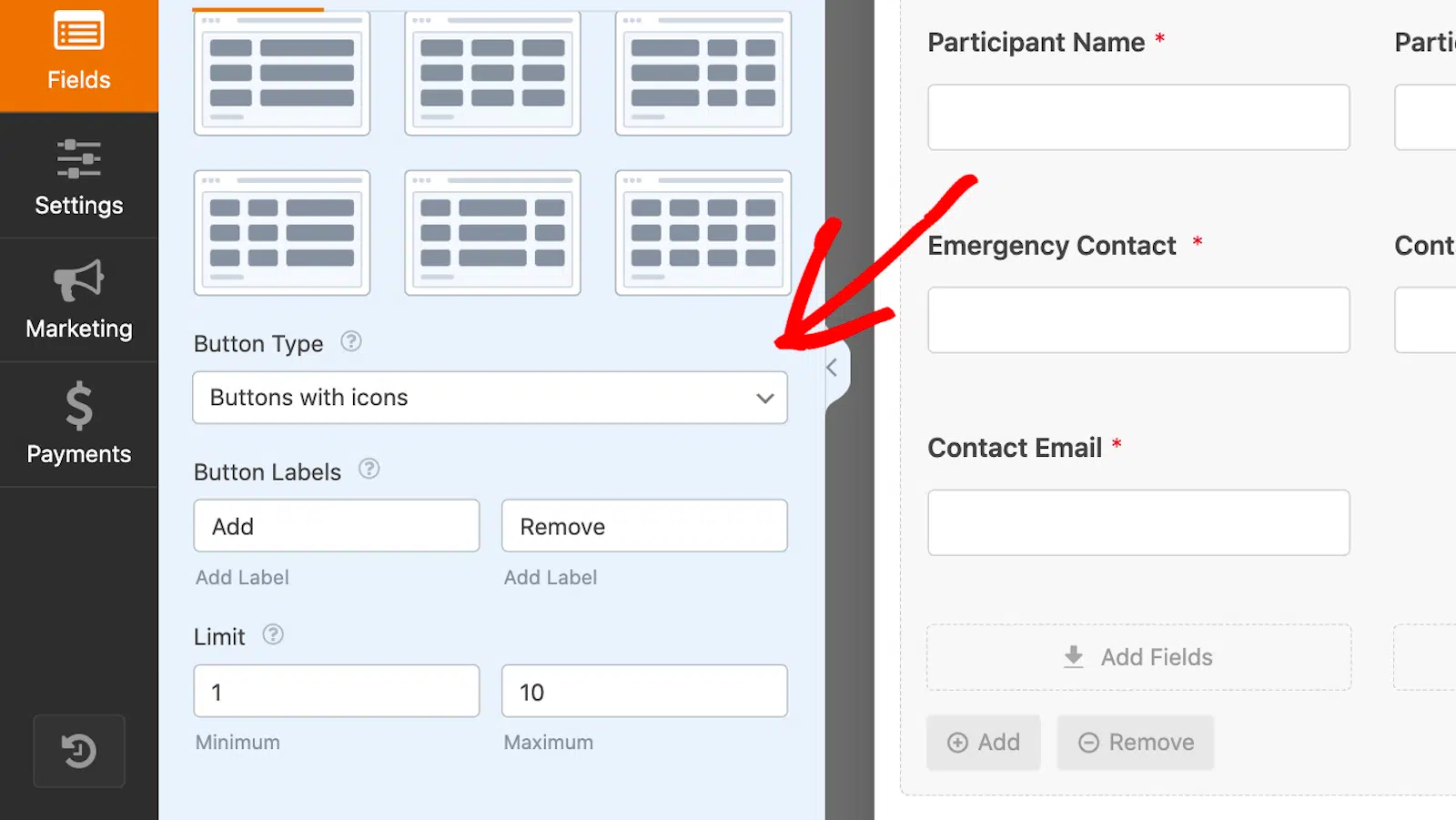
Dado que los botones se alojan debajo del Bloque en lugar de al final de la Fila, permitir que se alargue mediante la personalización mantiene las cosas visualmente ordenadas.
Primero, selecciona el Tipo de Botón.
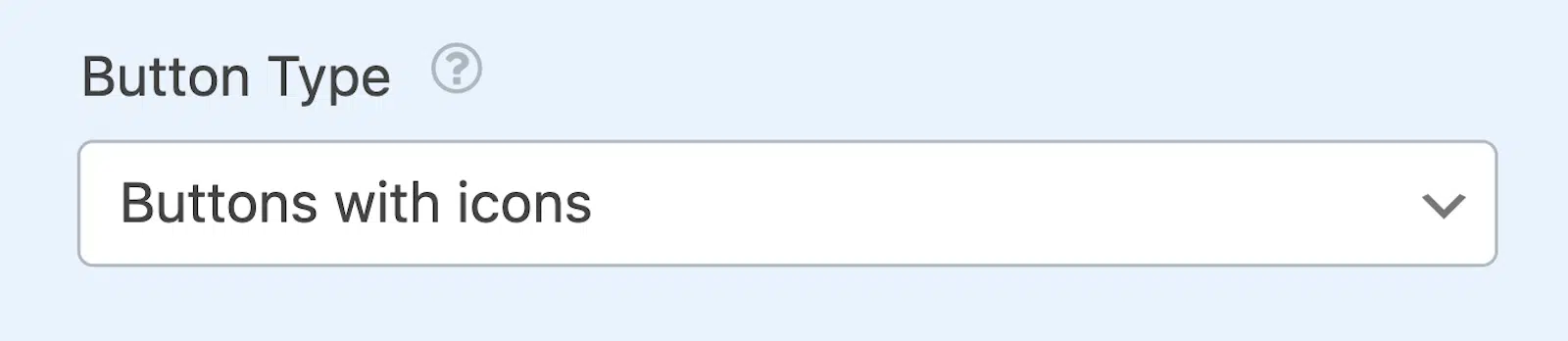
Las opciones aquí incluyen:
- Botones con iconos
- Botones
- Iconos con texto
- Iconos
- Texto plano
Si tu botón muestra texto de algún tipo, puedes personalizarlo en el siguiente cuadro. Aquí es donde puedes cambiar el texto de la Etiqueta del Botón.
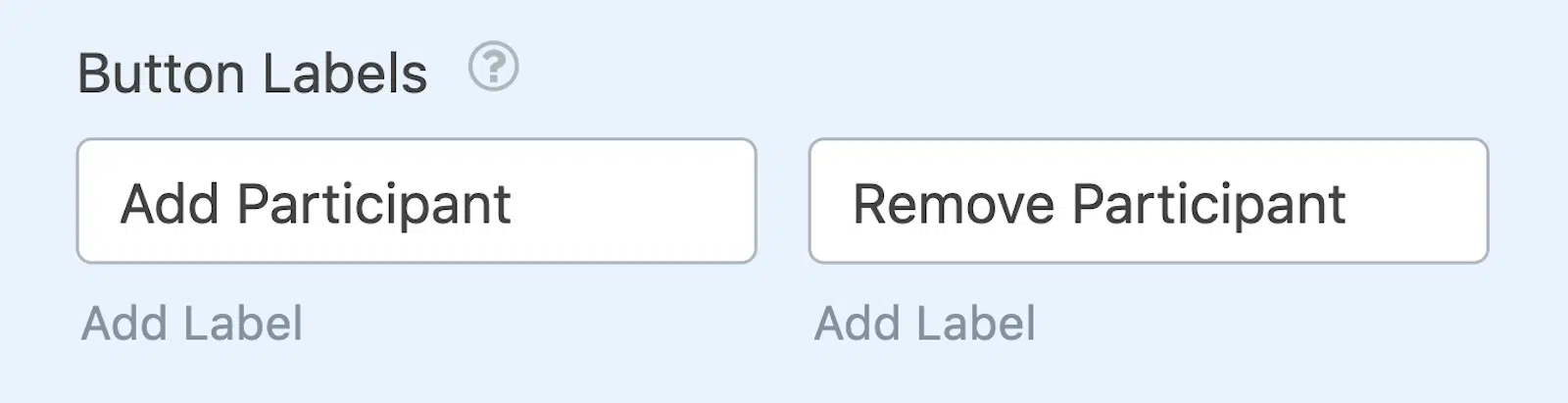
En un formulario de registro grupal, por ejemplo, podrías personalizar tu botón para que diga "Añadir Participante".
Finalmente, puedes elegir el Límite mínimo y máximo para tus campos repetibles.
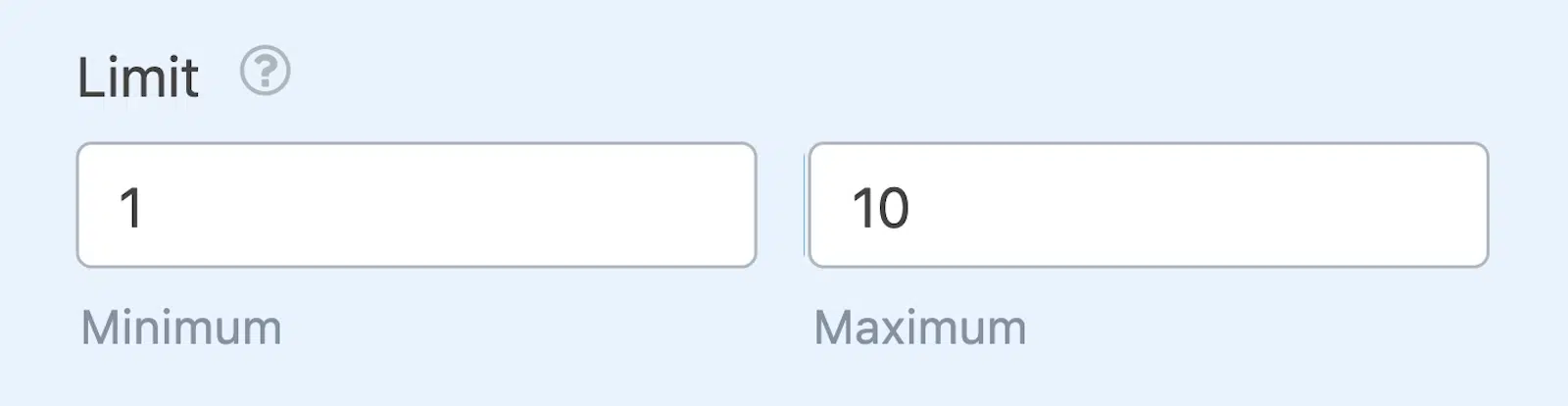
Por defecto, este Límite se establece en un mínimo de 1 y un máximo de 10. Eso significa que los usuarios del formulario pueden registrar hasta 10 participantes en este formulario.
Por lo tanto, al aplicar la configuración que se muestra arriba, el botón de nuestro formulario de registro de grupo se vería así para los usuarios:
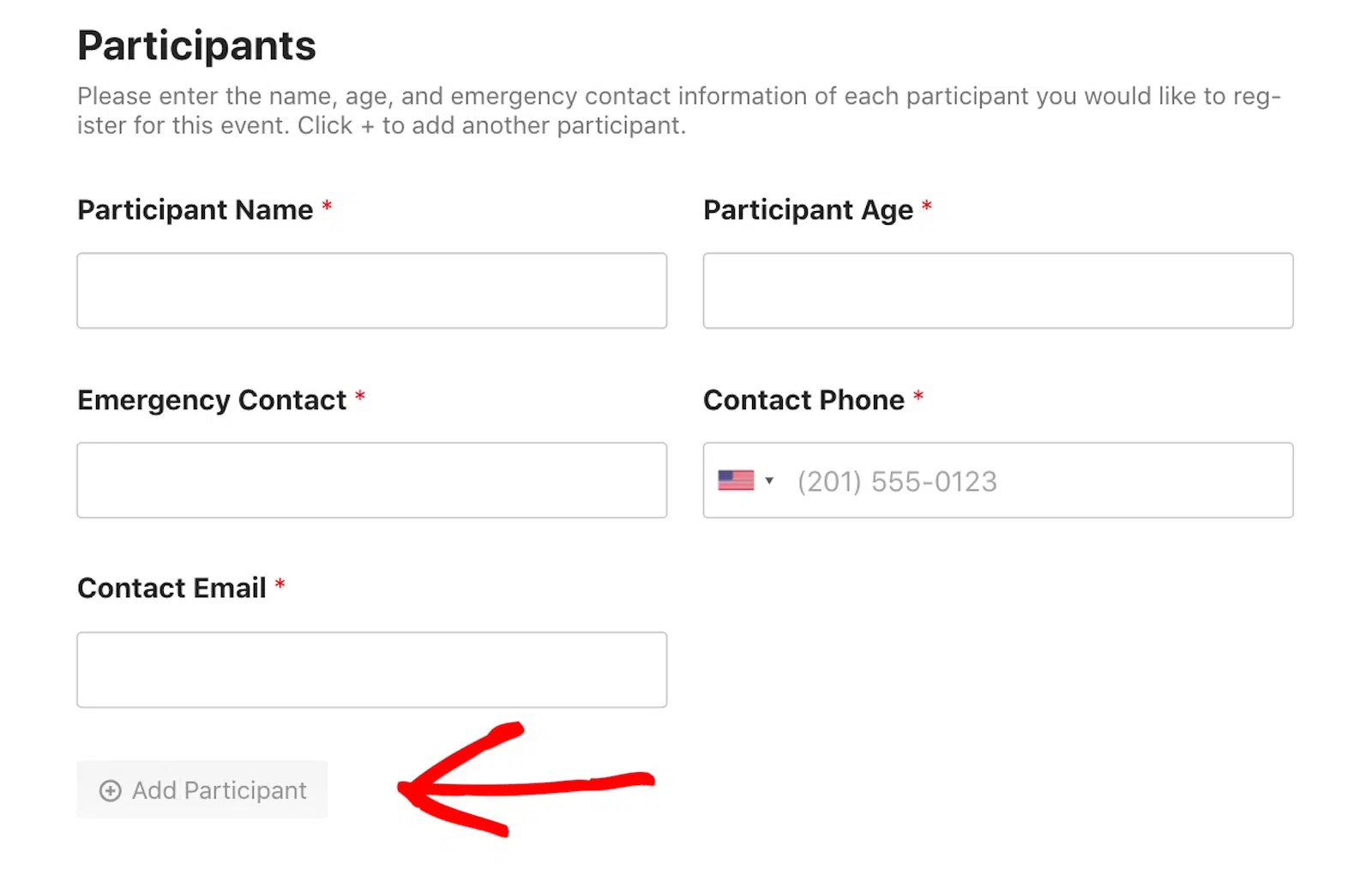
Como siempre, cuando esté satisfecho con sus campos personalizables y repetibles, asegúrese de guardar su formulario para publicarlo cuando esté listo.
¡Y eso es todo! Ahora sabe cómo permitir que los visitantes del sitio web dupliquen campos en sus formularios.
Extra: El campo Repetidor en acción
Le he mostrado cómo usar el área de campos repetidores en un formulario de registro de grupo, pero me gustaría compartir un par de otros buenos ejemplos de esta función en acción.
Formulario de parte de horas del empleado
Primero, eche un vistazo a esta hoja de horas de empleados que ofrecemos como plantilla:
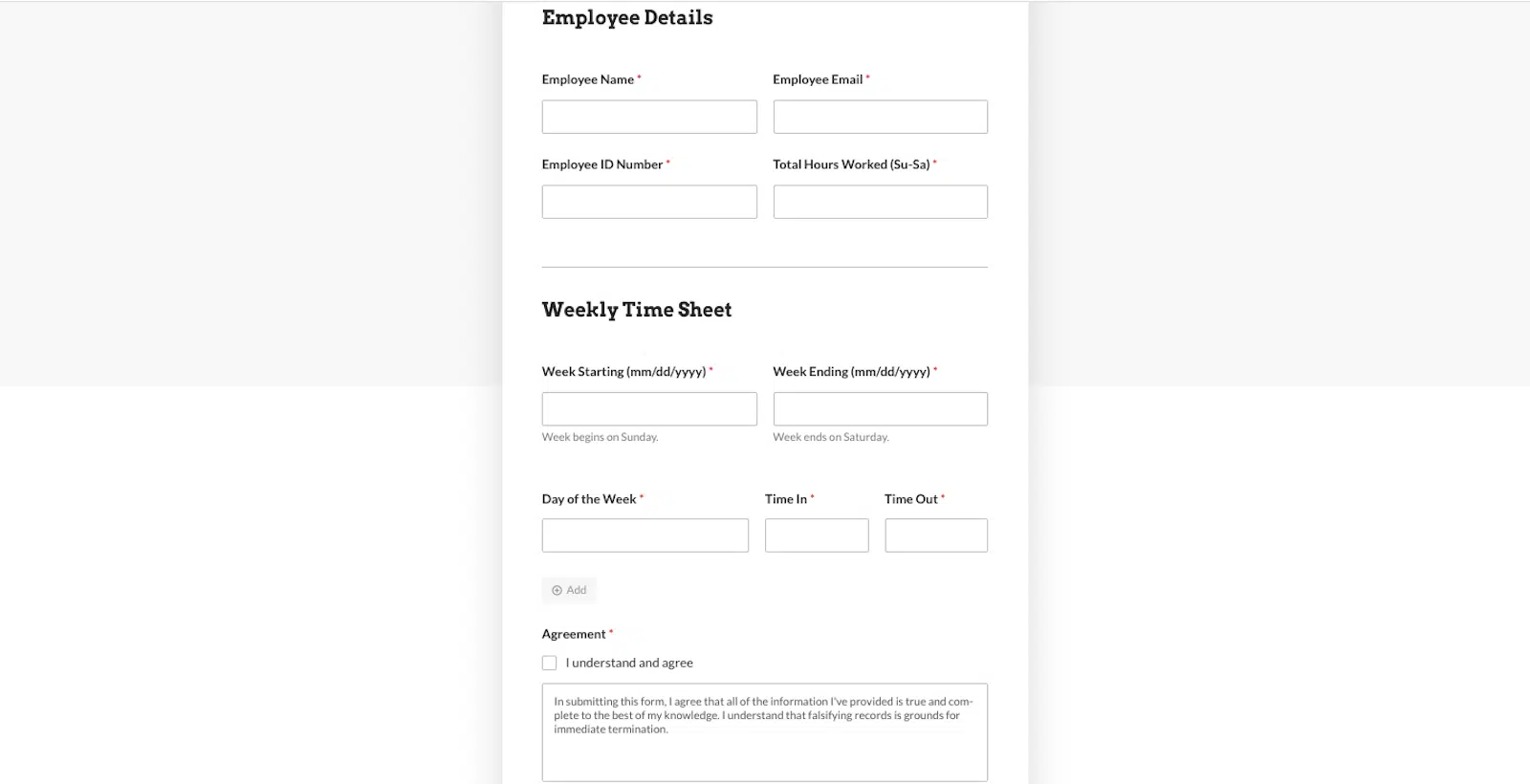
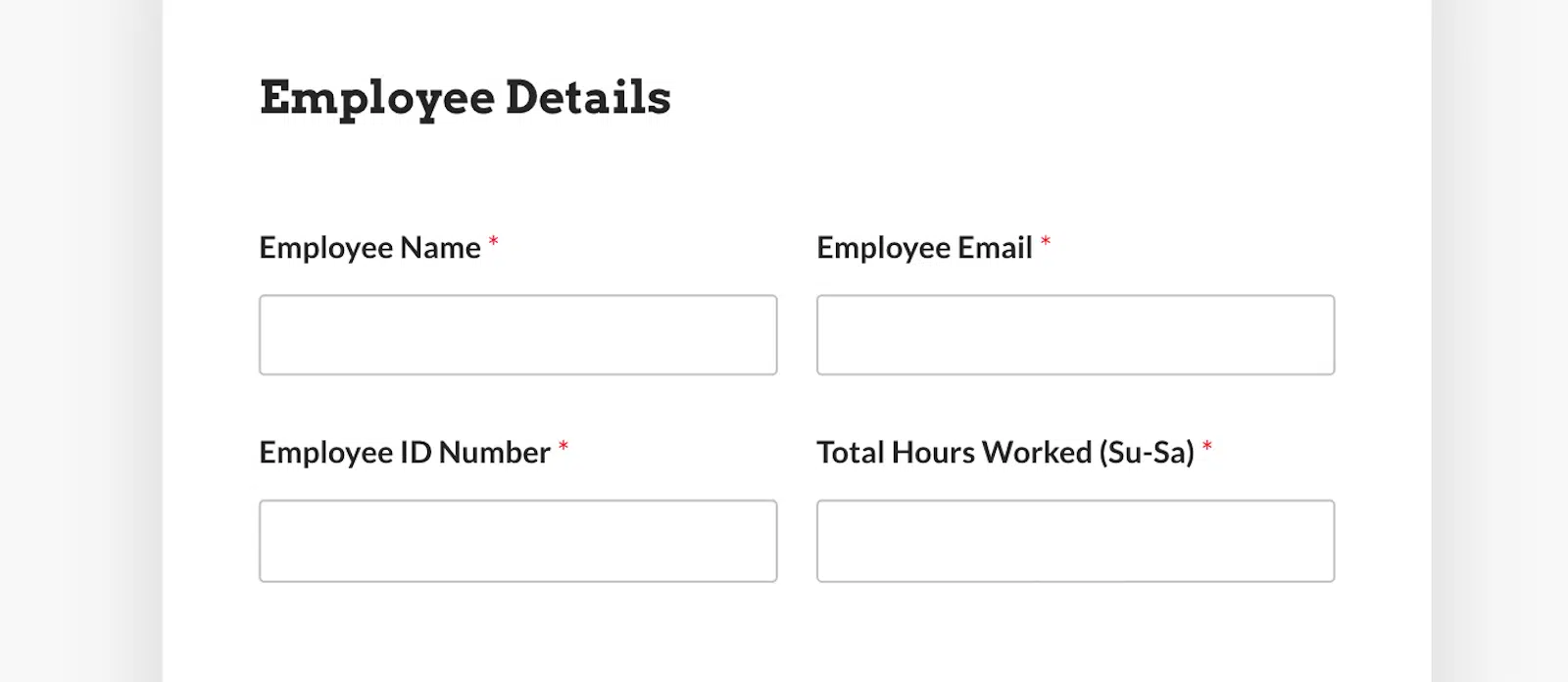
Primero se recopilan los detalles del empleado, incluido su nombre, correo electrónico, ID de empleado y las horas totales de la semana.
Los empleados pueden ingresar sus días y horas específicas trabajadas durante la semana, utilizando esencialmente este formulario como una hoja de horas semanal.
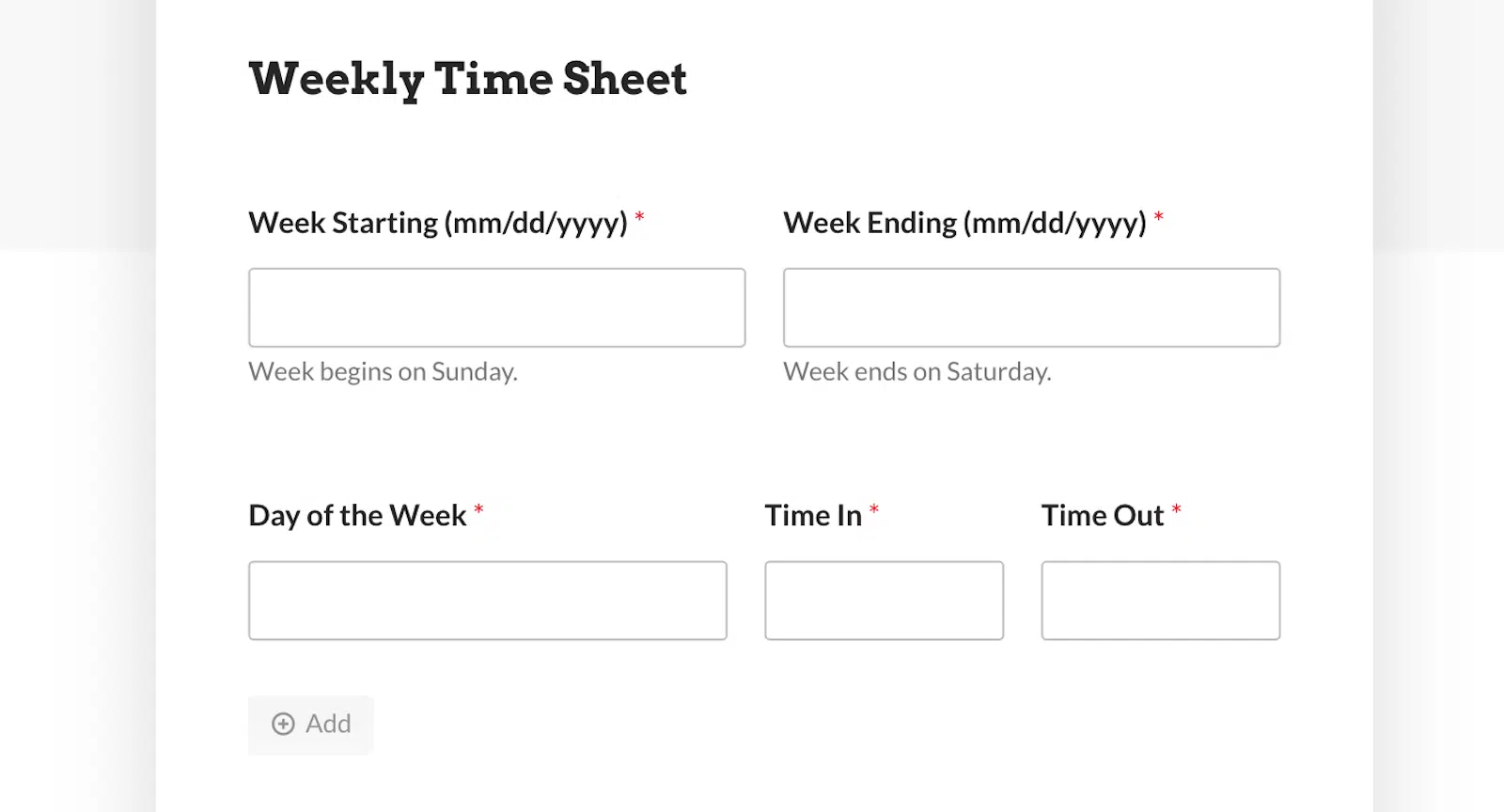
Utiliza bloques y columnas repetibles que permiten a los usuarios duplicar campos para el día de la semana que trabajaron, junto con la hora de entrada y salida de ese día. Estos campos se pueden repetir hasta 14 veces, o el equivalente a una semana de turnos dobles.
¿Quiere usar este formulario en su sitio web? ¡Obtenga la plantilla!
Formulario de Lista de Clase
Ahora, eche un vistazo a esta lista de clase que también ofrecemos como plantilla:
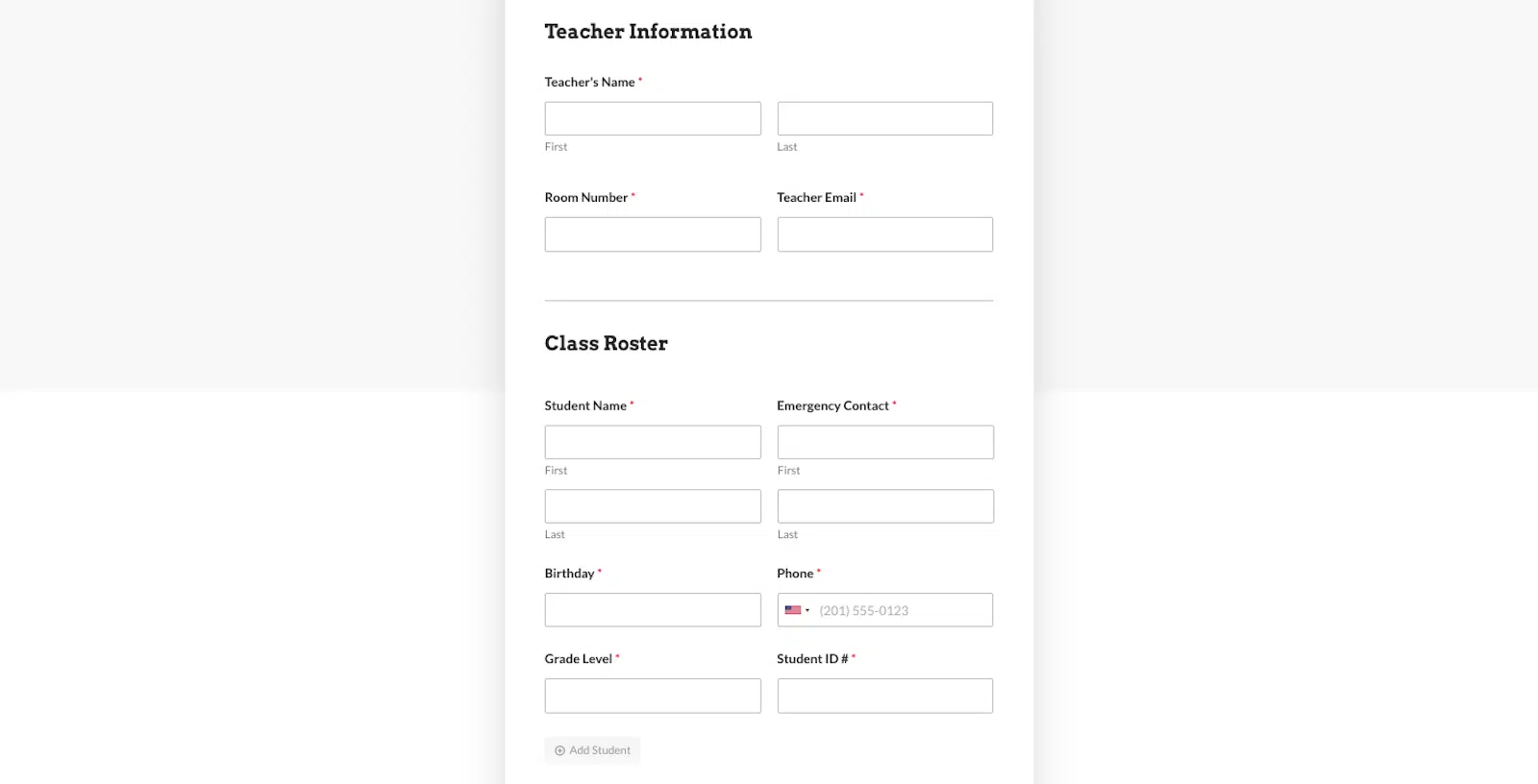
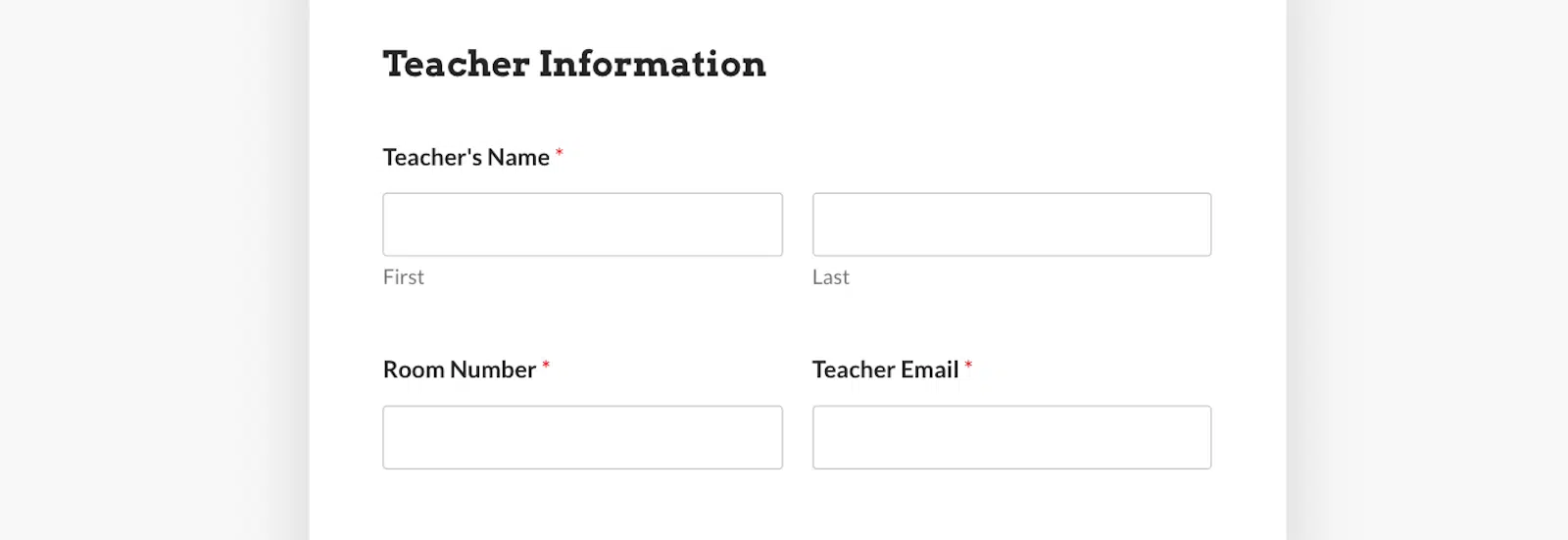
Comienza recopilando la información del profesor para un fácil seguimiento con cada envío.
Luego, con el campo Repetidor, los profesores pueden agregar fácilmente información para cada estudiante en su lista, como el nivel de grado, cumpleaños o cualquier otro dato que deseen incluir para el registro.
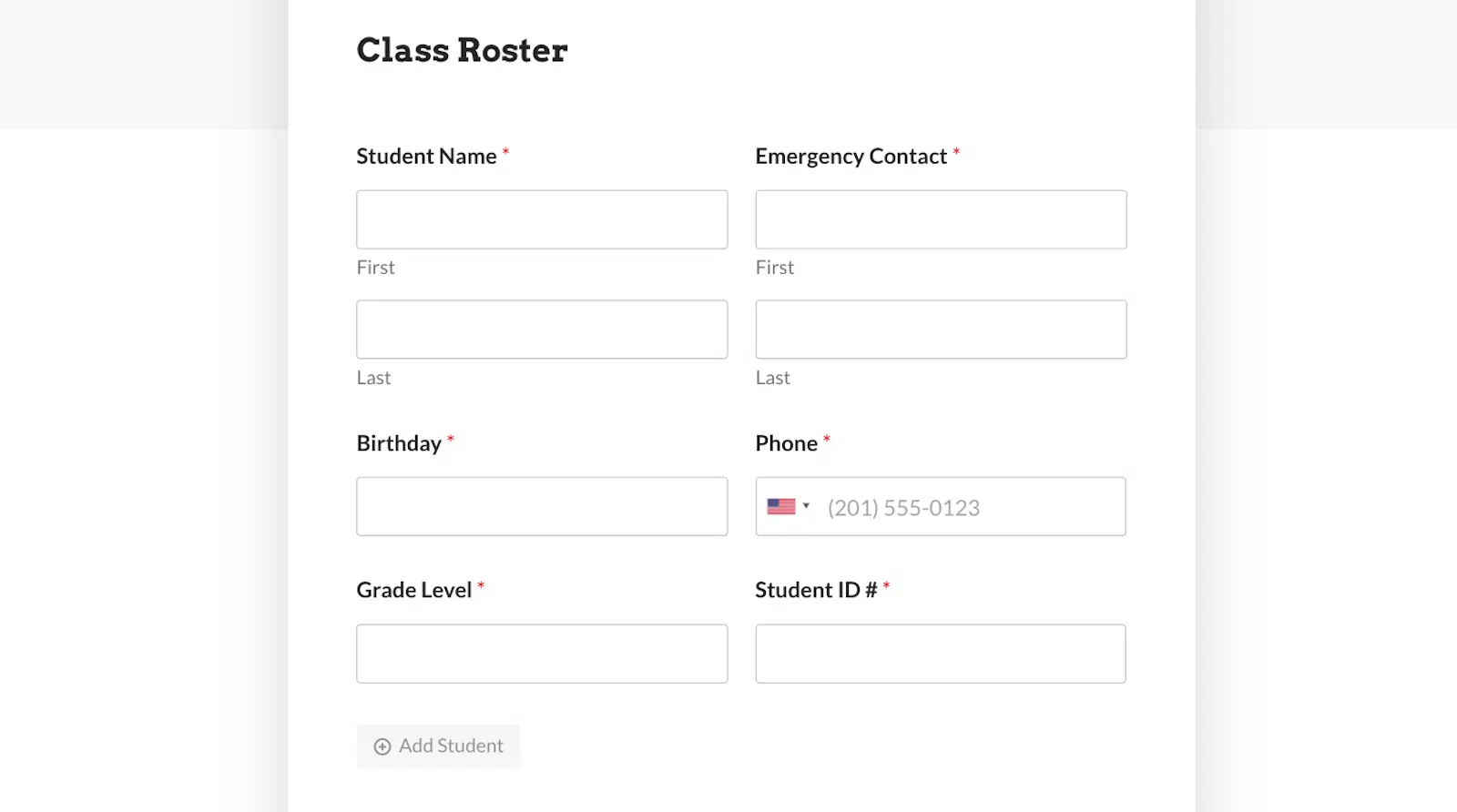
Los profesores pueden usar esta lista para hasta 20 estudiantes. O, como siempre, esta plantilla de formulario es totalmente personalizable, por lo que el número máximo de entradas permitidas se puede modificar.
¿Le gusta este formulario? ¡Obtenga la plantilla!
Consulta también esta guía para aprender si debes usar el campo Repetidor o el campo de Diseño de WPForms con Lógica Condicional para optimizar aún más tu formulario.
¿Por qué debería permitir que los visitantes dupliquen campos de formulario?
¡Es bueno para los usuarios de su formulario! Permitir que los visitantes dupliquen campos de formulario hace que el proceso de rellenar formularios sea mucho más fácil, especialmente cuando los usuarios necesitan introducir información similar o repetitiva. Esto puede ahorrar tiempo a los visitantes de su sitio y hacer que su experiencia de rellenar formularios sea más conveniente y eficiente.
¡Y también es bueno para usted! Cuando los usuarios pueden duplicar campos de formulario, es más fácil para usted recopilar y organizar datos para su análisis, ya que los puntos de datos similares están agrupados y son más manejables.
Además, simplemente mantiene su formulario organizado y visualmente atractivo. Sus visitantes no se sentirán abrumados por largas secciones de campos vacíos, y usted no tendrá que crear un complicado rastro de reglas de lógica condicional para mantener ocultos campos adicionales.
¡El campo repetidor es un ganar-ganar para todos!
Preguntas frecuentes
En WPForms, siempre estamos encantados de ofrecer orientación sobre las características y herramientas que proporcionamos. Por lo tanto, aquí están las respuestas a algunas de nuestras preguntas más frecuentes sobre la duplicación de campos de formulario:
¿Qué significa permitir que los visitantes dupliquen campos de formulario?
Permitir a los visitantes duplicar campos de formulario significa proporcionarles la opción de crear varias instancias de un campo específico dentro de un formulario. De esta manera, pueden introducir información similar o repetitiva de manera más eficiente.
En WPForms, nos referimos a estos duplicados como campos Repetidor, ya que los usuarios del formulario pueden repetir estos campos para introducir más información.
¿Cómo puedo implementar la duplicación de campos en los formularios de mi sitio web?
Los métodos de implementación pueden variar según la plataforma o las herramientas que estés utilizando.
En cuanto a WPForms, habilitamos la duplicación de campos con un simple clic o una acción de arrastrar y soltar. En otros casos, es posible que necesites usar código personalizado o complementos para agregar esta funcionalidad.
¿Debería establecer un límite en la cantidad de veces que se puede duplicar un campo de formulario?
Establecer límites puede ayudar a mantener la usabilidad del formulario y evitar que los usuarios creen un número excesivo de campos, lo que podría afectar el rendimiento del formulario o la gestión de datos.
Con el campo Repetidor de WPForms, puedes establecer un límite máximo de entradas duplicadas, para que controles este aspecto de tu formulario.
Crea tu formulario de WordPress ahora
A continuación, consulta esta guía rápida y sencilla
He compartido bastante información sobre cómo permitir a los visitantes duplicar campos, pero hay aún más que aprender sobre el uso del campo Repetidor. Esta función ofrece mucho, hay mucho que cubrir.
Para aprender algunos consejos adicionales rápidos y sencillos —incluidas ideas de personalización no cubiertas aquí— asegúrate de echar un vistazo a nuestro tutorial del campo Repetidor .
¿Listo para crear tu formulario? Empieza hoy mismo con el plugin constructor de formularios de WordPress más fácil. WPForms Pro incluye muchas plantillas gratuitas y ofrece una garantía de devolución de dinero de 14 días.
Si este artículo te ha sido útil, síguenos en Facebook y Twitter para obtener más tutoriales y guías gratuitas de WordPress.





