


Resumen de IA
¿Te gustaría enviar automáticamente los datos del formulario a tu CRM de Pipedrive? Con el complemento WPForms Pipedrive, puedes crear o actualizar contactos y oportunidades de venta en tu cuenta de Pipedrive sin problemas cada vez que alguien envía un formulario en tu sitio de WordPress.
Este tutorial te mostrará cómo instalar y usar el complemento Pipedrive con WPForms.
Requisitos:
- Necesitarás un nivel de licencia Élite o superior para acceder al complemento Pipedrive
- Asegúrate de haber instalado la versión 1.9.5 o superior de WPForms para cumplir con la versión mínima requerida para el complemento Pipedrive
Una vez que el plugin principal de WPForms esté instalado y tu licencia esté verificada, podrás instalar y activar rápidamente el complemento Pipedrive.
Conectar Pipedrive con WPForms
Antes de poder usar el complemento Pipedrive, deberás conectar tu cuenta de WPForms con Pipedrive.
Para ello, ve a WPForms » Ajustes en tu área de administración de WordPress y haz clic en la pestaña Integraciones.
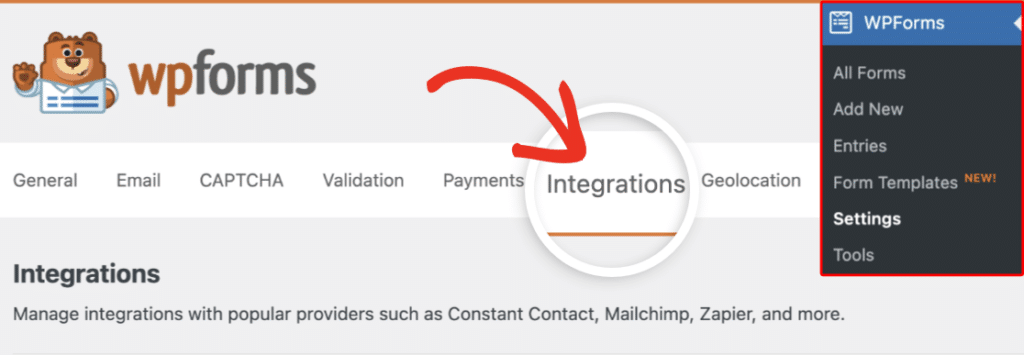
Luego haz clic en la opción Pipedrive para expandir sus ajustes. Desde aquí, haz clic en el botón Añadir nueva cuenta.

Serás redirigido a la página de inicio de sesión de Pipedrive. Inicia sesión con tus credenciales de cuenta.
Una vez que hayas iniciado sesión, verás una pantalla solicitando permiso para que WPForms acceda a tus datos de Pipedrive. Haz clic en Permitir e Instalar para autorizar la conexión.

Después de conceder permiso, serás redirigido de nuevo a WPForms » Ajustes » Integraciones, donde deberías ver el estado verde Conectado junto con los detalles de tu conexión.

Añadir una integración de Pipedrive a tus formularios
Después de conectar tu sitio con Pipedrive, estarás listo para vincularlo a un formulario específico.
Para ello, crea un nuevo formulario o edita uno existente para abrir el constructor de formularios. Luego navega a Marketing » Pipedrive y haz clic en el botón Añadir nueva conexión.

A continuación, aparecerá una superposición donde puedes introducir un apodo para la conexión. Siéntete libre de usar cualquier apodo que desees, ya que no será visible para tus usuarios. Una vez que hayas añadido un apodo, haz clic en el botón Aceptar.

Una vez que hayas nombrado la conexión, deberás completar los siguientes dos pasos:
- Seleccionar cuenta: Elige la cuenta de Pipedrive conectada del menú desplegable.
- Acción a realizar: Elige qué quieres hacer con el envío del formulario. Hay dos acciones disponibles, cada una con su propio conjunto de opciones de configuración.

Elegir una acción a realizar
Después de seleccionar una cuenta del menú desplegable, deberás elegir la acción que WPForms debe realizar cuando alguien envíe tu formulario. El complemento Pipedrive ofrece dos opciones:
Crear/Actualizar persona
Seleccionar esta acción te permite crear un nuevo contacto en tu cuenta de Pipedrive o actualizar uno existente si el correo electrónico ya existe.
- Nombre: Mapea esto al campo del formulario que recopila el nombre completo del usuario.
- Correo electrónico: Seleccione el campo del formulario que recopila la dirección de correo electrónico del usuario.
- Teléfono: Elija el campo del formulario donde el usuario introduce su número de teléfono.
- Organización: Seleccione la organización que desea asociar a esta persona. Las organizaciones deben crearse en su cuenta de Pipedrive.
- Campos personalizados: Puede mapear campos personalizados adicionales de su formulario a campos de su cuenta de Pipedrive.

Crear oportunidad
Esta acción le permite crear una nueva oportunidad de venta en su cuenta de Pipedrive y asociarla a un contacto y una organización.
- Título de la oportunidad: Introduzca el título de la nueva oportunidad de venta. También puede usar Etiquetas inteligentes para incluir dinámicamente datos de los campos del formulario.
- Valor de la oportunidad: Seleccione un campo del formulario que recopile el valor monetario de la oportunidad. Este campo se utilizará para definir el valor de la oportunidad de venta en Pipedrive.
- Pipeline: Seleccione el Pipeline de Pipedrive al que desea asignar esta oportunidad de venta. Las opciones disponibles se obtienen dinámicamente de su cuenta de Pipedrive.
- Etapa: Seleccione la etapa dentro del Pipeline elegido donde se debe colocar la oportunidad de venta. Las etapas disponibles se actualizan automáticamente en función del Pipeline seleccionado anteriormente.
- Nombre de la persona: Seleccione el campo que captura el nombre de la persona asociada a la oportunidad de venta.
- Correo electrónico de la persona: Elija el campo que recopila la dirección de correo electrónico asociada.
- Teléfono de la persona: Seleccione el campo del formulario que contiene el número de teléfono de la persona.
- Organización de la persona: Vincule la oportunidad de venta a una organización existente en Pipedrive.
- Campos personalizados: Mapee cualquier información personalizada adicional utilizando los campos del formulario.

Una vez que haya configurado su conexión, haga clic en Guardar para aplicar la configuración.
Configurar lógica condicional (opcional)
La lógica condicional le permite controlar cuándo se ejecuta la integración de Pipedrive basándose en las selecciones del formulario de los usuarios. Por ejemplo, puede configurarla para que solo los usuarios que elijan suscribirse se añadan a su lista de Pipedrive.
Para usar la lógica condicional con el complemento de Pipedrive, active la opción Habilitar lógica condicional y cree su regla de lógica condicional.
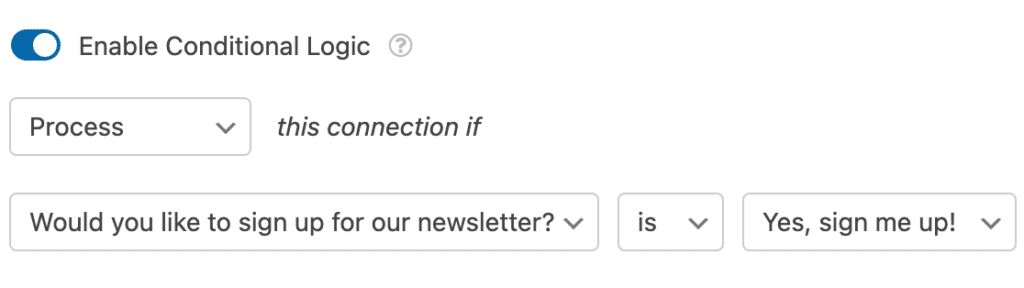
Finalmente, asegúrate de guardar cualquier cambio y probar tu formulario antes de mostrarlo en tu sitio.
Preguntas frecuentes
Aquí tiene algunas preguntas frecuentes sobre el uso del complemento de Pipedrive con WPForms.
¿Cómo utilizo campos personalizados con Pipedrive?
Antes de poder utilizar el mapeo de campos personalizados en el complemento de Pipedrive, primero deberá crear el campo personalizado desde su área de cuenta de Pipedrive. Aquí le explicamos cómo hacerlo:
Una vez que haya iniciado sesión en Pipedrive, haga clic en el icono de usuario en la esquina superior derecha y seleccione Configuración de la empresa.

En Descripción general de la empresa, haga clic en el menú lateral Campos de datos.

A continuación, haga clic en el botón + Campo personalizado para crear un nuevo campo personalizado.

Un par de cosas a tener en cuenta al crear su campo personalizado:
- Si creas un campo personalizado en la pestaña de Lead/deal, solo será visible cuando selecciones ‘Crear Deal’ como la acción a realizar en la página de configuración de Pipedrive de WPForms. Necesitarás crear un campo personalizado separado en la pestaña de Persona si deseas usarlo para la acción ‘Crear/Actualizar Persona’ en WPForms.
- El complemento Pipedrive admite el mapeo de estos tipos de campos personalizados: Texto, Texto largo, Numérico, Teléfono y Fecha. Pipedrive ofrece varios tipos más (como Opción única, Opciones múltiples, Monetario y Dirección), pero esos no son compatibles para el mapeo en este momento y no aparecerán en el menú desplegable de mapeo del constructor de formularios.
En la superposición que aparece, rellena el campo Nombre del campo y selecciona el tipo de campo que deseas crear en el campo Tipo de campo. Luego haz clic en el botón Guardar para crear tu campo personalizado.

Después de crear el campo personalizado, vuelve al constructor de formularios y actualiza la página. El nuevo campo que creaste aparecerá en la sección Campos personalizados al agregar la integración de Pipedrive a tu formulario.

Eso es todo. Ahora sabes cómo instalar, conectar y usar el complemento Pipedrive con WPForms para optimizar tu flujo de trabajo de gestión de leads.
¿A continuación, te gustaría aprender a crear un formulario dedicado para capturar leads? Consulta nuestro tutorial para aprender cómo usar el complemento Lead Forms.


