


Resumen de IA
Una de las automatizaciones más útiles que puedes usar para tu negocio es tener tus formularios personalizados de WordPress conectados con un CRM como Zoho.
Esto funciona de maravilla para poner en piloto automático el proceso de envío de tus leads desde tus formularios de WordPress a Zoho, ahorrándote tiempo y esfuerzo valiosos.
En este artículo, te mostraré cómo crear un formulario personalizado usando una solución nativa de WordPress y cómo integrarlo con tu CRM de Zoho.
¡Crea un formulario personalizado de Zoho para WordPress ahora! 🙂
Cómo crear formularios personalizados de Zoho CRM en WordPress
Vamos a usar el plugin WPForms para crear rápidamente un formulario de Zoho en WordPress. Si bien Zoho ofrece un creador de formularios junto con un plugin para WordPress, tiene varias limitaciones, como menos opciones de prevención de spam.
Muchos de nuestros clientes prefieren la mayor facilidad y el amplio rango de personalización de WPForms y lo integran con Zoho CRM para disfrutar de lo mejor de ambos mundos. Esto es lo que necesitarás para que esta integración funcione.
Paso 1: Instalar el plugin WPForms
La forma más sencilla para principiantes de crear un formulario personalizado de WordPress es utilizando el plugin WPForms. Necesitarás una licencia de WPForms Elite activa para empezar y usar el complemento de Zoho CRM.
Con WPForms Elite, obtienes acceso al complemento nativo de Zoho CRM que envía automáticamente los envíos de formularios directamente a tu CRM sin ningún trabajo manual.
Esto significa que cada cliente potencial se captura al instante, con toda su información debidamente organizada en tu embudo de ventas. También obtienes campos de formulario avanzados que son perfectos para la cualificación de clientes potenciales.
Piensa en menús desplegables para fuentes de clientes potenciales, casillas de verificación para intereses de productos y campos personalizados que coincidan exactamente con lo que estás rastreando en Zoho CRM.

Si esta es la primera vez que instalas un plugin de WordPress, consulta esta útil guía con los pasos para instalar WPForms en tu sitio con éxito.
¡Obtén tu licencia de WPForms Elite ahora! 🙂
Paso 2: Obtén el complemento de Zoho CRM
Después de haber instalado el plugin correctamente, navega a WPForms » Complementos desde tu panel de WordPress para acceder a la lista completa de integraciones.

Usa el campo de búsqueda y escribe Zoho. Una vez que localices el complemento de Zoho CRM en esta página, simplemente haz clic en el botón Instalar complemento debajo de él.
Solo tomará unos segundos para que el complemento complete la instalación. Verás que el Estado cambia a "Activo", confirmando que el complemento ya está listo para usarse.
¡Genial! Ahora, podemos pasar al siguiente paso y comenzar a crear un formulario personalizado de WordPress para conectarlo con el CRM.
Paso 3: Crea tu formulario de Zoho en WordPress
Crea un nuevo formulario haciendo clic en WPForms » Añadir nuevo desde tu panel de WordPress.

Una vez que aparezca la pantalla de configuración del formulario, puedes introducir un nombre para tu formulario para identificarlo y elegir una plantilla.
Usemos la plantilla Formulario de contacto simple para empezar más rápido. WPForms incluye más de 2.100 plantillas de formularios de WordPress que cubren una amplia gama de escenarios, ¡así que siéntete libre de elegir la que mejor te convenga!
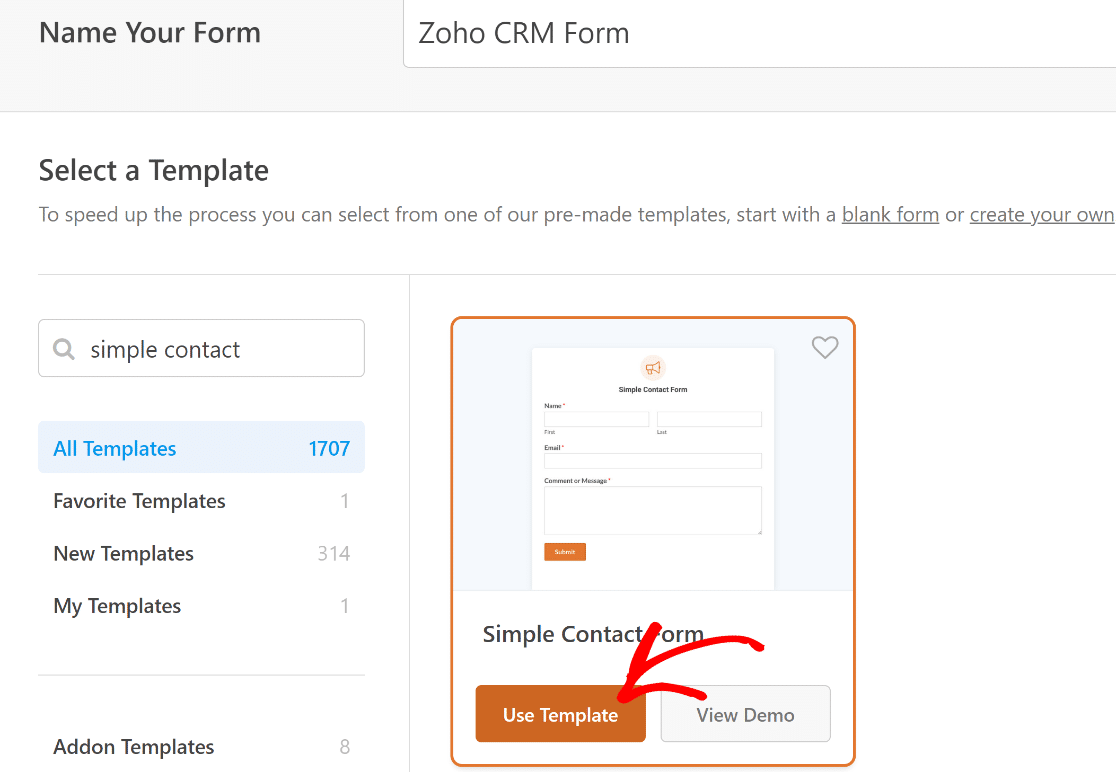
La plantilla de formulario de contacto tiene 4 campos por defecto:
- Nombre de pila
- Apellido
- Dirección de correo electrónico
- Mensaje
Es importante asegurarse de que su formulario incluya al menos los campos Apellido y Empresa para poder integrar este formulario con Zoho FRM.
La plantilla del formulario de contacto ya incluye el campo Apellido, pero puede crear manualmente un campo Empresa aquí. Para ello, arrastre un campo de Texto de una sola línea a la vista previa del formulario de la derecha.
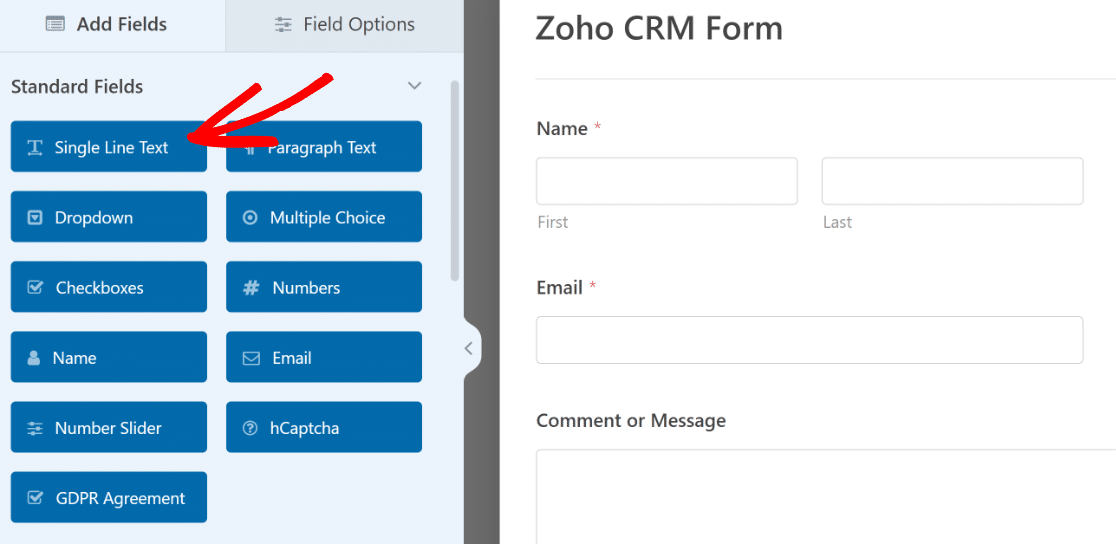
Después de insertar el campo en su formulario, haga clic en él para acceder a las Opciones del campo en el panel izquierdo. Estas opciones le permitirán cambiar la etiqueta del campo y controlar si debe ser un campo obligatorio.
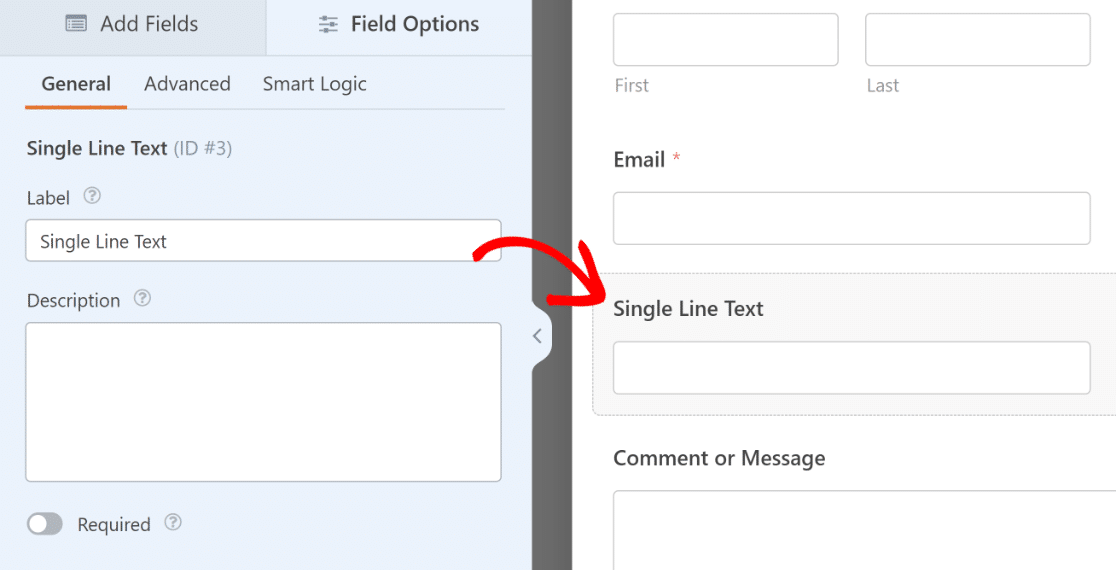
Simplemente introduzca “Empresa” en la configuración de la etiqueta y haga clic en el botón de activación Requerido para hacer que este campo sea obligatorio.
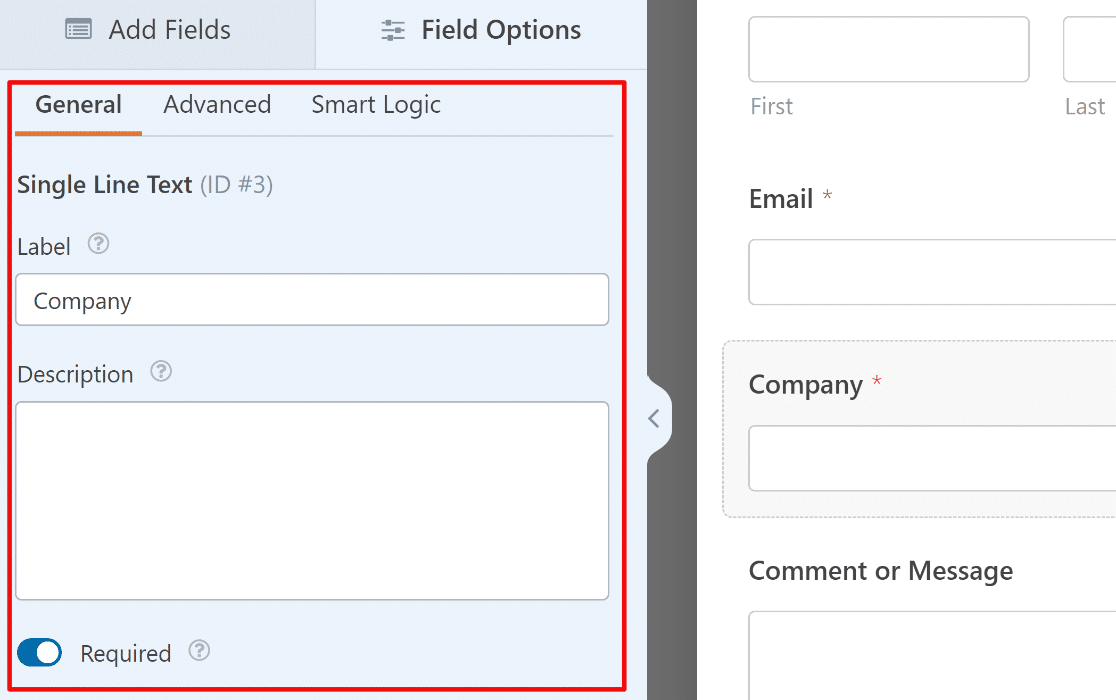
Añada más campos para que coincidan con los datos que desea capturar en Zoho CRM. También puede utilizar el creador de formularios para:
- Cambiar el orden de los campos arrastrándolos hacia arriba o hacia abajo
- Renombrar sus campos
- Eliminar campos que no necesite.
Si necesita ayuda, consulte esta guía sobre cómo crear su primer formulario en WPForms. Asegúrese de hacer clic en el botón Guardar en la parte superior cuando haya terminado.
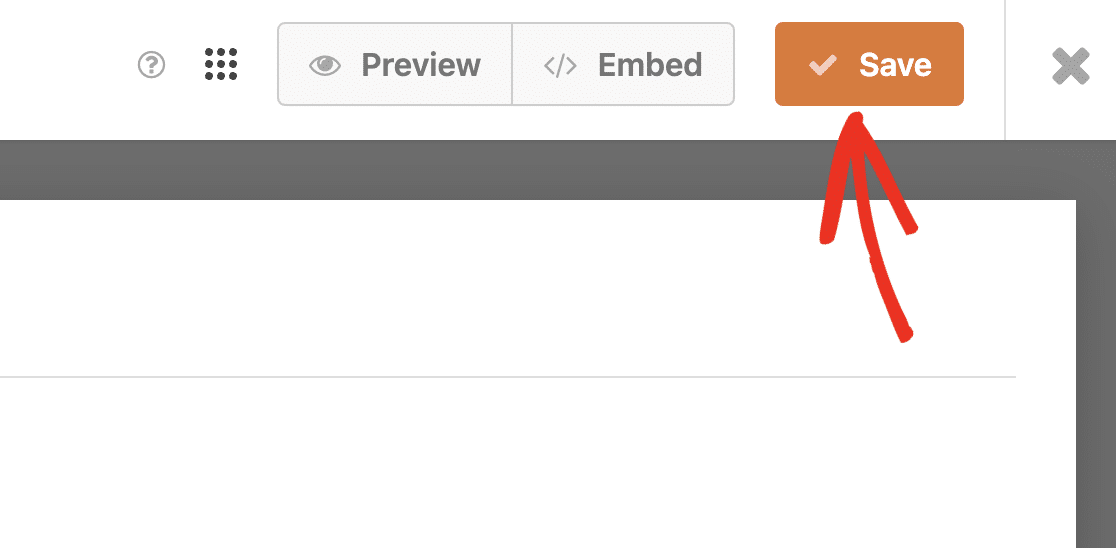
Con el formulario listo, es hora de incrustarlo en una página. Esto le permitirá probar el formulario y su integración con Zapier una vez que hayamos conectado ambas plataformas.
Paso 4: Conecta WPForms con Zoho CRM
Antes de poder empezar a enviar datos del formulario a Zoho CRM, necesita establecer la conexión entre WPForms y su cuenta de Zoho.
Desde su panel de WordPress, navegue a WPForms » Ajustes y haga clic en la pestaña Integraciones. Verá aquí todas sus integraciones disponibles.
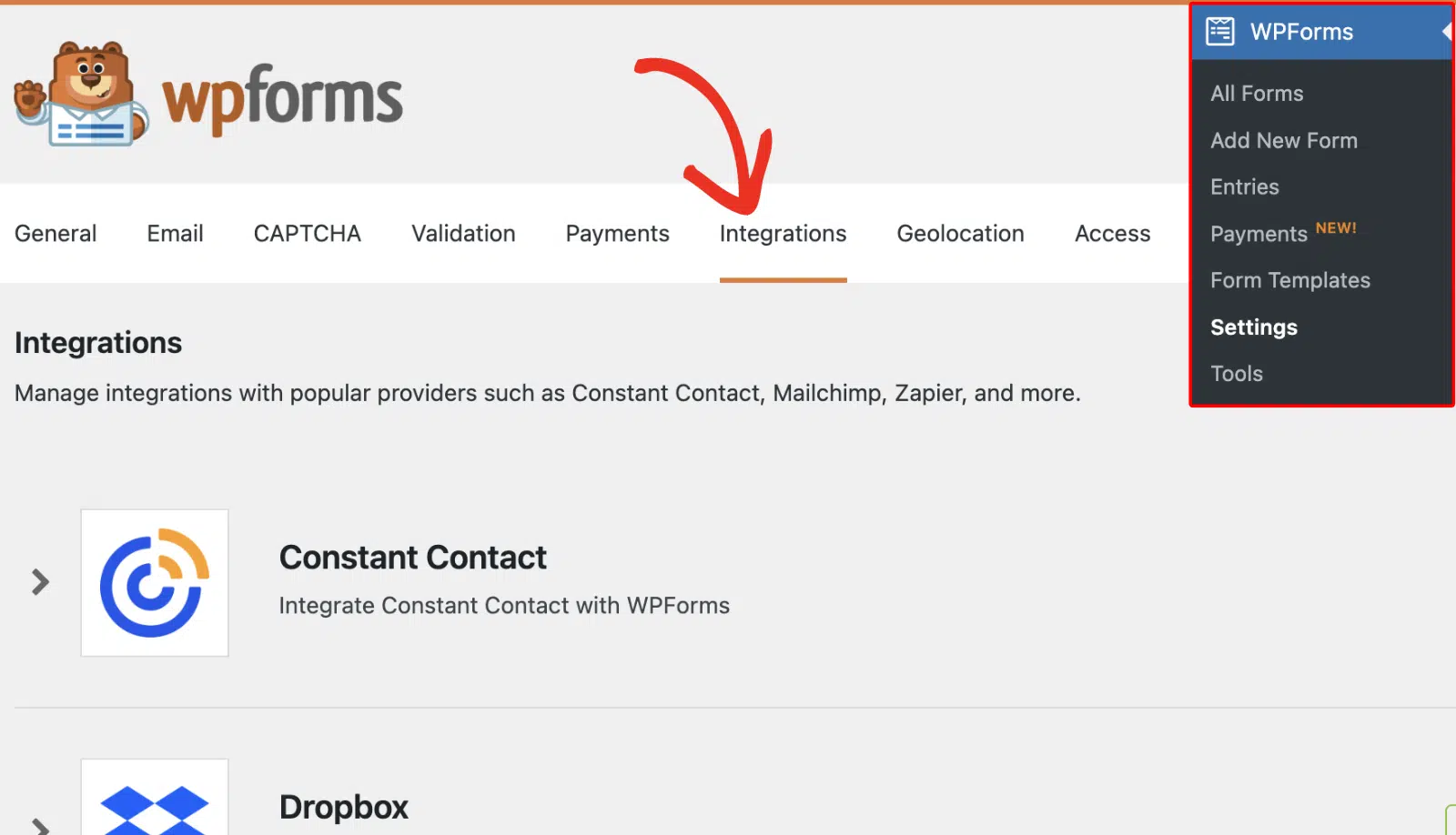
Busque la opción Zoho CRM y haga clic en ella para expandir los ajustes. A partir de aquí, haga clic en el botón Añadir nueva cuenta para iniciar el proceso de conexión.
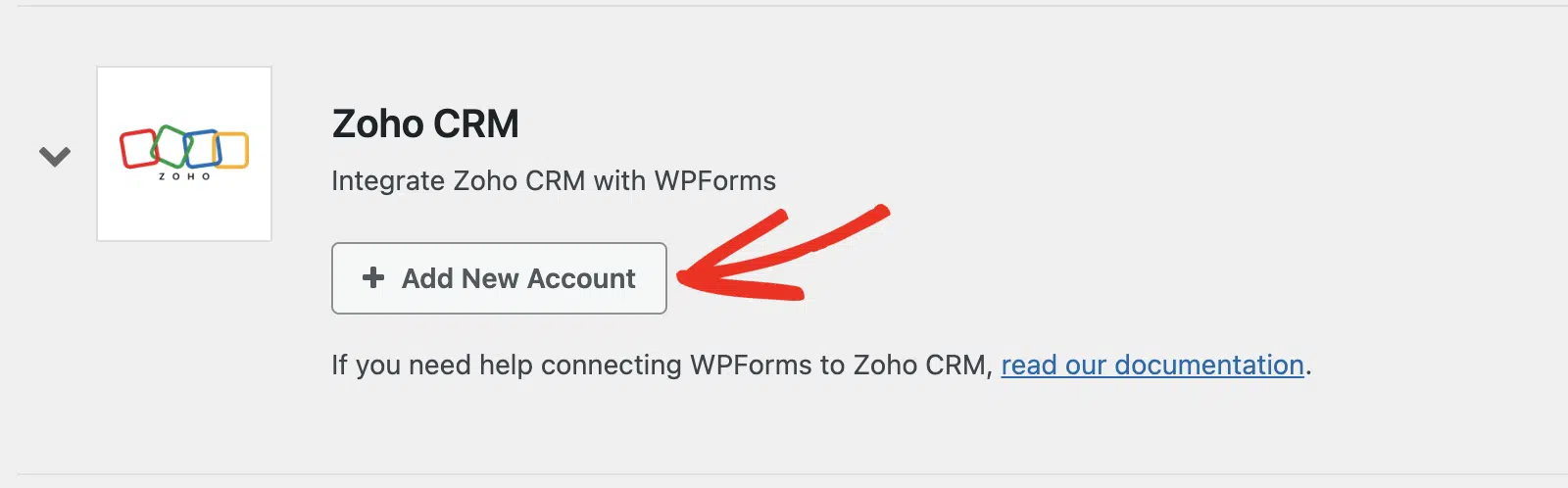
Esto le redirigirá a la página de inicio de sesión de Zoho. Si ya tiene una cuenta de Zoho, introduzca su dirección de correo electrónico y haga clic en el botón Siguiente para iniciar sesión.
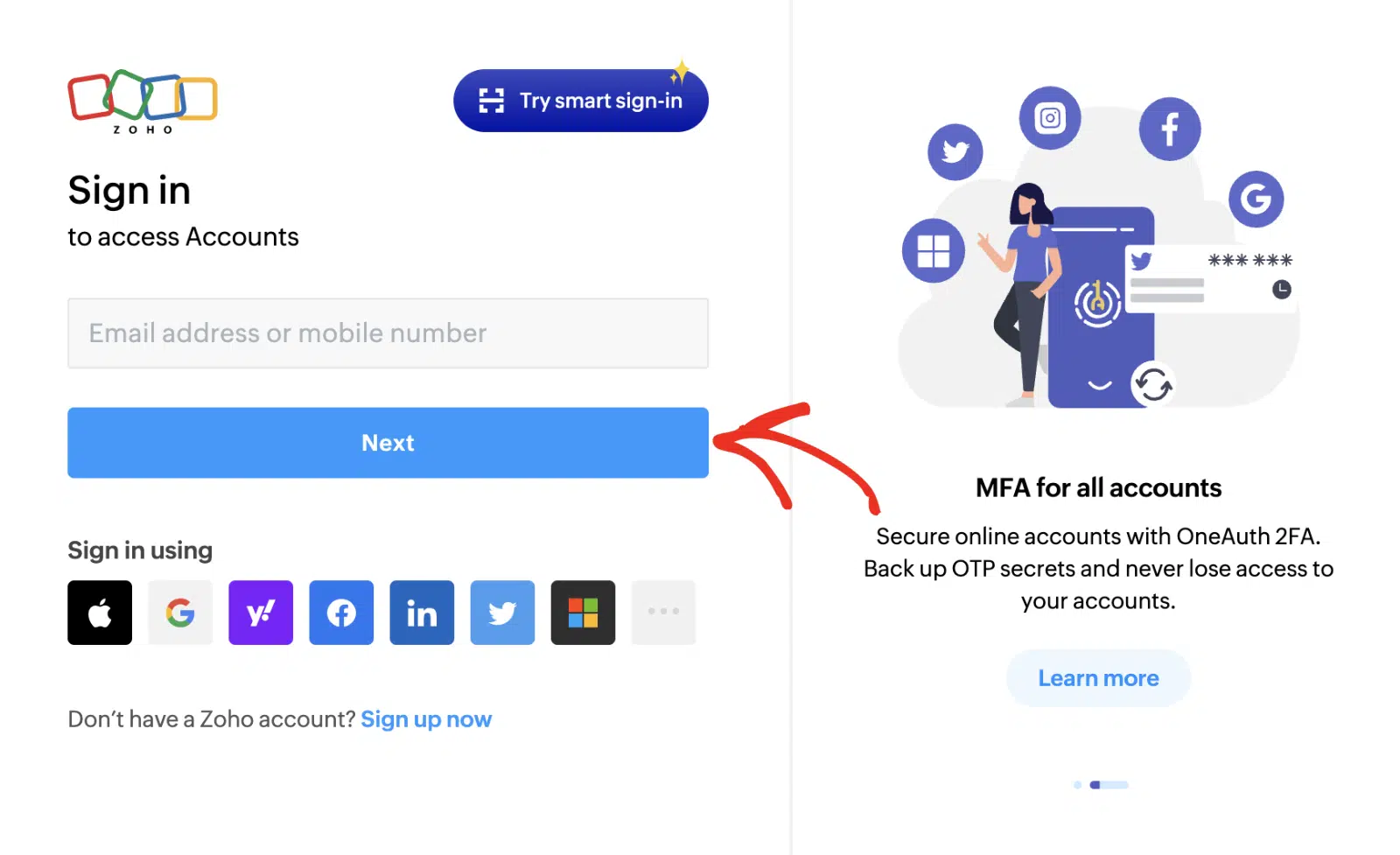
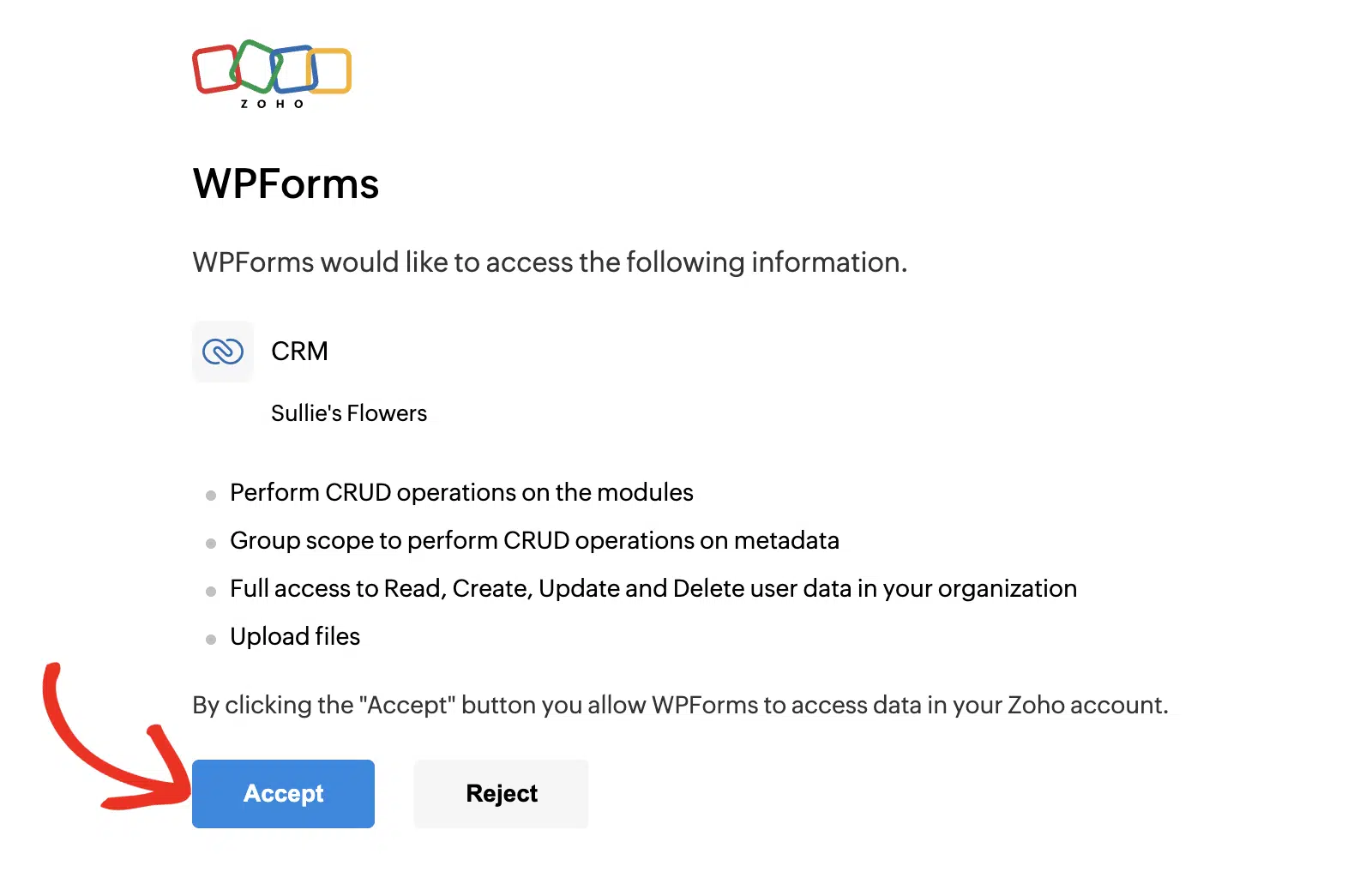
Una vez que haya iniciado sesión, Zoho le pedirá que autorice a WPForms a acceder a sus datos de CRM. Tómese un momento para revisar los permisos.
WPForms solo solicita acceso para crear y actualizar contactos, no para leer sus datos existentes. Haga clic en el botón Aceptar para conceder el permiso y continuar.
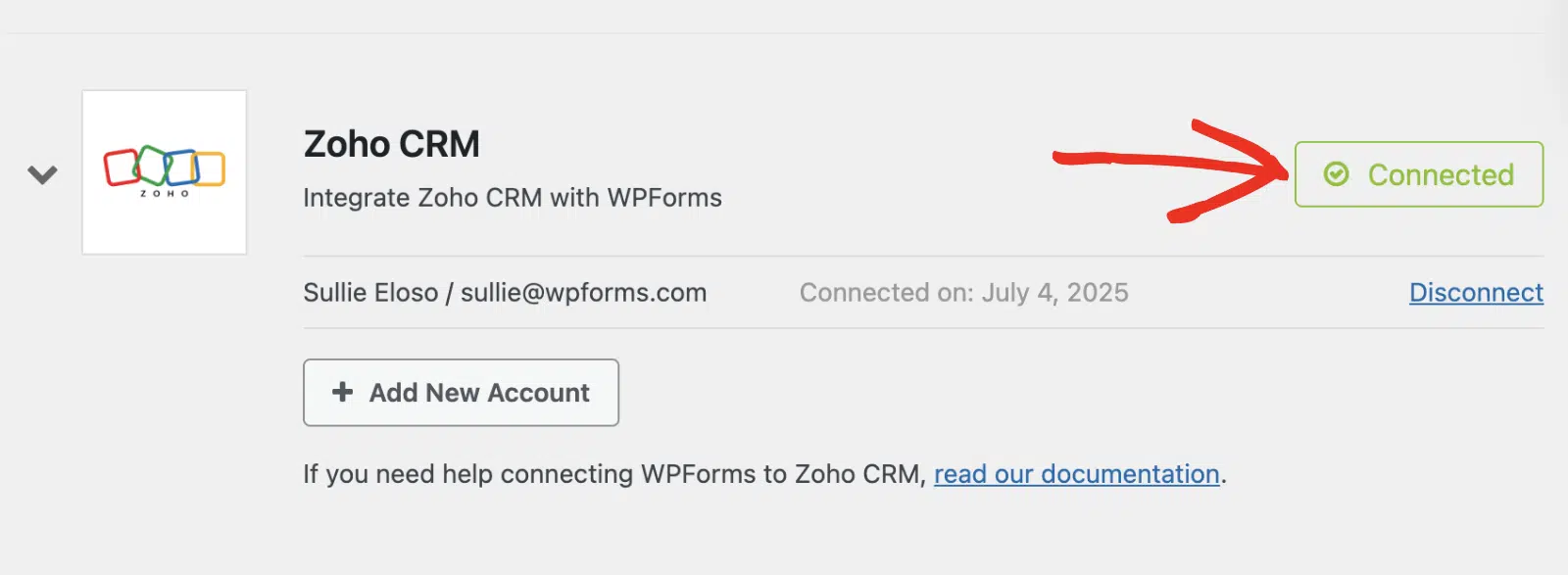
Después de la autorización, será redirigido de nuevo a su área de administración de WordPress. Ahora debería ver un estado verde Conectado junto con los detalles de su conexión.
Paso 5: Añade Zoho CRM a tu formulario
Ahora que ha conectado WPForms a su cuenta de Zoho, es hora de configurar la integración real en su formulario específico.
En su creador de formularios, vaya a Marketing » Zoho CRM y haga clic en el botón Añadir nueva conexión. Esto abrirá un cuadro de diálogo donde puede introducir un apodo para la conexión.
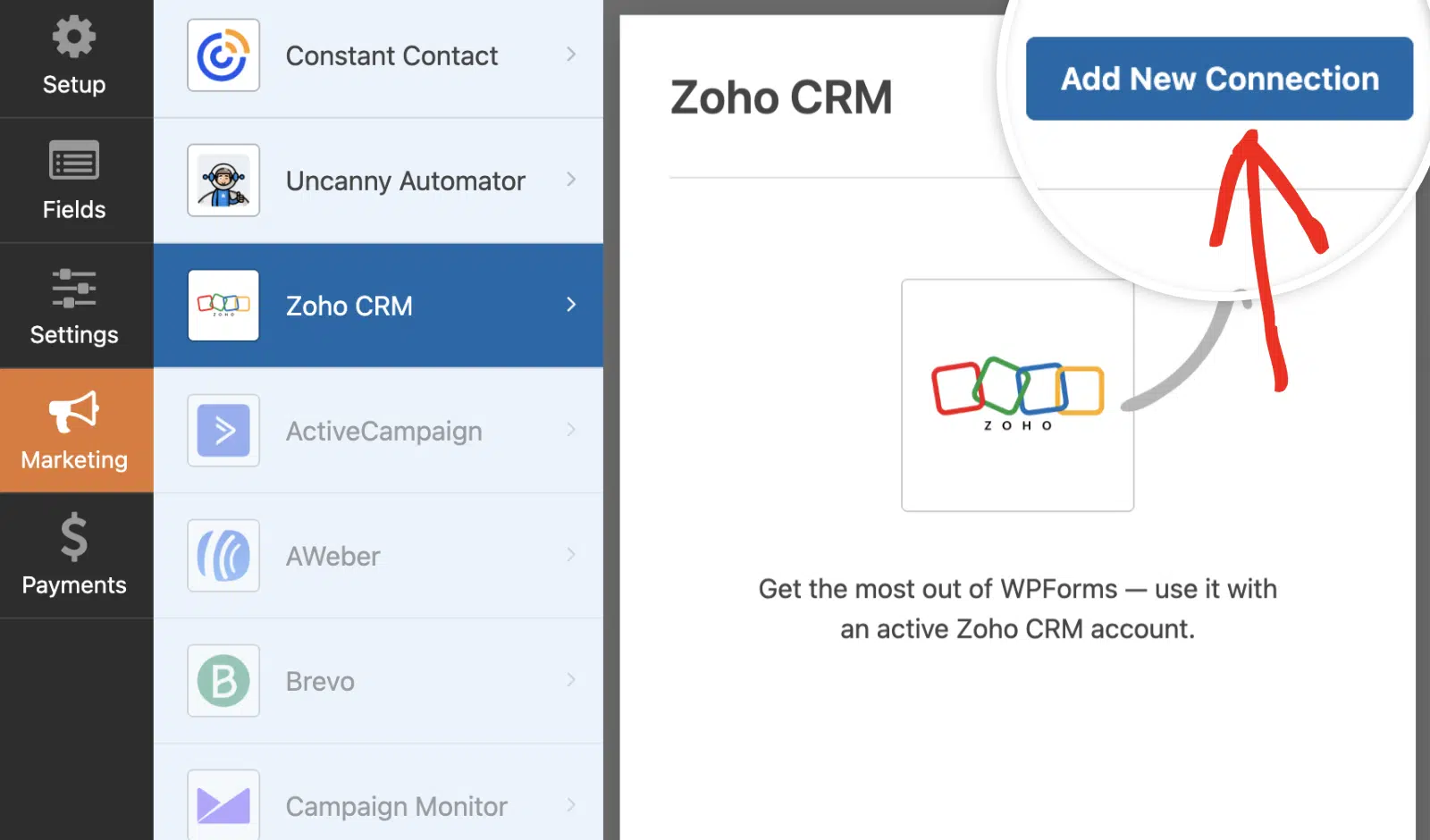
Utilice algo descriptivo como “Formulario de generación de leads” o “Integración de contacto” ya que no verá esto en el frontend. Luego, haga clic en el botón Aceptar.
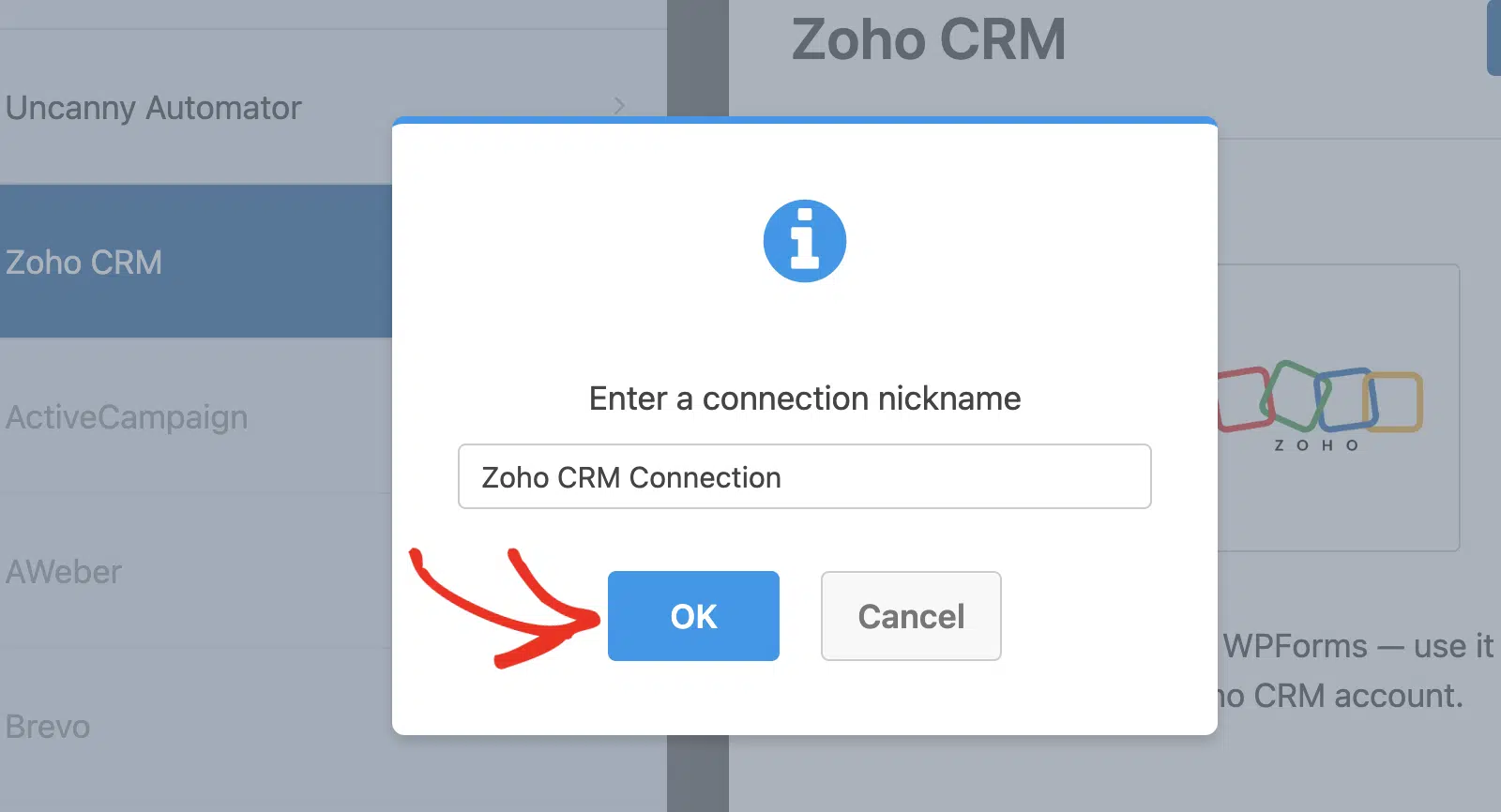
A continuación, seleccione su cuenta de Zoho conectada en el menú desplegable Cuenta. Debería mostrar la cuenta que acaba de conectar en el paso anterior.
Después de eso, deberás elegir qué Acción realizar. Esto determina lo que sucede en tu Zoho CRM cuando alguien completa tu formulario. Las acciones disponibles son:
- Crear/Actualizar Contacto
- Eliminar Contacto
- Crear/Actualizar Cliente Potencial
- Eliminar Cliente Potencial
Para la mayoría de los formularios de generación de clientes potenciales, querrás elegir Crear/Actualizar Cliente Potencial, ya que estos suelen ser nuevos prospectos de tu sitio web.
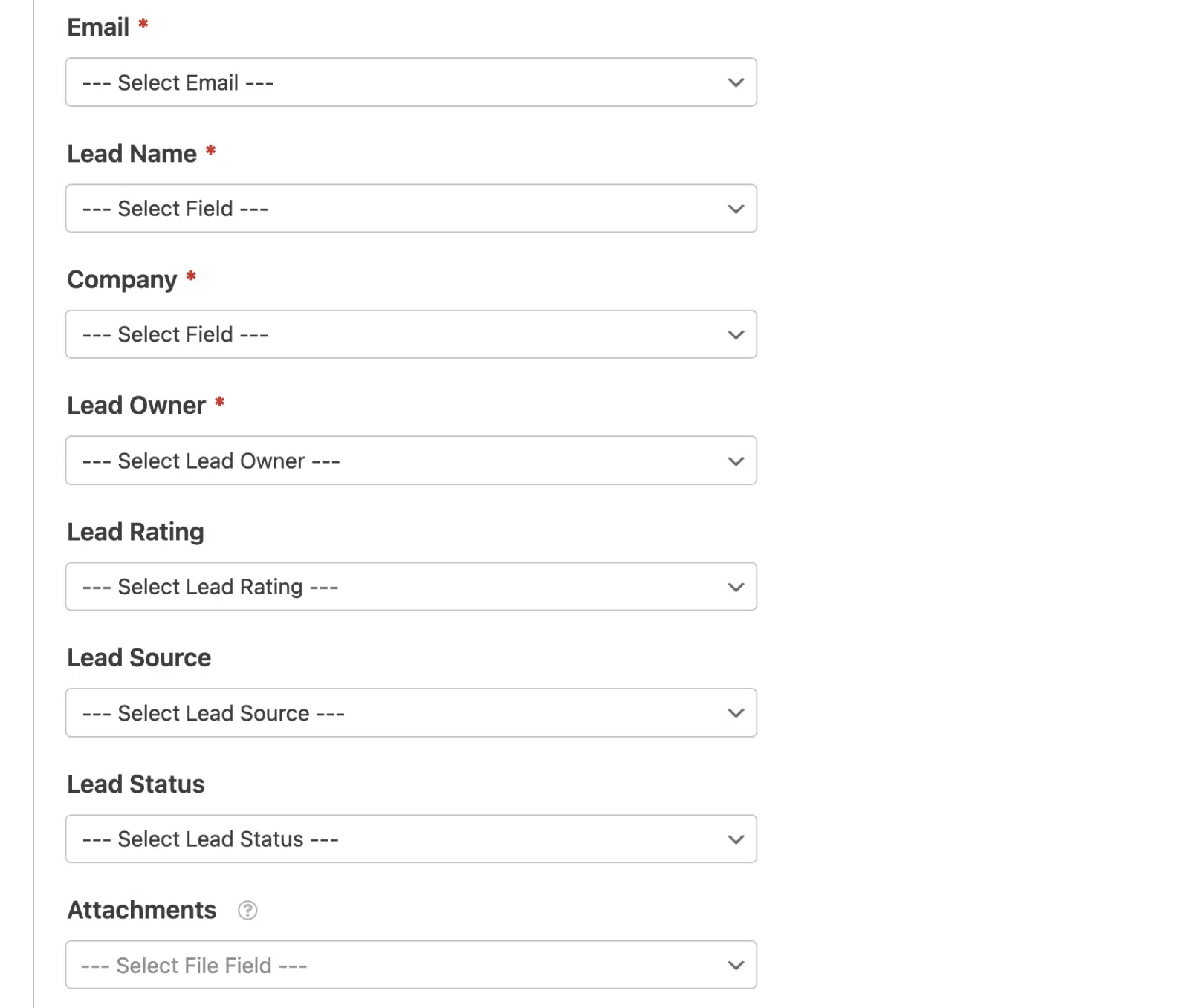
Una vez que selecciones Crear/Actualizar Cliente Potencial, verás varios campos obligatorios y opcionales para configurar:
- Email – Elige el campo de correo electrónico de tu formulario
- Nombre del Cliente Potencial – Selecciona el campo de nombre que identificará al cliente potencial
- Empresa – Selecciona el campo que contiene el nombre de la empresa
- Propietario del Cliente Potencial – Asigna el cliente potencial a una persona específica en tu CRM
- Calificación del Cliente Potencial – Categoriza la calidad del cliente potencial (Caliente, Tibio, Frío)
- Fuente del Cliente Potencial – Rastrea de dónde provino el cliente potencial (Sitio web, Redes sociales, etc.)
- Estado del Cliente Potencial – Establece el estado inicial (Nuevo, Contactado, Cualificado)
- Archivos adjuntos – Incluye cualquier carga de archivos de tu formulario
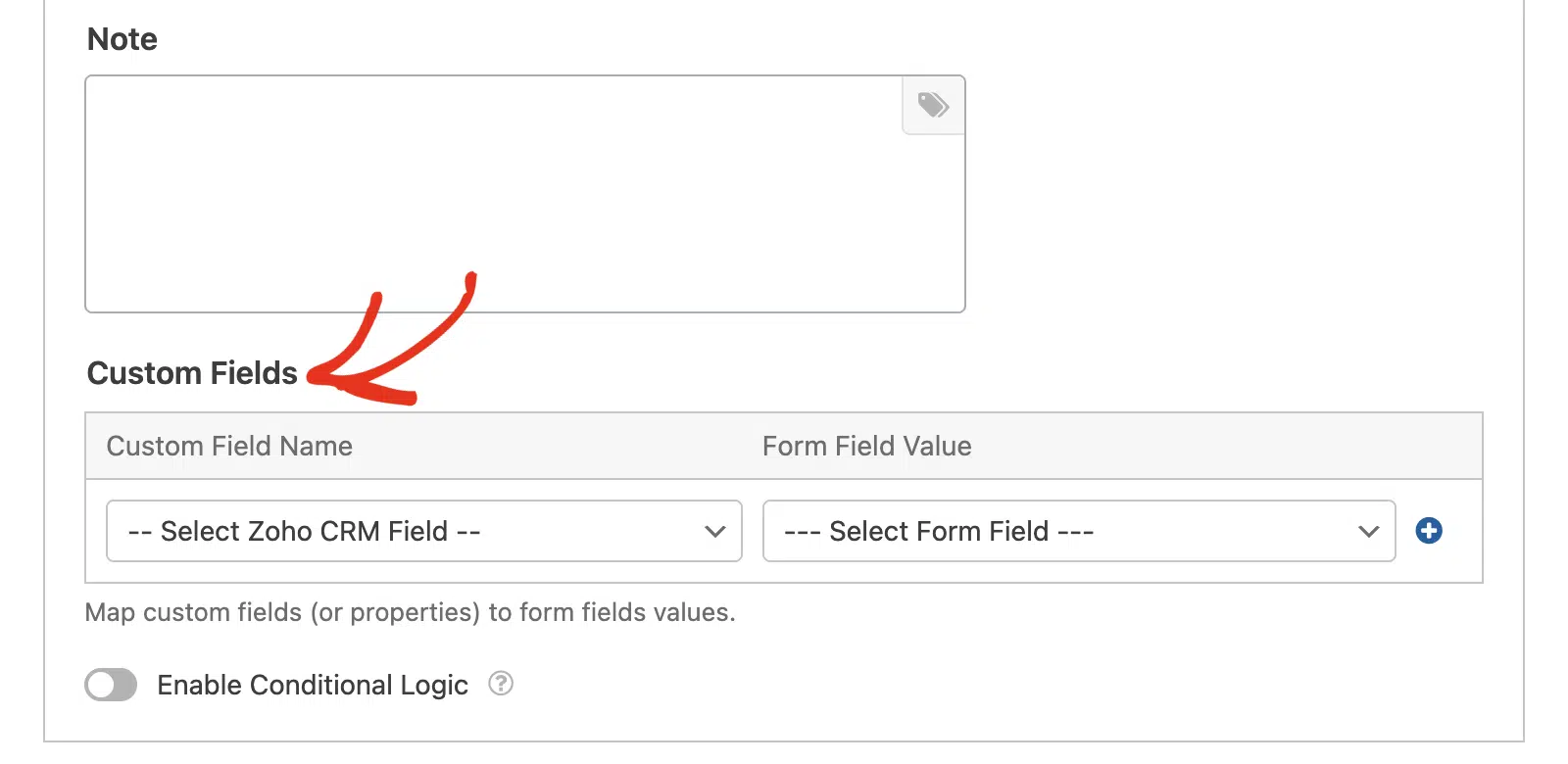
- Nota – Agrega notas automáticas al registro del cliente potencial
El verdadero poder reside en la sección Campos Personalizados a continuación. Aquí puedes mapear campos adicionales del formulario a cualquier campo personalizado que hayas creado en Zoho CRM.
¿Tienes un menú desplegable para el tamaño de la empresa? ¿Una casilla de verificación para el interés en el producto? ¿Un campo de texto para requisitos específicos? Puedes mapear todos estos a los campos correspondientes en tu CRM.
Paso 6: Prueba tu integración con Zoho CRM
Ahora, todo lo que queda es probar si tu integración de WPForms y Zoho CRM funciona correctamente. Visita la página donde está incrustado tu formulario y complétalo como lo haría un visitante real.
Usa una dirección de correo electrónico de prueba (no la tuya real) y completa todos los campos obligatorios. Si configuraste archivos adjuntos, carga un documento de prueba. Asegúrate de completar todos los campos que hayas mapeado a Zoho CRM.
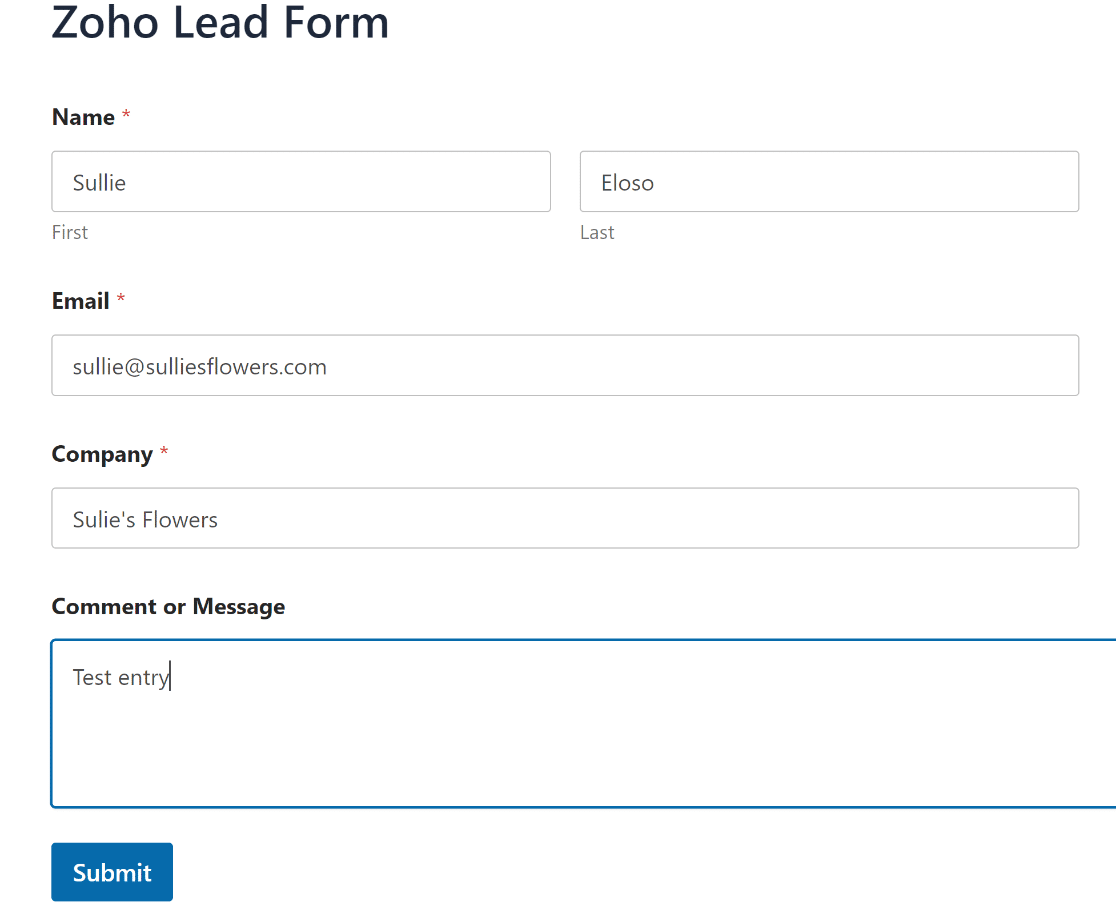
Después de enviar el formulario, dirígete a tu cuenta de Zoho CRM y consulta el módulo apropiado (Clientes Potenciales o Contactos, dependiendo de lo que hayas configurado). Deberías ver tu envío de prueba aparecer como un nuevo registro en unos minutos.
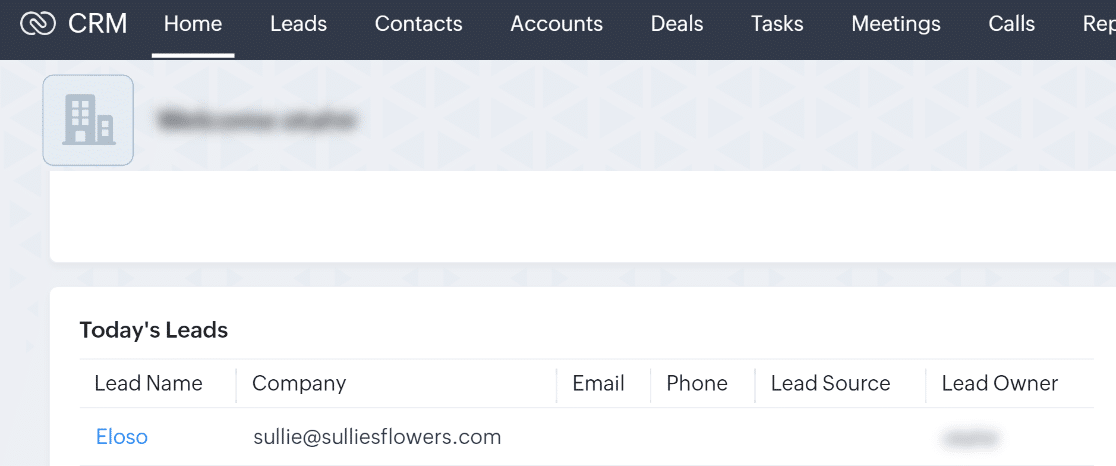
Puedes usar exactamente la misma técnica para crear un formulario más grande y capturar todos los campos en el diseño de tu Zoho CRM. Y también puedes aprender cómo conseguir más clientes potenciales para que completen tus formularios.
No olvides: también puedes ver los envíos de tu formulario en el panel de WordPress. Si deseas más información sobre esto, lee cómo guardar los datos del formulario de contacto en la base de datos de WordPress.
Crea un Formulario Personalizado de Zoho para WordPress Ahora
Preguntas frecuentes sobre cómo crear un formulario personalizado de Zoho
Crear un formulario WPForms + Zoho CRM es un tema de interés popular entre nuestros lectores. Aquí tienes respuestas a algunas preguntas comunes al respecto:
¿Qué es Zoho CRM?
Zoho CRM es una aplicación de gestión de relaciones con clientes (CRM) que se ejecuta en tu navegador. Te permite capturar y gestionar clientes potenciales, hacer un seguimiento de ellos a través de tu embudo de ventas y convertirlos en clientes de pago.
En Zoho CRM puedes:
- Gestionar clientes potenciales, contactos y cuentas
- Seguimiento de oportunidades
- Crear listas de tareas pendientes
- Crear flujos de trabajo
- Personalizar el diseño de diferentes módulos.
Zoho CRM es gratuito para hasta 3 usuarios. Si deseas usar Zapier con Zoho CRM, necesitarás el plan Estándar o superior.
¿Cómo crear un formulario personalizado en Zoho?
Para crear un formulario personalizado en Zoho, puedes usar Zoho Forms, que te permite diseñar formularios adaptados a tus necesidades.
Si buscas más flexibilidad y facilidad de uso, considera usar WPForms. Con WPForms, puedes crear formularios personalizados para tu Zoho CRM e integrarlos sin problemas con tu sitio de WordPress.
¿Tiene Zoho un creador de formularios?
Sí, Zoho ofrece un creador de formularios llamado Zoho Forms, que te permite crear varios tipos de formularios que se pueden integrar con Zoho CRM.
Si trabajas con WordPress, WPForms es una excelente alternativa que ofrece una fácil integración con Zoho CRM, a la vez que proporciona una experiencia de creación de formularios fácil de usar.
¿Es bueno Zoho Forms?
Zoho Forms es una herramienta sólida para crear formularios, especialmente si ya estás utilizando Zoho CRM. Ofrece una variedad de funciones para personalizar y automatizar tus formularios.
Sin embargo, si estás utilizando WordPress, WPForms podría ser una mejor opción debido a su facilidad de uso, amplias funciones e integración perfecta con Zoho CRM.
Siguiente Paso, Usar Zoho Mail SMTP en WordPress
¿Utilizas otros productos de la suite de Zoho? Para mejorar la entregabilidad del correo electrónico, descubre cómo usar Zoho Mail SMTP para enviar correos electrónicos desde WordPress.
Si buscas más formas de captar clientes potenciales, encontrarás muchísimas ideas útiles en este artículo sobre las mejores herramientas de generación de leads para conseguir más leads específicos.
También tenemos una guía sobre cómo crear una integración de WordPress Salesforce, junto con otras guías relacionadas con el uso de Zapier y WPForms, como:
- Cómo Recibir Alertas de Microsoft Teams desde sus Formularios de WordPress
- Cómo Recibir una Notificación por SMS de Formularios de WordPress
- Cómo crear un formulario de Notion en WordPress
Crea tu formulario de WordPress ahora
¿Listo para crear tu formulario? Empieza hoy mismo con el plugin de creación de formularios de WordPress más fácil. WPForms Pro incluye muchas plantillas gratuitas y ofrece una garantía de devolución de dinero de 14 días.
Si este artículo te ha sido útil, síguenos en Facebook y X (Twitter) para más tutoriales y guías gratuitas de WordPress.





