


Resumen de IA
¿Quieres enviar automáticamente la información de tus leads desde tus formularios de WordPress a tu cuenta de Zoho CRM? Con el addon de Zoho CRM para WPForms, puedes conectar tus formularios para optimizar la recopilación de datos y ahorrar tiempo.
Esta guía te mostrará cómo instalar, conectar y configurar el addon de Zoho CRM para WPForms.
Requisitos:
- Necesitarás el nivel de licencia Élite para acceder al addon de Zoho CRM
- Asegúrate de haber instalado la última versión de WPForms para cumplir con la versión mínima requerida para el addon de Zoho CRM
Antes de empezar, asegúrate de instalar y activar WPForms en tu sitio de WordPress. También necesitarás registrarte para obtener una cuenta de Zoho si aún no tienes una.
Instalación y activación del Addon de Zoho CRM
Una vez que el plugin principal de WPForms esté en su lugar y tu licencia esté verificada, podrás instalar y activar rápidamente el addon de Zoho CRM.
Conexión de WPForms a tu cuenta de Zoho
El siguiente paso es conectar WPForms con tu cuenta de Zoho CRM. Para hacer esto desde el panel de WordPress, deberás ir a WPForms » Ajustes y hacer clic en la pestaña Integraciones.
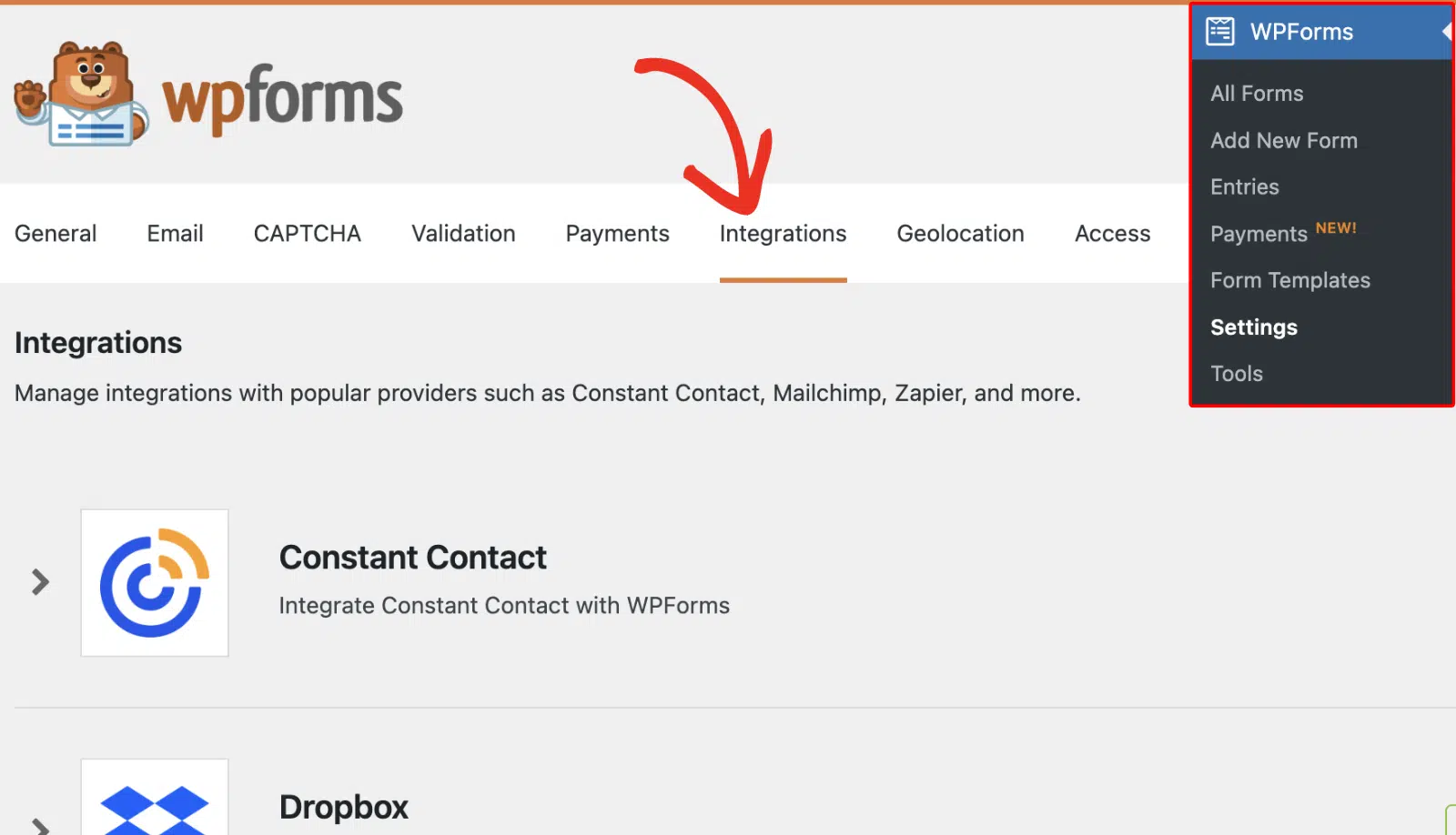
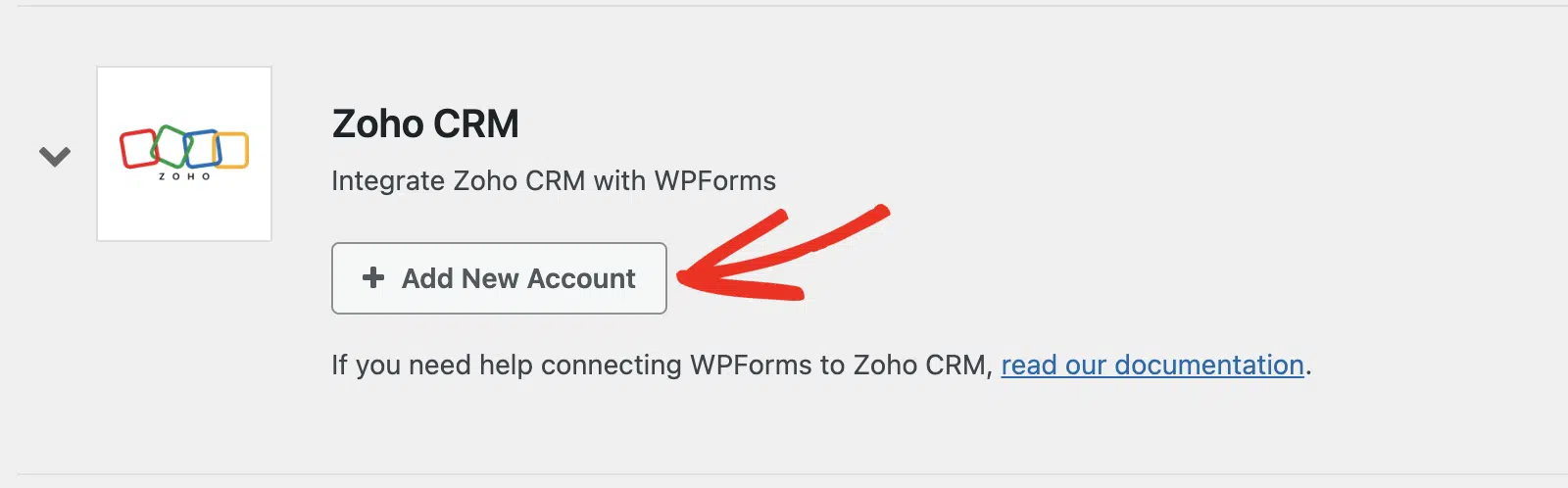
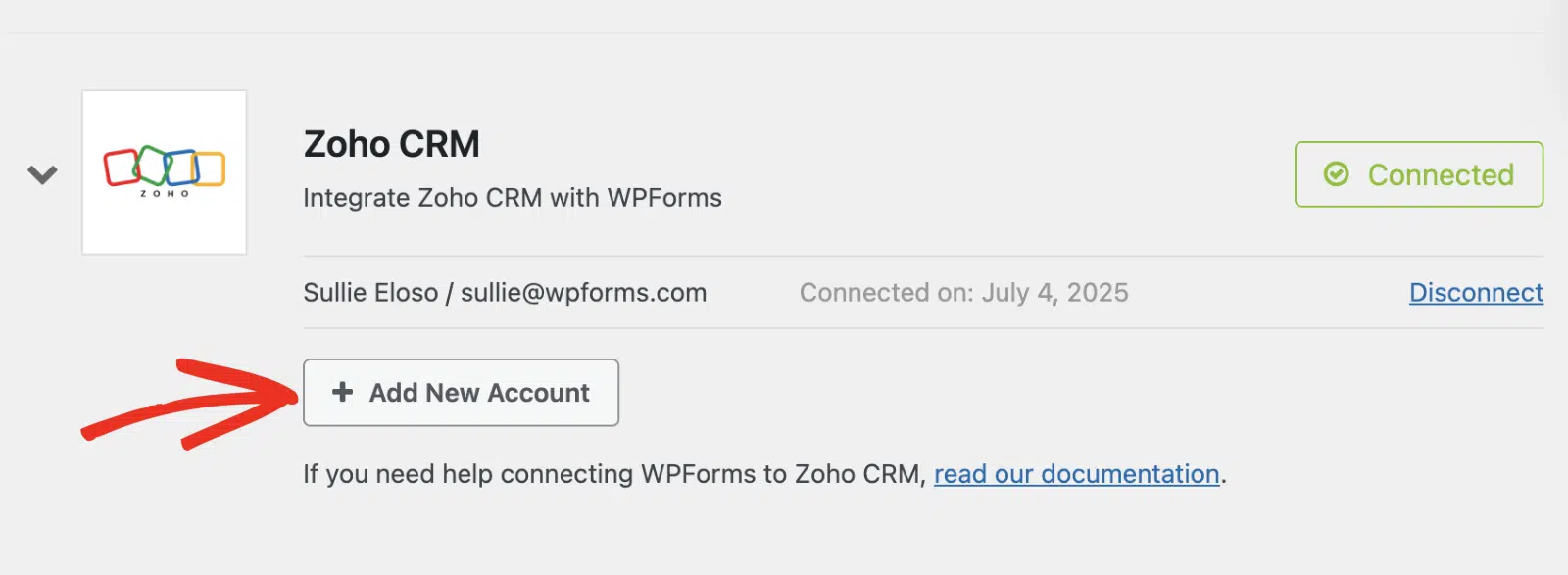
Luego, haz clic en la opción Zoho CRM para expandir su configuración. Desde aquí, haz clic en el botón Añadir nueva cuenta.
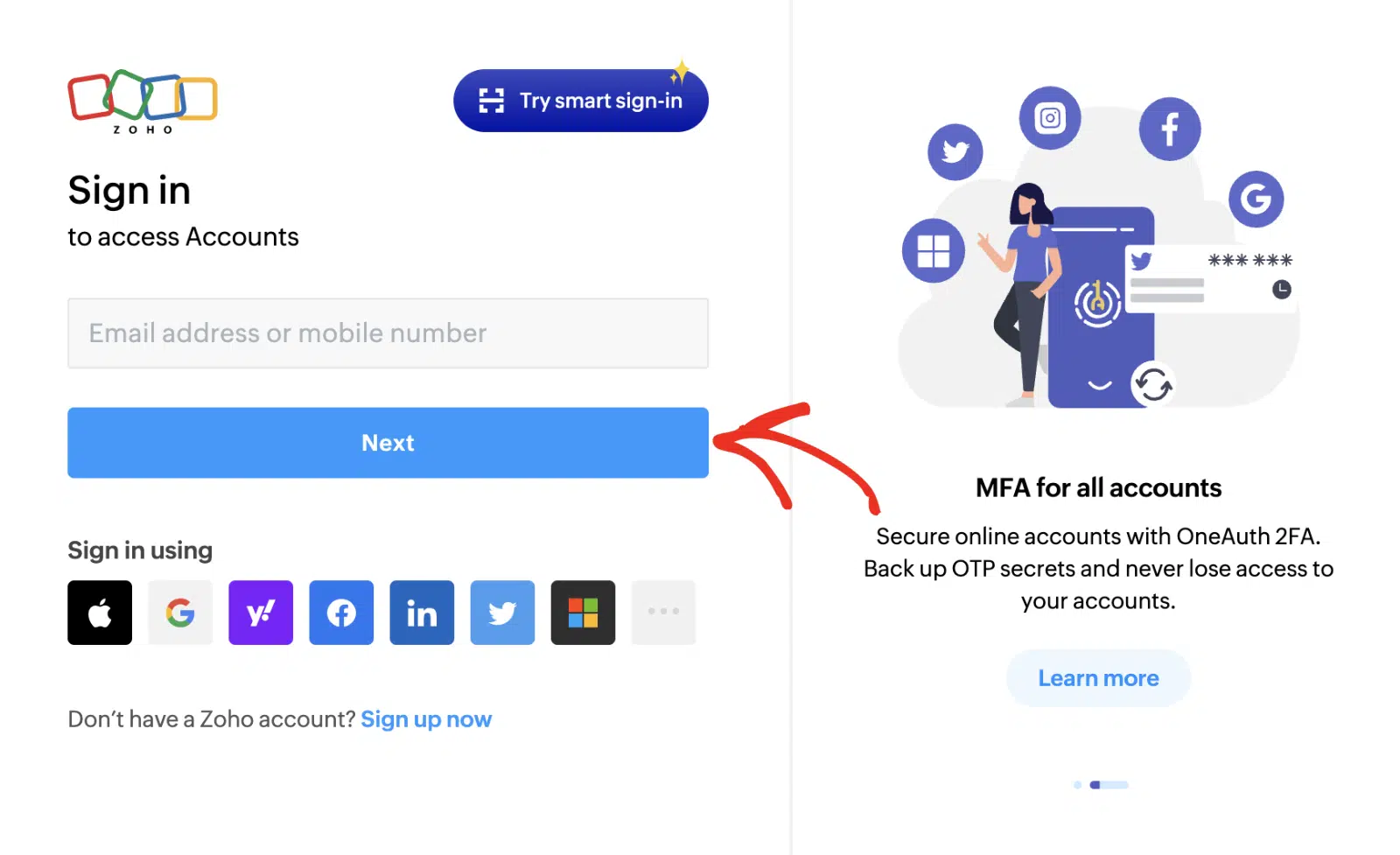
A continuación, serás redirigido a la página de inicio de sesión de Zoho. Si ya tienes una cuenta de Zoho, introduce tu dirección de correo electrónico y haz clic en el botón Siguiente para iniciar sesión.
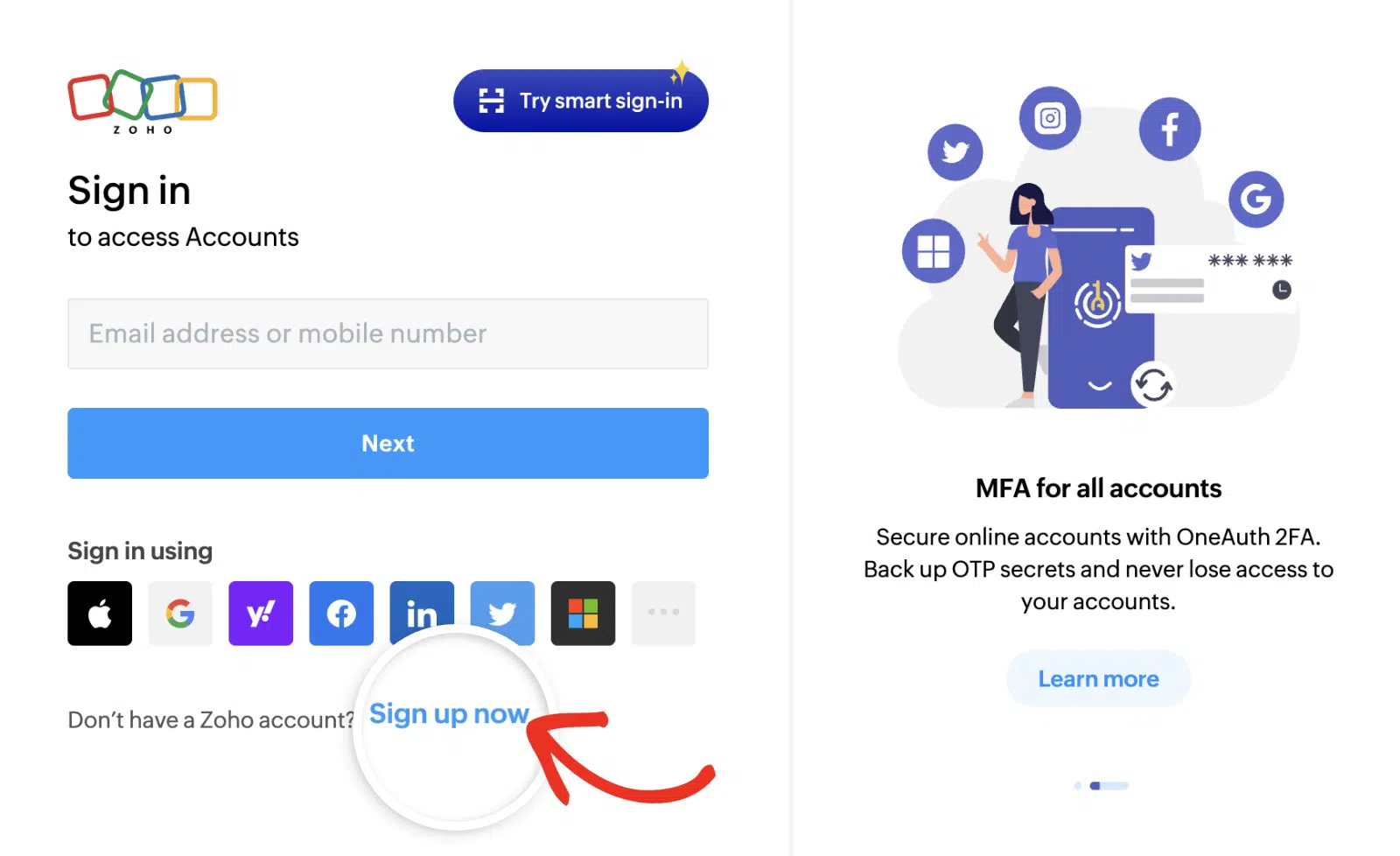
Si necesitas crear una nueva cuenta de Zoho, haz clic en el enlace Regístrate ahora y completa el formulario de registro.
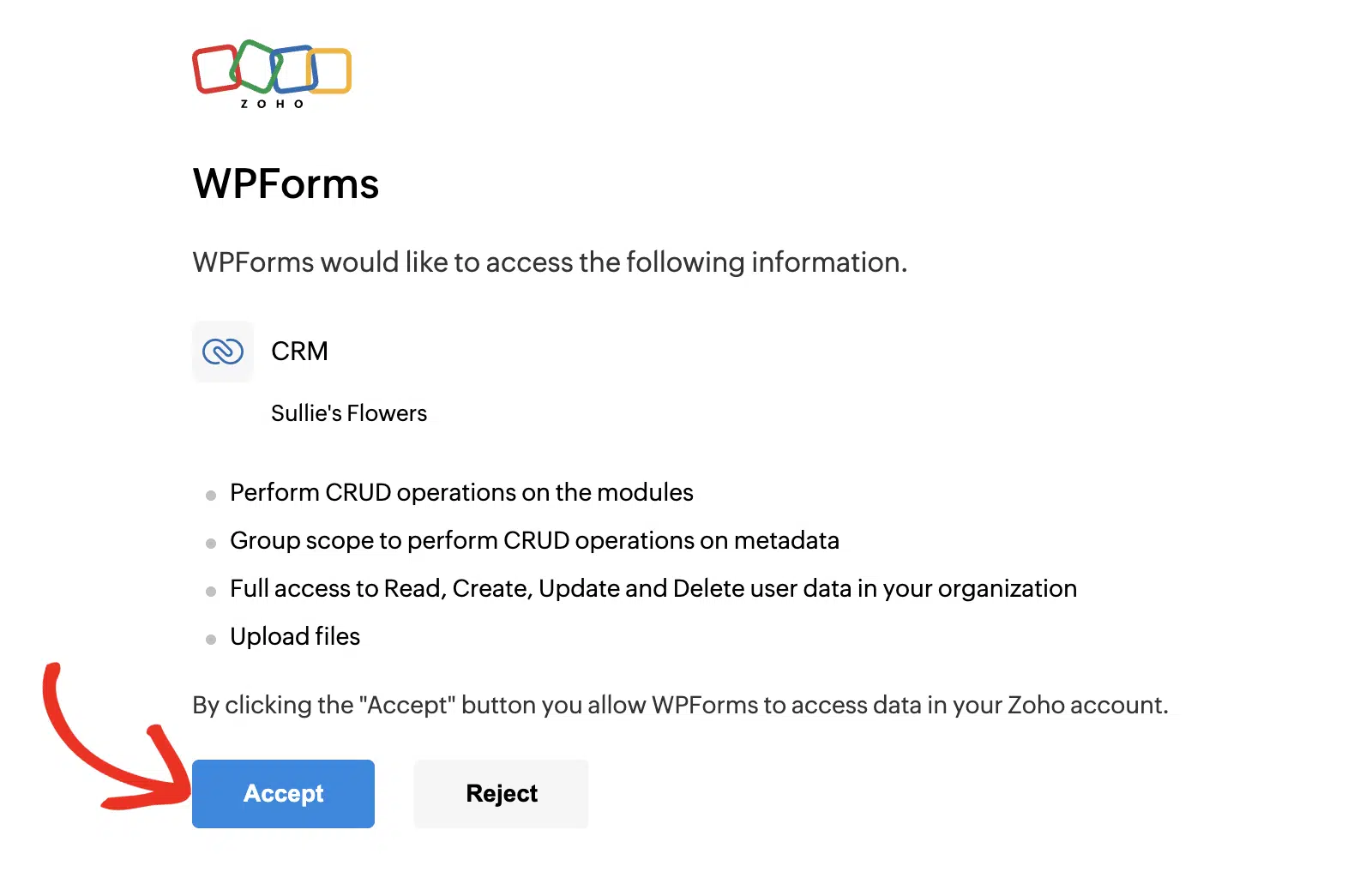
Una vez que hayas iniciado sesión en tu cuenta, deberás autorizar a WPForms a acceder a tus datos de Zoho CRM. Revisa los permisos y haz clic en el botón Aceptar para continuar.
Nota: Necesitarás configurar un perfil de empresa en tu cuenta de Zoho CRM antes de poder conectar tu cuenta a WPForms. Consulta nuestra sección de preguntas frecuentes para más detalles.
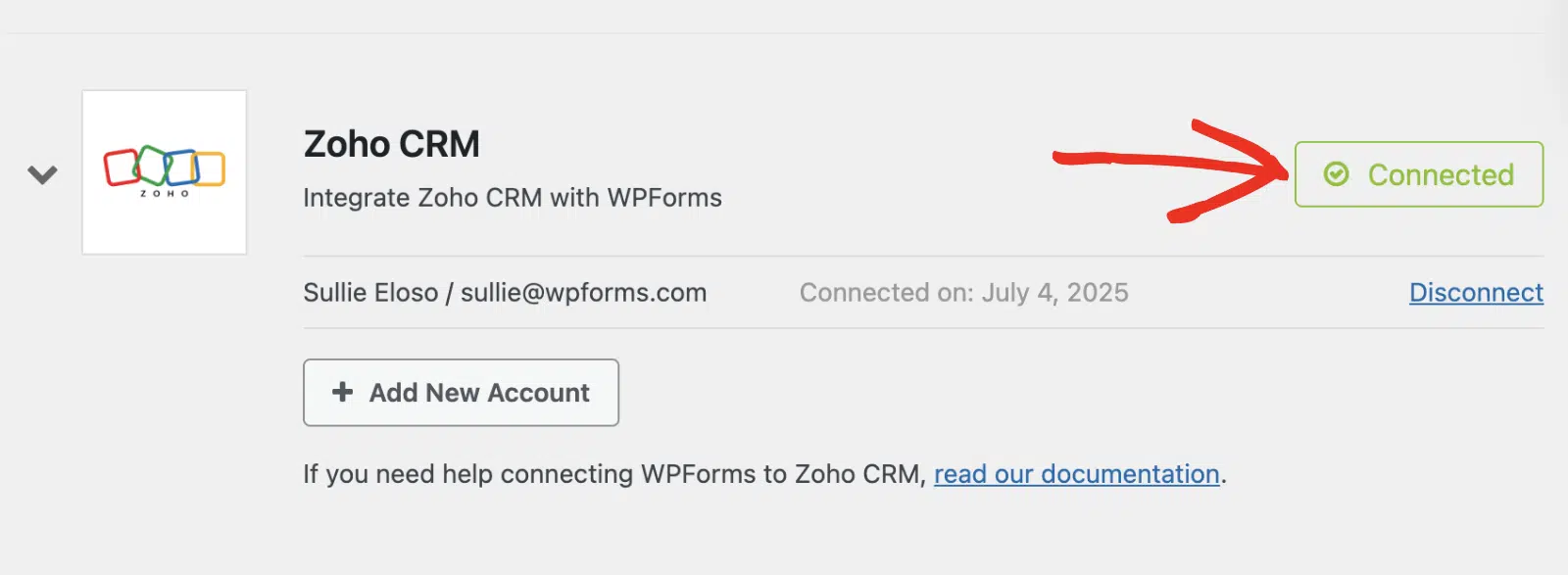
Después de eso, serás redirigido de vuelta a tu área de administración de WordPress. Deberías ver el estado verde Conectado junto con los detalles de tu conexión.
Añadir una conexión de Zoho CRM a tu formulario
Después de conectar tu cuenta, podrás añadir una integración de Zoho CRM a formularios específicos en tu sitio. Para hacer esto, deberás crear un nuevo formulario o editar uno existente para abrir el constructor de formularios.
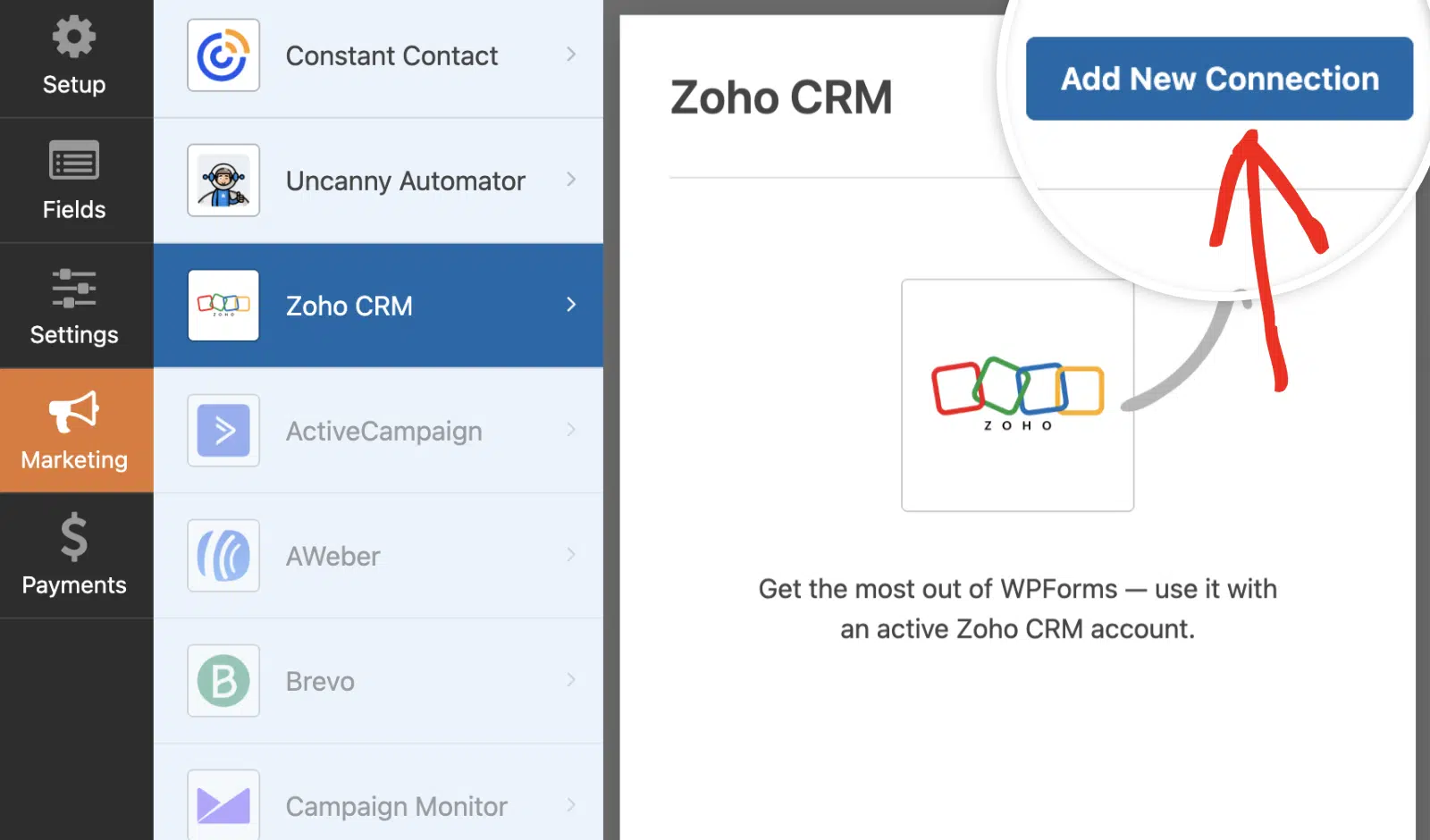
En el constructor de formularios, procede a añadir los campos que te gustaría incluir en tu formulario. Para acceder a la página de configuración de Zoho CRM, ve a Marketing » Zoho CRM. Una vez aquí, haz clic en el botón Añadir nueva conexión para crear una nueva integración.
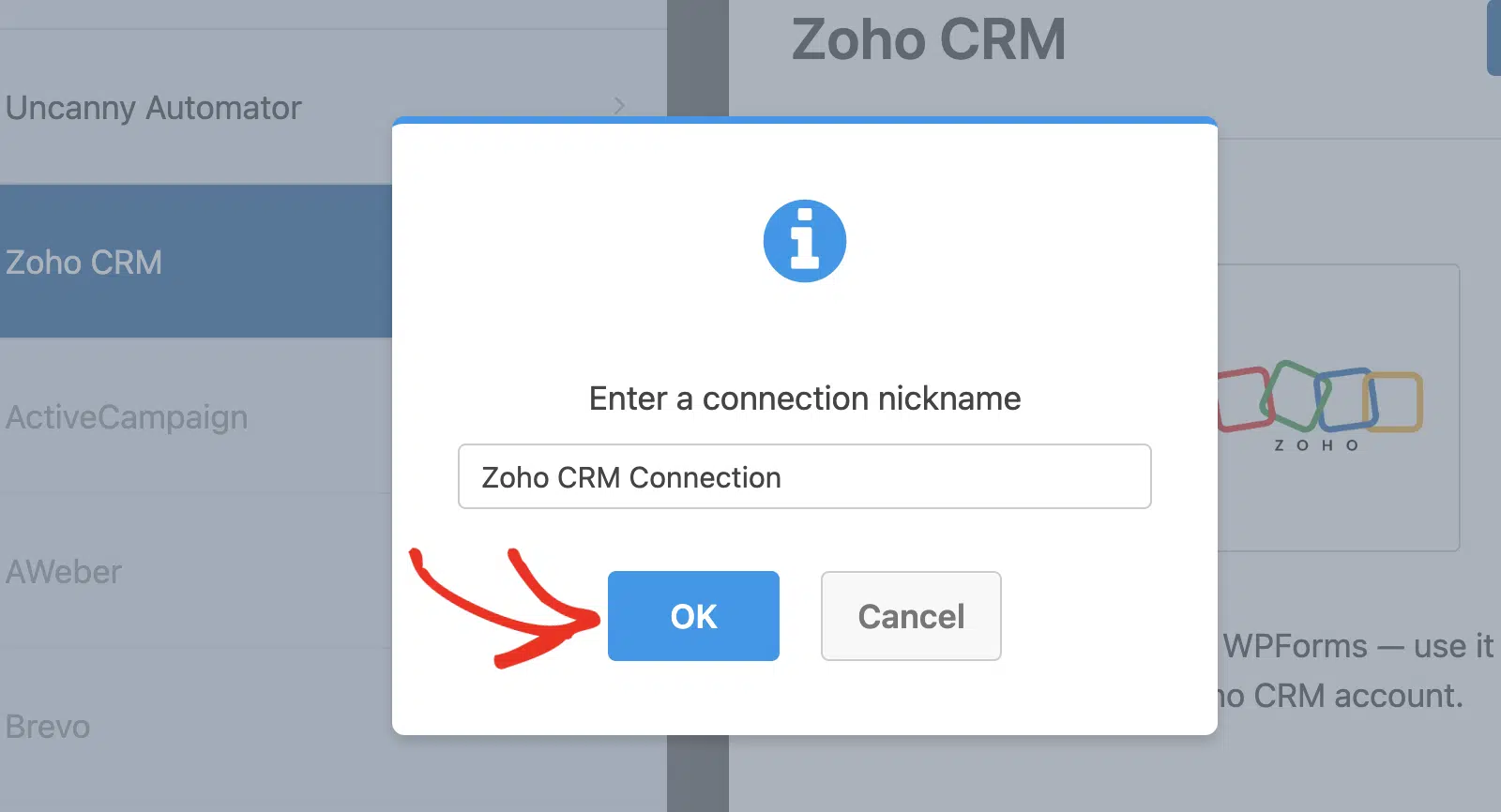
Esto abrirá una superposición donde deberá proporcionar un apodo para esta conexión. Puede usar el apodo que desee, ya que es solo para referencia interna. Una vez que haya agregado un apodo, haga clic en el botón OK.
Después de nombrar la conexión, aparecerán configuraciones adicionales.
Configuración de acciones de conexión
Primero, use el menú desplegable Cuenta para seleccionar la cuenta de Zoho CRM que ha conectado en el paso anterior.
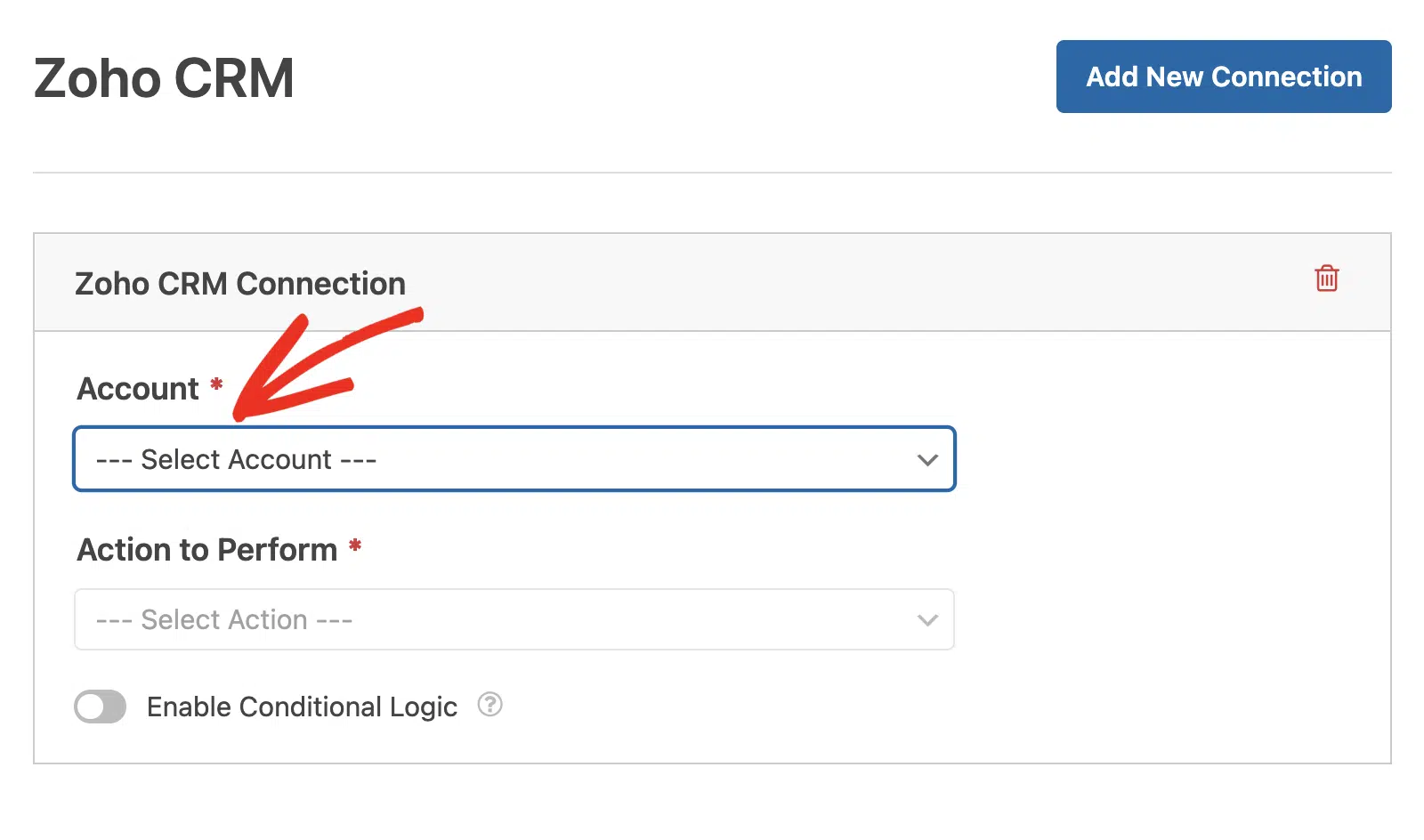
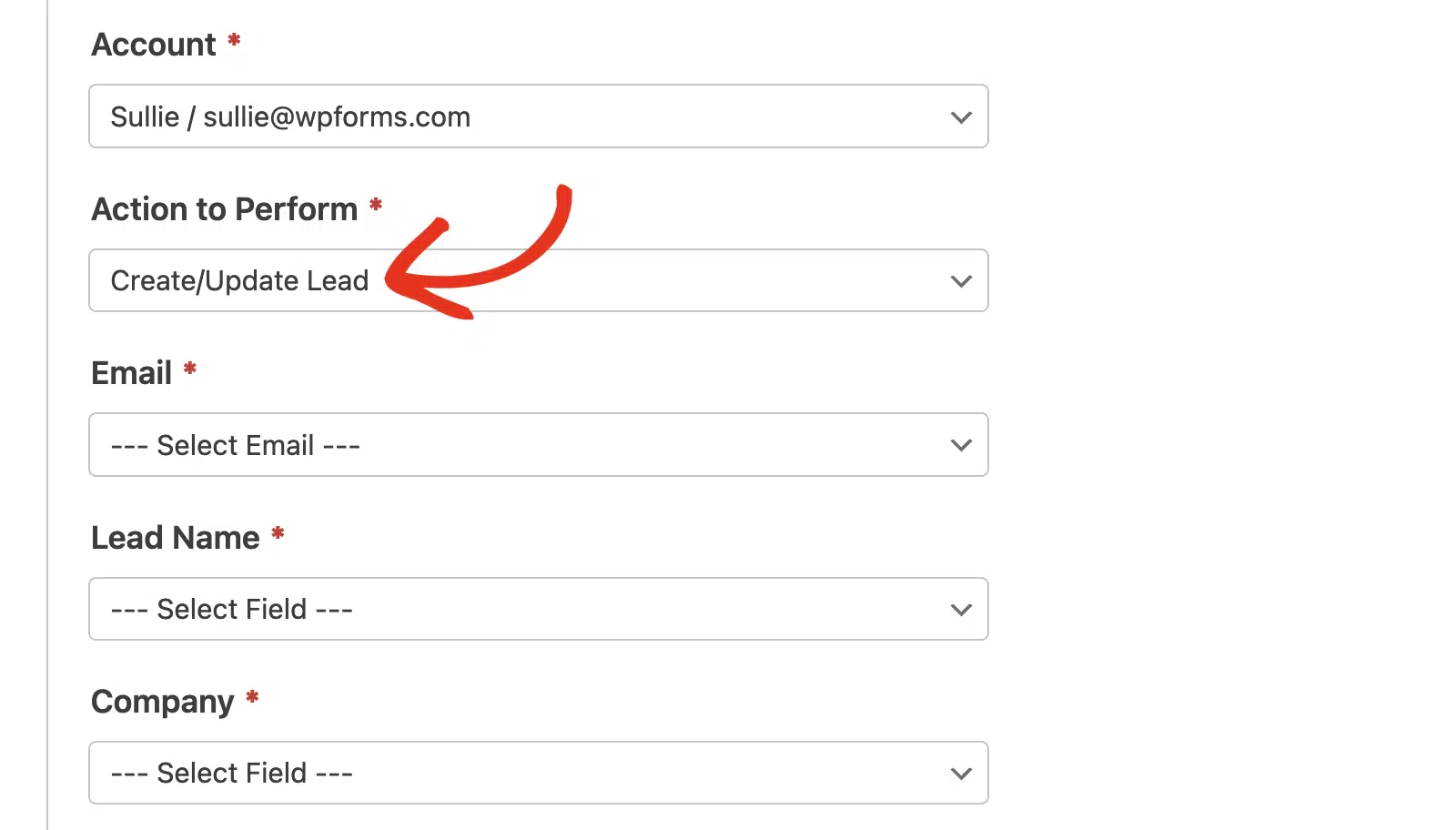
A continuación, deberá elegir una Acción a realizar en el menú desplegable. Esta es la acción que desea realizar cuando un usuario complete su formulario. La opción seleccionada aquí también determinará qué configuraciones adicionales se muestran.
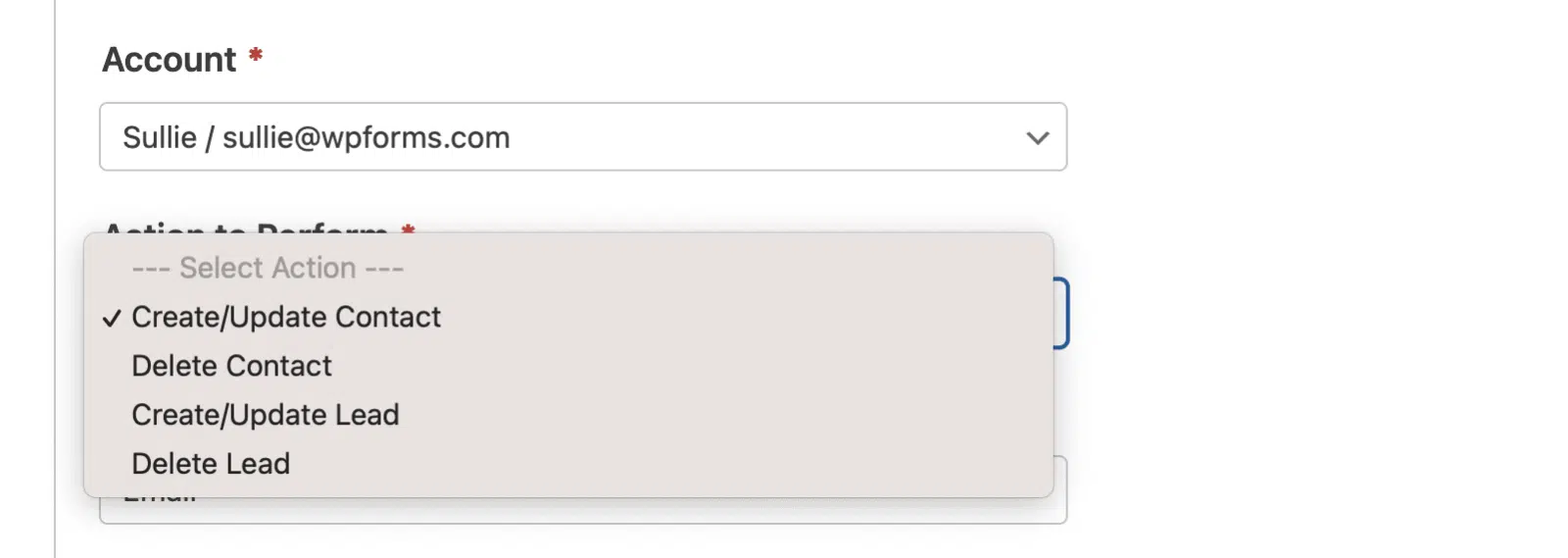
Las acciones disponibles son:
- Crear/Actualizar Contacto
- Eliminar Contacto
- Crear/Actualizar Cliente Potencial
- Eliminar Cliente Potencial
En las siguientes secciones, cubriremos las acciones disponibles y sus opciones relacionadas con más detalle.
Crear/Actualizar Contacto
Esta acción agregará un nuevo registro de contacto a su base de datos de contactos de Zoho CRM o actualizará un contacto existente.
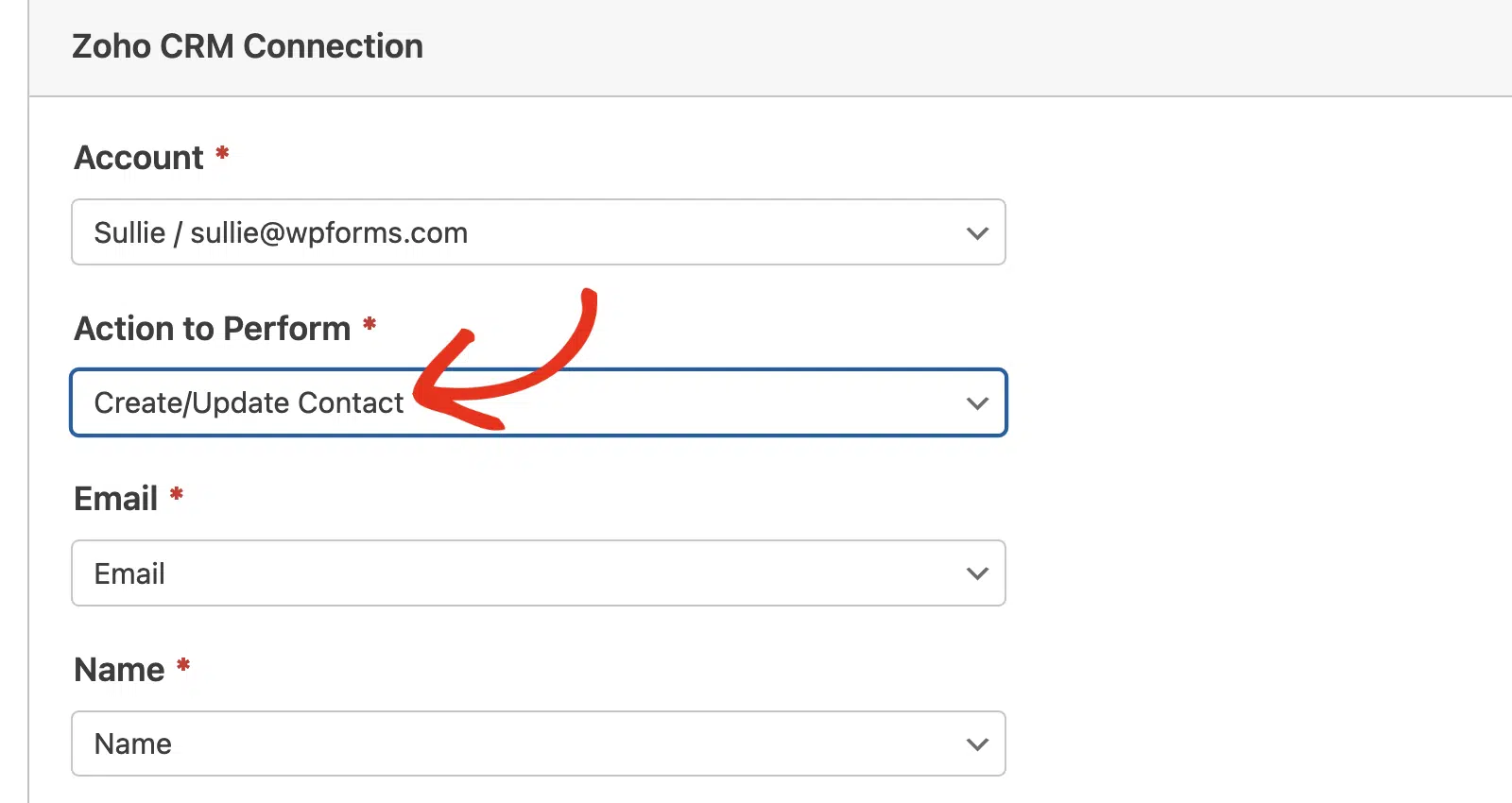
A continuación, se muestra una lista de todas las opciones disponibles para esta acción. Los elementos marcados con un asterisco (*) son obligatorios:
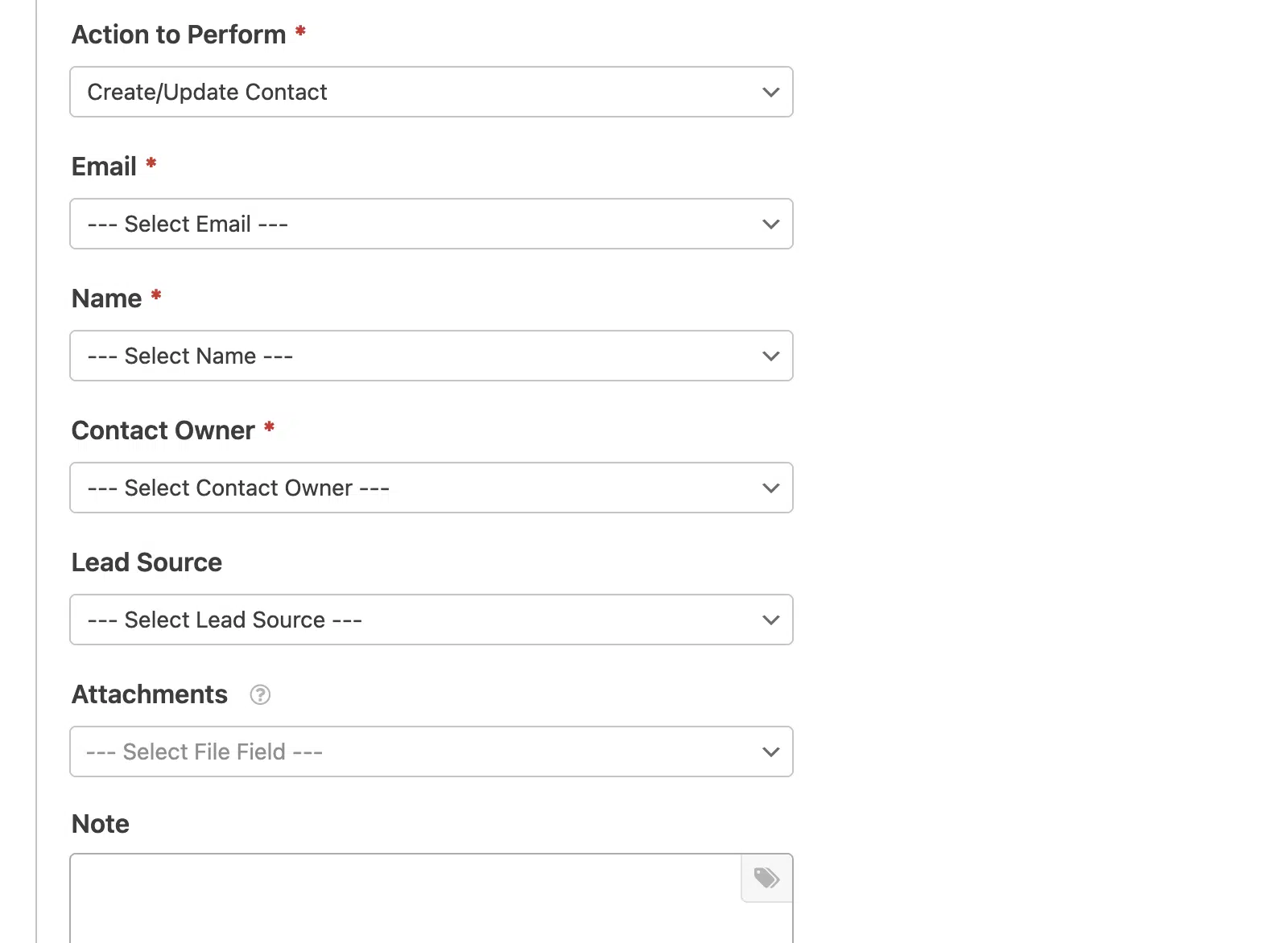
- Email*: Elija un campo de Email de su formulario.
- Nombre*: Seleccione un campo de Nombre de su formulario para identificar el contacto.
- Propietario del contacto*: Seleccione un propietario del contacto para asignarlo al contacto. Este será a menudo la cuenta que conectó a esta integración.
- Fuente del cliente potencial: Seleccione una fuente del cliente potencial para rastrear el origen del contacto.
- Archivos adjuntos: Elija un campo de carga de archivos de su formulario para adjuntar archivos al registro del contacto.
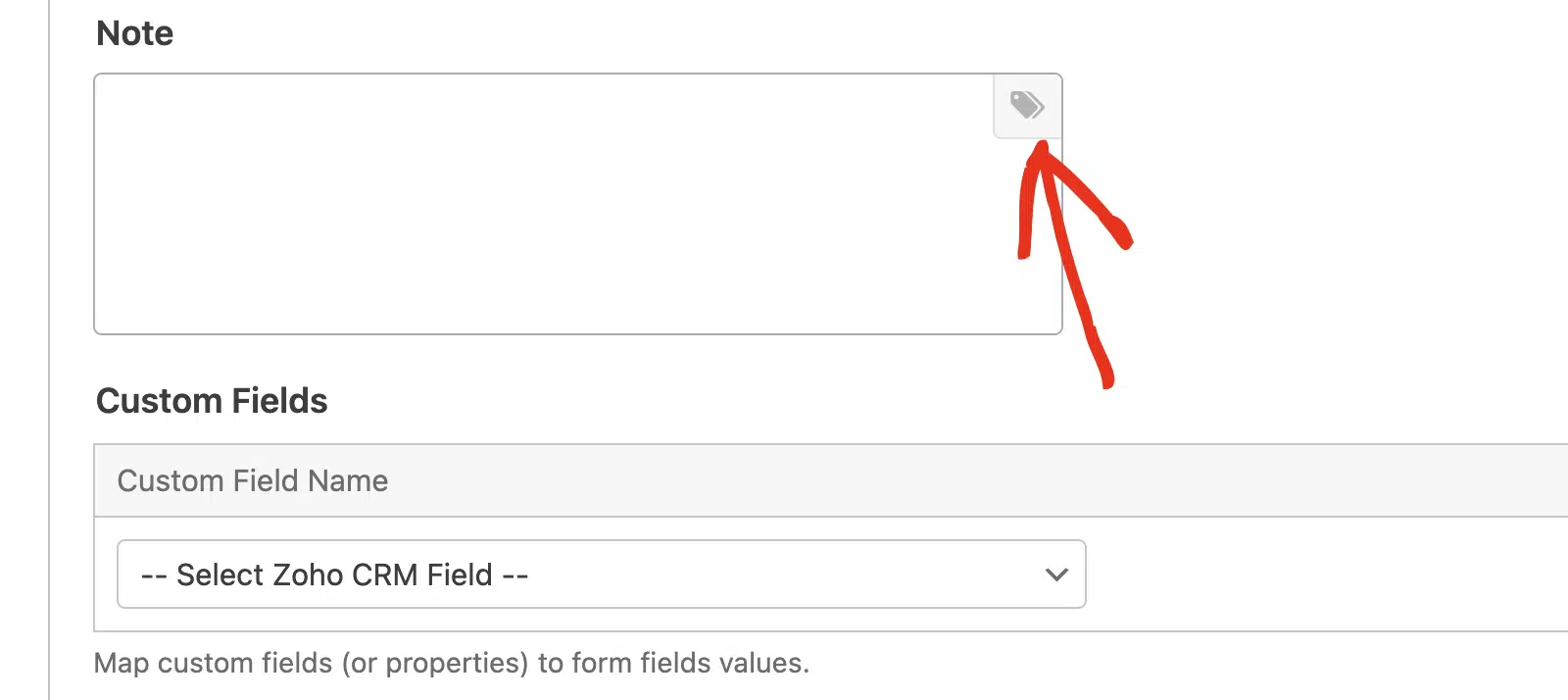
- Nota: Agregue automáticamente una nota al registro del contacto. Hacer clic en el icono de etiqueta mostrará una lista de Etiquetas inteligentes de WPForms que puede incluir en la nota.
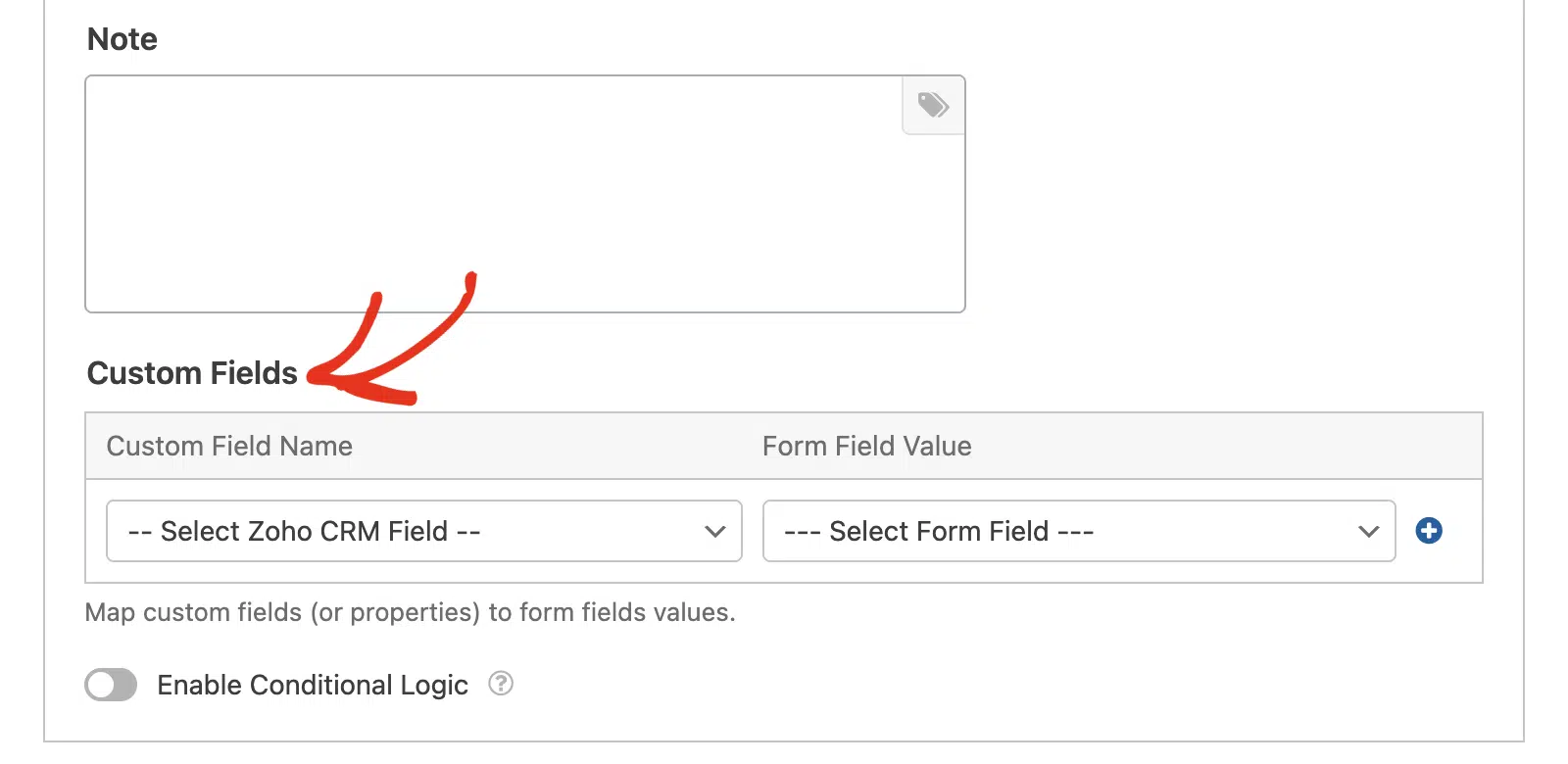
En la sección Campos personalizados, puede mapear campos de contacto adicionales de Zoho CRM a sus campos de formulario. Esto le permite enviar información más detallada de sus formularios a su CRM.
Crear/Actualizar Cliente Potencial
Esta acción agregará un nuevo registro de cliente potencial a su base de datos de clientes potenciales de Zoho CRM o actualizará un cliente potencial existente.
A continuación, se muestra una lista de todas las opciones disponibles para esta acción. Los elementos marcados con un asterisco (*) son obligatorios:
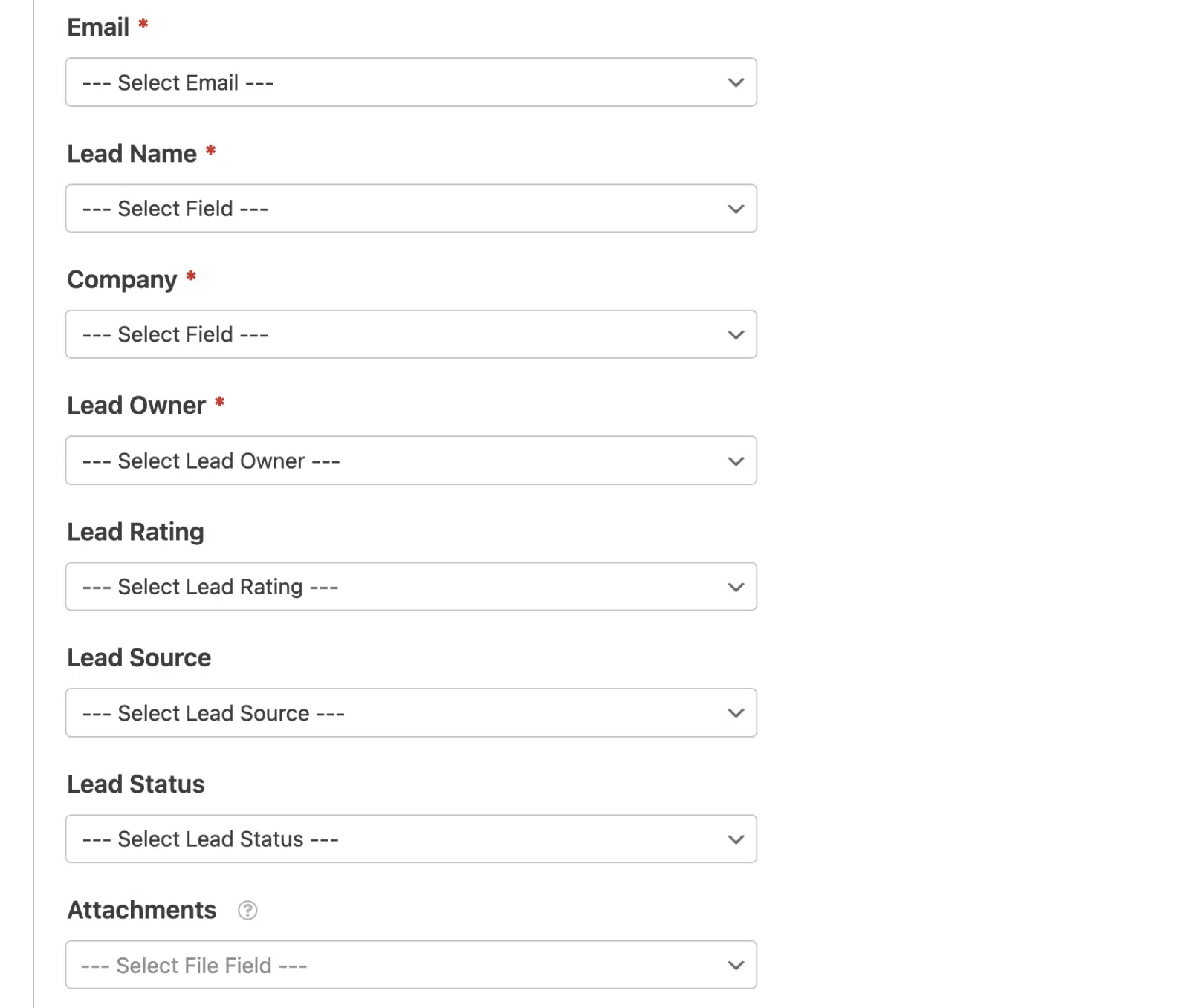
- Email*: Elija un campo de Email de su formulario.
- Nombre del cliente potencial*: Seleccione un campo de Nombre de su formulario para identificar al cliente potencial.
- Empresa*: Seleccione un campo que contenga el nombre de la empresa.
- Propietario del cliente potencial*: Seleccione un propietario del cliente potencial para asignarlo al cliente potencial.
- Calificación del cliente potencial: Seleccione una calificación del cliente potencial para categorizar la calidad del cliente potencial.
- Fuente del cliente potencial: Seleccione una fuente del cliente potencial para rastrear el origen del cliente potencial.
- Estado del cliente potencial: Seleccione un estado del cliente potencial para indicar el estado actual del cliente potencial.
- Archivos adjuntos: Elija un campo de carga de archivos de su formulario para adjuntar archivos al registro del cliente potencial.
- Nota: Agregue automáticamente una nota al registro del cliente potencial. Puede incluir etiquetas inteligentes en la nota haciendo clic en el icono de etiqueta.
De manera similar, podrá mapear campos de formulario adicionales a campos de Zoho CRM desde la sección Campos personalizados.
Eliminar Contacto
Esta acción permitirá a un contacto eliminar su registro de su cuenta de Zoho CRM.
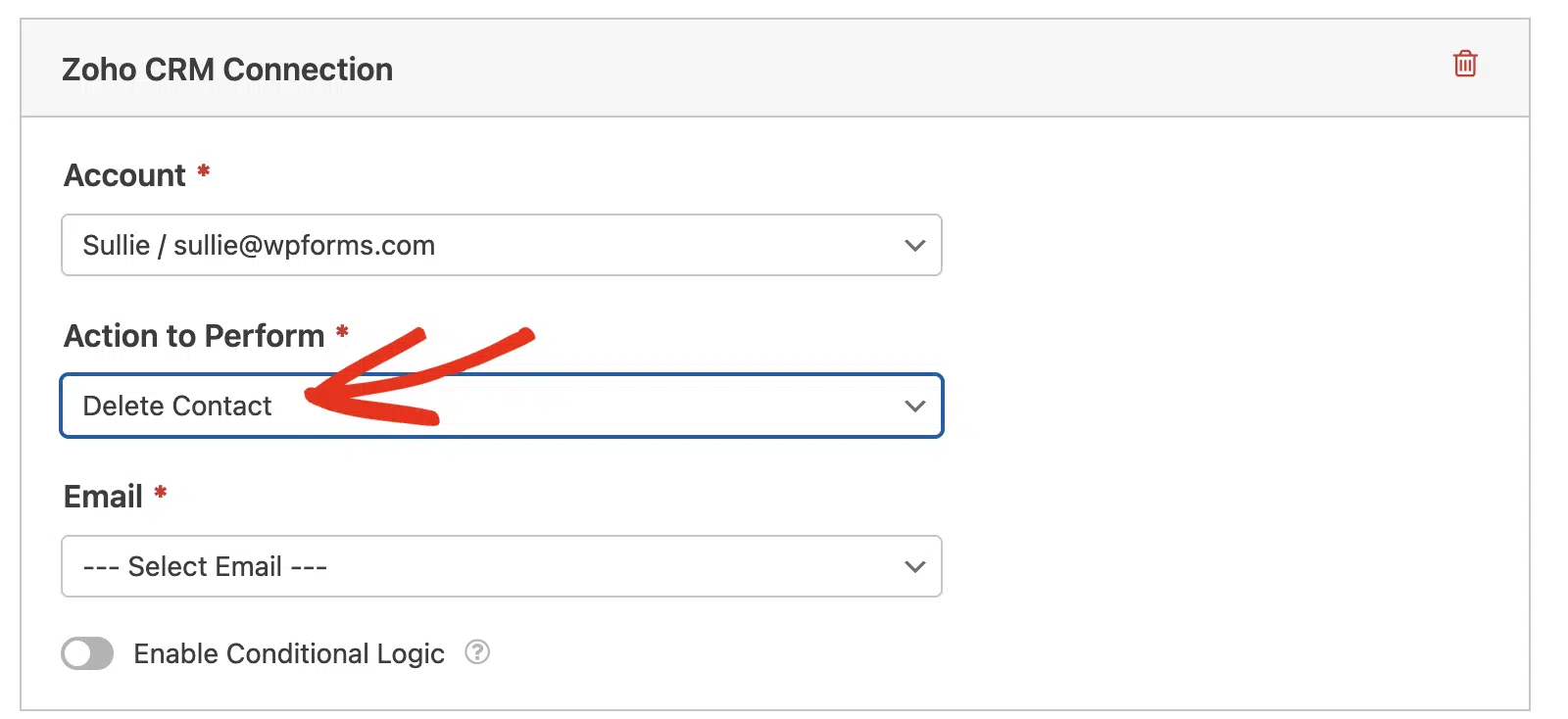
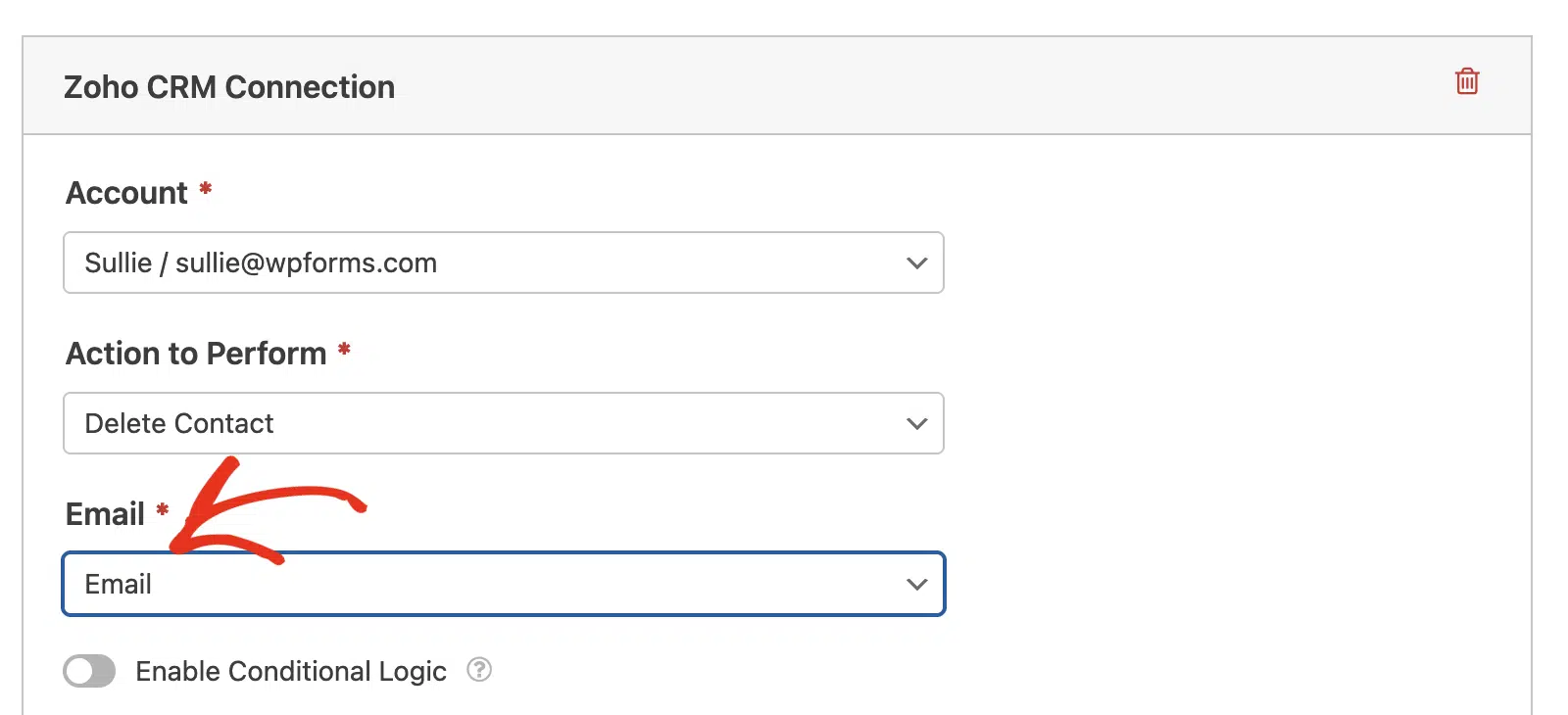
Para configurar esta acción, simplemente seleccione el campo Email de su formulario.
Eliminar Cliente Potencial
Esta acción permitirá a un cliente potencial eliminar su registro de su cuenta de Zoho CRM.
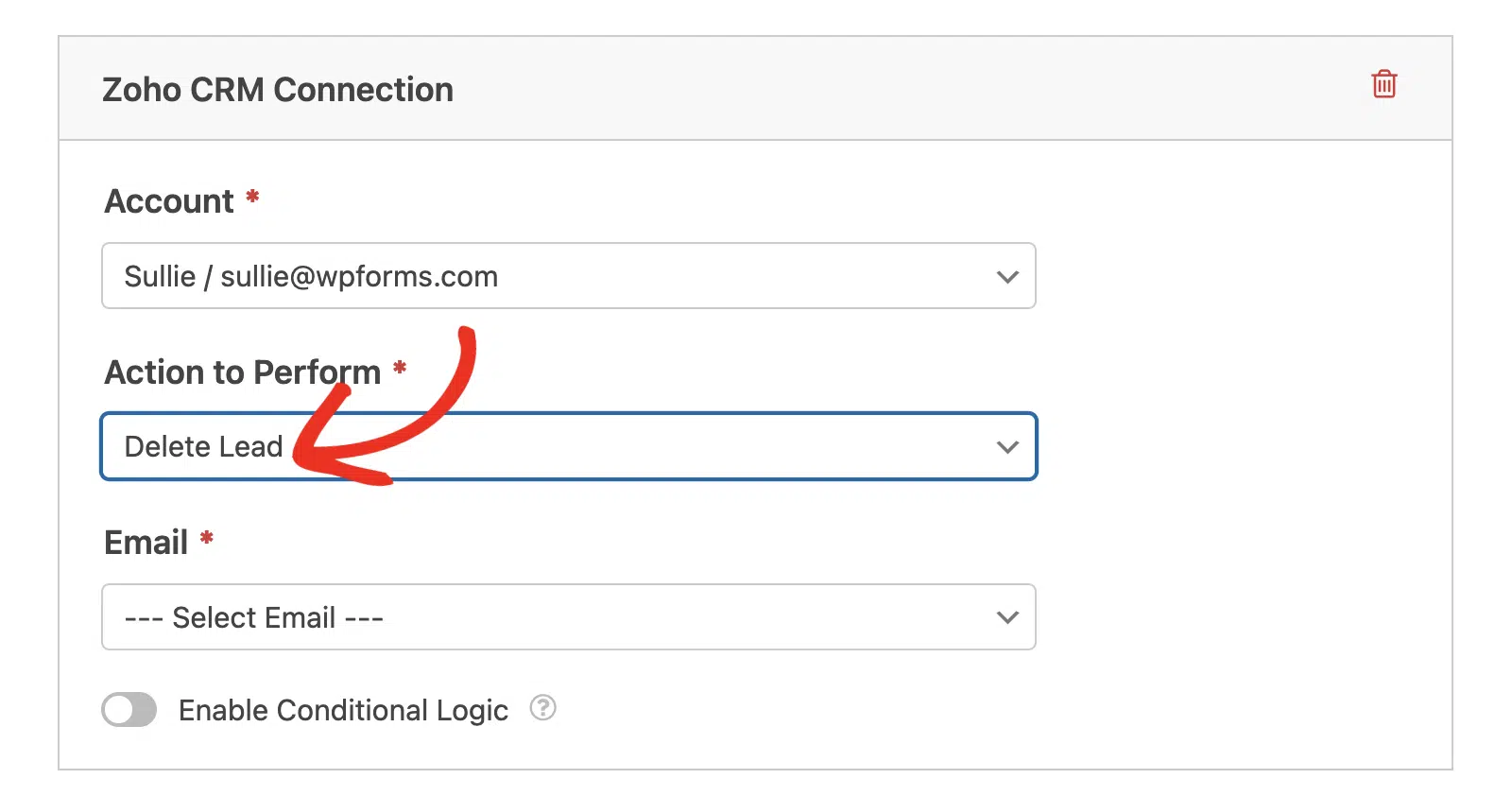
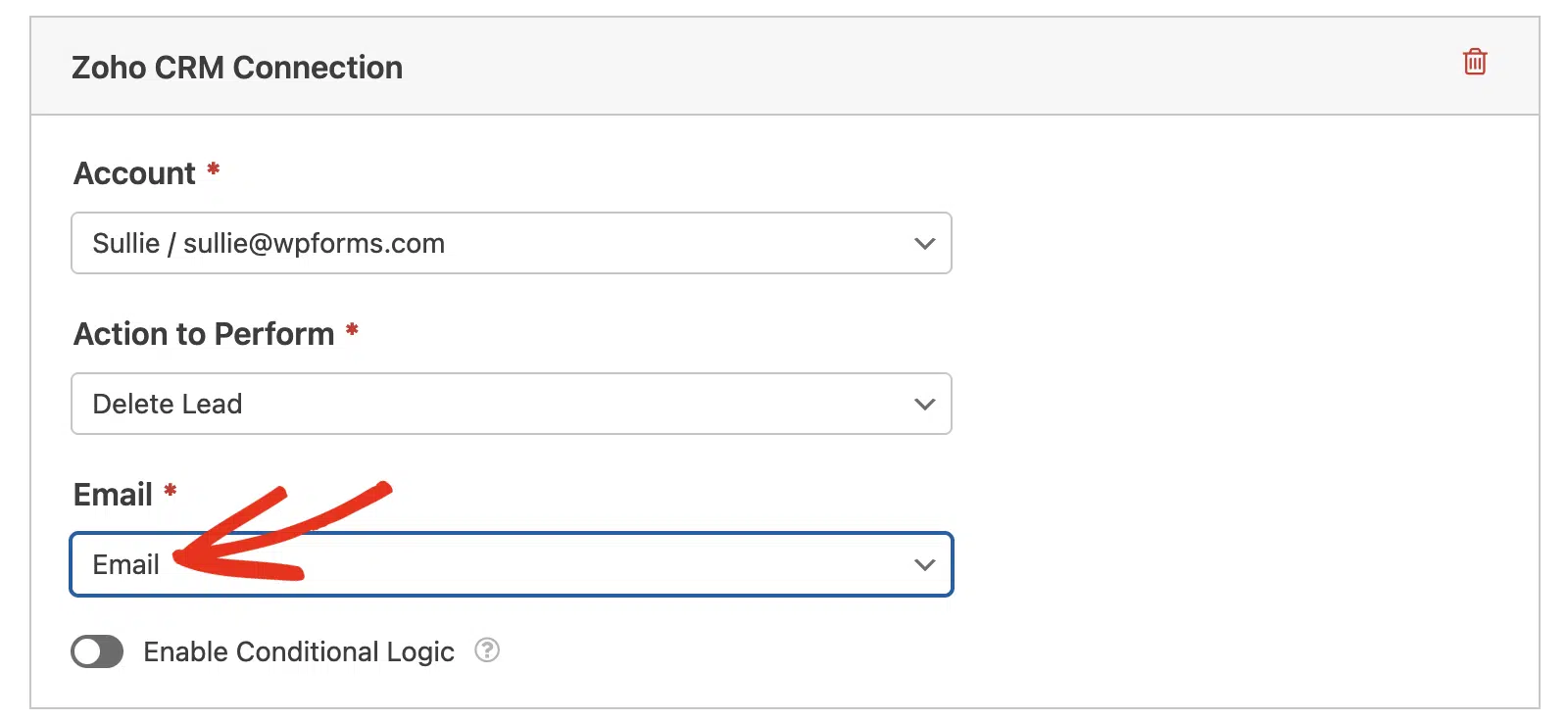
Para configurar esta acción, seleccione el campo Email de su formulario.
Habilitar la lógica condicional (Opcional)
La lógica condicional te permite cambiar automáticamente ciertos aspectos de tu formulario según las selecciones o la entrada de los usuarios.
Como ejemplo, le mostraremos cómo usar la lógica condicional para permitir que los usuarios elijan si desean ser agregados a su Zoho CRM como un lead o contacto.
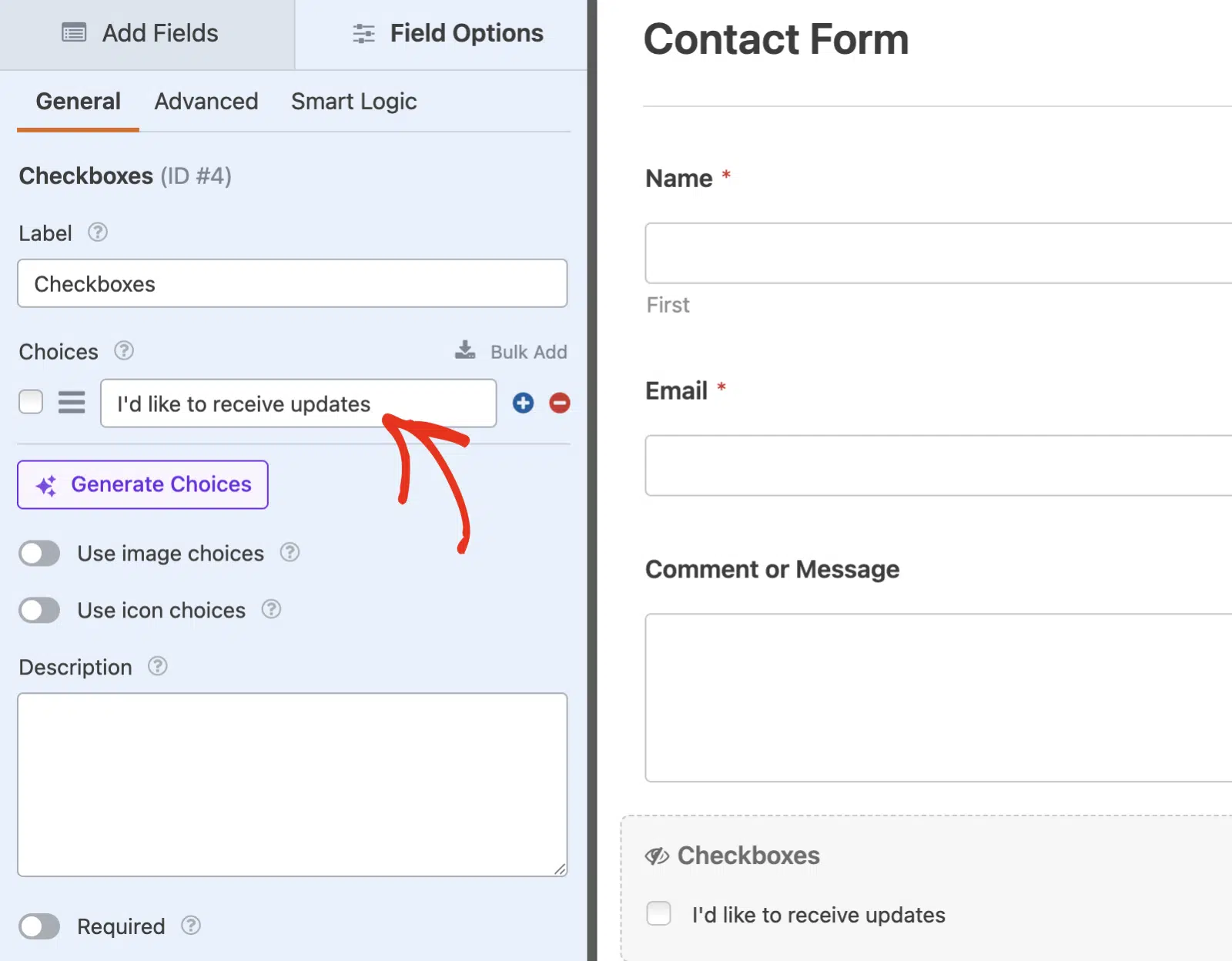
Para configurar esto, primero deberá agregar un campo de Casillas de verificación. Luego elimine otras opciones y deje una con una etiqueta como "Me gustaría recibir actualizaciones".
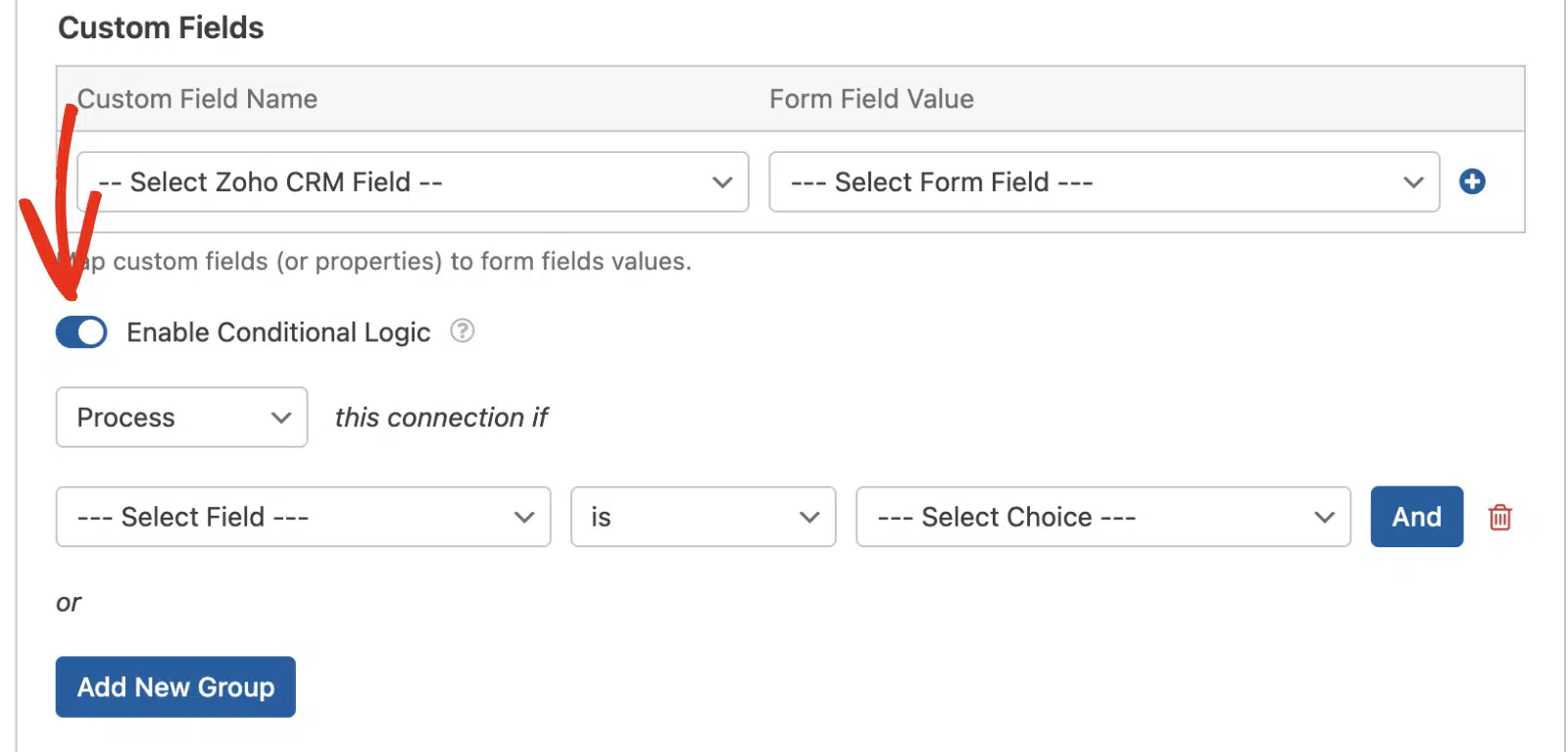
A continuación, vaya a Marketing » Zoho CRM en el constructor de formularios y active la opción Habilitar lógica condicional.
Luego, deberá usar los menús desplegables que aparecen para configurar su regla de lógica condicional. Para este ejemplo, lo hemos configurado para Procesar esta conexión si Casillas de verificación es Me gustaría recibir actualizaciones.
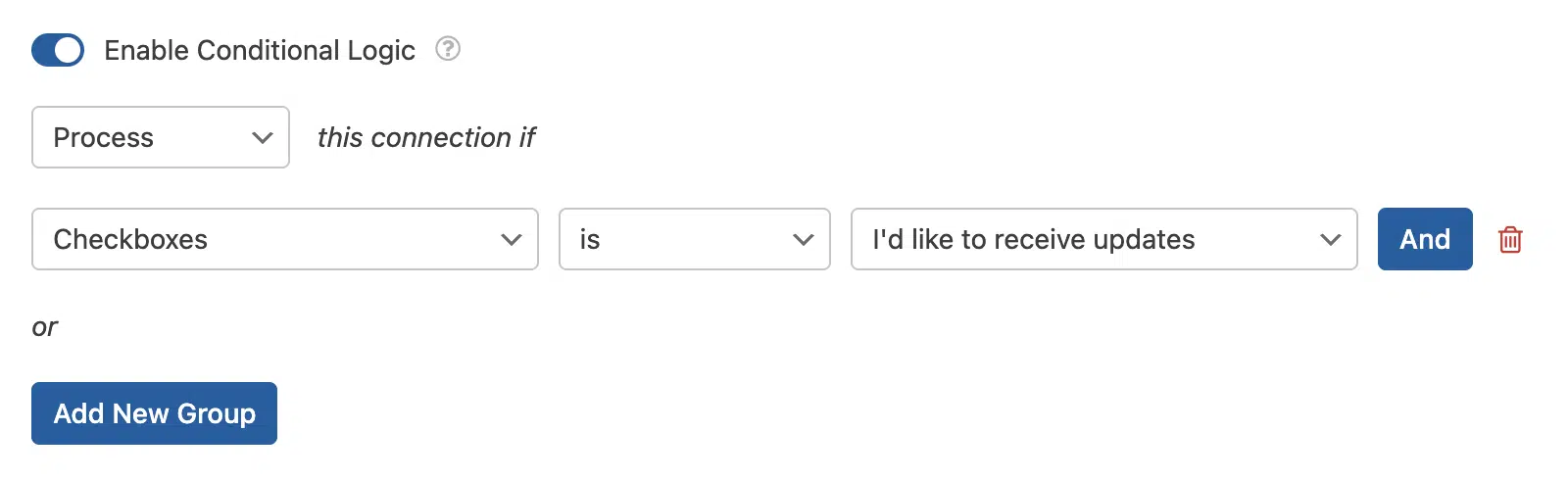
Esto configurará su formulario para procesar la conexión de Zoho CRM solo si el usuario marca la casilla Me gustaría recibir actualizaciones.
Una vez que haya terminado de personalizar su formulario, asegúrese de guardar cualquier cambio y probar su formulario antes de mostrarlo en su sitio.
Preguntas frecuentes
Estas son algunas de las preguntas más frecuentes que recibimos sobre la integración de Zoho CRM con WPForms.
¿Puedo conectar más de una cuenta de Zoho?
Sí, puede conectar varias cuentas de Zoho a WPForms. Al configurar la integración en WPForms » Ajustes » Integraciones, puede hacer clic en Añadir nueva cuenta para conectar cuentas adicionales. Cada conexión de formulario puede usar cualquiera de sus cuentas conectadas.
¿Dónde puedo gestionar los leads creados a través de WPForms?
Puede ver y gestionar todos los leads y contactos creados a través de WPForms iniciando sesión en su panel de control de Zoho CRM. Los datos aparecerán en los módulos apropiados (Leads o Contactos) según la acción que haya configurado.
¡Eso es todo! Ahora puede conectar sus formularios de WordPress a Zoho CRM y gestionar automáticamente leads y contactos de los envíos de sus formularios.
A continuación, ¿le gustaría capturar aún más leads? Asegúrese de consultar nuestra guía sobre cómo crear un formulario emergente para aumentar sus tasas de conversión.


