



Resumen de IA
¿Quieres enviar los archivos enviados por el usuario a tu cuenta de Amazon S3 desde WordPress? Con WPForms, puedes permitir a los usuarios enviar archivos a través de tus formularios de WordPress y enviarlos automáticamente a tu cuenta de Amazon S3. Echemos un vistazo a cómo crear un formulario de carga de WordPress a Amazon S3.
Antes de empezar, ten en cuenta que este tutorial te ayuda a almacenar una copia de tus archivos en S3. No mueve ni descarga tus archivos a S3. Por lo tanto, todavía puedes encontrar tu archivo original en tu sitio de WordPress.
Cómo crear un formulario de carga de WordPress a Amazon S3
Sigue estas instrucciones paso a paso para añadir fácilmente un formulario de carga de WordPress que envíe archivos a Amazon S3 automáticamente.
Instalar WPForms y el complemento Zapier
Lo primero que debes hacer es instalar y activar el plugin WPForms. Aquí tienes una guía paso a paso sobre cómo instalar un plugin de WordPress.
Después de la instalación, necesitarás crear un formulario. Puedes ver nuestro tutorial sobre cómo crear un formulario de carga de archivos en WordPress, o ver este vídeo para obtener instrucciones:
Dependiendo de tus necesidades, puedes editar otros campos del formulario con nuestro creador de arrastrar y soltar. En este ejemplo, llamaremos a nuestro formulario Amazon S3.
Para copiar los archivos a Amazon S3 que tus usuarios envían a través de tu formulario, necesitarás instalar y activar el complemento Zapier en tu sitio.
El complemento Zapier te permite conectar tus formularios de WordPress a más de 7000 aplicaciones web, incluido Amazon S3.
Para obtener más ayuda con este paso, puedes consultar nuestro tutorial sobre cómo instalar y usar el complemento Zapier.
Ahora veamos cómo conectar los formularios de WordPress a tu cuenta de Amazon S3.
Inicia sesión en tu cuenta de Zapier y haz clic en el botón Crear una Zap en la navegación superior.
Luego, sigue la guía paso a paso de Zapier para crear una Zap. Para ver capturas de pantalla de cada paso, puedes consultar nuestro tutorial sobre cómo usar Zapier con WPForms.
Asegúrate de elegir el formulario Amazon S3 que acabas de crear, en el paso Editar Opciones. Debes tener al menos una entrada de prueba en tu formulario antes de obtener las entradas existentes.
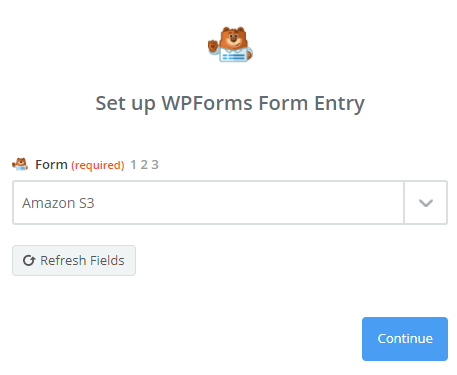
Deberías ver un mensaje de confirmación de éxito.
Conectar tus formularios de WordPress a Amazon S3
Ahora que has conectado Zapier al plugin WPForms, es el momento de conectar WPForms a Amazon S3.
El primer paso es elegir Amazon S3 como aplicación de acción. Usa la barra de búsqueda para encontrar la aplicación Amazon S3.
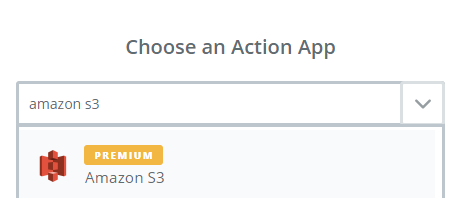
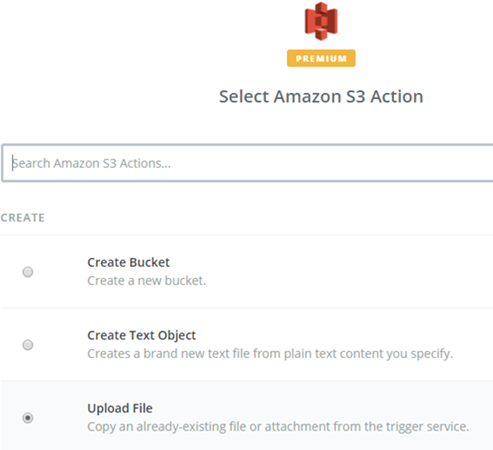
A continuación, se te pedirá que selecciones la acción de Amazon S3. Como queremos subir un archivo a S3, seleccionemos Subir archivo y haz clic en Continuar.
Ahora necesitas conectar tu cuenta de Amazon S3 a Zapier. Para ello, deberás autorizar a Zapier a acceder a tus datos de Amazon S3.
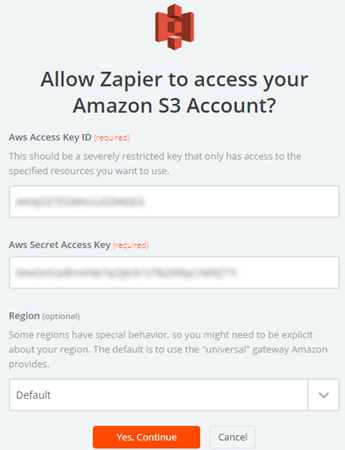
Para obtener tus claves de acceso, inicia sesión en tu cuenta de Amazon S3, haz clic en Mis credenciales de seguridad debajo de tu nombre de perfil.
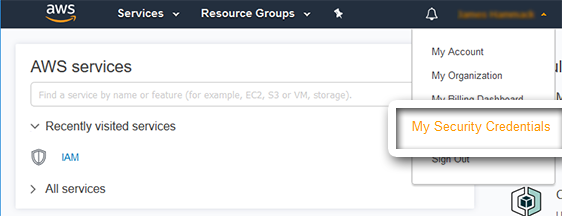
En la página de Credenciales de seguridad, haz clic en Crear nueva clave de acceso.
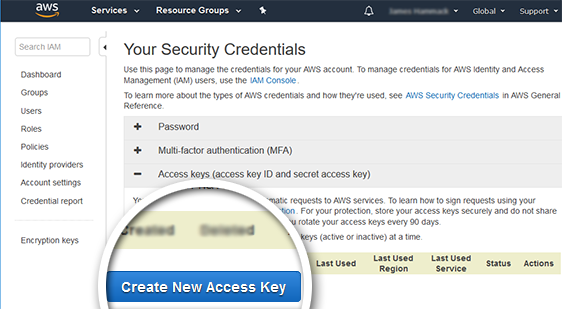
Encuentra tu ID de clave de acceso y Clave de acceso secreta en la ventana emergente que aparece. Cópialas en tu cuenta de Zapier y haz clic en Sí, continuar.
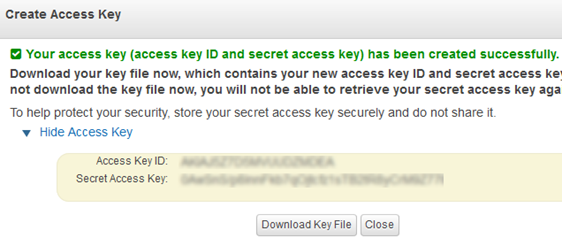
Después de autorizar la cuenta, haz clic en Guardar y continuar.
En el siguiente paso, se te pedirá que configures la carga de archivos de Amazon S3.
En el campo Clave, puede seleccionar un campo que le permita identificar al usuario que envía el formulario. Este puede ser el nombre o la dirección de correo electrónico. En el campo Archivo de Zapier, elija el campo de carga de archivos que creó en su formulario.
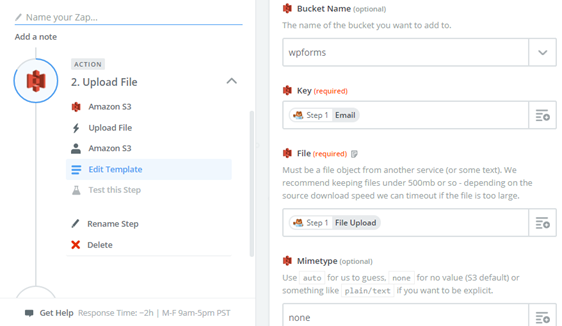
A continuación, haga clic en Continuar.
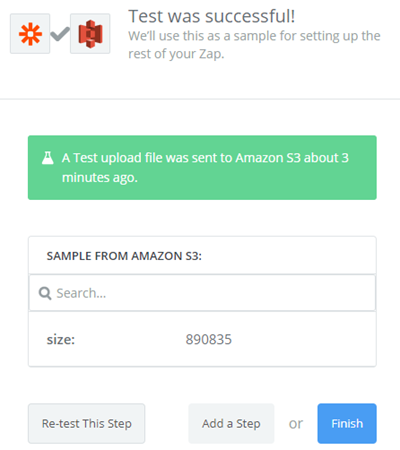
Ahora puede probar su integración con Amazon S3. Si todo funciona correctamente, verá un mensaje de éxito.
¡Ya está todo listo!
Ahora puede copiar automáticamente los archivos que sus usuarios enviaron a su cuenta de Amazon S3.
WPForms es el mejor plugin para subir archivos en WordPress. Si le ha gustado este artículo, también podría disfrutar de nuestro artículo sobre cómo crear un formulario de carga de múltiples archivos.
¿A qué esperas? Empieza hoy mismo con el plugin de formularios de WordPress más potente.
Si le gusta este artículo, síganos en Facebook y Twitter para obtener más tutoriales gratuitos de WordPress.





hola
¿el formulario de carga de s3 sube archivos directamente al bucket de s3 o al servidor y luego al bucket de s3?
subir directamente ahorrará recursos de mi servidor
Hola Mohd:
Gran pregunta. Para que nuestra funcionalidad de carga de archivos funcione, los archivos también deben cargarse en su servidor. Esto se debe a que todos los enlaces al archivo cargado (en su página de entrada, correo electrónico de notificación, etc.) enlazarán al archivo que se carga en su servidor, en lugar de a cualquier conexión de terceros configurada a través de Zapier.
Si tiene alguna otra pregunta, póngase en contacto con nosotros y nuestro equipo estará encantado de ayudarle. 🙂
¿Podríamos usar Zapier para obtener los enlaces del bucket de S3 y enviarlos en nuestras notificaciones por correo electrónico al cliente (sin usar las notificaciones de WPForms, sino alguna otra opción de correo integrada a Zapier)?
¡Hola Mark! ¡Gran pregunta!
Si la aplicación secundaria que está integrada con Zapier tiene la capacidad de enviar notificaciones basadas en el envío del formulario, entonces esto puede ser posible.
Sin embargo, lo mejor sería ponerse en contacto con el soporte de Zapier para aclarar esto. Por si acaso le ayuda, puede contactarles aquí.
¡Espero que esto ayude! Gracias y que tenga un buen día :)
Hola,
Artículo útil, gracias, lo intentaré.
Si quiero configurar diferentes formularios para diferentes buckets de S3, ¿cómo puedo hacerlo?
Muchas gracias.
¡Hola Sergio!
Entonces tendrá que crear Zaps diferentes para formularios diferentes. Con WPforms y nuestro complemento Zapier, puede crear tantos Zaps como necesite.
Espero que esto ayude.
Que tenga un buen día :)