


Resumen de IA
¿Quieres permitir que tus usuarios suban varios archivos a través de tus formularios de WordPress? Estás en el lugar correcto. En esta guía, te mostraré cómo crear formularios de aspecto profesional con campos para subir varios archivos, sin necesidad de código.
Este método es perfecto para recopilar portafolios, documentación o cualquier situación en la que necesites que los usuarios envíen varios archivos a la vez.
Crea tu formulario de WordPress ahora
Cómo permitir la subida de varios archivos a formularios de contacto de WordPress
Dar a los visitantes de tu sitio web la capacidad de subir un archivo en tu formulario de WordPress te facilita la recopilación de la información que necesitas. Pero a veces necesitas más de un archivo de ellos. Por ejemplo, si tienes un formulario de solicitud de empleo, es posible que necesites recopilar un currículum y una carta de presentación.
WPForms es una excelente opción como plugin de subida de archivos si deseas la facilidad de crear un campo de subida de archivos con un constructor de formularios de arrastrar y soltar. Por defecto, el campo de subida de archivos de WPForms permite a los usuarios subir varios archivos a la vez. Todo lo que necesitas hacer es añadir el campo a tu formulario.
Esto es lo que cubriré en este tutorial:
- Paso 1: Crear un formulario de subida de archivos en WordPress
- Paso 2: Configurar las opciones del campo de subida de archivos
- Paso 3: Personalizar la configuración de tu formulario
- Paso 4: Configurar las notificaciones de tu formulario
- Paso 5: Configurar las confirmaciones de tu formulario
- Paso 6: Añadir tu formulario a tu sitio web
- Paso 7: Ver los archivos
- Preguntas frecuentes: Subidas de archivos en WordPress
¡¿Listo? ¡Empecemos!
Paso 1: Crear un formulario de subida de archivos en WordPress
Para este tutorial, asumiré que aún no tienes tu formulario creado y comenzaré desde el principio. Si ya tienes un formulario y solo quieres ver cómo añadirle un campo de subida de archivos, verás cómo simplemente arrastrar el campo a tu formulario en el editor en este primer paso.
Lo primero que necesitarás hacer es instalar y activar el plugin WPForms. Para más detalles sobre cómo instalarlo, consulta esta guía paso a paso sobre cómo instalar un plugin en WordPress.
A continuación, ve a tu panel de WordPress y haz clic en WPForms » Añadir nuevo en el panel izquierdo para crear un nuevo formulario y ponerle un nombre. Puedes elegir el nombre que desees.

A continuación, desplázate hacia abajo hasta la sección Seleccionar una plantilla y busca la plantilla de formulario de subida de archivos. Luego haz clic en Usar plantilla para abrirla.
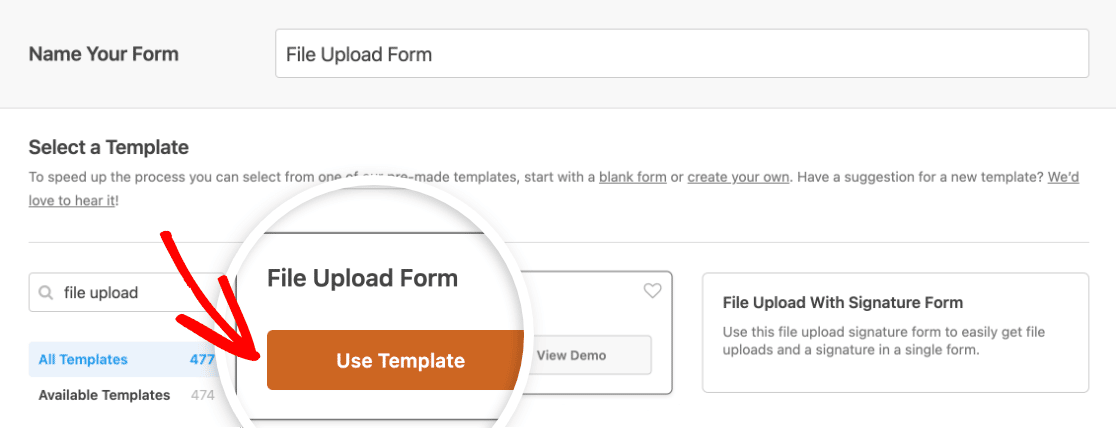
WPForms ahora poblará un formulario de subida de archivos preconstruido y mostrará el editor de arrastrar y soltar.
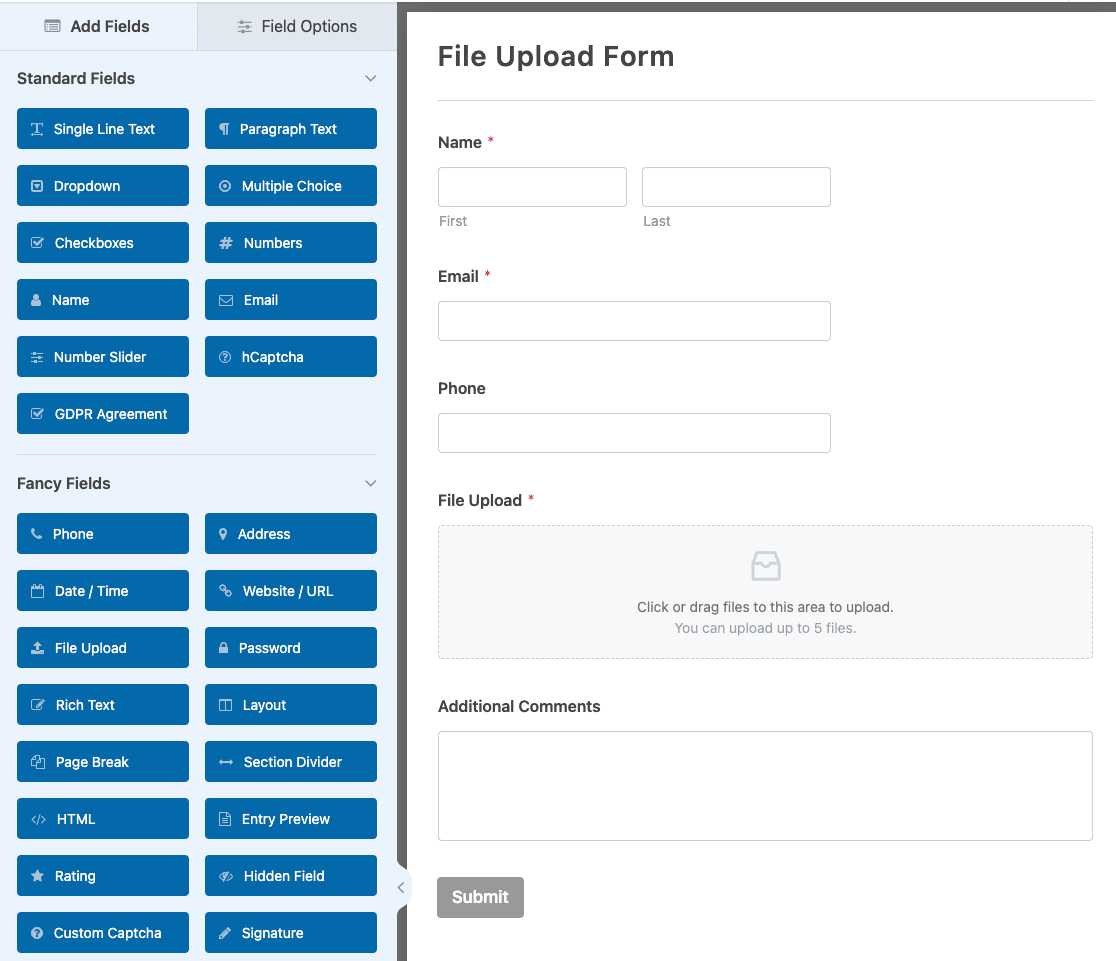
Aquí, puedes añadir campos adicionales a tu formulario de contacto arrastrándolos desde el panel izquierdo al área de vista previa de la derecha.
Con la plantilla de formulario de subida de archivos, ya tendrás los campos Nombre, Correo electrónico, Teléfono, Subida de archivos y Comentarios adicionales .
Haz clic en cualquiera de los campos del formulario para realizar cambios. También puedes hacer clic en un campo del formulario y arrastrarlo hacia arriba y hacia abajo para reorganizar el orden en tu formulario.
Nota: Puedes agregar el campo de Carga de Archivos a cualquier formulario de WordPress que crees. Simplemente arrastra el campo de formulario Carga de Archivos, que se encuentra en Campos Elegantes, desde el panel izquierdo del constructor de formularios al área de vista previa.
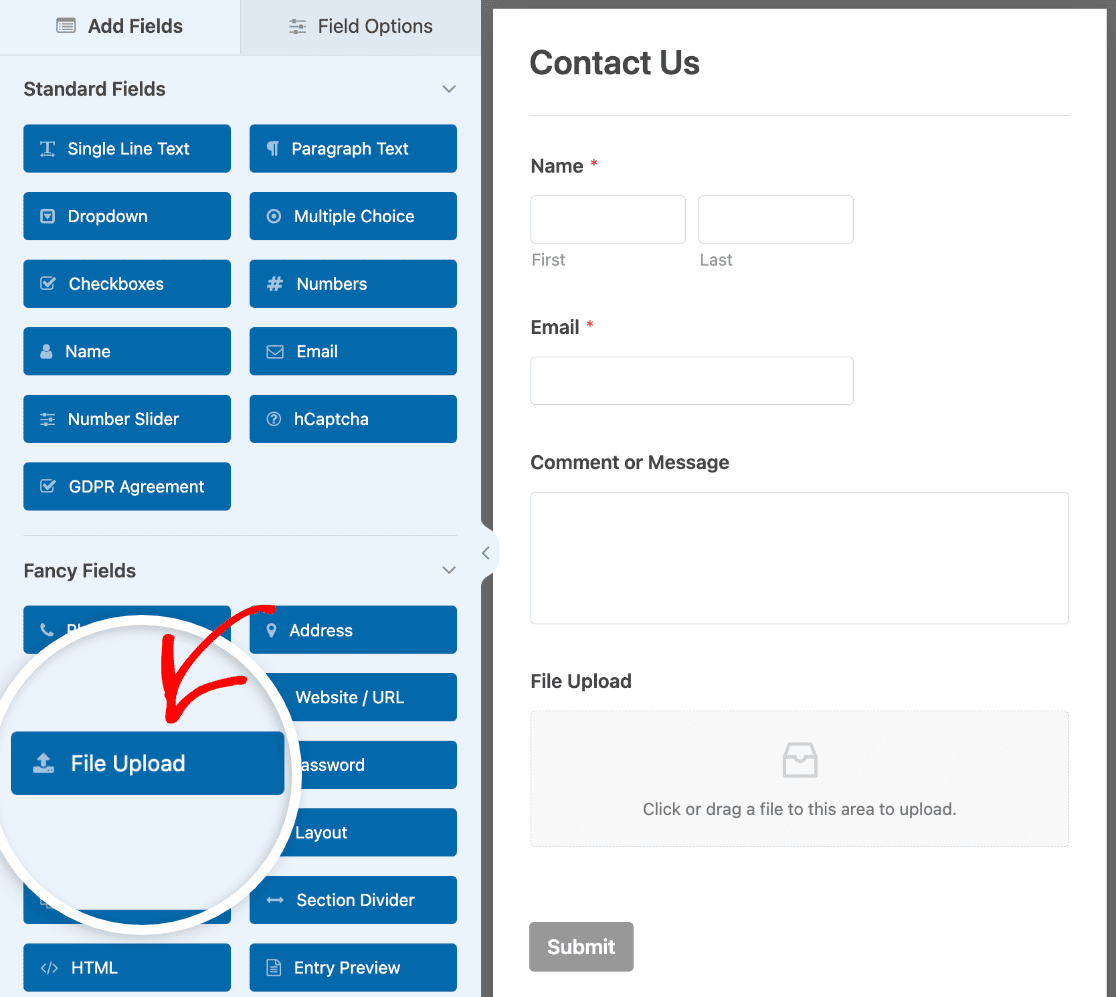
Paso 2: Configurar las opciones del campo de subida de archivos
Puedes hacer clic en el campo Carga de Archivos para abrir sus opciones de campo.
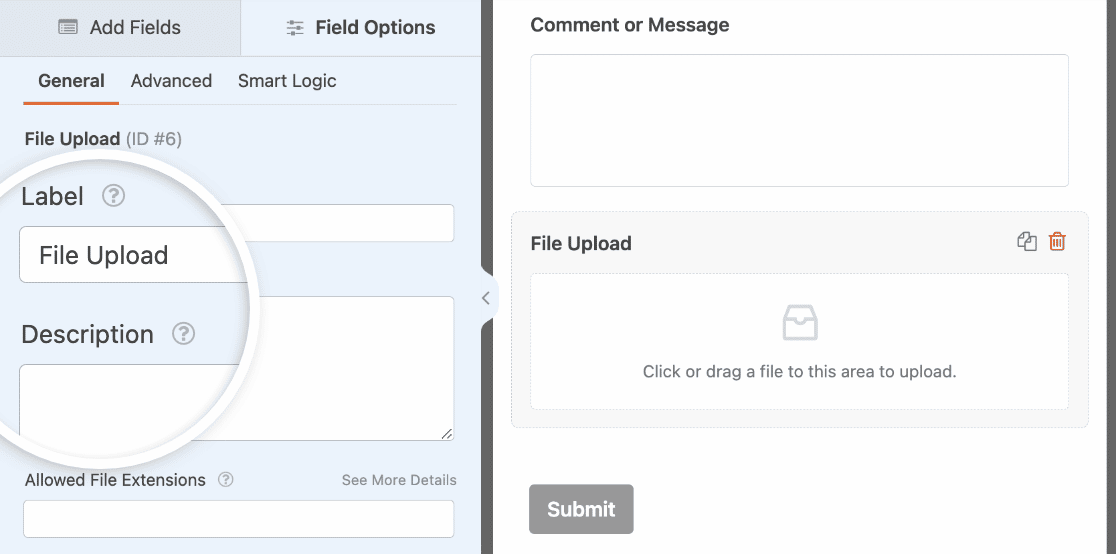
Aquí puedes cambiar la:
- Etiqueta — Nombra el campo del formulario para que los visitantes de tu sitio sepan para qué sirve.
- Descripción — Agrega una descripción que explique detalles a los usuarios. Por ejemplo, si solo quieres que las personas suban una imagen, indícaselo.
- Extensiones de Archivo Permitidas — Si deseas restringir los tipos de archivos que se pueden cargar en tu formulario de WordPress, indícalos aquí, cada uno separado por una coma
- Tamaño Máximo de Archivo — Especifica, en megabytes, el tamaño máximo de archivo que permitirás a los usuarios cargar. Si dejas esto en blanco, WPForms usará por defecto el tamaño máximo de archivo que permite tu proveedor de alojamiento web. Si necesitas cambiar esto, consulta este tutorial sobre cómo aumentar el tamaño máximo de carga de archivos en WordPress.
- Cargas Máximas de Archivo — Establece el número máximo de archivos que los usuarios pueden agregar a este formulario.
- Requerido — Si deseas exigir que los usuarios carguen un archivo antes de poder enviar su formulario, activa esta opción.
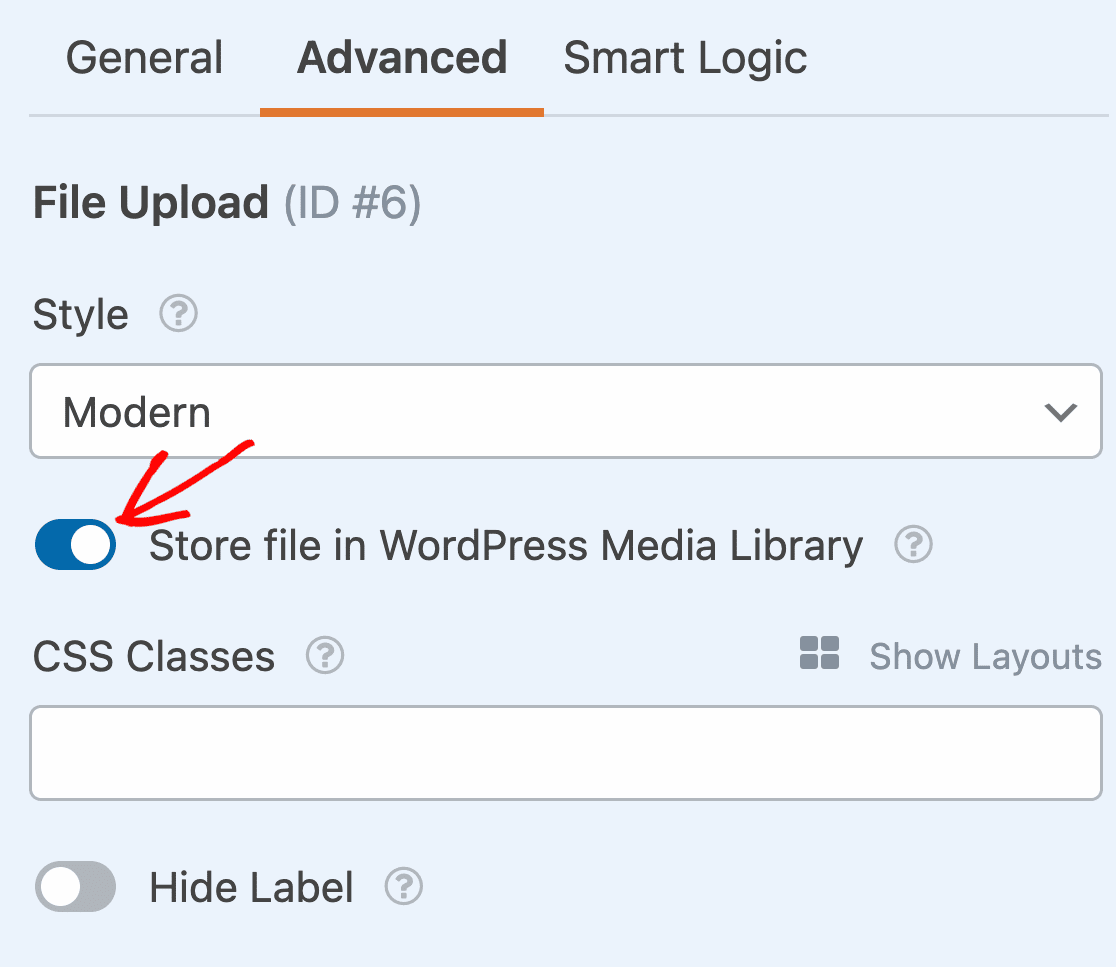
Una vez que hayas personalizado las opciones generales del campo, haz clic en la pestaña Avanzado. Aquí, asegúrate de que el Estilo esté configurado como Moderno.

Esto es importante porque el estilo Clásico no permite la carga de múltiples archivos.
¿Te preguntas dónde se almacenarán estas cargas de archivos?
Por defecto, todos los archivos cargados por los usuarios se almacenan en la carpeta WPForms dentro del directorio de Cargas de tu sitio. Para facilitar las cosas, también puedes almacenar estos archivos en tu Biblioteca de Medios de WordPress activando la opción Almacenar campo en la Biblioteca de Medios de WordPress.
Si deseas restringir el acceso a los archivos cargados, eso es fácil de hacer en WPForms. En la pestaña Avanzado del campo Carga de Archivos, también verás un interruptor para Habilitar Restricciones de Acceso a Archivos.

Cuando selecciones esta opción, puedes restringir el acceso mediante protección con contraseña, o puedes restringirlo según los roles de usuario. Si seleccionas roles de usuario, el usuario debe haber iniciado sesión para acceder a los archivos cargados.
También te mostraré cómo acceder a los archivos cargados desde la pantalla de Entradas y en las notificaciones por correo electrónico de tu formulario.
Puedes hacer que los formularios se vean geniales siguiendo los pasos de nuestra publicación sobre cómo crear un formulario de varios pasos en WordPress. Pero para este tutorial, nos quedaremos en una sola página.
Paso 3: Personalizar la configuración de tu formulario
Para empezar, vaya a Ajustes » General.

Aquí puede configurar lo siguiente:
- Nombre del formulario — Cambie el nombre de su formulario aquí si lo desea.
- Descripción del formulario — Dé una descripción a su formulario.
- Etiquetas — Agrega etiquetas a tu formulario para ayudar a mantener organizados tus formularios de WordPress.
- Texto del botón de envío — Personalice el texto del botón de envío.
- Texto de Procesamiento del Botón de Envío — Cambia el texto que se muestra mientras tu formulario se está enviando.
También puedes expandir la configuración Avanzada para configurar las siguientes opciones:
- Clases CSS — Añade CSS personalizado a tu formulario o al botón de envío.
- Rellenar por URL — Rellena automáticamente algunos campos basándose en una URL personalizada.
- Habilitar envío de formularios AJAX — Habilite la configuración AJAX sin recarga de página.
- Deshabilitar el almacenamiento de información de entradas en WordPress — Puede deshabilitar el almacenamiento de información de entradas y detalles del usuario, como direcciones IP y agentes de usuario, en un esfuerzo por cumplir con los requisitos del RGPD. Consulte nuestras instrucciones paso a paso sobre cómo agregar un campo de acuerdo RGPD a su formulario de contacto simple.
Una vez que hayas terminado en la configuración general, haz clic en la configuración de Protección contra spam y seguridad.

- Activar protección antispam — Detén el spam en formularios de contacto con la función antispam, hCaptcha o Google reCAPTCHA. La casilla antispam se marca automáticamente en todos los formularios nuevos.
- Activar protección antispam de Akismet — Si utilizas el plugin Akismet para gestionar el spam, puedes conectarlo a este formulario para evitar envíos falsos.
- Activar filtro de países — Bloquea envíos de ciertos países.
- Activar filtros de palabras clave — Evita envíos que incluyan ciertas palabras o frases.
También puedes configurar un CAPTCHA para bloquear entradas de spam. Consulta nuestra guía completa de configuración antispam para más detalles.
Y cuando hayas terminado, haz clic en Guardar.
Paso 4: Configurar las notificaciones de tu formulario
Las notificaciones son una excelente manera de saber cuándo alguien envía uno de tus formularios.
Y, a menos que desactives la función de notificación, recibirás una notificación por correo electrónico cada vez que alguien envíe un formulario en tu sitio.

Para recibir un mensaje de correo electrónico cuando alguien complete tu formulario, necesitarás configurar las notificaciones del formulario en WordPress y proporcionar tu dirección de correo electrónico.
Además, si utilizas Etiquetas Inteligentes, puedes enviar una notificación personalizada a los visitantes de tu sitio una vez que terminen tu formulario para hacerles saber que lo hemos recibido. Esto asegura a los usuarios que su formulario se ha procesado correctamente.
Para incluir los archivos subidos en tu notificación por correo electrónico, utiliza una Etiqueta Inteligente para incluir el contenido del campo de Carga de Archivos en el cuerpo del correo electrónico. Esto añadirá enlaces en los que podrás hacer clic para ver los archivos subidos.
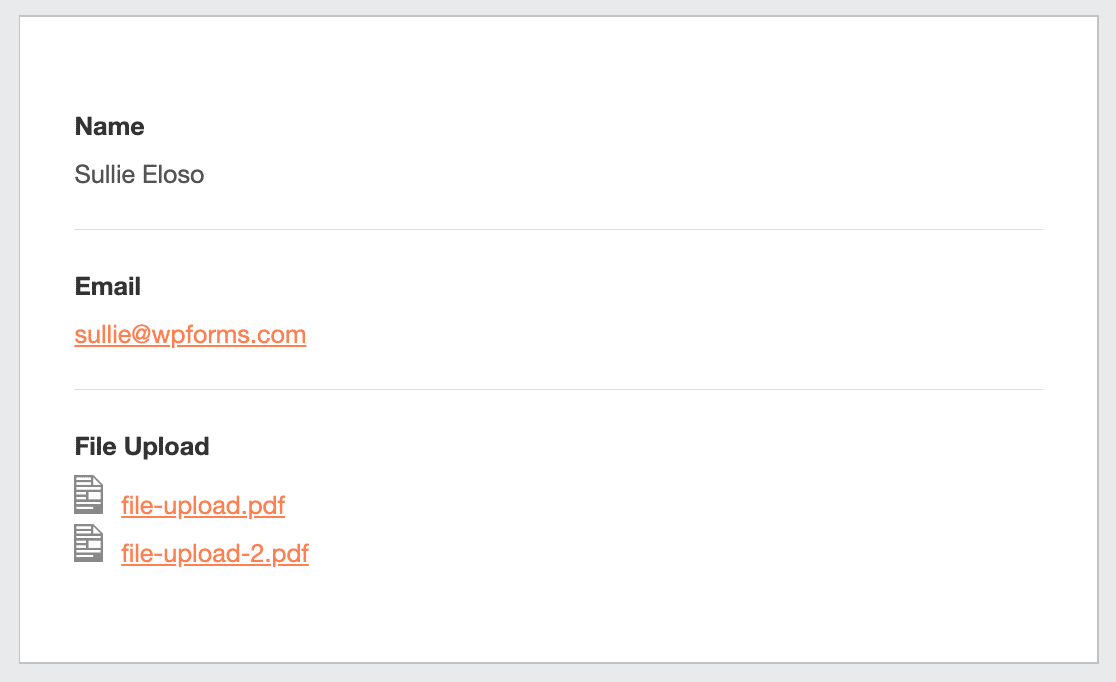
Para más información sobre esto, consulta nuestra guía paso a paso sobre cómo enviar múltiples notificaciones de formulario en WordPress.
Si prefieres incluir los archivos subidos como adjuntos en el correo electrónico, desplázate hasta la parte inferior de tu notificación y expande la configuración Avanzada. Luego, activa la configuración Activar adjuntos de carga de archivos.

Ten en cuenta que algunos proveedores de correo electrónico no entregarán correos electrónicos con archivos adjuntos grandes. Puedes cambiar el tamaño máximo del archivo en las opciones del campo, como mostramos en el Paso 2.
Además, tienes la opción de personalizar fácilmente tus correos electrónicos de notificación añadiendo tu logotipo o cualquier imagen que elijas en el área de imagen de encabezado personalizada. La imagen que elijas aparecerá en la parte superior de las notificaciones por correo electrónico, como el logotipo de WPForms a continuación.

Paso 5: Configurar las confirmaciones de tu formulario
Las confirmaciones de formulario son formas de tomar medidas inmediatas (y automáticas) después de que tu usuario haya enviado información a tu formulario. Para obtener ayuda adicional con este paso, consulta nuestro tutorial sobre cómo configurar las confirmaciones de formulario.
Hay 3 tipos diferentes de confirmaciones en WPForms:
- Mensaje — Este es el tipo de confirmación predeterminado que aparece después de que alguien envía tu formulario y es personalizable. Consulta nuestros consejos sobre cómo personalizar tu mensaje de confirmación para aumentar la satisfacción de los visitantes de tu sitio.
- Página de visualización — Envía automáticamente a los usuarios a cualquier página de tu sitio como una página de agradecimiento
- Redirección — Útil si deseas dirigir al usuario a un sitio web diferente o a una URL especializada para un desarrollo más complejo.
Así que veamos cómo configurar una confirmación de formulario simple en WPForms para que puedas personalizar el mensaje de éxito que verán los visitantes del sitio cuando envíen un formulario en tu sitio.
Para empezar, haz clic en la pestaña Confirmaciones en el constructor de formularios, en Ajustes.
A continuación, seleccione el tipo de confirmación que desea crear. Para este ejemplo, seleccionaremos Mensaje.
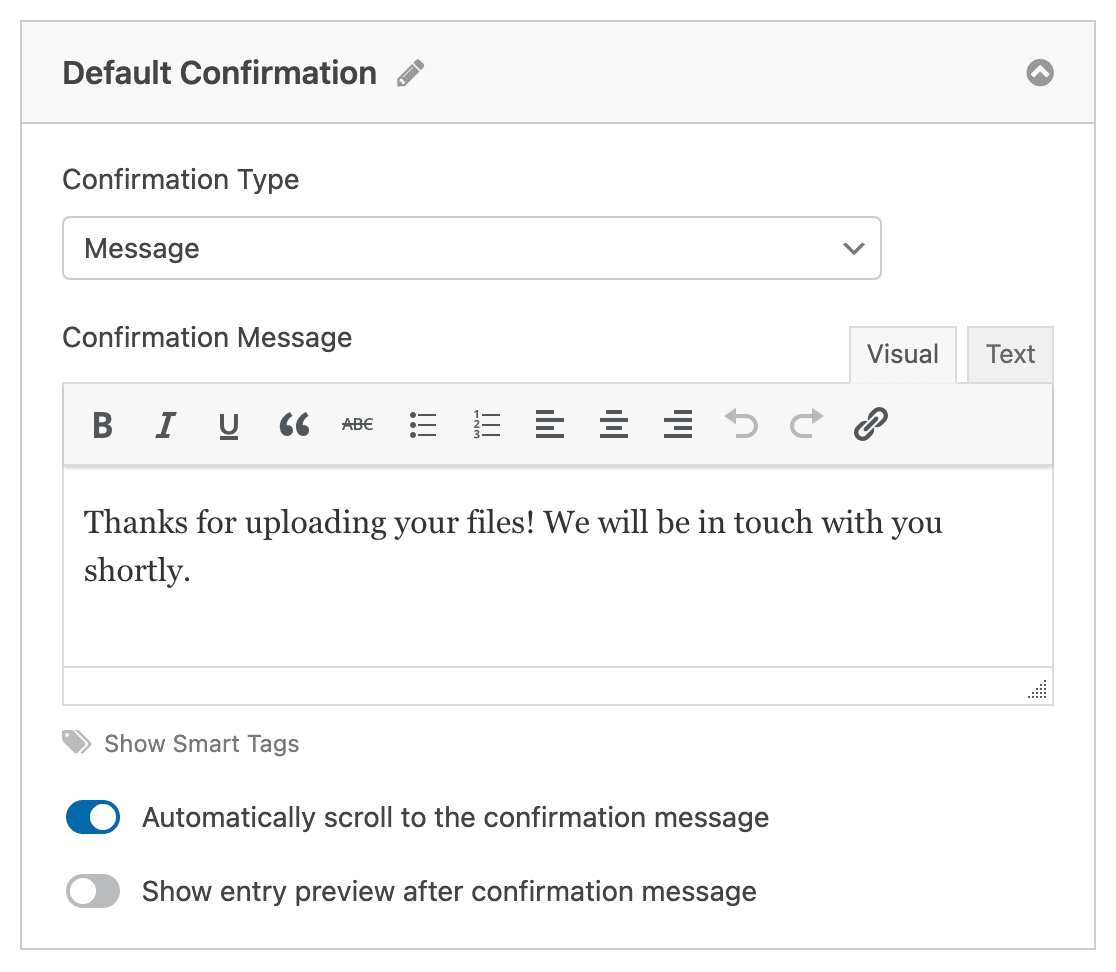
Luego, personaliza el mensaje de confirmación a tu gusto y haz clic en Guardar cuando hayas terminado.
Ahora estás listo para añadir tu formulario a tu sitio web.
Paso 6: Añadir tu formulario a tu sitio web
Después de haber creado tu formulario, necesitas añadirlo a tu sitio web de WordPress. WPForms te permite añadir tus formularios en varios lugares de tu sitio web, incluyendo tus páginas, entradas de blog y widgets de barra lateral.
Así que echemos un vistazo a la opción de colocación más común, la incrustación en páginas o entradas.
Para empezar, crea una nueva página o publicación en WordPress, o abre una existente en el editor. Después de eso, agrega un nuevo bloque y selecciona WPForms. Puedes buscarlo si no lo ves de inmediato.

Ahora, el widget de WPForms aparecerá dentro de tu bloque. Haz clic en el menú desplegable de WPForms y elige el formulario de carga de archivos que ya has creado y que deseas insertar en tu página.
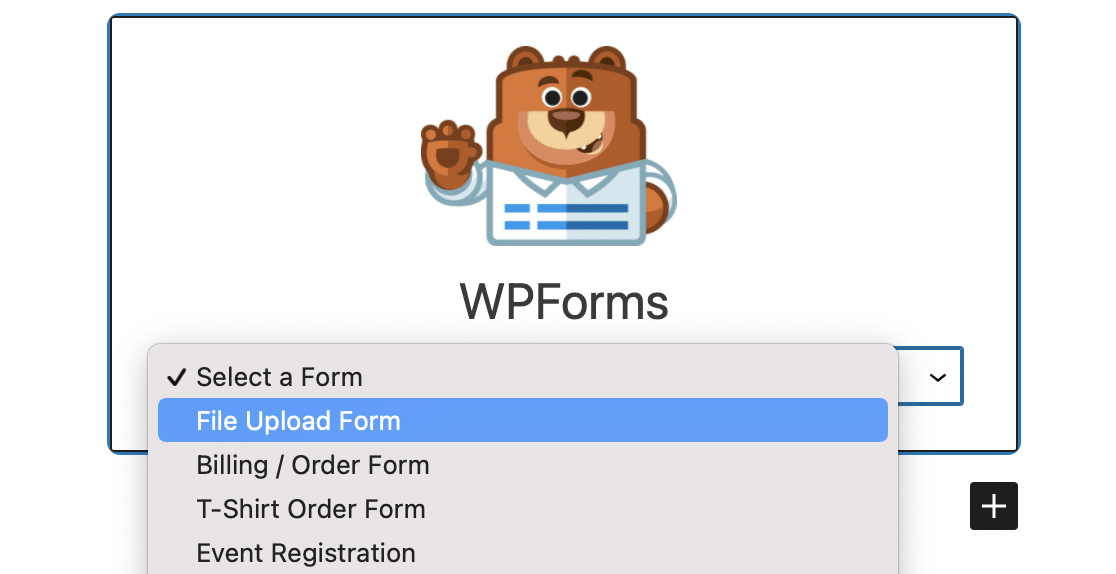
A continuación, haz clic en el botón azul en la parte superior derecha que dice Publicar o Actualizar, para que tu formulario aparezca en tu sitio web.
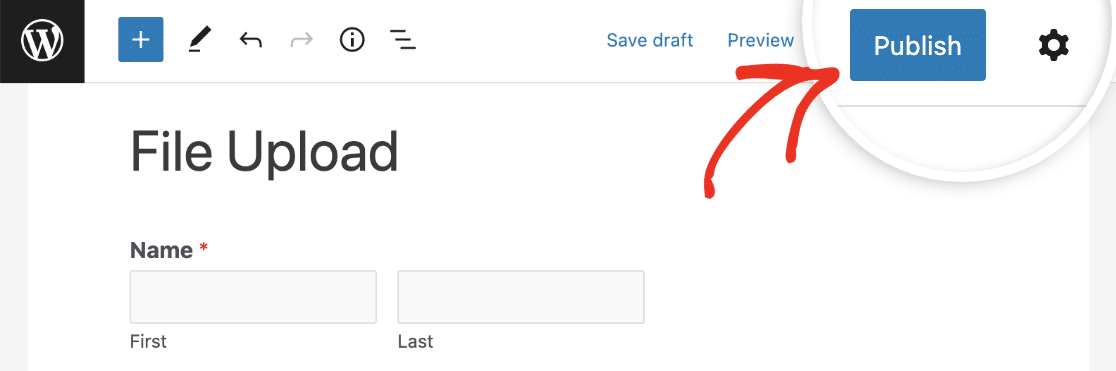
¡Eso es todo! Tu formulario ya está en tu sitio web.
Paso 7: Ver los archivos
WPForms almacena cada envío de formulario como una entrada. Para ver los archivos cargados, ve a WPForms » Entradas.
Y desde allí, selecciona el formulario correcto en el menú desplegable y haz clic en Ver.
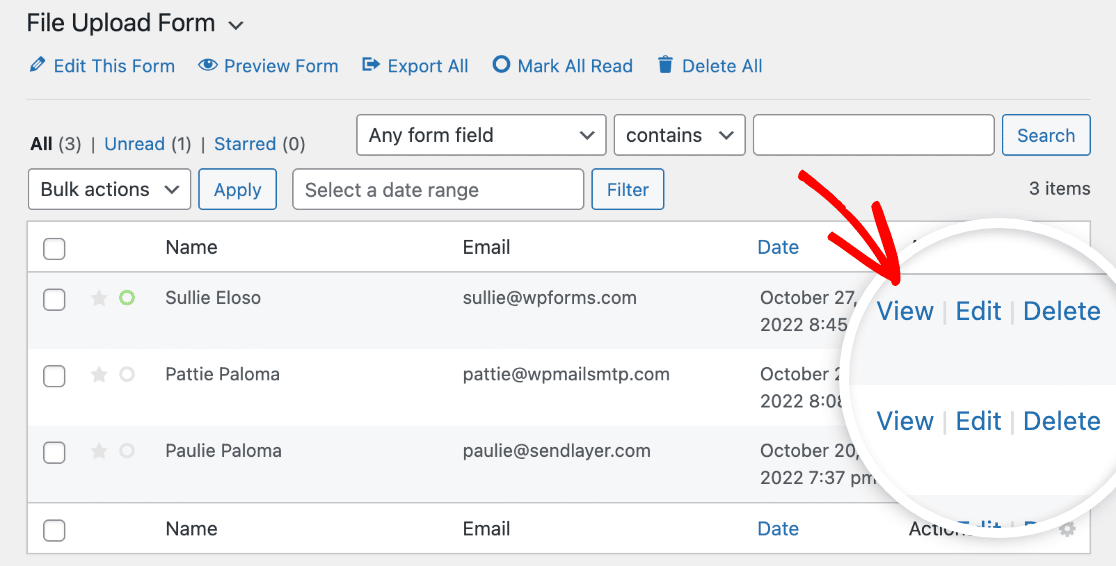
Aquí puedes ver o descargar las cargas de archivos para esta entrada.
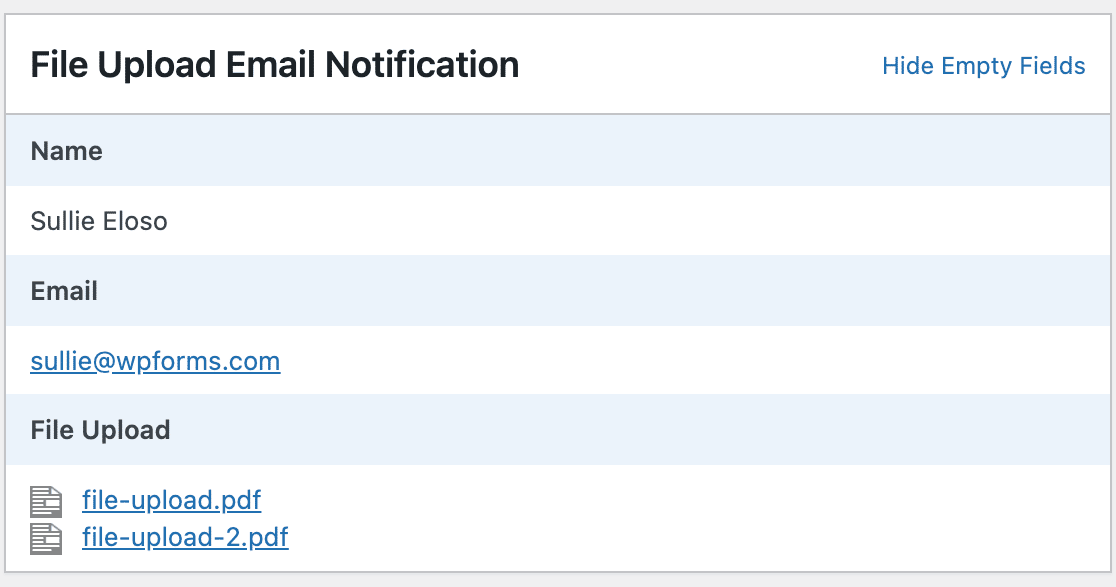
Mejor aún, puedes usar nuestro complemento Zapier para guardar automáticamente todas las cargas de archivos en diferentes aplicaciones web como:
- Google Drive
- Dropbox
- y muchos otros servicios de almacenamiento en la nube
Crea tu formulario de carga de múltiples archivos ahora
Preguntas frecuentes: Subidas de archivos en WordPress
¿Qué tipo de archivos se pueden subir a WordPress?
El plugin WPForms facilita que los visitantes de tu sitio suban todo tipo de archivos a tus formularios de contacto. Puedes incrustar un campo de carga de archivos para subir:
- Documentos (.doc, .xls, .ppt y .pdf)
- Imágenes (.png, .gif y .jpg)
- Vídeo (.mpg, .mov y .wmv)
- Audio (.wav, .mp3 y .mp4)
Puedes usar este mismo proceso para aceptar cargas de archivos CSV en WordPress.
Pero por razones de seguridad de WordPress, algunos archivos no se pueden subir. Por ejemplo, puedes subir imágenes a WordPress, pero es posible que encuentres que algunos formatos de smartphone están bloqueados.
Si te encuentras con ese problema, aquí tienes cómo permitir tipos de archivo adicionales a tus formularios. Y aquí tienes una guía más específica para permitir cargas de archivos de Adobe Illustrator.
A continuación, cobra en tus formularios de WordPress
¡Ahí lo tienes! Ahora sabes cómo crear un formulario de WordPress con cargas de múltiples archivos. También puedes añadir un campo de pago y requerir pago con tus cargas de archivos.
Y si disfrutaste de este artículo, también podrías querer ver algunos ejemplos geniales de diseño de páginas de contacto.
¿Listo para crear tu formulario? Empieza hoy mismo con el plugin de creación de formularios de WordPress más fácil. WPForms Pro incluye muchas plantillas gratuitas y ofrece una garantía de devolución de dinero de 14 días.
Si este artículo te ha sido útil, síguenos en Facebook y X (Twitter) para más tutoriales y guías gratuitas de WordPress.





Me gusta mucho esto. Estoy rediseñando un sitio de comida y quiero que los usuarios compartan sus platos. ¿Qué tan fácil es para el usuario subir imágenes desde el móvil? Gracias
¡Hola Rick! ¡No sería nada difícil! Generalmente, tus usuarios podrán hacer clic en el campo de carga de archivos, lo que abrirá la cámara o las opciones de archivos (desde las cuales harán su selección), enviarán el formulario, ¡y listo!
Espero que esto ayude a aclarar 🙂 Si tienes alguna otra pregunta al respecto, por favor contáctanos si tienes una suscripción activa. Si no la tienes, no dudes en enviarnos tus preguntas a nuestros foros de soporte.