


Resumen de IA
¿Quieres permitir que los visitantes suban archivos AI a WordPress? Por defecto, WordPress bloquea las subidas de Adobe Illustrator. Pero puedes solucionarlo rápidamente con un plugin.
En este artículo, aprenderás cómo habilitar fácilmente las subidas de archivos AI en WordPress. Este método es seguro y fácil porque no necesitas editar tu archivo functions.php.
Crea tu formulario de subida de archivos de WordPress ahora
¿Cómo permito las subidas de archivos AI en WordPress?
WordPress limita las subidas de archivos para que tus visitantes solo puedan subir tipos de archivo básicos. Si intentas subir un archivo de Illustrator, verás un error que dice "Lo sentimos, el tipo de archivo no está permitido por motivos de seguridad".
Los archivos de Adobe Illustrator son seguros, pero WordPress bloquea todo tipo de subidas de archivos para ayudar a detener a los hackers. Esto mantiene tu sitio seguro, pero puede ser inconveniente si quieres permitir que tus visitantes suban archivos de gráficos vectoriales y obras de arte.
Es fácil habilitar las subidas de Adobe Illustrator en WordPress para que tus visitantes puedan subirlas a través de tus formularios de contacto. Con nuestro método, no necesitas editar código.
Vamos a configurar el plugin.
Cómo subir archivos AI de Adobe Illustrator a WordPress
Te mostraremos una forma fácil y segura de aceptar archivos .ai usando el plugin File Upload Types. También te mostraremos cómo aceptar subidas de .eps y .indd en caso de que tus diseñadores usen esos formatos también.
Paso 1: Instalar el plugin File Upload Types
Primero, instalemos el plugin gratuito File Upload Types.
File Upload Types facilita permitir cualquier tipo de subida de archivos en WordPress. Y como fue creado por el mismo equipo que creó WPForms, funcionará perfectamente con el formulario de subida de archivos que vamos a crear en el Paso 4.
Así que empecemos en el panel de administración de WordPress. En el menú lateral izquierdo, haz clic en Plugins » Añadir nuevo.
A continuación, busca el plugin File Upload Types en el cuadro de búsqueda de la parte superior.
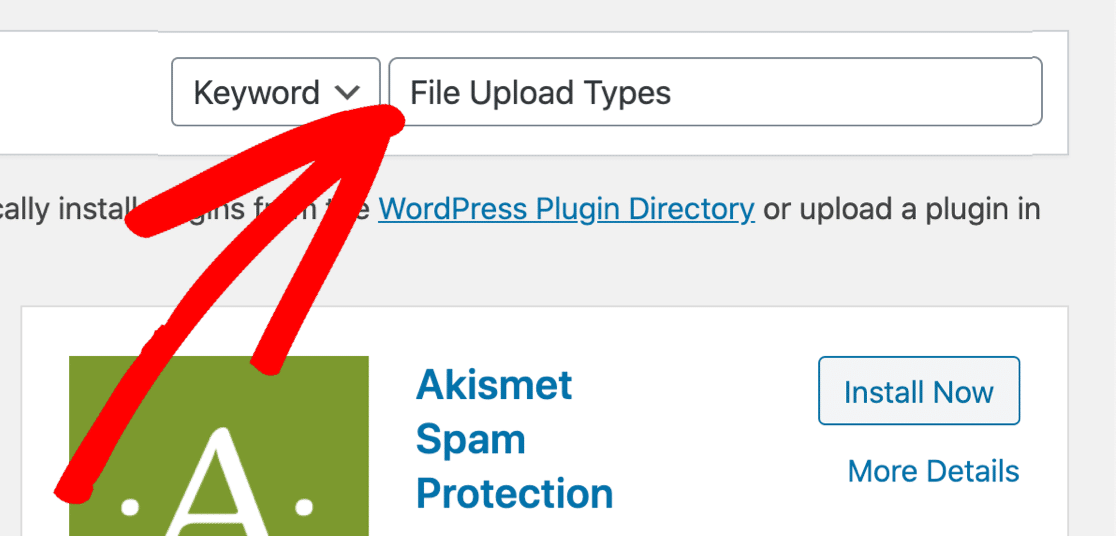
Haz clic en Instalar ahora y, a continuación, en Activar.
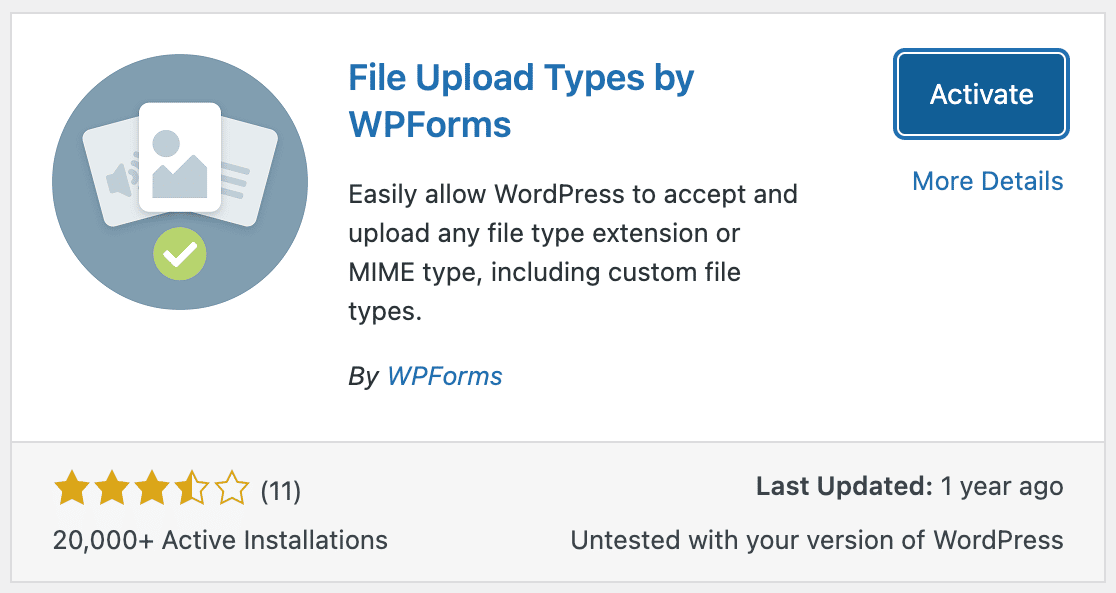
¡Eso es todo! Estamos listos.
Ahora, todo lo que tenemos que hacer es ajustar la configuración para permitir las subidas de archivos .ai.
Paso 2: Permitir subidas de archivos AI en WordPress
WordPress permite subir 5 tipos de archivos de imagen por defecto:
- .jpg
- .png
- .gif
- .ico
- .psd
Añadamos los archivos .ai de Adobe Illustrator a la lista de permitidos.
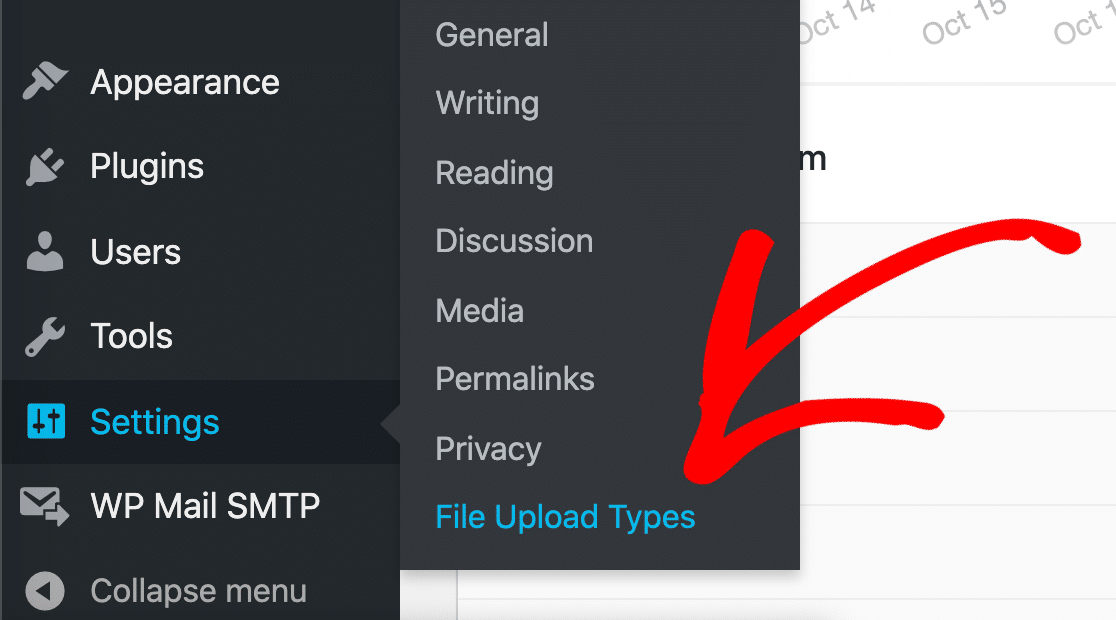
Empieza abriendo Ajustes » File Upload Types en el panel de administración de WordPress.
A la izquierda, puede ver una lista de tipos de archivo con casillas de verificación a su lado.
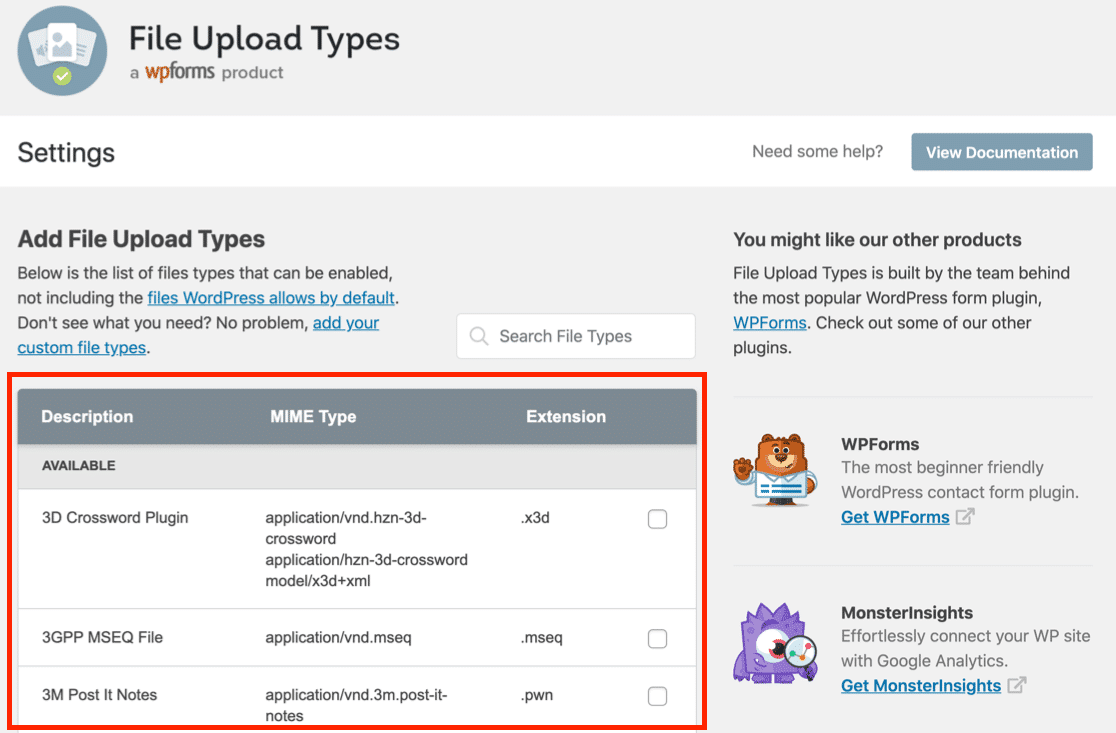
Busquemos el tipo de archivo de Illustrator.
Busque Illustrator en el cuadro Buscar tipos de archivo.
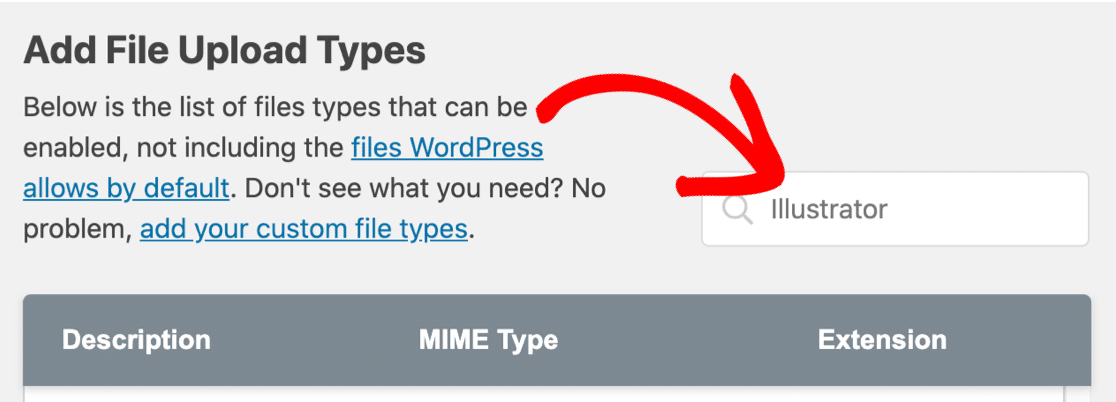
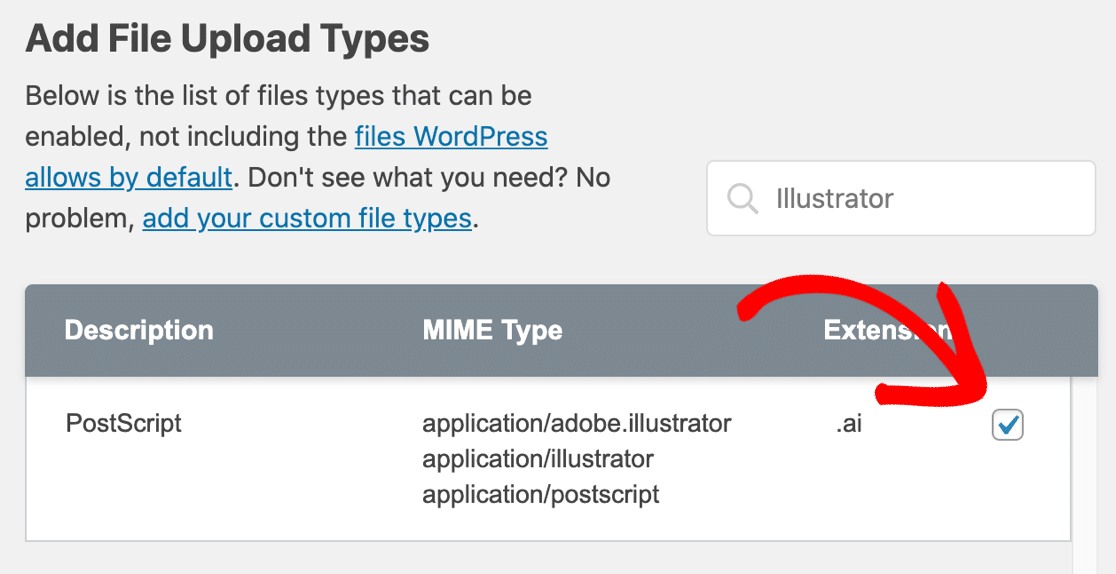
Puede ver que ya tenemos un tipo de archivo PostScript configurado y listo para usar para Adobe Illustrator. Simplemente haga clic en la casilla de verificación para habilitar las cargas de .ai.
Después de hacer clic en Guardar configuración, notará que tiene una nueva sección titulada Habilitado. Verá los archivos de Adobe Illustrator listados en esa sección.
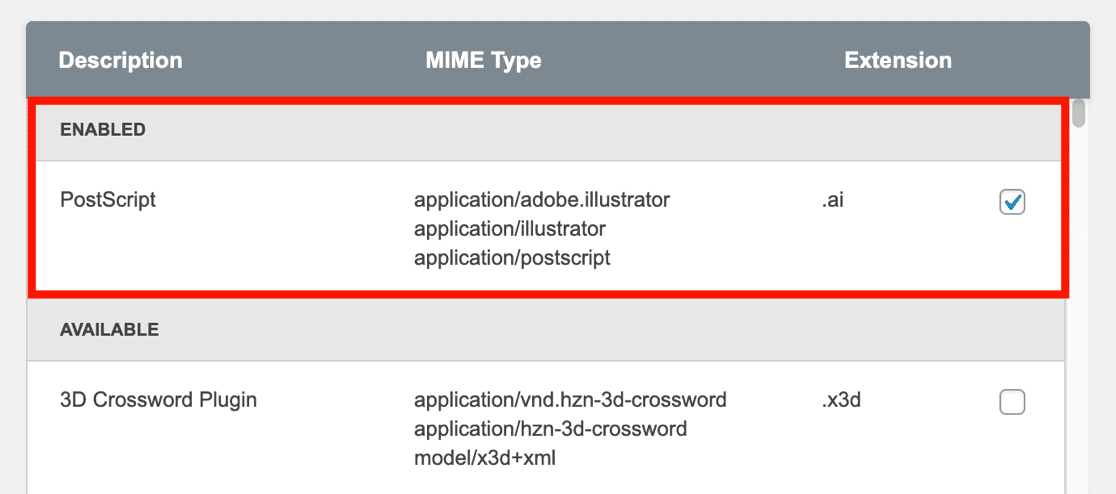
¡Es así de fácil! Ahora, sus visitantes pueden cargar archivos .ai con cualquiera de estos tipos MIME:
application/adobe.illustratorapplication/illustratorapplication/postscript
Si alguna vez desea deshabilitar las cargas de archivos .ai, puede desmarcar la casilla y hacer clic en Guardar configuración para eliminarla.
A continuación, veamos un paso opcional que permite cargar otros tipos de archivo de Adobe.
Paso 3: Permitir subidas de archivos EPS e InDesign (Opcional)
Si simplemente desea cargar archivos .ai en WordPress, puede omitir esta parte.
Por defecto, Tipos de carga de archivos no tiene .eps e .indd en la lista. Pero es muy fácil agregarlos a la lista de permitidos.
Permanezca en la pantalla de Configuración de cargas de archivos para este paso.
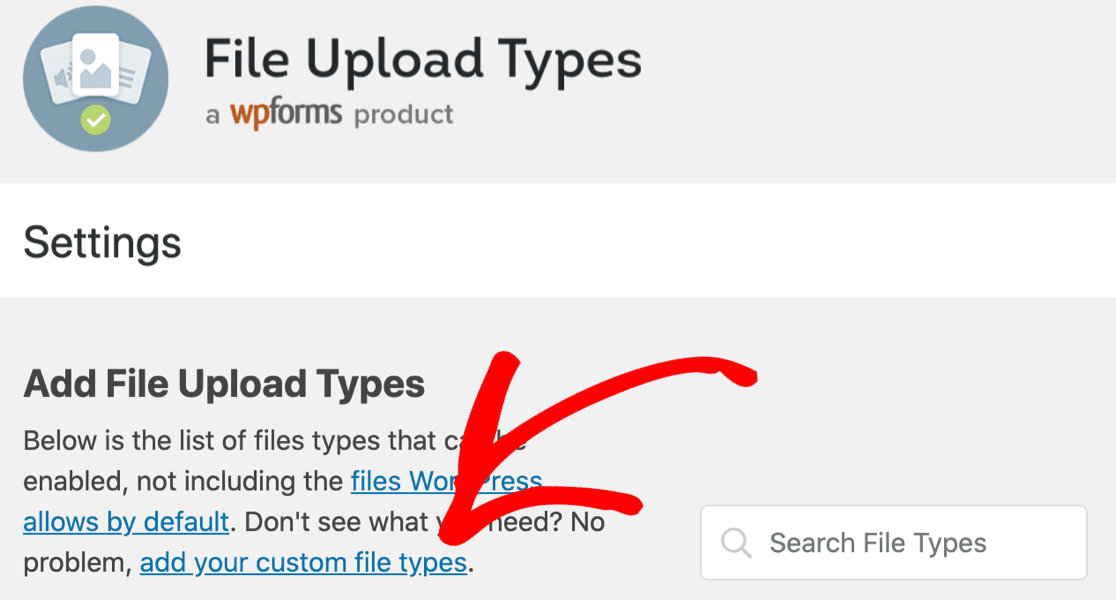
Para empezar, haga clic en el enlace Añadir sus tipos de archivo personalizados en la parte superior.
Empecemos con los archivos .eps.
En la sección Añadir tipos de archivo personalizados, introduzca estos detalles:
- Descripción del archivo — Cualquier nombre para el tipo de archivo. Usaremos el nombre oficial, PostScript encapsulado, pero puede escribir lo que quiera aquí.
- Tipo MIME — pegue todos estos tipos MIME:
application/postscript, application/eps, application/x-eps, image/eps, image/x-eps - Extensión — .eps
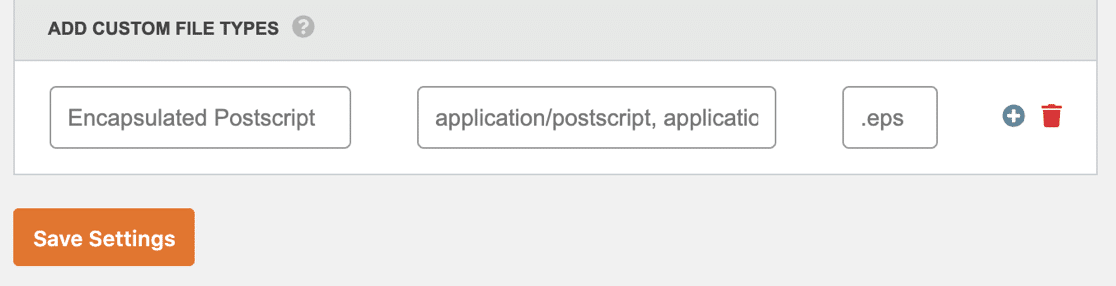
Puede hacer clic en Guardar configuración aquí si ha terminado.
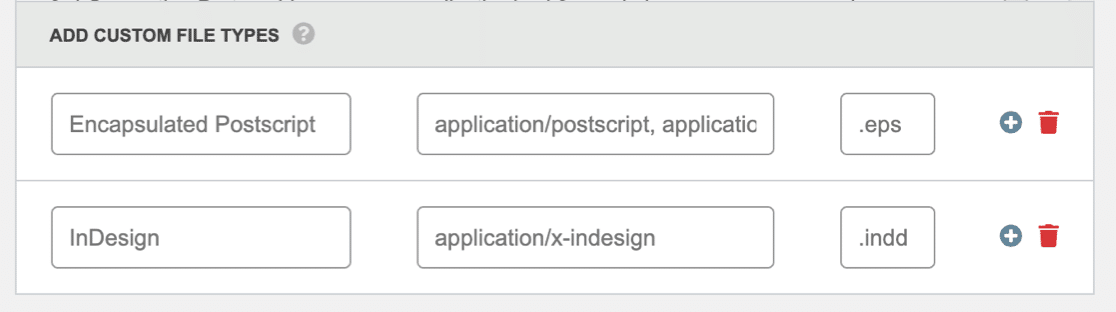
Si también desea permitir la carga de archivos InDesign, puede hacer clic en el icono más en el lado derecho del campo para agregar otra línea.
Esta vez, podemos usar estas configuraciones:
- Descripción del archivo – InDesign
- Tipo MIME –
application/x-indesign - Extensión – .indd
Así es como se ve con ambos tipos de archivo introducidos y listos para guardar:
¿Todo listo? Haga clic en Guardar configuración para agregar estos tipos de archivo de Adobe a su lista de tipos de archivo permitidos.
Ahora tiene los tipos de archivo EPS e InDesign en la lista de permitidos en WordPress, justo encima del tipo de archivo AI que agregamos en el Paso 2.
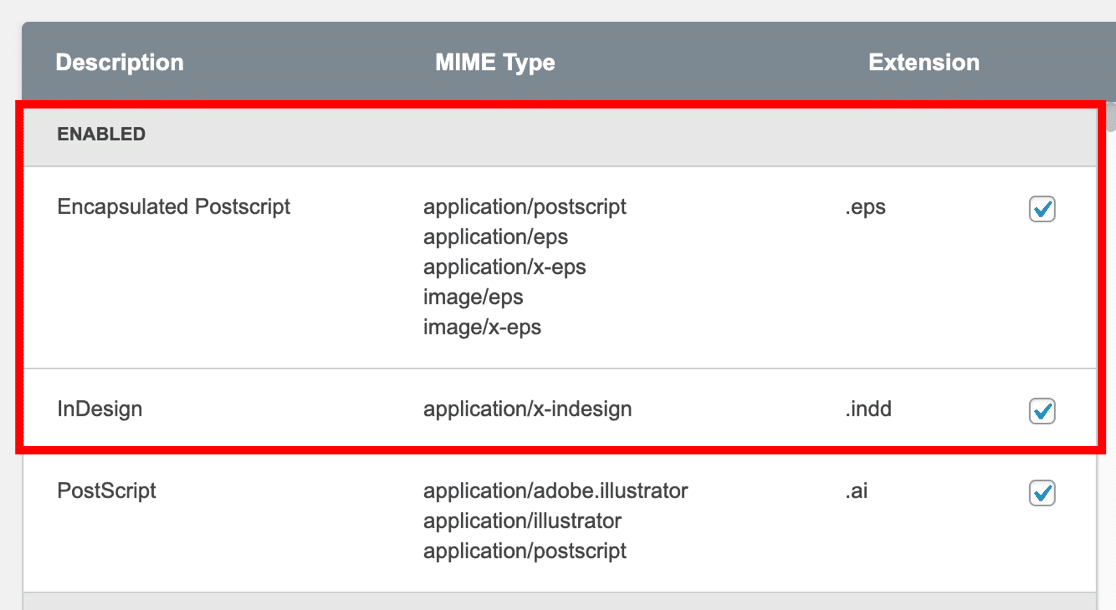
Ahora sus diseñadores pueden cargar sus ilustraciones vectoriales en cualquiera de esos formatos. Todo lo que necesitamos hacer es crear un formulario de carga de archivos para el frontend de su sitio.
Paso 4: Crear tu formulario de subida de archivos AI
WPForms es el mejor plugin de carga de archivos para WordPress. Viene con una plantilla de formulario de carga de archivos que puedes usar para aceptar cargas de archivos de IA en cualquier lugar de tu sitio web.
Hemos creado una guía separada sobre cómo crear un formulario de carga de archivos en WordPress. Una vez que hayas instalado y activado WPForms, ve al tutorial para crear tu formulario.
Una vez que hayas creado tu formulario de carga de archivos, puedes restringir los tipos de archivo en el campo de carga de archivos. Esto es útil si deseas evitar que las personas envíen accidentalmente diseños en el formato incorrecto.
Para configurar esto en WPForms, haz clic en el campo Carga de archivos en tu nuevo formulario.
A la izquierda, puedes escribir las extensiones que deseas permitir en el cuadro Extensiones de archivo permitidas. Recuerda comenzar cada extensión con un punto y separar varias extensiones con una coma.
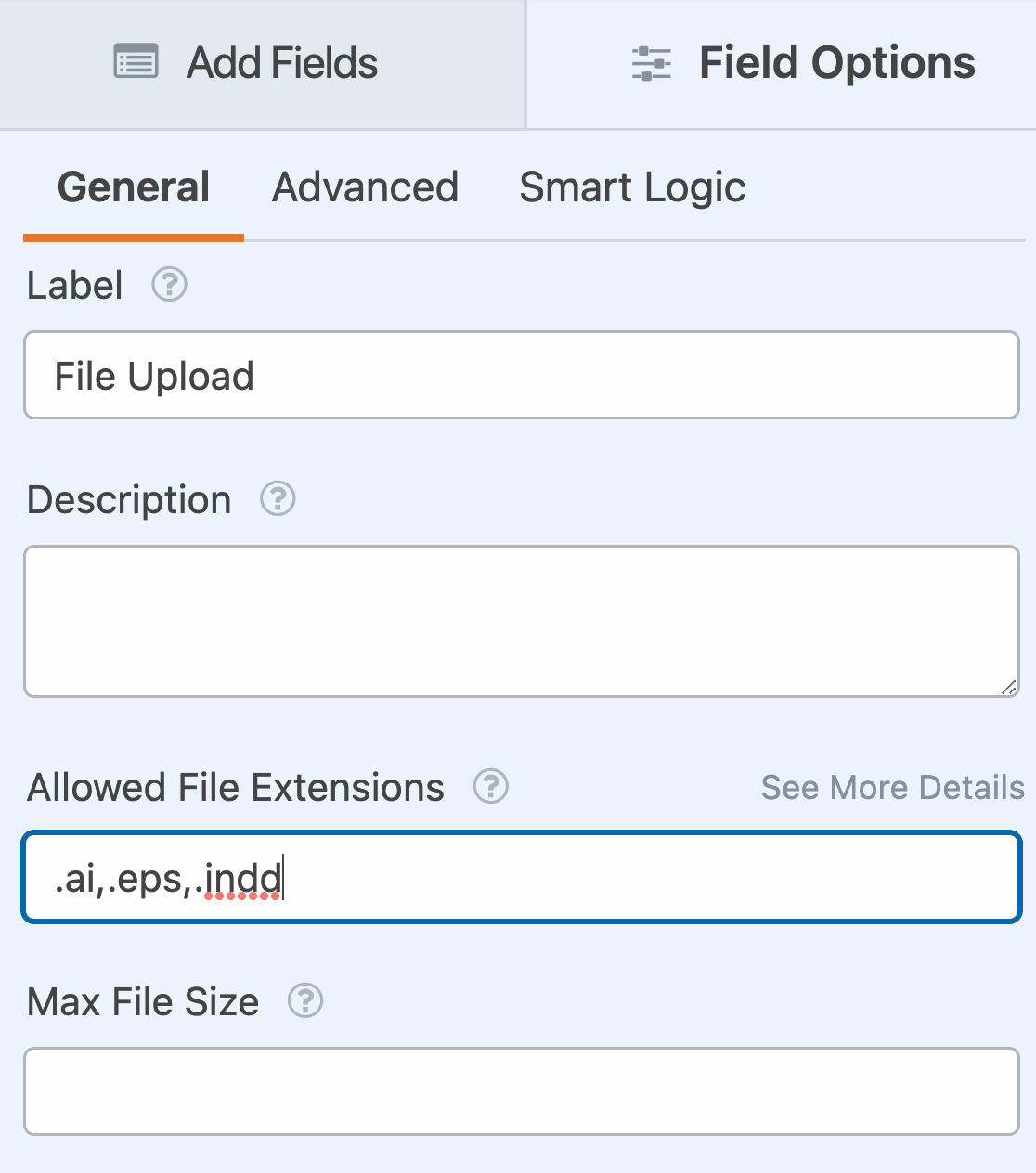
¿Notaste que también puedes configurar el Tamaño máximo de archivo? Dejamos el nuestro en el valor predeterminado máximo del servidor, pero puedes escribir un tamaño máximo diferente si lo deseas. También puedes elegir cuántos archivos deseas aceptar con cada envío.
¡Y eso es todo! Solo necesitarás guardar y publicar tu formulario en tu sitio web y compartir el enlace con tus diseñadores.
Crea tu formulario de subida de archivos de WordPress ahora
A continuación, Solución de problemas de tipos de archivo de WordPress
¿Tus visitantes tienen problemas para cargar un tipo de archivo personalizado? Si todavía ven un error, querrás asegurarte de haber introducido el tipo MIME correcto para el archivo.
Consulta este artículo sobre cómo solucionar el error 'tipo de archivo no permitido' en WordPress. Hemos incluido algunos consejos para ayudarte a encontrar el tipo de archivo correcto utilizando un verificador de tipos MIME en línea.
¿Listo para crear tu formulario? Empieza hoy mismo con el plugin de creación de formularios de WordPress más fácil. WPForms Pro incluye plantillas de formularios de carga de archivos y ofrece una garantía de devolución de dinero de 14 días.
Si este artículo te ha sido útil, síguenos en Facebook y Twitter para obtener más tutoriales y guías gratuitas de WordPress.





