


Resumen de IA
Finalmente encuentras el icono SVG perfecto para el encabezado de tu publicación de blog, lo arrastras a la biblioteca de medios de WordPress y WordPress te da un error.
Lo sentimos, este tipo de archivo no está permitido por motivos de seguridad. La misma escena ocurre con archivos CSV, fotos HEIC recién salidas de un iPhone, archivos de IA de tu diseñador y una docena de otros formatos con los que la gente trabaja a diario.
Me he encontrado con esto suficientes veces en sitios de clientes y en mis propios proyectos que dejé de tratarlo como un problema y empecé a tratarlo como una configuración de casilla que WordPress simplemente oculta por defecto.
Cómo Solucionar el Error 'Tipo de Archivo No Permitido' en WordPress
WordPress restringe las cargas de archivos a través de una lista de permitidos integrada que bloquea todo lo que está fuera de sus tipos de archivo predeterminados. La misma restricción activa varias redacciones de error diferentes, como:
- Este tipo de archivo no está permitido
- Lo sentimos, este tipo de archivo no está permitido por motivos de seguridad
- Lo sentimos, no tienes permitido subir este tipo de archivo
¿Qué significa el error 'Tipo de archivo no permitido'?
El error aparece porque WordPress solo permite una lista corta de tipos de archivo por defecto. Cualquier cosa fuera de esa lista se bloquea en el momento en que intentas subirla. Aquí está la lista de permitidos por defecto de WordPress:
| Categoría | Extensiones |
|---|---|
| Imágenes | .jpg .jpeg .png .gif .ico |
| Archivos de audio | .mp3 .wav .ogg .m4a |
| Documentos | .pdf .doc .docx .ppt .pptx .pps .ppsx .odt .xls .xlsx .psd |
| Archivos de vídeo | .mp4 .m4v .mov .wmv .avi .mpg .ogv .3gp .3g2 |
Cualquier cosa que no esté en esta tabla (CSV, SVG, HEIC, AI, ZIP, WOFF, JSON, etc.) provoca el error. WordPress no dice que estos archivos no sean seguros.
Simplemente limita el formulario de carga al mínimo necesario para la mayoría de los sitios y deja el resto para que lo actives. Eso no significa que debas activarlo todo.
WordPress también mantiene un bloqueo permanente de tipos de archivo que son genuinamente peligrosos (más sobre eso en la sección de seguridad a continuación). Pero para los archivos legítimos que realmente necesitas, la solución es sencilla.
Diagnóstico rápido: comprueba la ortografía de la extensión del archivo
Antes de cambiar cualquier configuración, mira la extensión del archivo en tu ordenador. WordPress distingue entre mayúsculas y minúsculas, por lo que Photo.JPG y photo.jpg se leen como dos cosas diferentes.
Las extensiones de archivo ocultas en Mac y Windows también son una causa común. macOS y Windows ocultan las extensiones de forma predeterminada, por lo que lo que ves como 'informe' podría ser en realidad 'informe.pdf.txt' si un programa diferente lo guardó.
Cómo solucionar "Tipo de archivo no permitido"
Úsalo cuando quieras una solución sin código y prefieras marcar casillas a tocar los archivos de tu sitio. Este es el método que utilizo primero en cada proyecto de cliente, incluso en aquellos en los que me sentiría cómodo editando código.
Vamos a usar un plugin gratuito de WordPress llamado File Upload Types para esta solución. Está desarrollado por el mismo equipo detrás de WPForms, es 100% gratuito y te permite agregar tipos de archivo permitidos directamente desde el administrador de WordPress.
1. Instalar el plugin Tipos de carga de archivos
Lo primero que debemos hacer es instalar el plugin File Upload Types.
El plugin es 100% gratuito y puedes confiar en él: ¡fue creado por el mismo equipo que creó WPForms!
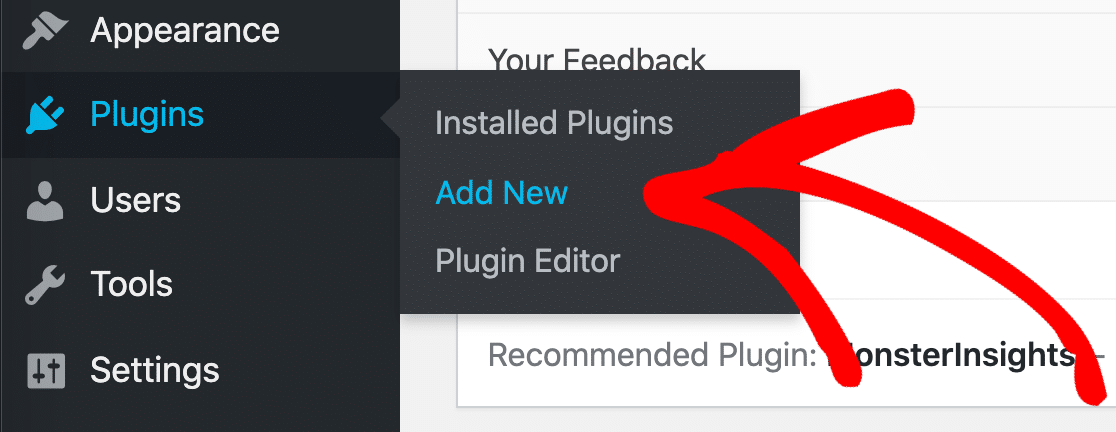
Para empezar, abre tu panel de WordPress y ve a Plugins » Añadir nuevo.
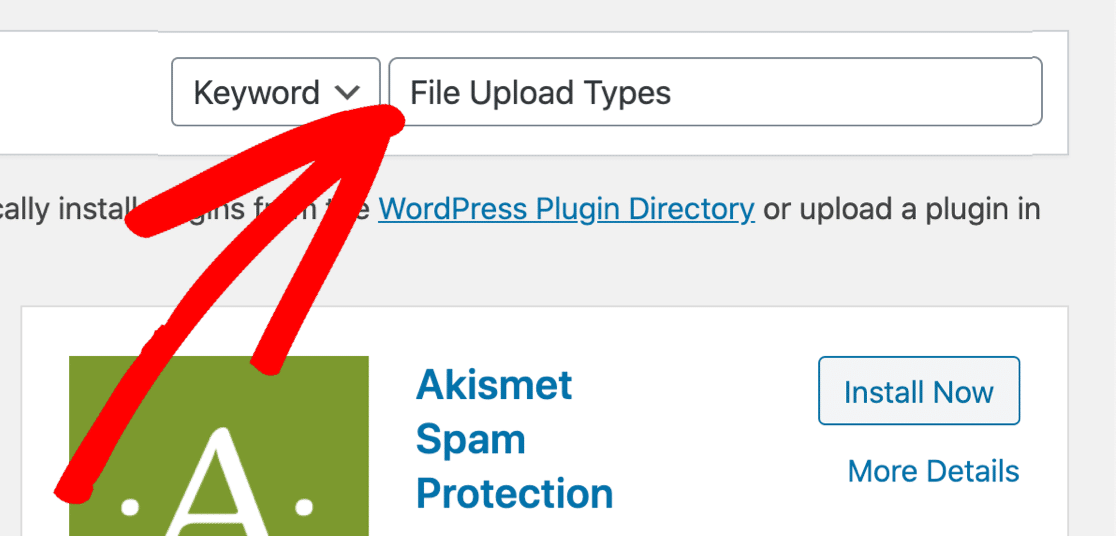
Busca el plugin File Upload Types en el cuadro de búsqueda de la parte superior.
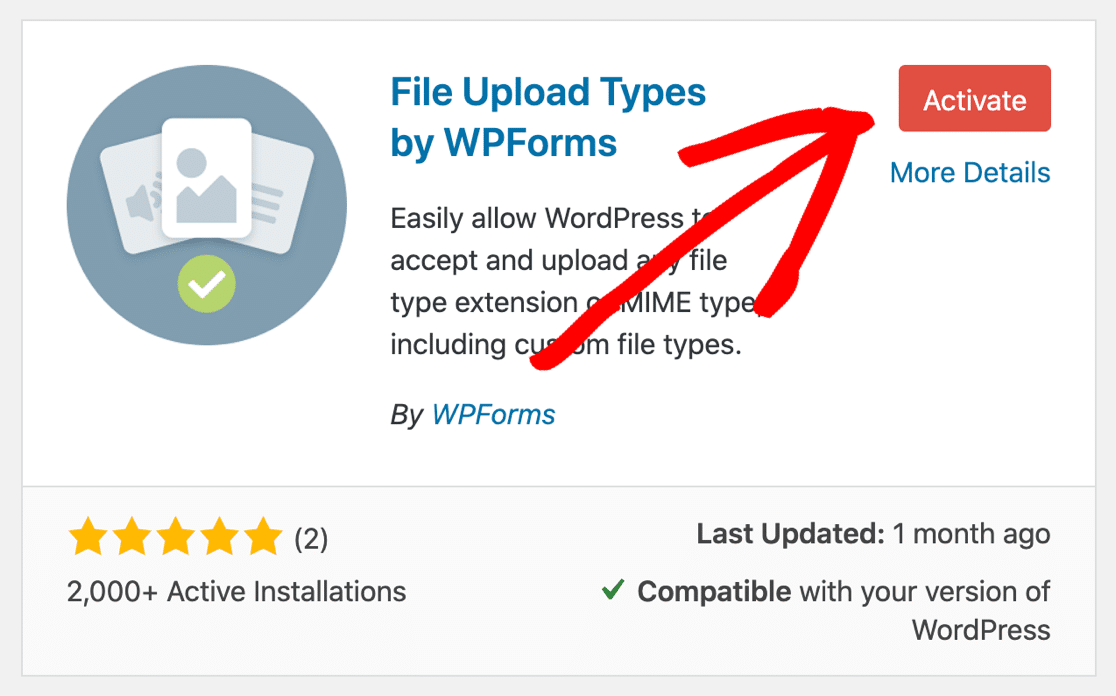
Haz clic en Instalar ahora y, a continuación, en Activar.
¡Genial! Ahora agreguemos los tipos de archivo que necesitas.
2. Habilitar nuevo tipo de archivo en WordPress
En el panel de WordPress, haz clic en Ajustes » File Upload Types.
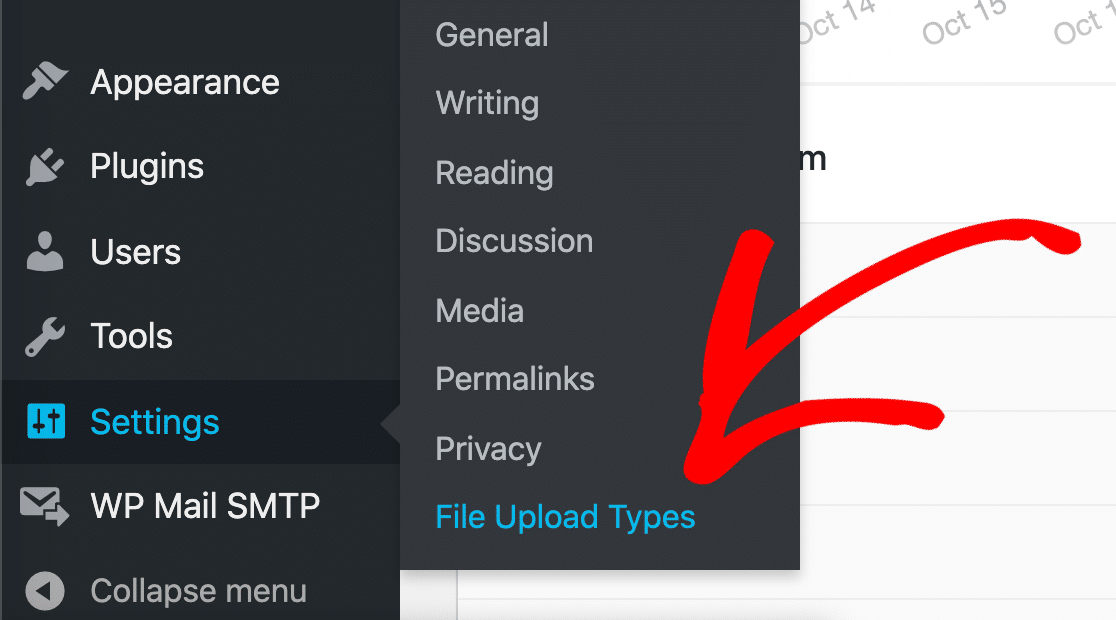
La configuración del plugin File Upload Types se abrirá en tu navegador.
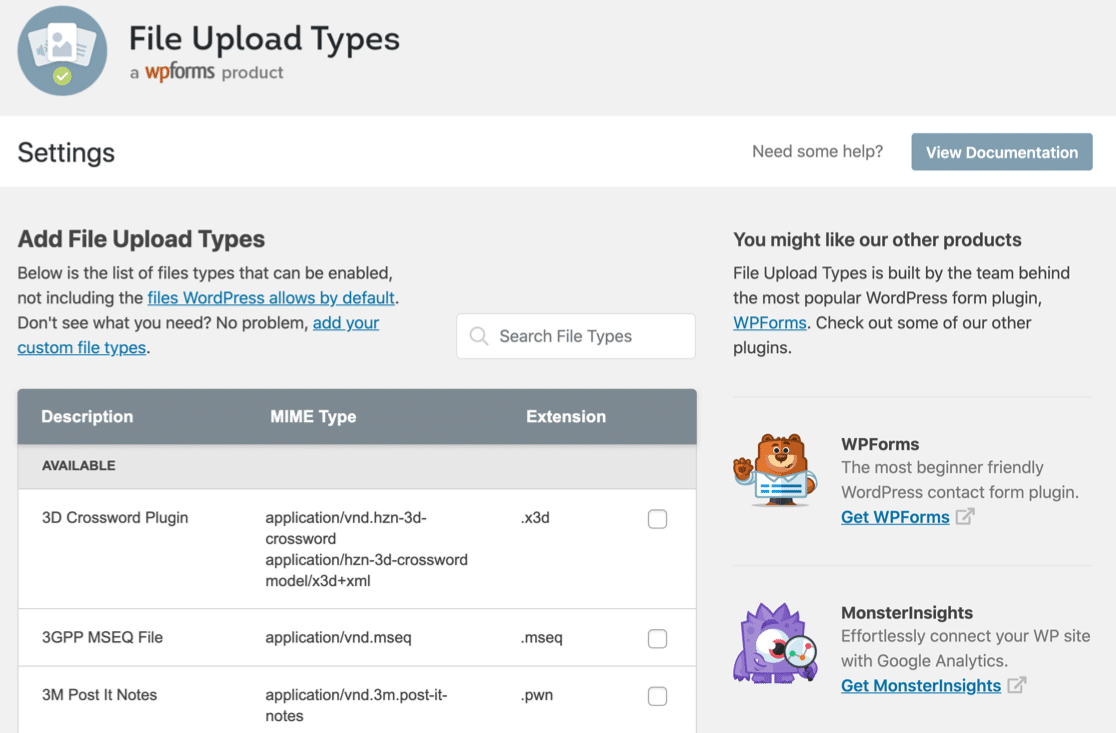
Mucha gente necesita permitir tipos de archivo comunes como .csv, .heic y .svg en WordPress, por lo que File Upload Types tiene algunas configuraciones preestablecidas listas para usar. Te explicaré esas primero.
3. Añadir un tipo de archivo preestablecido
Para averiguar si existe la configuración preestablecida para tu archivo, busca el tipo de archivo en el cuadro Buscar tipos de archivo. En este ejemplo, vamos a buscar los tipos de archivo de AutoCad .cad.
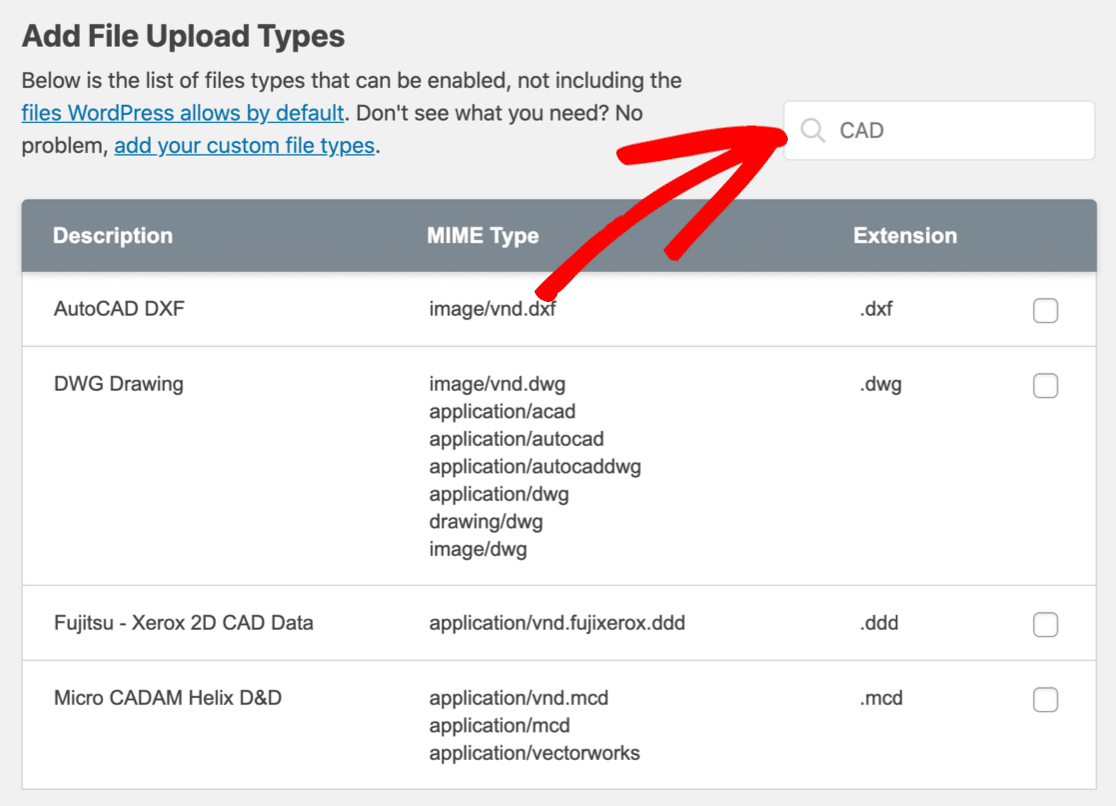
Observa cómo aparecen varios archivos junto con diferentes extensiones y tipos MIME. Querrás seleccionar el que coincida con la extensión *y* el tipo MIME.
¿Qué es un tipo MIME?
Los tipos MIME a veces se denominan tipos de archivo de Internet. El tipo MIME describe el contenido real del archivo para que tu ordenador o servidor pueda interpretarlo correctamente.
Al usar File Upload Types, querrás estar 100% seguro de que el tipo MIME es el mismo que indica la configuración preestablecida.
Por suerte, podemos encontrar fácilmente el tipo MIME de cualquier archivo usando este comprobador de tipos de archivo MIME gratuito. Simplemente sube un archivo similar al que quieres aceptar y la herramienta te dirá el tipo MIME.

¡Eso es todo! Ahora puedes comparar el tipo MIME con la configuración preestablecida para averiguar si coincide. Marca la casilla junto a cada tipo de archivo que quieras habilitar, luego desplázate hacia abajo y haz clic en el botón naranja Guardar ajustes.
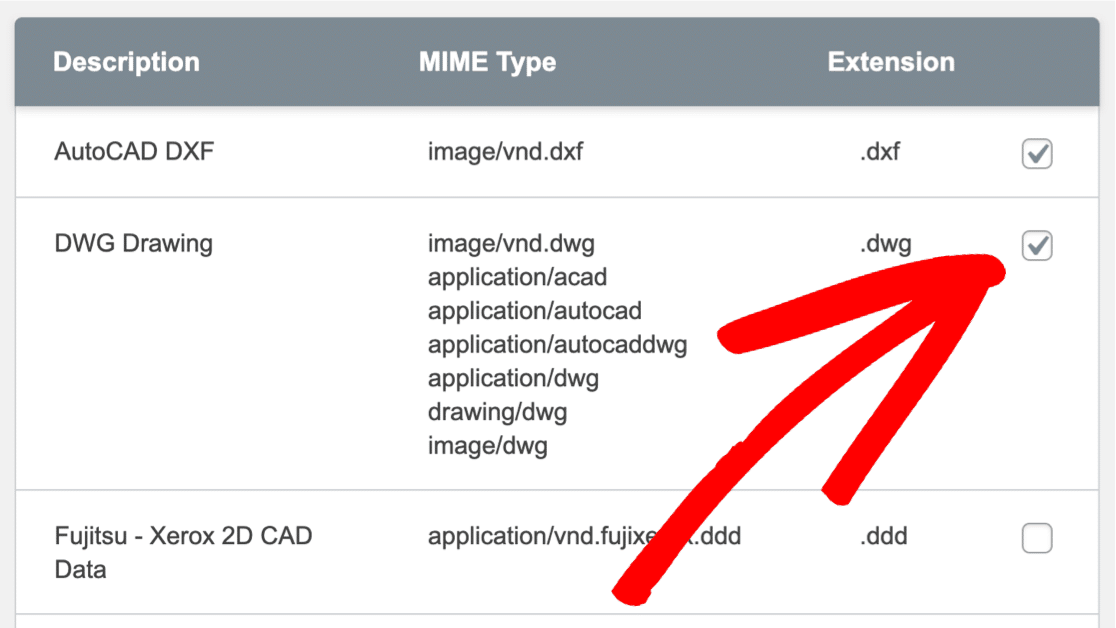
Cuando la página se recargue, notarás que los tipos de archivo que seleccionaste ahora aparecen en una nueva sección titulada Habilitados. Estos ya no activarán la advertencia "Lo sentimos, este tipo de archivo no está permitido por motivos de seguridad".
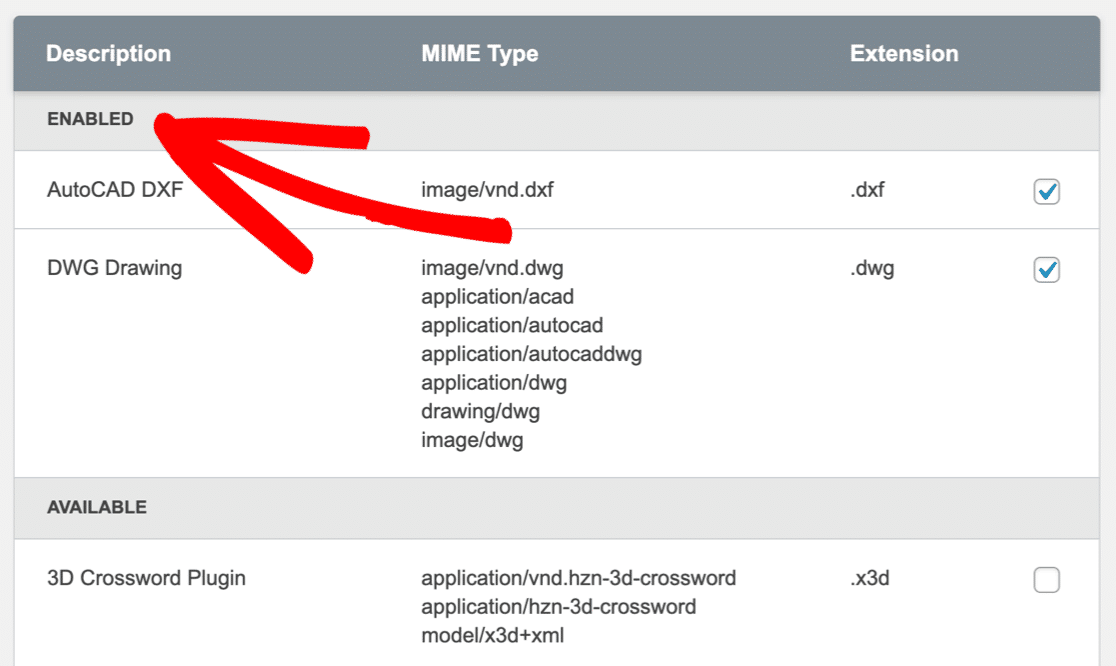
Si necesitas repasar esto de nuevo, tenemos una guía sobre cómo aceptar cargas de archivos de Adobe Illustrator (AI) en WordPress que entra en un poco más de detalle.
A continuación, veamos cómo crear tipos de archivo personalizados para archivos que no están en la lista preestablecida.
4. Añadir un tipo de archivo personalizado
Si el tipo de archivo que desea cargar no aparece en la lista del plugin File Upload Types, puede agregarlo como una entrada personalizada. También debe usar una entrada personalizada si ve el error: Este archivo no se cargó. Tipo de archivo no permitido.
‘Tipo de archivo no permitido’ generalmente significa que su tipo MIME no coincide con el tipo MIME que WordPress espera ver.
Para solucionar esto, necesitará saber el tipo MIME correcto para el tipo de archivo personalizado que desea agregar. Nuevamente, consulte un ejemplo con el verificador de tipos de archivo MIME gratuito antes de continuar.
En este ejemplo, agregaremos el formato de archivo .heif para que los usuarios puedan cargar imágenes de teléfonos inteligentes en su sitio de WordPress.
(Ya verifiqué el tipo MIME de mi archivo de prueba: image/heif.) En el plugin File Upload Types, haga clic en el enlace Agregar sus tipos de archivo personalizados.
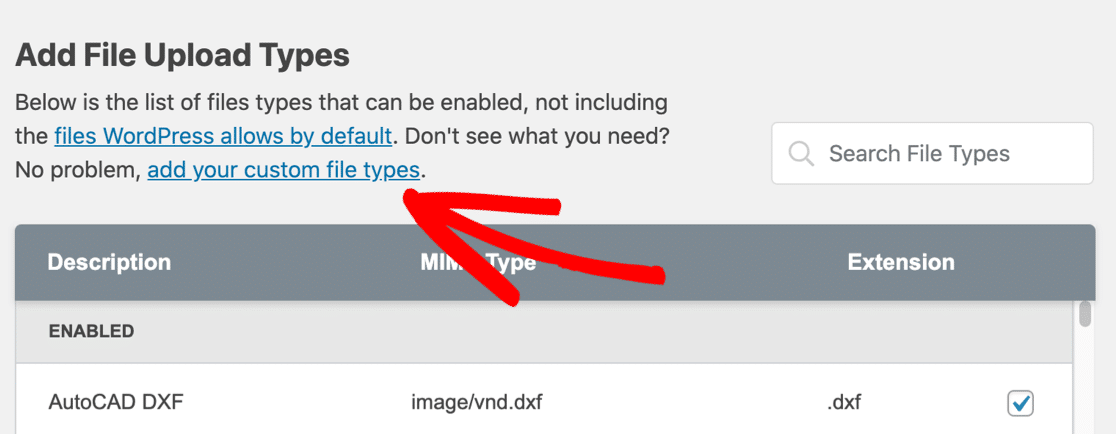
Para este tipo de archivo, escribiremos:
- Una descripción del tipo de archivo personalizado; puede escribir lo que quiera aquí.
- El tipo MIME (si necesita agregar más de uno, sepárelos con una coma)
- La extensión del archivo, incluido el punto inicial
.
En este ejemplo, estamos agregando archivos .heif con el tipo MIME image/heif.
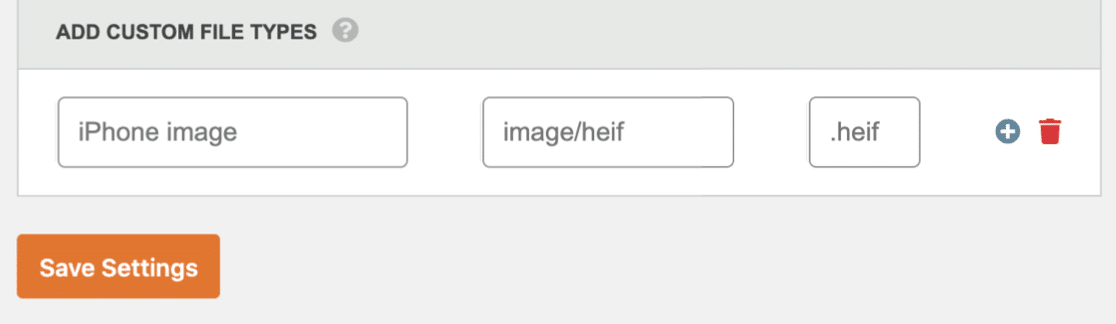
Una vez hecho esto, haga clic en Guardar configuración. Su tipo de archivo personalizado aparecerá en la sección Habilitado del plugin.
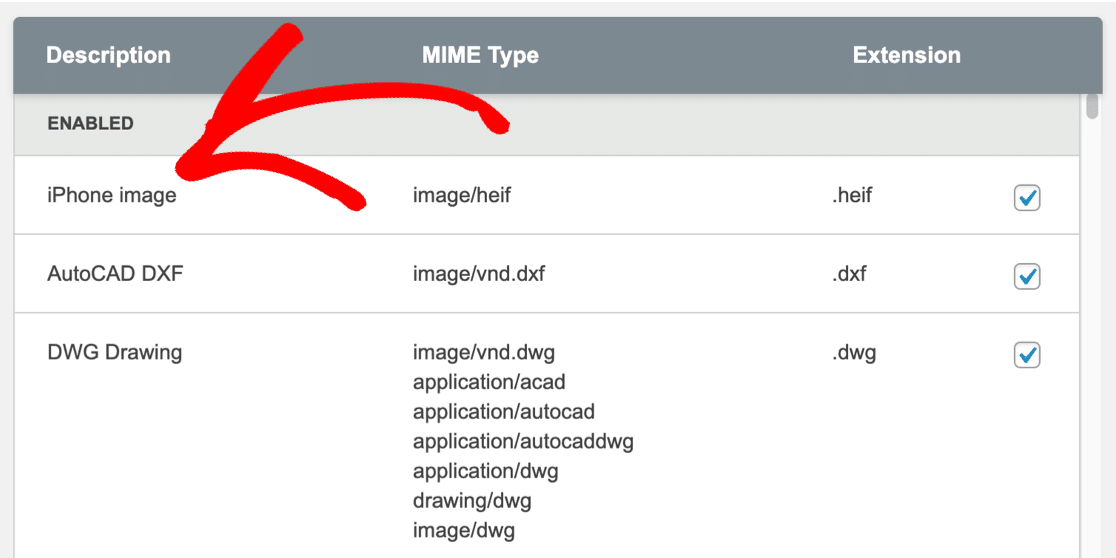
Ahora podemos proceder a cargar estos archivos de imagen sin recibir el error de WordPress de ‘lo sentimos, este tipo de archivo no está permitido por motivos de seguridad’.
Solución en tu campo de carga de archivos de WPForms
Si sus visitantes encuentran este error en un formulario de carga de archivos de WPForms en lugar del administrador de WordPress, la solución es ligeramente diferente. La lista de permitidos de WordPress se aplica primero, pero WPForms también tiene una configuración por campo que puede restringir aún más lo que los visitantes pueden cargar.
Por qué esto es diferente de las cargas del administrador de WordPress
Las reglas de tipo de archivo de WordPress se aplican a todas las cargas en cualquier lugar de su sitio, incluidas las presentaciones de WPForms. Por lo tanto, si WordPress está bloqueando archivos .svg, su campo de carga de archivos también los bloqueará, incluso si escribió .svg en la lista de permitidos del campo de WPForms. La solución tiene dos pasos en un formulario.
- Primero, permita el tipo de archivo en el nivel de WordPress utilizando uno de los métodos anteriores.
- Luego, permítalo en el nivel de campo dentro del constructor de formularios de WPForms.
Si aún no ha creado un formulario, aquí le mostramos cómo crear un formulario de carga de archivos en WordPress desde cero. De lo contrario, abra el formulario que ya ha creado.
Establecer las extensiones de archivo permitidas en tu campo de carga de archivos
Haga clic en el campo Carga de archivos dentro del constructor de formularios para abrir su panel de Opciones de campo. En el campo Extensiones de archivo permitidas, escriba las extensiones que desea permitir, separadas por comas, con un punto inicial en cada una.
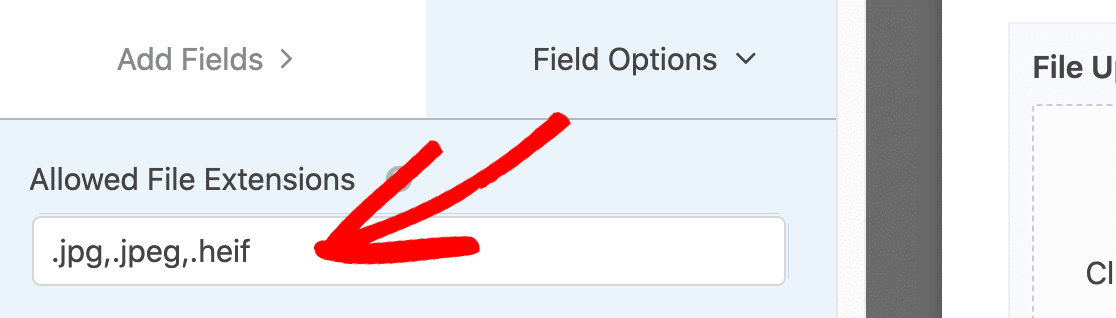
Por ejemplo, .pdf, .docx, .heif permite esos tres tipos y bloquea todo lo demás.
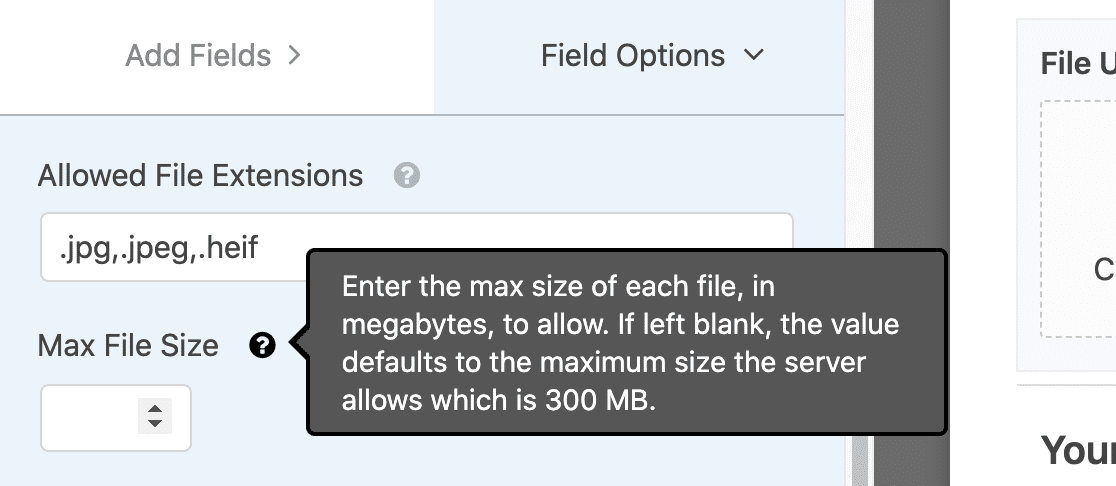
También puedes establecer un límite de Tamaño máximo de archivo por carga. Por defecto, WPForms utiliza el tamaño máximo de archivo de tu servidor. Pasa el cursor sobre el icono del signo de interrogación junto al campo para ver lo que permite tu servidor. Si necesitas un límite superior, la solución está en el lado del servidor en lugar de en WPForms (aquí te explicamos cómo aumentar el tamaño máximo de carga de WordPress si ese es el problema real).
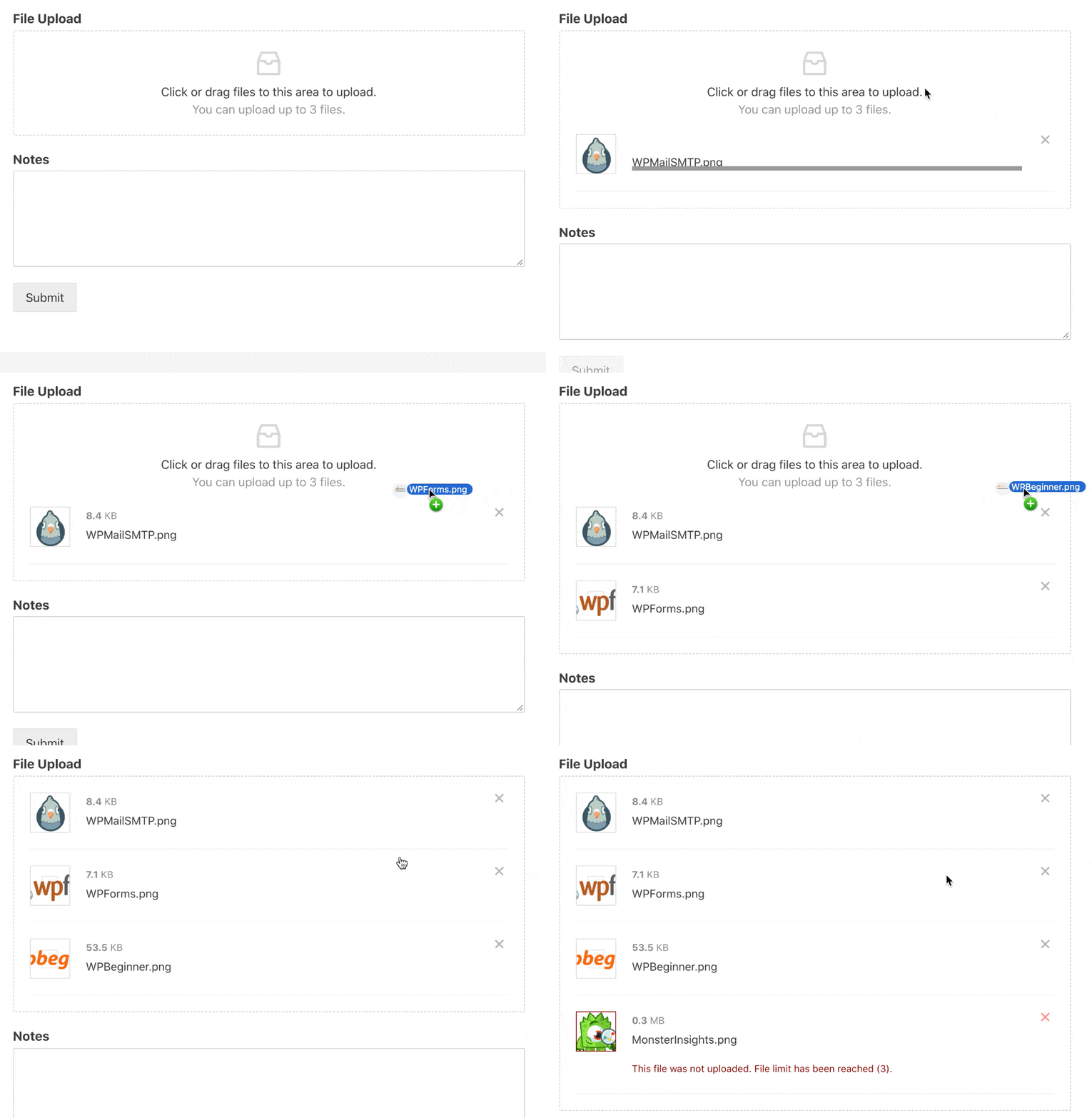
El campo de carga de archivos de estilo Moderno también permite a los visitantes arrastrar y soltar archivos en tu formulario, lo que lo hace más accesible que el selector de archivos Clásico en dispositivos móviles.
Para cada configuración del campo de Carga de Archivos en detalle, consulta la guía completa de WPForms sobre el campo de Carga de Archivos.
Lo que WPForms bloquea sin importar qué
Esta parte es tranquilizadora si te preocupa permitir cargas de archivos a extraños. Incluso si permites extensiones arriesgadas en WordPress, WPForms mantiene su propia lista negra permanente en el lado del formulario.
Los archivos ejecutables como .exe, .php, .js, .jar, .html, .htm, .swf y .json se bloquean a nivel de formulario, sin importar lo que esté permitido en WordPress.
Esa es la red de seguridad en la que confío cuando configuro campos de carga de archivos para sitios de clientes que reciben currículums, historiales médicos u otras cargas sensibles. WordPress y WPForms juntos te brindan dos capas de filtrado de tipos de archivo.
Preguntas frecuentes sobre tipos de archivo y tipos MIME
El error 'tipo de archivo no permitido' en WordPress viene con una gran variedad de variaciones y casos límite, y la mayoría de ellos tienen la misma causa raíz. Aquí están las preguntas que me hacen con más frecuencia cuando alguien se encuentra con esto por primera vez.
¿Cómo subo archivos a WordPress?
Si deseas aceptar cargas de archivos de visitantes, la ruta más rápida es agregar un campo de Carga de Archivos de WPForms a un formulario. WPForms es el mejor plugin de carga de archivos para WordPress, y funciona para documentos, imágenes, videos, audio y cualquier tipo de archivo personalizado que hayas agregado a través de los métodos anteriores. El estilo de campo Moderno también admite arrastrar y soltar, lo que hace que las cargas se sientan nativas en los teléfonos.
¿Qué significa MIME?
MIME significa multipurpose internet mail extensions (extensiones de correo de internet multipropósito). Originalmente se creó para que las personas pudieran enviar archivos multimedia en correos electrónicos, y se mantuvo porque la misma idea es útil para la web. El tipo MIME en la cabecera de un archivo le dice a un navegador o servidor qué hay realmente dentro del archivo, para que pueda decidir cómo manejarlo.
¿Qué significa "este archivo no se cargó. tipo de archivo no permitido"?
Normalmente verás esta versión del error después de haber agregado un tipo de archivo personalizado pero el tipo MIME no coincide con el archivo que intentas cargar. WordPress comprueba tanto la extensión como el tipo MIME, y si no coinciden, bloquea la carga.
Utiliza el comprobador de tipos de archivo MIME para confirmar el tipo MIME real de tu archivo, luego vuelve a Tipos de carga de archivos y actualiza la entrada para que coincida.
También verá una variación de Windows de esto si su ordenador no reconoce el archivo. Algo como Parece que no admitimos este formato de archivo. Esa es la misma causa raíz en el lado del sistema operativo en lugar de WordPress.
¿Qué significa “Lo sentimos, no tienes permiso para subir este tipo de archivo”?
Esta redacción aparece en algunos contextos donde WordPress muestra un mensaje con un sabor más de permisos, a menudo cuando un usuario que no es administrador está subiendo. La solución es la misma que la versión de motivos de seguridad. Añada el tipo de archivo a la lista de permitidos de WordPress a través de uno de los cuatro métodos anteriores y (si es necesario) confirme que el rol de usuario que sube el archivo tiene permisos suficientes.
¿Puedo permitir cualquier extensión de archivo usando el plugin Tipos de Archivo de Subida?
Sí, el plugin le permite habilitar cualquier tipo de archivo o tipo MIME que desee. Sin embargo, dos cosas aún pueden interponerse en su camino.
- Su plugin de creación de formularios puede mantener su propio bloqueo en tipos de archivo comunes que transportan malware. WPForms siempre bloquea
.exe,.php,.js,.jar,.html,.htm,.swf,.jsony algunos otros en el lado del formulario, incluso si los ha permitido en WordPress. - Algunos hosts bloquean ciertos tipos de archivo a nivel de servidor. Estos bloqueos suelen ser para evitar que los hackers exploten vulnerabilidades de plugins, por lo que vale la pena mantenerlos. Si realmente necesita permitir una subida y su host la está bloqueando, póngase en contacto con su soporte.
¿Existen riesgos de seguridad al añadir tipos de archivo?
Si tiene cuidado, no. Pero Tipos de Archivo de Subida es un plugin potente, y realmente permitirá cualquier tipo de archivo que añada, incluidos los ejecutables.
Nunca recomiendo permitir tipos de archivo ejecutables como .exe, .php, .js, .jar o .html para ser subidos. Esos son los tipos de archivo que los atacantes usan para introducir malware en un sitio. Si está usando WPForms, de todos modos no permitirá estos en sus campos de Subida de Archivos, pero la biblioteca de medios de WordPress sí lo hará si los ha añadido explícitamente.
Para una mirada más profunda al endurecimiento de las subidas en formularios, nuestra guía sobre mejores prácticas de seguridad para la subida de archivos cubre qué bloquear más allá de los tipos de archivo. La documentación oficial también tiene más información sobre prácticas seguras para el plugin Tipos de Archivo de Subida.
A continuación, Cree un Formulario de Subida de Archivos en WordPress
Ahora que tiene las subidas de archivos funcionando como desea, el siguiente paso es poner un formulario delante de sus visitantes.
WPForms tiene un constructor de arrastrar y soltar que hace esto rápido, y el campo de Subida de Archivos funciona de la misma manera que el resto de los campos del formulario, sin configuración adicional.
Si desea enviar los archivos subidos a un lugar distinto de su servidor, eche un vistazo a la guía de formularios de subida de archivos a Dropbox.
Explica cómo enviar las subidas directamente a una carpeta de almacenamiento en la nube para que no ocupen espacio en su cuenta de alojamiento.
Cree su Formulario de Subida de Archivos Ahora
¿Listo para crear tu formulario? Empieza hoy mismo con el plugin de creación de formularios de WordPress más fácil. WPForms Pro incluye muchas plantillas gratuitas y ofrece una garantía de devolución de dinero de 14 días.
Si este artículo te ha sido útil, síguenos en Facebook y X (Twitter) para más tutoriales y guías gratuitas de WordPress.





Esto es verdaderamente ridículo. Tu plugin está escrito en PHP. Eso significa que hay una forma de habilitar la carga de archivos de tipos específicos en PHP sin un plugin. Sin embargo, todo el mundo está empeñado en que instale otro plugin de uso único. Y luego, cuando mi sitio se detenga, todo el mundo dirá: “Por supuesto que tu sitio está roto. Mira cuántos plugins estás usando”.
Hola Mala,
Esta función no está disponible actualmente con el plugin principal. Pero entendemos la importancia de mantener una lista de plugins reducida para los propietarios de sitios web. Hemos creado esta solución ligera para que todos (incluidos los principiantes) puedan permitir tipos de carga de archivos adicionales con relativa facilidad.