


Resumen de IA
¿Desea permitir que se suban tipos de archivo adicionales a sus formularios? Permitir más formatos de archivo para subir a su sitio puede ofrecer más comodidad para usted y sus usuarios.
Este tutorial le mostrará cómo agregar diferentes extensiones de archivo, sin comprometer la seguridad de su sitio.
Nota: ¿Está buscando instrucciones sobre cómo crear un formulario de subida de archivos? Entonces asegúrese de consultar nuestra guía sobre el campo Subida de archivos para obtener todos los detalles.
Tipos de archivo permitidos por defecto
Por razones de seguridad, WordPress solo permite ciertos tipos de archivos. Los formatos de archivo predeterminados incluyen:
- Imágenes como .png, .gif, .jpg
- Documentos como .doc, .xls, .ppt, .pdf
- Audio como .wav, .mp3, .mp4
- Vídeo como .mpg, .mov, .wmv
Tenga en cuenta que algunos de los tipos de archivo a continuación tienen el potencial de ser mal utilizados. Es por eso que WordPress no los habilita por defecto.
- Imágenes como .svg, .bmp
- Documentos como .psd, .ai, .pages
- Archivos de código como .css, .js, .json
- Vídeo como .flv, .f4l, .qt
Añadir tipos de archivo adicionales para subir
Para configurar su sitio para aceptar formatos de archivo adicionales, necesitará instalar Tipos de archivo para subir, un plugin gratuito de WordPress de WPForms.
Nota: Para obtener detalles sobre cómo agregar un plugin a su sitio, asegúrese de consultar la guía de WPBeginner sobre cómo instalar plugins.
Usar tipos de archivo preestablecidos
Una vez que haya instalado el plugin Tipos de archivo para subir, en su área de administración de WordPress vaya a Ajustes » Tipos de archivo para subir.
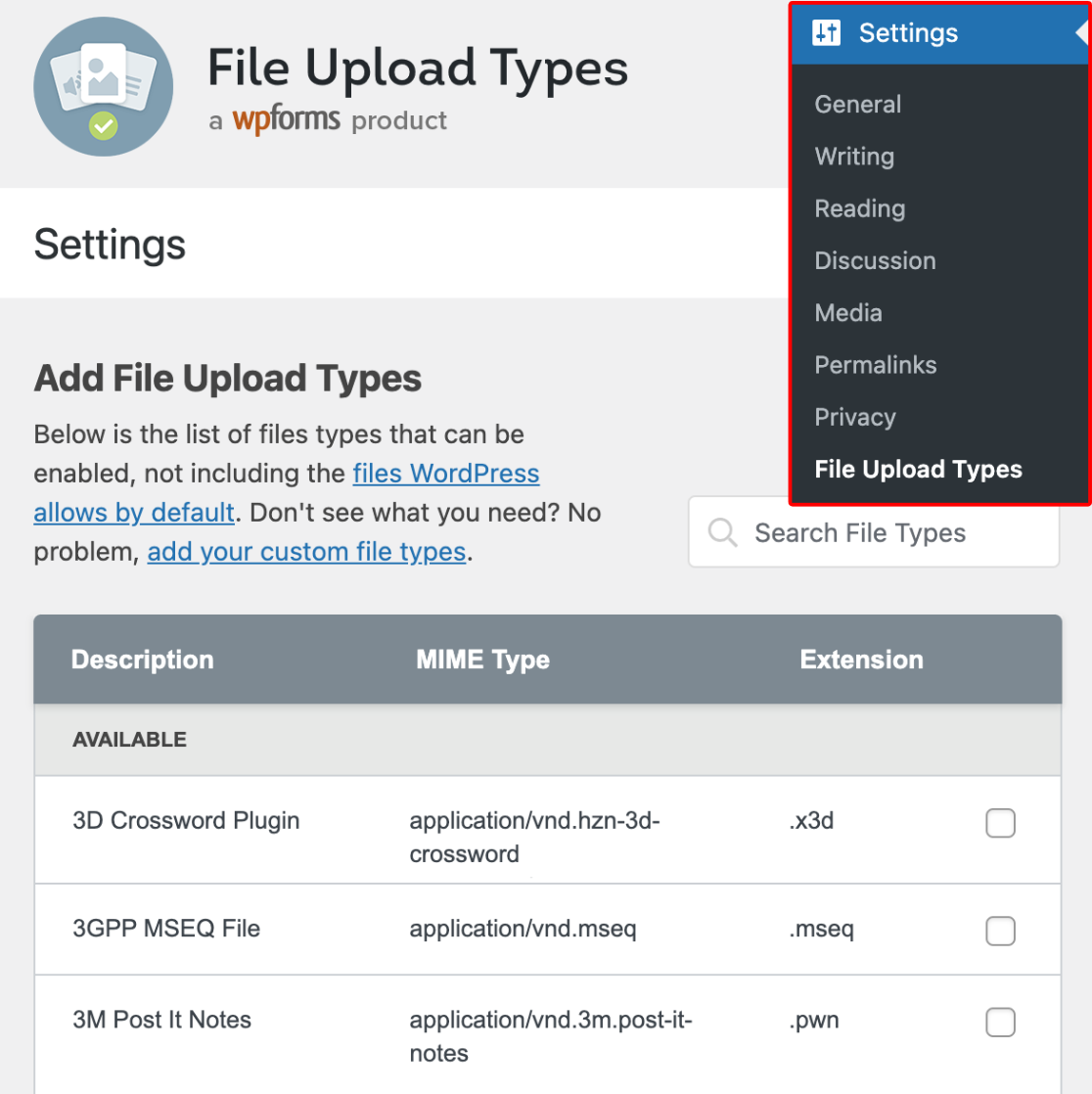
En esta página, puede agregar tipos de archivo preestablecidos marcando la casilla junto al tipo de archivo.
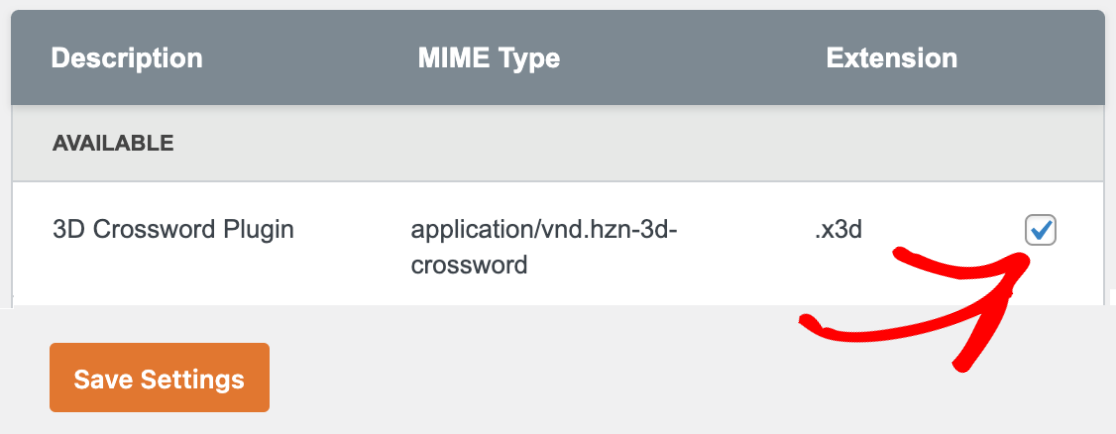
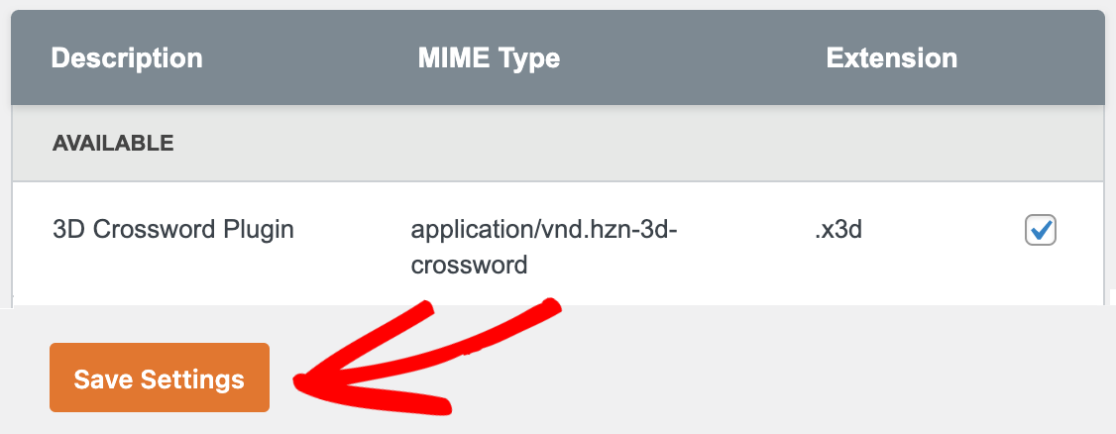
Una vez que haya seleccionado los tipos de archivo que desea agregar, haga clic en el botón Guardar ajustes para guardar sus cambios.
Agregar tipos de archivo personalizados
Si desea incluir un formato de archivo que no se encuentra en la lista preestablecida, puede agregar el suyo propio.
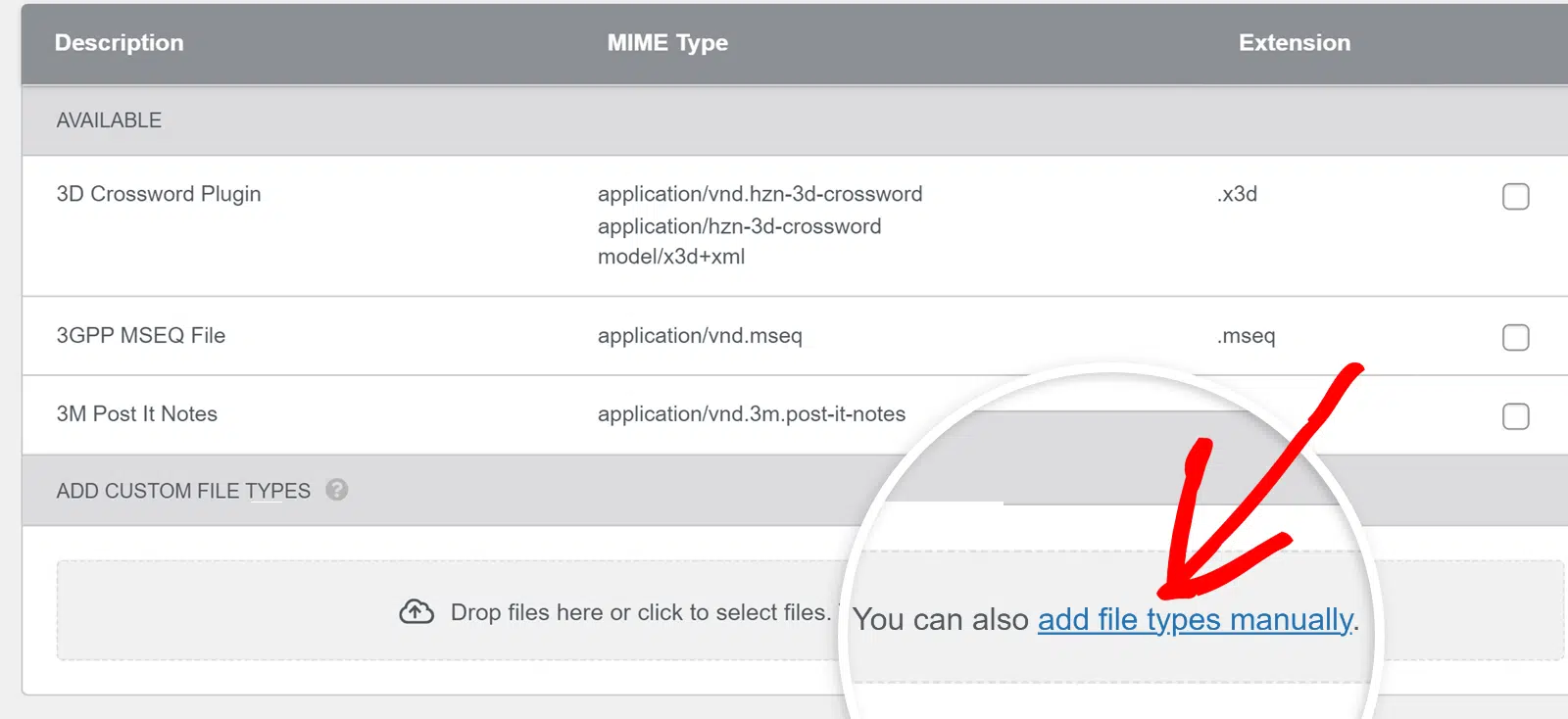
Para hacer esto, desplácese hacia abajo hasta la sección AGREGAR TIPOS DE ARCHIVO PERSONALIZADOS. Luego, puede arrastrar y soltar tipos de archivo directamente en el área designada, subir un tipo de archivo desde su computadora o agregar manualmente el tipo de archivo.
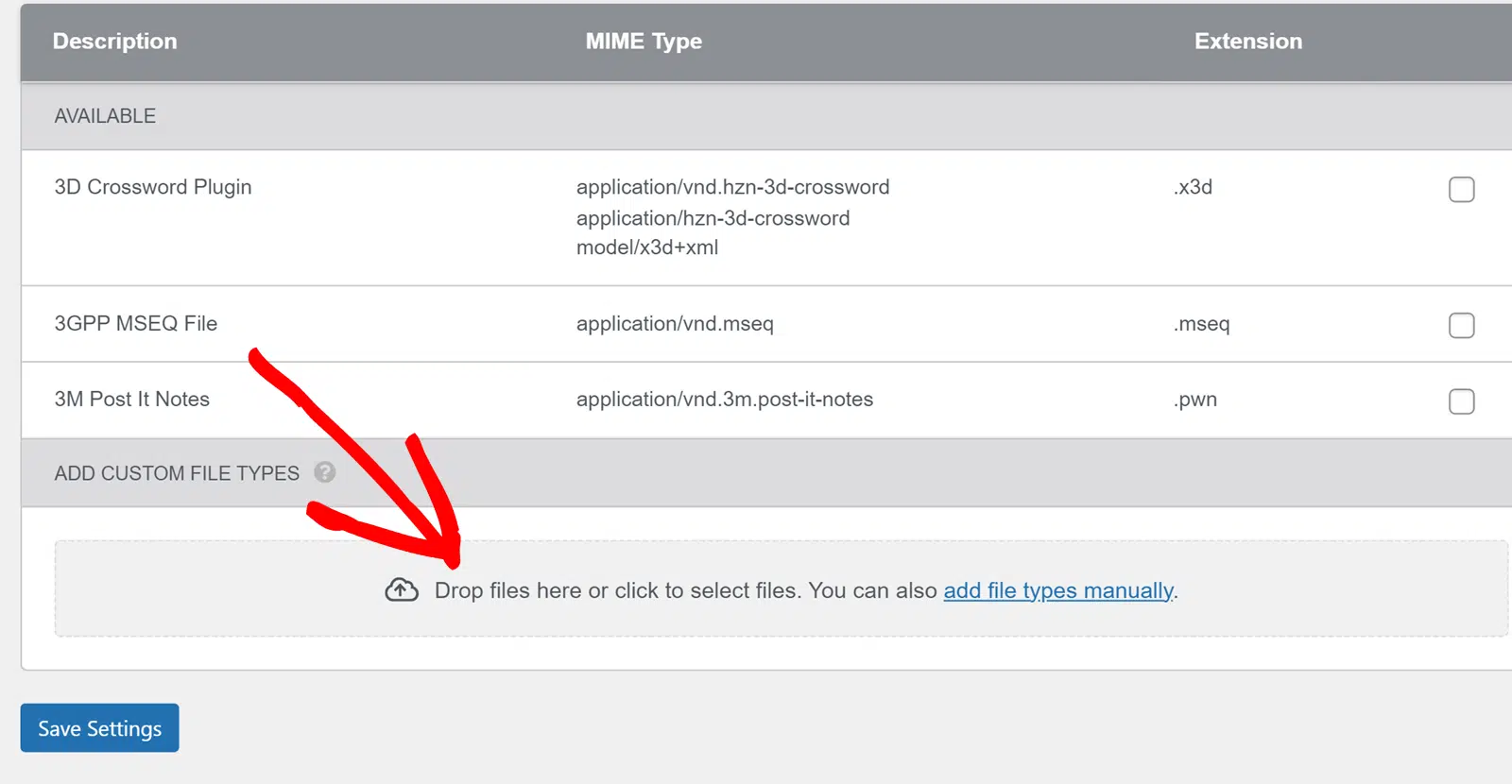
Si elige agregar tipos de archivo manualmente, haga clic en el texto agregar tipos de archivo manualmente para hacerlo.
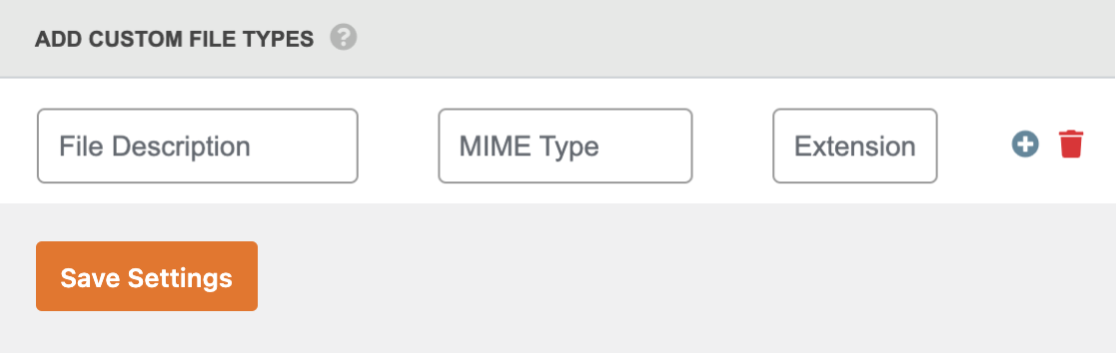
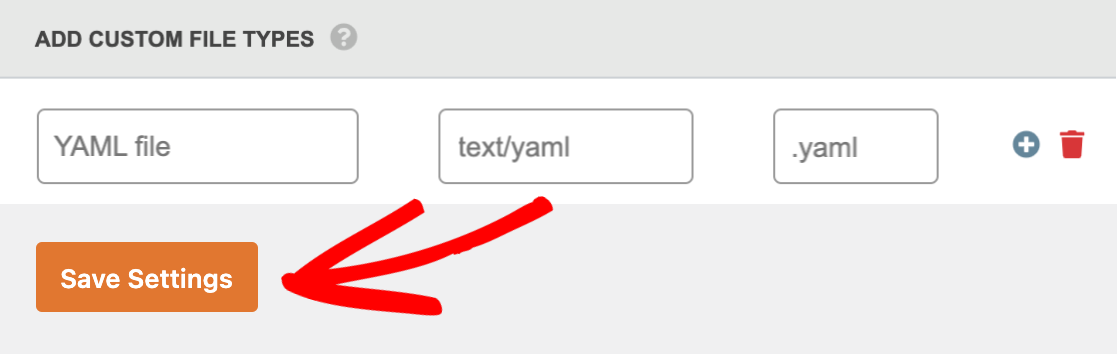
Luego, deberá especificar el formato de archivo que desea subir. Esto se hace a través de 3 campos:
- Descripción del archivo: El nombre del tipo de archivo. Esto solo será visible en la configuración de Tipos de archivo para subir, por lo que puede agregar cualquier detalle que tenga sentido para usted.
- Tipo MIME: La categoría y el tipo de datos representados por el nuevo tipo de archivo.
- Extensión: El tipo de extensión que se asociará con este archivo (por ejemplo, .jpg, .docx, etc.).
Nota: MIME es una forma de identificación de archivos en la web. Para más detalles sobre MIME, puedes consultar la documentación de Mozilla para obtener una lista completa de tipos MIME comunes. Para determinar el tipo MIME de un archivo, puedes usar un verificador de archivos en línea.
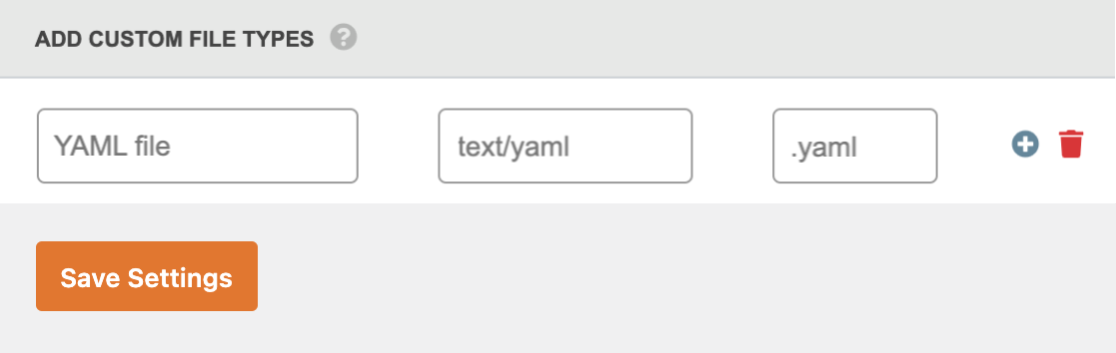
Como ejemplo, aquí están los campos con la información para un tipo de archivo YAML:
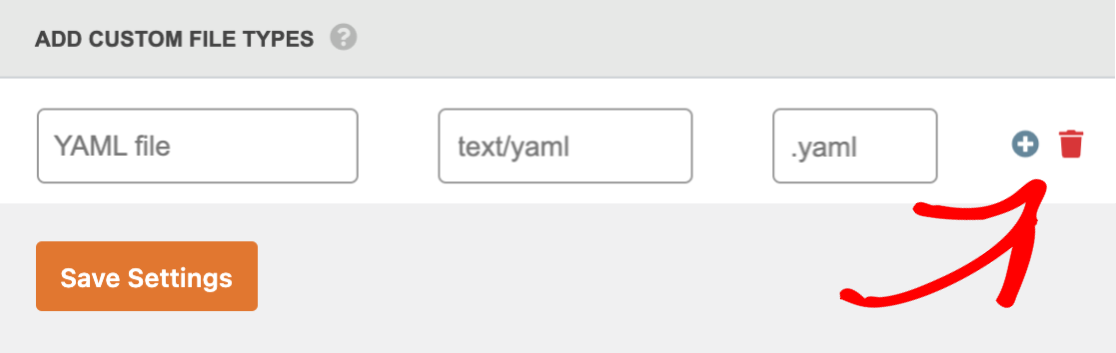
También puedes agregar varios tipos de archivo personalizados haciendo clic en el icono de signo más (+). Si deseas eliminar un tipo de archivo, haz clic en el icono de la papelera.
Una vez que hayas completado todos estos detalles, haz clic en el botón Guardar configuración para aplicar la configuración a tu sitio.
Permitir Múltiples Tipos MIME
Si estás agregando un tipo de archivo que tiene varios alias o tipos MIME posibles, también puedes agregarlos en el campo Tipos MIME. Esto es especialmente útil para garantizar la carga correcta de archivos que pueden tener la misma extensión, pero diferentes tipos MIME.
Nota: Si no estás seguro de si tu tipo de archivo tiene alias, puedes consultar esta guía de referencia para obtener una lista parcial.
Para poder usar esta función, deberás hacer clic en la opción Habilitar soporte para múltiples tipos MIME dentro del plugin.
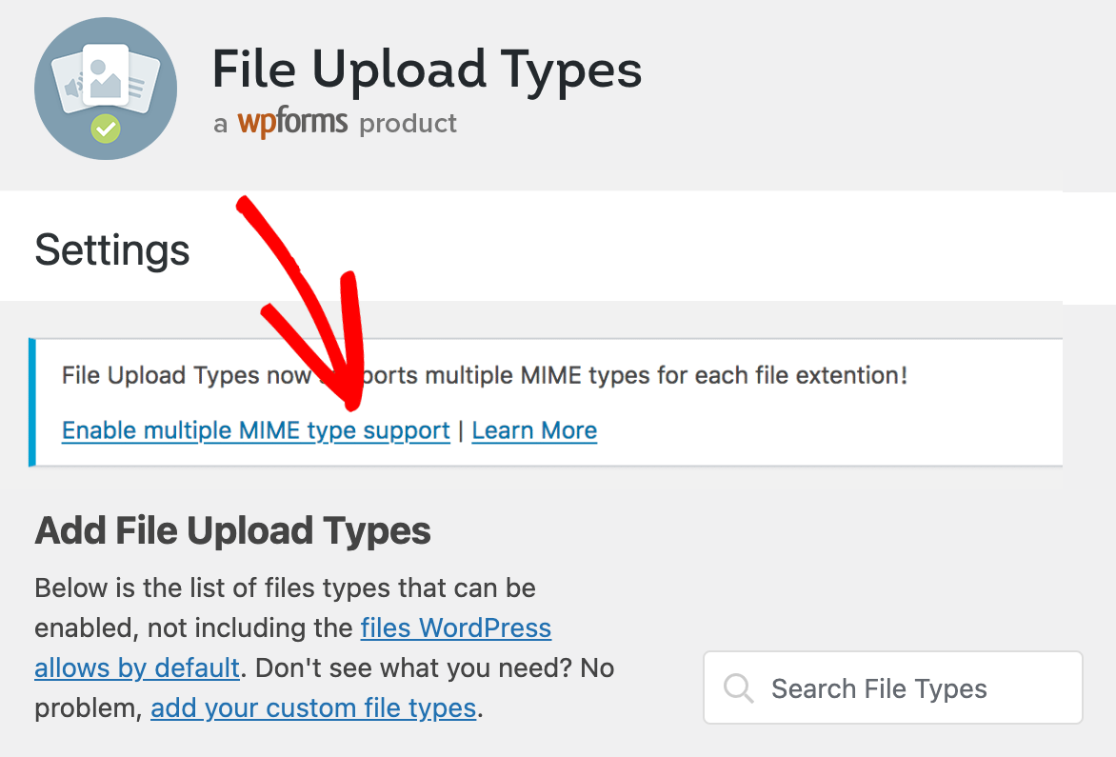
Nota: Si no ves este banner en tu plugin, significa que esta opción ya está habilitada en tu sitio.
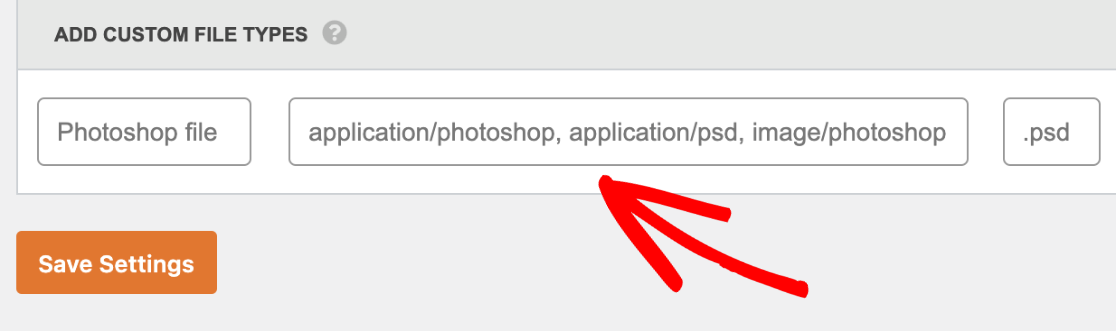
Una vez que hayas habilitado esta función, podrás agregar alias al campo Tipo MIME, separando cada tipo por una coma.
Por ejemplo, agregaremos los alias application/photoshop, application/psd y image/photoshop para un archivo de Photoshop:
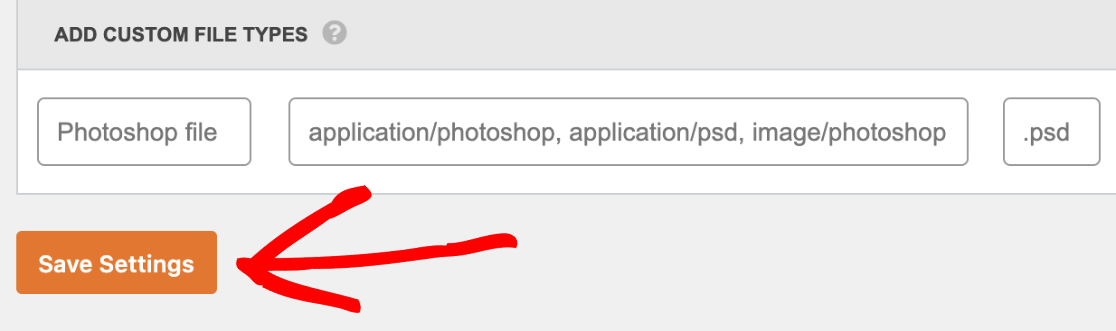
Una vez que se hayan agregado esas configuraciones, asegúrate de hacer clic en el botón Guardar configuración para aplicar la configuración a tu sitio.
Consejos para asegurar las subidas de archivos en WordPress
Puede ser conveniente permitir a los usuarios cargar todo tipo de formatos de archivo, sin embargo, esto puede generar problemas de seguridad. Puedes mantener tu sitio más seguro permitiendo tipos de carga específicos siguiendo estos consejos:
- Requerir que los usuarios estén registrados e iniciada la sesión para enviar tu formulario.
- Limitar los tipos de carga de archivos solo a aquellos que realmente necesitas.
- Limitar el tamaño de carga de archivos.
Preguntas frecuentes
Agregué mi tipo de archivo adicional, pero todavía veo el siguiente error:
Tipo de archivo no permitido
En este caso, querrás asegurarte de que el archivo que intentas cargar tenga un tipo MIME que coincida con el que has agregado a tu sitio. Puedes verificar el tipo MIME de tu archivo de forma rápida y sencilla para asegurarte de que su tipo coincida.
Si tu tipo MIME coincide y aún así no se carga, es importante saber que WPForms bloquea ciertos tipos de archivo. Algunos tipos de archivo se impedirán de ser cargados, incluso si se han agregado usando el plugin File Upload Types. La lista completa de tipos de archivo es:
| ade | adp | app | asp |
| bas | bat | cer | cgi |
| chm | com | cpl | crt |
| csh | csr | dll | drv |
| exe | fxp | flv | hlp |
| hta | htaccess | htm | html |
| htpasswd | inf | ins | isp |
| jar | js | jse | jsp |
| ksh | lnk | mdb | mde |
| mdt | mdw | msc | msi |
| msp | mst | ops | pcd |
| php | pif | pl | prg |
| ps1 | ps2 | py | rb |
| scr | sct | sh | shb |
| shs | swf | tmp | torrent |
| url | vb | vbe | vbs |
| vbscript | wsc | wsf | wsh |
| dfxp | onetmp | json | otf |
| ttf |
Nota: Si buscas permitir la carga de archivos HTML, HTM y JS para administradores que han iniciado sesión en el campo de carga de archivos, asegúrate de consultar nuestra documentación para desarrolladores para obtener información sobre cómo implementarlo con un filtro personalizado.
¡Eso es todo! Ahora puedes permitir que los usuarios carguen tipos de archivo adicionales utilizando tu formulario de carga de archivos.
¿Quieres más consejos para proteger tu sitio? Entonces asegúrate de consultar nuestra guía completa de seguridad de WPForms para obtener todos los detalles.


