



Resumen de IA
Las cargas de archivos son una bendición y una maldición. Son esenciales para recopilar todo, desde solicitudes de empleo hasta documentos de clientes, pero ¿gestionar todos esos archivos? Ahí es donde las cosas se complican rápidamente.
Descargar manualmente los archivos de tus formularios de WordPress y organizarlos consume mucho tiempo, y cuando estás gestionando varios proyectos, los documentos importantes tienden a perderse en el proceso.
WPForms acaba de simplificar todo este proceso con nuestra integración nativa de Dropbox, que utilizas para configurar cargas automáticas que se encargan de todo entre bastidores.
Esta guía te guiará a través de todo el proceso de configuración, desde la instalación del complemento hasta la configuración de tu sistema de organización de archivos. También cubriré algunos trucos avanzados que harán que tu flujo de trabajo sea aún más fluido.
¡Crea tu formulario de carga de Dropbox ahora! 🙂
Cómo añadir un formulario de carga de Dropbox a tu sitio web de WordPress
La integración de Dropbox de WPForms es rápida de configurar. Instala WPForms Pro y añade el complemento de Dropbox, luego conecta tu cuenta de Dropbox en WPForms » Ajustes » Integraciones.
Añade un campo de Carga de Archivos a tu formulario, abre Ajustes » Dropbox en el constructor del formulario y mapea el campo a una carpeta. A partir de ese momento, cada archivo que tus visitantes suban se guardará automáticamente en tu cuenta de Dropbox.
¿Prefieres ver y aprender? El vídeo de arriba te guiará a través de todo el proceso, o consulta los pasos a continuación para obtener la información más actualizada y detallada.
Paso 1: Instalar el plugin WPForms
La versión gratuita de WPForms es sólida para formularios de contacto básicos, pero cuando se trata de cargas y gestión de archivos, la versión Pro desbloquea una gran potencia.
Con Pro, obtienes el campo de carga de archivos que permite a los usuarios cargar documentos, imágenes o cualquier tipo de archivo que especifiques directamente a través de tus formularios.
Más importante aún, obtienes acceso a la integración de Dropbox que envía automáticamente esos archivos a tu cuenta de Dropbox sin ningún trabajo manual por tu parte.
También obtienes controles de archivo avanzados donde puedes establecer límites de tamaño, restringir tipos de archivo y limitar cuántos archivos pueden cargar los usuarios a la vez. Esto evita que la gente suba archivos enormes que consuman tu espacio.

Para empezar, compra la licencia Pro. Luego instala y activa WPForms en tu sitio. Si nunca has añadido un plugin antes, aquí tienes instrucciones paso a paso sobre cómo instalar un plugin de WordPress.
¿Ya tienes WPForms instalado? Puedes actualizar tu licencia en cualquier momento desde tu panel de cuenta, y las nuevas funciones se activan inmediatamente.
¡Actualiza a WPForms Pro ahora!
Paso 2: Obtén el complemento de Dropbox
Desde tu panel de WordPress, ve a WPForms » Complementos. Verás un montón de complementos disponibles aquí, pero estamos buscando el de Dropbox.
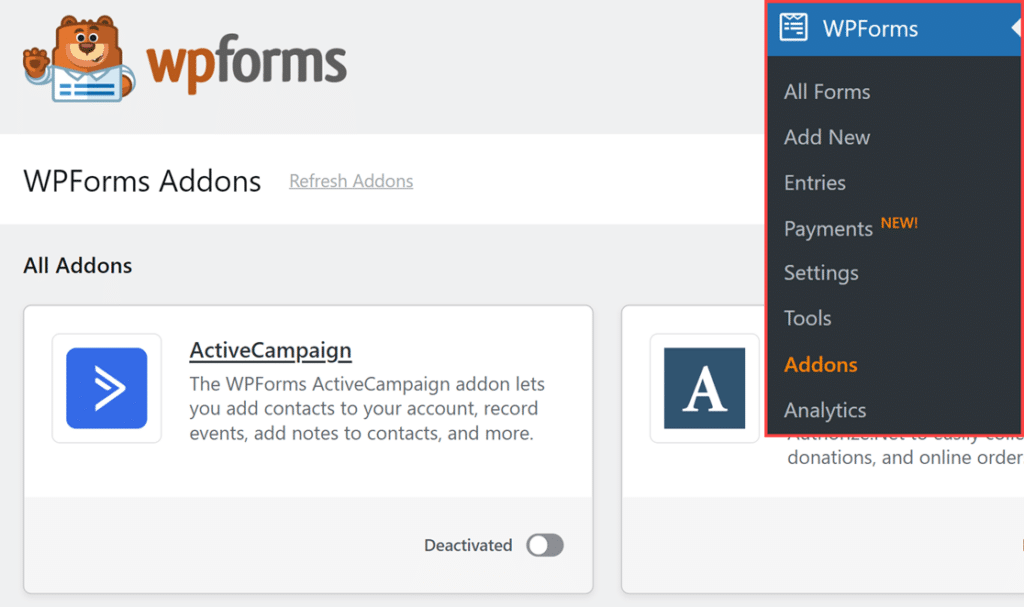
Haz clic en Instalar complemento junto al complemento de Dropbox. Se descargará e instalará automáticamente, lo que normalmente solo tarda unos segundos.
Una vez instalado, verás un mensaje de confirmación. El complemento se activará automáticamente, ¡así que puedes crear tu formulario de carga de archivos!
Paso 3: Crea tu formulario de carga de archivos
Si aún no tienes un formulario en tu sitio web con una función de carga de archivos, puedes seguir esta guía sobre cómo crear un formulario de carga de archivos.
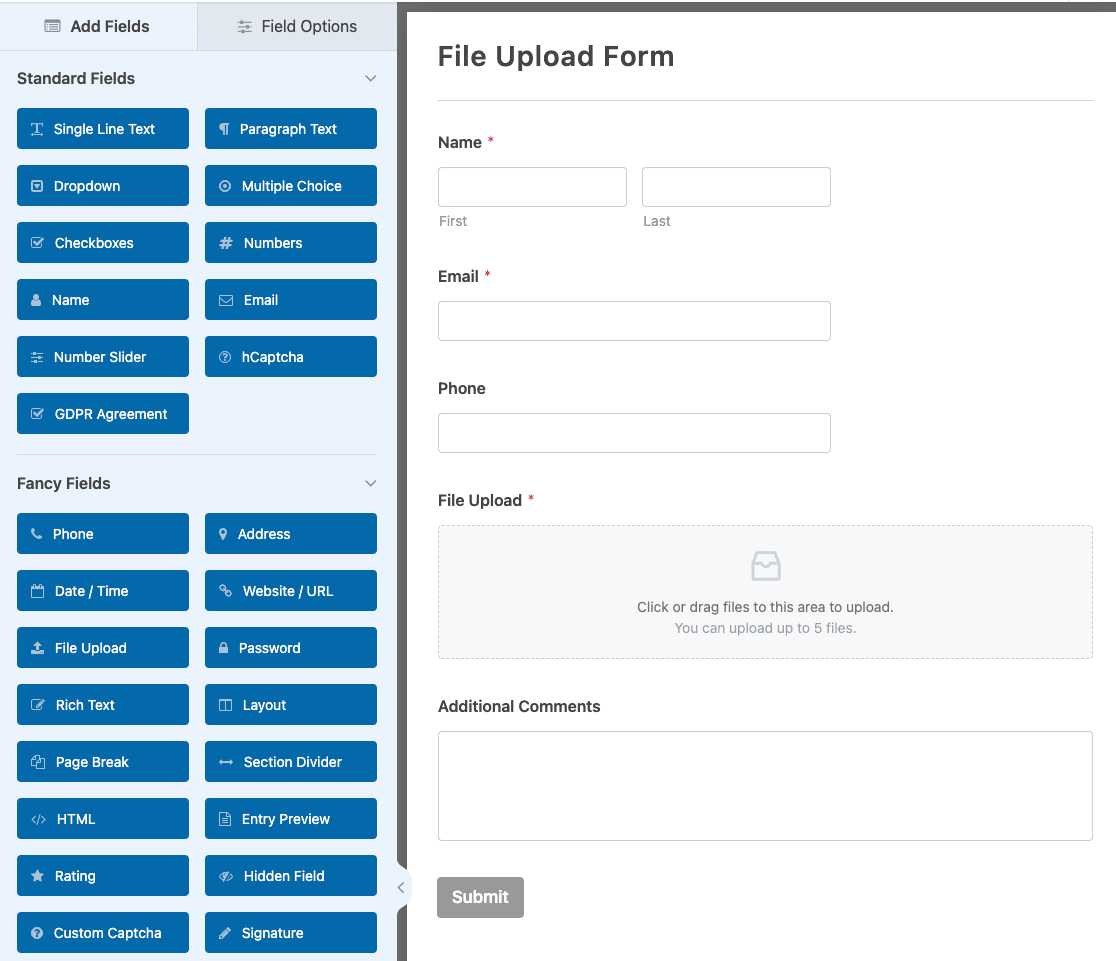
O, si prefieres un tutorial escrito, también puedes leer sobre cómo crear un widget de carga de WordPress, o consultar cualquiera de estos tutoriales más específicos:
- Formularios de soporte técnico
- Formularios de envío de publicaciones de invitados
- Formulario de solicitud de empleo
Una vez que hayas creado un formulario de carga, puedes conectar Dropbox con él para enviar una copia de todos los archivos cargados como copias de seguridad. Asegúrate de hacer clic en Guardar aquí.

Paso 4: Conecta WPForms a Dropbox
Después de haber configurado tu formulario, busca la pestaña Ajustes en la parte superior del creador de formularios. Haz clic en ella, luego busca Integraciones en la barra lateral izquierda. Verás Dropbox listado entre las integraciones disponibles.

Lo primero que necesitarás hacer es conectar tu cuenta de Dropbox haciendo clic en el botón +Añadir nueva cuenta. Esto abrirá una nueva ventana donde Dropbox te pedirá permiso para que WPForms acceda a tu cuenta.

Autoriza la conexión. WPForms solo obtiene permiso para crear y gestionar archivos, no para leer tus cosas existentes.
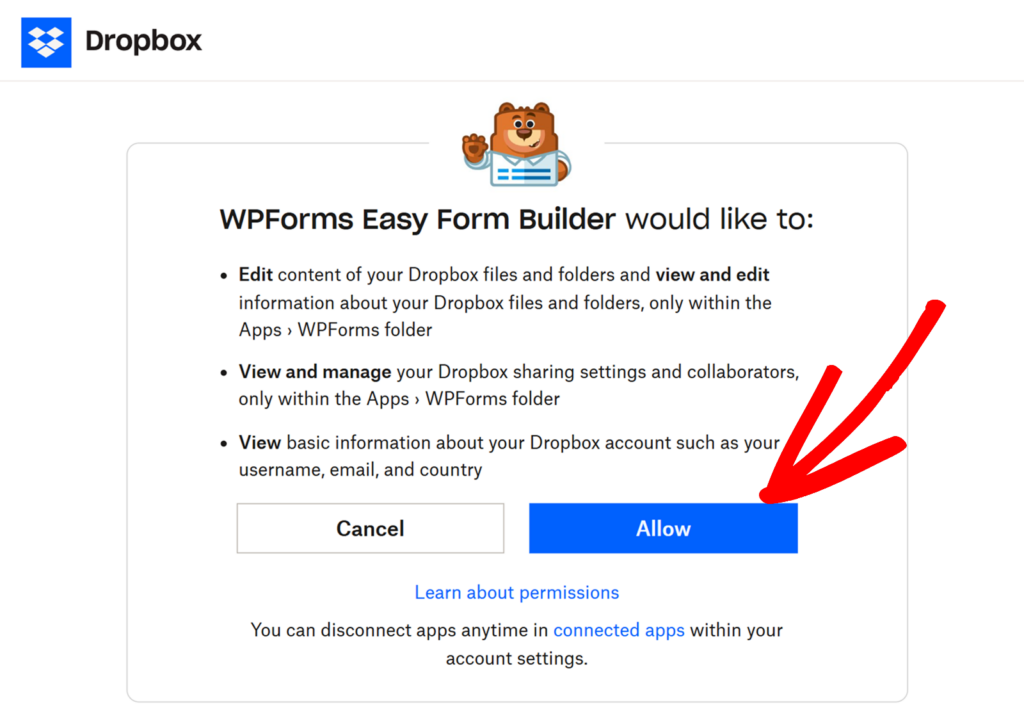
Una vez que lo autorices, serás redirigido de vuelta a la configuración de tu formulario, donde deberías ver "Conectado" junto a tu cuenta de Dropbox.

Paso 5: Añade una conexión de Dropbox a tu formulario
Ahora que has conectado WPForms a tu cuenta de Dropbox, es hora de añadir la integración real a tu formulario.
En el constructor de tu formulario, ve a Ajustes » Dropbox y haz clic en el botón Añadir nueva conexión. Esto abrirá una ventana superpuesta donde puedes introducir un apodo para la conexión.

Usa lo que tenga sentido para ti, ya que tus usuarios no lo verán. Algo como "Documentos del cliente" o "Subidas de currículum" funciona muy bien. Pulsa Aceptar cuando hayas terminado.

Después de añadir el apodo, verás que aparecen ajustes adicionales. Primero, usa el menú desplegable Cuenta para seleccionar la cuenta de Dropbox que conectaste anteriormente.
Luego, introduce un Nombre de carpeta donde quieres que se almacenen los archivos de tu formulario. Por defecto, este campo muestra el nombre de tu formulario, pero puedes cambiarlo a lo que quieras.
Una pequeña vista previa de la ruta aparece debajo del campo para que puedas ver exactamente dónde residirá la carpeta en Dropbox.

Cuando se suban archivos, WPForms crea automáticamente esta carpeta dentro del directorio Apps/WPForms en tu cuenta de Dropbox.
A continuación, necesitas indicarle a WPForms exactamente qué archivos van dónde en tu Dropbox. Verás dos opciones clave en esta sección para gestionar tus archivos:
- El menú desplegable Campo de carga de archivos te permite elegir qué campo de carga de archivos de tu formulario debe enviar archivos a Dropbox. Si tienes varios campos de carga de archivos, puedes mapear cada uno por separado.
- La opción Carpeta para almacenar datos te permite elegir dónde dentro de tu carpeta de Dropbox deben ir estos archivos. Puedes elegir "Raíz" (lo que significa directamente en tu carpeta principal) o crear subcarpetas para una mejor organización.

¿Quieres ser creativo con la organización? Haz clic en el botón azul signo más (+) para mapear varios campos de carga de archivos a diferentes subcarpetas. Por ejemplo, podrías enviar currículums a una subcarpeta y cartas de presentación a otra.
También puedes anidar subcarpetas a varios niveles de profundidad separando cada nivel con una barra inclinada. Por ejemplo, nombra una carpeta 2026/curriculum/ingenieria, y WPForms subirá archivos a tres niveles de profundidad dentro de tu carpeta principal. Puedes llegar hasta tres niveles.
Para carpetas que se organizan solas, prueba las etiquetas inteligentes en el nombre de la carpeta. Añadir {date format="Y"} ordena las cargas en una carpeta con el nombre del año actual, y {field_id="1"} nombra la carpeta según lo que el usuario haya introducido en ese campo. Un formulario de solicitud de empleo podría archivar los documentos de cada candidato en su propia carpeta sin que tú toques nada.
Este paso es opcional, pero es útil cuando no quieres que cada envío vaya a Dropbox. Con la lógica condicional, puedes enviar archivos a Dropbox solo cuando alguien toma una decisión específica en tu formulario.
Supongamos que solo quieres hacer una copia de seguridad de los archivos cuando un usuario lo acepte. Empieza añadiendo un campo de Casillas de verificación a tu formulario con una sola opción, etiquetada como algo parecido a "Guardar mis archivos de forma segura en el almacenamiento en la nube".

Luego vuelve a Ajustes » Dropbox en el constructor del formulario y activa Habilitar Lógica Condicional. Aparecen algunos menús desplegables donde creas tu regla.
Para este ejemplo, lo configurarías para procesar la conexión si se marca "Guardar mis archivos de forma segura en el almacenamiento en la nube".

Ahora la carga solo llega a Dropbox cuando el usuario marca esa casilla. Continúa y guarda tu formulario una vez que tu regla esté en vigor.
Paso 7: Prueba tu integración con Dropbox
Antes de lanzar tu formulario al mundo, necesitas asegurarte de que todo funciona correctamente. Créeme, probar ahora te ahorra muchos dolores de cabeza más tarde.
Primero, guarda tu formulario haciendo clic en el botón Guardar en el constructor del formulario. Luego, coge el shortcode del formulario o usa el bloque de formulario para añadirlo a una página o entrada de prueba en tu sitio.
Visita la página donde está incrustado tu formulario y rellénalo como lo haría un usuario normal. Sube un archivo de prueba como un documento o imagen simple de tu ordenador. Rellena cualquier otro campo obligatorio y pulsa enviar.
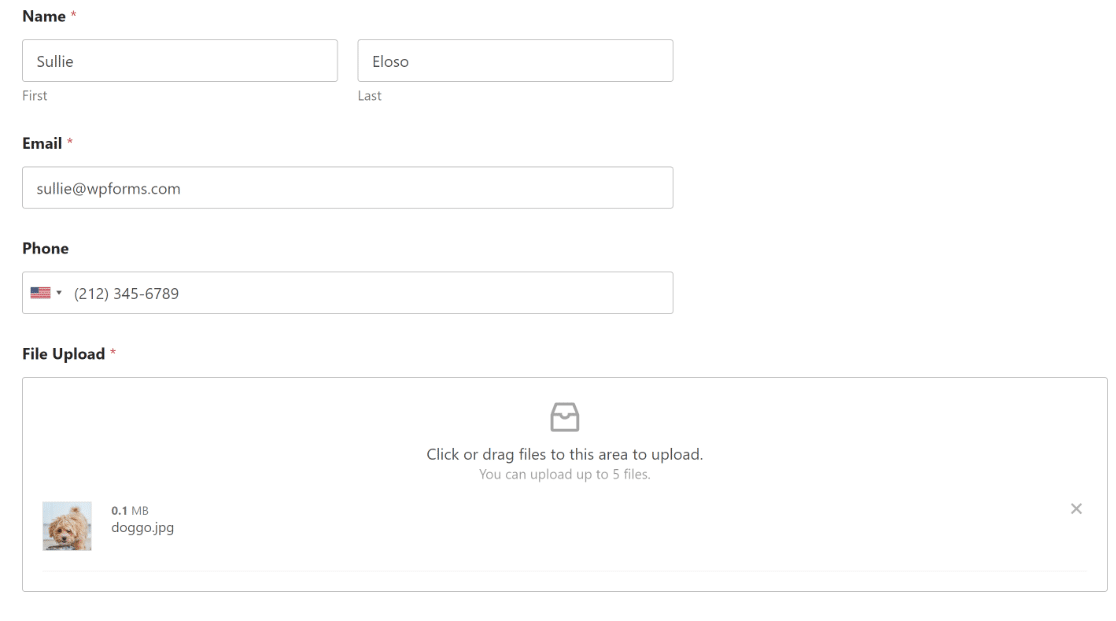
Tras enviar, dirígete a tu cuenta de Dropbox y navega a la carpeta Apps » WPForms. Deberías ver tu carpeta designada allí, y dentro de ella, tu archivo de prueba debería estar perfectamente colocado.
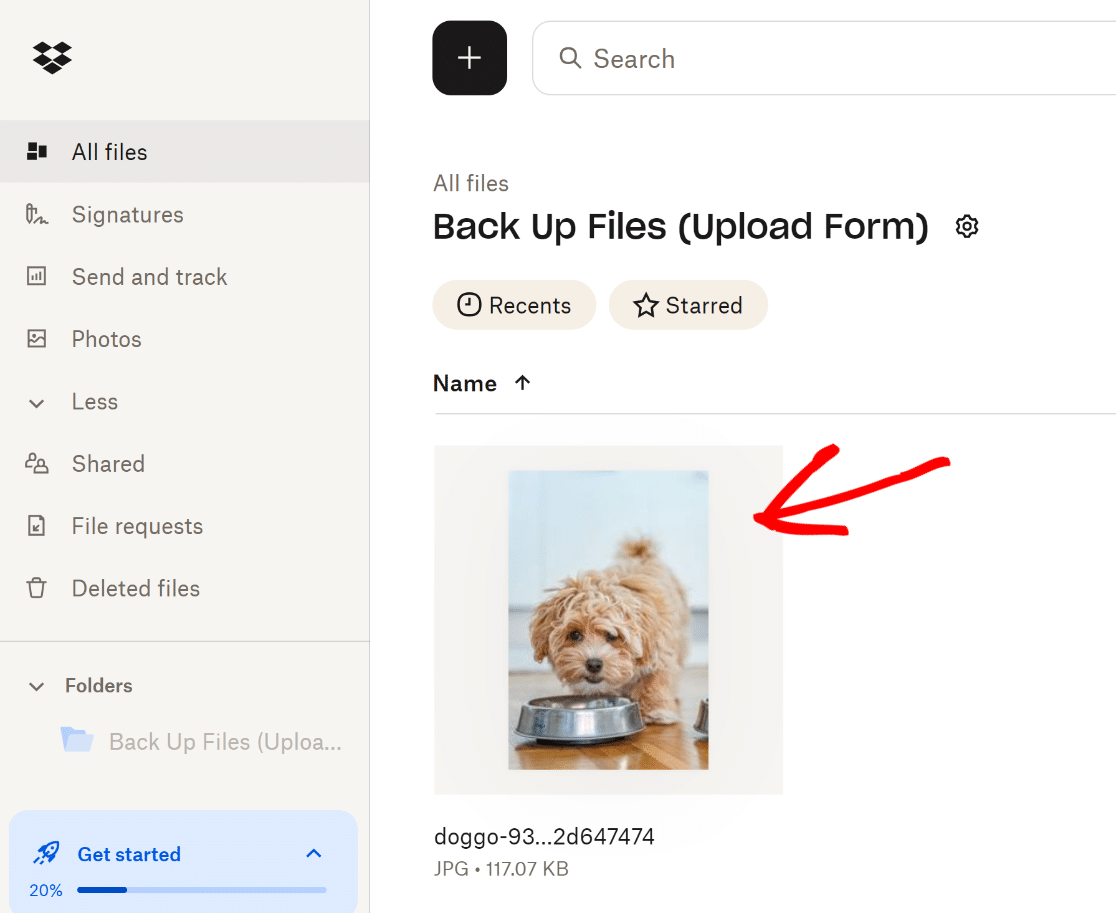
Si configuraste subcarpetas, asegúrate de que el archivo aterrizó en el lugar correcto. También revisa tu WPForms » Entradas en tu panel de WordPress.
Por defecto, WPForms conserva una copia de cada carga en tu sitio y en Dropbox. Si prefieres ahorrar espacio en el servidor, abre Ajustes » Dropbox y expande la sección Avanzado, luego activa Eliminar Archivos Locales Después de la Carga.
Con esto activado, los archivos solo residen en Dropbox una vez que la carga finaliza, y WPForms actualiza los enlaces en tus entradas y notificaciones por correo electrónico para que apunten a las copias de Dropbox.

Si algo no funciona, no te asustes, ya que las soluciones suelen ser sencillas. Los problemas de permisos se solucionan al volver a autorizar tu conexión de Dropbox, y los errores de mapeo de carpetas suelen ser una solución rápida en la configuración de tu carpeta.
Preguntas frecuentes sobre cómo añadir un formulario de carga de Dropbox a tu sitio web de WordPress
Aprender a añadir un formulario de carga de Dropbox a WordPress es un tema de interés popular entre nuestros lectores. Aquí tienes respuestas a algunas consultas comunes al respecto:
¿Qué tipos de archivo puedo subir a través de WPForms a Dropbox?
WPForms admite una amplia variedad de tipos de archivo para subir a Dropbox, incluyendo documentos (PDF, DOC, DOCX), imágenes (JPG, PNG, GIF), hojas de cálculo (XLS, XLSX) y muchos otros.
Por defecto, WPForms permite tipos de archivo comunes por razones de seguridad, pero puedes personalizar qué extensiones de archivo se permiten a través de la configuración del campo de Carga de Archivo.
Para restringir o ampliar los tipos de archivo permitidos, simplemente edita tu campo de carga de archivo en el constructor de formularios y especifica las extensiones que deseas permitir.
Esto te da control total sobre qué tipos de archivos pueden enviar los usuarios a través de tus formularios, ya sea que estés recopilando currículums, portafolios o documentos empresariales.
¿Hay un límite de tamaño de archivo para las cargas de Dropbox?
Sí, hay límites de tamaño de archivo que dependen tanto de la configuración de tu servidor de WordPress como de tu cuenta de Dropbox. WPForms respeta el tamaño máximo de carga de archivo de tu servidor, que normalmente se establece por tu proveedor de alojamiento (generalmente entre 2 MB y 100 MB).
También puedes establecer límites de tamaño de archivo personalizados dentro de WPForms a través de la configuración del campo de Carga de Archivo. Específicamente para Dropbox, los archivos individuales pueden tener hasta 50 GB de tamaño, pero el almacenamiento total de tu cuenta depende de tu plan de Dropbox.
¿Puedo organizar los archivos en diferentes carpetas de Dropbox automáticamente?
¡Absolutamente! El complemento Dropbox de WPForms te permite asignar diferentes campos de carga de archivo a carpetas específicas dentro de tu cuenta de Dropbox. Al configurar tu integración, puedes elegir un nombre de carpeta principal, y WPForms creará subcarpetas según sea necesario.
Si tienes varios campos de carga de archivo en el mismo formulario, puedes enviar cada tipo a una subcarpeta diferente; por ejemplo, currículums a una carpeta y cartas de presentación a otra. También puedes usar lógica condicional para dirigir los archivos a diferentes carpetas según las selecciones del usuario.
Todas las carpetas se crean automáticamente dentro del directorio Apps/WPForms en tu cuenta de Dropbox, manteniendo todo organizado y separado de tus archivos personales.
¿Qué sucede si el almacenamiento de mi Dropbox está lleno?
Cuando tu cuenta de Dropbox alcanza su límite de almacenamiento, las nuevas cargas de archivos fallarán y los usuarios que envíen tus formularios probablemente recibirán un mensaje de error. Las cuentas de Dropbox Basic (gratuitas) tienen un límite de 2 GB, mientras que los planes de pago ofrecen mucho más almacenamiento.
Si te acercas a tu límite, tienes varias opciones: actualizar tu plan de Dropbox, eliminar archivos antiguos que ya no necesites o habilitar la opción "Eliminar archivos locales después de la carga" en WPForms para ahorrar espacio en tu servidor de WordPress mientras mantienes los archivos solo en Dropbox.
Es importante monitorizar tu almacenamiento de Dropbox regularmente, especialmente si estás recopilando archivos grandes o tienes formularios de alto volumen, para asegurar que tus formularios de carga de archivos sigan funcionando correctamente.
¿Puedo permitir que otros suban archivos a mi Dropbox a través de formularios?
Sí, para eso está diseñada la integración de WPForms con Dropbox. Cuando los visitantes completan tus formularios y suben archivos, estos se envían automáticamente a tu cuenta de Dropbox sin necesidad de que tengan su propia cuenta de Dropbox o acceso a la tuya.
Los archivos van a una carpeta designada dentro de tu Dropbox (específicamente en el directorio Apps/WPForms), y tú mantienes el control total sobre la organización y el acceso. Esto es perfecto para recopilar documentos de clientes, solicitudes de empleo, archivos de proyectos o cualquier situación en la que necesites que otros te envíen archivos de forma segura.
¿Se eliminan los archivos subidos de mi sitio de WordPress?
Esto depende de tu configuración. Por defecto, WPForms almacena los archivos subidos tanto en tu servidor de WordPress como envía copias a Dropbox, dándote redundancia.
Sin embargo, puedes habilitar la opción "Eliminar archivos locales después de la carga" en la configuración del complemento de Dropbox, que elimina automáticamente los archivos de tu servidor de WordPress una vez que se han cargado correctamente en Dropbox.
Cuando esta opción está habilitada, WPForms actualiza automáticamente todos los enlaces de archivos en las entradas del formulario y las notificaciones por correo electrónico para que apunten directamente a las versiones de Dropbox.
¿Puedo subir carpetas en lugar de archivos individuales?
No, el campo de carga de archivos de WPForms está diseñado solo para archivos individuales, no para carpetas completas. Esta es una limitación estándar en la mayoría de los sistemas de carga de archivos basados en web por razones de seguridad y técnicas.
Si los usuarios necesitan enviar varios archivos, puedes configurar tu campo de carga de archivos para que acepte varios archivos a la vez habilitando la opción "Permitir varios archivos" en la configuración del campo.
Los usuarios pueden entonces seleccionar varios archivos de su ordenador en una sola acción de carga. Alternativamente, puedes pedir a los usuarios que compriman sus carpetas en un archivo ZIP antes de subirlos.
¿Cómo creo subcarpetas en mi integración de Dropbox?
Crear subcarpetas en tu integración de WPForms con Dropbox es sencillo. En tu constructor de formularios, ve a Ajustes » Dropbox y busca el menú desplegable Carpeta donde almacenar los datos al mapear tus campos de carga de archivos.
Puedes seleccionar "Raíz" para almacenar archivos directamente en tu carpeta principal, o puedes escribir nombres de subcarpetas para crear un almacenamiento organizado. Si tienes varios campos de carga de archivos, haz clic en el botón azul más (+) para asignar cada campo a diferentes subcarpetas.
WPForms crea automáticamente estas subcarpetas dentro de tu directorio Apps/WPForms/[Tu Nombre de Carpeta] en Dropbox si no existen ya.
¿Puedo conectar varias cuentas de Dropbox a diferentes formularios?
Sí, puedes conectar varias cuentas de Dropbox y asignarlas a diferentes formularios o incluso a diferentes conexiones dentro del mismo formulario.
En la configuración de WPForms Dropbox, puedes autorizar varias cuentas de Dropbox y luego elegir qué cuenta usar para cada integración de formulario.
Esto es particularmente útil para agencias o empresas que necesitan separar los archivos de los clientes en diferentes cuentas de Dropbox, o cuando deseas mantener las cargas personales y comerciales completamente separadas.
Cada formulario puede tener su propia conexión de Dropbox con su propia estructura de carpetas y sistema de organización, lo que te da total flexibilidad en cómo gestionas las cargas de archivos en tu sitio web.
¿Cómo detengo o cancelo las cargas de archivos a Dropbox?
Para detener las cargas de archivos a Dropbox, puedes deshabilitar la integración de varias maneras según tus necesidades. Para una pausa temporal, ve a Ajustes » Dropbox de tu formulario y desactiva la conexión específica.
Para eliminar permanentemente la integración, puedes eliminar la conexión de Dropbox por completo desde la misma página de configuración. Si deseas detener las cargas inmediatamente para un formulario que ya está publicado, también puedes desactivar el complemento de Dropbox desde WPForms » Complementos.
Desafortunadamente, no hay forma de cancelar las cargas que ya están en curso, pero puedes eliminar archivos de tu cuenta de Dropbox manualmente si es necesario.
A continuación, consulta más integraciones de WPForms
¡Enhorabuena! Ahora puedes ahorrar una cantidad considerable de tiempo y esfuerzo con cada nuevo envío de archivos que recopilas, que se respalda automáticamente en tu cuenta de Dropbox.
¿Quieres enviar las entradas del formulario a Google Sheets para poder ver toda la información de tus entradas en una hoja de cálculo? El complemento WPForms Google Sheets te permite conectar cualquier formulario directamente a Google Sheets.
Y, para más formas geniales de usar WPForms con una serie de integraciones diferentes, consulta estas guías paso a paso:
- Cómo crear un formulario de carga de Google Drive
- Cómo conectar tu formulario de contacto de WordPress a Discord
- Cómo crear un formulario personalizado de Airtable para WordPress
- Cómo registrar usuarios para seminarios web en GoToWebinar
Configure su integraci ilde{o}n de Dropbox ahora
¿Listo para crear tu formulario? Empieza hoy mismo con el plugin de creación de formularios de WordPress más fácil. WPForms Pro incluye muchas plantillas gratuitas y ofrece una garantía de devolución de dinero de 14 días.
Si este artículo te ha sido útil, síguenos en Facebook y X (Twitter) para más tutoriales y guías gratuitas de WordPress.





¿Hay alguna forma de enviar solo las fotos a Dropbox? ¿Para que no ocupen espacio dentro de WordPress?
Hola Gabriela,
Aunque puedes enviar una copia de todos los archivos subidos a Dropbox, como se describe en este tutorial, actualmente no tenemos una forma de evitar también subir el archivo a tu sitio. Esto se debe a que nuestra integración con Dropbox no es directa, sino que utiliza Zapier como intermediario. Pero hemos anotado la integración directa con Dropbox en nuestra lista de solicitudes de funciones y la tendremos en cuenta como una opción potencial en el futuro.
Si tienes alguna pregunta adicional, ponte en contacto con nosotros 🙂
¿Alguna forma de evitar Zapier?
Hola David,
Desafortunadamente, no tenemos una integración incorporada con DropBox, por lo que no podrás enviar datos de formularios de WPForms a DropBox sin el complemento Zapier. ¡Lamento las molestias! 🙁
¿Hay algún límite de subida? Necesito poder subir hasta 1 GB.
¡Hola Hemal!
La limitación del tamaño de subida de archivos en tus formularios se establece por defecto en el máximo que permite tu proveedor de alojamiento web. Para la mayoría de los proveedores, este es de 8 o 16 MB, aunque algunos son mucho más bajos o más altos.
Aunque te proporcionamos la opción de disminuir el límite de tamaño de subida en tus formularios, no tenemos control sobre los límites superiores impuestos por el servidor de tu proveedor.
Para aumentarlo (o averiguar si es posible un aumento), deberás ponerte en contacto con tu proveedor de alojamiento.
Espero que esto ayude.
Que tengas un buen día 🙂
¿Es posible enviar archivos a diferentes carpetas dentro de Dropbox? Por ejemplo, ¿puedo crear dos formularios con WPForms y que uno envíe archivos a http://www.dropbox.com/home/Folder1 y el otro formulario envíe archivos a http://www.dropbox.com/home/Folder2?
Gracias.
¡Hola Chris!
Sí, cuando creas un Zap para un formulario, eliges una carpeta de Dropbox donde se guardarán tus archivos. De esta manera, si tienes dos formularios, puedes crear dos Zaps diferentes y elegir carpetas distintas para ellos.
Espero que esto ayude.
Que tengas un buen día 🙂
¿Hay alguna razón por la que al usar la versión moderna del campo de subida (donde puedes subir varios archivos), se sube un archivo .txt a mi Dropbox? Cuando fuerzo el .PDF en Zapier, sale un archivo PDF corrupto. ¿Alguna forma de solucionar este problema?
¡Hola Ernesto!
Si tienes una licencia de WPForms, tienes acceso a nuestro soporte por correo electrónico, así que por favor envía un ticket de soporte.
De lo contrario, ofrecemos soporte gratuito limitado en el foro de soporte de WPForms Lite en WordPress.org.
Que tengas un buen día 🙂
Al usar el nuevo campo de subida que permite subir varios documentos a la vez, termina subiendo un archivo .txt. Cuando fuerzo la extensión del archivo a .pdf, sale corrupto.
Creo que este problema no ocurre cuando se hace con "campos de subida clásicos" separados.
Entonces, ¿4 años después y todavía no tienes una carga directa a Dropbox? No quiero una copia del archivo, ni usar Zapier, ¿no puedes simplemente subir a Dropbox como Ninja Forms?
¡Hola! Lamentamos la frustración que estás experimentando. ¡Esto todavía está bajo la revisión de nuestro equipo de desarrollo! He añadido tu voto y dirección de correo electrónico a la lista de solicitudes de funciones y se te notificará una vez que se agregue esta integración.
¡Gracias y disculpa!
Después de hacer clic en 'añadir nueva cuenta', siguió mostrando el siguiente mensaje de error:
“Ocurrió un error, inténtalo de nuevo después de un tiempo o usa el método de conexión manual”
¡Hola! ¡Lamentamos que estés experimentando ese error!
Para una experiencia más fluida, te recomendamos usar la integración incorporada disponible a través de nuestro complemento de Dropbox en su lugar. Es más fiable y debería ayudarte a conectarte sin problemas.
Puedes consultar nuestra documentación del complemento de Dropbox aquí para obtener instrucciones paso a paso.
¡Por favor, envía un ticket de soporte si necesitas ayuda para configurarlo!