


Resumen de IA
¿Le gustaría incrustar un formulario de registro de GoToWebinar en su sitio web? Incrustar su propio formulario de registro da una imagen profesional y facilita que sus visitantes se registren.
En este artículo, le mostraremos la forma sencilla de crear un formulario de WordPress y conectarlo a GoToWebinar. No necesitará usar un conector de GoToWebinar ni escribir ningún código HTML.
Cree su formulario de registro de seminario web ahora
Cómo personalizar la página de registro de GoToWebinar
En este tutorial, crearemos una página de registro personalizada de GoToWebinar utilizando el plugin WPForms.
WPForms le permite cambiar cualquiera de los campos del formulario de registro y agregar preguntas personalizadas. Funciona eficazmente como un plugin de WordPress para GoToWebinar porque puede crear fácilmente un formulario con WPForms y conectarlo con su cuenta de GoToWebinar.
Usando WPForms, también puede:
- Usar el complemento de geolocalización para ver automáticamente dónde se encuentran sus registrados
- Crear formularios protegidos con contraseña para seminarios web internos
- Agregar encuestas y sondeos a sus formularios de seminario web
- Guardar las entradas del formulario en la base de datos de WordPress.
Crear una página de registro personalizada también le da control sobre su diseño. Al usar la marca de su propia empresa, su formulario tendrá un aspecto más profesional.
Ahora que hemos hablado de los beneficios de crear un formulario de registro personalizado de GoToWebinar, vamos a empezar a crear uno.
Si está utilizando HubSpot para administrar a sus clientes, también puede conectar WPForms con HubSpot. Consulte esta guía sobre cómo crear una página de destino de seminario web de HubSpot para obtener más detalles.
Cómo incrustar un formulario de registro de GoToWebinar en WordPress
Para acelerar las cosas, vamos a usar la plantilla de formulario para seminarios web y luego la personalizaremos con algunas preguntas adicionales.
Paso 1: Instalar el plugin WPForms
WPForms es el mejor plugin de formularios para WordPress. Le permite crear formularios para cualquier propósito utilizando un sencillo creador de arrastrar y soltar.

Comience por instalar el plugin WPForms en su sitio web.
Si necesita ayuda, eche un vistazo a esta guía sobre cómo instalar un plugin en WordPress.
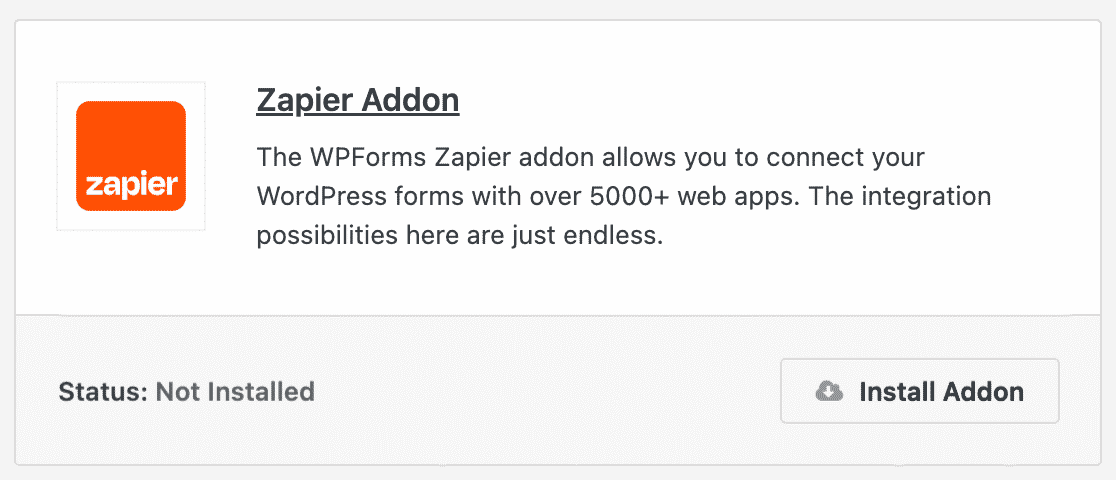
A continuación, querrá instalar el complemento Zapier. Lo usaremos más adelante en el tutorial para conectar WPForms a GoToWebinar.
En su panel de WordPress, vaya a WPForms » Complementos y haga clic en el botón Instalar complemento debajo del complemento Zapier.
¡Genial! Ahora que tenemos WordPress configurado, vamos a crear nuestro formulario de registro personalizado de GoToWebinar.
Paso 2: Cree su seminario web en GoToWebinar
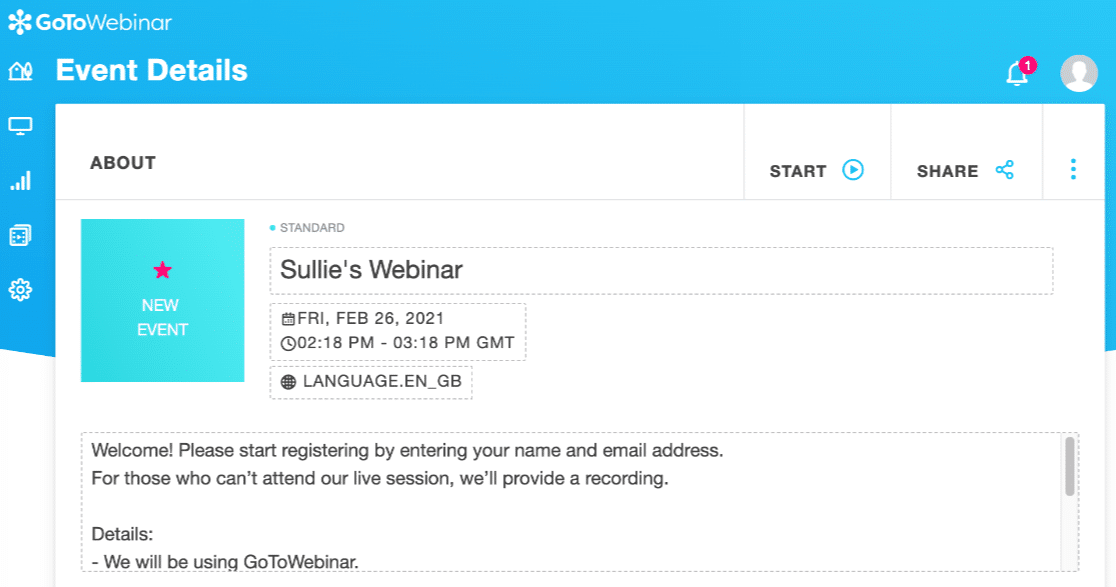
En GoToWebinar, deberá crear un seminario web antes de continuar. Aquí hay un seminario web de prueba que creamos:
En la configuración del seminario web, puede crear preguntas personalizadas si lo desea.
Para mostrarle cómo funciona esto, haremos 4 preguntas:
- ¿En qué producto está interesado?
- ¿En qué departamento trabajas?
- ¿Qué preguntas tienes para el orador?
- ¿Cómo te enteraste de este seminario web?
Recuerda: hacer demasiadas preguntas podría ser una barrera para las conversiones. Si no quieres preguntar nada, no pasa nada si omites el resto de esta sección.
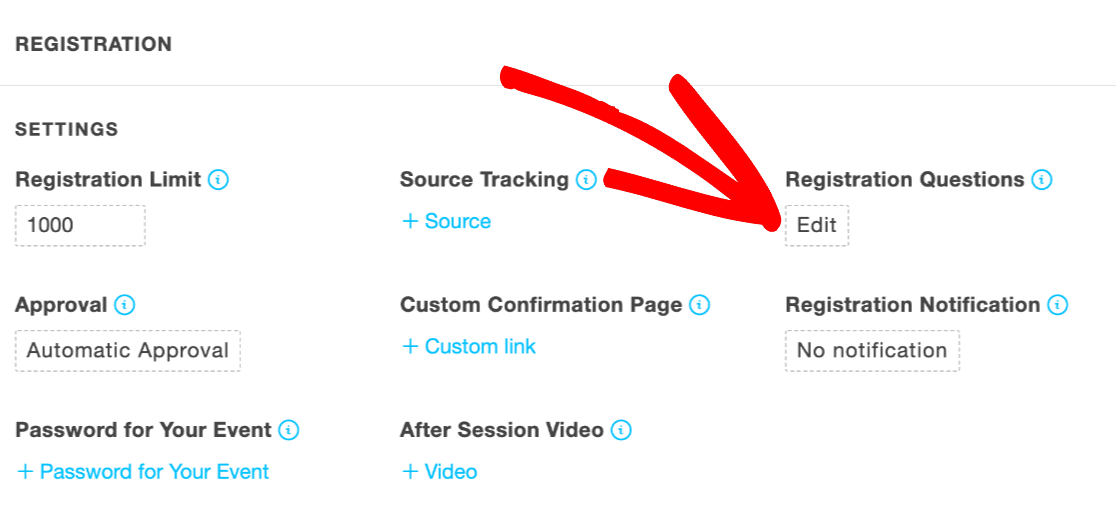
Para personalizar tus preguntas de registro en GoToWebinar, desplázate hacia abajo hasta la sección Registro y haz clic en ella para expandirla. En Preguntas de registro, haz clic en Editar:
Ahora puedes añadir tus preguntas personalizadas escribiéndolas en el cuadro Crear pregunta personalizada:
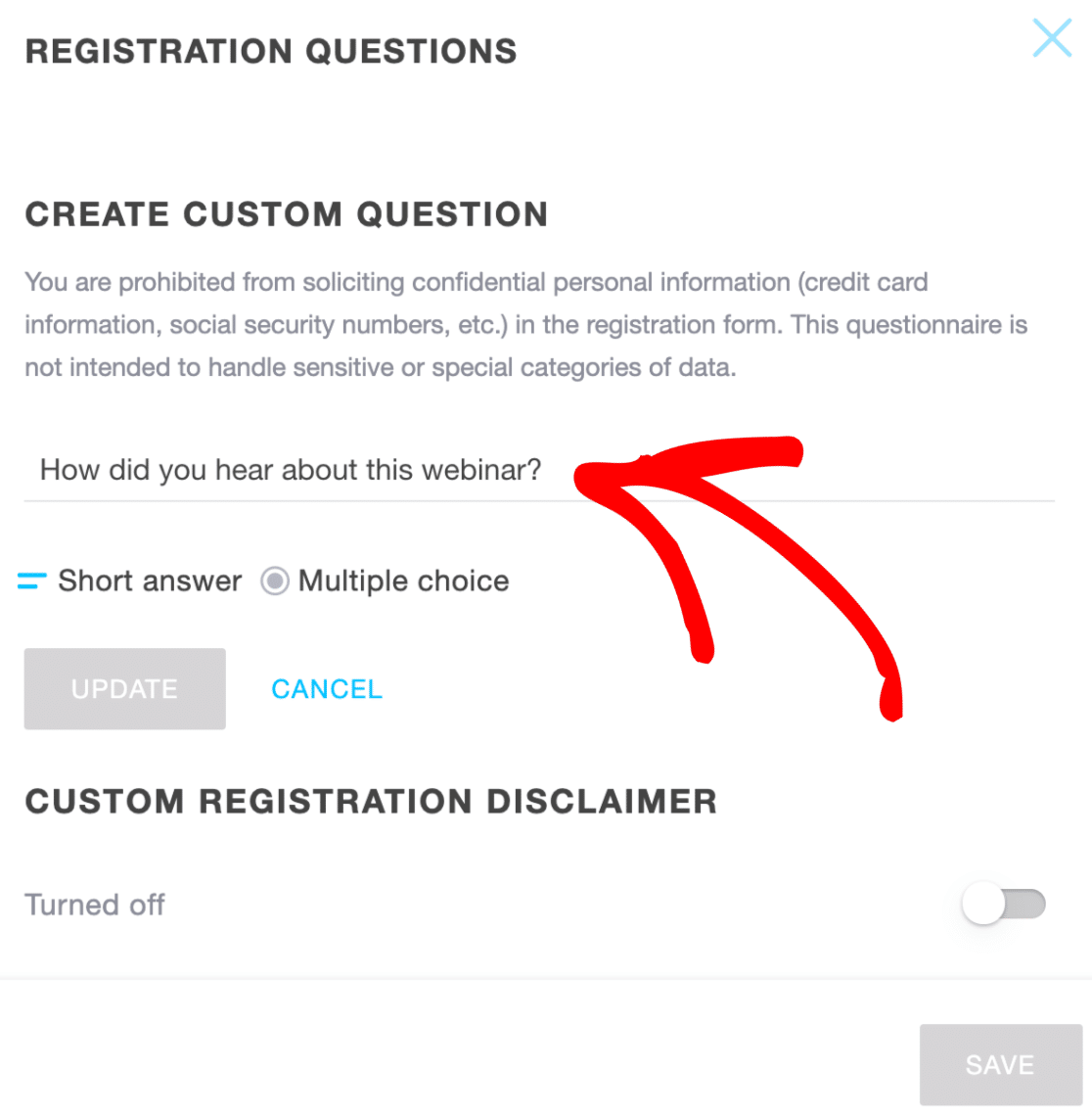
Las otras 3 preguntas ya están configuradas para nosotros, así que eso es todo lo que necesitamos hacer.
Ahora podemos crear nuestro formulario personalizado de GoToWebinar. Esto solo nos llevará unos minutos porque no necesitaremos escribir ningún código.
Paso 3: Cree su formulario de registro personalizado de GoToWebinar
En este paso, vamos a crear un formulario personalizado de GoToWebinar en WordPress.
Comienza en el panel de WordPress y haz clic en WPForms » Añadir nuevo. Escribe un nombre para tu formulario en la parte superior de la ventana del constructor de formularios.
Ahora desplázate hacia abajo hasta la sección de plantillas. WPForms viene con más de 2100 plantillas de formularios de WordPress. Utilizaremos la plantilla de formulario de registro de seminarios web.
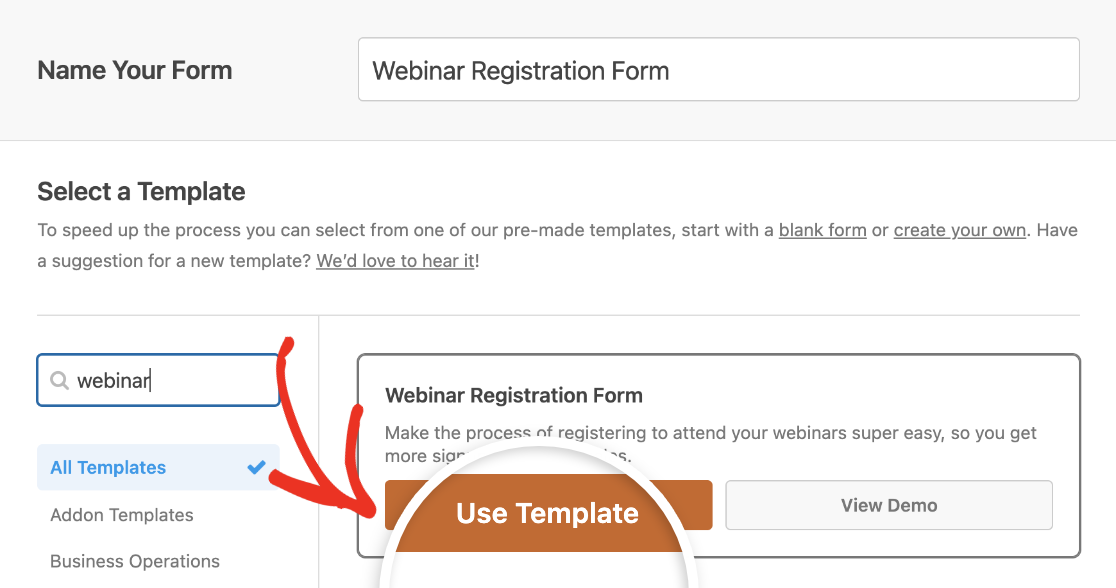
Ahora estamos listos para personalizar el formulario.
¿Recuerdas las preguntas que configuramos en GoToWebinar? Necesitarás crear un campo para cada pregunta en este formulario.
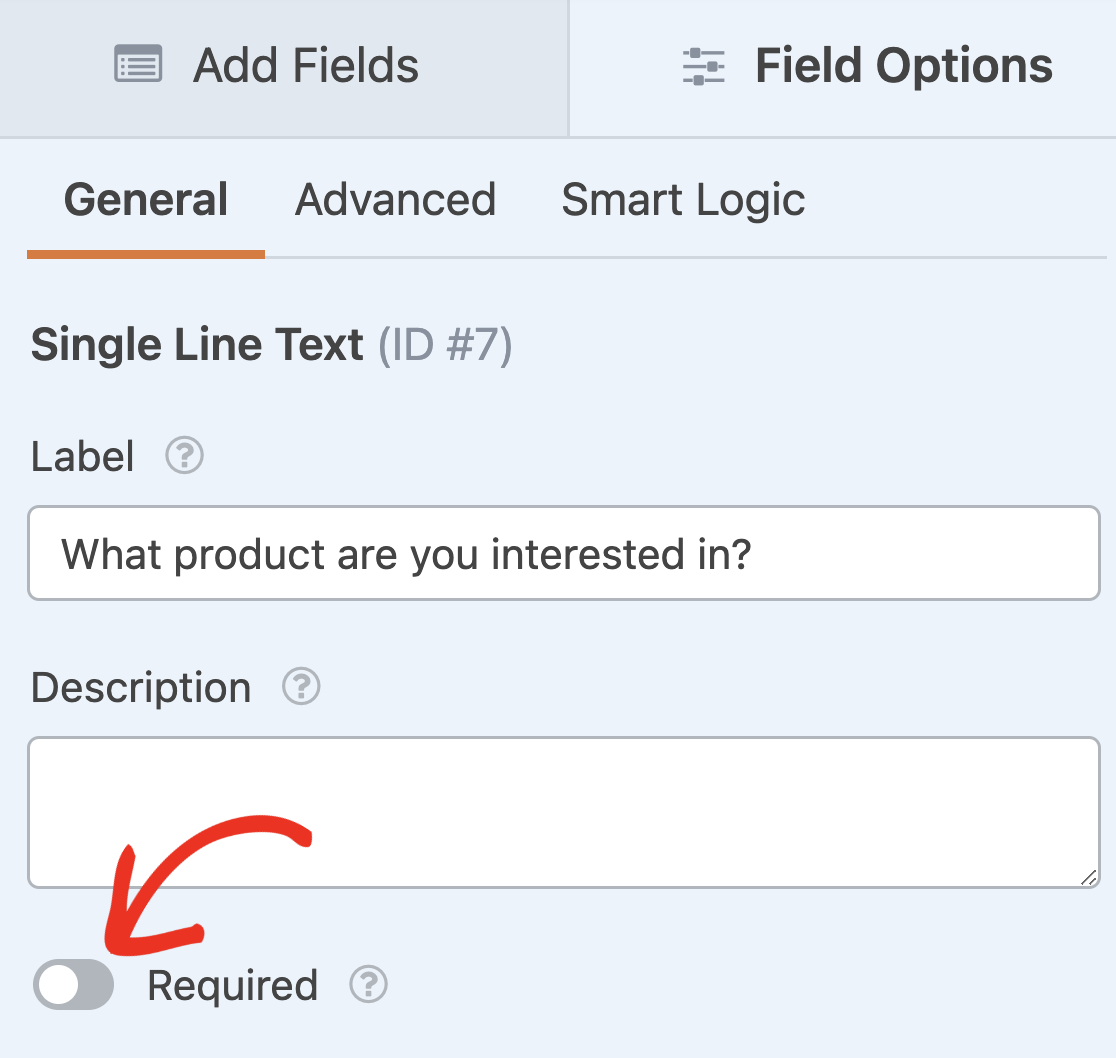
Para añadir un campo para una pregunta, simplemente arrastra y suelta un campo de Texto de una sola línea o Texto de párrafo del panel izquierdo al área de vista previa del formulario en el lado derecho.
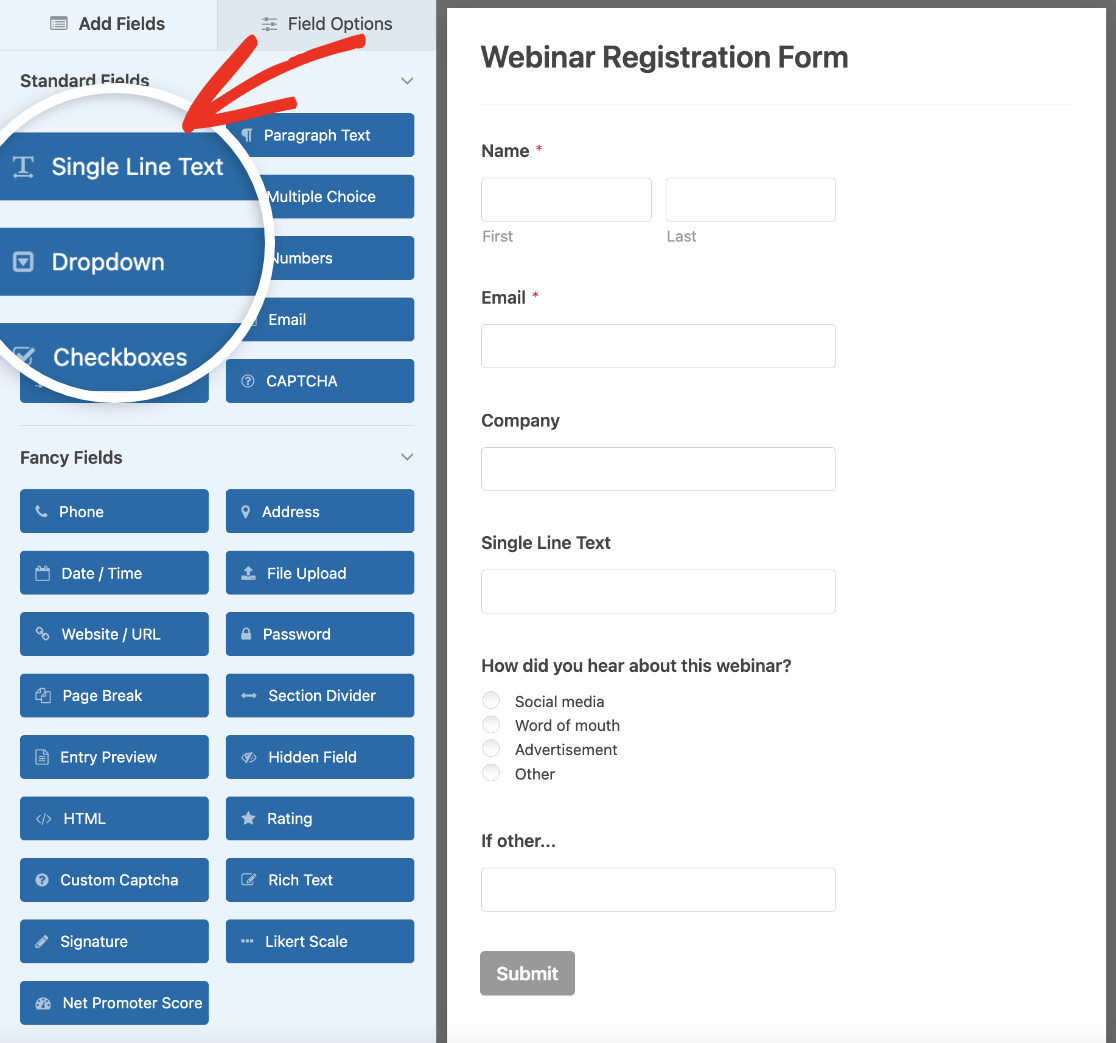
Luego cambia la etiqueta para que coincida con tu pregunta personalizada en GoToWebinar.
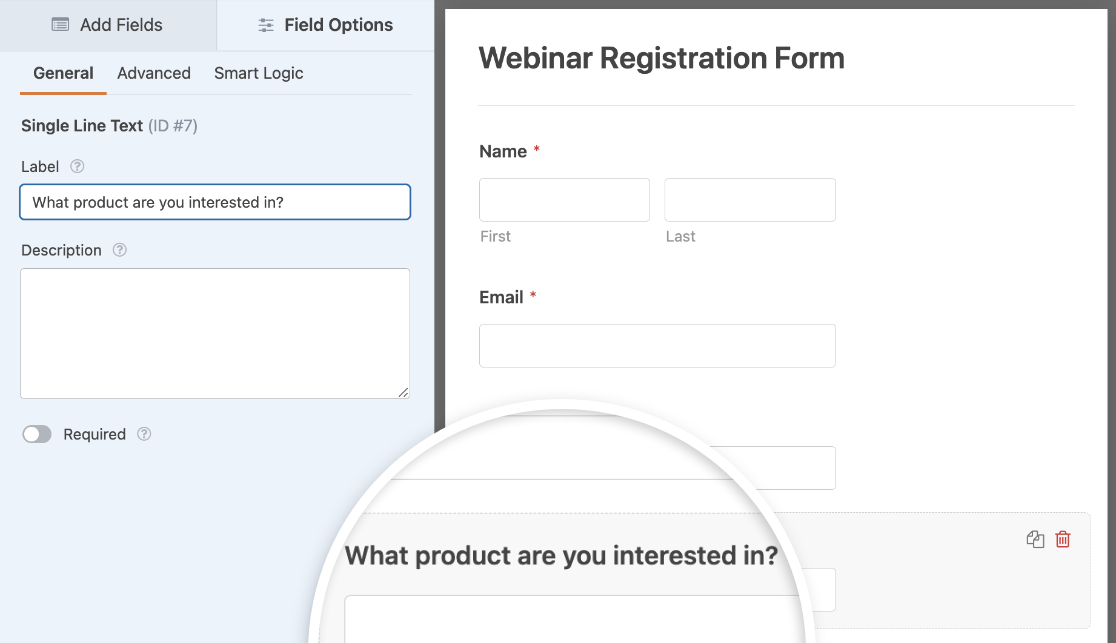
No queremos obligar a los inscritos a responder estas preguntas porque no queremos aumentar las tasas de abandono de formularios. Por lo tanto, dejamos la opción Requerido desactivada.
También podrías añadir una lista desplegable de países si no quieres tener un campo de dirección completo en tu formulario.
Ahora que tenemos nuestro formulario terminado, vamos a incrustarlo en una página de nuestro sitio web. Esto es muy fácil y solo lleva unos pocos clics.
Primero, asegúrate de hacer clic en Guardar en la parte superior del constructor de formularios.

Luego haz clic en el botón Incrustar justo a la izquierda.

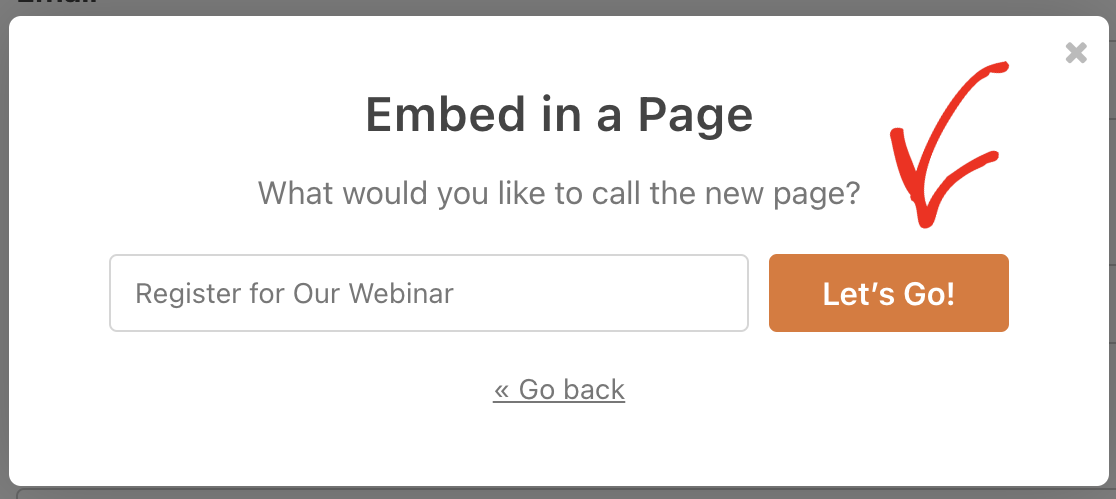
Aparecerá una ventana emergente para ayudarte a incrustar rápidamente tu formulario en una página. Hagamos clic en Crear nueva página en la ventana emergente.

Puedes escribir un nombre para tu página aquí. Luego haz clic en Empecemos.
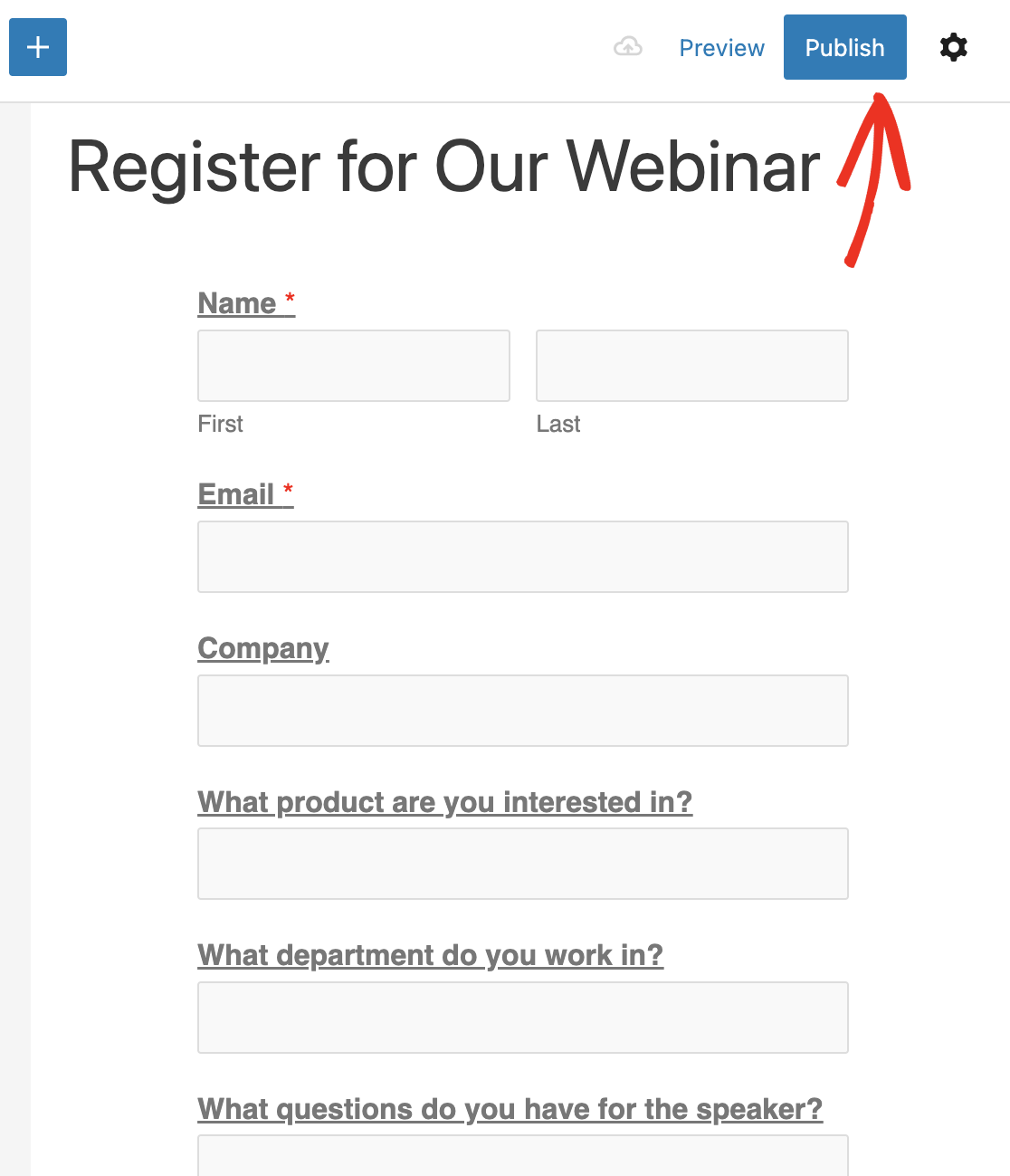
Y finalmente, haz clic en el botón azul Publicar para publicar tu formulario personalizado de GoToWebinar incrustado.
¡Y eso es todo! Ahora tenemos un formulario de registro personalizado de GoToWebinar en nuestro sitio web.
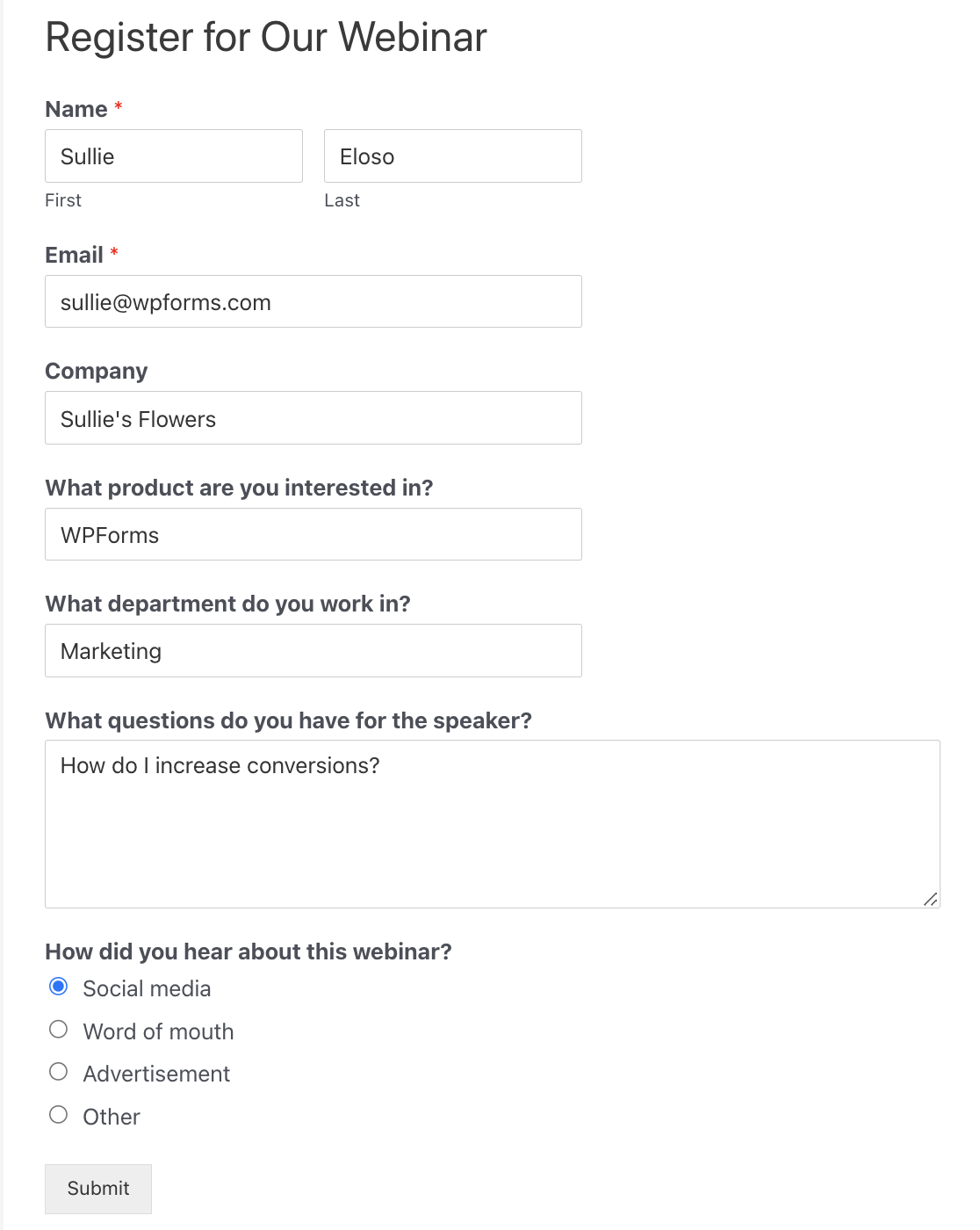
Antes de pasar al siguiente paso, asegúrate de rellenar el formulario y enviarlo para crear una entrada de prueba. Usaremos esto más adelante en el tutorial para conectar WPForms con GoToWebinar.
Además, mantén abierto el panel de WordPress en una pestaña. Necesitaremos volver a WPForms en el siguiente paso.
Paso 4: Conecta WPForms a Zapier
Zapier es un servicio que conecta diferentes sitios y servicios. Te permite usar un servicio para activar una acción en otro.
Si usas Zapier, no necesitas usar los conectores o las API de GoToWebinar. Podemos crear simplemente una integración de GoToWebinar con WPForms usando Zapier.
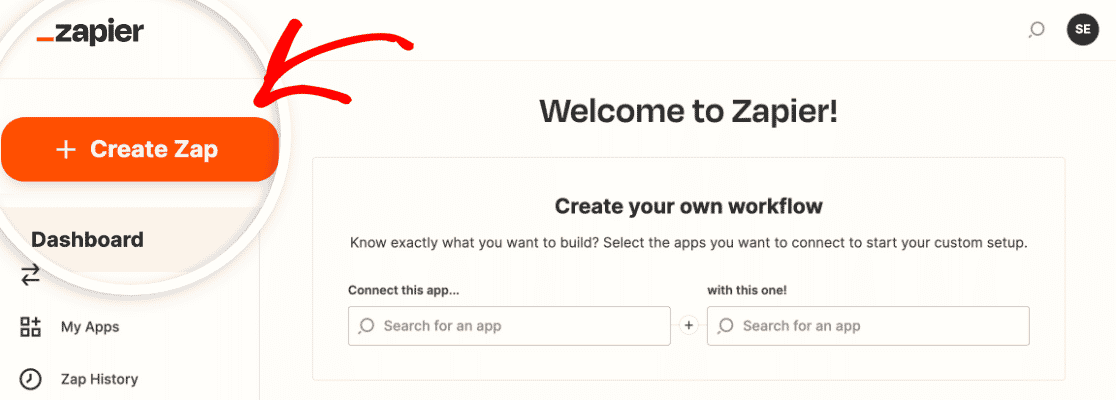
En una nueva pestaña, inicia sesión en tu cuenta de Zapier y luego haz clic en Crear Zap.
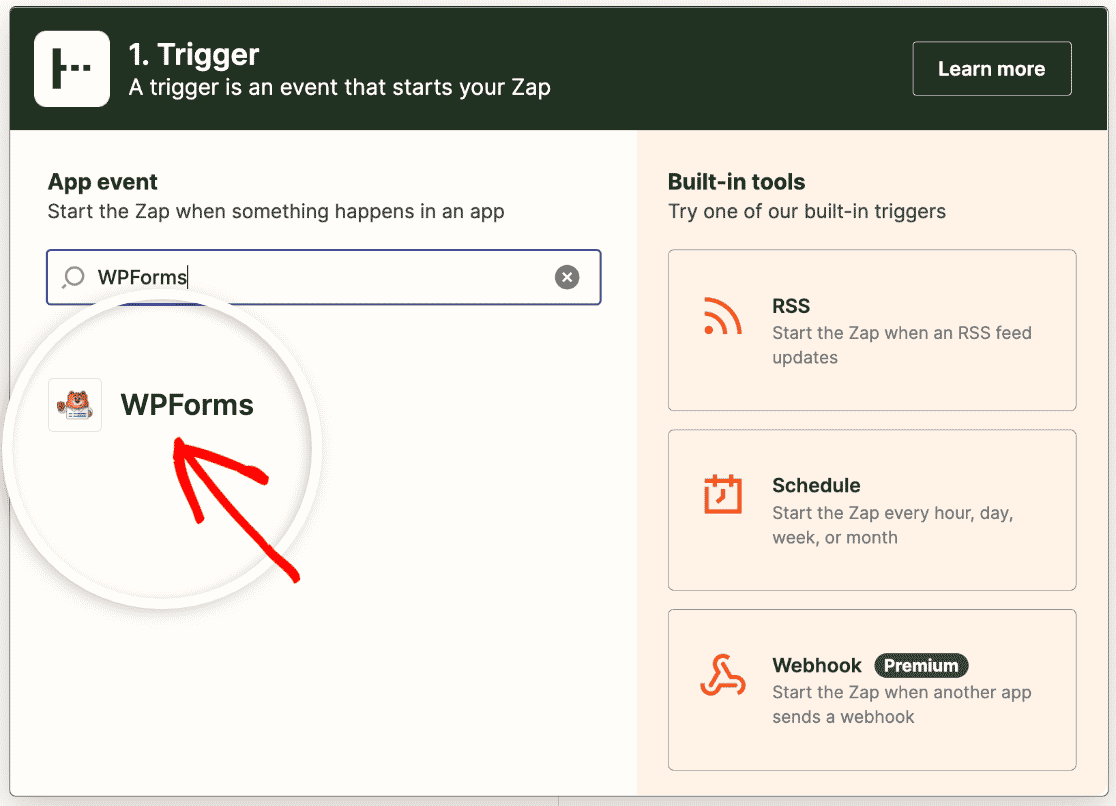
Primero, configura WPForms como tu aplicación de desencadenador. Busca y haz clic en el icono de WPForms para seleccionarlo.
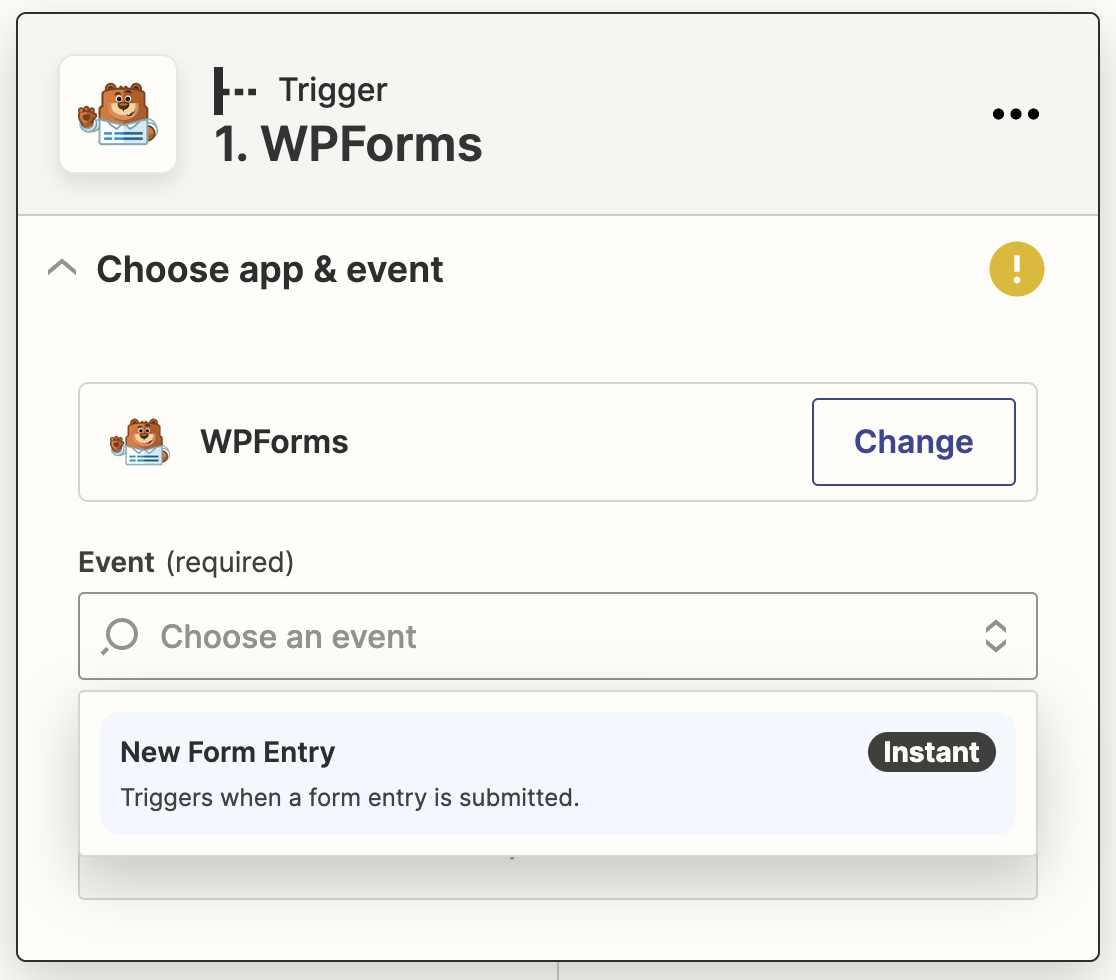
El evento de la aplicación de desencadenador será una nueva entrada de formulario. Selecciónalo y haz clic en Continuar aquí.
Ahora Zapier te pedirá que elijas una cuenta de WPForms. Primero, haz clic en el botón Iniciar sesión. Esto abrirá una ventana emergente donde deberás introducir información.
Para este paso, querrás obtener tu clave API.
Vuelve al panel de WordPress y haz clic en WPForms » Ajustes » Integraciones. Haz clic en la sección Zapier para expandirla y copia tu clave API.
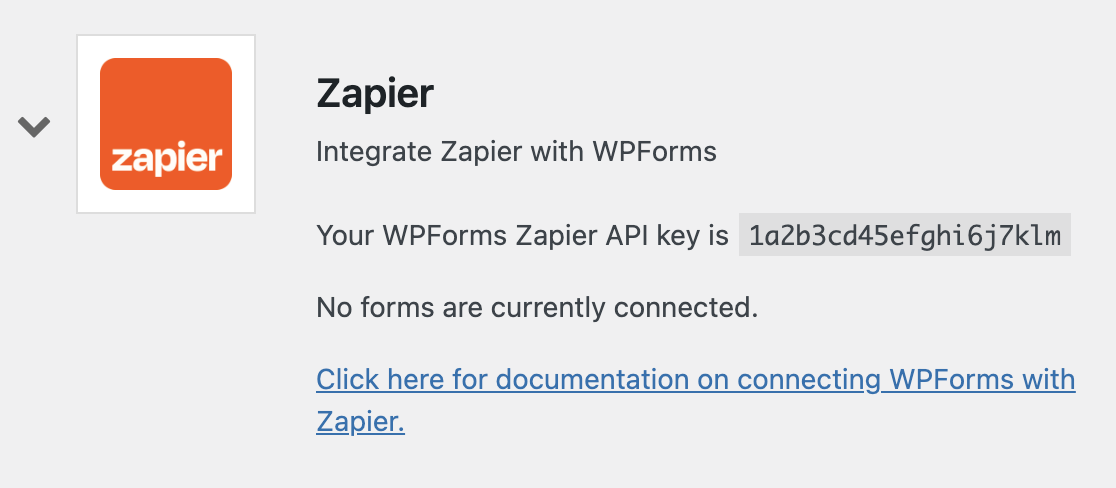
Copia la clave API de Zapier y pégala en la ventana emergente. Luego introduce la URL de tu sitio web y haz clic en Sí, Continuar.
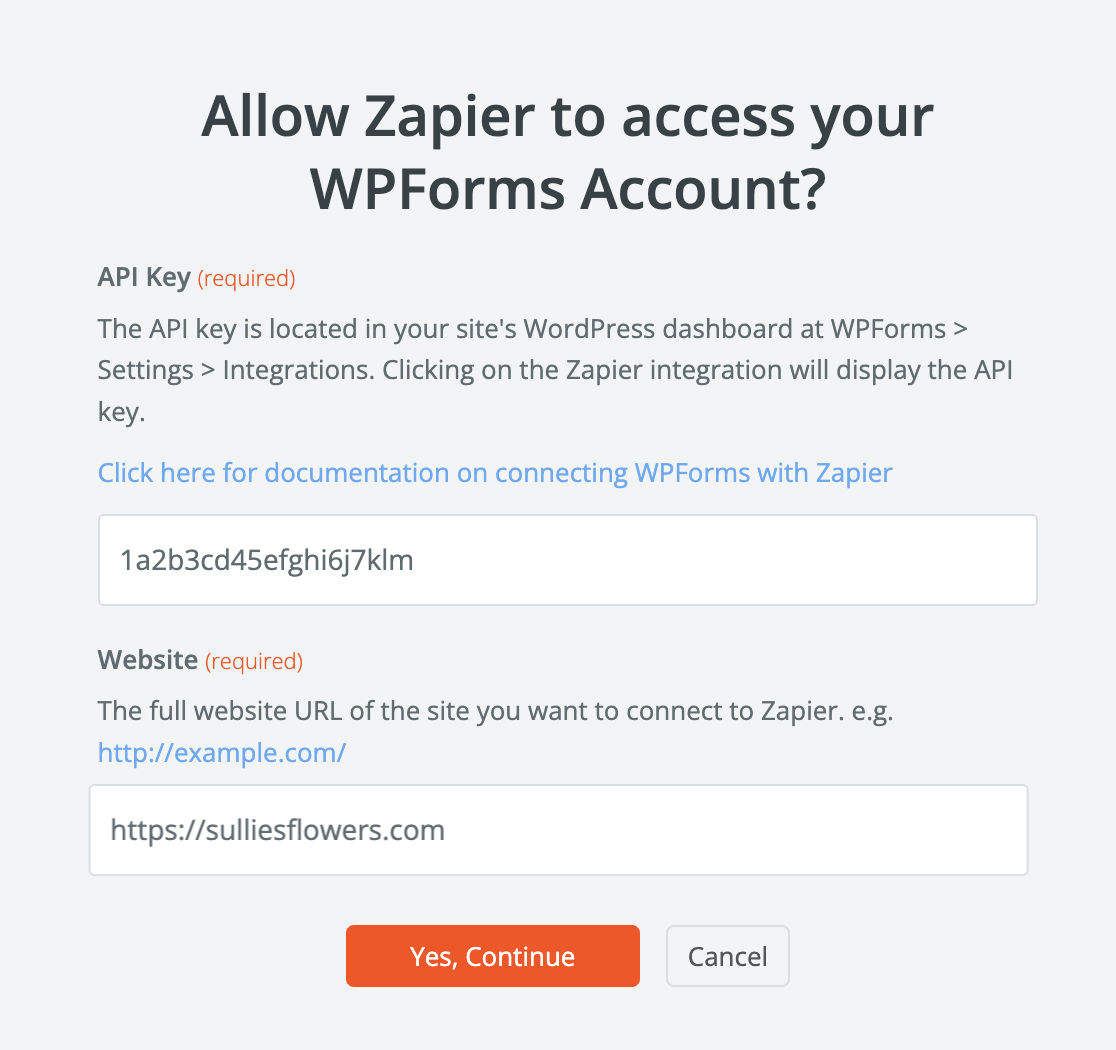
Ahora que tu sitio está conectado, puedes hacer clic en Continuar de nuevo. A continuación, necesitamos indicarle a Zapier qué formulario estamos utilizando para los registros de GoToWebinar.
En el menú desplegable, selecciona el formulario personalizado de GoToWebinar que creamos en el paso 1.
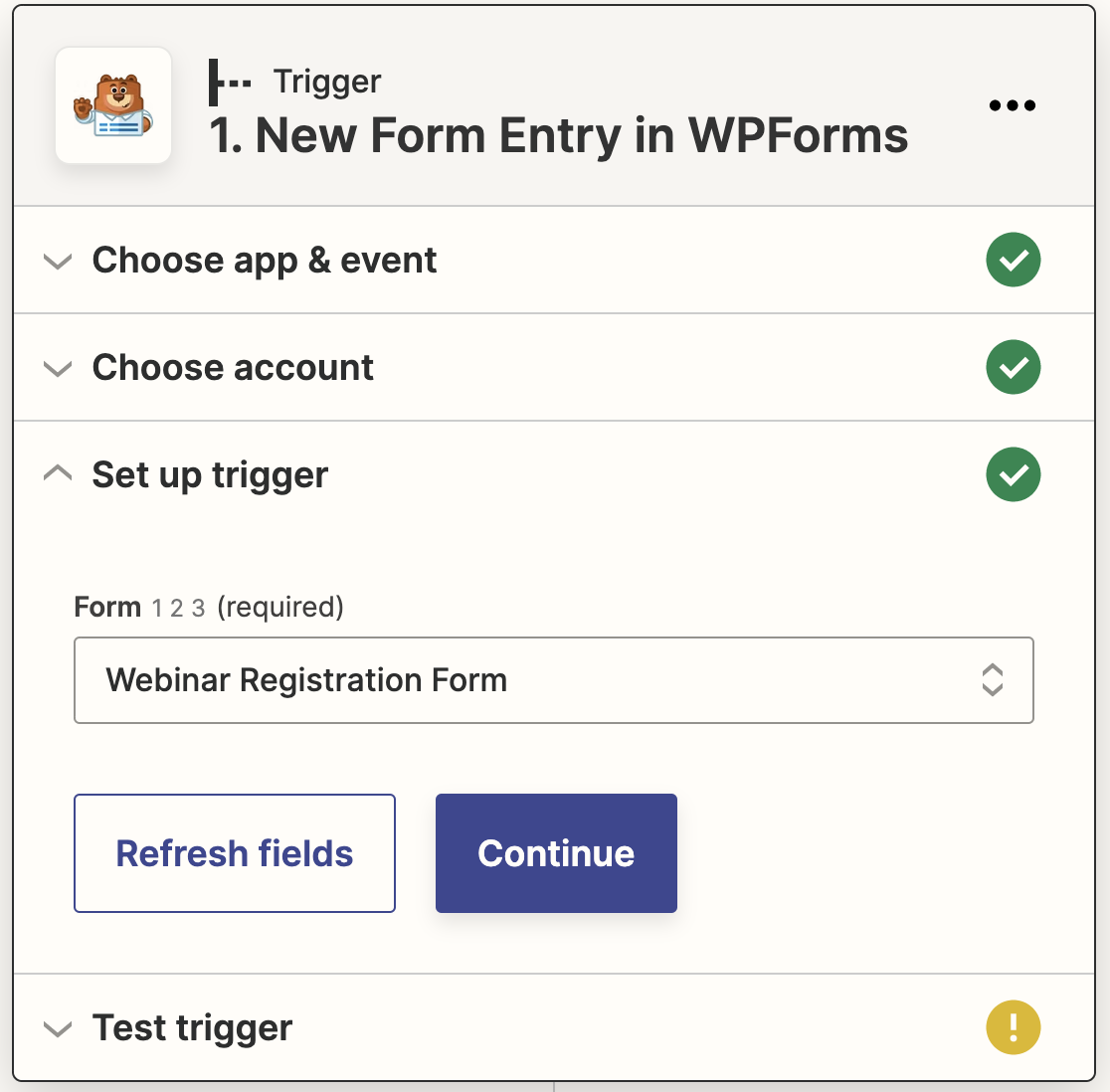
Luego haz clic en Continuar. Ahora Zapier probará tu conexión con WPForms para asegurarse de que todo funciona correctamente. Haz clic en Probar desencadenador para iniciar la prueba.
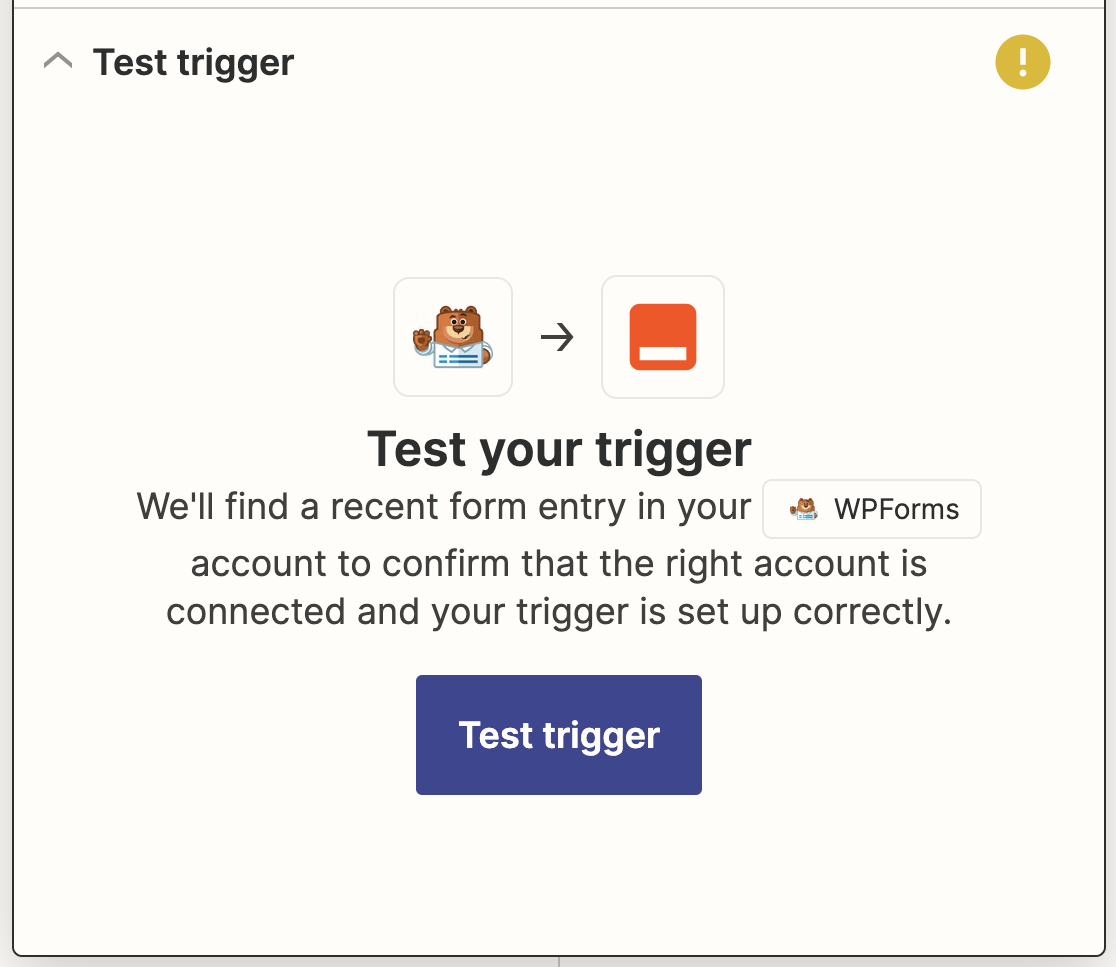
Zapier se conectará a tu sitio web y obtendrá la entrada de prueba que creaste anteriormente.
Si todo funciona correctamente, verás un mensaje de éxito y los datos de tu entrada de prueba.
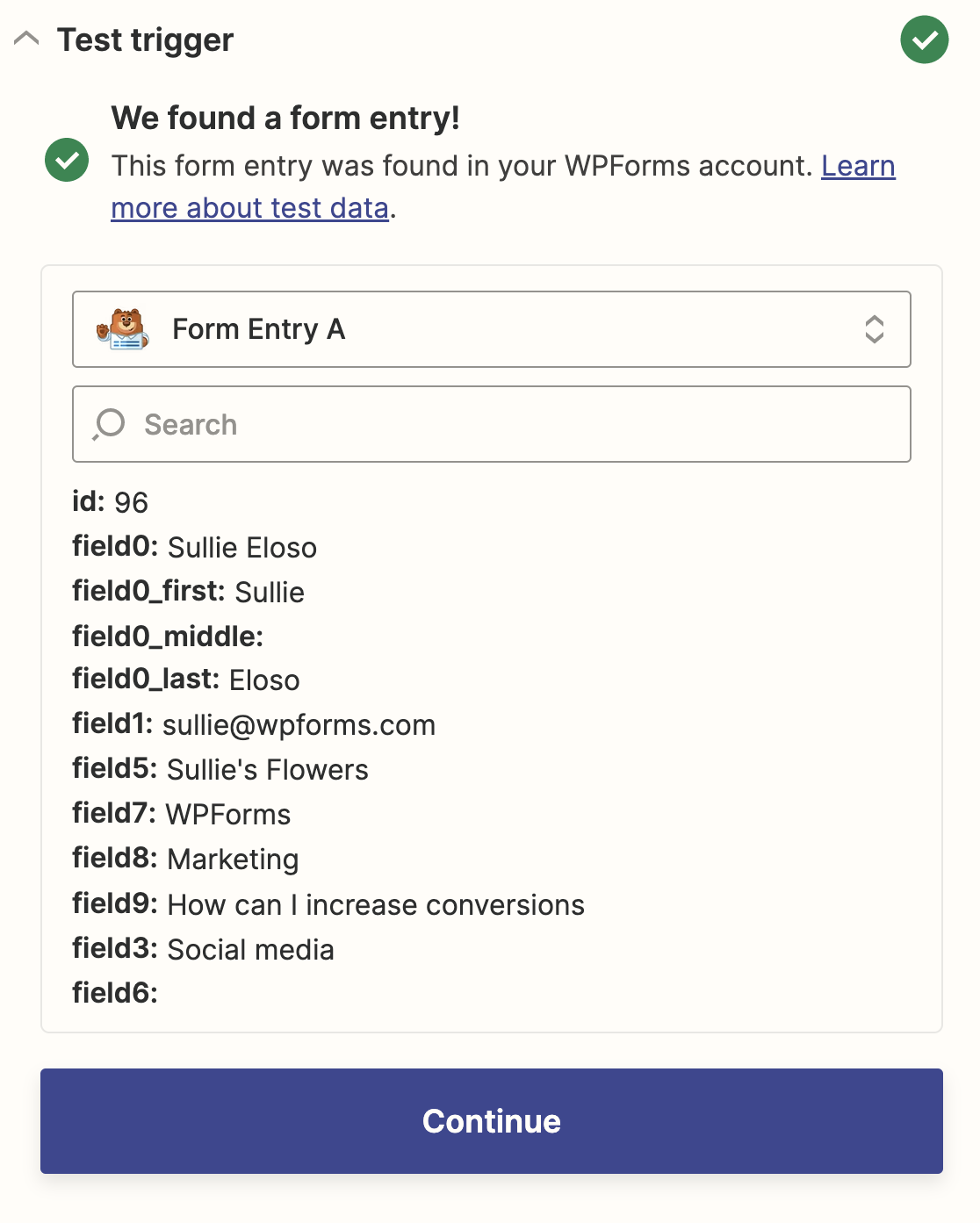
¡La conexión con WPForms está completa! Hagamos clic en Continuar de nuevo para conectar Zapier y GoToWebinar.
Paso 5: Conecte GoToWebinar a Zapier
Cuando Zapier detecte una nueva entrada en WPForms, creará automáticamente un asistente para el webinar.
Vamos a configurar el resto de nuestro zap. Para empezar, busca GoToWebinar y haz clic en el icono para seleccionarlo como aplicación de acción.
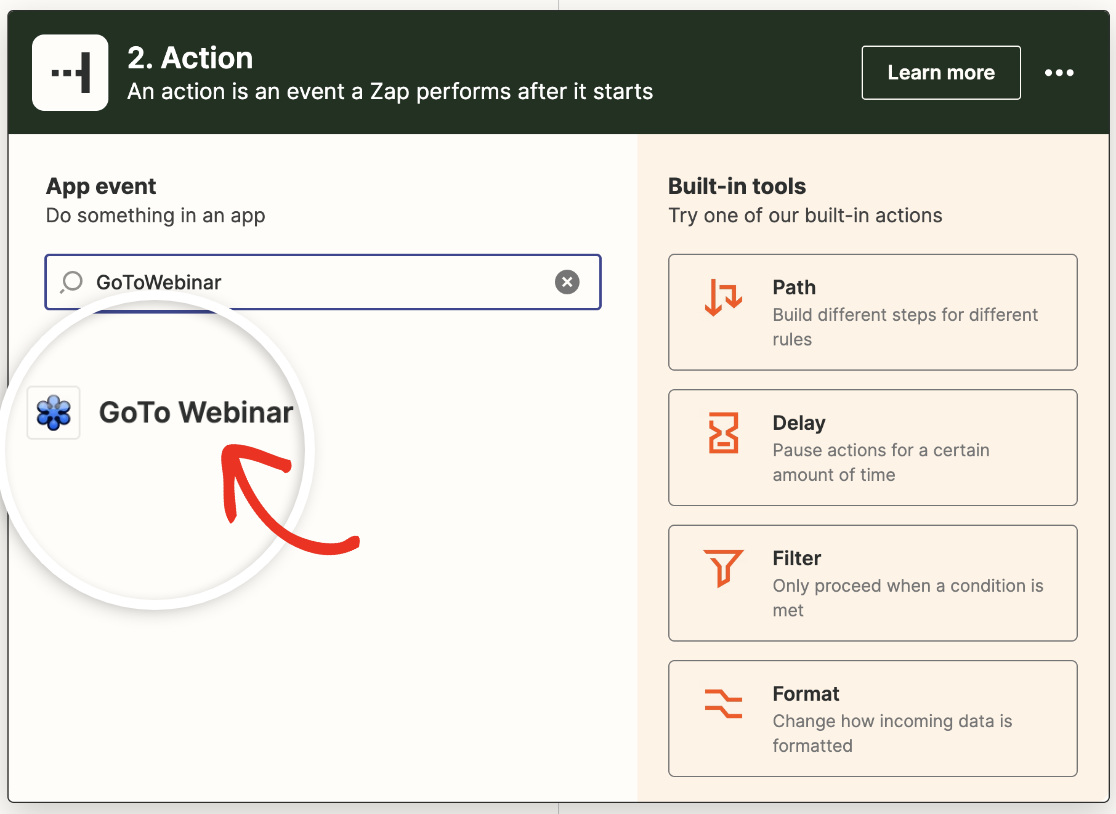
A continuación, debes elegir qué acción realizar cuando alguien envíe tu formulario de registro para el webinar. Selecciona Crear asistente en el menú desplegable.
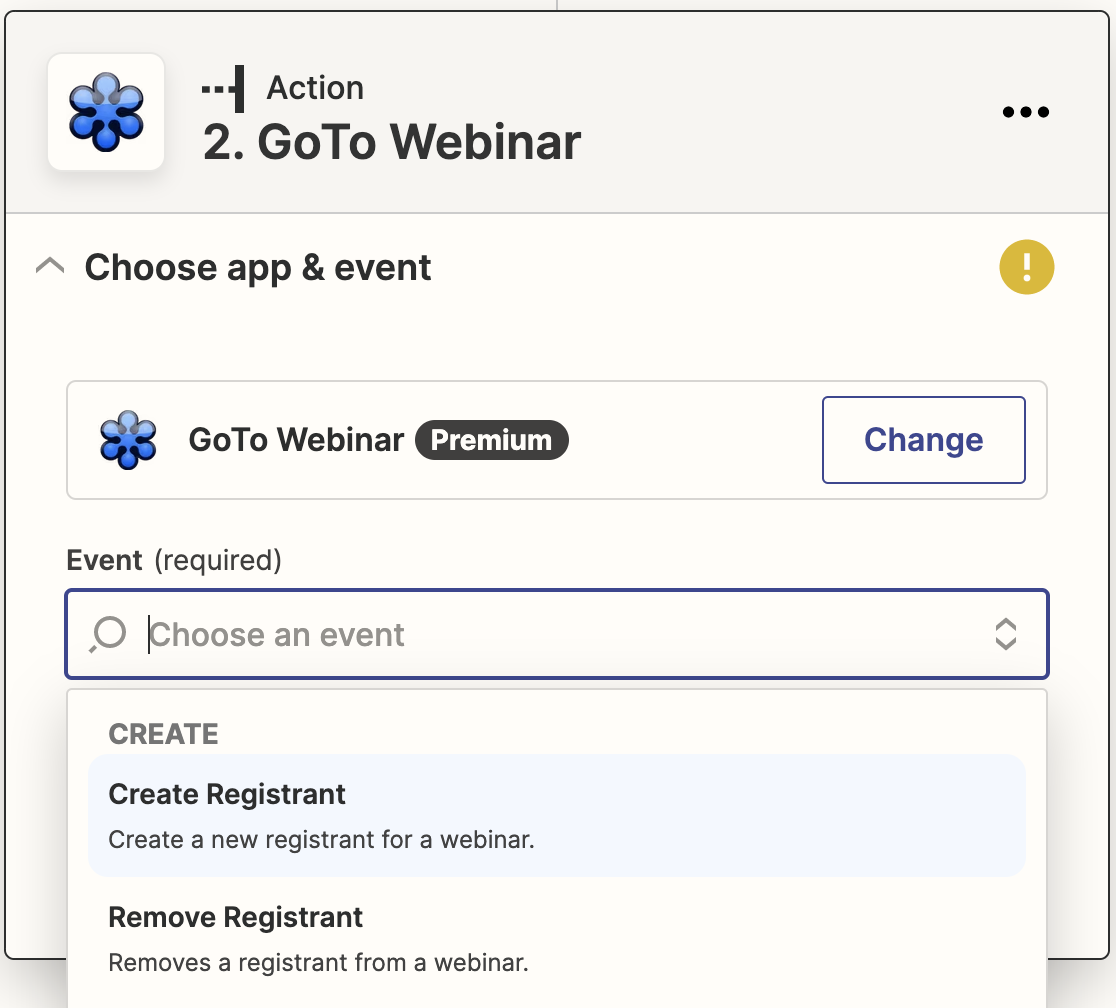
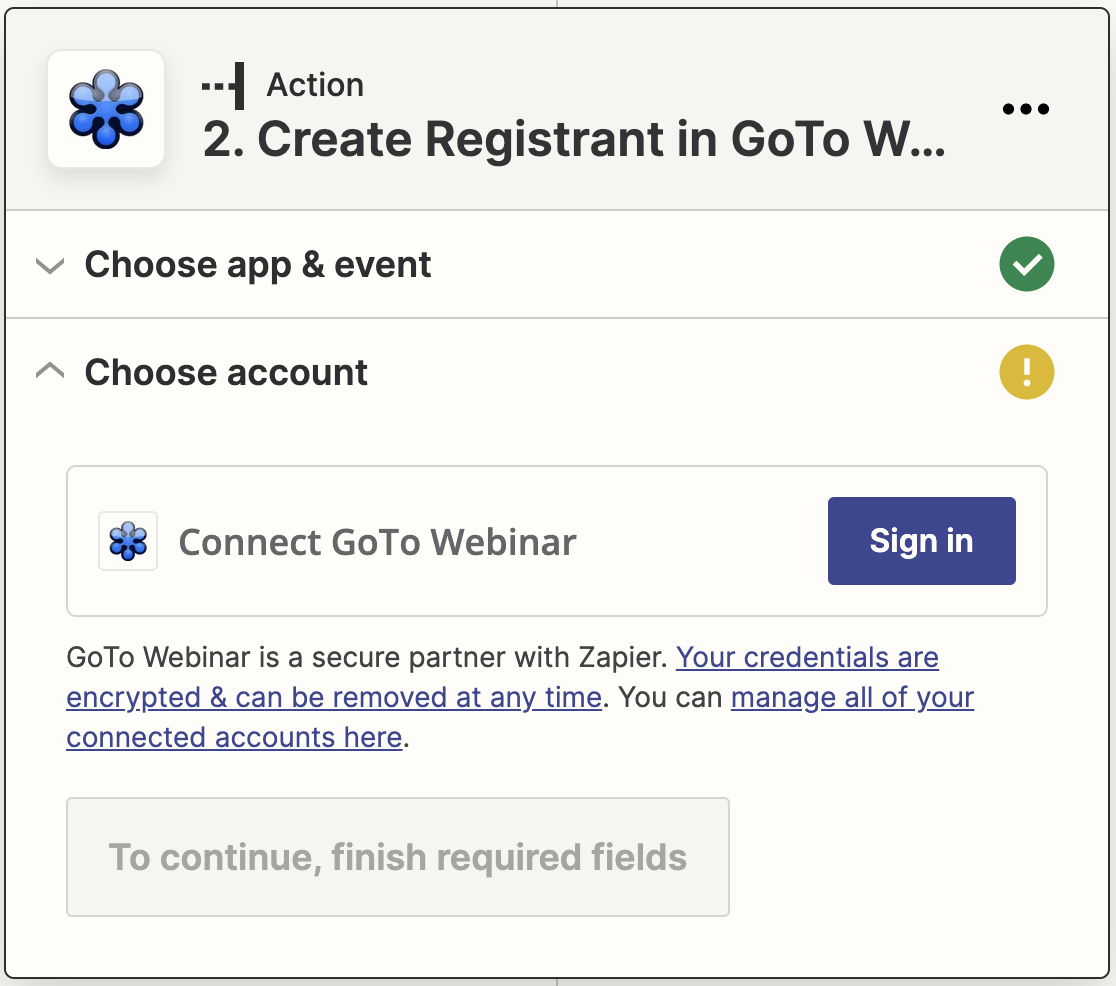
Luego haz clic en Continuar. Ahora vamos a iniciar sesión en nuestra cuenta de GoToWebinar. Haz clic en el botón Iniciar sesión.
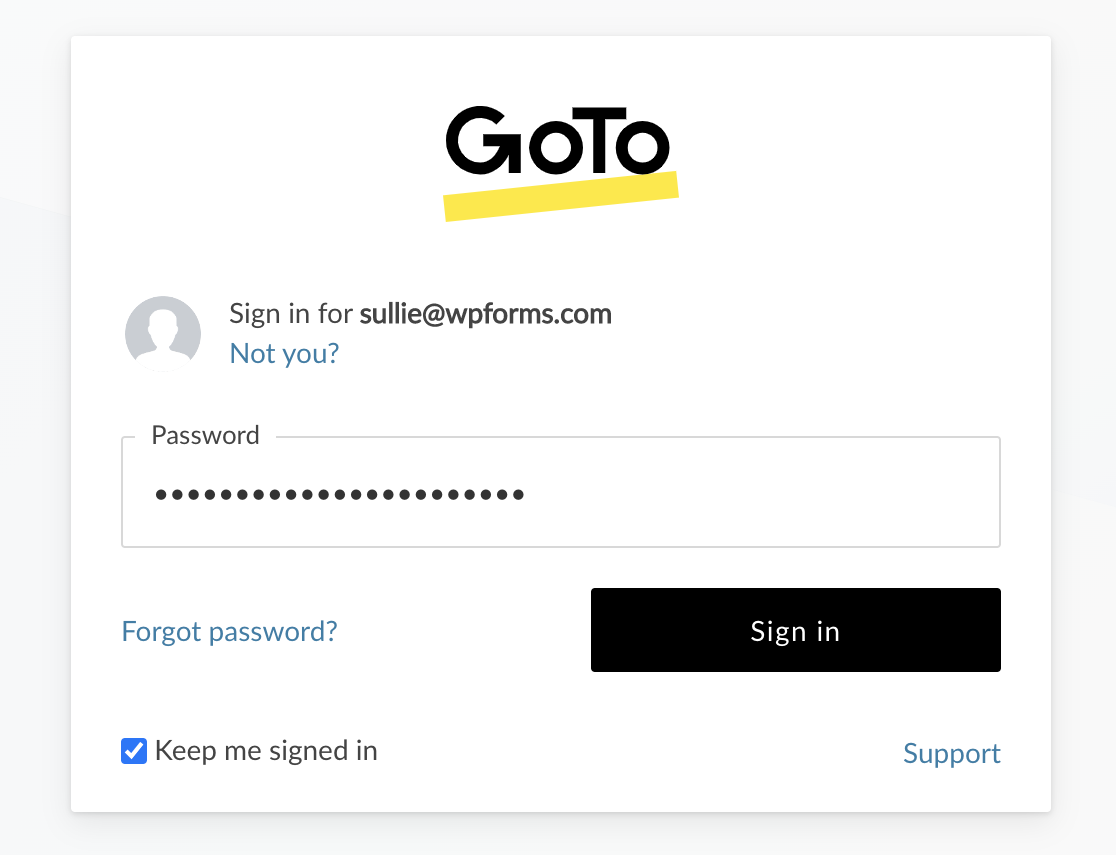
Esto abrirá otra ventana emergente donde puedes introducir tu nombre de usuario y contraseña para GoToWebinar.
Y luego haz clic en Permitir cuando aparezca el cuadro de permisos.
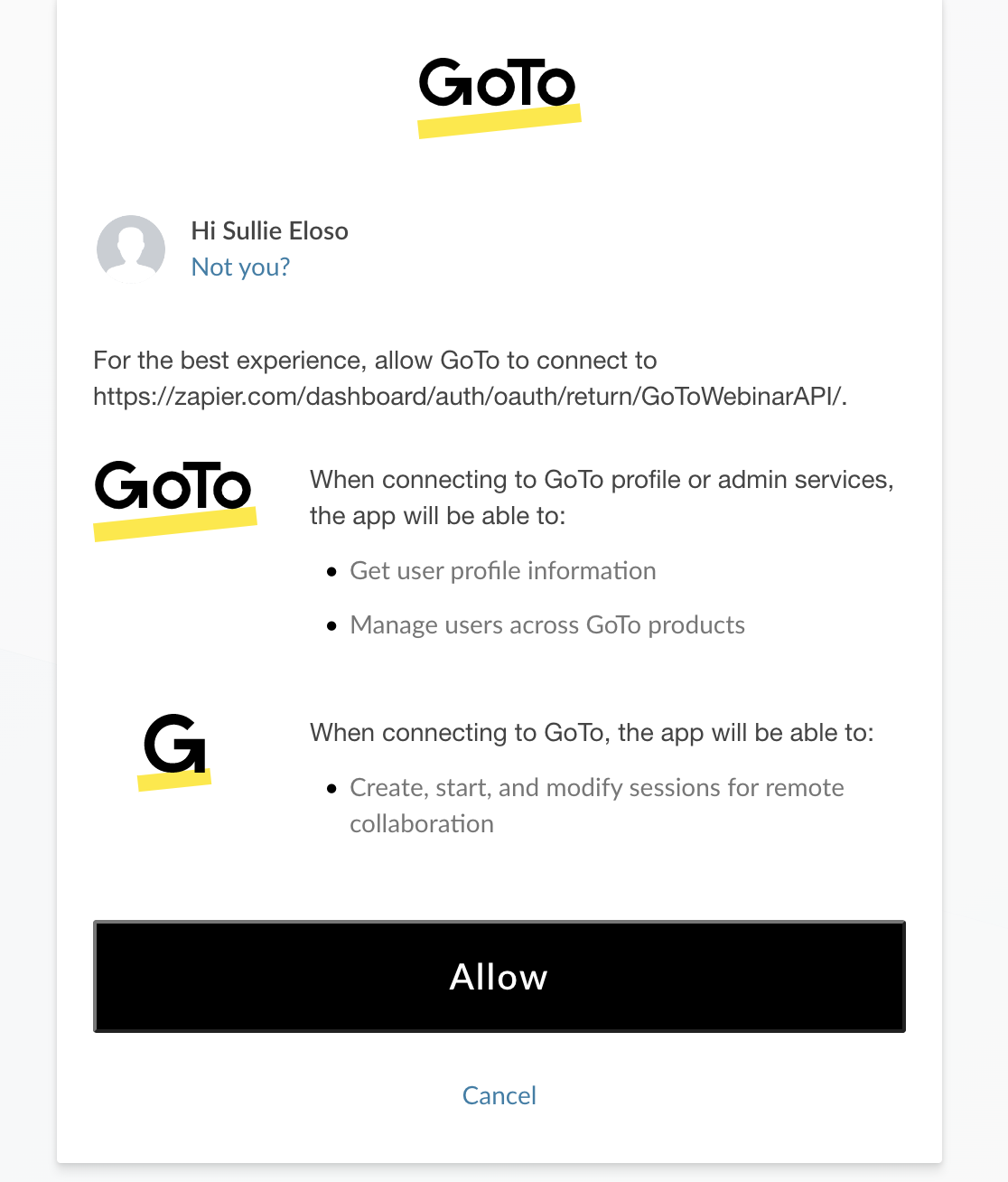
De vuelta en Zapier, haz clic en Continuar para confirmar y seguir adelante.
¡Genial! Ahora podemos unir todo.
En la siguiente pantalla, elige el webinar para el que quieres que la gente se registre usando tu formulario.
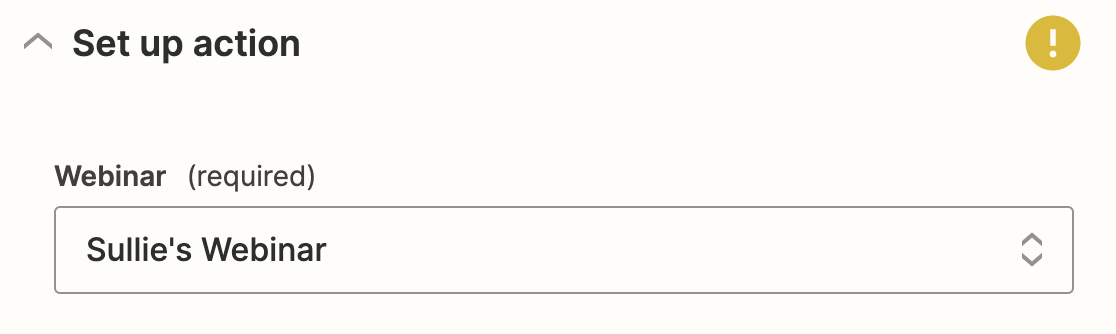
Luego verás los campos disponibles en GoToWebinar para cada asistente. Si creaste preguntas personalizadas en el paso 2, aparecerán aquí.
Ve y empareja cada campo de GoToWebinar con la información del formulario usando los menús desplegables.
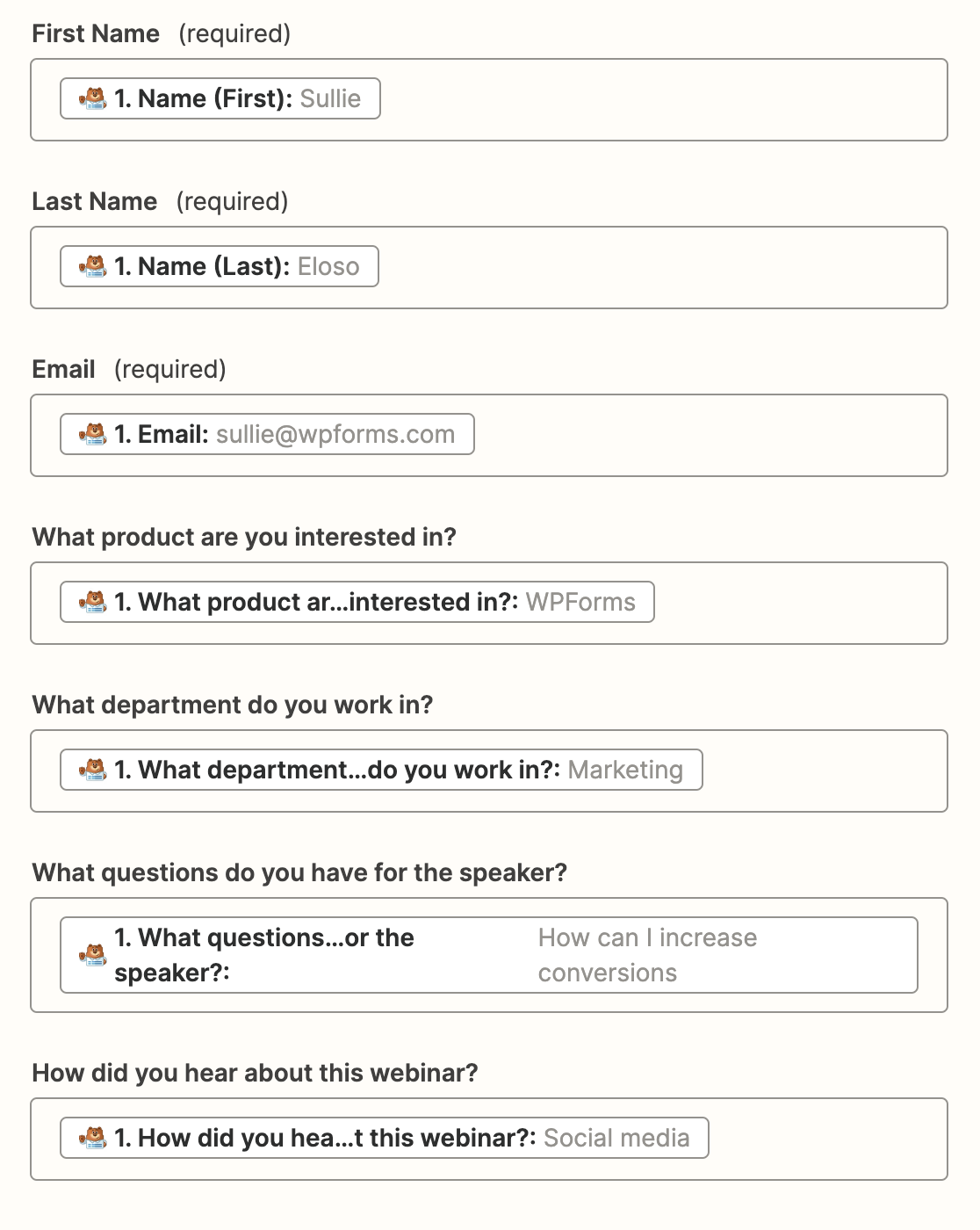
¿Te diste cuenta de cómo Zapier te muestra la entrada de prueba junto a los nombres de los campos? Es muy útil. Puedes emparejar fácilmente los campos mientras recorres la lista.
Cuando hayas terminado, haz clic en Continuar.
Paso 6: Pruebe su formulario de registro personalizado de GoToWebinar
Ya has terminado de configurar todo. Vamos a enviar la entrada de prueba de Zapier a GoToWebinar para asegurarnos de que todo funcione.
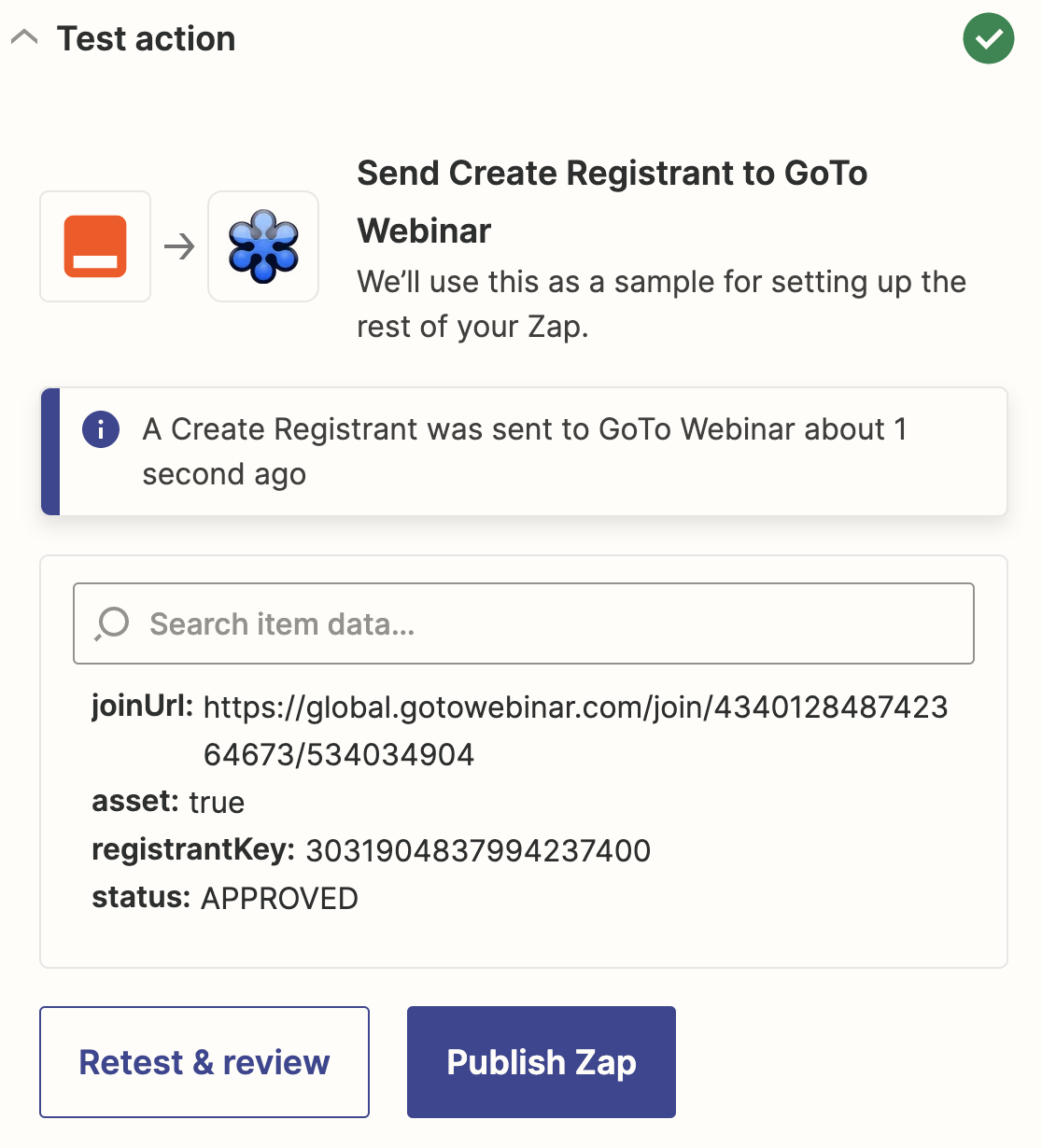
Haz clic en Probar y continuar para probar tu conexión con GoToWebinar.
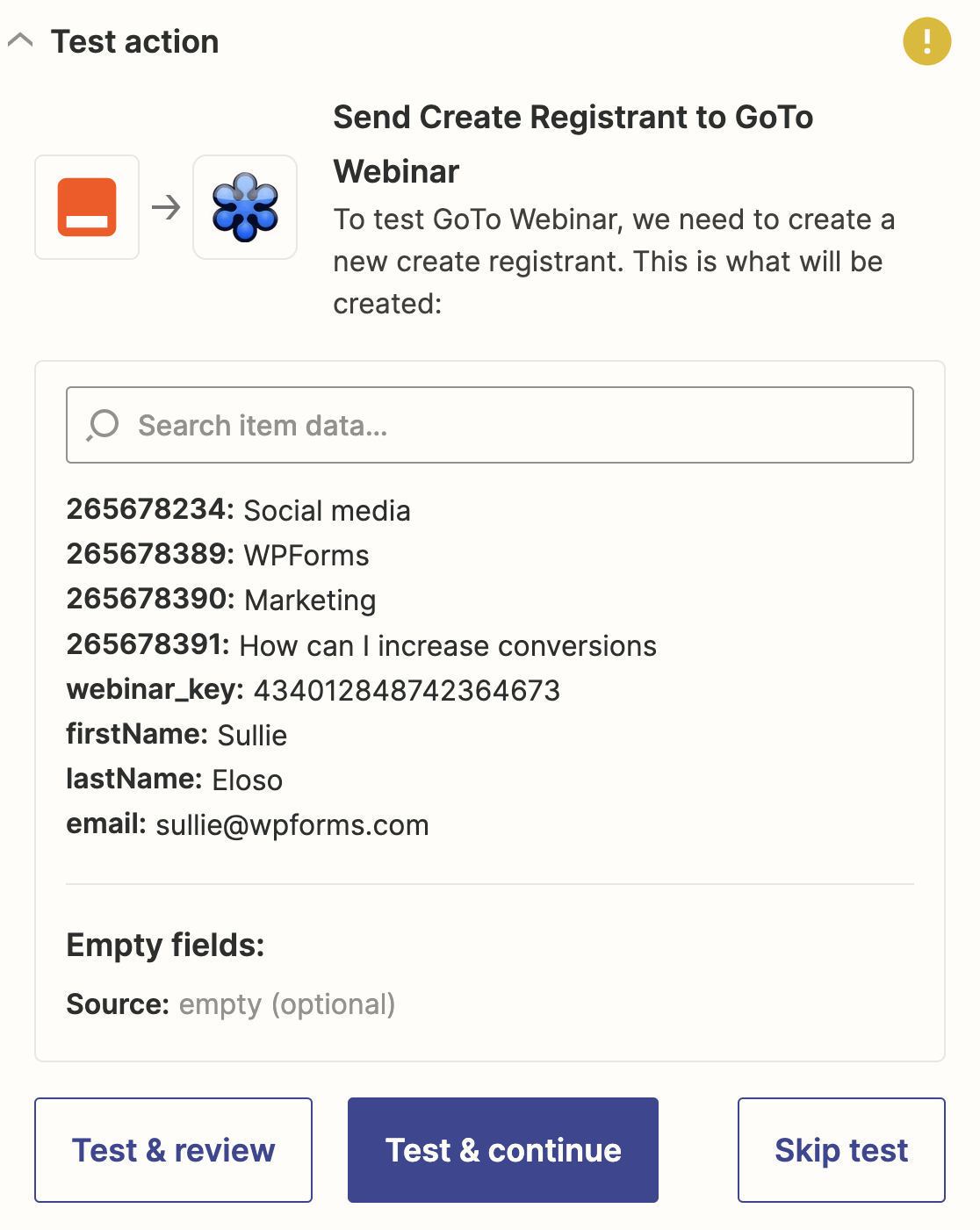
Si funciona, verás un mensaje de éxito.
También podrás ver tu asistente de prueba en GoToWebinar.
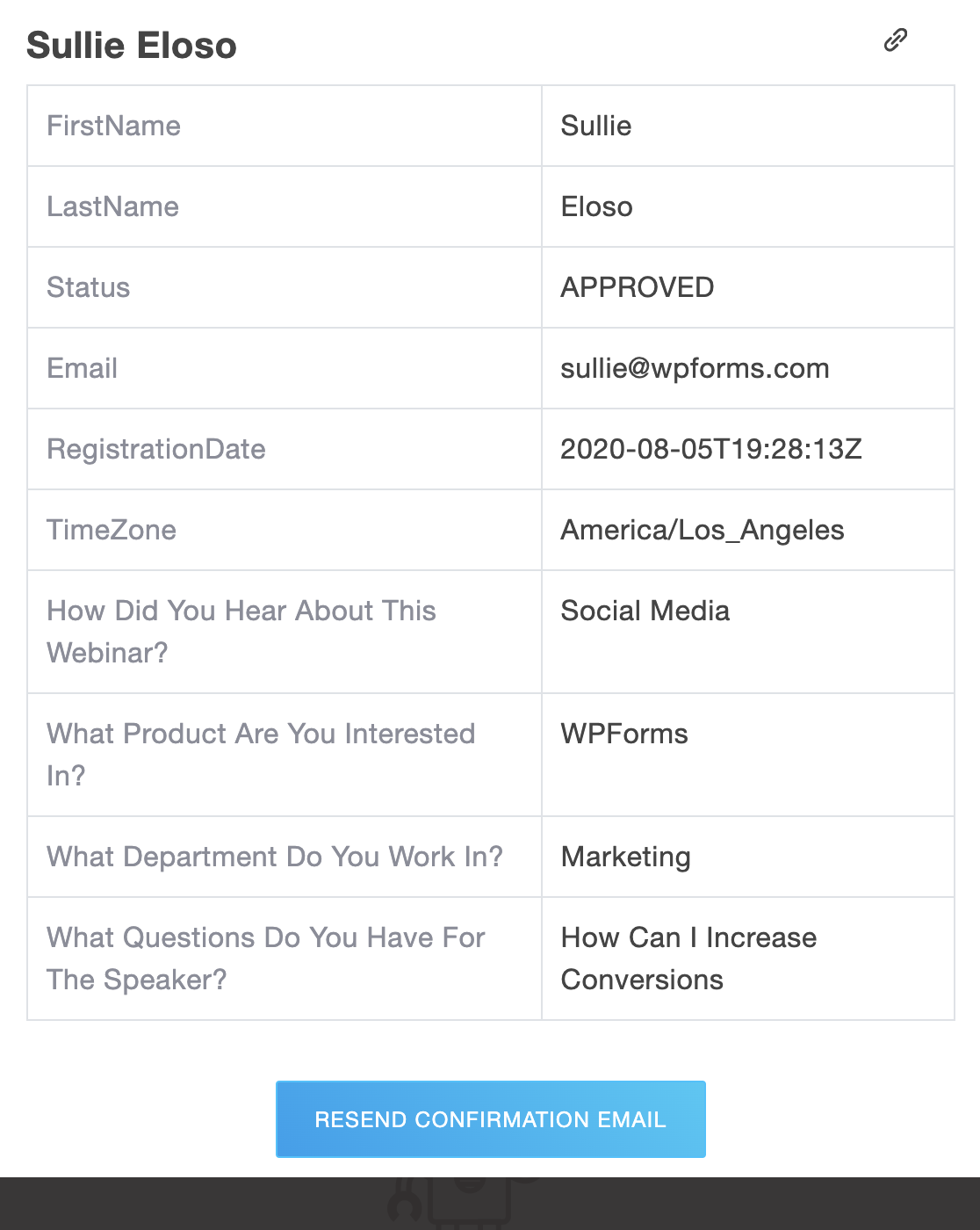
Puedes hacer clic en el nombre aquí para abrir el registro y comprobar que todo se ha asignado al lugar correcto.
No olvides publicar tu zap para que todos tus inscritos se envíen automáticamente a GoToWebinar.
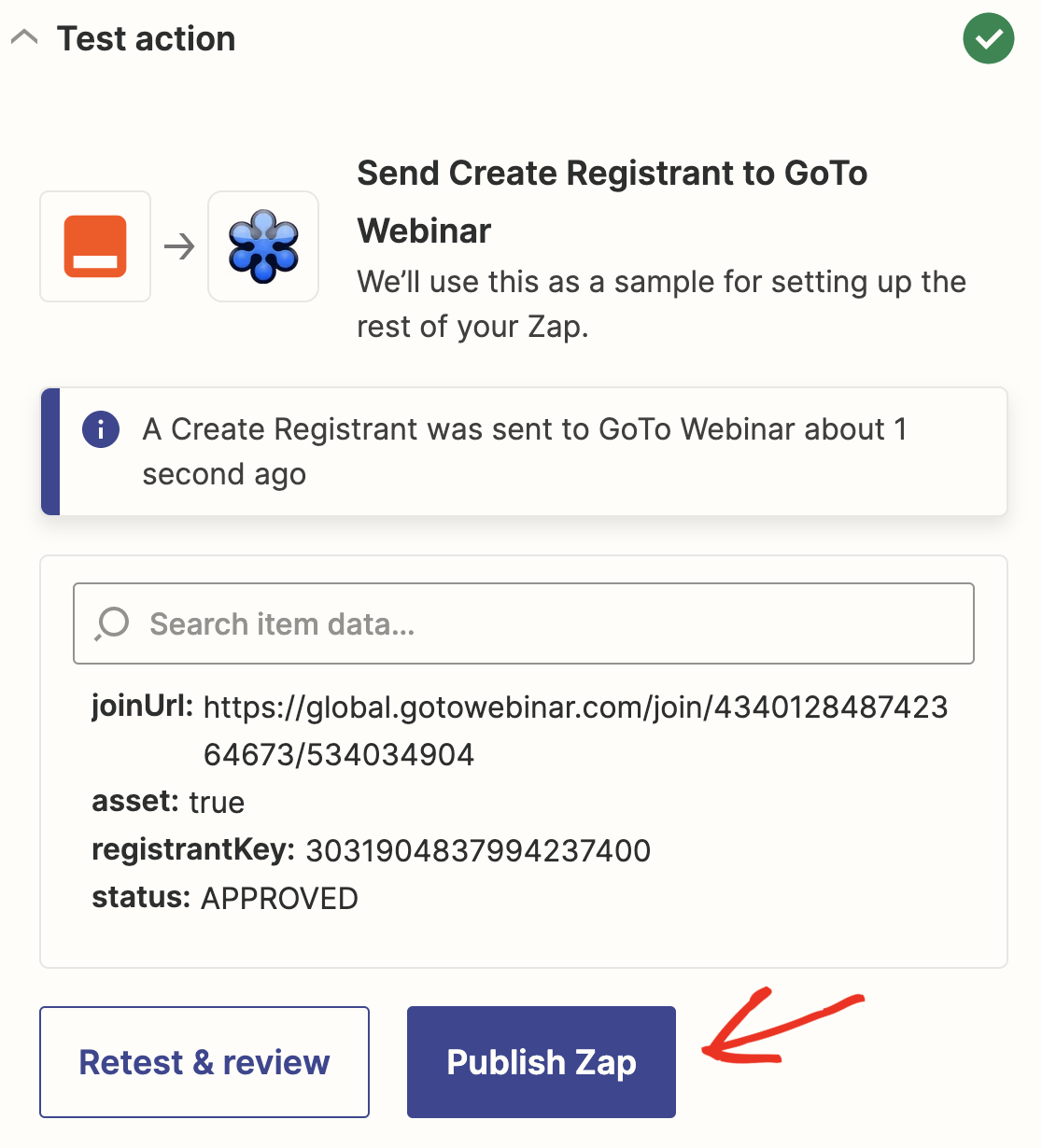
¡Eso es todo! Has creado con éxito un formulario de registro personalizado para GoToWebinar sin usar código. Ahora puedes compartir tu URL de registro por correo electrónico o redes sociales.
Puedes hacer muchas cosas útiles con WPForms en Zapier. Por ejemplo:
- Puedes usar Zapier para crear formularios de Pardot en WordPress
- Puedes guardar los asistentes a seminarios web en los espacios de trabajo de tu empresa utilizando una integración de Podio y WordPress
- Conecta tu formulario a Discord para crear un espacio comunitario para los asistentes a tu seminario web
Todas estas integraciones hacen que WPForms valga la pena si quieres usar los datos de tu formulario de diferentes maneras.
Cree su formulario de registro de seminario web ahora
A continuación, Crea una página de destino de seminario web de gran impacto
¿Quieres animar a más visitantes a registrarse en tu seminario web? Puedes incrustar tu formulario en una página de destino de seminario web impresionante para animar a más gente a inscribirse. Aquí tienes una lista de los mejores plugins de páginas de destino para WordPress para ayudarte con eso.
¿Listo para crear tu formulario personalizado de GoToWebinar? Empieza hoy mismo con el plugin de creación de formularios de WordPress más fácil. WPForms Pro incluye una plantilla gratuita de formulario para seminarios web y ofrece una garantía de devolución de dinero de 14 días.
Si este artículo te ha sido útil, síguenos en Facebook y Twitter para obtener más tutoriales y guías gratuitas de WordPress.





