


Resumen de IA
¿Quieres crear una página de destino para webinars en WordPress? Una página de destino puede ayudar a aumentar la asistencia y comunicar claramente los beneficios de asistir a tu evento.
En este artículo, veremos 2 formas sencillas de crear una página de destino para webinars en WordPress. Puedes usar cualquiera de estos métodos en tu sitio web existente sin cambiar tu tema.
Crea tu formulario de webinar ahora
¿Puedo crear una página de destino en WordPress?
¡Sí! Absolutamente puedes crear una página de destino en WordPress. Y no necesitas crear un sitio web de una sola página ni usar tu página de inicio como página de destino.
La mayoría de los servicios de webinars te permiten generar formularios de registro para tu sitio web. Pero suelen ser muy básicos. Y a menudo, necesitarás escribir o copiar código para ponerlos en tu sitio, lo que puede ser un engorro.
Hay una forma mucho mejor de hacer esto. Te mostraremos cómo usar un plugin para crear fácilmente páginas de destino sin distracciones junto a tu sitio principal.
De esa manera, aún puedes administrarlas desde el panel de WordPress, pero no tendrán enlaces que distraigan en la cabecera y el pie de página.
Cómo crear una página de destino para webinars en WordPress
Una página de destino atractiva te permitirá recopilar fácilmente registros para tu webinar. Veamos 2 plugins que facilitan la creación y personalización de tu página.
Comenzaremos creando una página de destino para webinars en WPForms.
Crea tu página de destino para webinars con WPForms
WPForms te permite crear fácilmente formularios de webinar personalizados sin escribir ni copiar código. El plugin también viene con una plantilla de formulario de webinar.
Puedes usar la plantilla de formulario de webinar tal cual. O puedes personalizarla fácilmente con campos y preguntas adicionales si lo deseas.
En esta sección, vamos a repasar el proceso de creación de un formulario de webinar en una página de destino usando WPForms.
Paso 1: Crea tu formulario de webinar
Para empezar, querrás instalar y activar el plugin WPForms en tu sitio web. Si necesitas ayuda, puedes consultar esta guía sobre cómo instalar un plugin de WordPress.
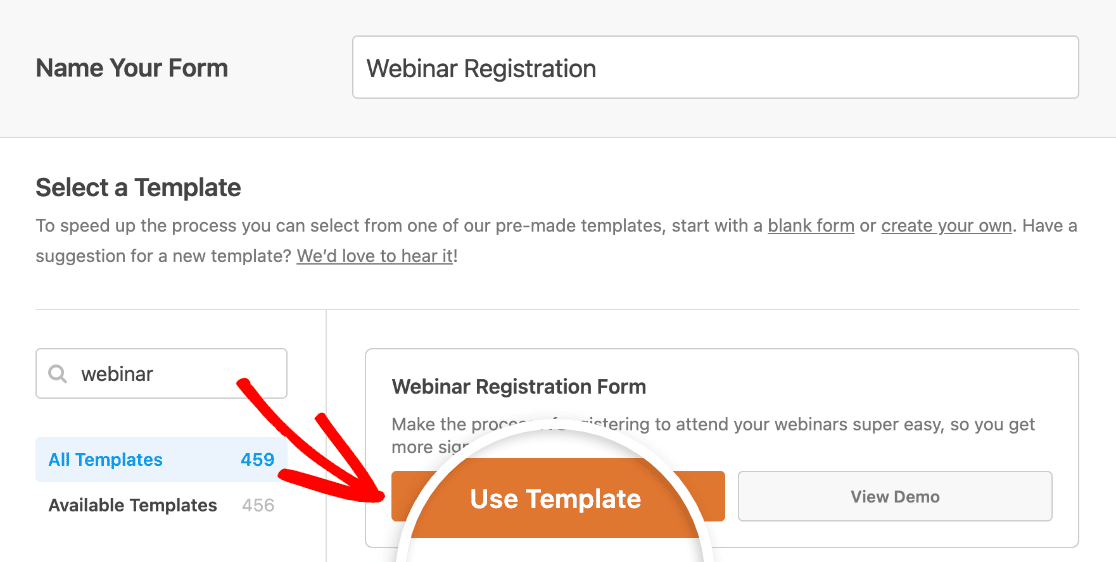
Una vez que tengas WPForms configurado en tu sitio, crea un nuevo formulario yendo a WPForms » Añadir nuevo. Esto abrirá el constructor de formularios y te permitirá ponerle un nombre a tu formulario.
Luego busca la plantilla de formulario de registro de webinars y haz clic en Usar plantilla para abrirla.
Verás la plantilla en el constructor de formularios.
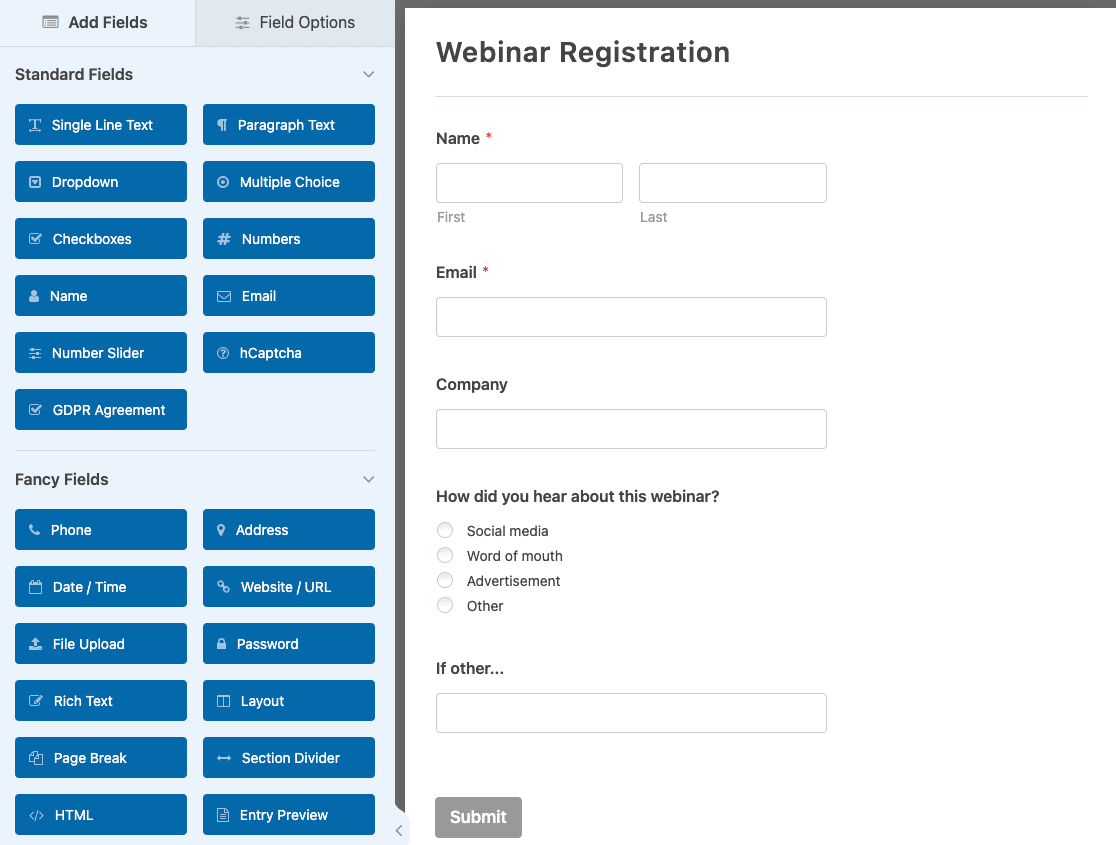
Ahora personalicemos el formulario usando las herramientas de arrastrar y soltar.
Paso 2: Personaliza tu formulario de webinar
WPForms te permite personalizar fácilmente cualquier plantilla de formulario. Simplemente arrastra los campos que quieras usar desde el panel izquierdo a la vista previa del formulario de la derecha.
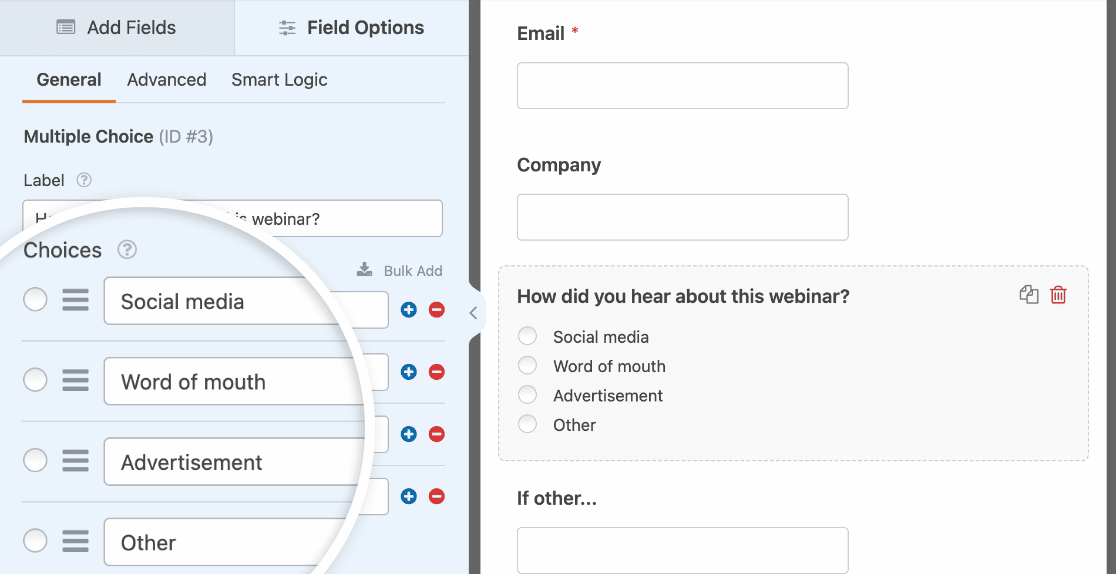
Puedes hacer clic en cualquier campo del área de vista previa para abrir sus opciones de campo.
Una vez que esté satisfecho con su formulario, puede personalizar su configuración. En la página de configuración General puede personalizar el nombre del formulario, la descripción, el texto del botón de envío y más.

Haga clic en Páginas de formulario, luego haga clic en la casilla de verificación de la derecha para activar la página de destino de su formulario de seminario web.

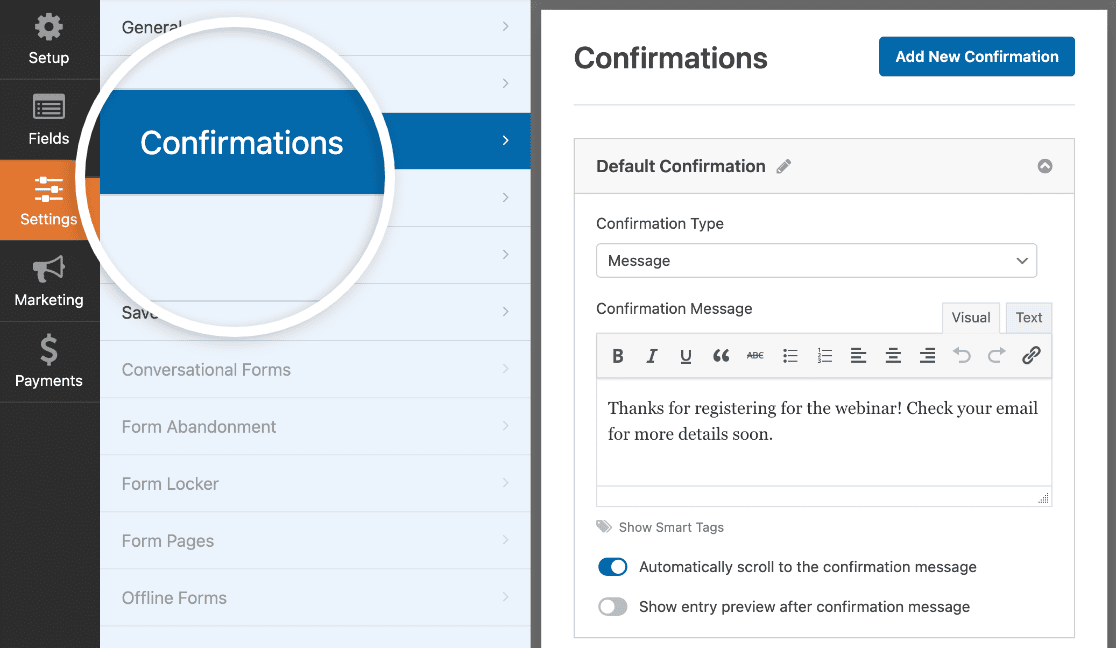
Y en la pantalla de Confirmaciones puede personalizar el mensaje que se mostrará a los usuarios para hacerles saber que han enviado correctamente su formulario de registro de seminario web.
WPForms también facilita la comercialización de su seminario web. Por ejemplo, puede integrar sus formularios con servicios de marketing como:
- Mailchimp
- GetResponse
- Goteo
- Salesforce
- Y más
También puede usar el complemento Zapier para enviar automáticamente a sus registrados a su plataforma de seminarios web cuando completen su formulario. Lea este tutorial sobre cómo crear un formulario personalizado de GoToWebinar para aprender a conectar WPForms con GoToWebinar.
Pero eso no es todo. ¿Sabía que WPForms le permite crear fácilmente una página de destino para su formulario?
Vamos a ver eso a continuación.
Paso 3: Crea tu página de destino para webinars
El complemento Form Pages en WPForms le permite crear una página sin distracciones sin escribir ningún código. Esta es una forma muy rápida de crear una página de destino en WordPress.
Vamos a verlo. Antes de empezar, guarde su formulario haciendo clic en el botón naranja en la esquina superior derecha de la pantalla. Luego puede cerrar la ventana del constructor de formularios de forma segura.
A continuación, querrá hacer clic en WPForms » Complementos. Desplácese hacia abajo hasta el complemento Form Pages y haga clic para activarlo.
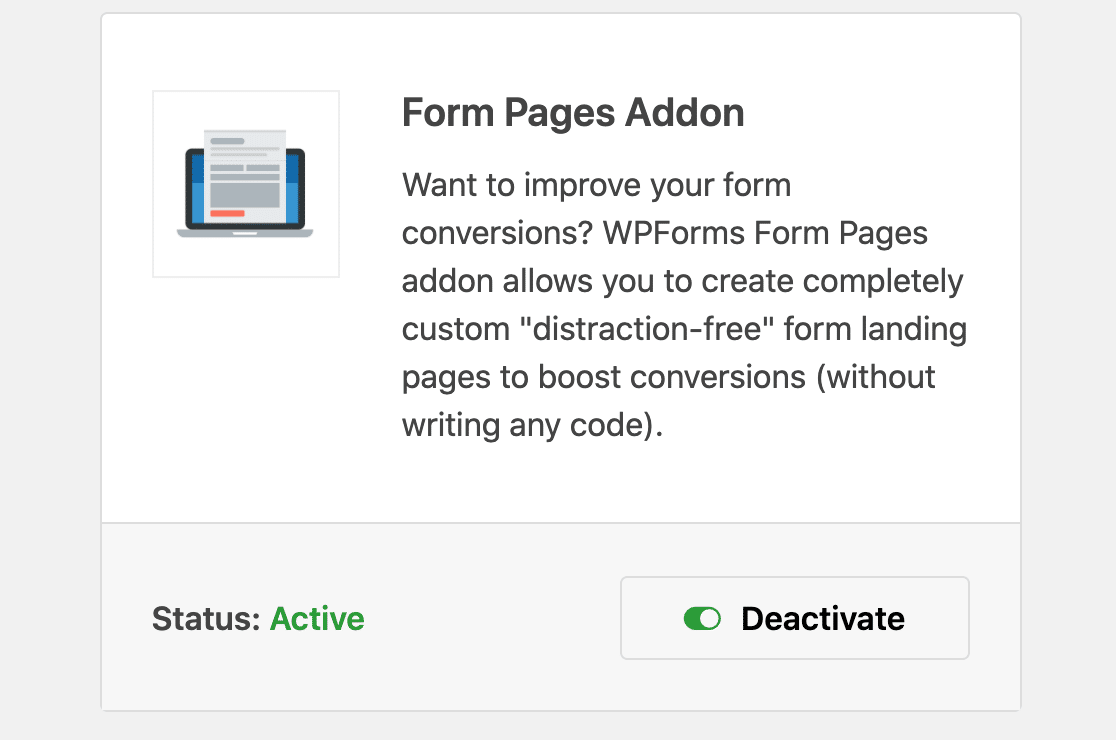
Cuando el complemento esté activo, vaya a WPForms » Todos los formularios y abra de nuevo su formulario de registro de seminario web.
Ahora verá un nuevo menú Páginas de formulario en el constructor de formularios, en la pestaña Configuración.
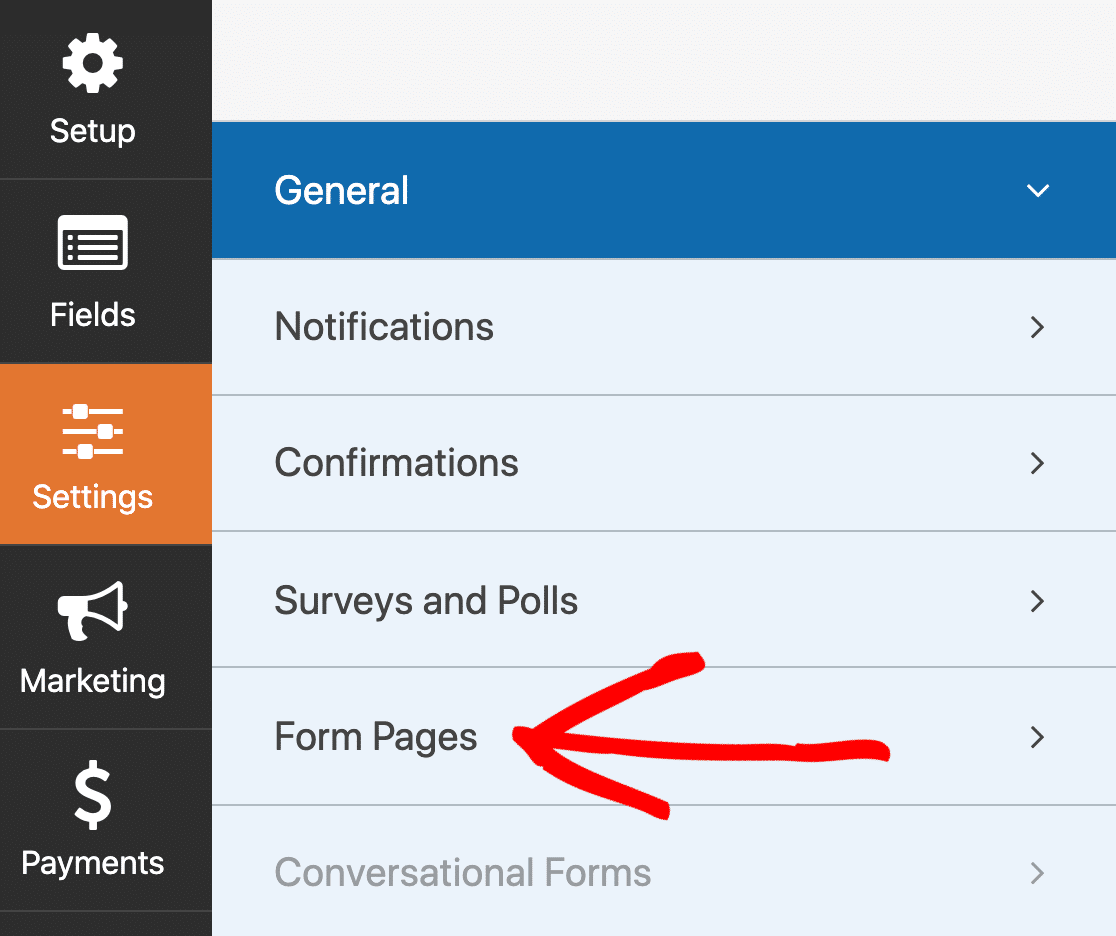
Ahora activemos el modo de página de destino para el formulario.
Haga clic en Páginas de formulario y, a continuación, haga clic en la casilla de verificación de la derecha para activar la página de destino del formulario de su webinar.
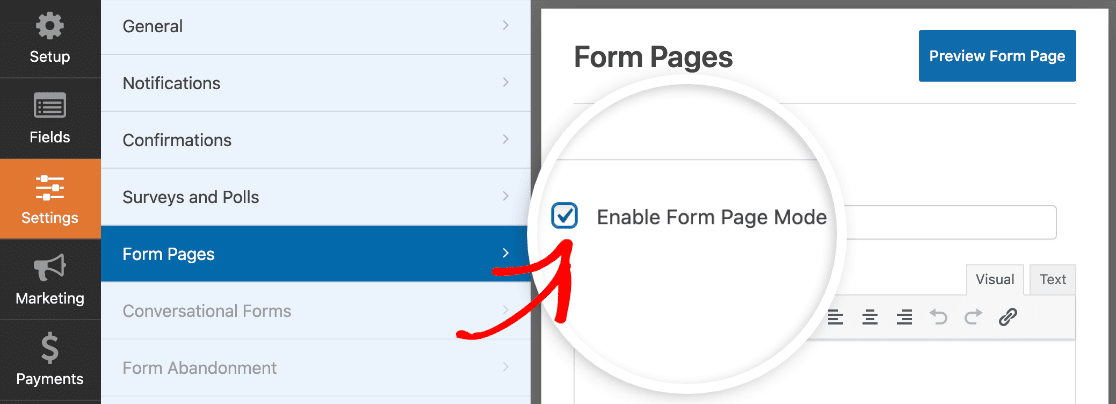
WPForms abrirá entonces la configuración de su página de destino de seminario web en el panel derecho.
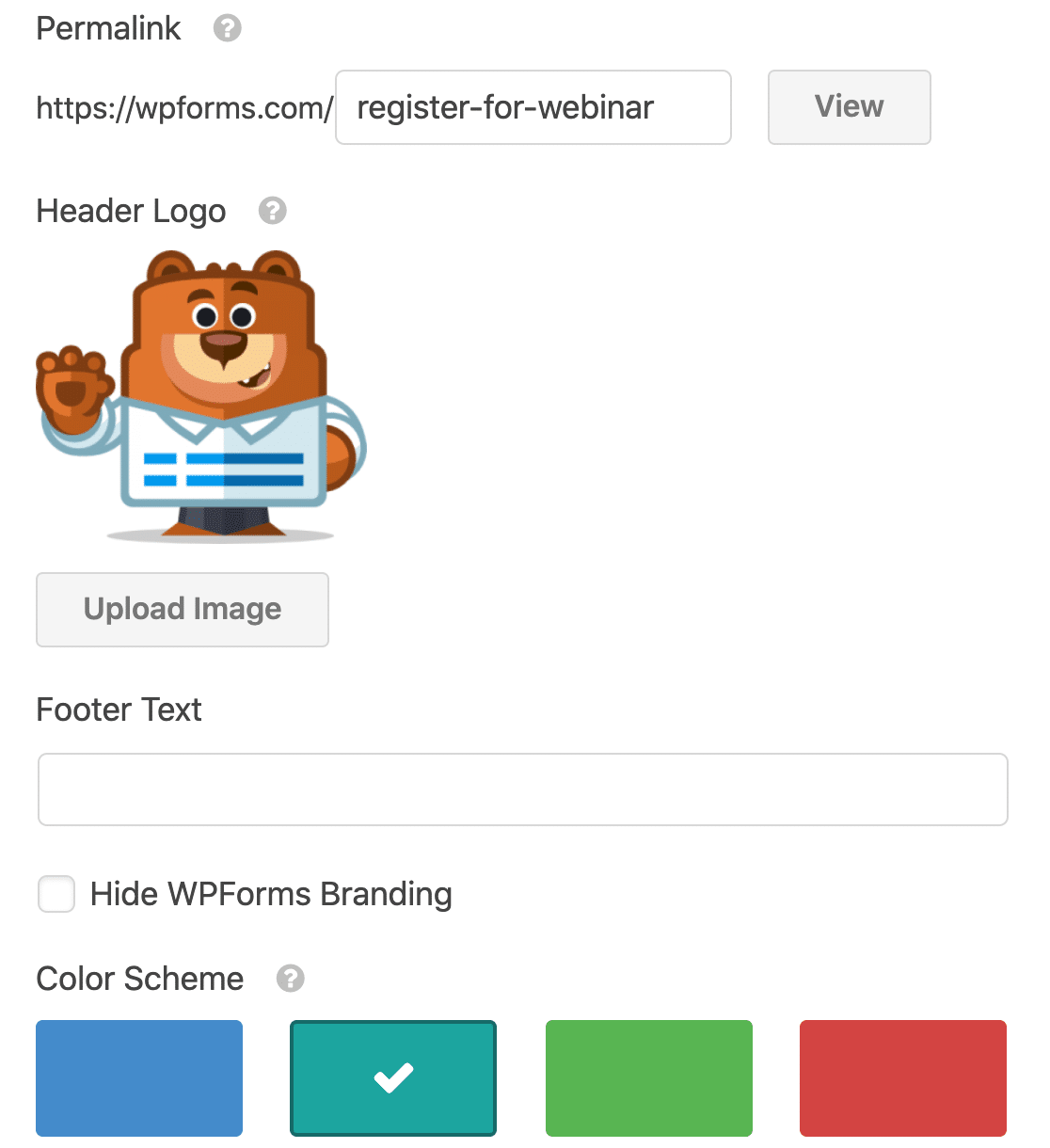
En esta pantalla, puede personalizar rápidamente su página de destino de seminario web, incluyendo:
- Imagen de encabezado
- Texto introductorio
- Esquema de color
- Título de la página de destino
- URL de la página de destino
- Estilo de diseño de la página
Cuando todo esté configurado como desea, haga clic en Ver para ver su página de destino de seminario web de WordPress terminada.
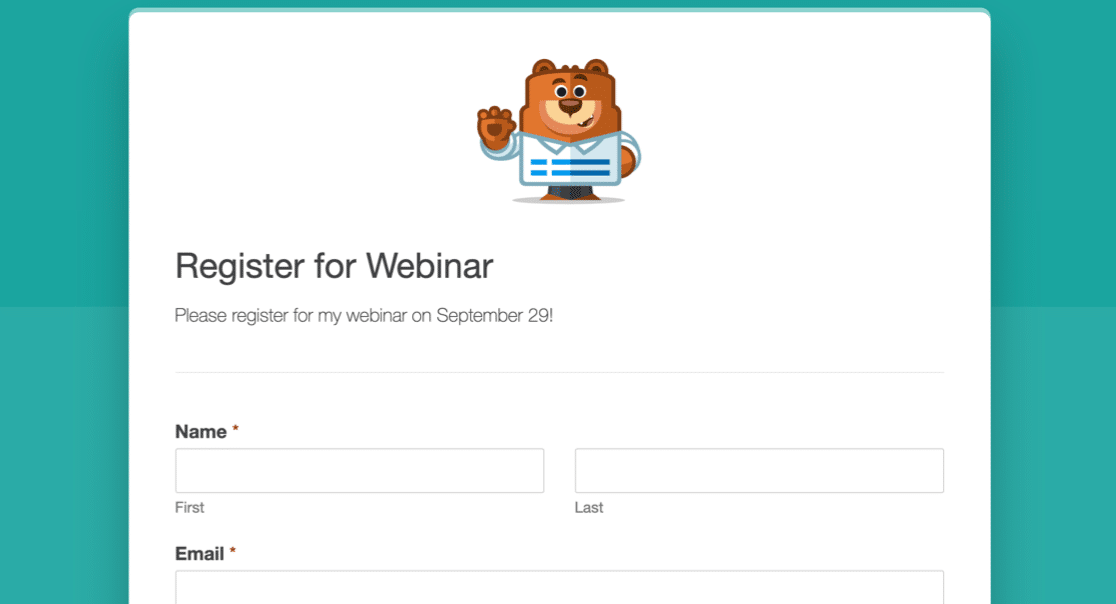
No olvide guardar su formulario de nuevo también.
¡Y eso es todo! Hemos terminado de trabajar en WPForms. Ahora puede enlazar directamente a esta página para que la gente pueda registrarse en sus seminarios web.
¿Quiere ver otro complemento de página de destino en acción? Veamos el constructor de páginas de destino SeedProd a continuación.
Crea tu página de destino para webinars con SeedProd
SeedProd es el constructor de páginas de destino número 1 para WordPress. También es el mejor complemento de "próximamente".
Le permite crear rápidamente cualquier tipo de página de destino utilizando un sencillo constructor de arrastrar y soltar.
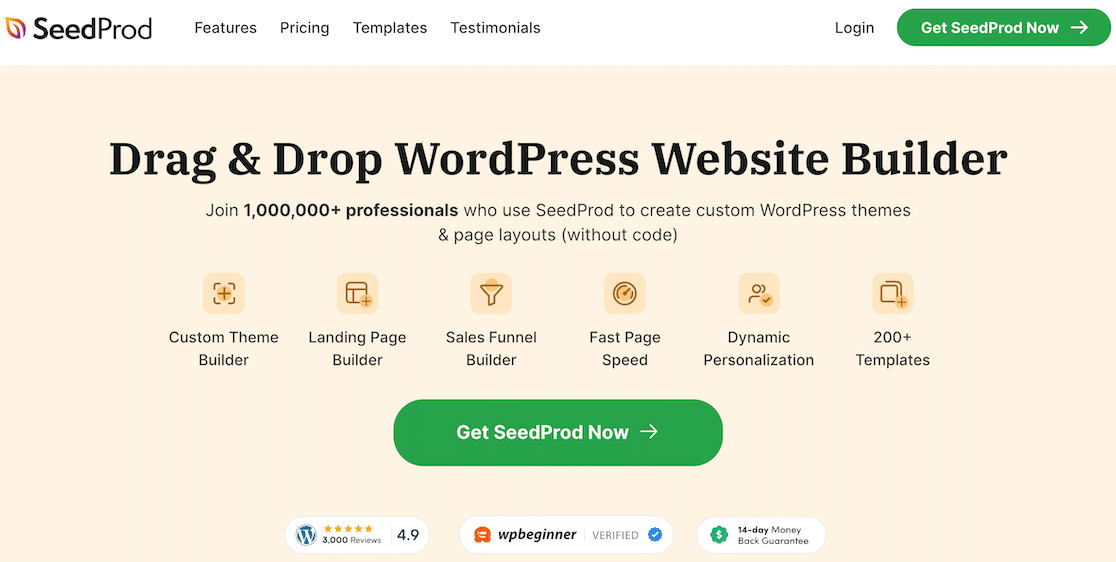
SeedProd también viene con más de 200 plantillas de páginas de destino que puede personalizar. Puede crear fácilmente:
- Páginas de "próximamente"
- Páginas de suscripción para boletines informativos por correo electrónico y campañas de automatización de correo electrónico
- Páginas personalizadas 404
- Y más
Necesitas inspiración? Hemos recopilado algunos ejemplos de formularios de página de destino que puedes copiar. También puedes consultar nuestra reseña de SeedProd si quieres saber más sobre las características e integraciones.
¿Listo para empezar? Creemos una página de destino personalizada para tu webinar en SeedProd.
Paso 1: Crea tu página de destino para webinars
Para empezar, querrás instalar y activar el plugin SeedProd Landing Page Pro.
Una vez activado el plugin, haz clic en SeedProd » Páginas para comenzar.
Luego, desplázate hacia abajo y haz clic en Añadir nueva página de destino.
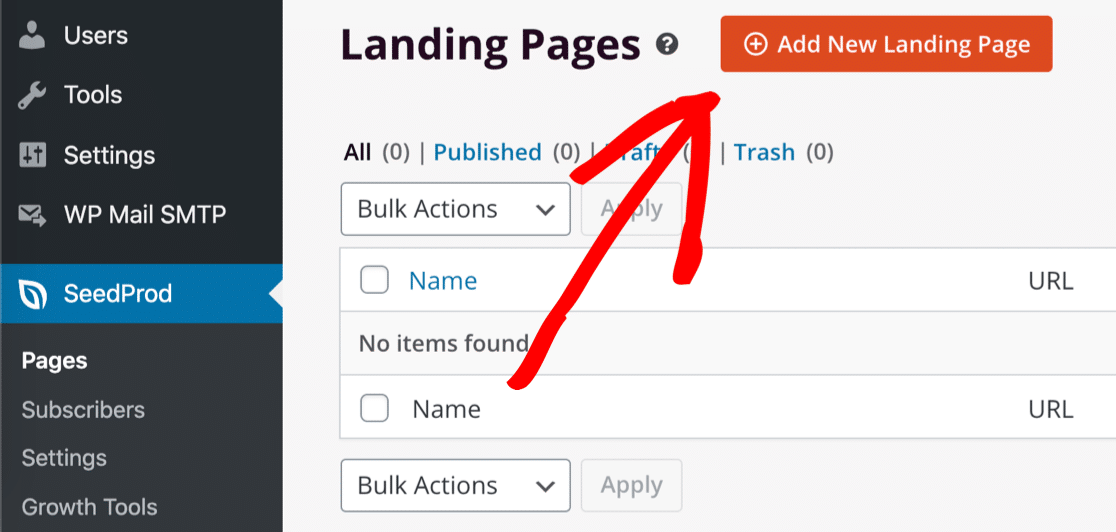
Cuando se abra la página de plantillas, puedes hacer clic en Webinar para filtrar la lista.
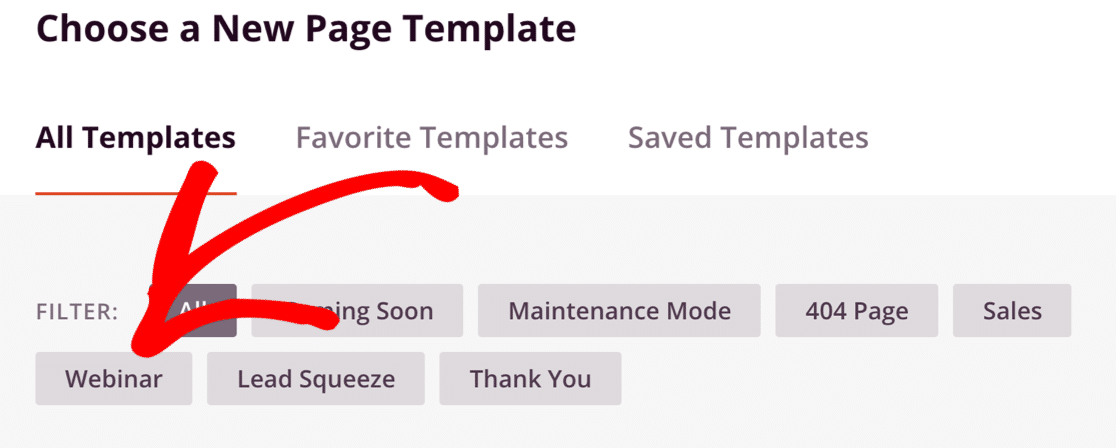
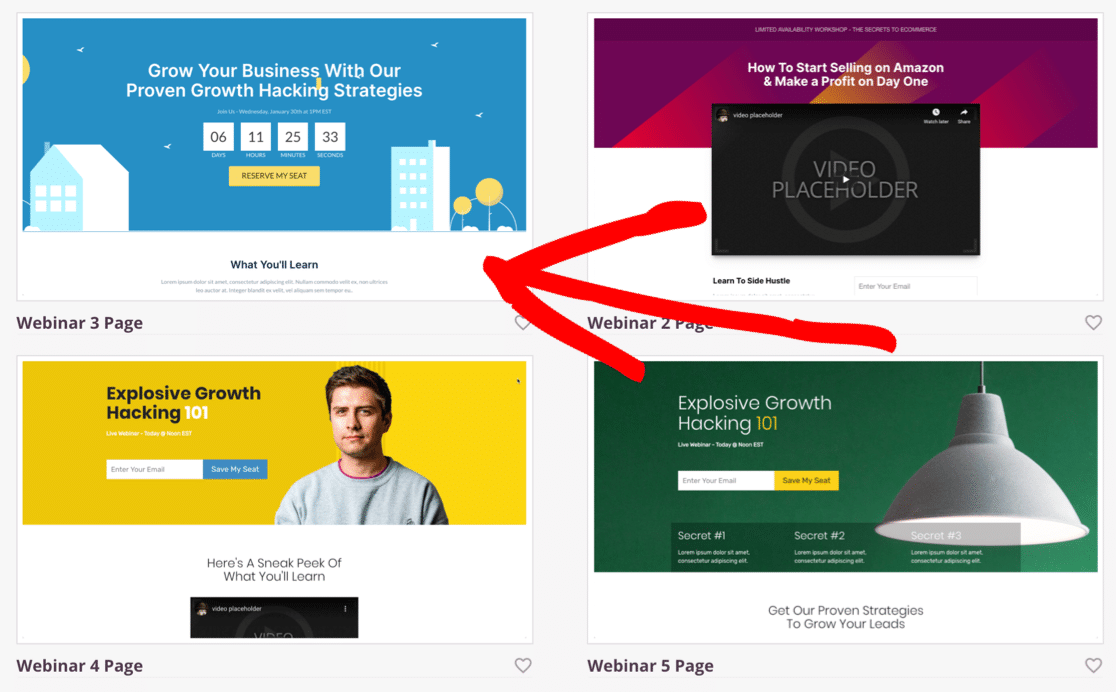
Ahora verás todos los diseños de plantillas para webinars.
En este ejemplo, vamos a personalizar la plantilla de página de Webinar 3. Adelante, haz clic en ella ahora.
A continuación, querrás darle un nombre a tu página de destino. También puedes personalizar la URL de la página aquí.
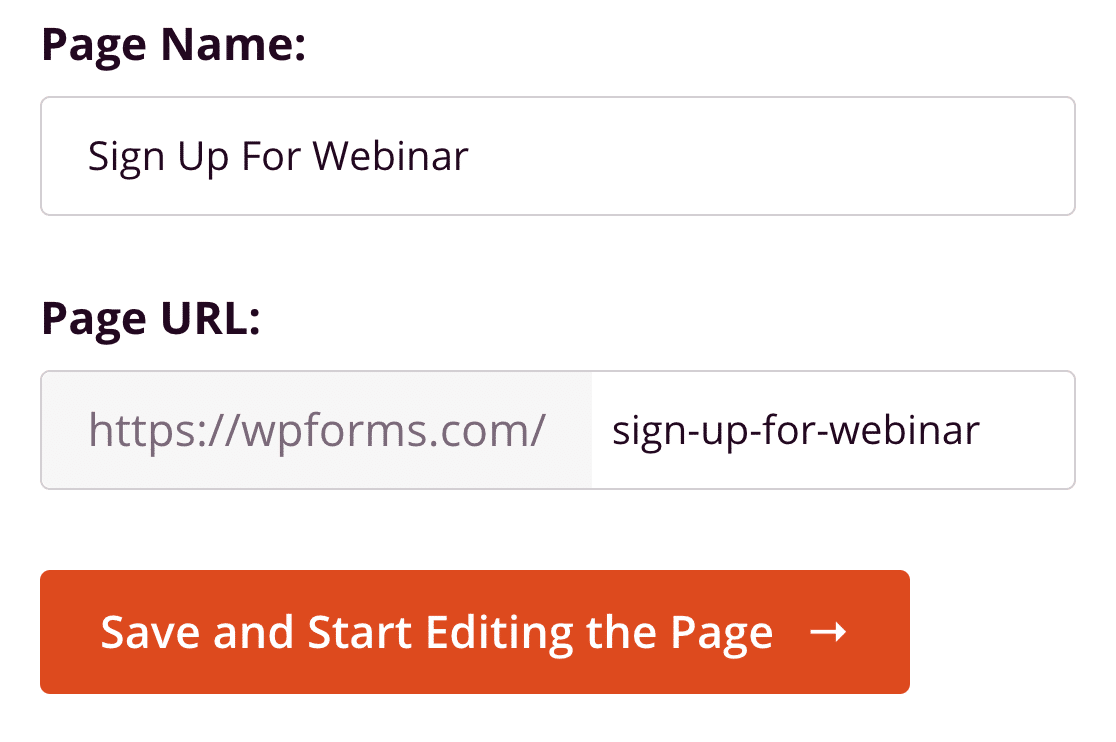
Cuando todo esté configurado como deseas, haz clic en Guardar y empezar a editar la página. ¡Ahora empecemos a construir!
Paso 2: Personaliza tu página de destino para webinars
Tan pronto como se abra el constructor de páginas de SeedProd, verás diferentes iconos en el lado izquierdo. Estos son los bloques de construcción que puedes usar para crear tu página de destino.
SeedProd te permite añadir fácilmente:
- Texto
- Imágenes
- Botones
- Vídeos
- Formularios de suscripción
- Sorteos
- Valoraciones con estrellas
- Y más
Haz clic en cualquier bloque de la izquierda y arrástralo para colocarlo en la página. Luego, haz clic en él para editar la configuración.
Los temporizadores de cuenta atrás en SeedProd son geniales. Ayudan a añadir una sensación de urgencia a tu página de destino, y puedes elegir entre diferentes estilos.
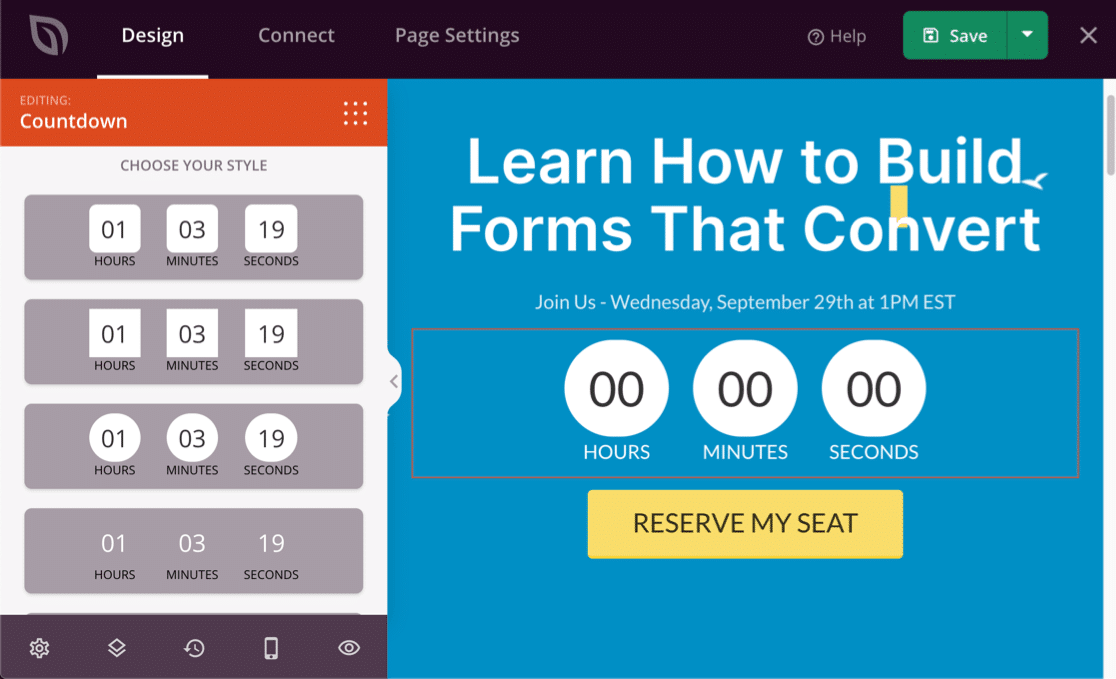
También puedes hacer clic en el icono del engranaje en cualquier bloque para cambiar la configuración. Por ejemplo, es muy fácil añadir un vídeo de YouTube simplemente haciendo clic en el engranaje y cambiando la URL.
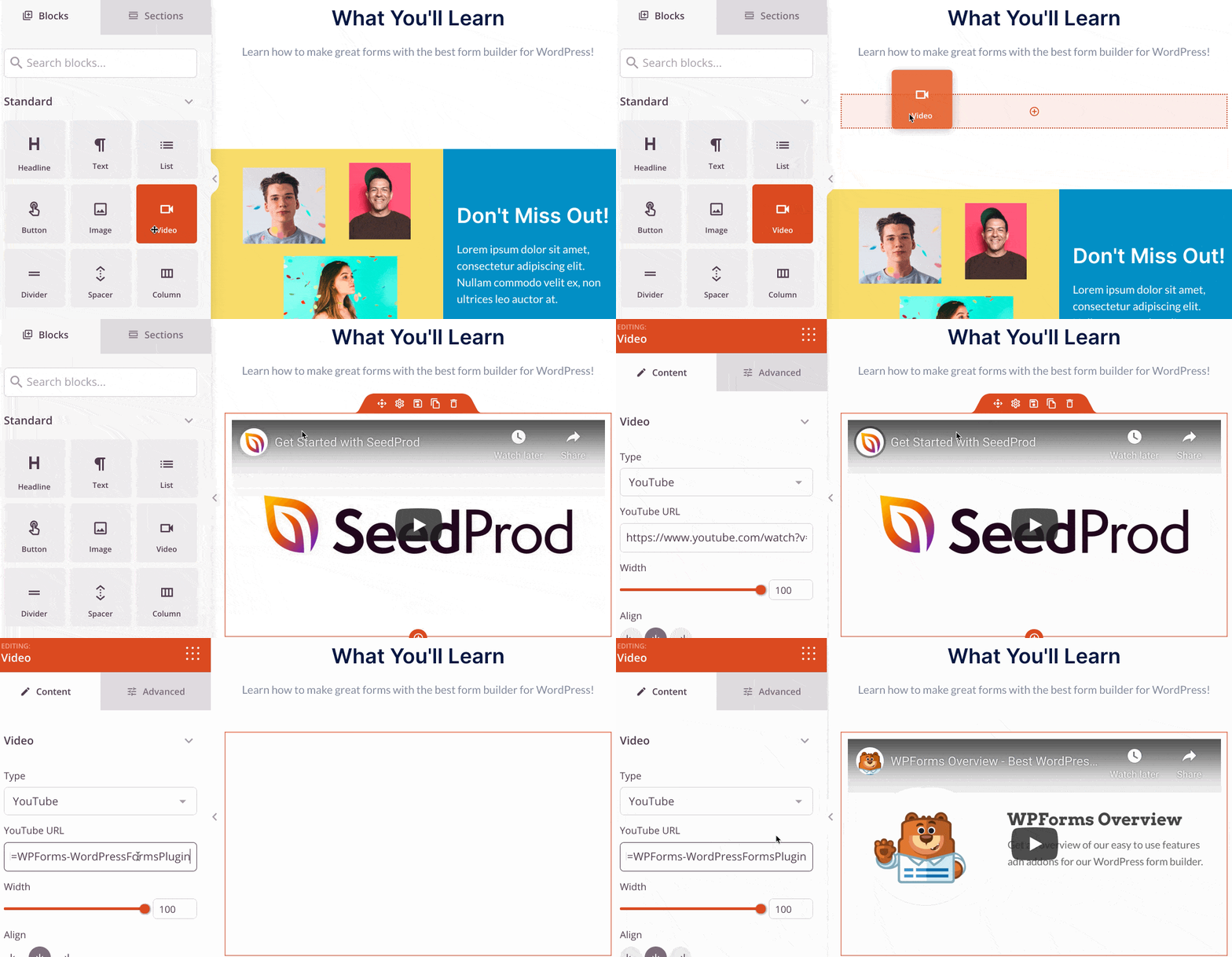
Adelante, añade todos los elementos que quieras hasta que tu página esté terminada.
Ahora estamos listos para publicar la página de destino del webinar en WordPress.
Paso 3: Publica tu página de destino para webinars
¡Genial! El diseño está hecho y estamos listos para salir en vivo.
Para hacerlo, haz clic en Guardar » Publicar en la parte superior del constructor de SeedProd. Esto publicará la página de destino en tu sitio.
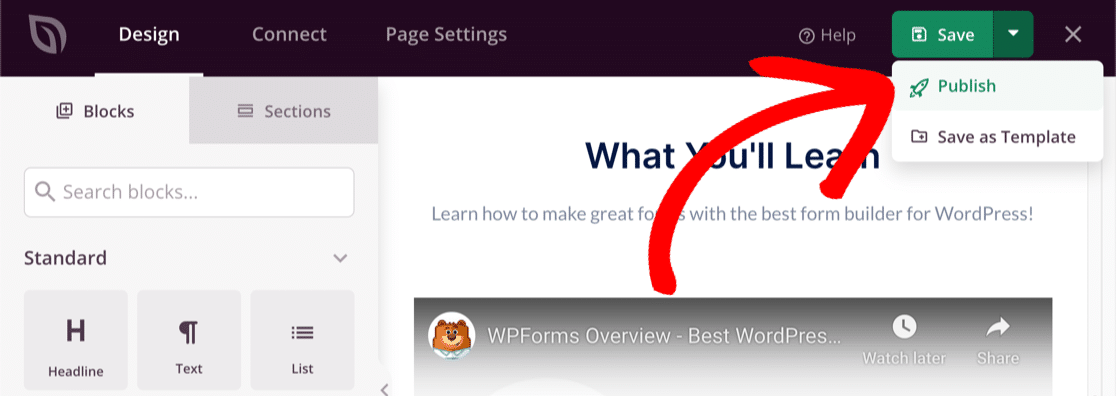
¡Y eso es todo! Tu página de destino está en vivo y lista para compartir.
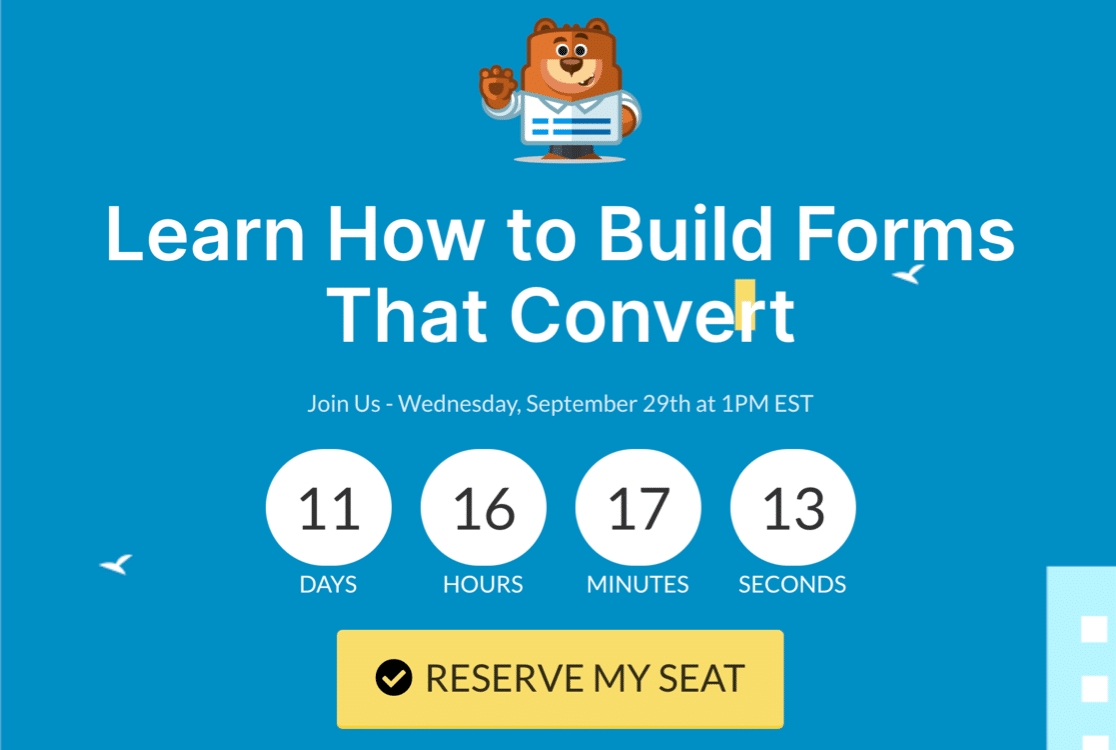
Ahora conoces la forma fácil de crear una página de destino para webinars en WordPress con WPForms o SeedProd. ¡Adelante, pruébalo!
Crea tu formulario de webinar ahora
A continuación, crea una página de agradecimiento por el envío de un formulario
¿Quieres redirigir a los asistentes de tu webinar a una página de agradecimiento personalizada?
Es muy fácil de configurar en WordPress. Consulta este tutorial sobre cómo redirigir a los usuarios después de enviar un formulario de WordPress.
Además, si utilizas HubSpot para gestionar tus contactos, puedes crear una página de destino para webinars en HubSpot para enviar los contactos de tu formulario directamente a tu CRM.
¿Listo para crear tu formulario? Empieza hoy mismo con el plugin de creación de formularios de WordPress más fácil. WPForms Pro incluye una plantilla gratuita de página de destino para webinars y ofrece una garantía de devolución de dinero de 14 días.
Si este artículo te ha sido útil, síguenos en Facebook y Twitter para obtener más tutoriales y guías gratuitas de WordPress.





