


Resumen de IA
¿Quieres permitir cargas de CSV en WordPress?
Permitir que tus visitantes adjunten archivos CSV a los formularios puede ayudarte a aceptar fácilmente información almacenada en tablas.
En este artículo, te mostraré cómo crear fácilmente un formulario de carga de CSV en WordPress.
Crea tu formulario de carga de CSV ahora
¿Por qué usar un campo de carga de CSV en tus formularios de WordPress?
CSV significa valor separado por comas. Básicamente, es solo un archivo de texto plano que contiene un montón de datos. Estos tipos de archivos almacenan datos en tablas.
Así que existen principalmente para facilitar el envío de esos datos de una aplicación a otra.
Por ejemplo, aquí tienes algunas razones reales por las que podrías querer permitir que los visitantes carguen un archivo CSV en los formularios de tu sitio web:
- Estás recopilando hojas de tiempo para empleados que trabajan en un plan de mejora personal.
- Quieres recopilar diarios de nutrición para clientes con planes de salud o bienestar.
- Necesitas almacenar detalles de inventario para un formulario de préstamo de equipo.
- Estás recopilando información financiera para una solicitud de hipoteca.
- Quieres permitir compras a granel en un formulario de pedido mayorista.
- Tu negocio en línea necesita recopilar pagos con tus cargas de archivos.
- Quieres crear un formulario de RSVP en WordPress y permitir que tus visitantes carguen archivos adjuntos.
Probablemente puedas pensar en muchos más.
Es muy fácil permitir cargas de CSV en WordPress. Puedes recopilar datos en archivos CSV desde cualquier página de tu sitio web.
WordPress bloquea algunos tipos de archivo por razones de seguridad. Pero la mayoría de los archivos de imagen se pueden cargar usando WPForms, y los archivos CSV están permitidos por defecto. Si tienes problemas con otros tipos de archivo, lee nuestra guía sobre cómo permitir tipos de archivo adicionales.
Vamos a crear nuestro primer formulario de carga de CSV.
Cómo crear un formulario de carga de CSV en WordPress
En este artículo, usaremos el plugin WPForms para crear rápidamente un formulario que permitirá cargas de archivos CSV en WordPress.
Lo hemos dividido en 7 pasos.
- Paso 1: Crea tu formulario de carga de CSV en WordPress
- Paso 2: Configurar las opciones del campo de subida de archivos
- Paso 3: Configura los ajustes de tu formulario de carga de CSV
- Paso 4: Personaliza las notificaciones de tu formulario de carga de CSV
- Paso 5: Configura las confirmaciones de tu formulario de carga de CSV
- Paso 6: Añade tu formulario de carga de CSV a tu sitio web
- Paso 7: Visualiza los archivos CSV
Empecemos.
Paso 1: Crea tu formulario de carga de CSV en WordPress
Para crear tu formulario de carga de CSV, necesitarás instalar el plugin WPForms.
WPForms es el mejor plugin de carga de archivos para WordPress. Facilita mucho la creación de un formulario para cualquier propósito utilizando un constructor de arrastrar y soltar.
Una vez que hayas creado tu formulario de carga de CSV, puedes mostrarlo en cualquier lugar de tu sitio. Incluso puedes colocarlo en la barra lateral.
Si necesitas un poco de ayuda para instalar el plugin WPForms, consulta esta guía paso a paso sobre cómo instalar un plugin en WordPress.
Una vez que tengas WPForms instalado, activa el plugin. Verás WPForms en el menú de navegación de la izquierda en el panel de administración de WordPress.
Haz clic en WPForms » Añadir nuevo para crear un nuevo formulario. Escribe un nombre para tu formulario en la parte superior.

Empecemos con una plantilla y luego la personalizaremos para permitir la carga de CSV.
En WPForms, desplázate hacia abajo hasta la sección Seleccionar una plantilla. Busca "carga de archivos" y haz clic en Usar plantilla para la plantilla Formulario de carga de archivos.
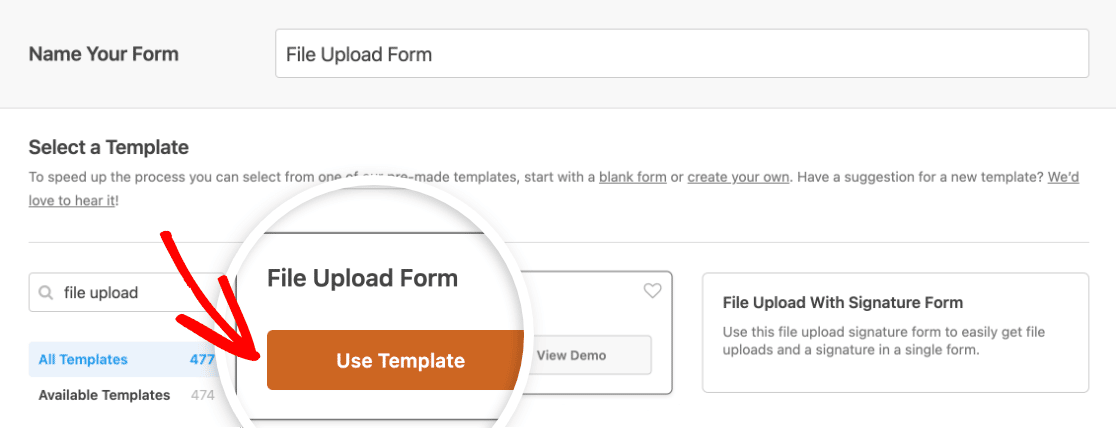
WPForms creará un formulario en blanco con 5 campos: Nombre, Correo electrónico, Teléfono, Carga de archivos y Comentarios adicionales.
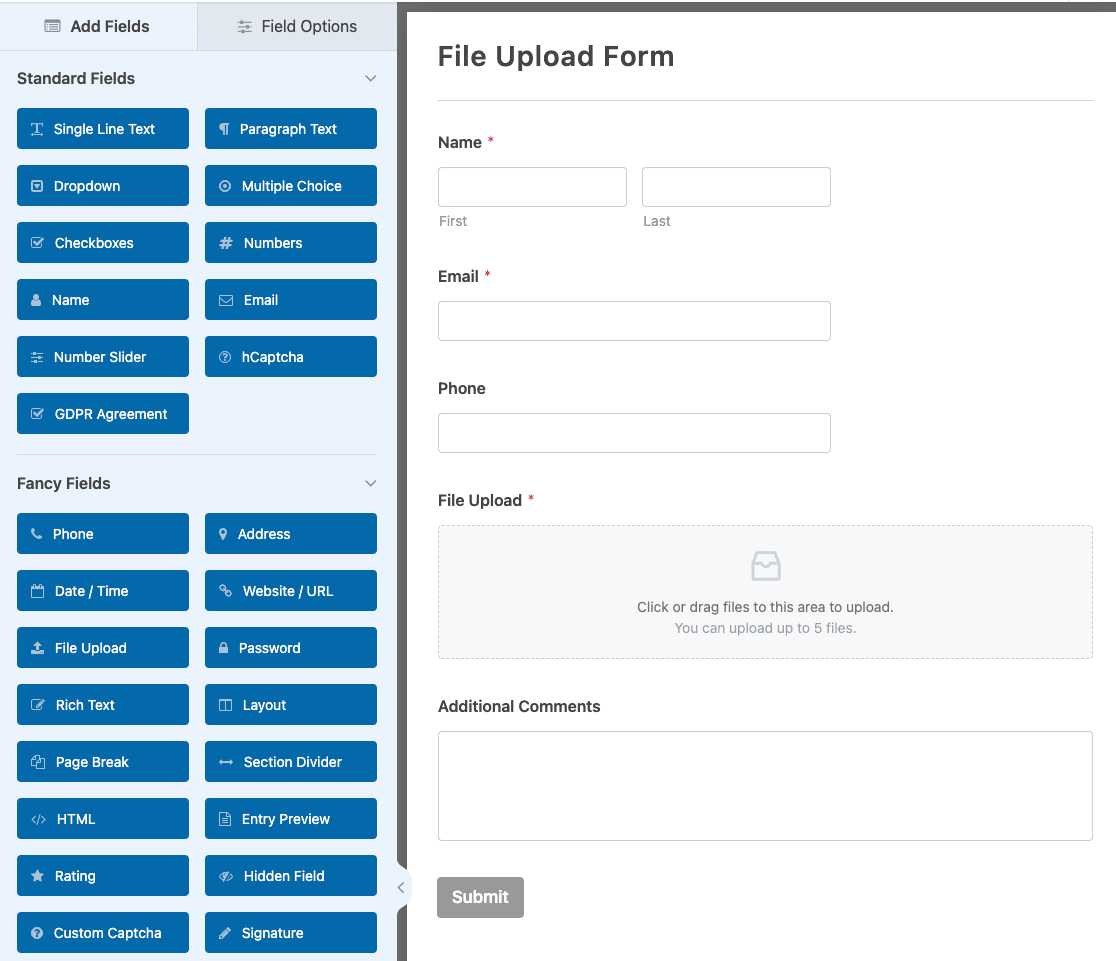
Para añadir más campos al formulario, arrastra y suelta el campo que deseas añadir desde el panel izquierdo al área de vista previa derecha.
También puedes cambiar el orden de los campos. Haz clic en el campo que deseas mover y arrástralo hacia arriba o hacia abajo en la vista previa del formulario.
¿Ya tienes un formulario que deseas utilizar para cargas de CSV? Puedes añadir fácilmente el campo Carga de archivos. Abre el formulario existente en el editor de WPForms, expande el menú desplegable Campos elegantes y arrastra un campo Carga de archivos desde el panel izquierdo al área de vista previa.
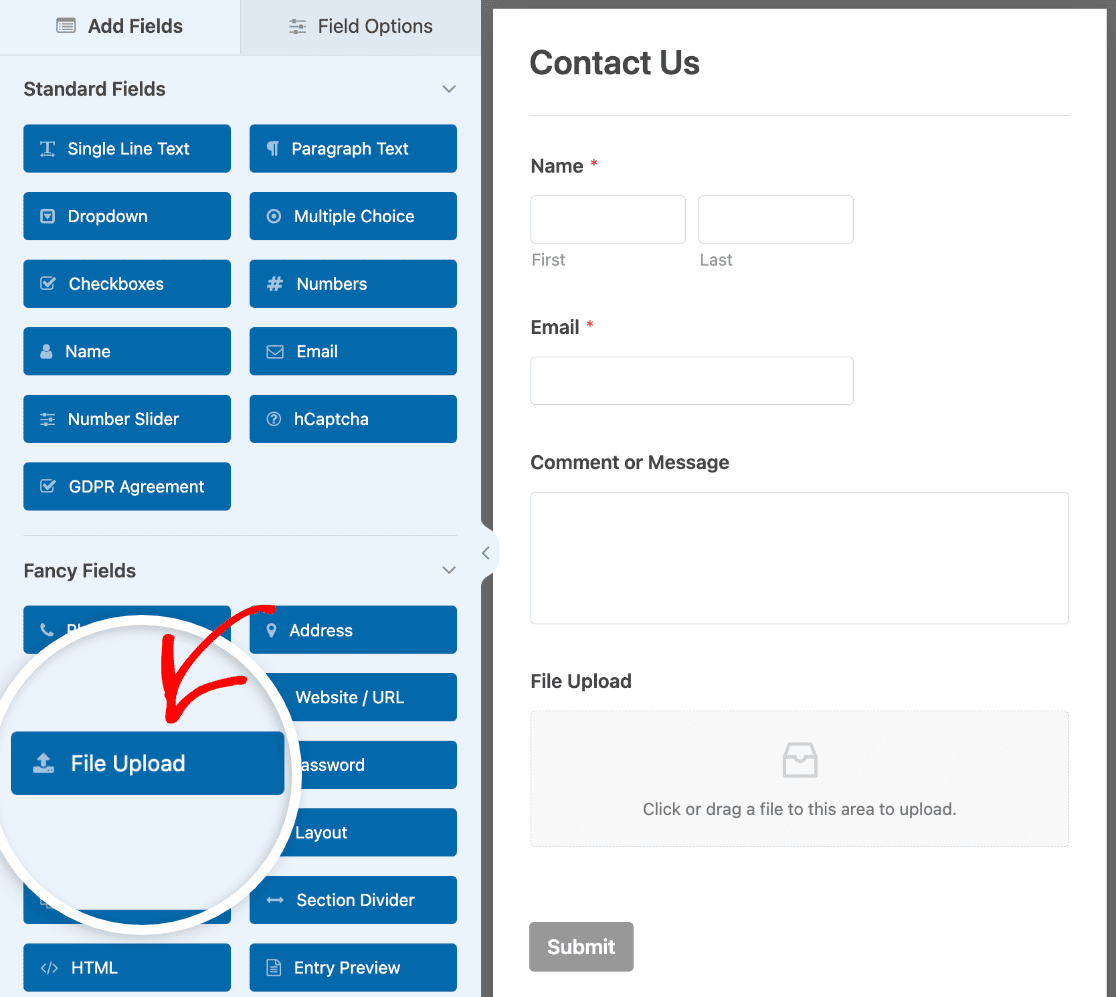
Paso 2: Configurar las opciones del campo de subida de archivos
Ahora tienes un campo de carga de archivos en tu formulario. Por defecto, permitirá a los usuarios cargar muchos tipos de archivo diferentes.
Para permitir solo la carga de archivos CSV, haz clic en el campo Carga de archivos. En el campo Extensiones de archivo permitidas, escribe "csv".
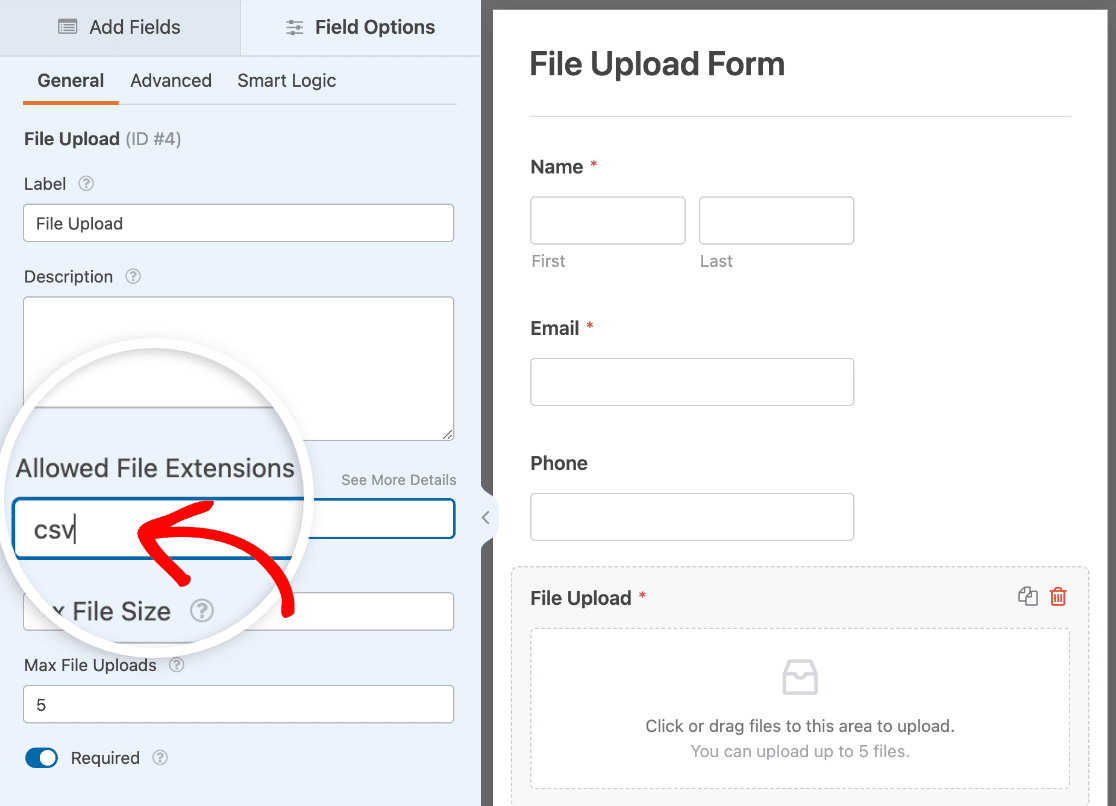
A veces las aplicaciones guardan los archivos CSV en un formato diferente. Para facilitar las cosas a tus visitantes, es posible que desees permitir también esos formatos.
Por ejemplo, para permitir la carga de archivos con formato Excel y archivos CSV, escribirías "csv,xls,xlsx" en el campo Extensiones de archivo permitidas.
También puedes cambiar otras opciones para el campo Carga de archivos aquí:
- Etiqueta — Dale al campo Carga de archivos una etiqueta como "Carga tu archivo CSV" para que tus visitantes sepan para qué es el campo.
- Descripción — Añade una descripción. Por ejemplo, podrías querer especificar qué extensiones de archivo pueden subir tus visitantes.
- Tamaño máximo de archivo — Especifica el tamaño máximo del archivo CSV que los usuarios pueden cargar. Si no especificas un número aquí, WPForms utilizará por defecto el tamaño máximo de archivo que permite tu servidor. Si necesitas cambiar esto, consulta este tutorial sobre cómo aumentar el tamaño máximo de carga de archivos en WordPress.
- Cargas de Archivos Máximas — Si tu campo de Carga de Archivos permite a los usuarios subir varios archivos, puedes especificar aquí el número de archivos permitidos. Dejar este campo vacío establecerá el máximo de cargas de archivos a 1.
- Requerido — Si esta configuración está activada, tu visitante debe adjuntar un archivo CSV antes de poder enviar el formulario.
Hay un par de opciones más para tu campo de Carga de Archivos en la pestaña Avanzado.

Aquí puedes seleccionar:
- Estilo — Puedes elegir el cargador de archivos estilo Moderno o el estilo Clásico. El estilo Moderno permite a los usuarios arrastrar y soltar sus archivos en tu formulario y permite subir varios archivos. El estilo Clásico utiliza un botón Elegir Archivo para que los usuarios puedan seleccionar el archivo a subir desde sus ordenadores. Solo permite a los usuarios subir 1 archivo.
- Almacenar archivo en la Biblioteca de Medios de WordPress — Cuando esta opción está activada, los archivos subidos a tu formulario se añadirán a tu Biblioteca de Medios de WordPress. Si esta configuración está desactivada, los archivos se almacenarán en la carpeta de Subidas de tu sitio de WordPress, a la que puedes acceder por FTP. Sin embargo, si no quieres almacenar archivos en la Biblioteca de Medios pero aún necesitas poder acceder a ellos fácilmente, te mostraremos cómo enviártelos por correo electrónico en el siguiente paso.
- Habilitar Restricciones de Acceso a Archivos — Esta opción te permite restringir el acceso a los archivos subidos. Puedes restringir el acceso según el Rol de Usuario (los usuarios deben haber iniciado sesión). También puedes restringir el acceso protegiendo los archivos con contraseña.
- Ocultar Etiqueta — Esta opción te permite ocultar la etiqueta del campo del formulario.
¡Hemos terminado de crear nuestro sencillo formulario de subida!
Si tienes un formulario complicado, puedes hacerlo más fácil de navegar siguiendo nuestro tutorial sobre cómo crear un formulario de varios pasos en WordPress.
Paso 3: Configura los ajustes de tu formulario de carga de CSV
Ahora necesitarás configurar algunos ajustes para tu formulario de subida de CSV. Haz clic en Ajustes » General para abrir la configuración de tu formulario.

En esta sección, puedes configurar las siguientes opciones:
- Nombre del Formulario — Edita el nombre de tu formulario.
- Descripción del Formulario — Añade una descripción para tu formulario. Puedes elegir mostrar la descripción encima del formulario cuando lo incrustes en tu sitio.
- Etiquetas — Añade etiquetas para organizar los formularios de tu sitio y encontrarlos más fácilmente.
- Texto del Botón de Envío — Personaliza el texto del botón de Envío.
- Texto de Procesamiento del Botón de Envío — Cambia el texto que aparece mientras se está enviando tu formulario.
También puedes expandir los ajustes Avanzados para configurar lo siguiente:
- Clases CSS — Añade CSS personalizado a tu formulario o al botón de envío.
- Prefill por URL — Rellena algunos campos automáticamente basándote en una URL personalizada.
- Habilitar envío de formulario AJAX — Habilita los ajustes AJAX para que el formulario se pueda enviar sin recargar la página.
- Desactivar el almacenamiento de información de entradas en WordPress — Haz que tu formulario cumpla con el RGPD. Esto reducirá la cantidad de datos que el formulario captura sobre tus visitantes. Si es probable que tu formulario sea utilizado por personas que viven en la Unión Europea, es posible que necesites marcar esta opción. Para más detalles, consulta nuestra guía sobre cómo añadir un campo de acuerdo RGPD a los formularios de tu sitio.
Una vez que hayas terminado con la configuración general, ve a la configuración de Protección contra spam y seguridad .

- Activar protección contra spam — Evita que los spammers envíen entradas basura a través de tu formulario de contacto. Puedes usar la función anti-spam, CAPTCHA personalizado, hCaptcha o Google reCAPTCHA. Ten en cuenta que la función anti-spam está activada en todos los formularios nuevos por defecto.
- Activar protección anti-spam de Akismet — Si usas el plugin Akismet para combatir el spam en los comentarios, también puedes conectarlo a tu formulario para evitar envíos de spam.
- Activar filtro de países — Evita envíos de un país específico.
- Habilitar filtro de palabras clave — Evite envíos que incluyan ciertas palabras o frases.
Haz clic en Guardar cuando hayas terminado.
Paso 4: Personaliza las notificaciones de tu formulario de carga CSV
Puedes elegir cómo deseas ser notificado cuando alguien envíe tu formulario.
Por defecto, todos los formularios tienen las notificaciones por correo electrónico activadas. Puedes personalizar la notificación por correo electrónico, o desactivarla, en el panel Ajustes » Notificaciones.

Si necesitas ayuda para configurar estos correos de notificación, puedes leer nuestra guía sobre cómo configurar notificaciones de formularios en WordPress.
También puedes enviar una notificación automática a tu visitante cuando envíe un formulario. Esta es una excelente manera de hacerle saber que hemos recibido su archivo. Para configurarlo, necesitarás usar Etiquetas Inteligentes en tu plantilla de notificación.
También podrías enviar el archivo CSV a otros departamentos de tu empresa. Por ejemplo, podrías hacer que todos tus pedidos mayoristas vayan al centro de cumplimiento.
Para enviar múltiples notificaciones, lee nuestra guía sobre cómo enviar múltiples notificaciones de formularios en WordPress.
Recuerda que dijimos que podías acceder a las cargas CSV en tus notificaciones por correo electrónico. Usar Etiquetas Inteligentes para incluir el campo de carga de archivos de tu formulario en el cuerpo del correo electrónico lo añadirá como un enlace en el que puedes hacer clic para ver el archivo CSV.
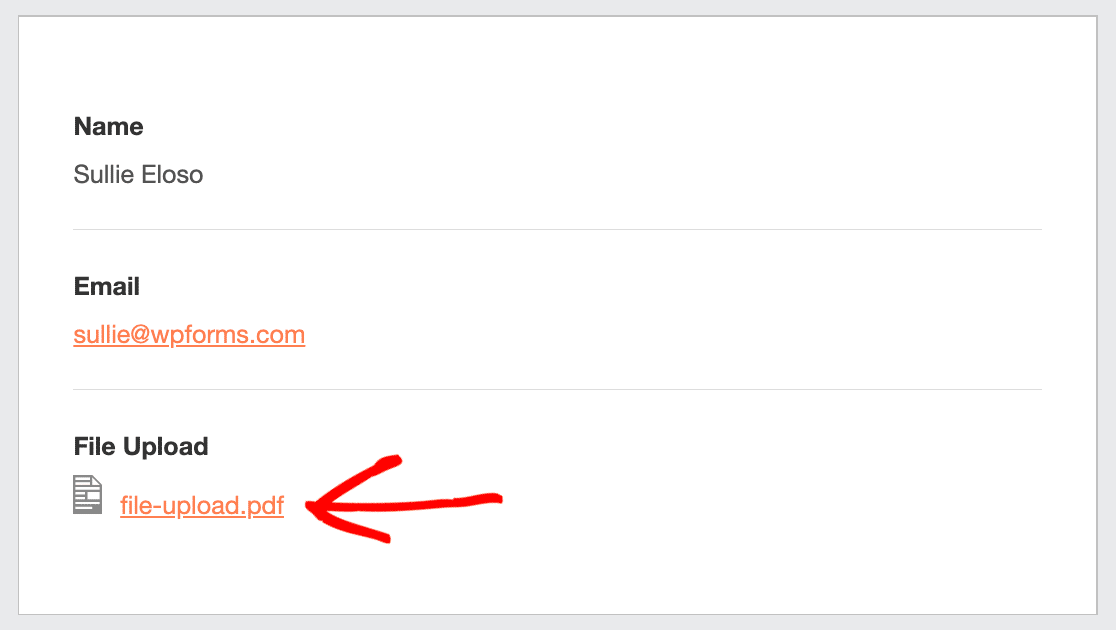
La otra opción es desplazarse hacia abajo hasta la configuración Avanzada de tu notificación por correo electrónico y Activar archivos adjuntos de carga de archivos.

Es importante tener en cuenta que la mayoría de los proveedores de correo electrónico limitan el tamaño de los archivos adjuntos, por lo que tus notificaciones podrían fallar cuando esta configuración esté activada. Para evitar esto, asegúrate de haber configurado el tamaño máximo de carga de archivos como mencionamos en el Paso 2.
Finalmente, si deseas personalizar tus correos electrónicos, WPForms puede añadir una imagen o el logotipo de la empresa a los correos de notificación como una imagen de encabezado personalizada. Tu logotipo aparecerá en la parte superior del correo electrónico, como en la captura de pantalla a continuación.

Paso 5: Configura las confirmaciones de tu formulario de carga de CSV
Las confirmaciones son acciones que ocurren automáticamente cuando se envía un formulario. Si necesitas más ayuda con esto, lee nuestro tutorial sobre cómo configurar las confirmaciones de formularios.
Puedes elegir entre tres tipos diferentes de confirmaciones:
- Mensaje — Muestra un mensaje para confirmar que el formulario ha sido enviado. Esta es la confirmación predeterminada para cada formulario. Puedes personalizarla si quieres.
- Mostrar página — Muestra automáticamente una página o publicación en tu sitio cuando se envía el formulario.
- Redirigir — Carga automáticamente una página en otro sitio web.
Para nuestro formulario de carga de CSV, mostraremos un mensaje de confirmación simple.
Vuelve al editor de formularios y abre tu formulario. Haz clic en Ajustes » Confirmaciones.
En el menú desplegable Tipo de confirmación, selecciona Mensaje.
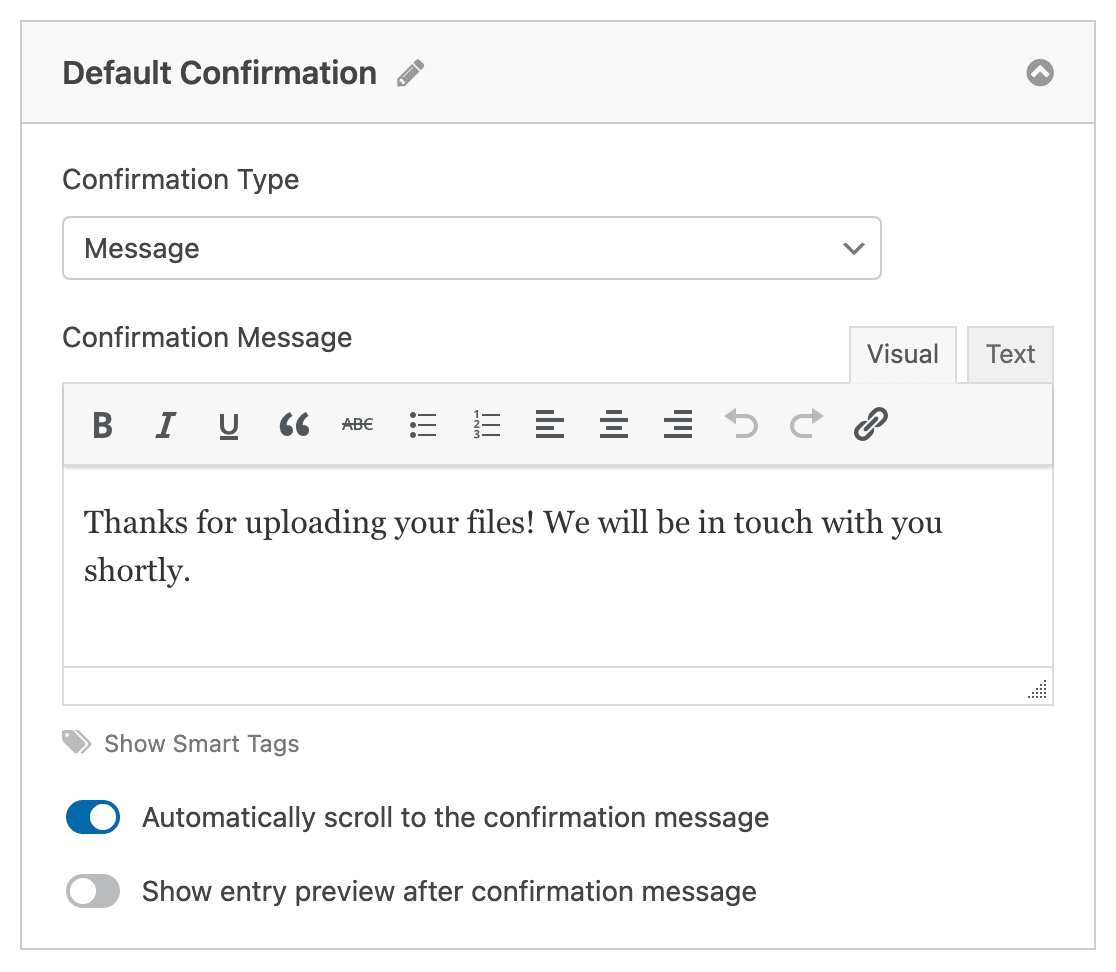
Personaliza el mensaje y haz clic en Guardar.
¡Todo listo! Todo está completo, excepto un paso importante. Vamos a poner el formulario de carga de CSV en tu sitio web.
Paso 6: Añade tu formulario de carga de CSV a tu sitio web
WPForms te permite añadir formularios en cualquier lugar de WordPress, como una página, una publicación, una barra lateral o el pie de página de tu sitio. En este ejemplo, lo añadiremos a una nueva página.
Crea una nueva página y haz clic en el botón más (+) para añadir un nuevo bloque. Busca y haz clic en el bloque WPForms.

El bloque WPForms se cargará en el editor. En la lista desplegable, selecciona el formulario de carga de CSV que creaste.
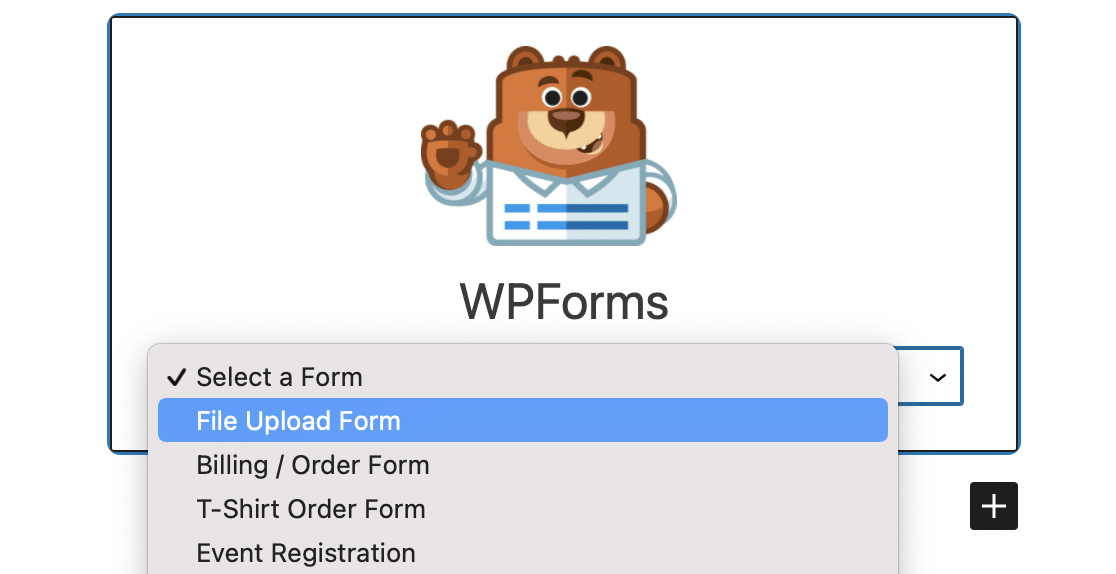
A continuación, haz clic en el botón azul Publicar en la esquina superior derecha.
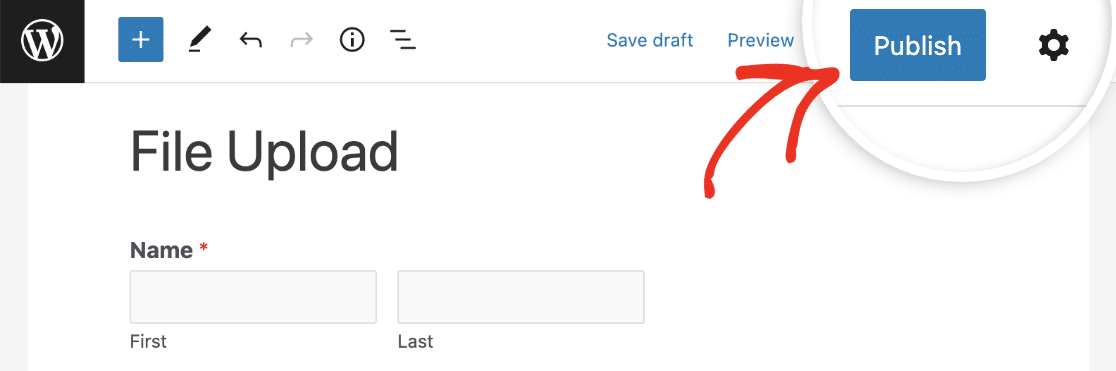
¡Has terminado! Tu nuevo archivo de carga de CSV ya está en tu sitio web y listo para que tus visitantes suban sus archivos.
Paso 7: Visualiza los archivos CSV
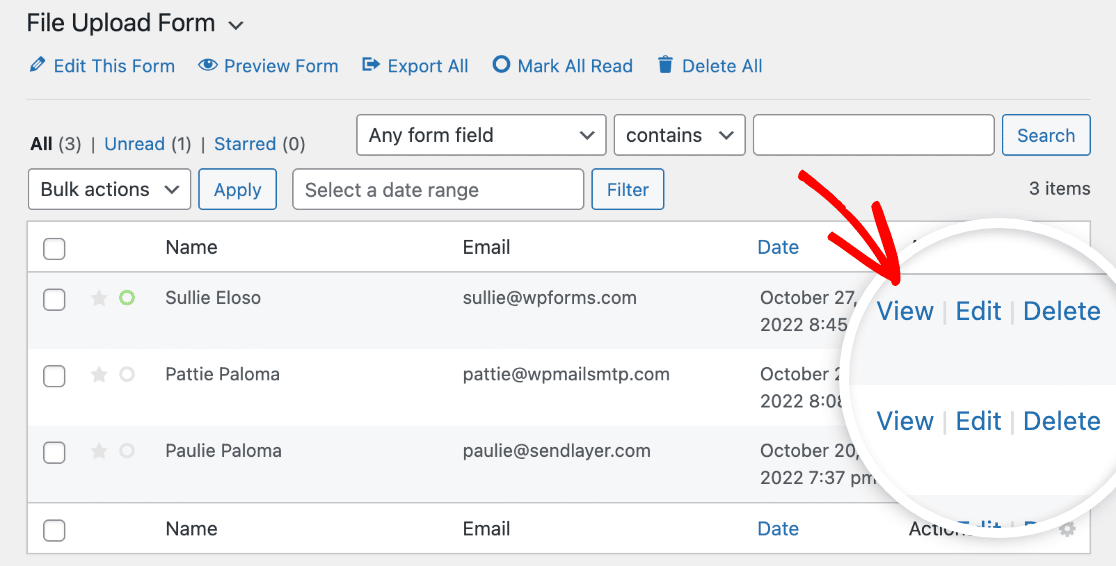
Puedes ver todas las entradas del formulario que has recibido en el panel de WordPress, incluidos los archivos que los usuarios han subido. Haz clic en WPForms » Entradas y busca tu formulario de carga de CSV.
Para ver cada envío de formulario individual, haz clic en el enlace Ver en el lado derecho de la fila.
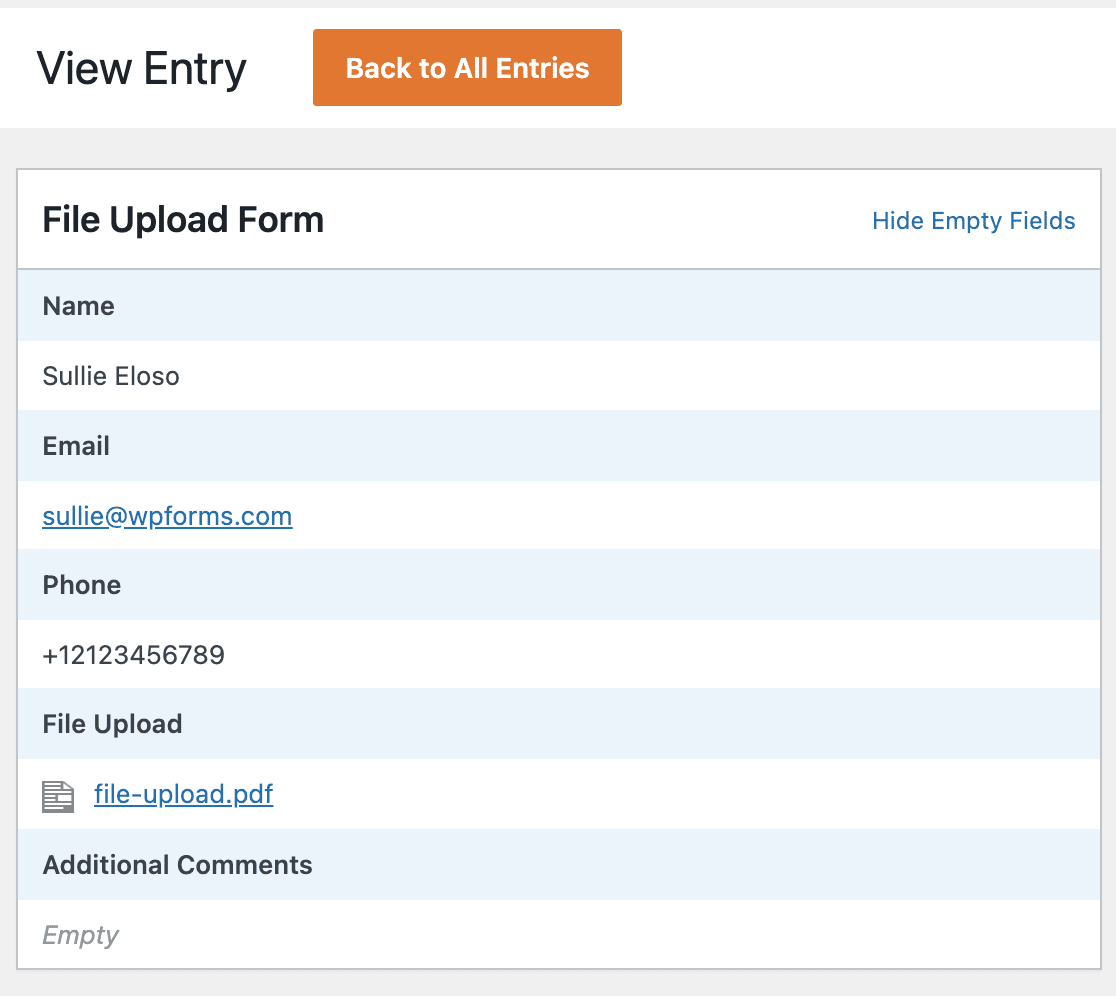
Puedes guardar o abrir los archivos que el usuario subió haciendo clic en el enlace.
Si necesitas almacenar los archivos subidos en Dropbox o Google Drive, puedes usar el complemento Zapier para hacerlo automáticamente.
Crea tu formulario de carga de CSV ahora
A continuación, crea un widget de carga de archivos
¡Eso es todo! Ahora sabes cómo permitir la carga de archivos CSV en WordPress.
Si deseas crear un widget de barra lateral para tus formularios de carga de CSV, consulta cómo crear un widget de carga de archivos en WordPress.
¿Sabías que también puedes exportar las entradas de formularios de WordPress en formato CSV? Es una excelente manera de ver las entradas de tu formulario de contacto en Excel.
Crea tu formulario de WordPress ahora
¿Listo para crear tu formulario? Empieza hoy mismo con el plugin de creación de formularios de WordPress más fácil. WPForms Pro incluye muchas plantillas gratuitas y ofrece una garantía de devolución de dinero de 14 días.
Si este artículo te ha sido útil, síguenos en Facebook y X (Twitter) para más tutoriales y guías gratuitas de WordPress.





Hola, necesito que los usuarios suban un archivo CSV a mi sitio web de WP. Luego necesito extraer los datos y compararlos con otros CSV que tengo y devolver un valor. Finalmente, necesitaría que el sistema borrara el CSV que subió el usuario. ¿Qué herramientas debería usar?
Hola Alfonso- Para lograr lo que has mencionado, necesitarás crear un flujo de trabajo personalizado. En caso de que desees explorar opciones de desarrollo personalizadas, recomendamos encarecidamente usar Codeable y a largo plazo puedes optar por WPBuffs
Gracias 🙂
Necesito crear un formulario para crear una entrada de blog desde el frontend. El usuario puede proporcionar un título, una imagen y una tabla en Google Sheets guardada como un archivo "csv" y después de enviarla, una revisión de administrador y confirmación del administrador, la tabla debería verse en la entrada del blog automáticamente con el título y la imagen. ¿Es esto posible en wpforms?
Hola Dilan – Tenemos el complemento de Google Sheet que puedes usar para conectar tus formularios a Google Sheet, y el complemento de envío de publicaciones para permitir a los usuarios publicar entradas de blog. Cuando tengas tiempo, ¿podrías compartir más detalles sobre la tabla de confirmación a la que te refieres usando nuestro formulario de contacto y enviando un ticket de soporte?
Muy útil, pero los archivos se almacenan en la carpeta /wp-content/uploads/wpforms/ o en la carpeta /wp-content/uploads/, ambas accesibles públicamente. Si está recopilando datos de pedidos que contienen información confidencial, ¿cómo se aseguran estas carpetas para que nadie pueda acceder a ellas excepto los usuarios internos, pero también permitiendo que los visitantes puedan abrir archivos que pretendemos que accedan, como un pdf?
Hola Adam – Para darte un poco de contexto, cuando se sube el archivo, añadimos un hash único al final del archivo (ej: mi-logo-570543445db74.png) para que un usuario malintencionado no pueda abrir fácilmente un montón de archivos que se han subido a tu sitio. Dicho esto, sobre la seguridad que buscas para bloquear el acceso a la carpeta excepto a los usuarios internos, actualmente no la tenemos, y la añadiré a nuestro rastreador de solicitudes de funciones.