


Resumen de IA
¿Quieres crear un formulario de confirmación de asistencia en WordPress? Recopilar confirmaciones de asistencia en tu sitio es una forma fácil de hacer un seguimiento de los asistentes para que puedas planificar tu evento con mayor facilidad.
En este artículo, te mostraremos la forma fácil de crear un formulario de confirmación de asistencia en WordPress. También te explicaremos cómo puedes limitar el número de confirmaciones de asistencia si es necesario.
Crea tu formulario de confirmación de asistencia de WordPress ahora
Cómo crear un formulario de confirmación de asistencia en WordPress
¿Quieres leer las instrucciones en su lugar? Aquí tienes una lista escrita de pasos que seguiremos en este tutorial.
- ¿Puedo enviar correos electrónicos de confirmación para las confirmaciones de asistencia en WordPress?
- ¿Cuál es la diferencia entre un formulario de contacto y un formulario de confirmación de asistencia?
- Paso 1: Instalar el plugin WPForms
- Paso 2: Crea tu formulario de confirmación de asistencia de WordPress
- Paso 3: Edita las notificaciones y confirmaciones de tu formulario de confirmación de asistencia
- Paso 4 (Opcional): Limita el número de confirmaciones de asistencia que recibes
- Paso 5: Añade tu formulario de confirmación de asistencia a tu sitio web
Vamos a empezar y a configurar el plugin primero.
Paso 1: Instalar el plugin WPForms
Para empezar, querrás instalar el plugin WPForms en tu sitio. Si necesitas ayuda para instalar el plugin, consulta esta guía para principiantes sobre cómo instalar un plugin en WordPress.

Después de instalar el plugin, puedes usar WPForms para crear cualquier tipo de formulario para WordPress, incluidos los formularios de confirmación de asistencia. Además, viene con más de 2100 plantillas de formularios que puedes personalizar usando el sencillo creador de arrastrar y soltar.
Muchos de nuestros clientes utilizan WPForms para crear formularios de confirmación de asistencia para eventos como:
- Conferencias de negocios
- Fiestas
- Bodas
- Seminarios web en línea
- Sesiones de formación
- Campamentos de verano
- Reuniones de clase
Paso 2: Crea tu formulario de confirmación de asistencia de WordPress
Mientras estás en tu panel de WordPress, ve a WPForms » Añadir nuevo.

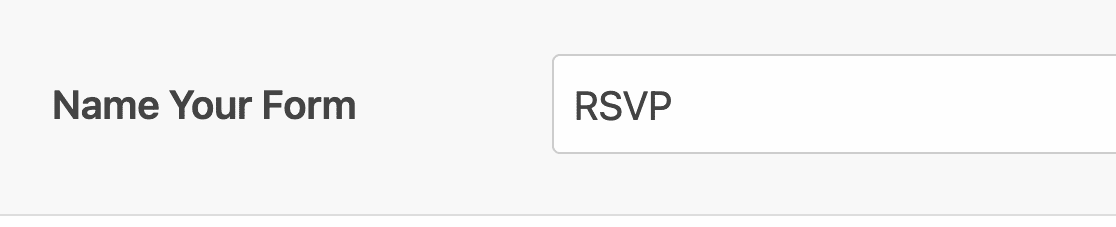
Esto abrirá el creador de formularios de WPForms, donde puedes escribir un nombre para tu formulario en la parte superior de la pantalla de configuración.
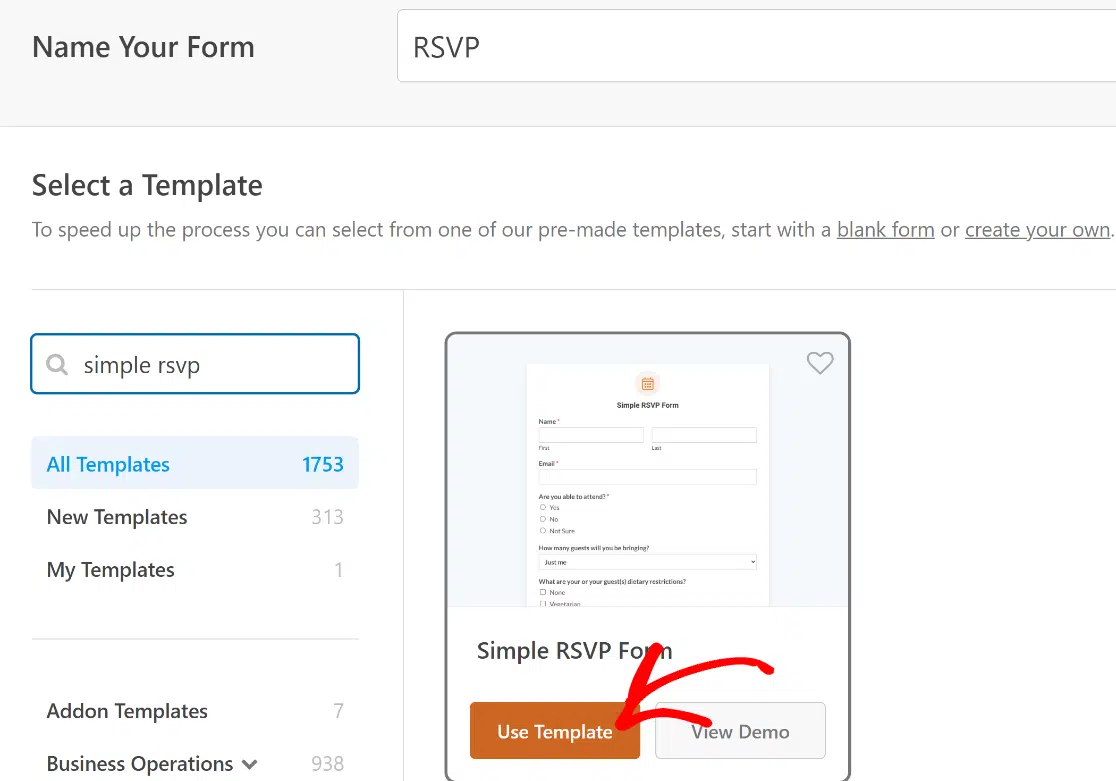
A continuación, desplázate hacia abajo hasta la sección etiquetada Seleccionar una plantilla y busca "RSVP". WPForms funciona de maravilla como plugin de RSVP para WordPress, con docenas de plantillas de formularios de RSVP listas para usar y adecuadas para diferentes tipos de eventos y escenarios.
Para este ejemplo, mantendré las cosas lo más generales posible y elegiré la plantilla de formulario Formulario RSVP simple. Haz clic en Usar plantilla para abrir la plantilla que deseas utilizar.
⚡ Pruébalo: Es posible enviar automáticamente datos de tus formularios a Google Sheets a medida que recibes envíos. Aquí tienes una plantilla de formulario de seguimiento de RSVP que utiliza la integración de Google Sheets de WPForms, ¡ideal para hacer un seguimiento de las confirmaciones de asistencia en una hoja de cálculo!
La plantilla Formulario RSVP simple se abrirá en unos momentos. Encontrarás una vista previa en vivo de tu formulario a la derecha.
Si necesita insertar campos adicionales, simplemente puede arrastrar el campo que necesita del panel izquierdo y soltarlo en el área de vista previa en vivo.
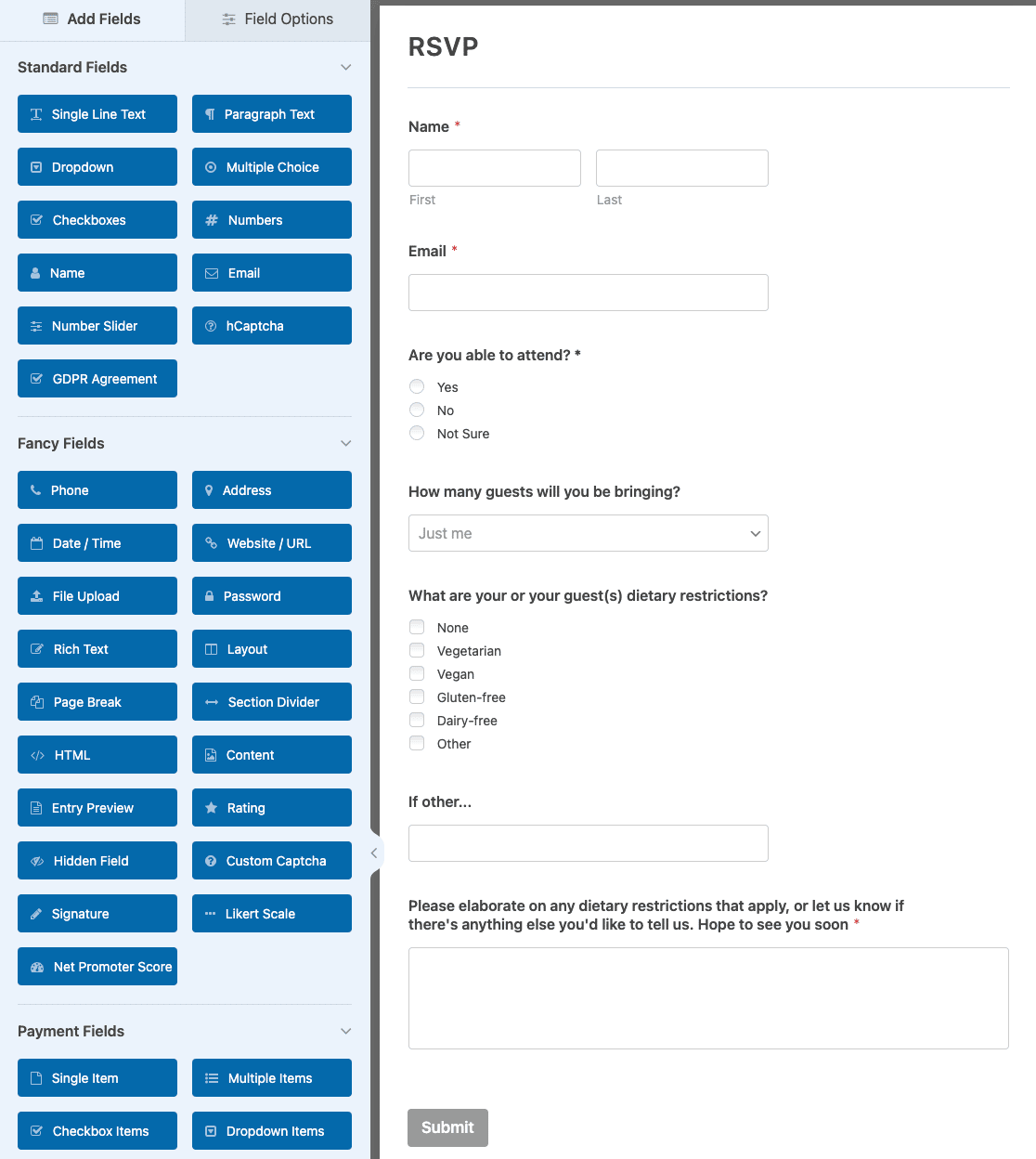
También puede hacer clic en cualquier campo para cambiar la configuración.
💬 ¿Sabías que: También puedes añadir pagos a tu formulario de confirmación de asistencia. Es una excelente manera de cobrar una tarifa de reserva o una donación para tu evento. Para añadir un campo de pago a tu formulario, consulta nuestra guía sobre cómo aceptar pagos con Stripe en tu sitio web.
Cuando tu formulario de confirmación de asistencia tenga el aspecto que deseas, haz clic en Guardar.

En el siguiente paso, veamos algunas configuraciones importantes para el formulario.
Paso 3: Edita las notificaciones y confirmaciones de tu formulario de confirmación de asistencia
WPForms te ofrece la flexibilidad de personalizar las notificaciones de tu formulario, que se envían después de cada envío exitoso.
Puedes revisar y actualizar las notificaciones de tu formulario yendo a Configuración » Notificaciones.

Por defecto, WPForms enviará una notificación a {admin_email}, la dirección de correo electrónico del administrador en WordPress.
Si deseas cambiar eso, puedes eliminar la Etiqueta Inteligente {admin_email} y reemplazarla con una dirección de correo electrónico diferente.
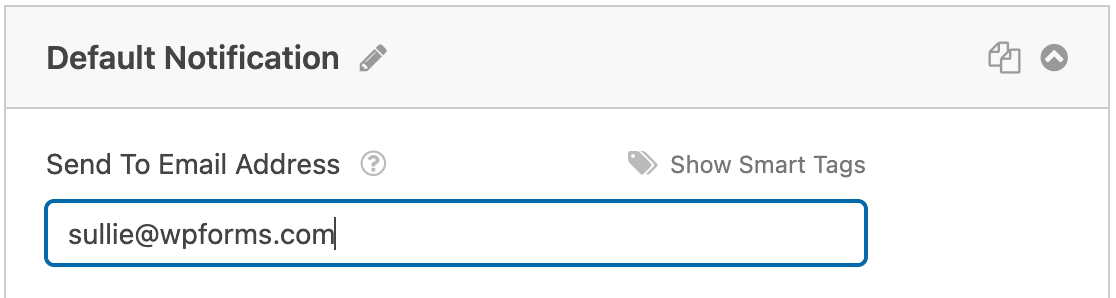
También puedes personalizar la línea de asunto y el mensaje aquí.
Enviar notificación de confirmación de asistencia a los asistentes
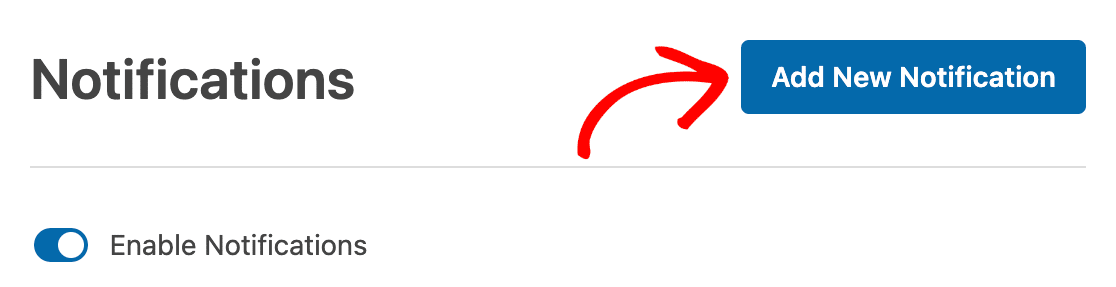
Para un formulario de confirmación de asistencia, sería una buena idea informar a la persona que has recibido su envío. Simplemente haz clic en Añadir Nueva Notificación para configurar una nueva notificación por correo electrónico para los asistentes.
Esta vez, puedes usar las Etiquetas Inteligentes para enviar el correo electrónico automáticamente a la dirección de correo electrónico del asistente.
Haz clic en el enlace Mostrar Etiquetas Inteligentes encima de cualquier campo y elige la Etiqueta Inteligente que necesites de la lista.
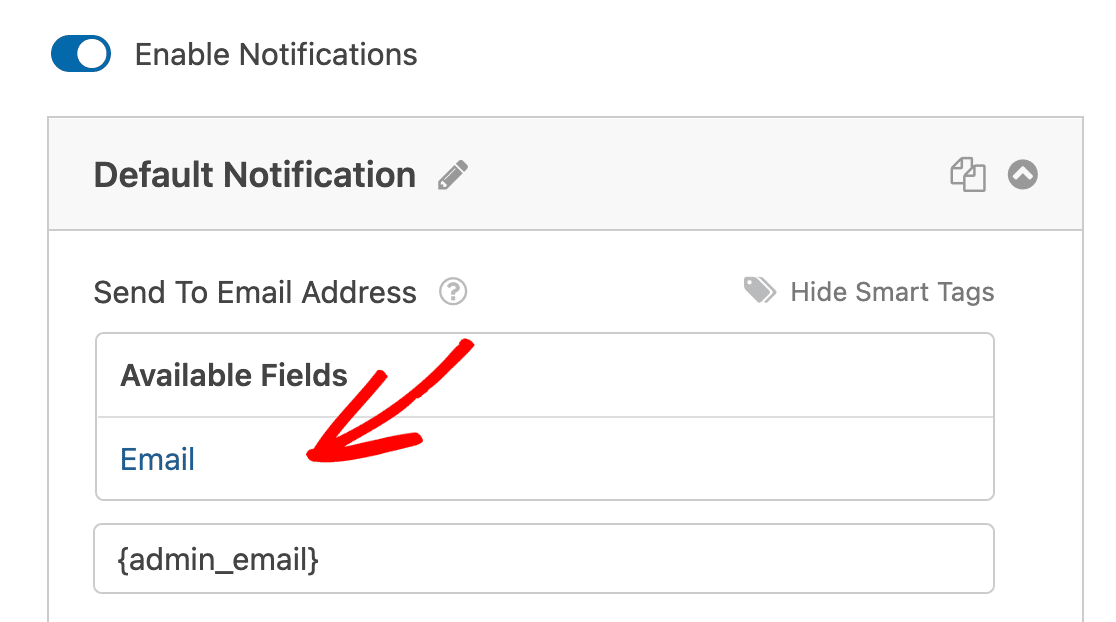
Consulta nuestro tutorial paso a paso sobre cómo enviar múltiples notificaciones de formulario en WordPress si deseas más detalles sobre cómo funciona esto.
Confirmaciones del formulario de confirmación de asistencia
Además de las notificaciones por correo electrónico, también es una buena práctica mostrar un mensaje de confirmación en la pantalla inmediatamente después del envío del formulario.
Puedes editar la confirmación de tu formulario de confirmación de asistencia haciendo clic en la opción de menú Confirmaciones (que aparece justo debajo de Notificaciones).
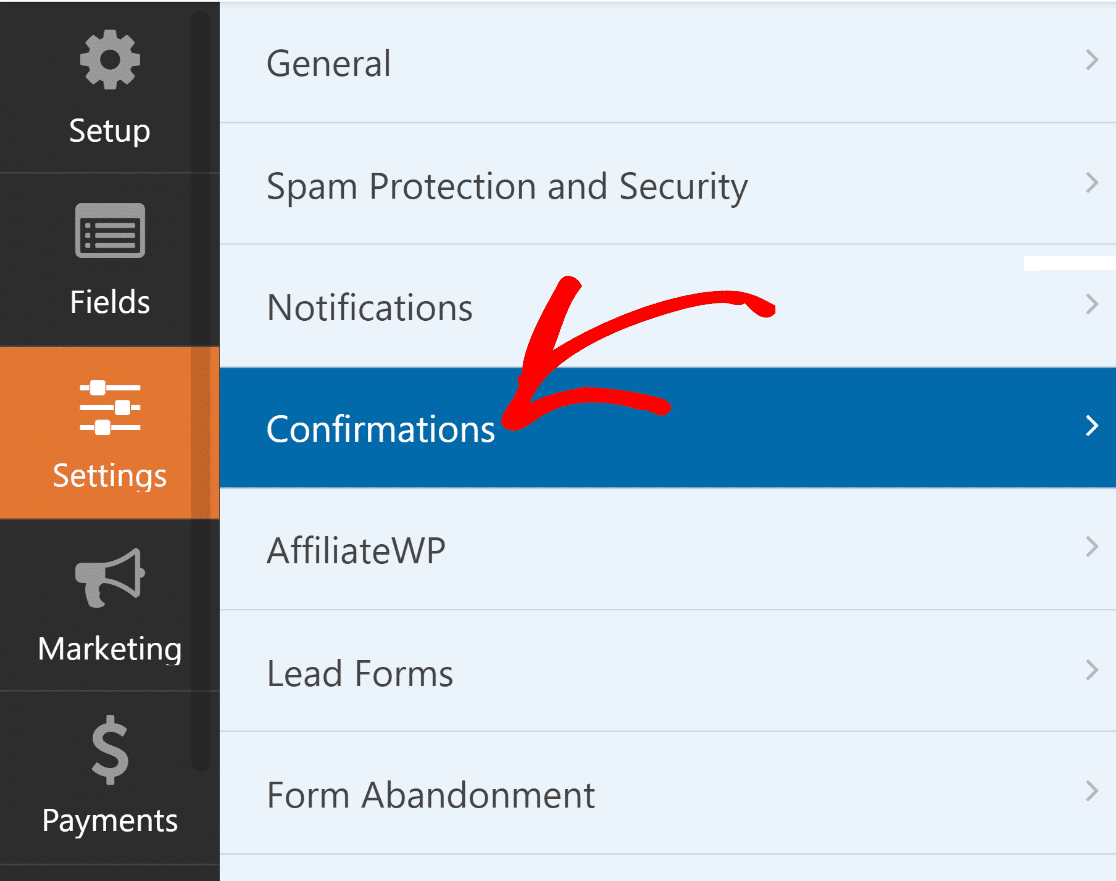
Dentro del menú Confirmaciones, puedes seleccionar el tipo de confirmación que deseas mostrar y editar el mensaje en sí.
Utilicé un mensaje rápido de agradecimiento apropiado para la ocasión, así que siéntete libre de adaptar tu mensaje a tu evento.
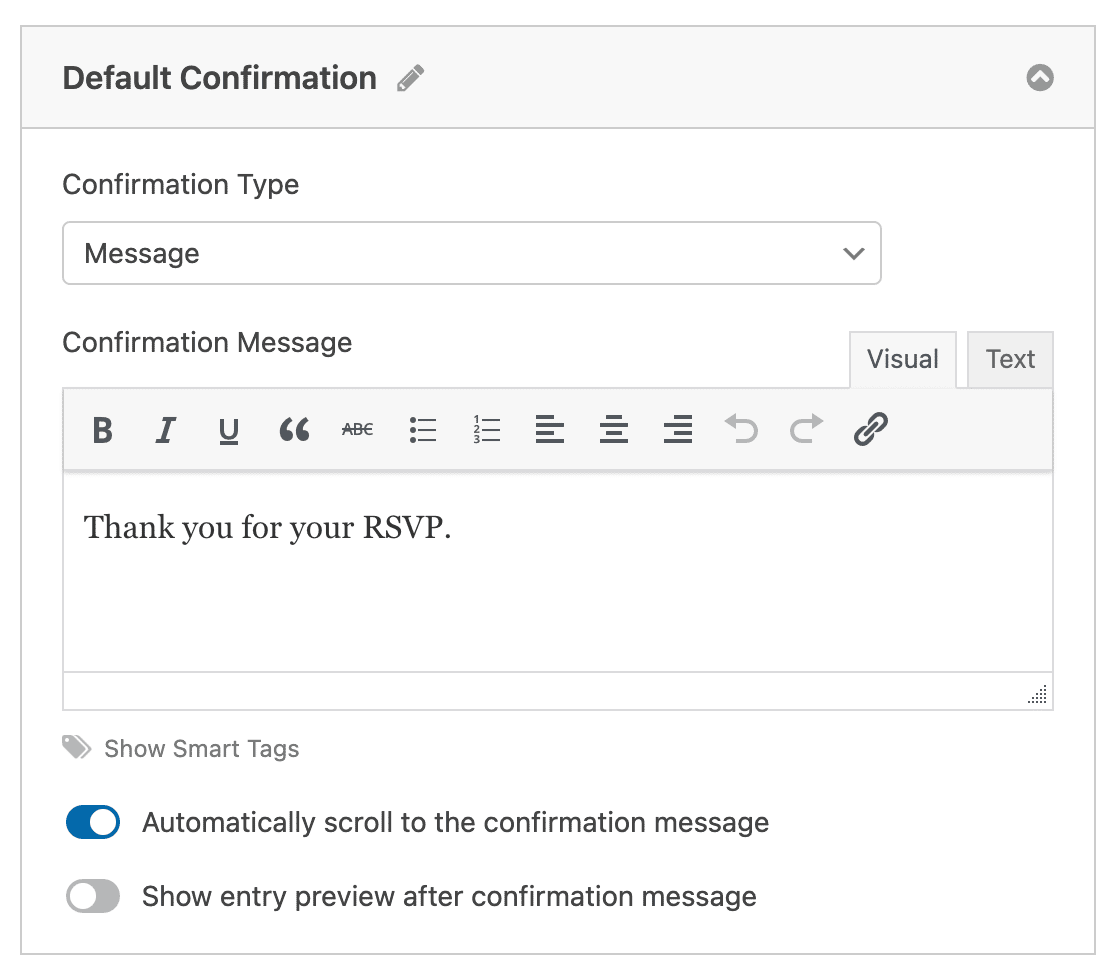
¿Todo listo? Asegúrate de hacer clic en Guardar.
El siguiente paso es opcional, pero es posible que desees seguirlo si tienes asientos limitados en tu evento.
Paso 4 (Opcional): Limita el número de confirmaciones de asistencia que recibes
Usando el complemento Form Locker, puedes hacer que WPForms cierre automáticamente el formulario cuando alcances el número máximo de entradas y evitar entradas duplicadas.
Si aún no tienes el complemento instalado, no te preocupes. Es muy fácil de configurar. Comienza yendo a Configuración y luego haz clic en la opción Form Locker, que aparece en gris.
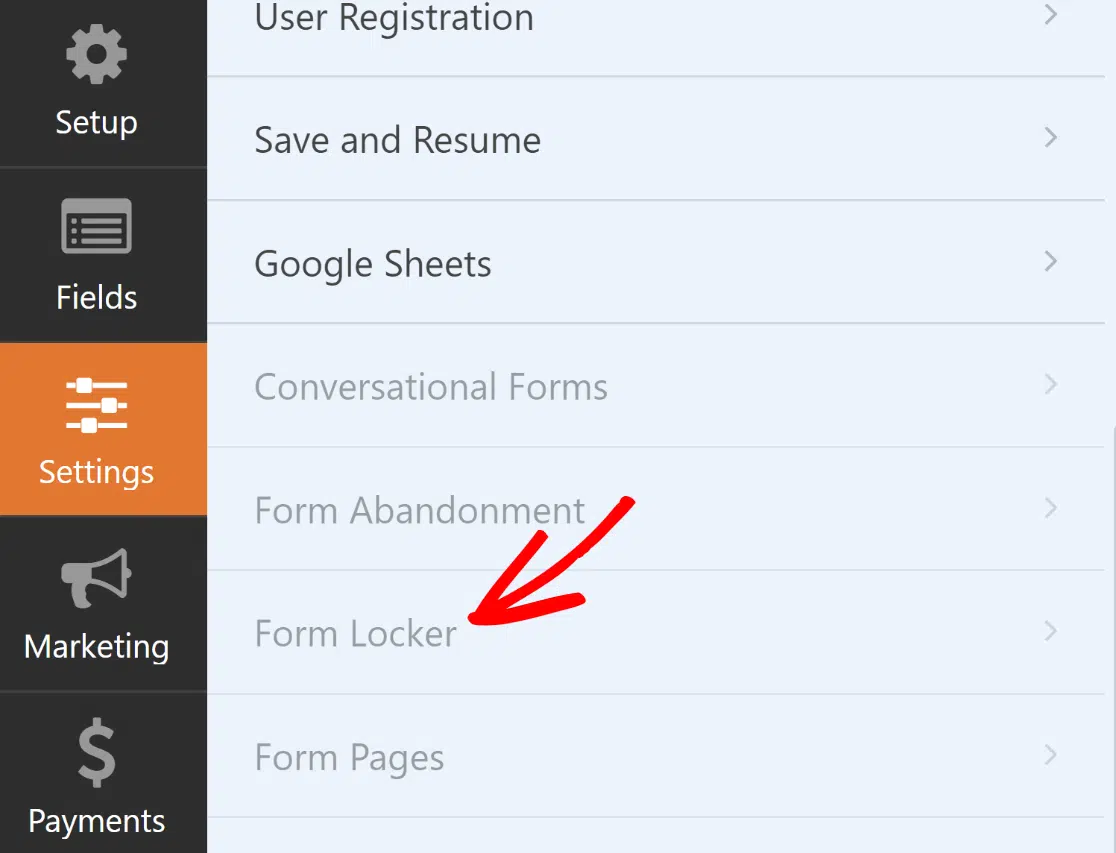
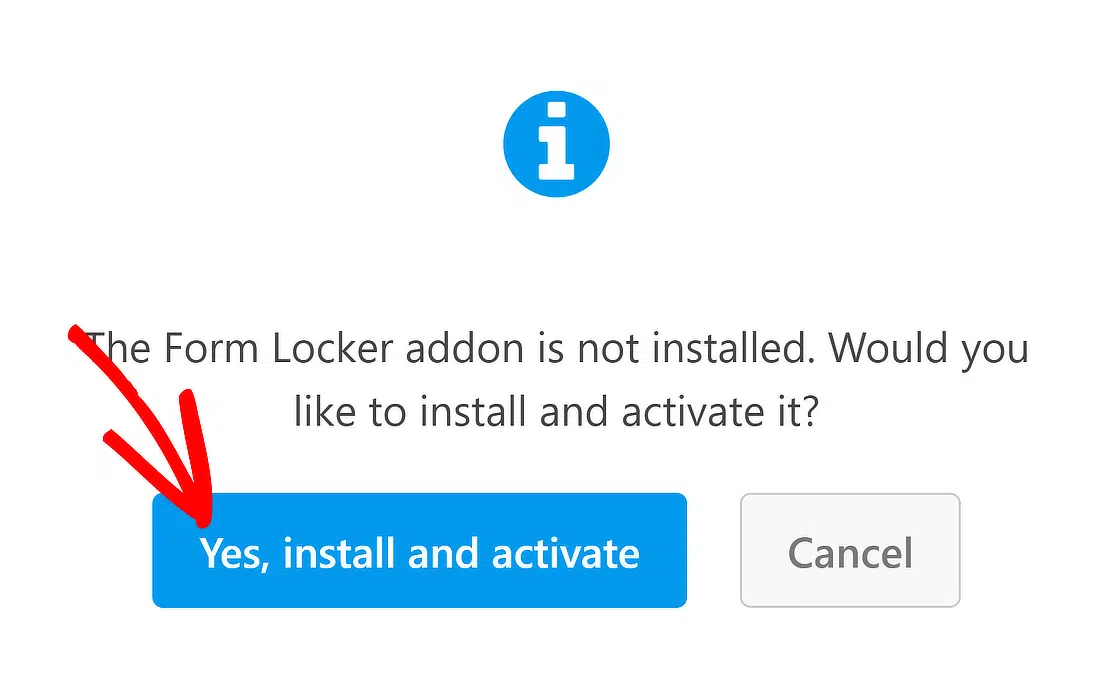
Después de eso, aparecerá una ventana modal preguntando si deseas instalar el complemento. Haz clic en Sí, Instalar y Activar para continuar.
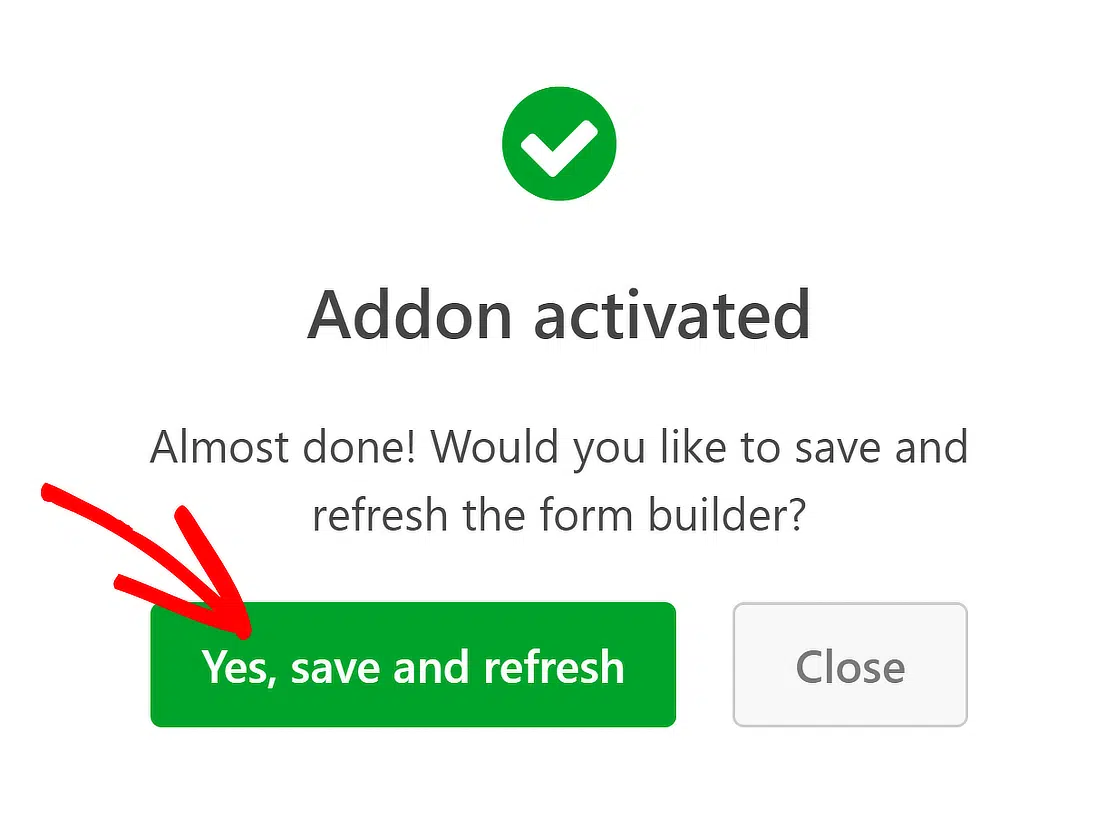
¡Genial! Ahora, simplemente haz clic en Sí, Guardar y Actualizar para recargar tu formulario. Ahora podrás usar el increíblemente útil complemento Form Locker.
Haz clic en la opción Form Locker en la página de configuración.
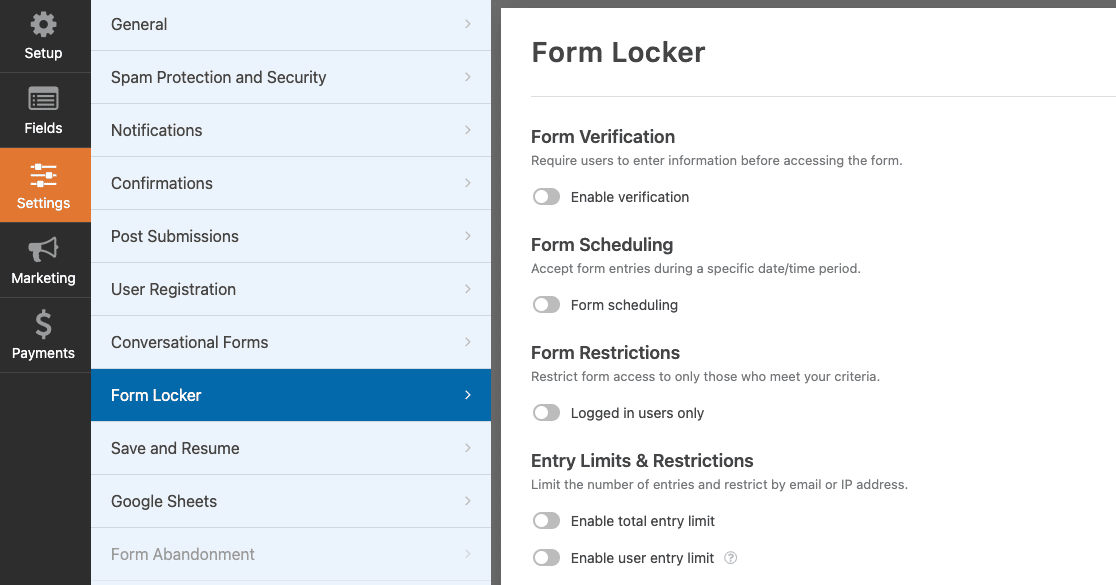
Todos estos ajustes son muy útiles para eventos, así que siéntete libre de usarlos según sea necesario. Simplemente voy a ampliar el Límite de entradas aquí para este ejemplo.
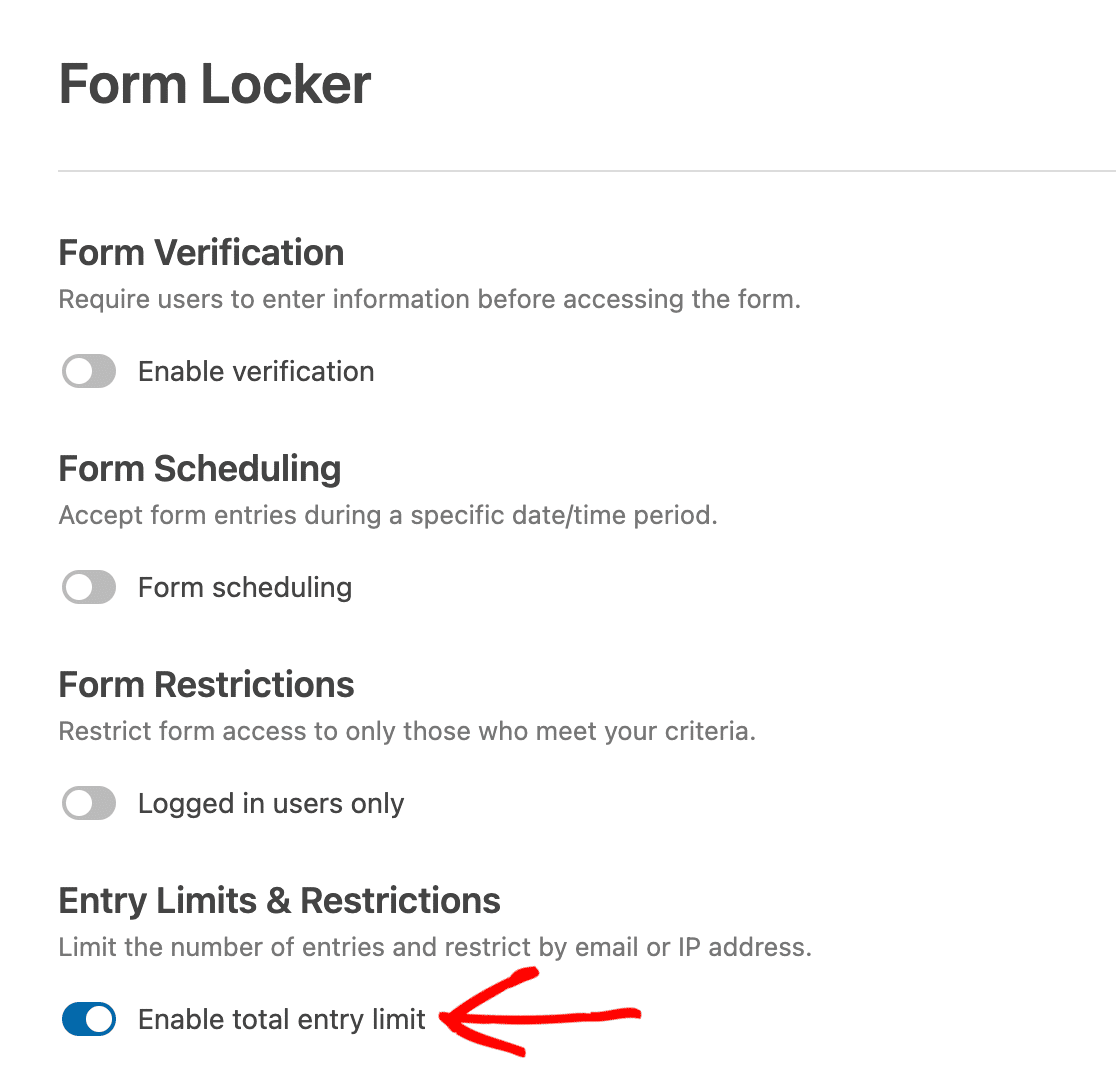
Para establecer un límite en el número de personas que pueden enviar el formulario, simplemente presiona el botón de activación límite total de entradas .
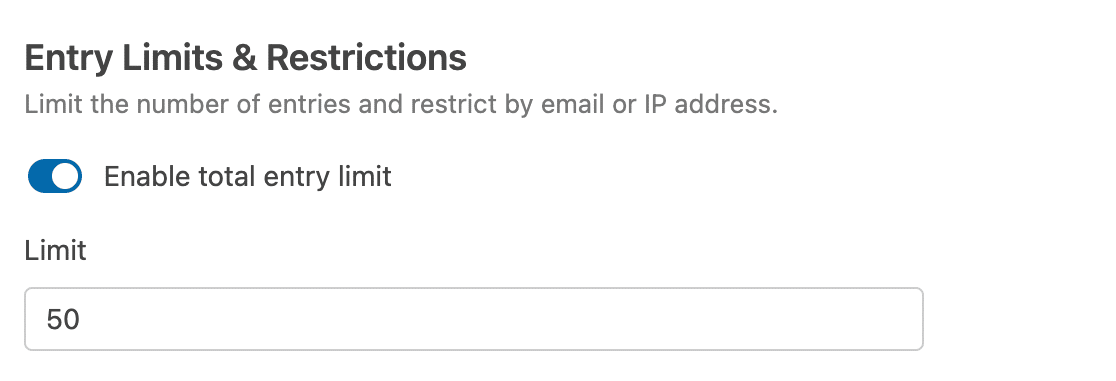
Luego, en el cuadro Límite, escribe el número máximo de confirmaciones que deseas recibir.
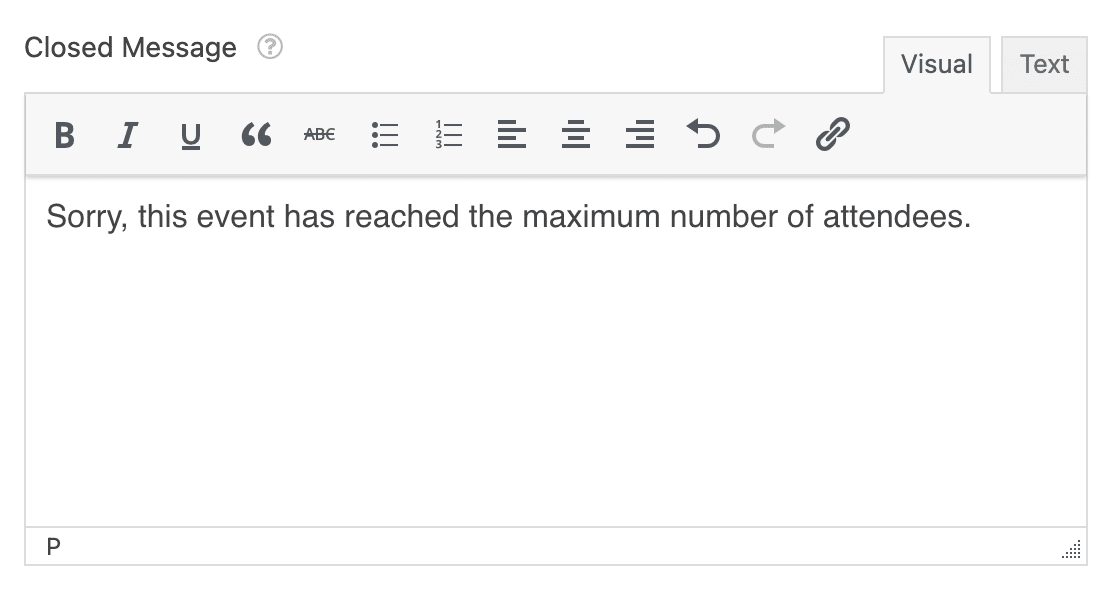
También puedes añadir un mensaje para mostrar cuando tu formulario haya alcanzado el número máximo de entradas.
Aparte de eso, también puedes cambiar la configuración de los campos para asegurarte de no recibir duplicados, como la misma dirección de correo electrónico registrada dos veces.
Requerir una respuesta única para cada confirmación
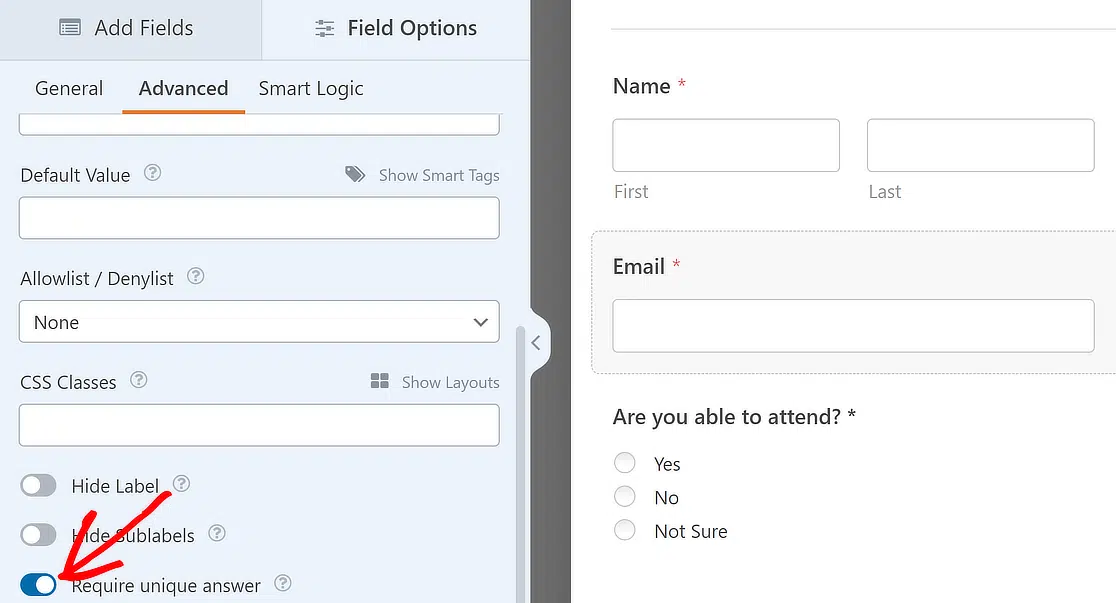
Para asegurarte de que solo recibes una entrada única por cada confirmación, ve a la pestaña Campos dentro del constructor de formularios. Luego, selecciona el campo para el que deseas aceptar solo respuestas únicas para abrir sus Opciones de campo.
Desplázate hasta la parte inferior de las opciones de la pestaña Avanzado y haz clic en el botón de activación Requerir respuesta única.
Usé esta configuración solo para el campo de correo electrónico porque los correos electrónicos son únicos. ¡Los nombres no lo son!
Hay otras formas de bloquear tu formulario usando Form Locker. Por ejemplo, podrías establecer una fecha de caducidad automática para tu formulario. De esa manera, WPForms cerrará automáticamente tu formulario en la fecha que elijas, incluso si tu capacidad máxima aún no se ha alcanzado.
OK, hemos terminado de crear el formulario, así que vamos a publicarlo. Este es el paso final y solo toma un par de minutos.
Paso 5: Añade tu formulario de confirmación de asistencia a tu sitio web
WPForms te permite añadir tus formularios a muchas ubicaciones en tu sitio web, incluyendo:
- Publicaciones de blog
- Páginas
- Widgets de barra lateral.
También tenemos una forma muy sencilla de añadir un formulario de contacto de Elementor.
En este ejemplo, usaré el botón Insertar para poner el formulario en una nueva página.

Cuando veas una ventana emergente sobre tu método de inserción, haz clic en Crear nueva página.

Escribe un nombre para tu nueva página y haz clic en el botón ¡Vamos!.

Ahora, te encontrarás dentro del editor de bloques de WordPress con tu formulario insertado y listo para ser publicado.
Pero antes de hacerlo, recuerda que también puedes añadir cualquier otro bloque de WordPress para desarrollar tu página aún más como de costumbre si lo necesitas.
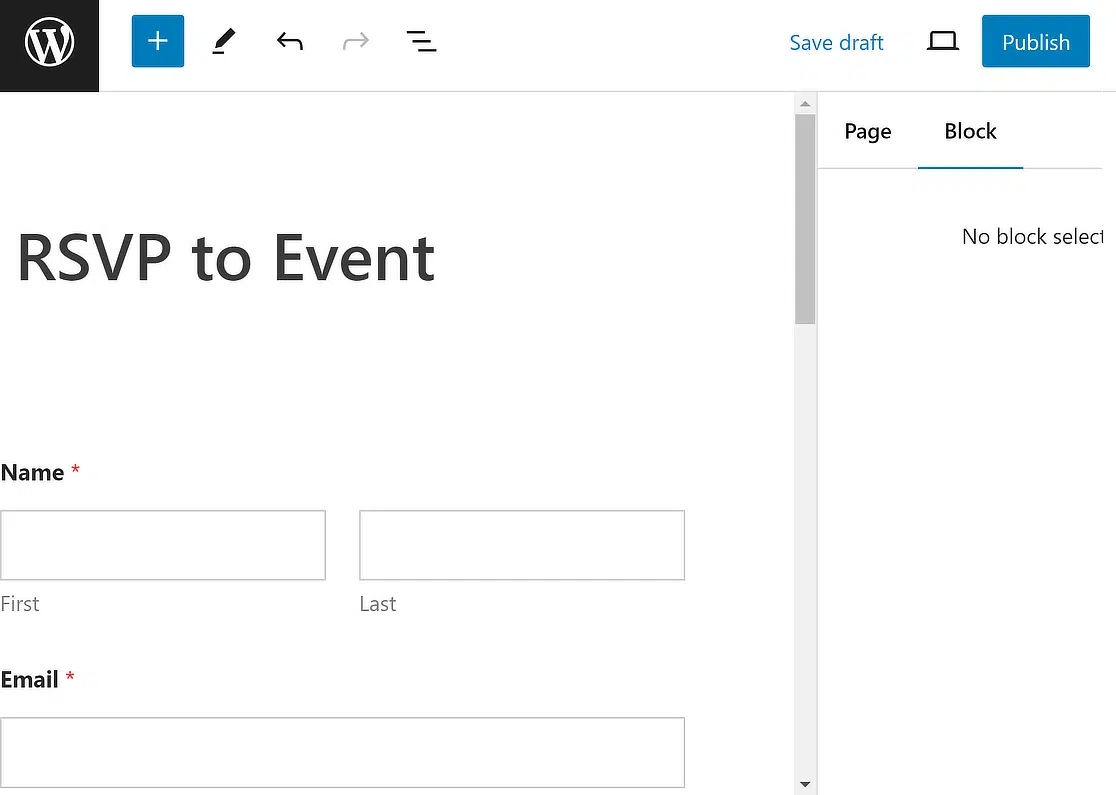
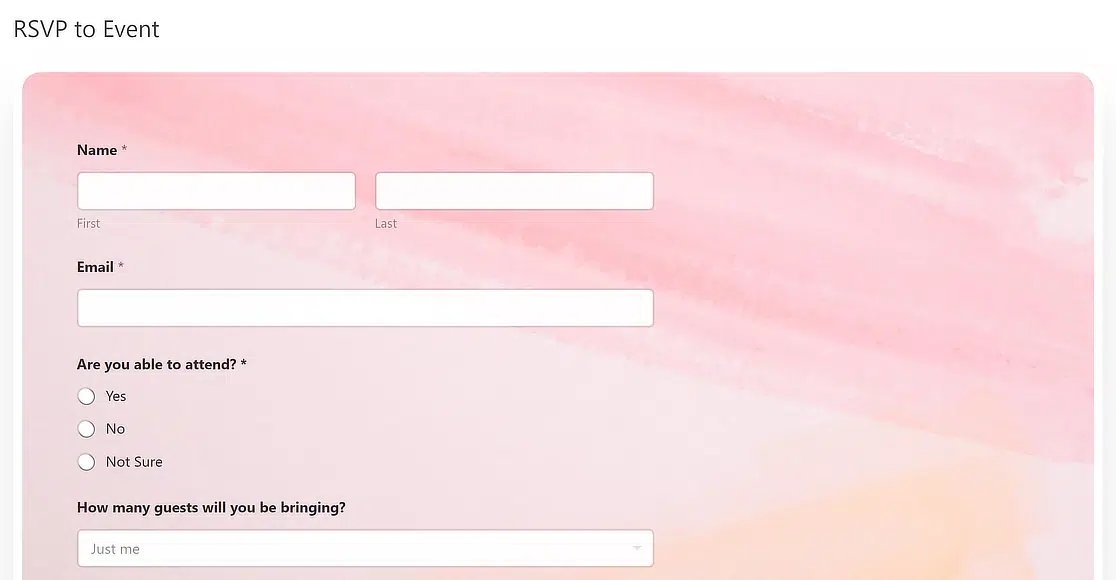
En este punto, el formulario parece bastante simple desde un punto de vista visual. Recomiendo encarecidamente probar los temas de WPForms, que pueden darle a tu formulario un cambio de imagen instantáneo con hermosos colores y estilos.
Para acceder a los temas de formularios y las opciones de estilo, simplemente haz clic en cualquier lugar del área alrededor del formulario para abrir las opciones del bloque WPForm en el panel derecho.
Aquí, puedes probar temas de formularios prediseñados y ver los cambios de estilo que ocurren en tiempo real a medida que seleccionas los temas.
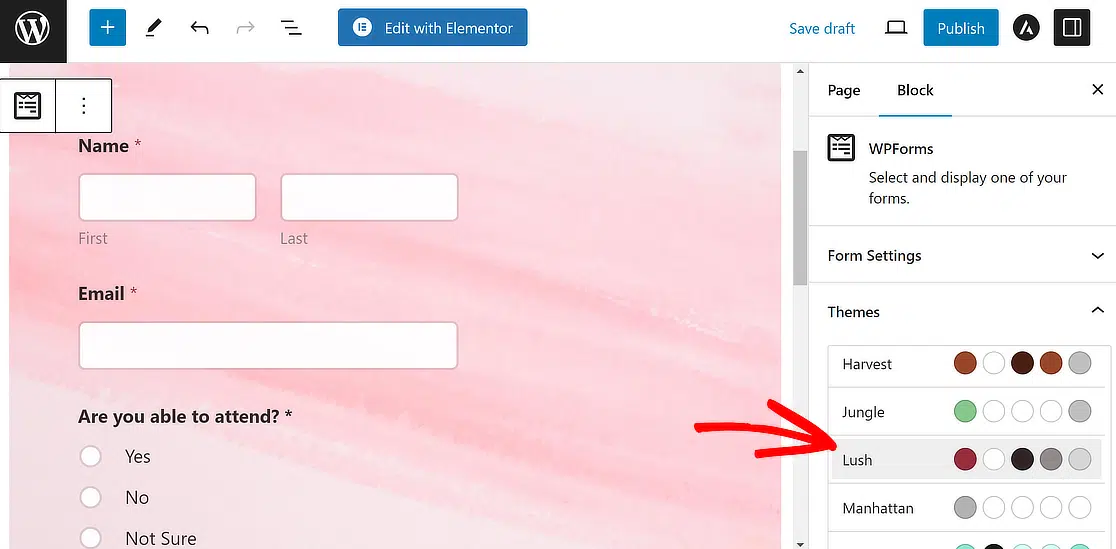
Para un evento informal, me inclino a usar un tema bastante festivo. Pero si eso no te funciona, hay muchísimas otras opciones para elegir. ¡Así que siéntete libre de probar los diferentes temas disponibles a tu alcance!
💪 Consejo de usuario avanzado: ¿Te gusta personalizar los diseños de formularios tú mismo? Las funciones de estilo personalizado de WPForms son perfectas para los usuarios que desean agregar su propio toque creativo personal al diseño del formulario.
Cuando estés satisfecho con tu formulario en todos los aspectos, pulsa Publicar.
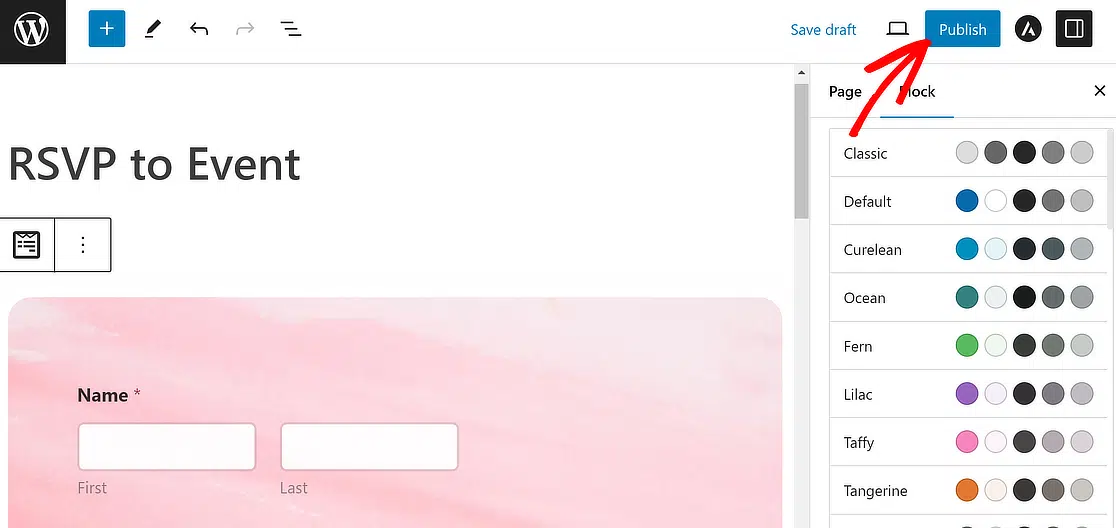
No olvides revisar la página publicada y jugar tú mismo con el formulario en el frontend para asegurarte de que todo se vea bien.
Una vez que la gente empiece a rellenar tu formulario para confirmar la asistencia, podrás ver las entradas del formulario fácilmente dentro de tu panel de WordPress. De esta manera, podrás hacer un seguimiento de cada invitado que planea asistir a tu evento.
¡Eso es todo! Ahora que tu formulario de confirmación de asistencia está listo, puedes compartir el enlace a tu formulario en redes sociales o por correo electrónico para que tu público objetivo pueda descubrirlo.
Crea tu formulario de confirmación de asistencia de WordPress ahora
Más preguntas sobre formularios de confirmación de asistencia
¿Puedo personalizar el formulario de confirmación de asistencia para que coincida con la marca de mi sitio web?
Sí, WPForms te permite personalizar el diseño del formulario de confirmación de asistencia, incluyendo colores, fondo, bordes de los campos y diseño, para asegurar que se alinee con la marca de tu sitio web. Incluso puedes añadir tu logo al formulario sin necesidad de HTML personalizado.
¿Puedo integrar mi formulario de confirmación de asistencia con otras herramientas y servicios?
WPForms se integra con varios servicios de terceros como Mailchimp, Brevo, Drip, Active Campaign e incluso Google Sheets. De esta manera, puedes enviar las entradas para mejorar la funcionalidad de tu formulario de confirmación de asistencia.
¿Es posible establecer un límite en el número de confirmaciones de asistencia recibidas?
Sí, puedes establecer un límite de envíos para tu formulario de confirmación de asistencia utilizando el complemento WPForms Form Locker, asegurándote de no exceder la capacidad de tu evento.
¿Cómo puedo confirmar y gestionar las confirmaciones de asistencia una vez enviadas?
Puedes recibir notificaciones por correo electrónico por cada envío de confirmación de asistencia y gestionar las respuestas directamente desde el panel de WordPress. Si prefieres trabajar en una hoja de cálculo, puedes exportar tus entradas en bloque a una hoja de cálculo para su posterior análisis.
¿Hay alguna forma de evitar envíos de spam en mi formulario de confirmación de asistencia?
WPForms incluye un conjunto de potentes funciones anti-spam, como Cloudflare Turnstile, reCAPTCHA, hCaptcha, filtros de palabras clave, filtros de países y mucho más, para garantizar que tu formulario se mantenga libre de spam y solo se recopilen respuestas válidas.
¿Qué plugin de WordPress soporta confirmaciones de asistencia con lógica condicional?
WPForms soporta formularios de confirmación de asistencia con lógica condicional. Esto significa que puedes mostrar u ocultar preguntas basándote en lo que alguien elige en el formulario.
¿Puedo enviar correos electrónicos de confirmación para las confirmaciones de asistencia en WordPress?
Sí. Con WPForms, puedes configurar correos electrónicos automáticos para confirmar cada asistencia. También puedes personalizar el mensaje antes de enviarlo.
¿Cuál es la diferencia entre un formulario de contacto y un formulario de confirmación de asistencia?
Un formulario de contacto se utiliza para enviar mensajes generales. Un formulario de confirmación de asistencia está hecho para respuestas a eventos. A menudo incluye campos como el nombre del invitado, la asistencia y la elección de comida.
¿Cómo exporto las entradas del formulario de confirmación de asistencia de WordPress?
En WPForms, puedes ir a la sección de Entradas y exportar todas las respuestas a tu formulario de RSVP como un archivo CSV. Este archivo se puede abrir en Excel o Google Sheets.
A continuación, Aceptar eventos enviados por el usuario
Muchos sitios web en el ámbito de la gestión de eventos permiten a los miembros de la comunidad enviar eventos directamente al calendario de su sitio.
Si esa es una funcionalidad que te gustaría habilitar en tu sitio, consulta nuestra guía sobre cómo configurar un calendario de eventos enviados por el usuario.
Además, si te sientes cómodo con el código y prefieres diseñar tus formularios con CSS, aquí tienes algunos diseños de formularios de contacto que puedes copiar (también incluye los códigos que puedes usar para copiar los diseños).
¡Y hemos terminado! ¿Listo para crear tu formulario? Empieza hoy mismo con el plugin de creación de formularios de WordPress más fácil. WPForms Pro incluye plantillas gratuitas de formularios de RSVP y ofrece una garantía de devolución de dinero de 14 días.
Si este artículo te ha sido útil, síguenos en Facebook y Twitter para obtener más tutoriales y guías gratuitas de WordPress.





