


Resumen de IA
Con un formulario de inscripción para campamentos, inscribirás a más campistas, cobrarás los pagos inmediatamente y evitarás esperar a que lleguen las inscripciones por correo.
Un formulario de registro de campamento creado con WPForms recopila detalles del campista, contactos de los padres, notas médicas, exenciones y pagos en una sola presentación. Te guiaré en la creación de uno, y qué campos son los más importantes.
Crea tu formulario de registro de campamento ahora
Cómo crear un formulario de inscripción para campamentos
Aquí tienes nuestro sencillo tutorial paso a paso que te muestra cómo crear tu propio formulario de inscripción para campamentos en línea.
- Paso 1: Instalar el plugin WPForms
- Paso 2: Empieza con la plantilla de formulario de inscripción para campamentos
- Paso 3: Configura los ajustes de tu formulario de inscripción para campamentos
- Paso 4: Configura las notificaciones y confirmaciones de tu formulario
- Paso 5: Añade tu formulario de inscripción para campamentos a tu sitio de WordPress
- Qué incluir en tu formulario de registro de campamento
- Añade exenciones, límites de plazas y pagos a tu formulario de campamento
Paso 1: Instalar el plugin WPForms
WPForms es la forma más fácil de crear un formulario de registro de campamento en línea, y WPForms Pro desbloquea las plantillas de registro de campamento listas para usar junto con los complementos que utiliza el resto de esta guía.

Para instalarlo, ve a Plugins » Añadir nuevo en tu panel de WordPress, sube el archivo zip de tu cuenta de WPForms y luego haz clic en Activar.
Si necesitas ayuda, consulta nuestra guía sobre cómo instalar WPForms. ¿Terminaste con la instalación? ¡Buen trabajo! Empecemos a crear el formulario.
Las exenciones y los límites de puntos más adelante en esta guía requieren WPForms Pro. Todo hasta el Paso 5 funciona en Basic.
Paso 2: Empieza con la plantilla de formulario de inscripción para campamentos
Una vez instalado, dirígete a WPForms » Añadir nuevo desde el menú de administración de WordPress.

Tan pronto como hagas clic, verás abierto el creador de formularios de WPForms. Empecemos añadiendo un nombre para tu formulario y seleccionando una plantilla.
WPForms alberga más de 2100 plantillas de formularios. Pero para este caso, el Formulario de inscripción para campamento de verano es exactamente lo que necesitas, así que seleccionemos ese.

De hecho, hay otras plantillas similares que podrías probar:
- Formulario de Inscripción a Campamento
- Formulario de inscripción para campamento de Boy Scouts
- Formulario de inscripción para campamento de adultos
- Formulario de inscripción para campamento de baile
Ten en cuenta que puedes personalizar completamente cualquiera de las plantillas para incluir los campos que necesites. Una vez que hayas seleccionado tu plantilla, se cargará en pocos momentos.
Siéntete libre de añadir nuevos campos a tu formulario o cambiar los campos existentes si lo deseas utilizando los controles fáciles de arrastrar y soltar.
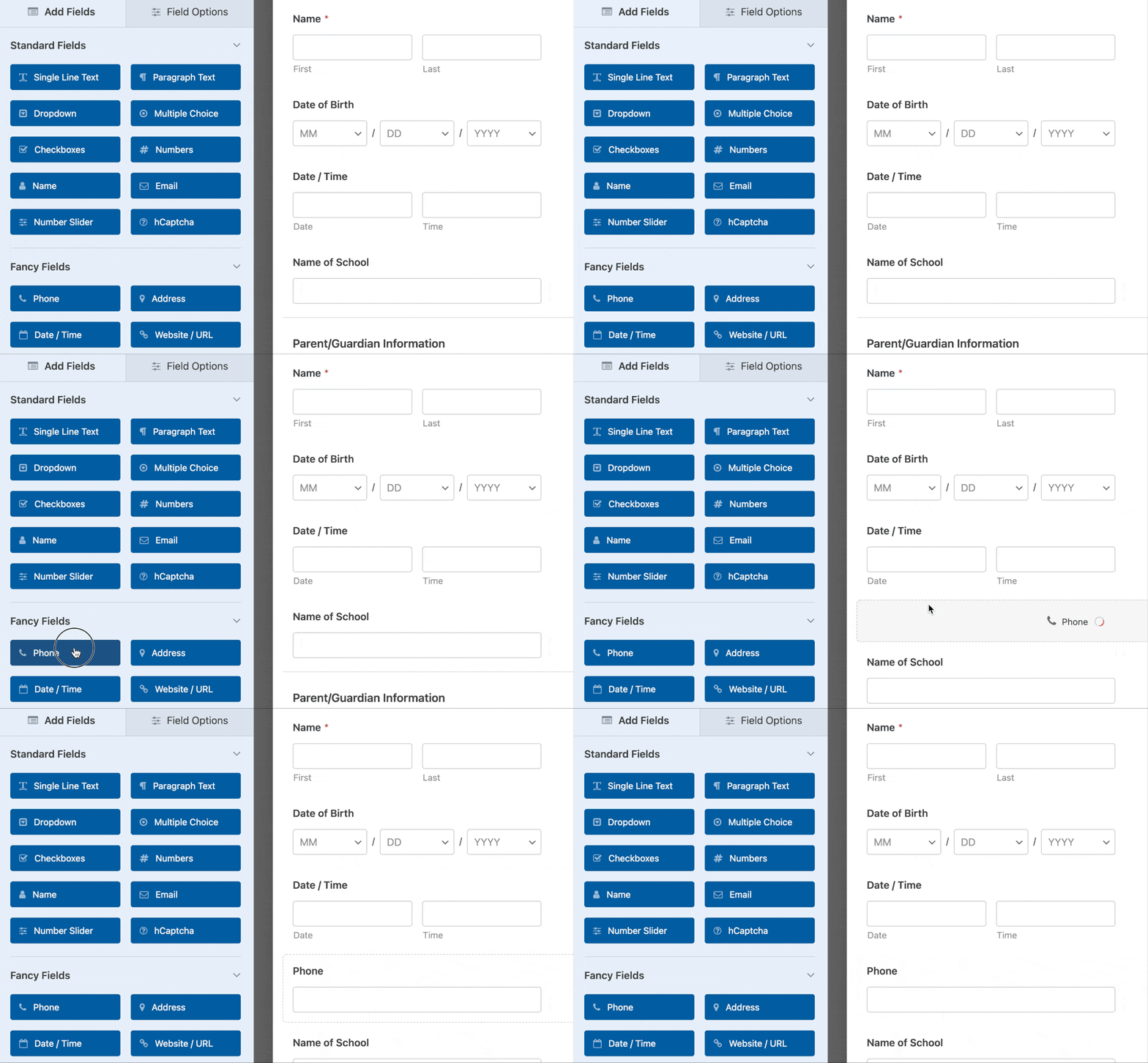
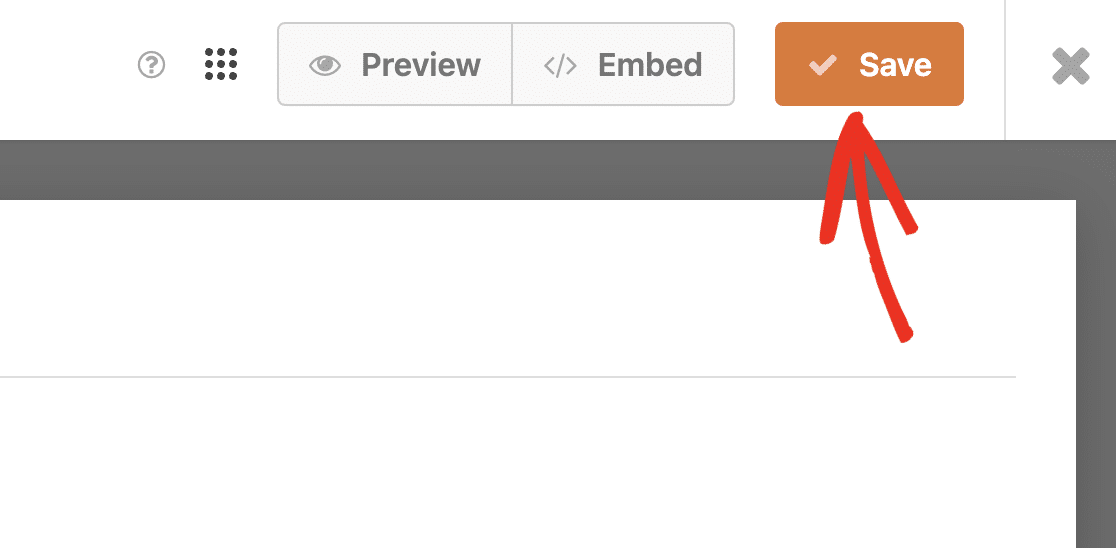
¿Tienes tu formulario configurado a tu gusto? Es una buena idea guardar tu formulario con frecuencia después de hacer cambios. Simplemente pulsa el botón Guardar en la parte superior.
Perfecto. Pasemos a algunas configuraciones generales para tu formulario de inscripción para campamentos.
Paso 3: Configura los ajustes de tu formulario de inscripción para campamentos
Ahora, vamos a configurar algunos ajustes. Para empezar, ve a Ajustes » General.

Aquí puede configurar lo siguiente:
- Nombre del formulario: Cambia el nombre de tu formulario aquí si lo deseas.
- Descripción del formulario: Dale una descripción a tu formulario.
- Etiquetas: Organiza tus formularios de WordPress con etiquetas de formulario.
- Texto del botón de envío: Personaliza el texto del botón de envío.
- Texto de procesamiento del botón de envío: Cambia el texto que se muestra mientras se envía tu formulario de registro.
Más abajo en la página, también hay ajustes avanzados, que incluyen:
- Clases CSS: Añade CSS personalizado a tu formulario o botón de envío.
- Habilitar Autocompletar por URL: Rellena algunos campos automáticamente basándote en una URL personalizada.
- Habilitar envíos de formularios AJAX: Habilita la configuración AJAX sin recargar la página.
- Deshabilitar el almacenamiento de información de entradas en WordPress: Puedes deshabilitar el almacenamiento de información de entradas y detalles del usuario, como direcciones IP y agentes de usuario, para cumplir con los requisitos del GDPR.
- Además, consulta nuestras instrucciones paso a paso sobre cómo añadir un campo de acuerdo GDPR a tu formulario de contacto simple.
A continuación, baja a la configuración de Protección contra spam y seguridad.

Aquí puede:
- Habilitar protección contra spam: Detén el spam en los formularios de contacto con el token anti-spam de WPForms. La función anti-spam se habilita automáticamente en todos los formularios nuevos que crees.
- Habilitar protección anti-spam de Akismet: Conecta tu formulario con el plugin Akismet para evitar entradas sospechosas.
- Habilitar filtro de país: Bloquear envíos de ciertos países.
- Habilitar filtro de palabras clave: Evita entradas que incluyan ciertas palabras o frases.
¡Está progresando mucho!
Cuando hayas terminado, haz clic en Guardar.
Paso 4: Configura las notificaciones y confirmaciones de tu formulario
El formulario de inscripción al campamento le enviará automáticamente una notificación cada vez que se envíe una nueva entrada. Esta es una excelente manera de mantenerse actualizado a medida que llegan nuevas inscripciones.
Para acceder a las notificaciones y realizar cualquier cambio, simplemente vaya a Ajustes » Notificaciones.

Puede editar el destinatario de la notificación (puede ser un solo usuario o varias direcciones de correo electrónico separadas por comas), la línea de asunto de la notificación y el mensaje.
Es más, también tiene la flexibilidad de crear notificaciones separadas para enviarlas a diferentes personas al mismo tiempo.
Por ejemplo, es una buena práctica enviar una notificación a la persona que acaba de inscribirse, haciéndole saber que su inscripción se recibió correctamente.
Así, por ejemplo, puede enviar una notificación a:
- Usted mismo
- La persona que se inscribió
- El coordinador de su campamento
- Y otros
A continuación, también le aconsejo que eche un vistazo a las confirmaciones de su formulario. Un mensaje de confirmación es lo que verán quienes se inscriban en su campamento una vez en la página inmediatamente después de completar la inscripción.
Para acceder a la configuración de confirmación, haga clic en Ajustes » Confirmaciones en el constructor de formularios. Luego, personalice su mensaje de confirmación. Una vez que haya terminado, asegúrese de hacer clic en Guardar.
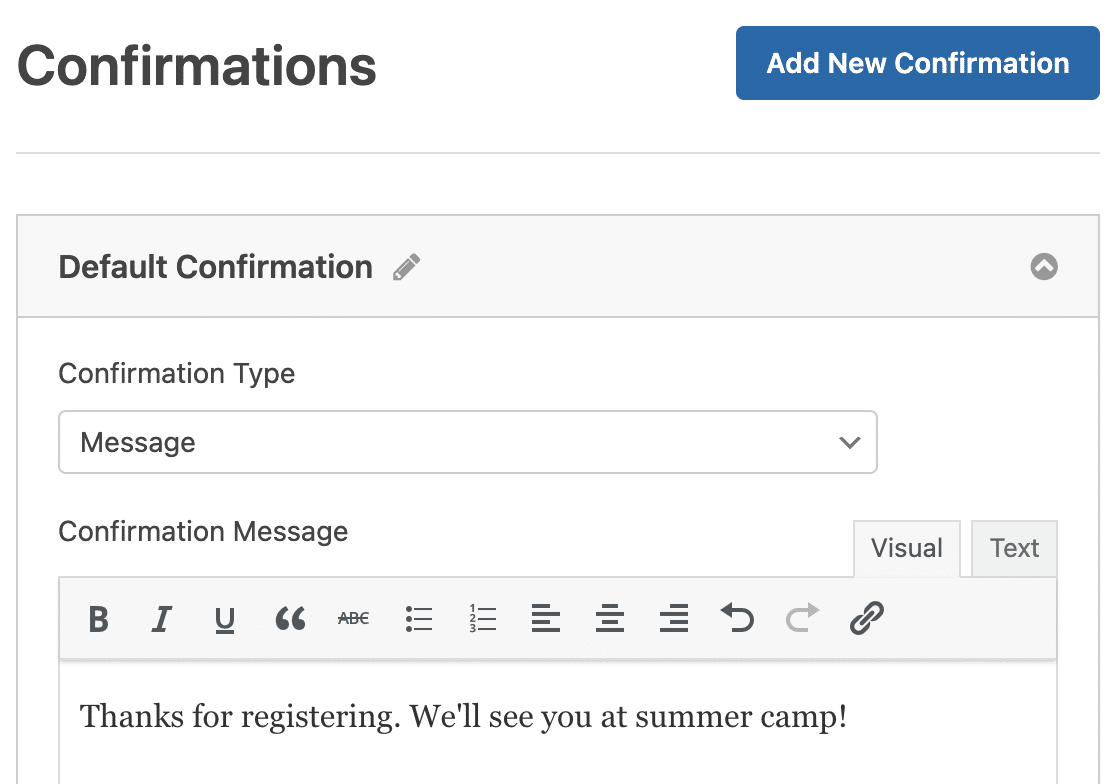
Para obtener ayuda con otros tipos de confirmación, consulte nuestra documentación sobre cómo configurar confirmaciones de formularios.
Ahora aquí está el último paso.
Paso 5: Añade tu formulario de inscripción para campamentos a tu sitio de WordPress
Ahora que ha terminado de crear su formulario de inscripción al campamento, solo necesita agregarlo a su sitio web de WordPress. No se preocupe. Esta es la parte más fácil.
WPForms le permite colocar sus formularios en publicaciones de blog, páginas y widgets de barra lateral.
Si prefieres hacerlo manualmente, copia el shortcode del formulario desde WPForms » Todos los formularios, o añade el bloque WPForms a cualquier página y elige tu formulario en el menú desplegable.
Para comenzar, haga clic en el botón Incrustar en la parte superior del constructor de formularios.

Después de eso, seleccione si desea incrustar el formulario en una página existente o en una nueva. Seleccionaré la última opción, es decir, Crear nueva página aquí, pero los pasos son similares para cualquiera de las dos.

Cuando hayas terminado, se te pedirá que introduzcas un nombre para la página donde quieres incrustar tu formulario. Introduce un nombre y pulsa Empezar.

Después de eso, se abrirá el editor de bloques de WordPress. Aquí deberías ver el formulario que acabas de crear.
Lo bueno es que, si quieres añadir algunos estilos geniales a este formulario para hacerlo más atractivo visualmente, puedes hacerlo aquí.
Haz clic en el área alrededor del formulario para abrir las opciones del bloque WPForms en el panel derecho. Desplázate hacia abajo para encontrar la sección Temas y selecciona uno. Verás que los cambios ocurren al instante mientras navegas por los diferentes temas.
Para el campamento de verano, elegí el tema Rango, que creo que se adapta bien a la ocasión. Pero eres libre de elegir cualquier tema predefinido.
De hecho, incluso puedes personalizar los estilos tú mismo utilizando controles sencillos para ajustar colores, imágenes de fondo, estilos del contenedor, etiquetas de campo, botones y más.

Haz clic en el botón Publicar para lanzar tu formulario de inscripción cuando estés listo. Aquí está mi formulario de inscripción al campamento de verano en su forma final (¡intencionadamente!).

Y también puedes ver fácilmente las entradas de tu formulario de inscripción. Simplemente consulta nuestra guía completa sobre las entradas del formulario. WPForms facilita ver, buscar, filtrar, imprimir y eliminar formularios de inscripción, y hace que la planificación sea mucho más fácil.
Crea tu formulario de registro de campamento ahora
Qué incluir en tu formulario de registro de campamento
Un formulario de inscripción al campamento necesita siete grupos de información antes de que un campista se presente el primer día. Si falta uno, pasas la semana anterior al campamento persiguiendo a los padres por teléfono.
Aquí se explica qué cubre cada grupo y el campo de WPForms que lo recopila.
- Detalles del campista: Nombre completo y fecha de nacimiento, además del año escolar si agrupa a los campistas por curso. Utilice el campo Fecha/Hora para la fecha de nacimiento para poder clasificar a los campistas en grupos de edad más tarde, y añada un Desplegable para la talla de camiseta mientras está en ello.
- Contacto del padre, madre o tutor: Nombre, además de los campos Teléfono móvil y Email inteligente. El campo Teléfono móvil detecta el país y valida el número, lo que le evita un error tipográfico en el único contacto que realmente necesita.
- Contacto de emergencia: Un segundo nombre y número de teléfono de alguien que no sea el padre o madre que deja al niño. La mayoría de los campamentos requieren dos.
- Información médica y dietética: Alergias, medicamentos y restricciones dietéticas en un campo de Texto de párrafo. Añada un campo de Carga de archivo cuando necesite registros de vacunación o una nota del médico.
- Selección de sesión o semana: Qué semanas asistirá el campista. Las casillas de verificación funcionan para campamentos de varias semanas, y los Elementos desplegables funcionan cuando cada sesión tiene un precio diferente.
- Consentimiento y permisos: Autorización de uso de imagen, autorización de recogida y el descargo de responsabilidad. Un formulario de consentimiento parental cubre el aspecto legal cuando su campamento necesita un documento aparte.
- Pago: Depósito o tarifa completa, utilizando los campos de Artículos y un campo de Total.
Los padres a menudo se registran desde un teléfono, así que mantenga el formulario completo en menos de dos minutos. Cada campo adicional es otra oportunidad para que se rindan y vuelvan más tarde.
Añade exenciones, límites de plazas y pagos a tu formulario de campamento
WPForms Pro se encarga de las tres tareas que tiene un formulario de campamento más allá de la recopilación de datos. Ningún segundo plugin está involucrado en ninguna de ellas.
Cada una es un campo o una configuración dentro del constructor que ya tiene abierto.
- Avisos firmados: Arrastre el campo Firma desde el grupo Avanzado a su formulario. En Método de entrada, los padres pueden dibujar con un dedo o escribir su nombre, y la firma se guarda con la entrada de cualquier manera. WPForms puede recopilar una firma directamente en el formulario, por lo que no hay un servicio de firma electrónica separado por el que pagar.
- Límites de plazas y plazos: Abra Ajustes » Bloqueo de formulario y active Habilitar límite total de entradas, luego establezca su Límite. El formulario se cierra solo cuando lo alcanza y muestra el Mensaje de cierre que escribió. Active Programación de formularios para establecer una Fecha y hora de inicio y una Fecha y hora de fin cuando prefiera limitar el número de entradas por fecha.
- Hermanos en un solo formulario: Las familias con dos o tres hijos inscritos necesitan registrarlos a todos a la vez. El campo repetidor permite a un padre duplicar el bloque del campista en lugar de enviar el formulario tres veces. Nuestra guía sobre cómo crear un formulario de registro grupal profundiza más para reservas más grandes.
- Campos que solo aparecen cuando aplican: La Lógica Condicional Inteligente oculta la pregunta del nivel de natación a los campistas diurnos y muestra el menú desplegable de paradas de autobús solo a las familias que eligieron transporte.
- Precios por semana: Los cálculos suman las tarifas semanales o un descuento por hermano a medida que los padres seleccionan las sesiones. WPForms no cobra comisiones de transacción en los pagos de Stripe Pro, Square Pro o PayPal Commerce. Solo paga las comisiones de su procesador de pagos.
- Inscripciones a medio terminar: Guardar y reanudar envía por correo electrónico a los padres un enlace para que puedan continuar donde lo dejaron en lugar de empezar de nuevo.
Firmas, Bloqueo de formulario, Cálculos y Guardar y reanudar son complementos Pro. El campo Repetidor y la lógica condicional funcionan en Básico, al igual que las cargas de archivos.
Preguntas frecuentes sobre formularios de inscripción para campamentos
Aquí hay algunas preguntas que nos han hecho antes personas interesadas en la idea de inscripciones de verano pero que no están muy familiarizadas con los formularios en línea.
¿Por qué usar un formulario de inscripción para campamentos en WordPress?
Los campistas ven el campamento como un momento para relajarse, eliminar el estrés y despejar sus mentes. Pero si eres un administrador de campamento, este es el momento más ajetreado y estresante del año.
Además, los campistas no quieren rellenar largos formularios en papel y luego enviar un cheque por correo. Y a los administradores de campamentos tampoco les gusta lidiar con todo ese papeleo. Es frustrante perder horas clasificando el correo, intentando descifrar la letra de las personas y lidiando con cheques en papel.
¿Qué hace que un diseño sea bueno para un formulario de campamento?
Un formulario de inscripción para campamentos bien diseñado debe cumplir 2 propósitos: producir una gran experiencia de usuario y proporcionar a los administradores del campamento mejor información.
Por lo tanto, tu formulario de inscripción para campamentos debería llevar a los campistas menos de un par de minutos en rellenarlo, al mismo tiempo que te proporciona lo que necesitas para inscribirlos.
Y todos sabemos que la gente no siempre usa un ordenador de escritorio. Todos los formularios creados con WPForms son compatibles con dispositivos móviles, por lo que tus formularios se verán geniales y funcionarán a la perfección en todos los dispositivos sin necesidad de configuraciones adicionales por tu parte.
¿Puedo integrar mi formulario de inscripción con otros servicios (por ejemplo, marketing por correo electrónico, pasarelas de pago)?
Sí. WPForms se conecta a servicios de marketing por correo electrónico como Mailchimp, Drip y Kit en Plus y superior. Para los pagos, Stripe, Square y PayPal funcionan en todos los planes, y Stripe Pro, Square Pro y PayPal Commerce eliminan la tarifa de transacción de WPForms en Pro. Authorize.Net requiere Elite.
¿Es posible permitir a los usuarios guardar su progreso y completar el formulario más tarde?
Sí. El complemento Guardar y reanudar permite a los padres pausar una inscripción y volver a ella. Pueden guardar su progreso en cualquier momento y volver a completar el formulario más tarde con un enlace especial.
¿Puedo agregar lógica condicional a mi formulario de registro?
Sí, puedes usar la lógica condicional con WPForms para mostrar u ocultar cualquier campo según las respuestas del usuario. Es una característica útil que te permite crear formularios más dinámicos, interactivos y concisos que son más fáciles de completar.
¿Puedo limitar cuántos campistas se registran para cada sesión?
Sí. El complemento Bloqueo de formulario limita las inscripciones por formulario, por lo que las inscripciones se detienen una vez que una sesión se llena. Vaya a Ajustes » Bloqueo de formulario, active Habilitar límite total de entradas y establezca el número. El formulario se cierra solo y muestra un mensaje que usted elige, lo que le evita tener que rechazar familias por correo electrónico.
¿Pueden los padres firmar una exención de responsabilidad en el formulario de registro?
Sí. El campo Firma permite a los padres firmar con un dedo en un teléfono o con un ratón en un ordenador, y la firma se almacena junto con el resto de la entrada. Lo encontrará en el grupo de campos Avanzado una vez que el complemento Firma esté activo, y necesita WPForms Pro.
A continuación, crea una ventana emergente para el sitio web de tu campamento
¡Lo lograste! Ahora sabes exactamente cómo crear un formulario de registro para un campamento en WordPress. También querrás leer nuestra publicación sobre los mejores complementos de ventanas emergentes para WordPress.
Mantener las cosas lo más simples posible en tu formulario es una forma poderosa de conseguir que más personas se registren en tu campamento este año.
Crea tu formulario de WordPress ahora
¿Entonces, a qué esperas? Empieza hoy mismo con el complemento de formularios de WordPress más potente. WPForms Pro incluye un formulario de registro de campamento gratuito en línea para WordPress y ofrece una garantía de devolución de dinero de 14 días.
Si este artículo te ha sido útil, síguenos en Facebook y Twitter para obtener más tutoriales y guías gratuitas de WordPress.





