



Resumen de IA
Organizar eventos, talleres o clases a menudo requiere registrar a varios participantes a la vez. Un formulario de registro grupal puede ser útil para esto.
Ya sea que administres una inscripción para una liga deportiva o coordines asistentes para una sesión de formación corporativa, un formulario de registro grupal te ahorra tiempo y esfuerzo.
¡Crea un formulario de registro grupal ahora! 🙂
En esta guía, te mostraré cada paso para crear un formulario de registro grupal en WordPress. ¡Al final, tendrás un formulario funcional listo para usar!
Cómo crear un formulario de registro grupal en WordPress
Crear un formulario de registro grupal es increíblemente fácil con WPForms. Sigue los pasos que he compartido a continuación para empezar.
Paso 1: Instalar y Activar el Plugin WPForms
Como el mejor constructor de formularios para WordPress, el plugin WPForms ofrece un útil campo Repetidor que hace que la creación de formularios de registro grupal sea muy sencilla. Para empezar, necesitarás una Licencia Básica de WPForms.

Una vez que tengas la Licencia Básica de WPForms, es hora de instalar el plugin en tu sitio web de WordPress. Si es la primera vez que instalas un plugin, consulta esta guía con instrucciones paso a paso para instalar WPForms.
¡Actualiza a WPForms Basic ahora! 🙂
Paso 2: Crea tu formulario de registro grupal
Con el plugin instalado, ahora puedes crear fácilmente tu formulario de registro grupal. Desde tu panel de WordPress, simplemente navega a WPForms y haz clic en el botón Añadir nuevo.

A continuación, ponle un nombre a tu formulario. Por ejemplo, yo lo llamaré "Formulario de registro grupal". Luego, puedes elegir construir tu formulario desde cero o usar una plantilla. WPForms viene con más de 2100 plantillas de formularios de WordPress.
Dado que quiero mostrarte todos los pasos involucrados en la creación de un formulario de registro grupal usando el campo Repetidor, voy a empezar con un formulario en blanco y luego lo construiré desde cero (¡apenas llevará unos segundos!).

Después de hacer clic en el botón Crear formulario en blanco, serás redirigido al constructor de formularios, donde podrás construir tu formulario usando la funcionalidad de arrastrar y soltar. Para mantener las cosas sencillas, añadiré tres campos: Nombre, Correo electrónico y Departamento.
Sin embargo, dado que quiero que estos campos sean "Repetibles" para recopilar datos de varios inscritos, primero insertaré el campo Repetidor arrastrándolo y soltándolo desde el lado izquierdo de la pantalla hacia la derecha.

¡Lo estás haciendo genial hasta ahora! Ahora, con el campo Repetidor añadido, te mostraré los pasos para personalizarlo configurando la Visualización, el Diseño y los Estilos de botón, junto con otras opciones útiles.
Paso 3: Personaliza el campo Repetidor
Una vez insertado el campo Repetidor, haz clic en él para mostrar las Opciones del campo asociadas a la izquierda. Dejaré la configuración de Visualización en su valor predeterminado porque funciona perfectamente para mi caso.
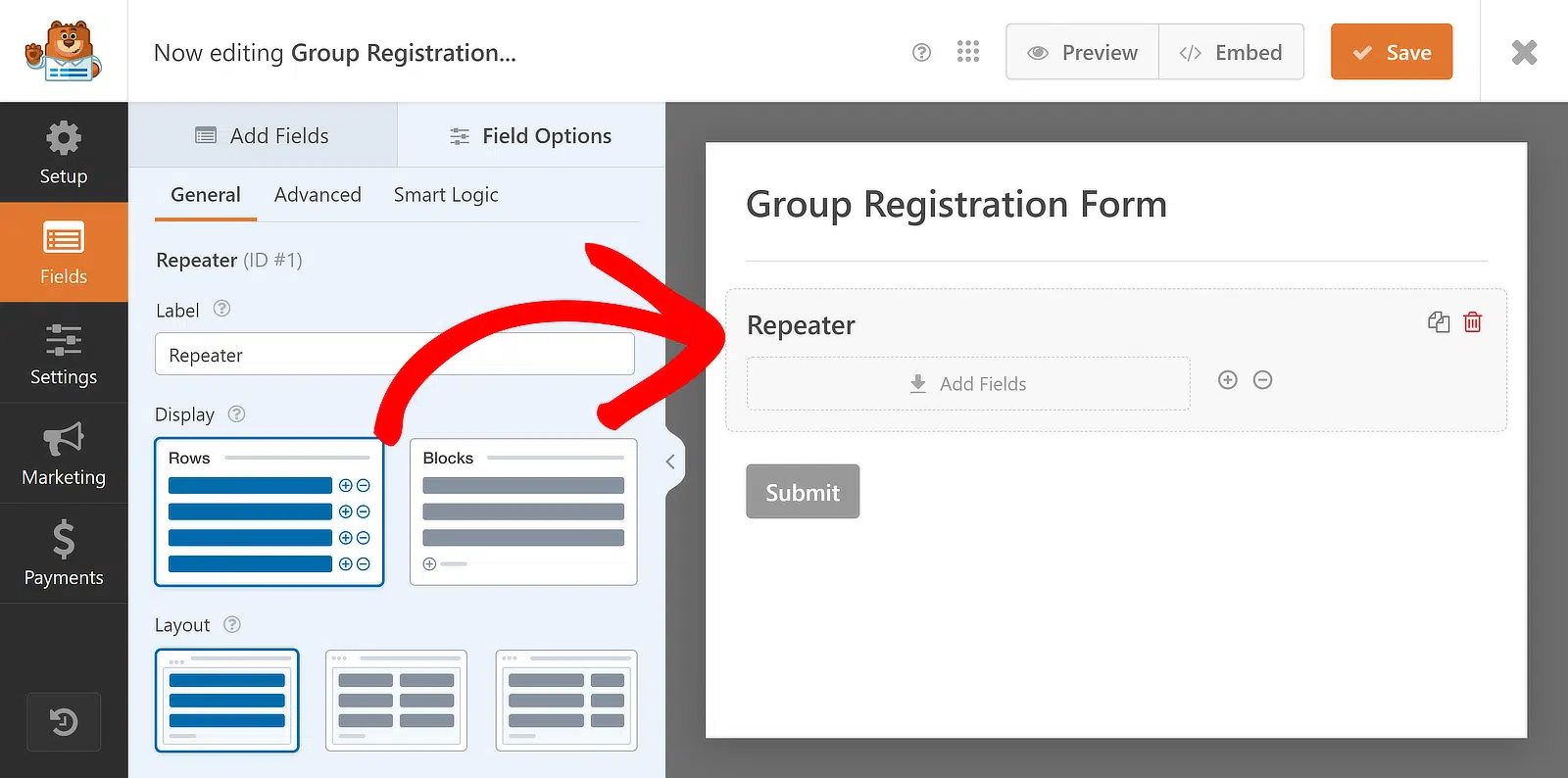
En cuanto al Diseño, seleccionaré el diseño de tres columnas, pero eres libre de elegir el que mejor te funcione. Hay alrededor de nueve diseños preestablecidos diferentes disponibles para el campo Repetidor.

A medida que selecciones el diseño, la vista previa de la derecha se actualizará inmediatamente, con zonas de colocación que aparecerán en columnas. Estas secciones te permiten agregar cualquier campo que desees para hacerlo repetible. Empecemos con algunas personalizaciones básicas:
Edita la Etiqueta del Campo Repetidor
Etiquetar tus campos para ayudar a las personas a saber exactamente para qué estás recopilando información siempre es una buena idea. Para hacer esto, simplemente haz clic en el campo Repetidor y navega a sus Opciones de Campo, como hicimos antes.
Luego, introduce el texto para la Etiqueta del campo Repetidor. Estas etiquetas son más como encabezados; si es necesario, puedes deshabilitarlas/ocultarlas desde el menú Avanzado. Sin embargo, usaré la funcionalidad disponible y cambiaré el texto de la etiqueta.

Agrega Campos al Campo Repetidor
Después de elegir la Visualización y el Diseño y editar la Etiqueta, puedes agregar campos a las columnas en el campo Repetidor. Para agregar un campo a cualquier columna del campo Repetidor, haz clic y arrástralo desde la barra lateral a la columna deseada.
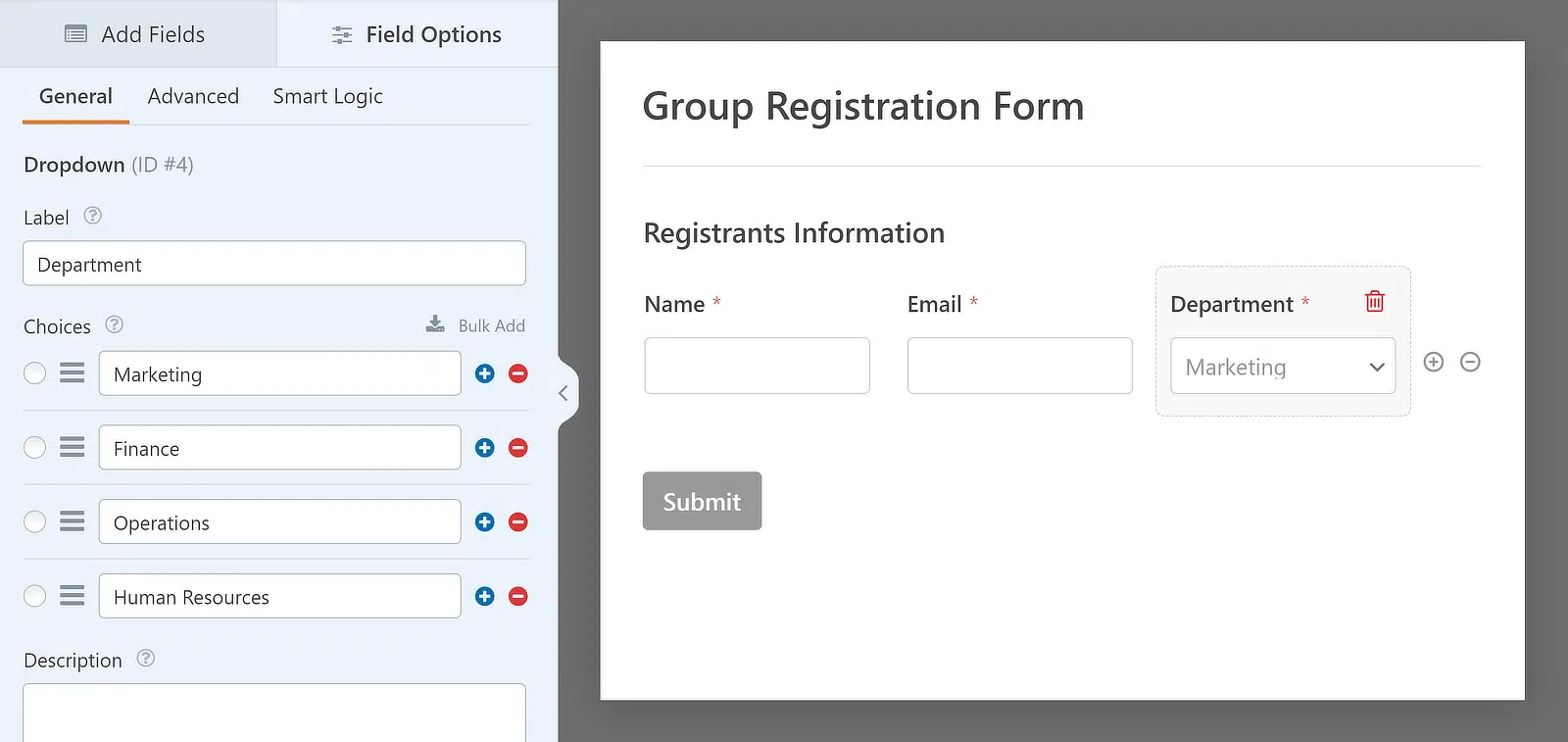
Para el caso de uso en el que me estoy enfocando, arrastraré los campos Nombre, Correo electrónico y Desplegable uno por uno a las zonas de colocación del campo Repetidor y agregaré algunas opciones en el desplegable para completar mi formulario. Así es como se ve:
Establece Límites para las Entradas Repetidoras
También puedes controlar cuántas veces un usuario puede repetir un campo en el envío de un formulario. El mínimo predeterminado es 1 entrada y el máximo es 10, pero puedes cambiar estos números para adaptarlos a tus necesidades.
Para ajustar los límites, ve al panel Opciones de Campo para el campo Repetidor y encuentra la sección etiquetada como Límite. Aquí, puedes establecer el número mínimo y máximo de veces que se puede repetir el campo.

Personaliza los Botones de Agregar y Eliminar (Opcional)
Para este tutorial, usé la opción Filas para la configuración de Visualización del campo Repetidor. Sin embargo, cuando usas la opción de visualización Bloques, puedes cambiar la apariencia de los botones y lo que dicen al agregar y eliminar conjuntos de campos.
En el panel Opciones de Campo, hay un menú desplegable Tipo de Botón donde puedes elegir diferentes diseños para los botones de Agregar y Eliminar. Las opciones incluyen Botones con iconos, Botones, Iconos con texto, Iconos y Texto plano.

También puedes editar las etiquetas de estos botones. En la sección Etiquetas de Botón, simplemente escribe el texto que deseas para los botones de Agregar y Eliminar.

Paso 4: Configura el mensaje de notificación y confirmación
Ahora que has personalizado el formulario, es importante mantenerse informado sobre cualquier entrada nueva. Para hacer esto, necesitas configurar las notificaciones. Simplemente haz clic en Configuración y luego en Notificaciones en el constructor de formularios.

Aquí, puedo modificar la configuración de notificación predeterminada, como la dirección de correo electrónico del destinatario o la línea de asunto. Para obtener más información, consulta nuestra guía sobre cómo configurar notificaciones de formularios en WordPress.

A continuación, configuré las confirmaciones seleccionando Confirmaciones en el menú Ajustes. Elegí cómo quería responder a los envíos de formularios correctos, ya fuera mostrando un mensaje, una página o redirigiendo a otra URL.

Por ejemplo, si estás utilizando el formulario de registro de grupos para registrar asistentes a un evento corporativo dentro de tu organización, puedes redirigir a los usuarios a la página de agradecimiento por su registro.

Con eso, has terminado de personalizar tu formulario de registro de grupos. Sin embargo, no olvides que necesitas guardar todo tu progreso. Por lo tanto, después de realizar tus cambios, haz clic en el botón Guardar para guardar todas las ediciones de tu formulario.

Paso 5: Publica tu formulario de registro grupal
Ahora, todo lo que necesitas hacer es publicar tu formulario de registro de grupos. Puedes hacerlo incrustándolo en una página existente de tu sitio web o creando una nueva página. Haz clic en la opción Incrustar en la esquina superior derecha del creador de formularios.

Si vas a añadir el formulario a una página existente, haz clic en el botón Seleccionar página existente. Si quieres crear una nueva página para tu formulario, haz clic en el botón Crear nueva página y asígnale un nombre.

A continuación, se abrirá el editor de bloques de WordPress. El formulario de registro de grupos que preparaste con el campo repetidor ya debería estar incrustado aquí. ¡Simplemente presiona el botón Publicar en la parte superior para ponerlo en vivo!

¡Y eso es todo! Ahora entiendes cómo desarrollar un formulario de registro de grupos en WordPress. Usando el creador de formularios de WPForms, siempre puedes volver y editar tu formulario para mejorar la experiencia del usuario.
¡Crea un formulario de registro grupal ahora! 🙂
Más preguntas sobre formularios de registro de grupos
Los formularios de registro de grupos son un tema popular de interés entre nuestros lectores. Aquí tienes algunas respuestas rápidas a algunas de las preguntas más frecuentes:
¿Qué es un formulario de registro de grupos?
Un formulario de registro de grupos permite que varias personas se registren para un evento o actividad a la vez. Recopila toda la información necesaria para cada participante en una sola presentación de formulario, lo que facilita la gestión de inscripciones grupales.
¿Cómo puedo registrar un grupo en línea?
Para registrar un grupo en línea, puedes usar un formulario de registro de grupos creado con la Licencia Básica de WPForms. El campo Repetidor te permite añadir la información de varios participantes dentro de una sola presentación de formulario.
¿Cómo creo un formulario de registro sencillo?
Crear un formulario de registro sencillo es fácil con WPForms. Después de instalar el plugin WPForms, usa la Licencia Básica para crear un nuevo formulario. Añade los campos necesarios como nombre, correo electrónico y cualquier otra información requerida. Guarda y publica el formulario en tu sitio.
¿Puedo crear un formulario de registro en Google?
Sí, puedes crear un formulario de registro usando Google Forms, pero si estás usando WordPress, se recomienda usar un plugin como WPForms para crear un formulario de registro, ya que puedes aprovechar características aún más avanzadas.
A continuación, aprende cómo diseñar un formulario de acordeón con WPForms
Añadir un formulario de acordeón a tu sitio de WordPress puede mejorar la usabilidad y la experiencia del usuario. Consulta nuestra guía sobre la forma más sencilla de crear un formulario de acordeón usando WPForms para hacer tu sitio web más fácil de usar.
Crea tu formulario de WordPress ahora
¿Listo para crear tu formulario? Empieza hoy mismo con el plugin constructor de formularios de WordPress más fácil. WPForms Pro incluye muchas plantillas gratuitas y ofrece una garantía de devolución de dinero de 14 días.
Si este artículo te ha sido útil, síguenos en Facebook y Twitter para obtener más tutoriales y guías gratuitas de WordPress.





¿Funciona esta excelente característica con formularios de registro que involucran pagos de Stripe?
Antes de esta actualización, si la misma persona inscribía a dos estudiantes para suscripciones usando el mismo correo electrónico, WPForm los fusionaba bajo el mismo correo electrónico dentro de Stripe sin los NOMBRES. No hay forma de distinguir entre estudiantes más allá de revisar el envío del formulario.
Además, a diferencia de Gravity Forms, WPForms no muestra la información de envío del usuario en Stripe.
¿Soluciona esta nueva característica los problemas?
Hola Paul: Esta nueva característica no tiene relación directa con lo que mencionaste (pagos de Stripe). Esto asegurará el registro de múltiples inscripciones de usuarios en el mismo envío. Pero nos encantaría ayudarte más.
Si tienes una licencia de WPForms, tienes acceso a nuestro soporte por correo electrónico, así que por favor envía un ticket de soporte con más detalles.
De lo contrario, ofrecemos soporte gratuito limitado en el foro de soporte de WPForms Lite en WordPress.org.
Gracias 🙂
Hola
¿Hay alguna forma de asegurar que no haya duplicados?
Por ejemplo, si la persona A se registra para A, B y C, ¿hay alguna forma de asegurar que la persona C no pueda registrarse (limitando el correo electrónico o de otra manera)?
Además, ¿puede el correo electrónico de confirmación ir a todas las personas que se han registrado?
Gracias
Amy