


Resumen de IA
¿Quieres establecer una fecha de caducidad automática en un formulario de WordPress? Añadir una fecha de caducidad a un formulario es útil si necesitas establecer una fecha límite de respuesta.
Ya sea que estés ejecutando una promoción por tiempo limitado o recopilando inscripciones a eventos, es crucial asegurarse de que tu formulario deje de aceptar envíos después de una fecha determinada.
En este artículo, te explicaré cómo programar un formulario para que se abra y cierre automáticamente en las fechas que elijas y cómo cerrar tu formulario cuando alcances el número máximo de entradas.
Crea un formulario con fecha de caducidad ahora 📆
Cómo añadir una fecha de caducidad a un formulario con WPForms
Puedes establecer fácilmente una fecha límite en tu formulario de WordPress utilizando el plugin WPForms y el campo selector de fecha/hora. Sigue los pasos a continuación para empezar de inmediato:
1. Instala el plugin WPForms
Establecer que tus formularios caduquen en una fecha determinada se logra fácilmente con las herramientas adecuadas. Para crear un formulario que caduque automáticamente, la forma más rápida es obtener la licencia de WPForms Pro.

¡Actualiza a WPForms Pro ahora! :)
Una vez que hayas comprado tu licencia, es hora de instalar el plugin WPForms. Si necesitas ayuda para instalar el plugin, consulta esta guía sobre cómo instalar un plugin en WordPress.
2. Instala el complemento Form Locker
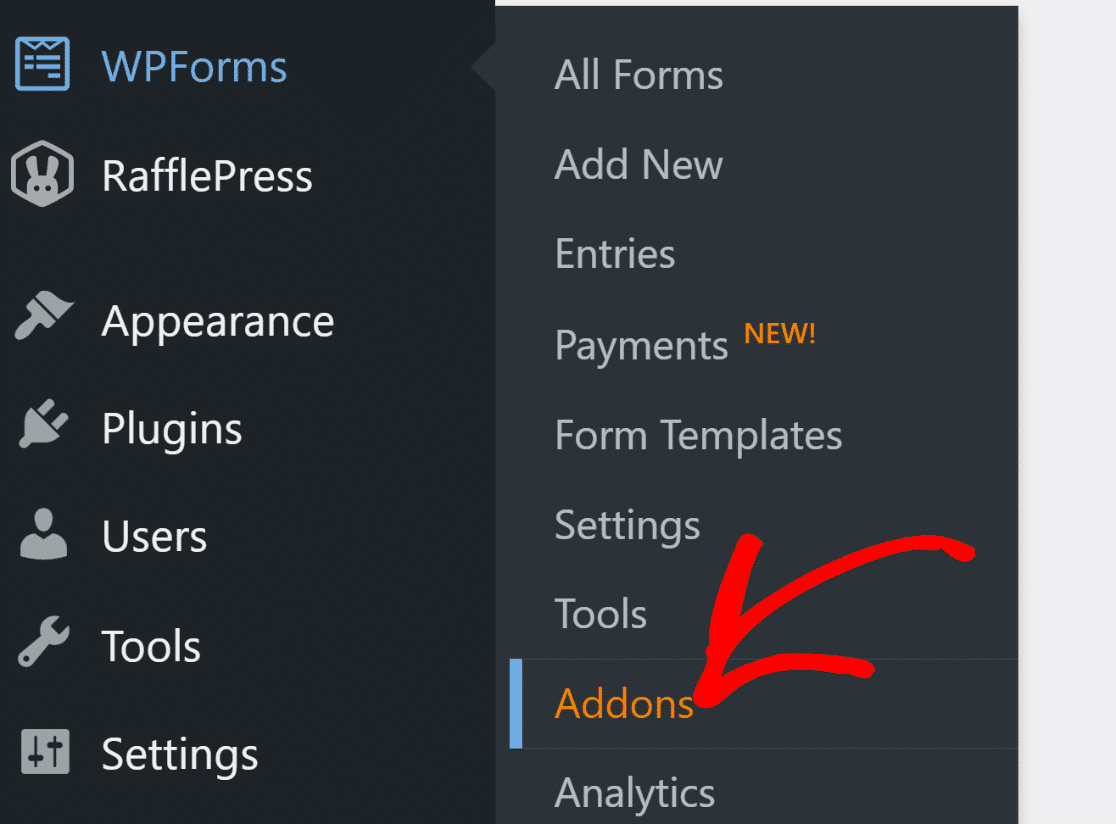
A continuación, querrás instalar y activar el complemento Form Locker de WPForms, que habilitará las funciones de programación de formularios en tu formulario. Para hacer esto, ve a WPForms » Complementos.
Ahora, busca el complemento Form Locker dentro de la página de complementos. También puedes buscarlo usando el cuadro de búsqueda.
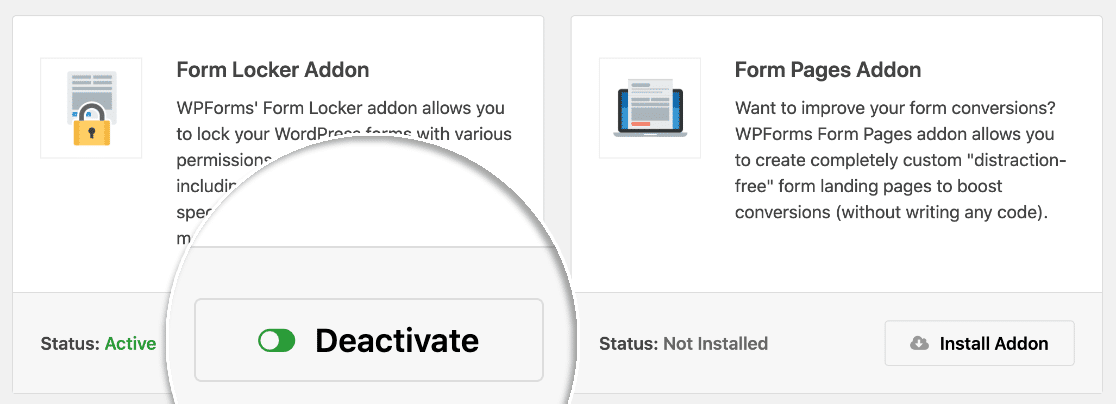
Haz clic en el botón Instalar complemento debajo del complemento Form Locker y haz clic en Activar.
Sabrás que está activo cuando el interruptor aquí se ponga verde.
En este ejemplo, crearé un nuevo formulario de solicitud de empleo. Estableceré un límite de tiempo en el formulario para que se cierre automáticamente en la fecha límite de envío.
3. Elige una plantilla de formulario
Crear un formulario de solicitud de empleo con WPForms es muy fácil. Primero, ve a WPForms » Nuevo.

Después de eso, puedes darle un nombre a tu formulario para que puedas encontrarlo fácilmente más tarde en tu panel de control. Además, necesitarás seleccionar una plantilla.
WPForms viene con más de 2100 plantillas de formularios de WordPress para ayudarte a empezar. Esto hace que el proceso sea mucho más rápido.
Para este tutorial, usaré la plantilla de formulario de solicitud de empleo con carga.

Una vez que se abra el formulario, puedes personalizarlo como quieras.
Puede agregar campos adicionales a su formulario arrastrándolos desde el panel izquierdo al panel derecho.

También puedes hacer clic en un campo del formulario y arrastrarlo a un lugar diferente si quieres reordenar los campos.
Cuando tu formulario tenga el aspecto que deseas, haz clic en Guardar en la parte superior de la ventana del constructor de formularios.
4. Establece una fecha de caducidad
Ahora, podemos establecer la fecha de caducidad del formulario.
Esto establecerá automáticamente la fecha límite para que no se puedan enviar formularios después de la fecha y hora elegidas.
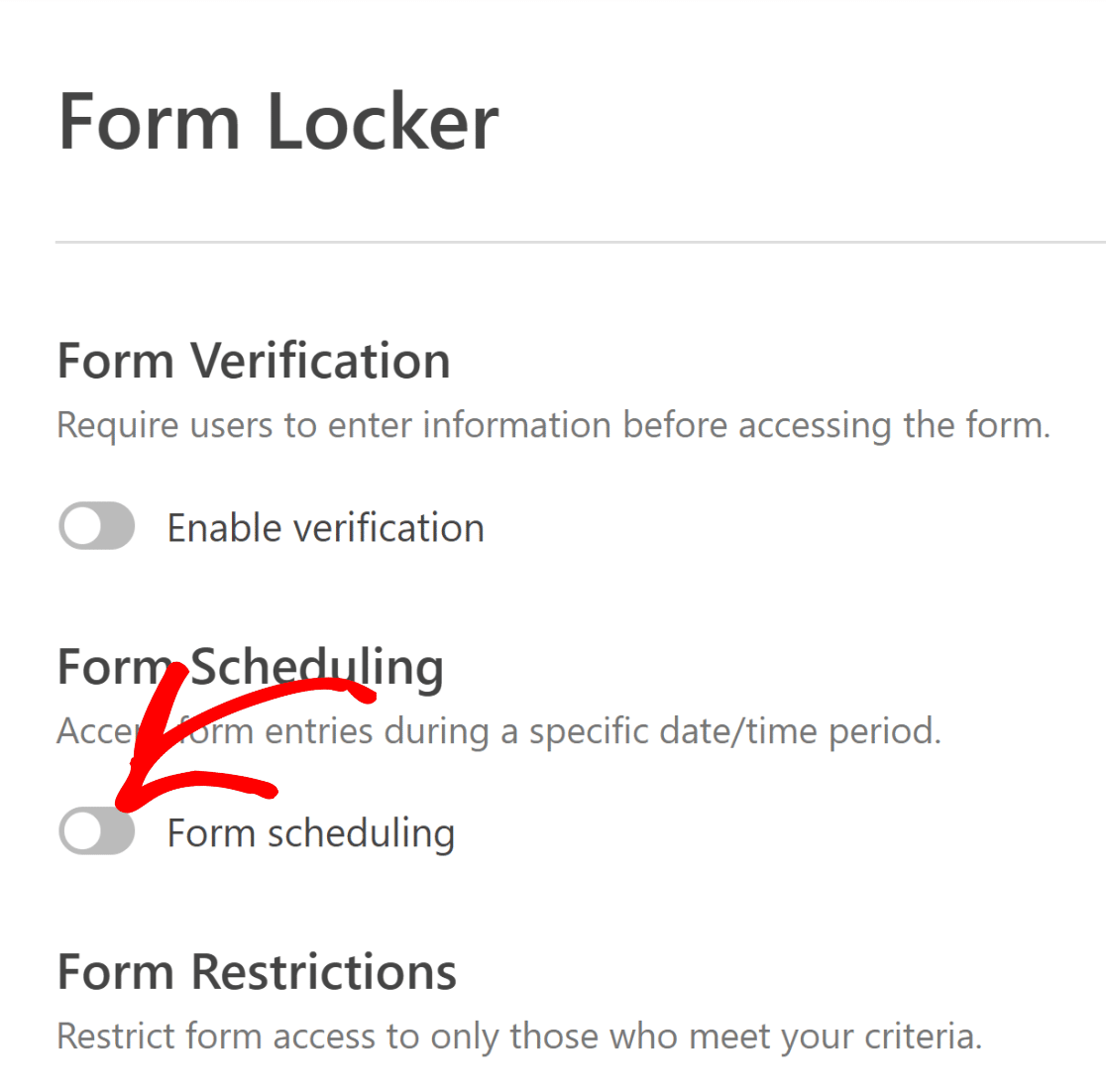
A la izquierda, haz clic en Ajustes y luego haz clic en Form Locker.
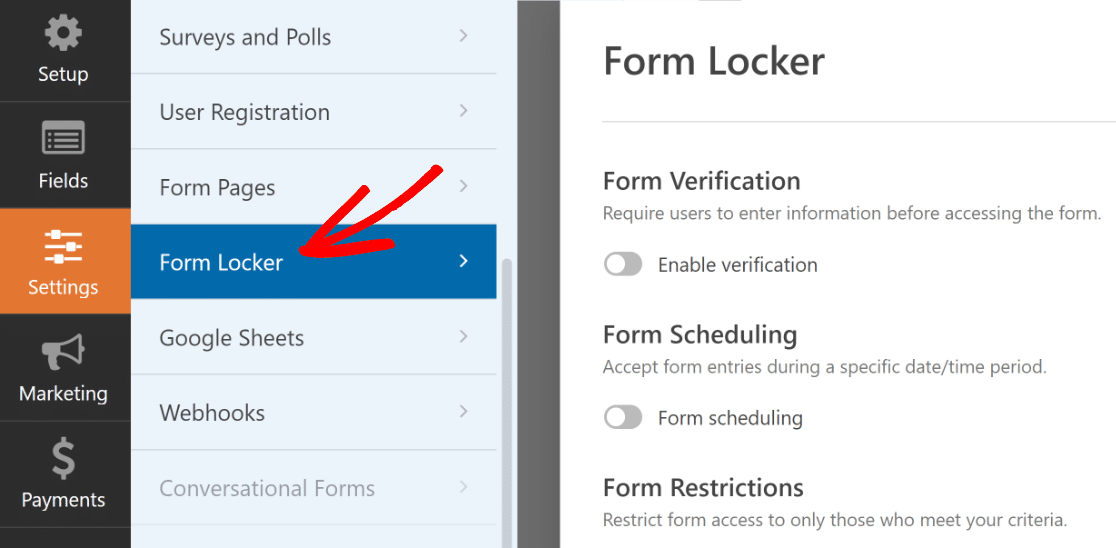
Ahora, haz clic en el botón de alternancia Programación del formulario.
Ahora verás opciones adicionales para establecer las fechas de inicio y fin de tu formulario.
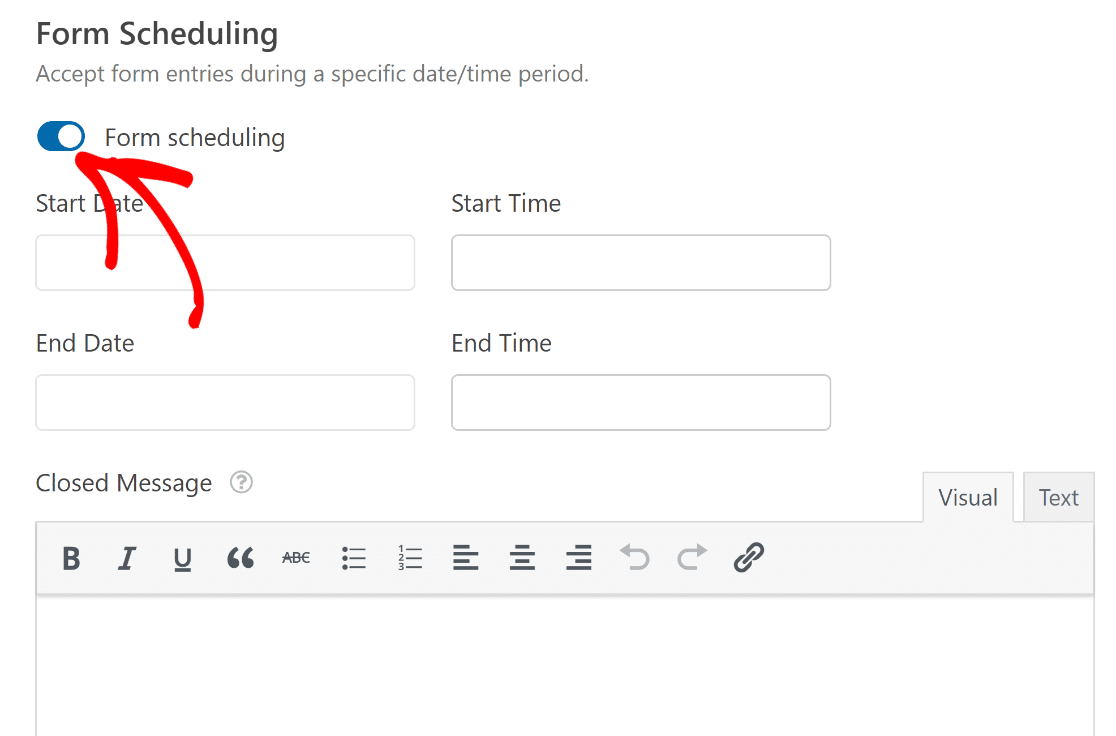
Así es como se utilizan los ajustes de programación:
- Establece la Fecha de inicio y la Hora de inicio para abrir automáticamente las entradas del formulario en la fecha que elijas. Puedes hacer clic en el icono de la X roja para eliminar la hora o la fecha aquí.
- Establece la Fecha de fin y la Hora de fin para establecer una fecha de finalización para las respuestas del formulario.
- Introduce un Mensaje de cierre que se mostrará si alguien visita el formulario cuando está cerrado.
Puedes establecer solo una fecha y hora de inicio, o solo una fecha y hora de fin. No tienes que establecer ambas si no quieres.
Consejo Pro:
Ten en cuenta que las horas aquí deben coincidir con la zona horaria que estás utilizando en WordPress. Este artículo sobre cómo cambiar el formato de fecha y hora en WordPress te mostrará cómo comprobar todos los ajustes de hora de tu sitio.
Antes de terminar, es una buena idea hacer clic en Notificaciones a la izquierda para configurar las notificaciones por correo electrónico.
Por defecto, WPForms te enviará una notificación por correo electrónico.
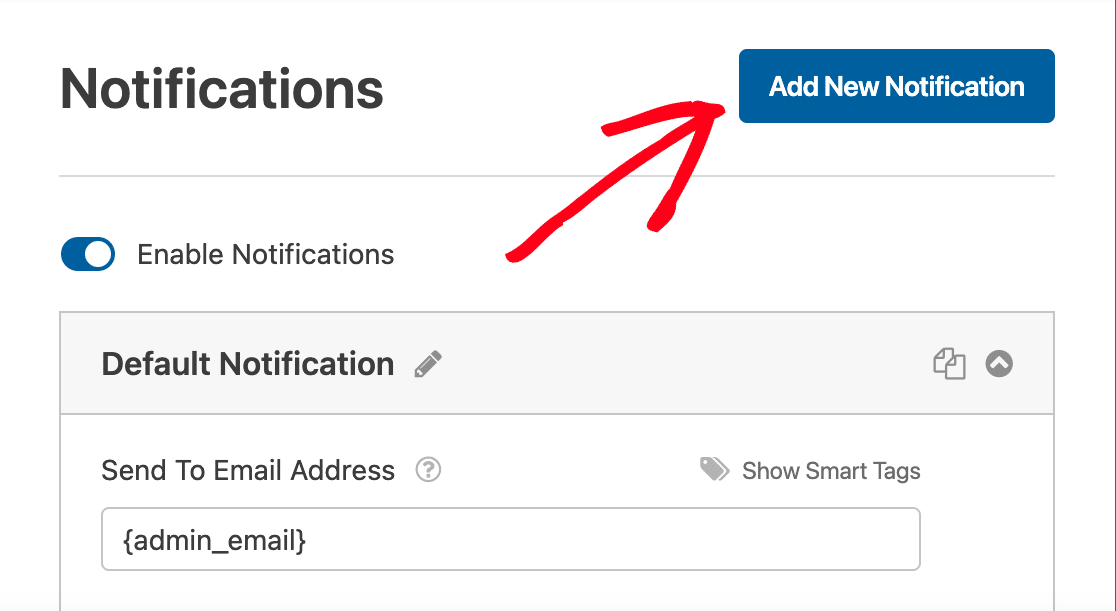
Puedes hacer clic en Añadir nueva notificación si también quieres enviar un correo electrónico a tus visitantes cuando completen tu formulario.
Para ayudarte a configurar esto, consulta esta guía sobre cómo crear múltiples notificaciones de formulario en WordPress.
Estamos listos para guardar nuestra configuración aquí, así que hagamos clic en Guardar.
5. Publica tu formulario en tu sitio web
WPForms te permite añadir formularios en cualquier lugar de tu sitio web. Puedes colocar formularios en páginas, entradas o en la barra lateral.
En este ejemplo, crearé una nueva página de WordPress para nuestro nuevo formulario. No necesitas usar ningún código para este paso.
Haz clic en el botón Incrustar en la parte superior de la ventana del constructor de formularios.

Ahora haz clic en Crear Nueva página.
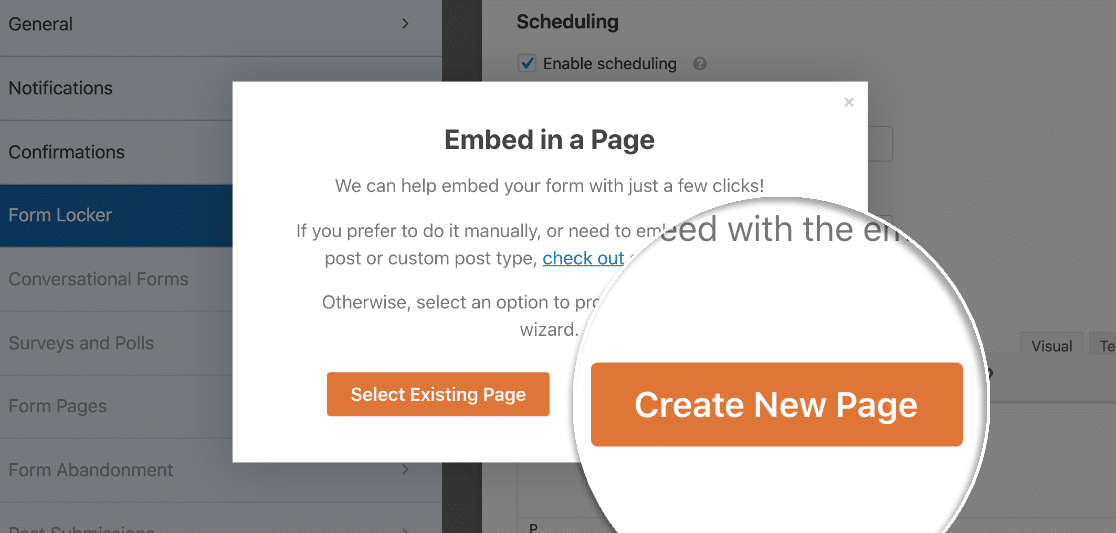
Nombra tu página y haz clic en ¡Vamos!.
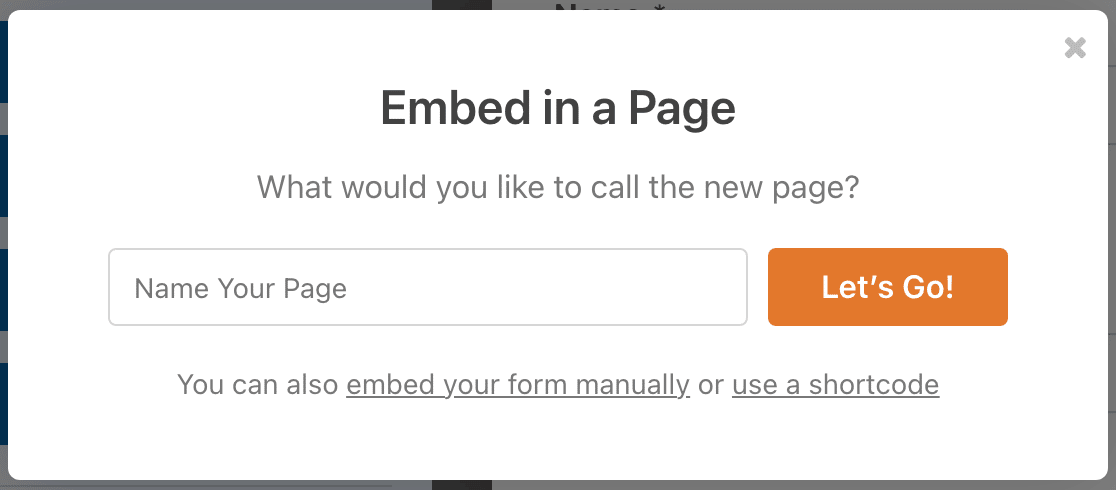
WPForms creará automáticamente una nueva página para tu formulario. Verás una vista previa de cómo se verá el formulario cuando las entradas estén abiertas.
Mientras estás dentro del editor de bloques de WordPress, también puedes cambiar la apariencia de tu formulario sin necesidad de código.
Haz clic en tu formulario dentro del editor de bloques para abrir el panel de ajustes en el lado derecho. Aquí encontrarás la sección Temas, que incluye docenas de temas de formularios diseñados profesionalmente.
Selecciona un tema y verás que los cambios se aplican a tu formulario al instante. Estoy usando el tema Elegancia en este ejemplo, que es uno de mis favoritos.

También puedes estilizar elementos individuales de tu formulario manualmente. Consulta nuestra guía de estilos de formulario para más detalles.
Cuando estés listo para publicar tu formulario, haz clic en el botón azul Publicar en la parte superior del editor de bloques.

Ahora que el Bloqueo de Formularios está activo, tu formulario solo estará disponible entre las fechas de inicio y fin que especificaste anteriormente. Después de publicar el formulario, así es como se ve en mi sitio web:

Una vez que haya pasado la fecha de finalización y el formulario expire, tus visitantes verán el mensaje de cierre que configuraste anteriormente:

Puedes personalizar este mensaje como quieras. Por ejemplo, también podrías añadir aquí un enlace a la página principal de Empleos en tu sitio web.
Crea un formulario con fecha de caducidad ahora 📆
6. Limita las entradas (opcional)
¿Quieres limitar el número de entradas del formulario que recibes? Por ejemplo, si estás aceptando inscripciones para un evento, puedes cerrar el formulario cuando se haya alcanzado la capacidad.
Este método funciona con la configuración de fecha de caducidad del formulario de la que ya hemos hablado. Cuando alcances la capacidad máxima para tu evento, tu formulario se cerrará automáticamente, incluso si la fecha de caducidad aún está en el futuro.
En Límite de entradas, haz clic en la casilla para establecer un número máximo de entradas antes de que el formulario caduque:
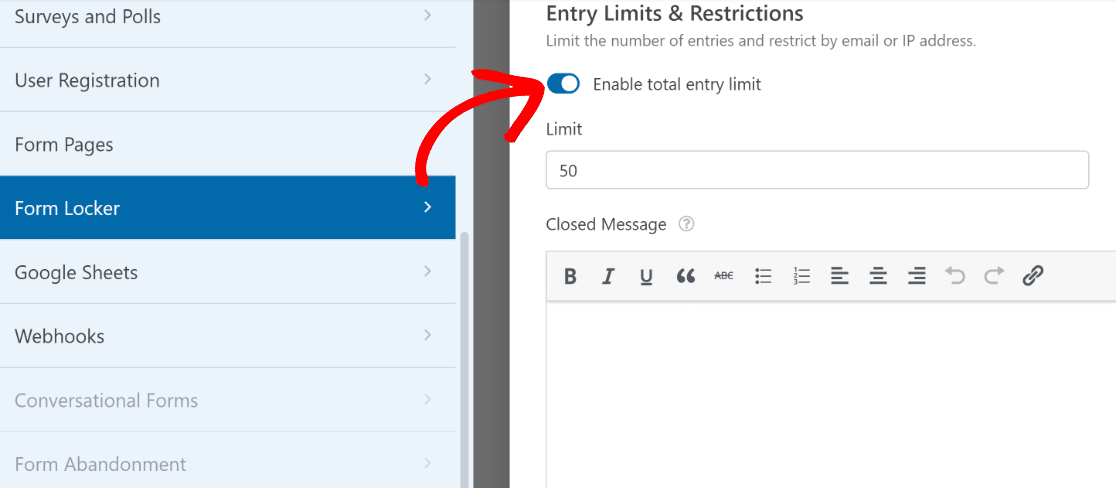
WPForms cerrará automáticamente tu formulario cuando alcances el número de entradas en el campo Límite. Una vez alcanzado el número máximo, cualquiera que visite tu formulario verá el Mensaje de cierre que hayas configurado.
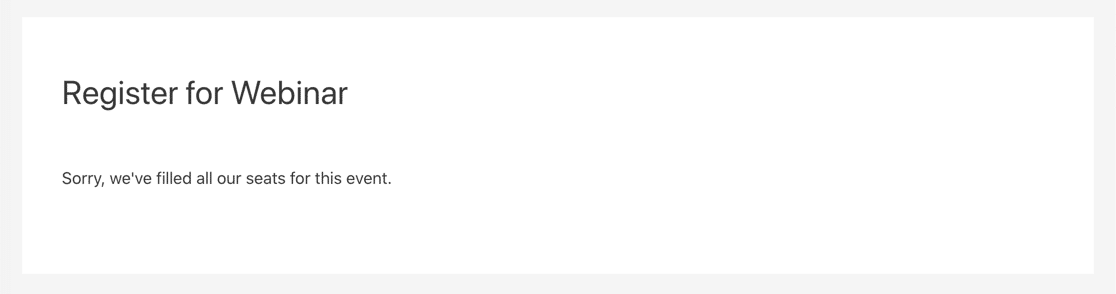
También puedes usar el complemento Form Locker para:
Esto te da mucho control sobre cuándo están disponibles tus formularios en tu sitio web.
Añadir caducidad a un formulario de WordPress – Preguntas frecuentes
He recopilado algunas preguntas frecuentes sobre cómo establecer la caducidad de un formulario de WordPress. Si tienes preguntas, es probable que encuentres tu respuesta a continuación. 👇
¿Se notificará a los usuarios cuando un formulario esté a punto de caducar?
Depende totalmente de ti. WPForms te ofrece mucha personalización, por lo que puedes añadir una línea en cualquier lugar del formulario para mencionar la fecha de caducidad del formulario si lo deseas.
¿Puedo extender la fecha de caducidad de un formulario si es necesario?
Absolutamente. La configuración de programación de formularios en WPForms no es permanente; puedes actualizar la fecha de caducidad en cualquier momento siguiendo los pasos que se muestran en el tutorial anterior.
¿Afectará la adición de una fecha de caducidad automática al rendimiento de mi sitio web o formulario?
No, las funciones automáticas de programación de formularios forman parte de la funcionalidad de WPForms, y ha sido cuidadosamente diseñado y probado para no afectar al rendimiento del sitio web. Por lo tanto, puedes programar tus formularios de forma segura sin preocuparte por ningún efecto secundario en la velocidad de tu sitio.
¿Qué sucede con los datos enviados a través de un formulario después de que caduque?
WPForms almacena todos los datos recopilados de un formulario en tu sitio de WordPress. Incluso si tu formulario caduca, los datos que obtuviste a través de él permanecerán en tu sitio web hasta que los elimines manualmente.
¿Cómo crear un sistema de reservas en línea en WordPress?
Puedes usar WPForms para crear un formulario de reservas en línea. Como el mejor constructor de formularios del mundo, WPForms viene con muchas características y funcionalidades que pueden ayudarte a gestionar y organizar tu negocio en línea.
Próximos pasos: Revisa las entradas de tu formulario
Ahora que has configurado tu formulario, querrás revisar tus entradas y descargar los archivos adjuntos. WPForms te permite guardar los datos de tu formulario en la base de datos de WordPress. Esto hace que sea muy fácil revisar todas tus entradas en un solo lugar.
Crea tu formulario de WordPress ahora
¿Listo para crear tu formulario? Empieza hoy mismo con el plugin de creación de formularios de WordPress más fácil. WPForms Pro incluye muchas plantillas gratuitas y ofrece una garantía de devolución de dinero de 14 días.
Si este artículo te ha sido útil, síguenos en Facebook y X (Twitter) para más tutoriales y guías gratuitas de WordPress.





